Не поддерживается аудиокодек на самсунге что делать. Как исправить ошибку аудио-видеофайл не поддерживается на Android? Что такое кодек
Нет ничего более неприятного чем когда загружаешь на телефон видео или аудио файл, запускаешь его в плеере Android и получаешь ошибку «невозможно открыть файл» или «неподдерживаемый аудиокодек» при попытке воспроизвести его. Итак, как же решить ошибку неподдерживаемого аудио-видеофайла на Android? Читайте дальше, мы расскажем наше решение!
Прежде чем мы углубимся в детали, стоит объяснить, почему и как эта ошибка возникает. Когда казалось бы, что и один тот же формат видеофайла не поддерживается, а другой прекасно воспроизводиться! Для этого необходимо понять что такое кодек и контейнеры.
Что такое кодек?
Во-первых, кодек на самом деле является аббревиатурой от КО мпрессора-ДЕК омпрессора. Название фактически говорит само за себя: это метод кодирования и декодирования данных, в том числе и для сжатых данных. Кодеки берут данные и сжимают их.
Что такое контейнер?
Контейнер — это файловый формат. Он занимается упаковкой, транспортировкой и воспроизведением, в то время как кодек подготавливает файл для всех этих действий. Контейнеры также занимается синхронизацией звука и видео. Контейнер является частью файла, определяющего тип файла. Другими словами — если у вас есть файл matrix.MP4, то MP4 контейнер.
Почему мое видео не воспроизводиться?
В большинстве случаев причина, по которой вы получаете сообщение об ошибке при попытке воспроизведения видеофайла на вашем устройстве Android, состоит в том, что кодек вашего медиафайла отличается от кодека вашего видеоплеер или плеер не поддерживает кодек. Возможно вы решите, что ваш медиаплеер произвольно решает что проигрывать, а что нет, а на самом деле файлы в одном контейнере содержат различные кодеки.
Как воспроизводить «неподдерживаемые медиафайлы» на моем смартфоне?
Как мы уже сказали выше, одна из наиболее вероятных причин, по которым вы получаете «невозможно открыть файл», «неподдерживаемый аудиокодек» или «неподдерживаемая ошибка видеофайла», заключается в том, что ваш текущий медиаплеер не поддерживает кодек вашего файла. Самое простое решение — загрузить новый медиаплеер.
VLC — один из лучших и «всеядных» медиаплееров. Он поддерживает практически любой формат файла, может обрабатывать несколько звуковых дорожек и субтитров!

У вас остались еще дополнительные вопросы? Пишите их в комментариях, о том что у вас получилось или наоборот!
Многие пользователи мобильных устройств, работающих под управлением операционной системы Android, программный проигрыватель MX Player считают одним из самых лучших, поскольку он отличается простотой интерфейса и использования, а также качественными параметрами звука и видео. Но в последнее время при попытке воспроизведения видеороликов выдается ошибка, гласящая, что в MX Player аудио-формат AC3 не поддерживается. Это многих ставит в тупик. Однако решить такую проблему можно одним нехитрым методом, о котором далее и пойдет речь. Но сначала немного предыстории.
Формат AC3 не поддерживается MX Player: почему?
Изначально сам проигрыватель позиционировался как очень удобное и простое средство для воспроизведения большинства известных на сегодня аудио- и видео-форматов. Однако начиная с версии 1.7.33, по до конца неизвестным причинам, в MX Player AC3 не поддерживается. В сообщении, которое выдается проигрывателем, об этом прямо сказано. Иногда, правда, добавляется еще и совет по поводу того, что необходимо воспользоваться пользовательским кодеком.
Поговаривают, что такая ситуация связана с лицензированием. По всей видимости, у разработчиков самого плеера возникли проблемы с приобретением лицензий для кодеков AC3, Dolby, DTS и MLP. Так ли это на самом деле, неизвестно, но факт, как говорится, остается фактом. Многие пользователи начинают сетовать на то, что такой хороший проигрыватель непонятно почему лишился поддержки аудио данного формата и быстренько переходят на другие проигрыватели вроде VLC Media Player. Но, как показывает практика, большинство из них вскоре снова возвращается к старому доброму MX, хотя в нем уже наблюдается описываемая проблема.
Тем не менее, несмотря на то что в MX Player формат AC3 не поддерживается, исправить ситуацию можно в течение пяти минут, поскольку в проигрывателе осталась возможность установки и использования пользовательских кодеков и декодеров. Но сначала нужно проверить основные настройки.
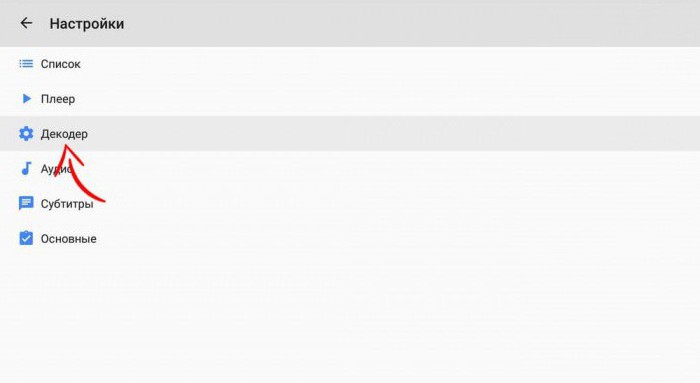
Начальная проверка декодера
Итак, AC3 MX Player не поддерживается. Что делать? Первым делом необходимо открыть сам проигрыватель и войти в меню настроек (кнопка опций в правом верхнем углу).
В появившемся меню необходимо выбрать строку «Декодер», пролистать список до самого низа и посмотреть на пункт с указанием пользовательского кодека.
Обычно это ARMv7 NEON (хотя может быть указан и другой вариант). Для проигрывателя MX Player разных версий доступно и несколько модификаций самого кодека. Как правило, Tegra 2, Tegra 3 и x86. Заметьте, что для версий плеера 1.8.6 и выше все аналогичные модификации кодеков помечаются знаком «+». Впрочем, если определить требуемый кодек в проигрывателе, ошибиться при загрузке будет крайне сложно.
Загрузка недостающего кодека
Понятно, что поскольку в MX Player AC3 не поддерживается, кодек нужно загрузить. Лучше всего обратиться к иностранным форумам XDA-разработчиков.

Там нужно просто найти свою модификацию декодера, а для загрузки использовать кнопку на ссылку Direct Download (если кодек необходимо загрузить непосредственно на мобильный девайс). Обратите внимание, что файл поставляется в виде ZIP-архива, но распаковывать его не нужно. Произвести загрузку также можно и на компьютер, после чего скопировать на мобильное устройство в любое удобное для вас место.
AC3 не поддерживается MX Player на «Андроид»: первоначальная настройка
Теперь необходимо, чтобы плеер «увидел» загруженный кодек. Несмотря на то что в MX Player AC3 не поддерживается, сам проигрыватель распознать его все-таки может.
Запускаем плеер. В большинстве случаев приложение через пару секунд сообщит, что найден новый кодек. После этого необходимо установить разрешение на использование, нажав в сообщении кнопку «OK». Затем последует предупреждение о необходимости перезапуска проигрывателя. Соглашаемся, а после повторного старта программы (чтобы изменения вступили в силу) можно будет открывать любимые ролики уже с нормальным звуком, как это и было предусмотрено изначально.

Пользовательская настройка
Но может возникнуть ситуация, когда автоматическое определение нового кодека не сработает (о причинах сейчас речь не идет, но такое тоже случается), и проигрыватель снова выдаст уведомление о том, что AC3 MX Player не поддерживается.
Не стоит расстраиваться. Можно указать программе место сохранения загруженного файла вручную. Если загрузка производилась на компьютер, а только потом файл копировался на телефон или планшет, вы должны точно знать местоположение папки. В случае прямой загрузки скачанный архив, скорее всего, будет располагаться в каталоге Downloads на внутреннем накопителе, если только путь для папки загрузок не был изменен пользователем. Указанная директория в операционной системе для загрузок изначально установлена по умолчанию, так что трудностей с поиском файла быть не должно. В крайнем случае можно просто подключить устройство к компьютеру и задать поиск по названию архива в любом файловом менеджере, после чего следует запомнить указанный каталог сохранения архива.

Теперь все просто: заходим в настройки, выбираем раздел пользовательского кодека, тапаем по нему, а затем переходим к директории, в которой находится архив, и просто выделяем этот файл.
Обратите внимание, что немного ниже расположена кнопка использования кодека по умолчанию. Она нужно только для того, чтобы вернуть первоначальные настройки без использования нового определенного кодека. В принципе, использовать ее совершенно нецелесообразно, поскольку в большинстве случаев звук снова пропадает. Сами понимаете, что это никому не нужно.
Краткие выводы
Собственно, на этом можно было бы и закончить, если бы не одно «но». Речь идет о загрузке. Скачивать кодек с неблагонадежных или вызывающих подозрения ресурсов не стоит. Рекомендуется обращаться именно к форумам разработчиков XDA (там точно никакой опасности нет). В остальном же, как уже можно увидеть, ничего сложного в установке кодека нет. В большинстве случаев программа определяет его автоматически. Но даже при условии того, что такого распознавания не произойдет, указать путь к файлу вручную тоже проще простого.

Кстати сказать, после установки AC3, как показывает практика, исчезают и все проблемы, связанные с использованием DTS. Таким образом, используя только один файл архива, пользователь, что называется, убивает двух зайцев одним выстрелом.
Нет ничего хуже, чем скачать фильм на свой смартфон и получить сообщение «невозможно открыть файл» или «неподдерживаемый аудиокодек».
Так как же решить проблему ошибки неподдерживаемого видео?
Читайте наше руководство.
Перед тем как мы начнем решать проблему, давайте узнаем почему она возникает. Все дело в кодеках и контейнерах.
Что такое кодек?
Во-первых, кодек — это аббревиатура от компрессор-декомпрессор. Это имя означает метод кодирования и декодирования данных, особенно для сжатых данных. Кодеки берут данные (в данном случае видеоданные) и либо сжимают их, чтобы они могли быть переданы или сохранены, или распаковывают их, чтобы можно было их просмотреть.
Что такое контейнер?
Обычно контейнер называется так же как формат файла. Контейнер отвечает за упаковку, транспортировку и показ (в то время как кодек готовит файл для этих действий).
Контейнеры заботиться о синхронизации аудио и видео. Контейнер является частью файла, который определяет тип файла. Проще говоря – если у вас есть файл androifdelf.mp4, MP4 является контейнером.
Почему мое видео воспроизводится?
В большинстве случаев вы получаете сообщение об ошибке при попытке воспроизвести видеофайл на вашем Android устройстве из-за того, что кодек вашего медиа-файла отличается, от кодека вашего видеоплеера, или ваш видео плеер не поддерживает данный (аудио) кодек.
Вы можете подумать, что ваш медиа-плеер произвольно решает играть или, а не играть в тот же самый тип контейнера (или говоря по-другому – тип файла), но контейнер может содержать несколько типов кодеков, и ваш телефон может не поддерживать все из них.

1VLC Media Player
Как воспроизвести неподдерживаемые медиа-файлы на моем смартфоне?
Как уже упоминалось выше, одной из наиболее вероятных причин, возникновения ошибки “не удается открыть файл”, “неподдерживаемый аудиокодек” или “неподдерживаемый видео файл” является то, что ваш текущий медиа-плеер не поддерживает кодек данного видео.
Самое простое решение — это отказ от встроенного видео проигрывателя и установка нового.
Наконец он вышел из бета-фазы (и даже в бете он был классным). Он поддерживает практически любой формат файла, может обрабатывать несколько звуковых дорожек, субтитры, автоматический поворот дисплея и корректировки с соотношением сторон.
Громкость и яркость можно регулировать с помощью жестов, но доступны и виджеты.

VLC решит ваши проблемы с кодеками
Чаще всего ошибка «Этот аудио формат (AC3) не поддерживается» встречается в программе MX Player. Причем неважно, платную вы используете версию, или бесплатную. В свое время разработчикам этой программы запретили использовать звуковой кодек AC3:
Но, проблема в том, что звук в большинстве фильмов закодирован именно этим кодеком. То есть, при запуске такого фильма на просмотр, вы увидите только картинку, а вместо звука будет тишина. В MX Player эта проблема была решена таким образом – они разрешили пользователю самому решать, какой кодек использовать.
Существует несколько версий программы MX Player, для разных типов процессоров. Поэтому, для начала, вам нужно узнать какой тип у вас. Для этого откройте MX Player и зайдите в меню «Помощь» -> «О программе». В моем случае это ARMv7 NEON:

Далее вам нужно скачать кодек для вашего типа процессора и версии программы. Сделать это можно на сайте: xda-developers.com .Там всегда есть свежие версии кодеков для всех актуальных версий MX Player.
Теперь вам нужно положить скачанный архив в любую папку на вашем телефоне. Далее возможно 2 варианта, скорее всего при следующем запуске, MX Player сам найдет и предложит использовать новый файл кодека. Проверьте путь к файлу и подтвердите, что вы хотите его использовать:

Если автоматически кодек не нашелся, зайдите в «Настройки» -> «Декодер», промотайте в самый низ до пункта «Пользовательский кодек» и укажите путь к закачанному в память телефона файлу с кодеком.
Попробуйте запустить проблемный файл в MX Player – видео должно проигрываться со звуком.
Если у вас остались вопросы – , мы всегда готовы помочь вам!
Я всегда считал MX Player лучшим видеоплеером и долгое время им пользовался, пока однажды не столкнулся с ошибкой: «Этот аудио формат (AC3) не поддерживается». Тогда я почему-то не стал разбираться в чем причина и просто перешел на VLC. Вскоре я вернулся к MX Player, так как сильно привык к его простоте и удобству. Кроме того, оказалось, что нужно потратить всего 5 минут, чтобы решить проблему с проигрыванием звука.
Дело в том, что начиная с версии 1.7.33, видеопроигрыватель лишился поддержки аудио кодеков AC3, MLP, DTS и Dolby. Если я правильно понял, то у разработчиков возникли проблемы с лицензией на эти форматы. Но благодаря возможности устанавливать сторонние кодеки, пользователи могут самостоятельно вернуть недостающие аудиодорожки в MX Player.
Возвращаем поддержку AC3 в MX Player: инструкция
Итак, сначала нужно узнать, какой кодек подходит для вашего устройства. Для этого нажмите на кнопку «Опции» (3 точки в правом верхнем углу), откройте «Настройки» и в меню выберите «Декодер».

Спуститесь вниз к пункту «Пользовательский кодек».

Например, для моего планшета подходит ARMv7 NEON , его мне и нужно будет скачать.
Популярные пользовательские кодеки размещены на соответствующей странице известного зарубежного форума для гиков XDA-Developers: https://forum.xda-developers.com/devdb/project/?id=19112#downloads . Перейдите по ссылке, выберите нужный и на открывшейся странице нажмите на кнопку «Direct Download».


Не разархивируйте скачанный ZIP-архив. Просто поместите его в любую папку Android.
Затем откройте MX Player и приложение сообщит вам, что новый кодек найден. Дайте разрешение на его использование (для этого нажмите «ОК»), а затем еще раз выберите «ОК», чтобы приложение перезагрузилось и изменения вступили в силу.

Теперь вы снова можете наслаждаться работой любимого MX Player с поддержкой AC3.
Также переключится на нужный кодек можно вручную. Для этого перейдите в «Настройки» → «Декодер», спуститесь к пункту «Пользовательский кодек» и тапните по нему. Перейдите в папку, куда загружен ZIP-архив c кодеком и выберите его.

Кстати, ниже есть кнопка «Использовать кодек по умолчанию». Она понадобится вам, если вы захотите вернуть исходные настройки.
Здравствуйте. Являетесь счастливыми обладателями мобильных гаджетов «под руководством» операционной системой Android? Уверен, уже знакомы с ошибкой «аудио формат ac3 не поддерживается MX Player». Она проявляется в самом популярном video проигрывателе, когда тот не может воспроизвести закодированный звук. Устраняется проблема очень легко.
Допустим, Вы захотели посмотреть фильм, ролик или запустили онлайн трансляцию какого-то канала через вышеупомянутый плеер. Ура, появилась картинка! Но где же «музыка»? Ответ – на экране:
Не будем отчаиваться и во всем винить разработчиков проигрывателя. Достаточно выполнить несколько простых шагов.
Решение
Проблема связана с отсутствием определенного аудио кодека. Сейчас расскажу, как его установить.
- Переходим в MX Player. Справа есть значок «3 точки», клик по которому открывает параметры. Выбираем «Настройки», затем переходим к пункту «Помощь» (Help). Теперь предстоит просмотреть информацию «О программе», где прописана необходимая версия:

В данном случае нам требуется ARMv7 NEON , поддерживающий AC3, но на вашем планшете или смартфоне может быть указано что-то другое. Суть это не меняет.
Есть и второй способ, как узнать разновидность Codec-а.
- Опять же, идем в «Настройки»:

- Там видим строку «Декодер». Нажимаем на неё:

- Откроется окно с множеством опций. Листаем в конец перечня, пока не увидим элемент «Пользовательский кодек», где содержится информация о нужной версии:

Где и как качать?
Раньше предоставлялась возможность инсталляции напрямую из «Гугл Плэй». Возможно, со временем такой вариант снова станет доступным, попробуйте.
А я пока расскажу об ином способе:
- Переходим по следующей ссылке и видим перечень, из которого выбираем необходимый вариант. Кликаем по URL для открытия страницы загрузки. Внизу будет одна или две зеленых кнопки. Нажимаем на «Direct…» и выбрать место сохранения.
- Можно воспользоваться еще этим источником (тот же форум XDA). В данном случае просто выбираем оптимальный Codec и скачиваем напрямую, без дополнительных переходов.
Полученный архив не распаковывать.
Установка
Чтобы устранить неисправность «этот аудио формат не поддерживается AC3» MX Player стоит снова запустить. Программа должна автоматически обнаружить обновление, и предложит воспользоваться этим вариантом. Соглашаемся, нажав «ОК»:

Теперь обязательно перезапускаем проигрыватель, чтобы проделанные действия проявили эффект. Приложение само попросит Вас об этом. Не отказываемся.

Можно попробовать воспроизвести то видео, которое ранее открывалось без звука. Ну что, дефект устранен?
Если же плеер не «увидел» Ваш архив, то придется вручную его настроить.
Для этого идем к «Настройкам» (как это сделать, смотрите выше) и переходим к «Декодеру». Там видим уже знакомую опцию «Пользовательского кодека».
Стоит указать путь к скачанному элементу. Просто находим папку с нужным объектом. Вы скачивали его не через ПК, а на Android гаджете ? Следует поискать в каталоге «Загрузки» (Download). Вот пример:

Достаточно кликнуть по файлу, и проблема «этот аудио формат AC3 не поддерживается Андроид» будет устранена. Музыка заиграет, жизнь наполнится красками!
На этой позитивной ноте позвольте окончить статью. Тема раскрыта, но, если есть вопросы, обязательно оставляйте комментарии. Возможно, у Вас имеются пожелания по поводу будущих публикаций – пишите.
С уважением, Виктор!
Многие владельцы Android-устройств жалуются на то, что после обновления MX Player отказывается воспроизводить аудио- и видеофайлы — пропадает звук. Только неделю назад видеоплеер работал нормально, а теперь на экране устройства появляется сообщение «Этот аудио формат (АС3) не поддерживается. Пожалуйста, воспользуйтесь пользовательским кодеком». Как нам удалось выяснить, проблема возникла из-за изменений, которые произошли в условиях лицензирования кодеков — некоторые из них стали платными, и их поддержка была изъята из функционала бесплатных проигрывателей . Так произошло и с кодеком AC3. Самое обидное, что скачать его с маркета нельзя даже за деньги — нет отдельной платной версии. Но решить проблему и заставить MX Player работать в штатном режиме все-таки можно.
Инструкция по восстановлению поддержки AC3 MX Player:
1. Определите, какой именно кодек необходим для вашего конкретного устройства. Для этого выберите в MX Player раздел «Опции» (нажмите на три точки, находящиеся в правом верхнем углу экрана), после чего перейдите в «Настройки».

2. В окне настроек выберите пункт «Декодер».

3. Пролистайте пункты в открывшемся окне до самого конца — нижняя графа должна называться «Пользовательский кодек». Откройте ее и запомните, а лучше запишите название кодека, необходимого для вашего устройства (например, ARMv7 NEON).

4. Далее нужно найти необходимый вам кодек в списке на, кликнуть на него и включить загрузку нажатием кнопки «Direct Download». ZIP архив, который вы скачаете на свое устройство, разархивировать не нужно — просто поместите его в любую папку.
5. Далее запустите MX Player. Если плеер обнаружит скачанный файл (обычно это так и бывает), то на экране высветится запрос, желаете ли вы использовать содержимое архива в качестве пользовательского кодека. Подтвердите это нажатием «ОК».

6. Плеер придется перезагрузить (приложение само запросит перезагрузку — просто согласитесь «ОК»), после чего видеоматериалы должны воспроизводиться уже со звуком.

7. В некоторых случаях плеер не может самостоятельно распознать файл с архивом кодека, и приходится помогать MX Player найти его. Для этого снова пройдите по цепочке «Опции» -> «Настройки» -> «Декодер» -> «Пользовательский кодек» (последний пункт нужно открыть).
8. Нужно указать путь к кодеку. Если архив был загружен непосредственно на Android-устройство, то он найдется в папке «Downloads». В том случае, если вы скачивали архив на ПК, а потом перебрасывали на смартфон или планшет, вы наверняка знаете, где его разместили. Чтобы указать путь к файлу с ZIP архивом , достаточно нажать на него.
9. Видеоплеер обязательно должен перезагрузиться, после чего проблем с нормальным воспроизведением контента уже не возникнет.
Внимание! Если у вас что-то не получилось, то вы всегда можете вернуть исходные настройки, воспользовавшись кнопкой «Использовать кодек по умолчанию».
Многие пользователи мобильных устройств, работающих под управлением операционной системы Android , программный проигрыватель MX Player считают одним из самых лучших, поскольку он отличается простотой интерфейса и использования, а также качественными параметрами звука и видео. Но в последнее время при попытке воспроизведения видеороликов выдается ошибка, гласящая, что в MX Player аудио-формат AC3 не поддерживается. Это многих ставит в тупик. Однако решить такую проблему можно одним нехитрым методом, о котором далее и пойдет речь. Но сначала немного предыстории.
Формат AC3 не поддерживается MX Player: почему?
Изначально сам проигрыватель позиционировался как очень удобное и простое средство для воспроизведения большинства известных на сегодня аудио- и видео-форматов. Однако начиная с версии 1.7.33, по до конца неизвестным причинам, в MX Player AC3 не поддерживается. В сообщении, которое выдается проигрывателем, об этом прямо сказано. Иногда, правда, добавляется еще и совет по поводу того, что необходимо воспользоваться пользовательским кодеком.
Поговаривают, что такая ситуация связана с лицензированием. По всей видимости, у разработчиков самого плеера возникли проблемы с приобретением лицензий для кодеков AC3, Dolby, DTS и MLP. Так ли это на самом деле, неизвестно, но факт, как говорится, остается фактом. Многие пользователи начинают сетовать на то, что такой хороший проигрыватель непонятно почему лишился поддержки аудио данного формата и быстренько переходят на другие проигрыватели вроде VLC Media Player . Но, как показывает практика, большинство из них вскоре снова возвращается к старому доброму MX, хотя в нем уже наблюдается описываемая проблема.
Тем не менее, несмотря на то что в MX Player формат AC3 не поддерживается, исправить ситуацию можно в течение пяти минут, поскольку в проигрывателе осталась возможность установки и использования пользовательских кодеков и декодеров. Но сначала нужно проверить основные настройки.

Начальная проверка декодера
Итак, AC3 MX Player не поддерживается. Что делать? Первым делом необходимо открыть сам проигрыватель и войти в меню настроек (кнопка опций в правом верхнем углу).
В появившемся меню необходимо выбрать строку «Декодер», пролистать список до самого низа и посмотреть на пункт с указанием пользовательского кодека.
Обычно это ARMv7 NEON (хотя может быть указан и другой вариант). Для проигрывателя MX Player разных версий доступно и несколько модификаций самого кодека. Как правило, Tegra 2, Tegra 3 и x86. Заметьте, что для версий плеера 1.8.6 и выше все аналогичные модификации кодеков помечаются знаком «+». Впрочем, если определить требуемый кодек в проигрывателе, ошибиться при загрузке будет крайне сложно.
Загрузка недостающего кодека
Понятно, что поскольку в MX Player AC3 не поддерживается, кодек нужно загрузить. Лучше всего обратиться к иностранным форумам XDA-разработчиков.

Там нужно просто найти свою модификацию декодера, а для загрузки использовать кнопку на ссылку Direct Download (если кодек необходимо загрузить непосредственно на мобильный девайс). Обратите внимание, что файл поставляется в виде ZIP-архива, но распаковывать его не нужно. Произвести загрузку также можно и на компьютер, после чего скопировать на мобильное устройство в любое удобное для вас место.
AC3 не поддерживается MX Player на «Андроид»: первоначальная настройка
Теперь необходимо, чтобы плеер «увидел» загруженный кодек. Несмотря на то что в MX Player AC3 не поддерживается, сам проигрыватель распознать его все-таки может.
Запускаем плеер. В большинстве случаев приложение через пару секунд сообщит, что найден новый кодек. После этого необходимо установить разрешение на использование, нажав в сообщении кнопку «OK». Затем последует предупреждение о необходимости перезапуска проигрывателя. Соглашаемся, а после повторного старта программы (чтобы изменения вступили в силу) можно будет открывать любимые ролики уже с нормальным звуком, как это и было предусмотрено изначально.

Пользовательская настройка
Но может возникнуть ситуация, когда автоматическое определение нового кодека не сработает (о причинах сейчас речь не идет, но такое тоже случается), и проигрыватель снова выдаст уведомление о том, что AC3 MX Player не поддерживается.
Не стоит расстраиваться. Можно указать программе место сохранения загруженного файла вручную. Если загрузка производилась на компьютер, а только потом файл копировался на телефон или планшет, вы должны точно знать местоположение папки. В случае прямой загрузки скачанный архив, скорее всего, будет располагаться в каталоге Downloads на внутреннем накопителе, если только путь для папки загрузок не был изменен пользователем. Указанная директория в операционной системе для загрузок изначально установлена по умолчанию, так что трудностей с поиском файла быть не должно. В крайнем случае можно просто подключить устройство к компьютеру и задать поиск по названию архива в любом файловом менеджере , после чего следует запомнить указанный каталог сохранения архива.

Теперь все просто: заходим в настройки, выбираем раздел пользовательского кодека, тапаем по нему, а затем переходим к директории, в которой находится архив, и просто выделяем этот файл.
Обратите внимание, что немного ниже расположена кнопка использования кодека по умолчанию. Она нужно только для того, чтобы вернуть первоначальные настройки без использования нового определенного кодека. В принципе, использовать ее совершенно нецелесообразно, поскольку в большинстве случаев звук снова пропадает. Сами понимаете, что это никому не нужно.
Краткие выводы
Собственно, на этом можно было бы и закончить, если бы не одно «но». Речь идет о загрузке. Скачивать кодек с неблагонадежных или вызывающих подозрения ресурсов не стоит. Рекомендуется обращаться именно к форумам разработчиков XDA (там точно никакой опасности нет). В остальном же, как уже можно увидеть, ничего сложного в установке кодека нет. В большинстве случаев программа определяет его автоматически. Но даже при условии того, что такого распознавания не произойдет, указать путь к файлу вручную тоже проще простого.

Кстати сказать, после установки AC3, как показывает практика, исчезают и все проблемы, связанные с использованием DTS. Таким образом, используя только один файл архива, пользователь, что называется, убивает двух зайцев одним выстрелом.
Нет звука при просмотре видео? Установите кодеки для AC3!
Привет, посетители сайта сайт, сегодня столкнулся с проблемой воспроизведения звука, при просмотре кинофильма на android. То есть, открываю фильм через mx плеер, изображение есть, а звука нет и всплыло вот такое окно:

Оказалось, что нет специальных кодеков для звука, об этом и поделимся с Вами сегодня!
Если, при открытии видеоролика или фильма в плеере MX Player, вам показывается сообщение, что формат аудио AC3 не поддерживается и нет звука, а сам видеоролик проигрывается, то следует установить дополнительные кодеки.
Простая инструкция по включению звука в видео на андроид
Необходимо сначала выйти из плеера MX и скачать кодеки на устройство, потом заново запустить проигрыватель, после чего должно появится такое окно:

Когда я скачал эти кодеки себе на смарт и открыл заново плеер — он сам предложил использовать пользовательские кодеки. — Соглашаемся и ниже перечисленные действия вообще не понадобятся!
Но если по каким-то причинам программа не увидела новые кодеки, — нужно указать их «вручную» проигрывателю MX Player, для этого:
1. открываем проигрыватель и нажимаем «Меню «:

2. Далее переходим в «Настройки «:

3. Выбираем «Декодер «:

4. Переходим в самый низ и нажимаем ««.
Не поддерживается аудиокодек на андроиде самсунг что делать
Выбирая беспроводные наушники для смартфона, мы обращаем внимание на самые разные характеристики от форм-фактора гарнитуры и наличия влагозащиты до версии Bluetooth. Однако главным параметром, влияющим на качество звука, является отнюдь не поколение интерфейса для сопряжения, а список поддерживаемых кодеков. Многие не знают, что они собой представляют, поэтому сегодня мы взяли на себя обязательство рассказать, какими бывают кодеки и как проверить их поддержку на смартфоне Андроид и TWS-наушниках.
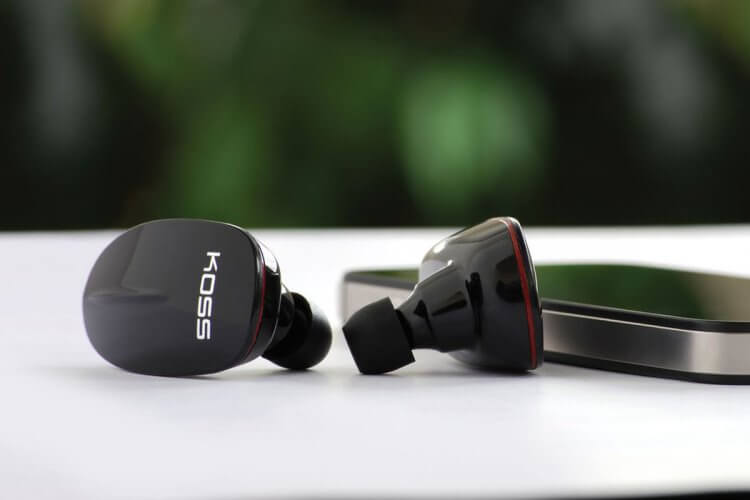
Качество звучания зависит от кодеков, и их можно менять по своему усмотрению
❗️ПОДПИШИСЬ НА НАШ КАНАЛ В ЯНДЕКС.ДЗЕНЕ, ЧТОБЫ ЧИТАТЬ ЭКСКЛЮЗИВНЫЕ СТАТЬИ, КОТОРЫЕ НЕ ПОПАДАЮТ НА САЙТ
Что такое кодеки наушников
Кодек – это алгоритм, который осуществляет сжатие аудиофайла при его передаче со смартфона на беспроводную гарнитуру.
Необходимость в кодеках обусловлена слабой пропускной способностью канала Bluetooth, который в исходном виде не может гарантировать стабильное воспроизведение музыки, быструю перемотку или переключение треков. Если бы не кодеки, любимый трек в беспроводных наушниках превратился бы в кашу. А покачивание головой было бы не проявлением вашего наслаждения музыкой, а демонстрацией желания как можно скорее избавиться от блютуз-гарнитуры.
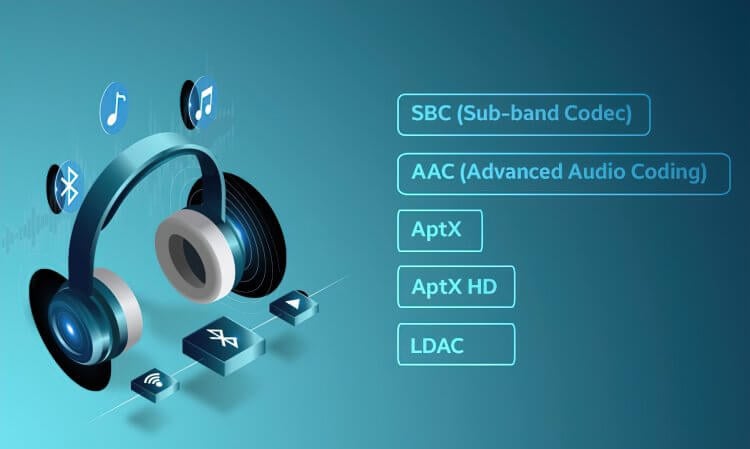
Существует около десятка разных кодеков
При передаче звука с одного устройства на другой алгоритм сначала шифрует (сжимает), а затем – дешифрует (распаковывает) аудиофайл, обеспечивая моментальную передачу данных. Выполнять эту операцию можно по-разному, экспериментируя над:
- частотой дискретизации;
- разрядностью;
- битрейтом.
Таким образом, алгоритм ищет баланс между качеством звука и скоростью передачи данных, ведь при высоком битрейте аудиофайл будет доставляться дольше, из-за чего возникнет задержка или вовсе обрыв соединения. Разработкой кодеков занимается несколько компаний, и сегодня на рынке наибольшей популярностью пользуются следующие варианты:
- SBC. Простейший кодек, который используется на смартфонах с операционной системой Андроид. Является базовым для большинства устройств и обеспечивает сравнительно невысокий битрейт 328 Кб/с. При этом задержка звука может достигать 200 мс.
- AAC. К разработке этого алгоритма приложила руку компания Apple, а потому звук, передаваемый через AAC, совершенно по-разному звучит на iOS и Android. С технической точки зрения кодек предлагает битрейт до 256 Кб/с и задержку, сопоставимую с показателями SBC.
- aptX. Алгоритм, разработанный компанией Qualcomm, поэтому чаще всего он встречается на смартфонах с процессорами Snapdragon. Его характеристики позволяют достичь битрейта 352 Кб/с при стандартной задержке 150-200 мс.
- aptX HD. Продвинутая версия стандартного кодека aptX, которая отличается от исходного алгоритма повышением битрейта до 576 Кб/с при сохранении небольшой задержки.
- aptX Adaptive. Новый алгоритм Qualcomm, главной особенностью которого является интеллектуальное изменение битрейта (276-420 Кб/с) в зависимости от версии Bluetooth, расстояния между устройствами и наличия преград. Это позволяет рассчитывать на стабильное соединение и минимальную задержку на уровне 80 мс.
- LDAC. Кодек компании Sony, характеризующийся запредельным битрейтом аудио вплоть до 990 Кб/с при частоте дискретизации 96 кГц. Как и aptX Adaptive, он изменяет качество звучания под воздействием внешним обстоятельств для достижения оптимального баланса.
❗️ПОДПИСЫВАЙСЯ НА ТЕЛЕГРАМ-КАНАЛ СУНДУК АЛИБАБЫ И ПОКУПАЙ ТОЛЬКО ЛУЧШИЕ ТОВАРЫ С АЛИЭКСПРЕСС
Это далеко не все, но основные Bluetooth-кодеки, с которыми вы будете сталкиваться, выбирая беспроводные наушники. Если отталкиваться от битрейта, непосредственным образом влияющего на качество звука в гарнитуре, сразу станет понятно, кто является фаворитом.
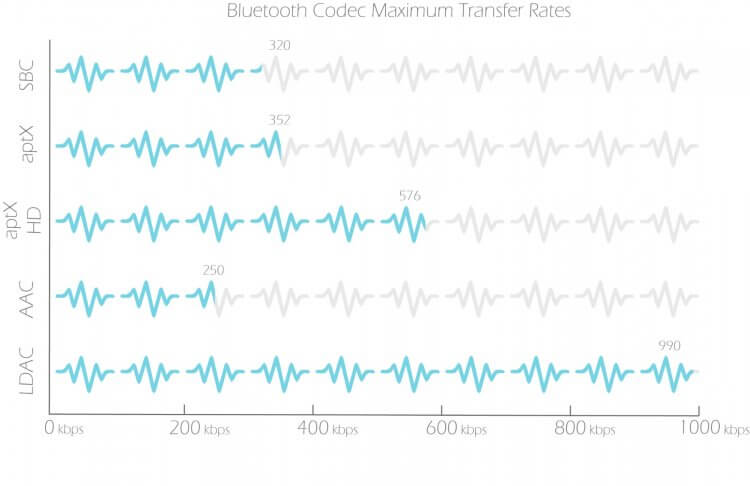
У LDAC самый высокий битрейт, но оценить его можно только в формате FLAC
LDAC обеспечивает самый высокий битрейт, однако вы вряд ли сможете его оценить, слушая музыку через стриминговые сервисы. В большинстве случаев платформы сами ограничивают этот показатель до 256-320 Кб/с, а потому все преимущества алгоритма Sony сходят на нет и разбиваются о высокий уровень задержки. Поэтому, рассуждая над тем, какой кодек лучше, выбор стоит сделать в пользу aptX Adaptive, который способен одновременно предложить и хорошее качество звучания, и стабильность соединения.
Если копнуть еще глубже, отбросив в сторону битрейт и задержку, но при этом обратив внимание на другую важную характеристику звука – частоту дискретизации, то лучшим кодеком станет LDAC. Он не обрезает высокие частоты, достигая уровня 96 кГц, в то время как SBC избавляется от верхов, останавливаясь на отметке 48 кГц. Однако вновь не обойтись без оговорок, ведь с возрастом человек перестает воспринимать высокочастотный звук. Даже в 20 лет большинство из нас не слышит звук, переданный в диапазоне выше 20 кГц.
Как узнать кодек наушников Bluetooth
Алгоритм, отвечающий за кодирование и декодирование звука, становится главной маркетинговой уловкой производителей TWS-гарнитур. В своих пресс-релизах они выводят на первый план поддерживаемый кодек, который должен соответствовать характеристикам смартфона. То есть, если производитель наушников заявляет о наличии aptX или aptX HD, но ваш мобильный аппарат не поддерживает стандарты Qualcomm, то звук будет передаваться с использованием простейшего кодека SBC. Чтобы убедиться в поддержке того или иного алгоритма шифрования (дешифрования), нужно сделать следующее:
- Открыть настройки телефона.
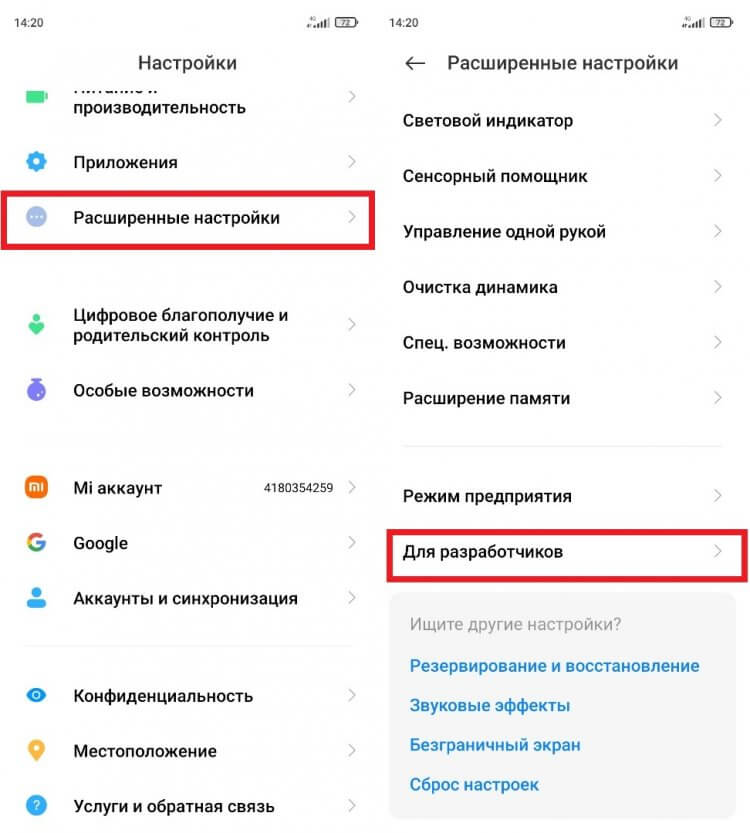
Пункт «Для разработчиков» часто бывает скрыт
- Перейти в раздел «Расширенные настройки», а затем – «Для разработчиков».
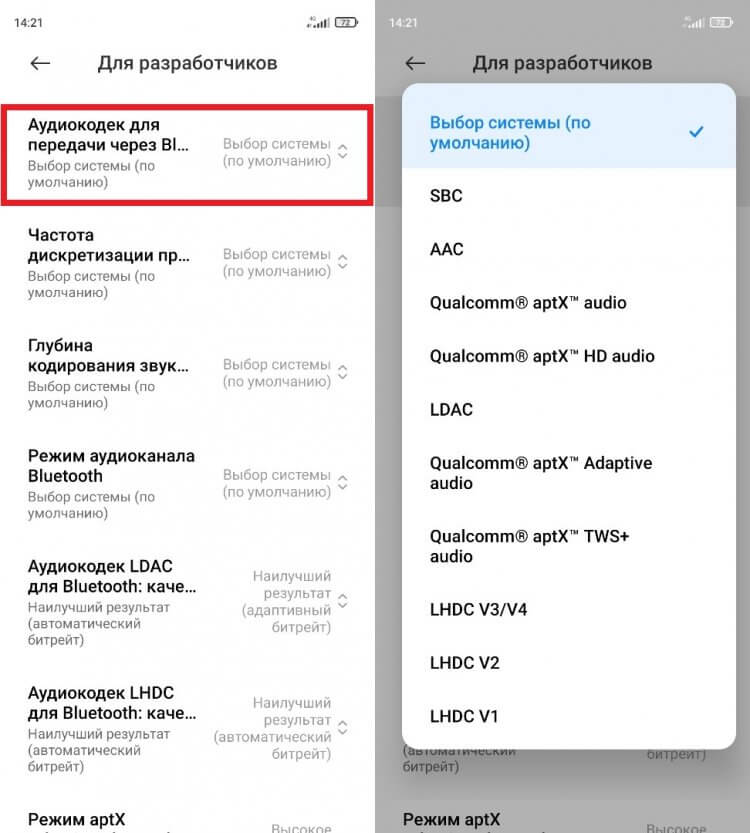
В зависимости от модели смартфона название пункта может отличаться
- Найти пункт «Аудиокодек для передачи через Bluetooth» и нажать на него.
Здесь вы увидите список всех блютуз-кодеков, поддержкой которых обладает ваш смартфон. В то же время важно заметить, что по умолчанию раздел настроек «Для разработчиков» скрыт от посторонних глаз.Чтобы получить доступ к нему, предварительно нужно открыть вкладку «О телефоне» и несколько раз кликнуть по строке с версией прошивки или Android до появления надписи «Вы стали разработчиком».
Как изменить кодек Bluetooth
По умолчанию смартфон сам назначает кодек, через который будет осуществляться кодирование и декодирование звука при передаче на блютуз-наушники. Выбор делается в пользу оптимального варианта. В паре SBC или AAC девайс выберет первый кодек, а в сравнении SBC и aptX предпочтение окажется на стороне алгоритма Qualcomm. Но при наличии соответствующей поддержки выбор падет на LDAC или aptX Adaptive.
Если вы хотите принудительно переключиться с одного кодека на другой, то сделайте следующее:
- Откройте настройки смартфона.
- Перейдите в раздел «Для разработчиков».
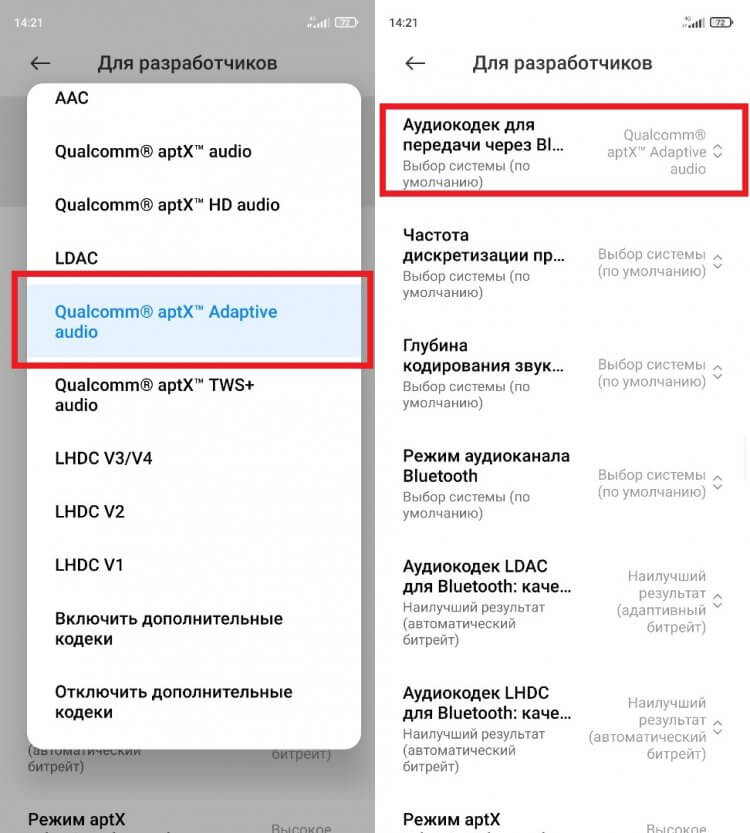
Изменения сразу же вступят в силу
- Откройте вкладку «Аудиокодек для передачи через Bluetooth».
- Нажмите на понравившийся вариант.
❗️ПОДКЛЮЧАЙСЯ К НАШЕМУ ЧАТИКУ В ТЕЛЕГРАМЕ. ТУТ ТЕБЕ ОТВЕТЯТ НА ЛЮБЫЕ ВОПРОСЫ ОБ АНДРОИД И НЕ ТОЛЬКО
В моем случае удалось переключить беспроводные наушники vivo TWS 2 с aptX Adaptive на SBC.
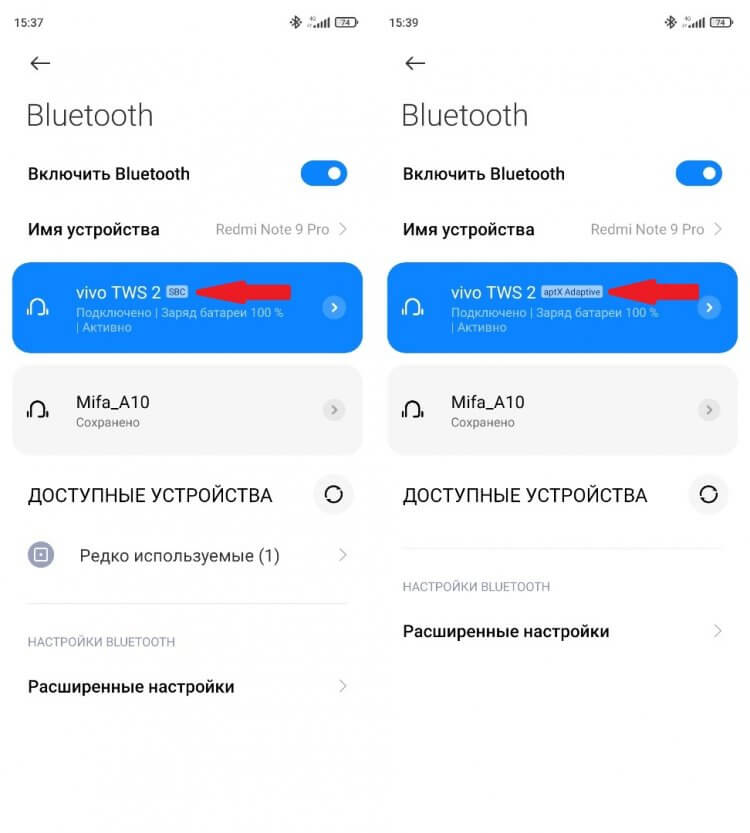
Одни и те же наушники могут работать с разными кодеками
Однако в некоторых ситуациях принудительно изменить кодек нельзя. Например, если в настройках для разработчиков активирована опция «HD Audio», то по умолчанию будет выбираться алгоритм с более высоким битрейтом. Напротив, при отключении этой функции перейти с SBC на aptX не получится.

- Наушники для телефона
- Новичкам в Android
- Технология Bluetooth
Новости, статьи и анонсы публикаций
Свободное общение и обсуждение материалов
Лонгриды для вас

Как бы нам этого ни хотелось, но смартфон не способен жить вечно. Рано или поздно он все равно сломается и перестанет быть вашим помощником. Это может произойти совершенно случайно после падения, удара об стену или контакта с водой. Однако смартфоны ломаются и без физического воздействия, когда выходят из строя их внутренние компоненты. Чтобы однажды не оказаться у разбитого корыта и успеть вовремя купить новое устройство, важно познакомиться с признаками, которые говорят о том, что жизнь вашего Андроида подходит к концу.
Если вы неоднократно меняли смартфон, то знаете, как порой бывает сложно перекинуть файлы с одного устройства на другое. Несмотря на то, что операционная система Android предлагает универсальное средство переноса, на новом девайсе появляются отнюдь не все данные. В частности, людям не удается перенести чаты Ватсап. До недавнего времени проблема была особенно частой, так как ранее перекинуть данные мессенджера получалось только при помощи резервной копии. Но после обновления появился куда более удобный вариант — перенос чатов WhatsApp через QR-код.
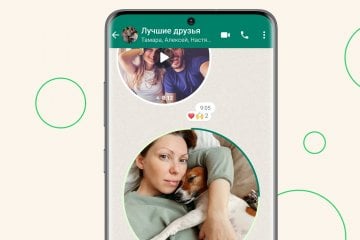
В 2023 году WhatsApp претерпевает серьезные изменения, ведь чуть ли ни каждый месяц в мессенджере появляются новые функции. На этот раз разработчики выпустили апдейт, где добавили видео в кружочках. Ровно то же самое сделал Telegram. Правда, там «инновационная» функция появилась в 2017 году. Но давайте не будем потешаться над разработчиками, которые всеми силами пытаются вернуть аудиторию, а лучше разберемся, как записать кружок в Ватсап, и кому вообще это может пригодиться.
Как в Galaxy c One UI 3.0 проверить, какие кодеки поддерживают наушники или гарнитура
В новой One UI 3.0, которая на базе последнего 11-го Android, предусмотрена отдельная фича, посредством которой можно быстренько перепроверить, какие именно кодеки поддерживает подключенный к смартфону беспроводный аудио-девайс: наушники, гарнитура, колонка и пр…
Зачем их проверять?
Ну, во-первых, еще в штатную комплектацию предыдущего Android 10 включены были несколько современных высококачественных Bluetooth-кодеков (а чем лучше кодек, тем круче звук).
А во-вторых, как еще без мануала или более-менее подробной спецификации модели (желательно, с сайта производителя) проверить, какие именно кодеки поддерживают новые и тем более старые «уши»? А ведь мануал не всегда есть под рукой…
Galaxy A72 уже в продаже! А новому Galaxy — новый чехол! Вот такой — https://chekhol.com.ua/chehly-dlya-samsung-galaxy-a72-a725/. То есть, не просто новый, а самый классный, стильный и надежный. Тем более, что как раз такой именно сейчас купить можно на 15% дешевле. Так что, идем по ссылочке — время не ждет.
как с помощью One UI 3.0 проверить, какие кодеки поддерживают наушники или гарнитура
Значит, отметим для начала, что для этого помимо самого беспроводного аудиоустройства (наушников, гарнитуры, колонки) потребуется также смартфон или планшет Samsung Galaxy с версией фирменной оболочки от One UI 3.0 и новее.
Если и то, и другое в наличии, то далее действуем следующим образом:
#1 — подключаем девайс к смартфону
… если он еще не подключен. То бишь, выполняем стандартную процедуру сопряжения обоих устройств по Bluetooth-каналу. Это требуется для того, что нужная нам функция One UI 3.0 поддерживаемые аудиодевайсом кодеки показывает только при условии, что он в данный конкретный момент правильно подключен и распознается смартфоном Galaxy.
#2 — активируем режим разработчика в Galaxy
На этом этапе — тоже ничего нового. Данная процедура тоже полностью стандартная:
- в смартфоне открываем «Настройки«, тапаем «Сведения телефоне«, далее — «Сведения о ПО«;
- 7 раз подряд тапаем по строке «Номер сборки«;
- и если система запросит пароль, то вводим свой PIN.
#3 — смотрим список кодеков
После того, как смартфон покажет уведомление «Режим разработчика включен», возвращаемся в «Настройки«, заходим в раздел «Параметры разработчика» (он появится вместо раздела «Сведения о телефоне» в самом низу меню), прокручиваем экран чуть вниз до раздела «Сети» и тапаем «Аудиокодек Bluetooth«.
После этого на экране автоматом откроется отдельное окошко со списком аудиокодеков, которые поддерживает ваша модель Galaxy. Те из кодеков, которые поддерживают подключенные к смартфону (или планшету) беспроводные наушники (или другой Bluetooth-аудидевайс) в списке должны отображаются белым цветом, а которые не поддерживаются — серым.
Но так как на экране не всегда получается рассмотреть, какой цвет белый, а какой серый, то можно просто потапать по названиям кодеков, и если его получается выбрать (отметить соответствующий чек-бокс), значит его наушники поддерживают. Не получается выбрать — не поддерживают.
Ну и, само собой, в этом же меню и точно так же можно переключаться с одного кодека на другой. Учитываем только, что One UI 3.0 по умолчанию всегда выбирает тот, который должен обеспечивать максимально возможное качество беспроводного аудиосигнала. А вот если не обеспечивает, то тогда приходится переключать их вручную.
На смартфоне нет звука из скаченного фильма
Скачал shareman на смартфон Samsung Galaxy Note 4 Версия Android 5.0.1 успешно скачиваю любой фильм но при воспроизведении видео идёт а звука нет, написано что аудио кодек не поддерживается похоже вам нужно «shareman» доработать
0 0 Отмена
Подписаться

Проблема не в прогшрамме шареман, а в том, что у вас на телефоне нет аудиокодеков. Установите VLC плеер или MX плеер с кодеками и всё будет раьботать.

Спасибо огромное!! Прошло 5 лет, а совет всё равно помог! Мне очень нужен был фильм, и благодаря Вам у меня всё отлично!

Помогает и выручает, как всегда, VLC Player!! Всем советую!

спасибо Михаилу! Прошло три года и его сообщение пригодилось,в частности мне!

Я скажу более того. Прошло 4года. А совет то рабочий

Мдаа. а совет то живет �� спасибо, Михаил

Присоединяюсь ко всем благодарностям в адрес Михаила) Мне как чайнику помог совет)

Спасибо большое за совет VLC программа помогла,без нее скачанные фильмы воспроизводились без звука
Как исправить ошибку «контент не поддерживается» на Android
Узнайте, как исправить ошибку «неподдерживаемый контент» на Android и без проблем смотрите любимые видео.
Марсиаль Тригуэро Опубликовано 13 апреля 2023 г.
Поделиться

Исправить ошибку «неподдерживаемый контент»
Случалось ли с вами когда-нибудь, что вы загружаете видео на свое Android-устройство, а при попытке его открыть обнаруживаете сообщения типа «контент не поддерживается» или «аудиокодек не поддерживается»? Если это так, не волнуйтесь! Я здесь, чтобы направить вас к быстрому и простому решению.
Видеоплееры для Android: быстрое исправление
Если вы ищете быстрое решение, не вникая в причину проблемы, просто посетите этот список лучшие видеоплееры для Android и установите один из них (мы рекомендуем VLC). Таким образом, вы решите проблему, поскольку в большинстве случаев это проблема, связанная с кодеком.
Однако, если вы один из тех, кто любит разбираться в причинах вещей, продолжайте читать, и я объясню, что означает «этот тип файла не поддерживается» и как исправить ошибку.
Понимание кодеков и контейнеров
Проблема «неподдерживаемого контента» обычно связана с кодеками и контейнерами. Но что именно они собой представляют?
- кодек: Это сокращение от компрессор-декомпрессор. Кодек — это метод кодирования и декодирования данных, особенно для сжатых данных. Кодеки сжимают данные (в данном случае видео), чтобы их можно было отправить или сохранить, а затем распаковывают для просмотра.
- контейнер: Также известный как формат файла, контейнер заботится об упаковке, транспортировке и представлении медиафайла (в то время как кодек подготавливает его к этим действиям). Контейнеры синхронизируют аудио и видео. Например, если у вас есть файл с именем tecnoandroid.mp4, MP4 — это контейнер.
связанные с: Лучшие сервисы для сохранения фото и видео в облаке
Почему я получаю сообщение об ошибке «Контент не поддерживается»?
В большинстве случаев эта ошибка появляется на Android, когда вы пытаетесь воспроизвести видео на своем устройстве, потому что:
- Кодек медиафайла отличается от кодека видеоплеера.
- Видеоплеер не поддерживает аудиокодек.
Решение: смените видеоплеер на вашем Android-устройстве.
Как я упоминал ранее, одна из наиболее вероятных причин, по которой вы получаете эту ошибку, заключается в том, что ваш текущий медиаплеер не поддерживает кодек видео, которое вы хотите воспроизвести. Самое простое решение — загрузить новый видеоплеер, например vlc-плеер.
VLC поддерживает практически любой видеоформат, а также широкий спектр аудиоформатов. Кроме того, он предлагает дополнительные функции, например, включение субтитров. Вы можете скачать VLC из Google Play и наслаждаться видео, не беспокоясь об ошибках «неподдерживаемого контента».
Кроме того, в TecnoAndroid
Следуйте за мной в сетях:
Я страстный специалист в области технологий с более чем 20-летним опытом работы, начавший свою карьеру в 2000 году. Я специализируюсь на мобильных устройствах, электронных продуктах, домашней автоматизации, искусственном интеллекте, не оставляя в стороне мой большой интерес к фильмам и сериалам, что дает мне открылся обогащающий взгляд на сочетание технологий и развлечений. Кроме того, у меня есть обширный опыт администрирования серверов и баз данных, который дополняет мой профиль и укрепляет мою способность предлагать высококачественный анализ и контент с глубокими техническими знаниями.
24 Комментарии 24 Комментарии
Алиса говорит:
Если это работает для меня. Он воспроизводится, но не позволяет мне поделиться видео или чем-то еще. Что мне делать?
пересмотренное издание говорит:
Это зависит от приложения. Попробуйте приложение Google Фото, оно более гибкое и позволяет делиться воспроизводимым контентом.
Эвелин Ортега Роча говорит:
У меня есть голосовой файл из диктофона, в котором написано «файл не поддерживается». Я пробовал все приложения и следовал советам, но ничего не работает.
пересмотренное издание говорит:
Здравствуйте, Эвелин, если вы сообщите нам, какое расширение имеет этот голосовой файл, мы сможем вам помочь. Таким образом, при необходимости вы можете преобразовать этот аудиоформат в другой, более читаемый. приветствия
Луис говорит:
У меня проблемы с видео, записанным на мой мобильный телефон, я сказал, что это неподдерживаемый файл, я уже установил несколько приложений, и ни одно из них у меня не работает, это формат mp4.
Рикардо говорит:
У меня проблема с переносом фильма на USB, когда я хочу его посмотреть, он не поддерживается
Хорхе говорит:
брат, я записал видео и из-за нехватки памяти оно вышло нулевым, но файл все равно там с 300 мб веса, но с 0 воспроизведением, что мне делать, у вас есть решение?
ДАЯНА говорит:
ПРИВЕТ, У МЕНЯ ЕСТЬ СПИСОК АУДИО, КОТОРЫЕ МНЕ НУЖНО ПРОСЛУШАТЬ, И Я НЕ МОГУ СКАЧАТЬ VLC PLAYER И ВСЕ ЕЩЕ НЕ МОГУ ВОСПРОИЗВЕДИТЬ
Сабина говорит:
Нет меня funciona
пересмотренное издание говорит:
Вы все еще получаете ту же ошибку неподдерживаемого контента? Или другой?
Самуил говорит:
Привет, у меня проблема, я переношу видео и фильмы на свой sd x xender, и когда я играю на своем мобильном телефоне, файл не поддерживается, и с помощью какой-то программы, например, vcl, она не позволяет мне конвертировать его, но это не поддерживает то, что можно сделать.
ЛОРАН говорит:
VCL ПОДДЕРЖИВАЕТ ФАЙЛЫ КАКОВОГО МАКСИМАЛЬНОГО РАЗМЕРА? У МЕНЯ ЕСТЬ ФАЙЛ 1 Гб. И Я НЕ МОГУ В ЭТО ИГРАТЬ. СПАСИБО.
пересмотренное издание говорит:
Максимум 4 ГБ, так что файл размером 1 ГБ должен воспроизводиться (если он не поврежден).
Джозеф Ороско говорит:
Я только что записал несколько видео на свой телефон, и они не воспроизводятся, даже с vlc, что мне делать?
пересмотренное издание говорит:
Пробовали ли вы изменить формат видео или качество записи?
Алан говорит:
У меня телефон когда ставлю память и пытаюсь поставить музыку или что-то говорит что не поддерживается, что случилось?
пересмотренное издание говорит:
Вам нужен музыкальный проигрыватель, который поддерживает формат, в котором у вас есть музыка, скорее всего, это MP3.
Andrea говорит:
У меня есть смарт-браслет, и я могу отправить результаты своей физической активности в свою группу WhatsApp, и теперь он не позволяет мне использовать спортивное приложение Yoho для Android, что я могу сделать?
Txema говорит:
Когда я смотрю видео, мне говорят, что код не совместим с флешкой. Когда я вставляю usb, он долго не появляется
Каролина говорит:
Пытаюсь сделать видео с фото и музыкой при сохранении получаю что аудио не совместимо и сохраняется только видео без звука. Что я должен делать
пересмотренное издание говорит:
Вы можете скачать музыкальный плеер для Android, на этом же сайте вы найдете статью с лучшими. Спасибо за комментарий
Игнасио Бедойя Эрнандес говорит:
Я вижу каналы в Интернете PHOTOCALL.TV, некоторые выходят со звуком на английском языке, а я хочу слушать их на испанском, как мне это решить. Спасибо,
Daniela говорит:
Здравствуйте, несколько дней назад я записал звук с помощью приложения Samsung по умолчанию на своем планшете, и когда я хотел его воспроизвести, он сказал мне «не поддерживается». Я пробовал с VLC и ничего. Файл находится в формате m4a и весит 55.40 МБ. Я сделал копию и изменил расширение файла на mp3, и это тоже не сработало. Что я мог сделать в таком случае? Привет ��
Похожие публикации:
- Cube acr не записывает собеседника что делать
- Как в письме пишется приложение
- Как удалить временные интернет файлы windows 10
- Почему в рилс не добавляется музыка 2022
Как убрать сообщение об ошибке «неподдерживаемый аудиокодек» или «не удается открыть файл»


Проблемы
Автор fast12v0_tvojsam На чтение 10 мин Просмотров 13 Опубликовано 04.10.2023
Что такое кодек?
Код на самом деле является аббревиатурой фразы «Кодирование-декодирование». Название говорит само за себя: это метод кодирования и декодирования данных, особенно сжатых. Кодеки имеют дело (в данном случае с видеоданными) и либо сжимают их для отправки или сохранения, либо распаковывают для просмотра на дисплее устройства.
Однако кодеки отличаются от таких понятий, как «контейнер» и «формат файла». Например, за кодек часто ошибочно принимают AVI, хотя в данном случае речь идет просто о типе видеофайла.
Используйте MX Player
MX Player — еще один известный медиаплеер. Вы можете использовать это приложение для воспроизведения всех неподдерживаемых видео, которые не воспроизводятся на вашем устройстве Android.
Если вы хотите использовать субтитры при воспроизведении любого видео на главном экране, вы легко можете это сделать. Итак, попробуйте это приложение MX Player на своем телефоне Android, если вы не можете воспроизвести видео из-за неподдерживаемого видеокодека на Android.
Что такое контейнер?
Обычно контейнер также соответствует понятию «формат файла». Такой контейнер отвечает за упаковку, транспортировку и работоспособность (кодек же лишь подготавливает файл к этим действиям). Контейнеры, помимо прочего, заботятся о синхронизации аудио и видео. Контейнер является частью файла, определяющей тип файла. Давайте поговорим: если у вас есть файл androidpit.mp4, MP4 — это контейнер.
Решения проблем
Если у вас возникли проблемы с работой аудиокодека на устройстве Samsung с Android, вот несколько решений, которые помогут вам устранить проблемы:
- Перезагрузите устройство
Иногда простая перезагрузка может решить многие проблемы, в том числе проблемы с аудиокодеками. Попробуйте выключить устройство, подождать несколько секунд, а затем снова включить. Это может помочь восстановить нормальную работу аудиокодека.
- Проверьте наличие обновлений прошивки
Возможно проблемы с работой аудиокодека связаны с устаревшей версией прошивки. Проверьте наличие доступных обновлений прошивки в настройках устройства и установите их, если таковые имеются. Это может помочь исправить ошибки и улучшить работу аудиокодека.
- Проверьте настройки звука
Убедитесь, что настройки звука установлены правильно. Проверьте громкость, баланс и другие параметры звука, чтобы убедиться, что они не влияют на работу аудиокодека. Попробуйте также отключить все звуковые эффекты и эквалайзеры, чтобы исключить их влияние на работу аудиокодека.
- Проверьте, нет ли проблем с аудиофайлами
Если проблемы с работой аудиокодека возникают только при воспроизведении определенных файлов, проверьте, нет ли проблем с самими файлами. Убедитесь, что файлы не повреждены и не сжаты неправильно, и попробуйте воспроизвести другие файлы, чтобы проверить работоспособность аудиокодека.
- Проверьте наличие проблем с приложениями и плеерами
Если проблемы с аудиокодеком возникают только при использовании определенных приложений или плееров, попробуйте использовать другие приложения или плееры, чтобы проверить работоспособность аудиокодека. Обновите приложения до последних версий и при необходимости переустановите их.
Если ни одно из перечисленных решений не помогло, возможно, вам следует обратиться в сервисный центр Samsung или обратиться в техническую поддержку за дополнительной помощью.
Почему видео не воспроизводится?
В большинстве случаев причиной сообщения об ошибке при попытке воспроизведения видеофайла на устройстве Android является то, что кодек мультимедийного файла не поддерживается вашим медиаплеером. Другая возможная причина – аудиокодек не поддерживается. Вы можете подумать, что ваш медиаплеер произвольно решает воспроизводить или не воспроизводить файлы одного и того же типа, но контейнер может содержать несколько кодеков, которые ваш телефон может не поддерживать.
Как можно воспроизвести «неподдерживаемые медиафайлы» на смартфоне?
Как упоминалось выше, одна из наиболее вероятных причин, по которой вы видите сообщение «невозможно открыть файл», «неподдерживаемый аудиокодек» или «неподдерживаемая ошибка видеофайла», заключается в том, что текущий медиаплеер не поддерживает кодек вашего видеофайла. Самое простое решение — сменить видеоплеер по умолчанию на новый. Вот два наиболее универсальных плеера для Android, которые мы рекомендуем:
VLC для Android
Если вы когда-либо использовали VLC на своем ПК, то уже знаете, что это один из самых удобных и надежных медиаплееров современности. То же самое относится и к приложению VLC для Android. Он включает в себя все кодеки без необходимости дополнительных загрузок. Это приложение также обеспечивает поддержку сжатого видео DivX и XviD, а также различных форматов — MKV, MP4, AVI, MOV, Ogg, FLAC, TS, M2TS, Wv и AAC. Для любителей смотреть зарубежные фильмы или аниме есть хорошая новость — VLC также поддерживает многодорожечный звук и субтитры. Еще один плюс – приложение не только простое и бесплатное, но и, кроме того, не содержит рекламы. Это один из лучших, если не лучший медиаплеер для Android.

VLC – наш любимый медиаплеер для Android.
Как исправить ошибку неподдерживаемого формата видео на вашем смартфоне?
Установите сторонний медиаплеер
Самое простое решение этой проблемы — переключиться на видеоплеер по умолчанию и загрузить новый. Вот некоторые из наиболее универсальных медиаплееров для Android, которые мы рекомендуем:
VLC для Android
Если вы когда-либо использовали VLC на своем ПК, то знаете, что это один из самых удобных и надежных медиаплееров. То же самое относится и к приложению VLC для Android. Он включает в себя все кодеки без необходимости дополнительных загрузок. Обеспечивает поддержку сжатого видео DivX и XviD, а также различных форматов — MKV, MP4, AVI, MOV, Ogg, FLAC, TS, M2TS, Wav и AAC.
Любителям смотреть зарубежные фильмы или аниме будет приятно узнать, что VLC также поддерживает многодорожечный звук и субтитры. Мало того, приложение легкое, бесплатное и не содержит назойливой рекламы. Это один из лучших, если не лучший медиаплеер для Android. Установка VLC для Android обычно является универсальным решением одного из наиболее часто задаваемых вопросов, связанных с этой темой. — «Как играть в mp4 на Android».
VLC — наш любимый медиаплеер для Android / © NextPit VLC для Android
Это еще один простой и простой в использовании медиаплеер для Android. Как и VLC, MX Player поддерживает несколько файлов (.avi, mpeg, mp4, wmv, DivX, Xvid и другие), а также различные форматы субтитров, включая .txt, .sub, .srt, .idx и другие. Он также предлагает элементы управления жестами, такие как пролистывание вниз для уменьшения яркости, прокрутка назад и вперед для перемещения текста субтитров и многое другое.
К сожалению, интерфейс приложения довольно простой, но некоторым он может понравиться. В бесплатной версии MX Player тоже есть реклама, но если с этим смириться, то это отличный плеер, поддерживающий большинство форматов видеофайлов и кодеков для Android. Если нет, то есть версия без рекламы за 5,99 долларов США.
Примечание. Индийские пользователи отмечают, что MX Player теперь также является OTT-платформой. Если из-за этого MX Player кажется вам слишком загроможденным, рекомендуем ознакомиться с нашей специальной статьей, в которой рассказывается о лучших медиаплеерах для Android.
MX Player имеет минималистичный интерфейс и поддерживает несколько субтитров
Конвертировать видеофайл в поддерживаемый формат
В большинстве случаев загрузка и установка совместимого приложения Media Player должна устранить досадную ошибку неподдерживаемого формата видео. Но если вас не интересует загрузка и установка приложения, второй способ решения этой проблемы — «конвертировать» видео в формат, который понимает ваш телефон. И есть несколько приложений, которые позволяют это сделать на вашем смартфоне. Возьмем одно из самых популярных приложений под названием Video Transcoder.
Самое лучшее в Video Transcoder то, что его можно использовать бесплатно и поэтому он имеет открытый исходный код. Также нет надоедливой рекламы. Во-вторых, продукт поддерживает большое количество форматов файлов и кодеков. Пользовательский интерфейс немного прост, но функционален и прост для понимания.
Video Transcoder — отличное приложение для продажи видео на шампонтейях Android. / © NextPit
Если у вас есть доступ к компьютеру, есть несколько бесплатных видеоконвертеров, которые легко конвертируют ваш видеофайл в формат, понятный вашему телефону.
Теперь, когда вы знаете, как исправить ошибку «Неподдерживаемый формат видео» на Android, давайте сначала рассмотрим причины появления данного сообщения. Чтобы понять это, вам необходимо ознакомиться с некоторыми основными фактами о видеокодеках и контейнерах.
Зарабатывайте на своём творчестве
Если у вас есть оригинальный контент и активная аудитория, вы можете зарабатывать в игре. А с ростом приобретения рекламодателям придется браться к вам напрямую
Почему мое видео не воспроизводится?
Наиболее вероятная причина, по которой вы видите ошибку «невозможно открыть файл», «неподдерживаемый аудиокодек» или «неподдерживаемый формат видео», заключается в том, что ваш текущий медиаплеер не поддерживает кодек вашего видеофайла. Другая возможная причина – аудиокодек не поддерживается. Ниже мы обсудим различные возможные способы решения этой довольно неприятной проблемы.
Используйте VLC Media Player
VLC Media Player — одно из самых известных приложений для воспроизведения видео. Медиаплеер VLC содержит больше установленных кодеков, и за его использование не нужно платить деньги. Этот медиаплеер поддерживает потоковую передачу по сети, организацию медиатеки и другие функции.
Он более мощный, чем стандартный видеоплеер Android, и поддерживает все форматы, включая AVI, MP4, MKV, AAC, MOV, FLAC, Ogg, M2TS, Wv и TS.
Итак, просто загрузите VLC Media Player из магазина Google Play и никогда не беспокойтесь об ошибке «неподдерживаемый аудио-видео кодек» на Android.
Советы по устранению неисправностей
Если у вас возникли проблемы с аудиокодеком на устройствах Samsung Android, попробуйте выполнить следующие рекомендации:
- Перезагрузите устройство. Иногда проблема может возникнуть из-за неисправности в системе. Простая перезагрузка может помочь решить эту проблему.
- Проверьте наличие обновлений операционной системы. Возможно, разработчики выпустили исправления и улучшения, которые помогут улучшить работу аудиокодека.
- Убедитесь, что аудиокодек установлен правильно. Проверьте настройки звука на устройстве и убедитесь, что вы выбрали правильный аудиокодек и установили правильный уровень громкости.
- Очистите кэш приложения. Иногда кэшированные данные могут влиять на работу аудиокодека. Приложения «Очистка чаша» можно использовать в разделе «Недвижимость» и «Импровизированная продуктивность зубов.
- Проверьте наличие вирусов и вредоносных программ на устройстве. Иногда аудиокодек может не работать из-за вредоносного ПО. Установите антивирусное приложение и просканируйте устройство.
- Если проблема не исчезла, попробуйте сбросить настройки звука на устройстве. Однако имейте в виду, что это может удалить все настройки звука и вернуть их к настройкам по умолчанию.
- В крайнем случае, если ничего не помогает, обратитесь за помощью в сервисный центр Самсунг. Они смогут провести детальный анализ проблемы и предложить варианты решения, которые помогут восстановить работу аудиокодека на вашем устройстве.
Надеемся, что эти советы помогут вам справиться с проблемой и насладиться качественным звуком на Android-устройстве Samsung.
Как восстановить работоспособность аудиокодека
Если на вашем устройстве Samsung с операционной системой Android не работает аудиокодек, есть несколько способов устранить эту проблему и восстановить его работоспособность.
- Перезагрузите устройство. Простая перезагрузка может помочь исправить проблемы с работой аудиокодека. Часто после перезагрузки кодек снова начинает нормально работать.
- Проверьте настройки звука на устройстве. Убедитесь, что громкость не установлена на минимум и не выключена. Также проверьте другие настройки звука, такие как режим звука, баланс и эквалайзер.
- Обновите приложение или программное обеспечение. В некоторых случаях проблема может быть вызвана устаревшей версией приложения или операционной системы. Проверьте наличие обновлений и установите их, если таковые имеются.
- Очистите кэш аудиосистемы. Кэшированные данные могут вызывать конфликты и проблемы с работой аудиокодека. Зайдите в настройки устройства, найдите раздел приложений и выберите приложение, связанное со звуком. Попробуйте очистить кэш этого приложения.
- Проверьте наличие вредоносных приложений. Некоторые вредоносные приложения могут повлиять на работу аудиосистемы. Установите антивирусное приложение из магазина Google Play и просканируйте устройство на наличие вредоносных программ.
Если ни один из предложенных способов не помог восстановить работу аудиокодека, рекомендуется обратиться в сервисный центр Samsung для дальнейшей диагностики и ремонта устройства.
Как исправить ошибку неподдерживаемого аудио-видео файла на Android
Руководства
Автор Александр На чтение 4 мин Просмотров 15.6к. Опубликовано 12.02.2019 Обновлено 17.04.2022
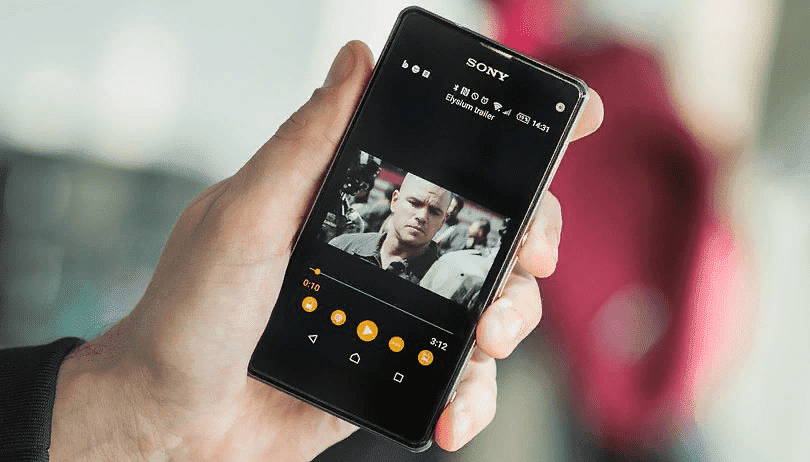
Довольно обидно увидеть ошибку «не удается открыть файл» или «неподдерживаемый аудиокодек», особенно, когда вы скинули фильм дома, а пытаетесь посмотреть его в поезде. Так как же исправить ошибку неподдерживаемого видеофайла? Читайте дальше, и мы покажем решение.
Что такое кодек?
Кодек на самом деле является аббревиатурой кодер-декодер. Название на самом деле говорит само за себя: это метод для кодирования и декодирования данных, в частности сжатых данных. Кодеки принимают данные (в данном случае видеоданные) и либо сжимают, чтобы его можно было сохранить, либо распаковывают, чтобы его можно было просмотреть.
Однако кодеки отличаются от контейнеров и форматов файлов. Например, AVI часто ошибочно принимают за кодек, когда речь идет просто о типе видеофайла.
Что такое контейнер?
Обычно контейнер также называется форматом файла. Он заботится о хранении, транспортировке и представлении (пока кодек готовит файл для этих действий). Контейнеры позаботятся о синхронизации аудио и видео. Контейнер является частью файла, который определяет тип файла. Проще говоря — если у вас есть файл mrandroid.mp4, MP4 является контейнером.
Почему мое видео не воспроизводится?
В большинстве случаев причина появления сообщения об ошибке при попытке воспроизведения видеофайла на устройстве Android заключается в том, что кодек мультимедийного файла не поддерживается медиаплеером. Другая возможная причина заключается в том, что аудиокодек не поддерживается. Вы можете подумать, что ваш медиаплеер произвольно решает воспроизводить и не воспроизводить файлы одного и того же типа, но контейнер может содержать несколько кодеков, которые ваш телефон может не поддерживать.
Как я могу воспроизводить «неподдерживаемые медиа-файлы» на моем смартфоне?
Как упоминалось выше, одна из наиболее вероятных причин, по которым вы получаете «не удается открыть файл», «неподдерживаемый аудиокодек» или «ошибка неподдерживаемого видеофайла», заключается в том, что текущий медиаплеер не поддерживает кодек вашего видео. Самым простым решением является переключение с видео-плеера по умолчанию и загрузка нового. Вот два наиболее универсальных проигрывателя Android, которые мы рекомендуем:
VLC для Android
Если вы когда-либо использовали VLC на своем ПК, вы знаете, что это один из самых удобных и надежных медиаплееров. То же самое относится и к приложению VLC для Android. Он включает в себя все кодеки без необходимости дополнительных загрузок. Он обеспечивает поддержку сжатого видео DivX и XviD, а также различных форматов — MKV, MP4, AVI, MOV, Ogg, FLAC, TS, M2TS, Wv и AAC. Для тех, кто любит смотреть иностранные фильмы или аниме, вы будете рады узнать, что VLC также поддерживает многодорожечный звук и субтитры. Мало того, приложение легкое, бесплатное и не имеет противной рекламы. Это один из лучших, если не самый лучший, медиаплеер для Android.
MX Player
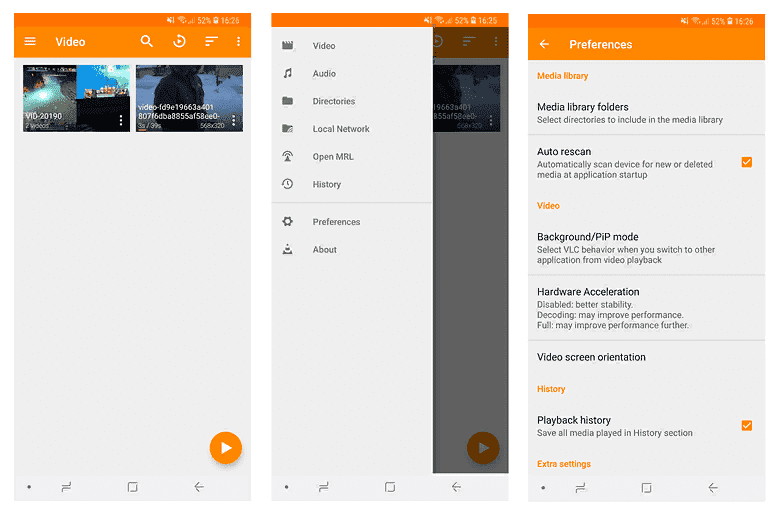
Это еще один легкий и простой в использовании мультимедийный проигрыватель Android. Так же, как VLC, MX Player поддерживает несколько файлов (.avi, mpeg, mp4, wmv, divx, xvid и другие), а также различные форматы субтитров, включая .txt, .sub, .srt, .idx и другие. Он также предлагает элементы управления жестами, такие как пролистывание вниз для уменьшения яркости, прокрутка назад и вперед, перемещение текста субтитров и многое другое. Интерфейс приложения довольно простой, и для некоторых это огромный плюс. В бесплатной версии MX Player есть реклама, но если вы можете с этим смириться, это отличный плеер, который поддерживает большинство форматов видеофайлов, о которых вы только можете подумать. Если нет, есть также версия без рекламы, доступная за 5,99 $.
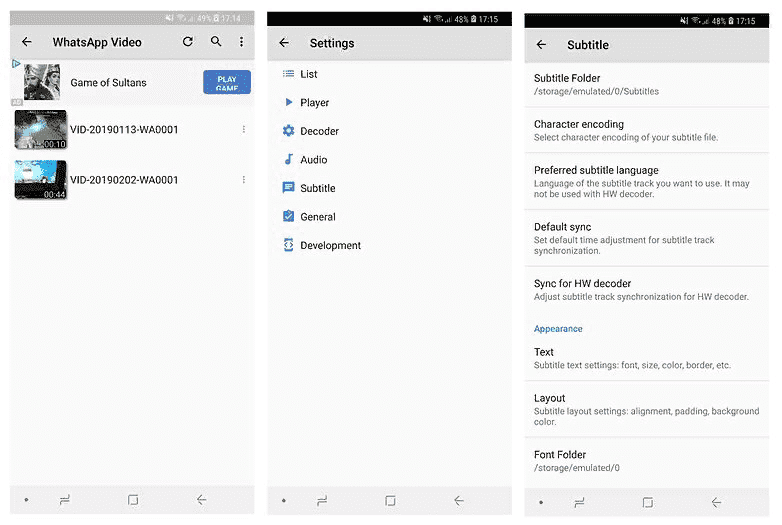
Какой ваш любимый видеоплеер? Дайте нам знать об этом в комментариях.