Как сравнить процессоры по производительности с помощью программы CPU-Z
Как сравнить процессоры по производительности с помощью программы CPU-Z
Привет друзья! Несколько дней назад на нашем сайте вышла для Вас отличная статья «Как выбрать процессор для ноутбука», хочу сказать, что указанным в ней способом вы можете сравнить между собой производительность любых процессоров, в том числе и стационарного компьютера, но коли речь опять зашла об этом, то в сегодняшней статье предложу вот такой простой способ сравнения.
Переходим по ссылке на официальный сайт разработчика утилиты CPU-Z
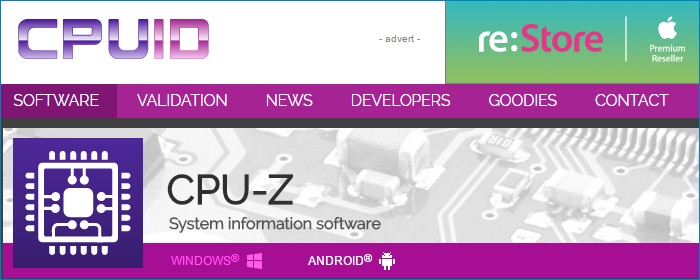
Если хотите установить программу в вашу систему, то жмём левой мышью на кнопку « SETUP-ENGLISH » .
Если вам нужна портабельная версия программы, то жмите « ZIP-ENGLISH » .
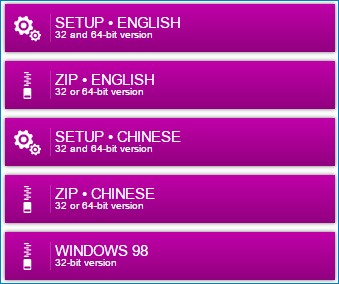
В следующем окне жмём на кнопку « DOWNLOAD NOW! »
Запускаем установку программы.
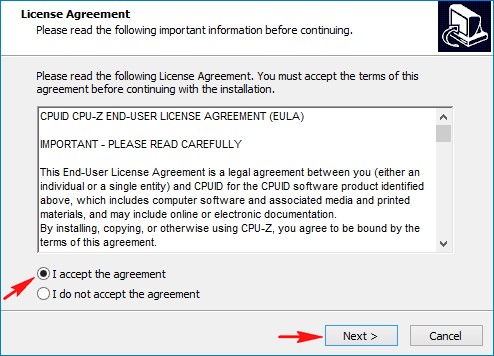
Принимаем лицензионное соглашение и жмём «Next», программа CPU-Z очень просто устанавливается нам на компьютер.
В главном окне программы переходим на вкладку «Bench» .

Жмём на кнопку «Bench CPU» и происходит непродолжительный тест производительности процессора (при этом секунд 10 система может подтормаживать),

после его окончания получаем цифровую оценку его быстродействия в однопоточном режиме (CPU Single Thread) и в многопоточном (CPU Multi Thread ) .
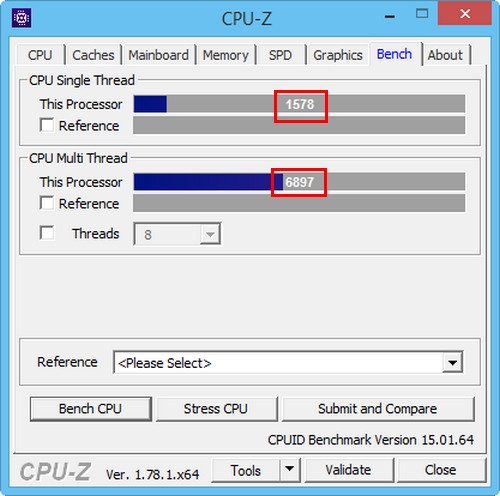
Эту оценку мы можем сравнивать с оценкой, полученной любым другим процессором в программе CPU-Z. Оценки процессоров вы можете сравнивать со своими друзьями или прибегните к собственной базе программы CPU-Z, в ыберите в пункте Reference интересующий вас для сравнения процессор и произойдёт автоматическое сравнение оценок. К примеру, нашего читателя интересовал процессор AMD FX-9590, сравним его с моим процессором Intel Core i7-3770. В ыбираем в списке AMD FX-9590
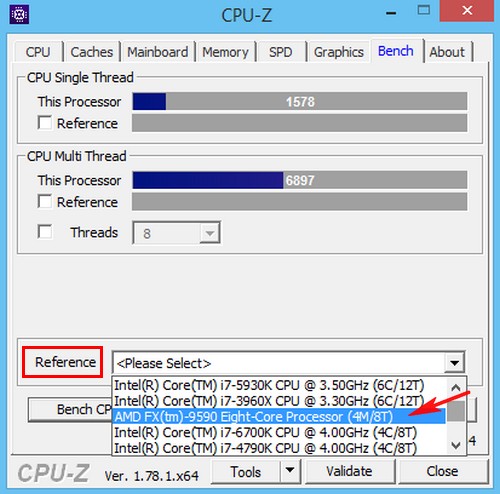
и сразу видим результат. Оценка моего процессора в однопоточном режиме ниже, а в многопоточном намного выше.
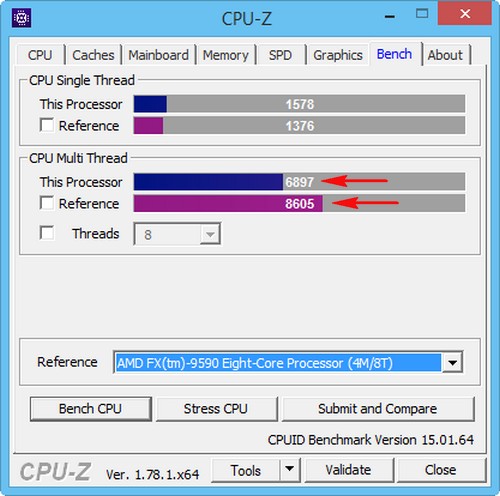
Если хотите, отобразите оценки в процентном содержании, для этого отметьте галочкой пункт «Reference».
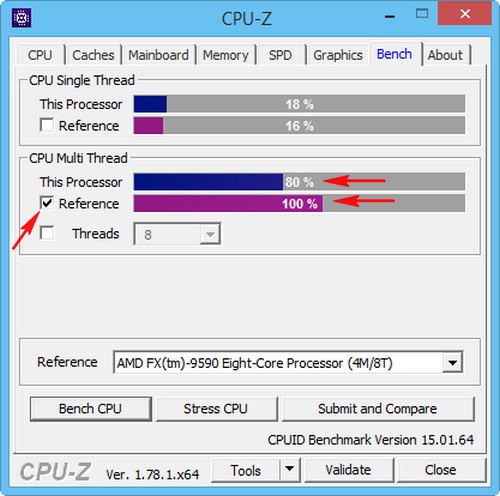
Ещё для примера сравню свой пятилетний процессор Intel Core i7-3770 с одним популярным процессором Intel — Core i7-6700K (архитектура Skylake) ,
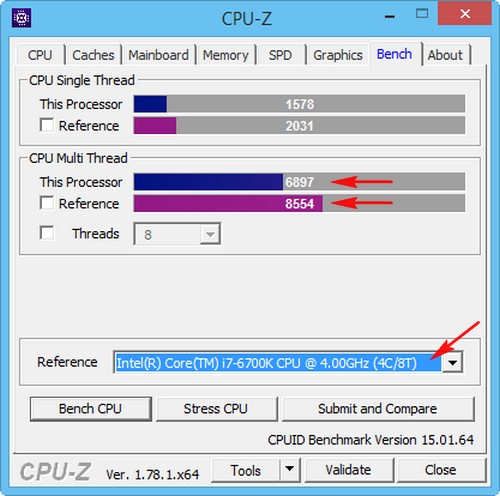
судя по результату, мой старичок ещё довольно актуален.
Друзья, если вам известны ещё способы сравнения процессоров по производительности, то будем благодарны за высказывания в комментариях.
Проблемы отображения параметров оперативной памяти в CPU-Z и способы их решения
CPU-Z для Windows показывает сведения об оперативной памяти (ОЗУ, RAM), центральном процессоре, графическом ускорителе, материнской плате. Умеет тестировать процессор, оценивать его стабильность под продолжительной нагрузкой. Программа CPU-Z отобразит частоты планок оперативной памяти, их тайминги, дату выпуска и прочие сведения. Рассмотрим, что ещё приложение расскажет об ОЗУ, покажем около десятка способов изучения энергозависимой памяти.
Что такое частота оперативной памяти
Тактовая частота ОЗУ показывает количество выполняемых за секунду операций. Выражается в МГц или ГГц. Один герц – один цикл считывания или записи информации. Выше значение – больше информации передаётся из/в оперативную памяти за такт. Реальное быстродействие ниже из-за задержек между циклами чтения-записи (тайминги).
Заметной разницы в синтетических и игровых тестах между RAM с характеристикой 2133 и 3200 МГц не выявлено. Разница в 1-2 fps иногда появляется в ресурсоёмких играх. Бенчмарки и игрушки больше полагаются на связку видеокарта-процессор.
Диапазон частот оперативки в зависимости от типа памяти
| Стандарт | Частота, МГц | Объём одной платы |
| DDR | 100-350 | 256 МБ – 1 ГБ |
| DDR2 | 200-600 | 512 МБ – 4 ГБ |
| DDR3 | 800-2400 | 1 ГБ – 8 ГБ |
| DDR4 | 1600-3200 | 2 – 16 ГБ |
| DDR5 | 3200-8400 | 8 – 64 ГБ |
Как посмотреть частоту оперативной памяти в CPU-Z
В CPU-Z частота памяти отображается во вкладке «Memory» – параметр «DRAM Frequency». Кроме неё здесь увидите:
- Type – тип;
- Channel – режим работы: одно- или двухканальный;
- Size – общий объём.
В блоке «Timings» – информация о задержках, соотношении характеристик системной шины и RAM.
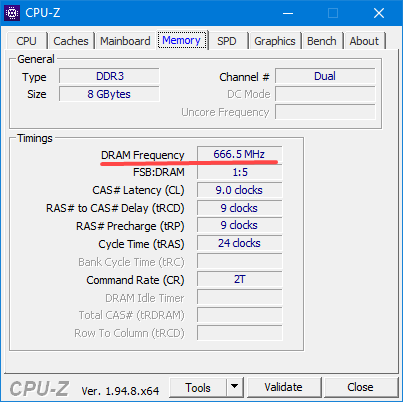
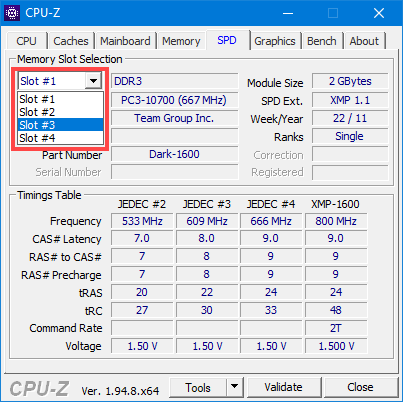
В соседней вкладке «SPD» обнаружите выпадающий список «Memory Slot Selection» с числом опций, соответствующим количеству слотов для RAM на материнской плате. Переключаясь между ними, получите информацию об установленном в физический слот модуле ОЗУ:
- Стандарт памяти (DDR3, DDR4);
- Module Size – объем;
- Max Bandwidth – пиковая частота;
- SPВ Ext. – номер расширения;
- Module Manuf. – изготовитель;
- Week. Year – дата производства (неделя, год);
- Part Number – номер партии и прочее.
В разделе «Timings Table» – увидите поддерживаемые частоты и тайминги при переключении в разные режимы, напряжение ОЗУ.
Что делать, если CPU-Z не показывает оперативную память
CPU-Z не отображает данные о RAM во вкладке «SPD» по двум причинам:
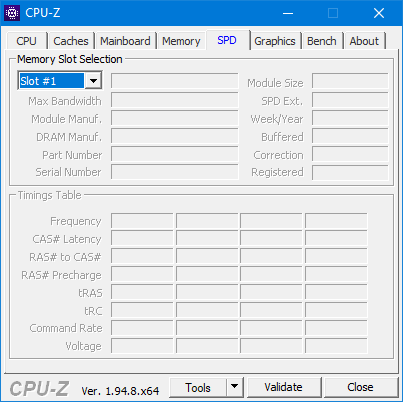
- в выбранном слоте нет модуля ОЗУ;
- в конфигурационном файле запрещено получать информацию о памяти.
В первом случае выберите иной «Slot #x».
Во втором случае:
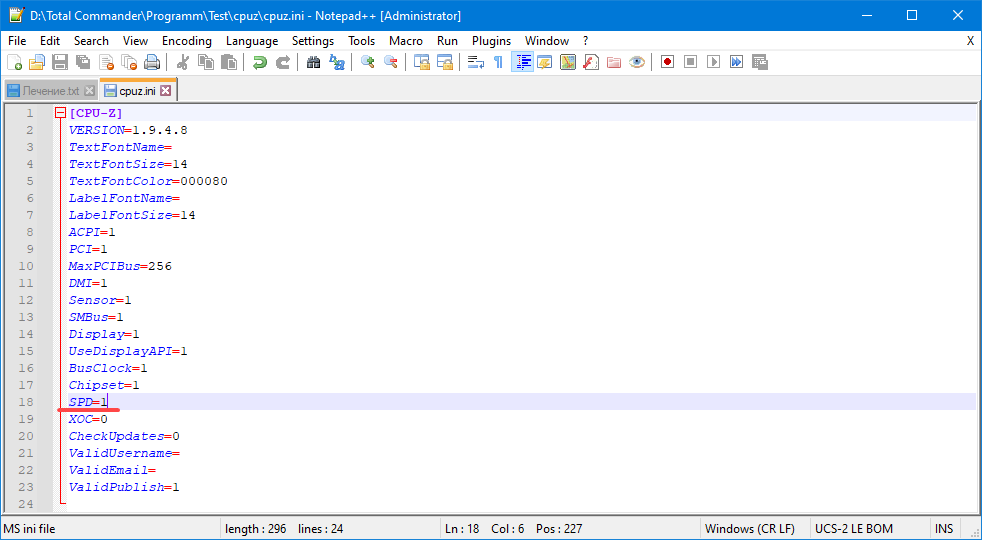
- Завершите работу CPU-Z.
- Откройте конфигурационный файл папке с утилитой через блокнот.
- Измените значение опции «SPD» на единицу.
- Сохраните настройки комбинацией клавиш Ctrl + S.
Какие еще показатели оперативной памяти показывает CPU-Z
Утилита получает информацию о задержках памяти:
- CAS Latency – задержка между отправкой команды на чтение и самим считыванием;
- RAS to CAS – период времени, необходимый на активацию строки банка;
- RAS Precharge – время предварительной зарядки банка;
- tRAS – минимальный временной интервал активности строки;
- еКС – наименьший промежуток между задействованием строк банка;
- Command Rate – продолжительность декодирования команд и адресов контроллером.
Почему CPU-Z показывает низкую частоту памяти
Начинающие пользователи пугаются, что CPU-Z показывает более низкую частоту памяти, чем реальная, имея ввиду «Uncore Frequency». Этот параметр показывает половину частоты DDR, удвоенную или непонятно откуда взятую величину, не всегда кратную базовой. Иногда поле остаётся пустым. Это не страшно. При условии, что ОЗУ на компьютере или ноутбуке работает не на максимальной частоте допустимого диапазона (для DDR3 – 800-2400 МГц), её можно повысить в БИОС.
Другие способы узнать частоту оперативной памяти
Частотные характеристики ОЗУ покажут следующие инструменты:
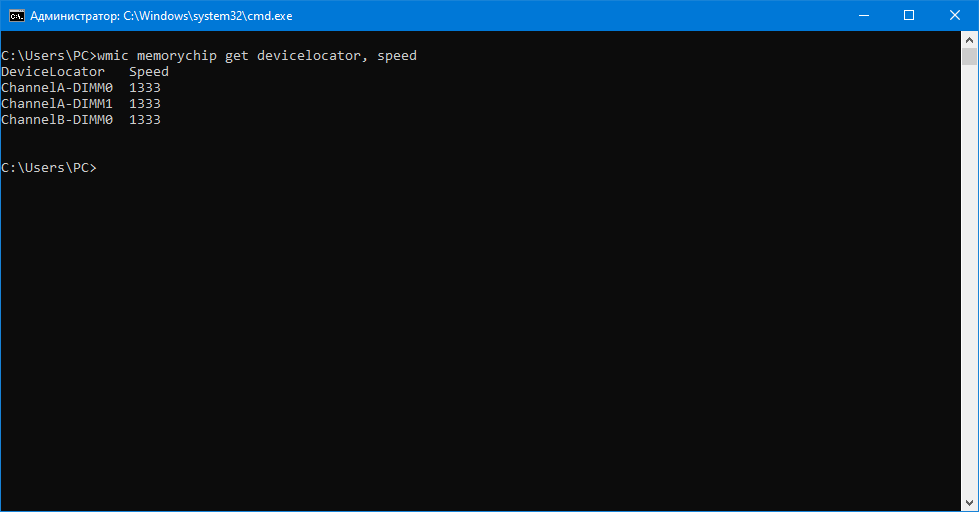
- Командная строка.
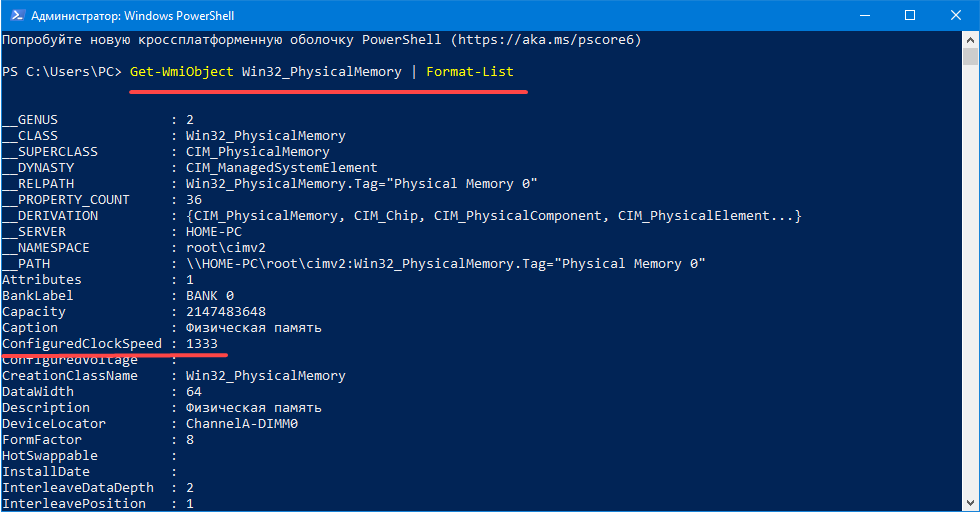
- Команда «Get-WmiObject Win32_PhysicalMemory | Format-List».
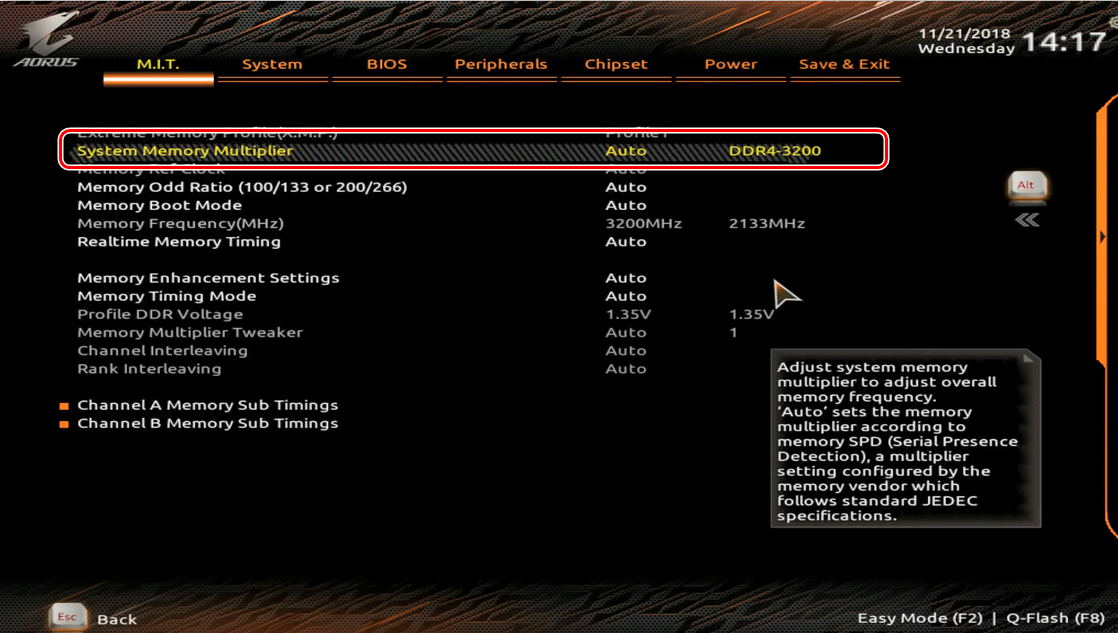
- BIOS или UEFI материнской платы.
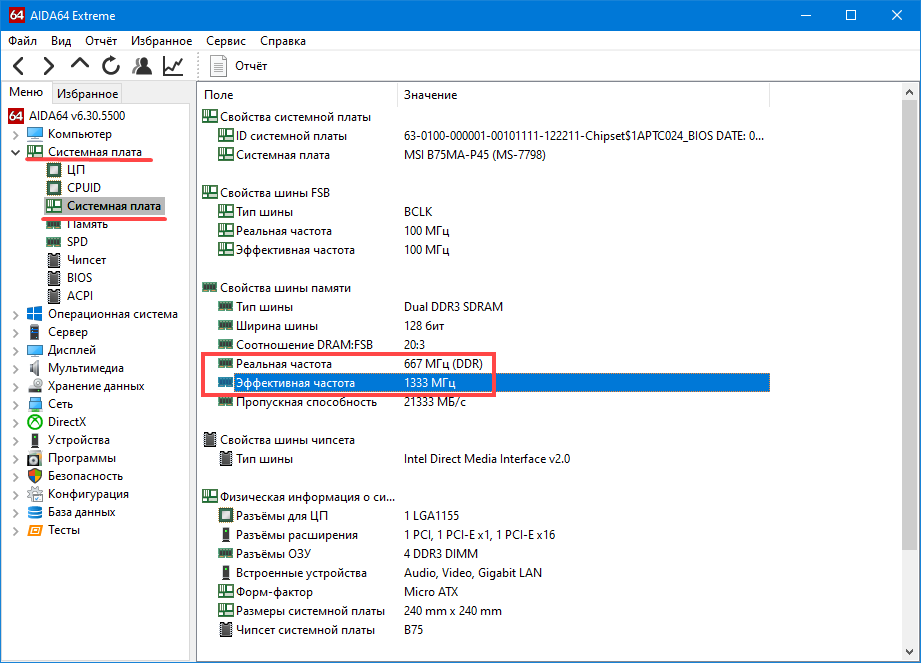
- Системная плата и AIDA64.
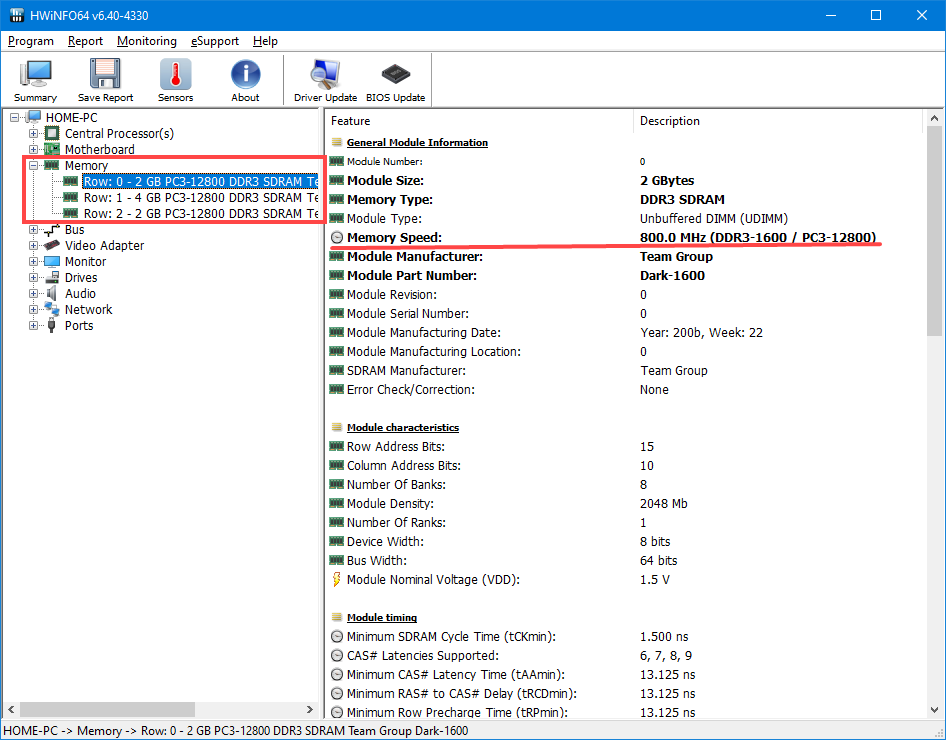
- Memory в HWiNFO64.
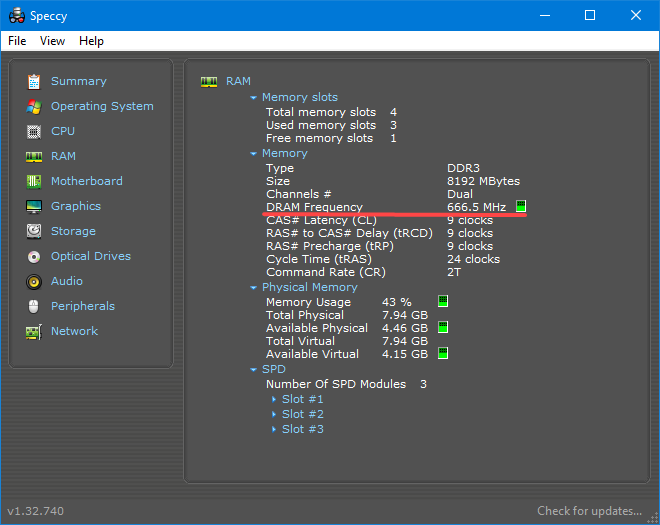
- Раздел «RAM» в Speccy.
- Диспетчер устройств.
- Вкладка «Производительность».
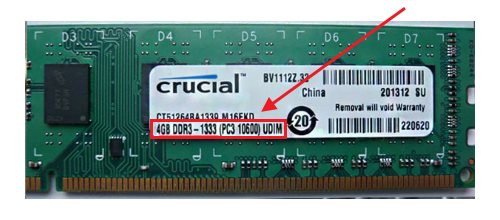
Частота наносится на сами модули, содержится в спецификации устройства на официальном сайте.
Вопросы и ответы

Занимаюсь исследованиями софта и прикладным программированием уже более 11 лет. Перешел на сторону Open Source программ и выделяю их на фоне остальных.
Задать вопрос
Задавайте вопросы в комментариях, помогу чем смогу.
Вопрос эксперту
Возможно ли разогнать частоту оперативной памяти?
Практика показывает, что разгон ОЗУ если и даёт прирост производительности, то она не более 1-2%. Повышается вместе с таймингами и напряжением RAM.
В компьютер можно ставить ОЗУ с разной частотой?
Это допустимо, но память будет работать в одноканальном режиме на самой низкой среди планок частоте.
cpu z частота оперативной памяти
частота контроллера памяти cpu z
почему cpu z показывает меньшую частоту памяти
Multi thread ratio cpu z что это

Multi thread ratio cpu z (сокращенно MTRCZ) – это компьютерная программа, которая позволяет пользователю отслеживать и контролировать производительность своего процессора. Она позволяет увидеть, как много ядер используется при выполнении различных задач и как эти ядра распределяются по ним.
Многоядерные процессоры, такие как процессоры Intel Core i3, i5, i7 и AMD Ryzen, становятся все более популярными среди пользователей. Они позволяют выполнять несколько задач одновременно, что повышает производительность системы и увеличивает скорость выполнения задач. MTRCZ позволяет узнать, как эффективно используются эти ядра с помощью различных тестов и маркеров производительности.
Программа MTRCZ предоставляет подробную информацию о каждом ядре процессора: его частоте, использовании, времени реакции и других параметрах. Она также позволяет сравнивать производительность разных компонентов и ядер процессора, что позволяет оптимизировать работу системы и повысить ее производительность.
MTRCZ имеет простой и интуитивно понятный интерфейс, который позволяет пользователю быстро анализировать производительность своего процессора и принимать соответствующие меры для его улучшения. Она является незаменимым инструментом для любого пользовательского или профессионального компьютера и позволяет максимально эффективно использовать возможности своего процессора.
Multi thread ratio cpu z: что это?
Multi thread ratio cpu z — это показатель, который описывает отношение между количеством потоков, используемых процессором, и его общим количеством потоков.
Процессоры с многопоточностью (multi-threading) могут выполнять несколько потоков инструкций одновременно, улучшая производительность и общую эффективность процессора.
Multi thread ratio cpu z позволяет определить, насколько эффективно процессор использует свои потоки во время выполнения различных задач.
Значение multi thread ratio cpu z может варьироваться от 0 до 100%. Чем ближе значение к 100%, тем эффективнее процессор использует многопоточность, выполняя больше потоков одновременно.
Этот показатель особенно важен для многопоточных приложений, таких как видеообработка, научные вычисления или игры, которые могут эффективно использовать мощность многопоточных процессоров для ускорения выполнения задач.
Оценка multi thread ratio cpu z также может быть полезной при выборе процессора для сборки компьютера или обновления существующей системы. Чем выше значение multi thread ratio cpu z, тем более производительным может быть процессор при выполнении многопоточных задач.
Как это работает?
Multi thread ratio cpu z позволяет узнать информацию о потоках процессора и их соотношении. Для понимания, как это работает, необходимо разобраться в некоторых основных понятиях:
- Потоки процессора — это небольшие подзадачи, которые процессор может выполнять параллельно внутри одного ядра. Каждый поток имеет свою очередь команд и может работать независимо от других потоков.
- Соотношение потоков — это параметр, указывающий на количество потоков, которые могут быть выполнены параллельно на одном ядре процессора. Это значение зависит от архитектуры процессора и может быть разным для разных моделей.
Для определения соотношения потоков процессора многопоточный CPU-Z использует различные алгоритмы и опросы, чтобы получить информацию о процессоре и его возможностях.
Когда вы запускаете Multi thread ratio cpu z, программа считывает информацию из различных системных реестров, а также делает запросы к процессору для получения подробной информации о его спецификации.
Затем программа анализирует полученные данные, чтобы определить общее количество потоков процессора и их соотношение.
После завершения анализа, Multi thread ratio cpu z выводит полученные результаты на экране. Вы можете увидеть количество потоков процессора и соотношение в удобном для чтения формате.
Использование Multi thread ratio cpu z позволяет пользователям получить информацию о возможностях и производительности их процессоров, что может быть полезным при выборе программного обеспечения или компонентов компьютера.
Как пользоваться CPU-Z — тестировать и сравнивать процессоры, определять их стабильность к разгону
Для получения сведений о центральном процессоре не обязательно устанавливать многофункциональные приложения вроде AIDA64. Для этого есть программа CPU-Z, работающая на Microsoft Windows 98 – 10. Она покажет массу информации про ЦП. Дополнительно протестирует его, сравнит производительность с другими моделями. Оценит стабильность устройства посредством стресс-теста.
В публикации рассмотрим, как ей пользовать. Научим оценивать быстродействие кристалла. Покажем, как выявить изъяны в его работе при продолжительной нагрузке в однопоточном режиме (для примера, игры), при распараллеливании задач.
Что такое CPU-Z
Бесплатное приложение создано для вывода характеристик центрального процессора: технологический процесс, модель, термопакет. Отобразит краткие сведения о материнской плате и модулях ОЗУ, видеокарте. Умеет оценивать быстродействие и сравнивать с другими устройствами с разных поколений. CPU-Z мониторит датчики частоты и напряжения. Температуру, увы, не отображает. Подробнее про возможности и функции программы CPU-Z читайте по ссылке.
Официально выпускается только на английском языке. Версию программы с любительским переводом на русский так же можно скачать на странице.
Как настроить CPU-Z
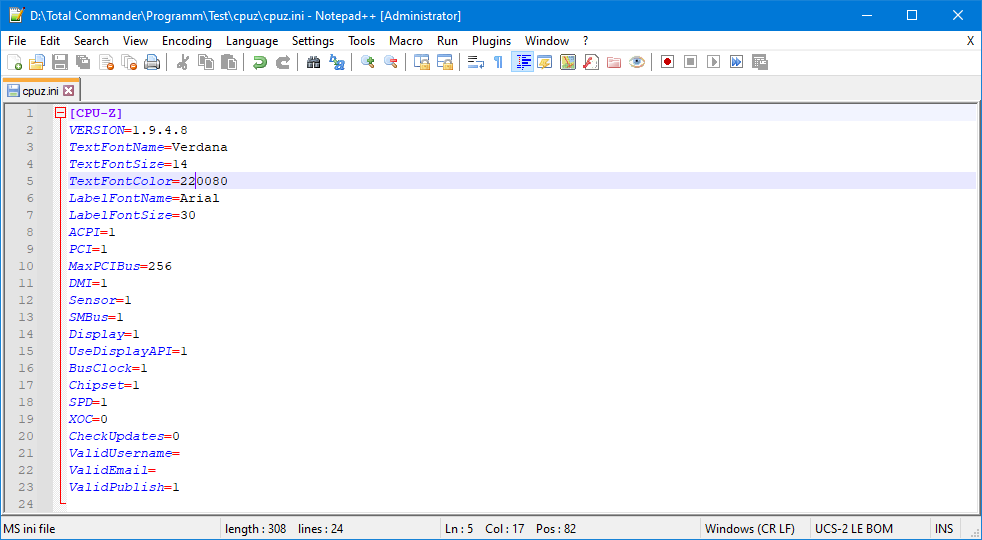
В графическом интерфейсе проги настройки отсутствуют, не изменяются даже шрифты. Однако в каталоге рядом с исполняемым файлом располагается конфигурационный файл cpuz.ini. Рассмотрим, как настроить и пользоваться программой CPU-Z.
Cpuz.ini – не обязательный компонент, приложение прекрасно работает без этого текстовика со стандартными параметрами.
Настраивается CPU-Z только через текстовый редактор. «90-е годы, стоило бы давно сделать кнопку «Настройки» и позволить через графический интерфейс изменять конфигурацию программы», – скажете вы. Разработчику виднее.
| Параметр | Расшифровка, пример значения |
| TextFontName | Названия шрифта: Arial |
| TextFontSize | Размер текста: 12 |
| TextFontColor | Цвет текста в формате RRGGBB: 221856 |
| LabelFontName | Шрифт меток: Arial |
| LabelFontSize | Размер текста меток |
| Sensor | Включение/отключение обнаружения датчика напряжения: / либо On/Off |
| MaxPCIBus | Ширина сканирования шины, стандартная – 256 бит |
| DMI | 0 – отключение интерфейса управления десктопом |
| PCI | 0 – отключение сведений о PCI |
| SMBus | 0 – отключит получение данных о SMBus |
| Display | 0 – сведения о графическом ускорителе в валидаторе не отправляются |
| UseDisplayAPI | 1 – получение сведений о видеокарте, используется её драйвер |
| BusClock | 0 – скроет частоту системной шины |
| Chipset | 0 – не считывает сведения о чипсете, южном мосте материнки |
| SPD | 0 – не отобразит информацию о планках ОЗУ |
| CheckUpdates | 0 – не проверяет обновления при запуске |
Параметры приложения и специальные ключи
CPU-Z поддерживает управление с командной строки посредством ключей:
- -txt=report – запустит CPU-Z в фоне (без интерфейса) с автоматическим созданием дампа. Пример: cpuz_x64.exe -txt = c: \ report.
- -html=report – аналог предыдущей команды, но отчёт экспортируется в HTML.
- -core=id – вывод тактовой частоты указанного ядра. Можно выбрать несколько ядер, протестировать их. Пример команды: cpuz.exe -core = 0 или cpuz.exe -core = 1.
- -console – вывод в командную строку в XP.
Управляется горячими клавишами:
- F5 – создание скриншота текущего окна в формате BMP. Хранится рядом с исполняемым файлом.
- F6 – копирование текущего скрина CPU-Z в буфер обмена.
- F7 – сохранение файла валидации рядом с cpu-z.exe.
- F9 – переключение между методами определения частоты CPU.
Как определить задержку кеширования
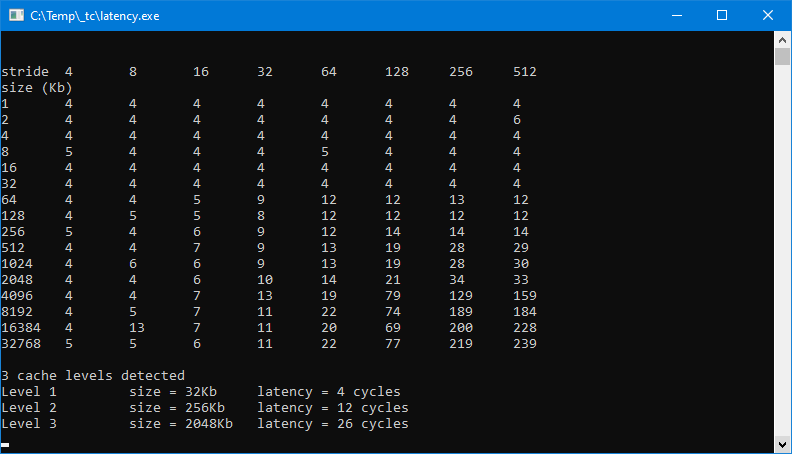
Latency – консольная утилита для определения латентности или задержек кэш-памяти. Отобразит размер и задержки чтения для каждого уровня кэша. Загрузить утилиту можете здесь.
Как использовать CPU-Z?
Приложение написано для тестирования центрального процессора, проверки его стабильности, сравнения быстродействия CPU с 25 эталонными кристаллами. Собирает краткую сводку о ЦП, материнской плате, оперативной памяти, видеокарте. Умеет экспортировать сведения о комплектующих в текстовый документ. Отдельные модули мониторят датчики частоты и напряжения.
Параметры «Процессора»
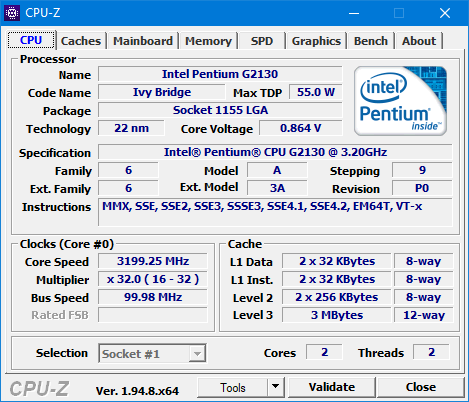
Главное окно – вкладка «CPU» содержит десятки полей с информацией.
В разделе «Processor» находятся:
- Name – название кристалла;
- Code Name – кодовое название;
- Max TDP – термопакет;
- Package – сокет;
- Technology – техпроцесс;
- Specification – спецификация, полное название, маркировка.
- Family и Ext. Family – семейство и расширенное семейство;
- Model и Ext. Model – номер модели, расширенная модель;
- Stepping – номер версии, степпинг;
- Revision – ревизия процессорного ядра;
- Instructions – поддерживаемые кристаллом наборы инструкций.
- Core Speed – частота ядра;
- Multiplier – множитель;
- Bus Speed – частота шины или внешняя частота;
- Rated FSB – эффективная частота.
Частота ядра ещё называется внутренней частотой процессора, в CPU-Z – Core Speed.
Для вывода характеристик остальных ядер кликните правой клавишей в окне приложения и выберите нужное.
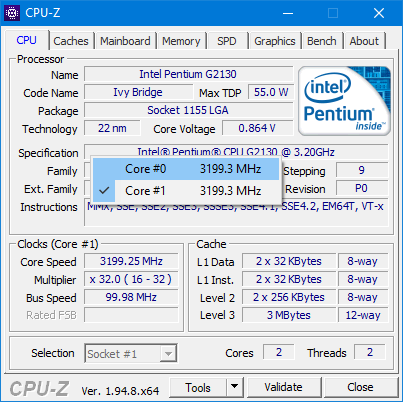
Раздел «Cache» – сведения о кэше всех уровней.
Ниже расположена секция «Selection» – выбор процессора в многопроцессорных компьютерах. Правее CPU-Z отображает число физических ядер – «Core» и логических или потоков – «Threads».
Параметры «Материнской платы»
В «Mainboard» узнаете пару моментов о материнской плате:
- Mainboard – производитель, бренд;
- Model – модель;
- Chipset – чипсет или набор микросхем, их ревизия;
- Southbridge – южный мост;
- LPCIO – микросхема ввода-вывода.
В разделе BIOS собрана информация о производителе микросхемы БИОС, его редакция и дата релиза. В Graphic Interface – тип шины, по которой подключена графика, её скоростные показатели.
Параметры «Памяти»
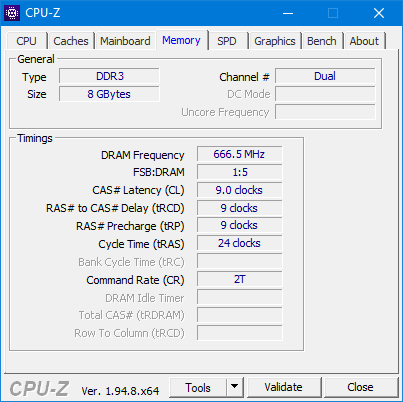
Общая справка об энергозависимой памяти:
- Type – тип;
- Channel – режим работы – число каналов;
- Size – общий размер.
В разделе «Timings» отображается DRAM Frequency – рабочая частота и разнообразные задержки.
Параметры «Видеокарты»
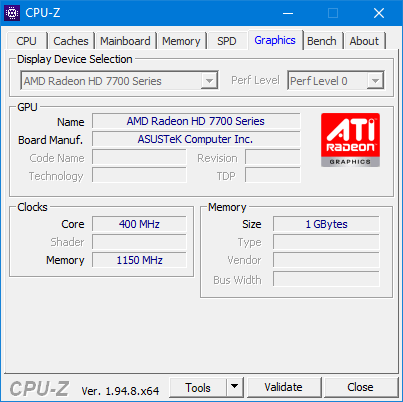
Во вкладке «Graphics» – сведения о графическом ускорителе:
- Display Device Selection – текущее устройство, если на персональном компьютере или ноутбуке установлено две и более видеокарт;
- В секции «GPU» – название модели и изготовителя чипа.
- В «Clocks» – частота видеоядра – «Core», шейдерных блоков «Shader» и памяти – «Memory».
- В подразделе «Memory» – размер, тип, поставщик графической памяти, ширина шины.
Во вкладке про графику часть информации не отображается.
Параметры «Датчиков»
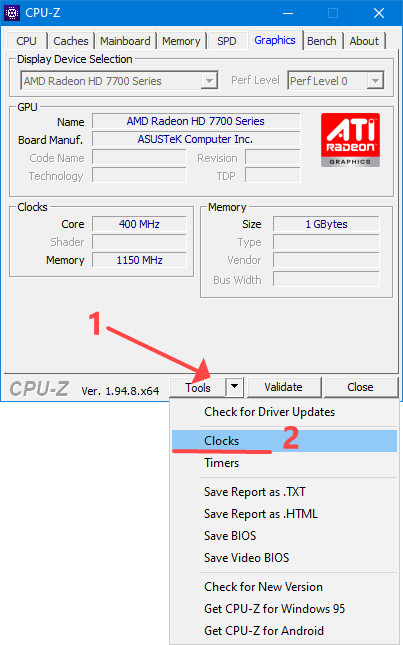
Для вызова окна с информацией с сенсоров частоты кликните по треугольнику возле иконки «Tools», затем – по «Clocks».
В окне содержится сводка о частотах:
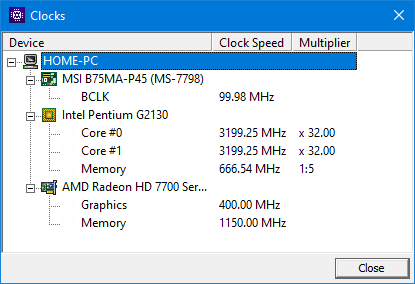
- системной шины – BCLK;
- физических ядер – Core#x и оперативной памяти – Memory;
- графического ядра – Graphics и видеопамяти – Memory.
Во вкладке «SPD» – информация про планки оперативной памяти.
Валидация данных в CPU-Z
Валидация – сохранение конфигурации оборудования в формате CVF с функцией отправки на серверы компании. Иногда становится полезной, если появляются проблемы с работой ПК.
Этапы тестирования ЦП в CPU-Z
Тестирование процессора позволяет оценить его производительность, сравнить её со скоростью обработки данных другими ЦП. Дополнительно CPU-Z проведёт стресс-тест устройства для выявления его стабильности при продолженной работе под пиковой нагрузкой.
Как проверить процессор?
- Кликните «Validate».
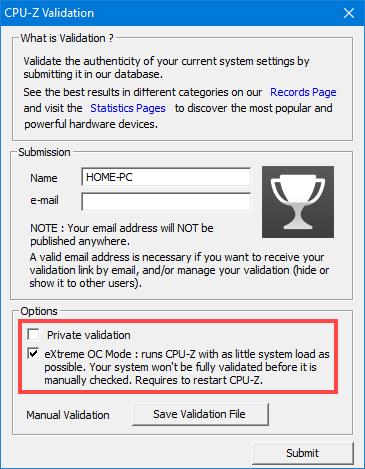
- Жмите «Save Validation File» для сохранения результата на компьютере или «Submit» – для отправки на сервер разработчика.
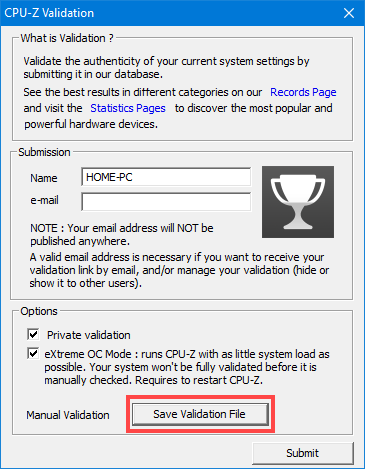
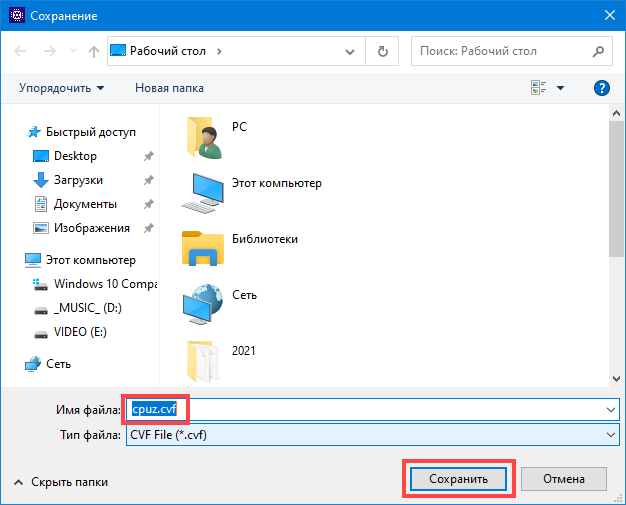
- В первом случае укажите каталог и название файла.
Во втором случае придётся зарегистрироваться и войти в учётную запись на официальном сайте разработчика.
Проверка процессора через вкладку «Тест»
CPU-Z содержит две методики тестирования процессора:
- Benсh CPU – оценка производительности;
- Stress CPU – определение устойчивости ЦП в условиях предельных нагрузок.
Для запуска тестирования укажите параметры теста и жмите по соответствующей кнопке (описаны выше).
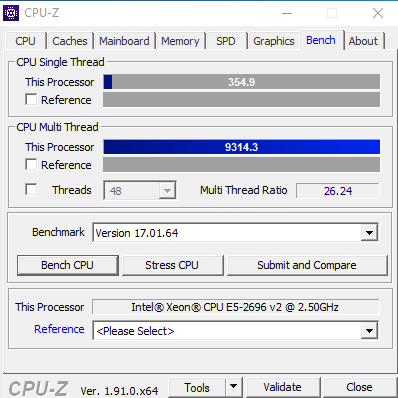
- CPU Single Thread – однопоточный режим.
- CPU Multi Thread – многопоточный режим.
Опция Reference
- Опция отобразит результат выбранного в одноимённом выпадающем списке внизу процессора для визуального сравнения результатов.
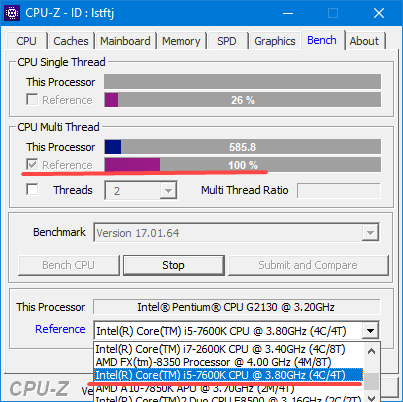
- В строке «This Processor» – оценка вашего ЦП, ниже, в «Reference», – эталонного (в нашем случае Core i5-7600K).
- В строке «This Processor» – оценка вашего ЦП, ниже, в «Reference», – эталонного (в нашем случае Core i5-7600K).
- Можете указать количество потоков для обработки информации во время проверки: активируйте «Threads» и укажите число виртуальных ядер.
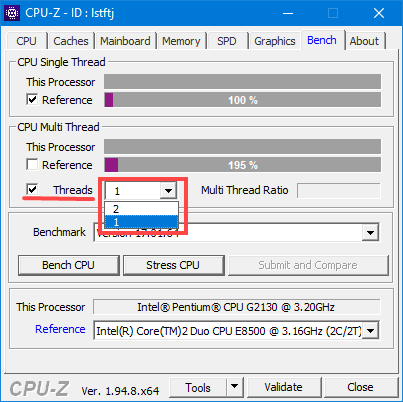
- Multi thread ratio – коэффициент многопоточности. Определяет, насколько эффективнее ваш процессор работает в многопоточном режиме по сравнению с однопоточным. Чем дальше от единицы, тем лучше результат.
Что такое CPU — центральный процессор?
CPU (Central Processing Unit – центральное процессорное, по сути, вычислительное, устройство) – сложнейшее технологическое изобретений человека. Представляет собой кристалл с габаритами ~45×45 мм миллиметров и толщиной не более 7-8 мм. Состоит из очищенного песка – кремния с примесями, которые превращают его в вычислительный центр.
Обычно процессор состоит из:
- Подложки – разъём, нужный для установки устройства в материнскую плату.
- Сам кристалл.
- Теплораспределительная крышка – термоинтерфейс для отвода тепловой энергии к кулеру.
Логически процессор – сложнейшее устройство, строение и принцип работы которого словами описать нереально.
Основные задачи ЦП:
- приём цифровой информации с оперативной памяти и от других устройств;
- выполнение с ней логических и арифметических операций в соответствии с алгоритмом программы;
- кратковременное хранение данных;
- отправка результата вычислений адресату (программе, устройству).
Приобретать геймерский процессор с дешевой видеокартой или наоборот смысла нет: производительность ПК ограничивается самым слабым компонентом.
Основные характеристики центрального процессора
При покупке центрального процессора смотрят преимущественно на количество физических ядер и их тактовую частоту. Многие забывают о ряде остальных характеристик, информацию о которых покажет CPU-Z:
- поколение;
- сокет;
- boost-частоты;
- число потоков (логических ядер);
- объём кэш-памяти;
- наличие графического ядра;
- параметры встроенной графики (при наличии);
- технологический процесс;
- тепловыделение;
- потребляемая мощность;
- частота системной шины;
- поддерживаемая память и прочие.
Вопросы и ответы
Занимаюсь исследованиями софта и прикладным программированием уже более 11 лет. Перешел на сторону Open Source программ и выделяю их на фоне остальных.