Установка карт OSM в приборы GARMIN. Подробно и пошагово.

Всем привет. Итак вы решили установить карты OSM в прибор GARMIN. Неважно по какой причине, но раз вы здесь то вы скорее всего ищите информацию как это сделать.
На написание данного журнала меня подтолкнуло то, что в общем доступе вся информация предлагается урывками. Везде кто то что то забывает сказать, а эти мелочи очень важны, иначе карты не установить. Но я вас не пугаю ): всё на самом деле очень просто. Чтобы всё собрать воедино нужно перелопатить и пересмотреть кучу информации. Иначе в процессе довольно простой установки карт постоянно вылазят какие либо траблы мешающие установке. То карты не видит MarSource, то BaseCamp устанавливает базовую карту вместо полной нормальной, то вроде всё делаем правильно а оказывается карты нужно инсталировать в реестр от имени администратора, и т.д. Я полгода не обновлял карты и до смешного всё вылетело из головы, пришлось снова вспоминать что и как. Я постарался сделать всё без видео. Меня лично бесит пол часа смотреть видео ради поиска секундной процедуры, и мало того иногда нужно посмотреть несколько видео потому как у всех есть пропуски нужной информации.
Установку карт OSM нужно начать с того, что в навигаторе нужно включить в сервисном меню полный доступ к памяти прибора с компьютера:
Включить прибор -карты -скорость и нажать и подержать 10 секунд в центре овала со скоростью.
В открывшемся мену выбрать — MTP Settings — Mass Storage.
После закачки карт вернуть меню на — MTP Auto Detect.
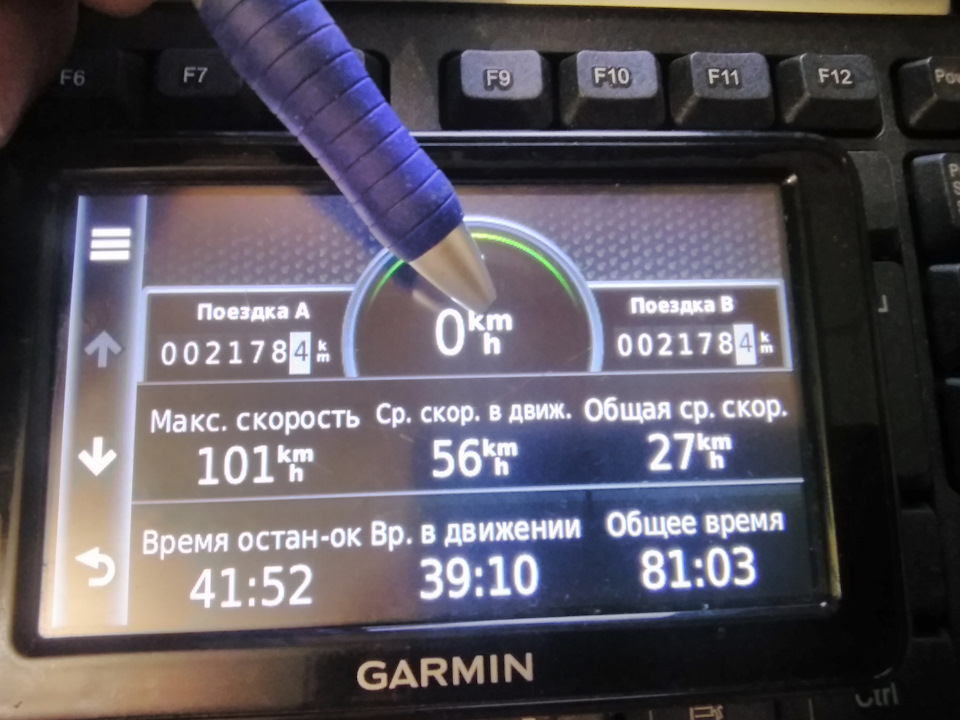
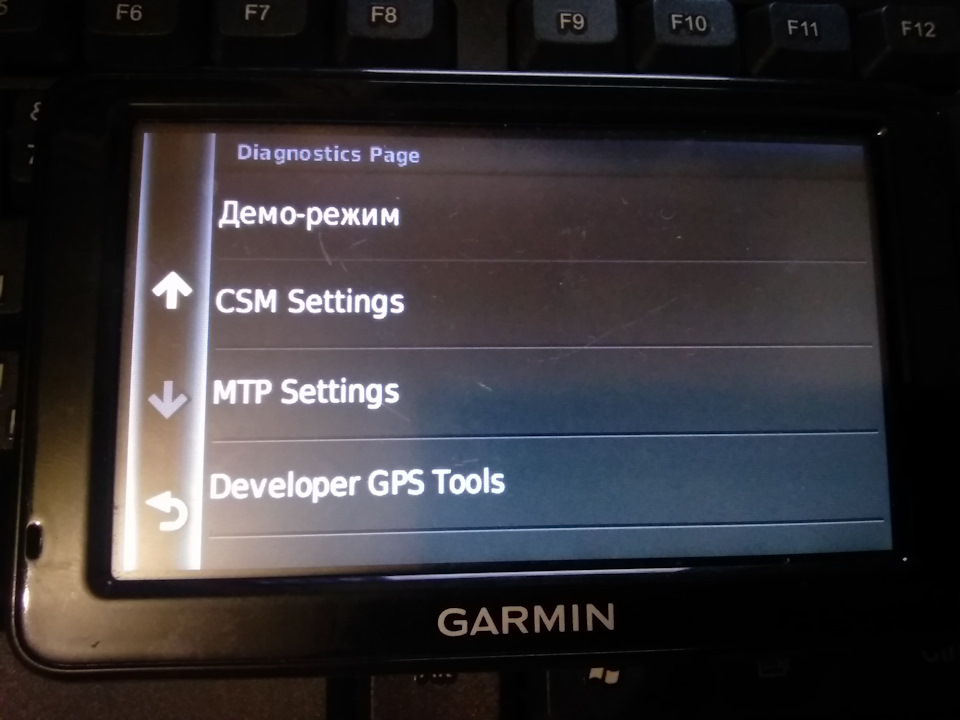
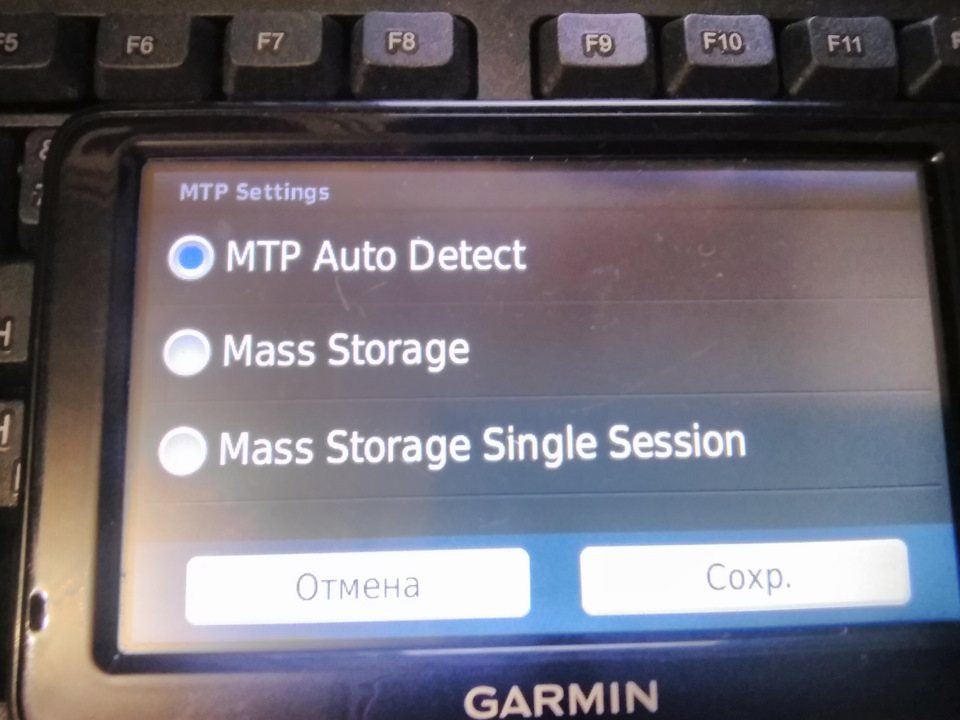
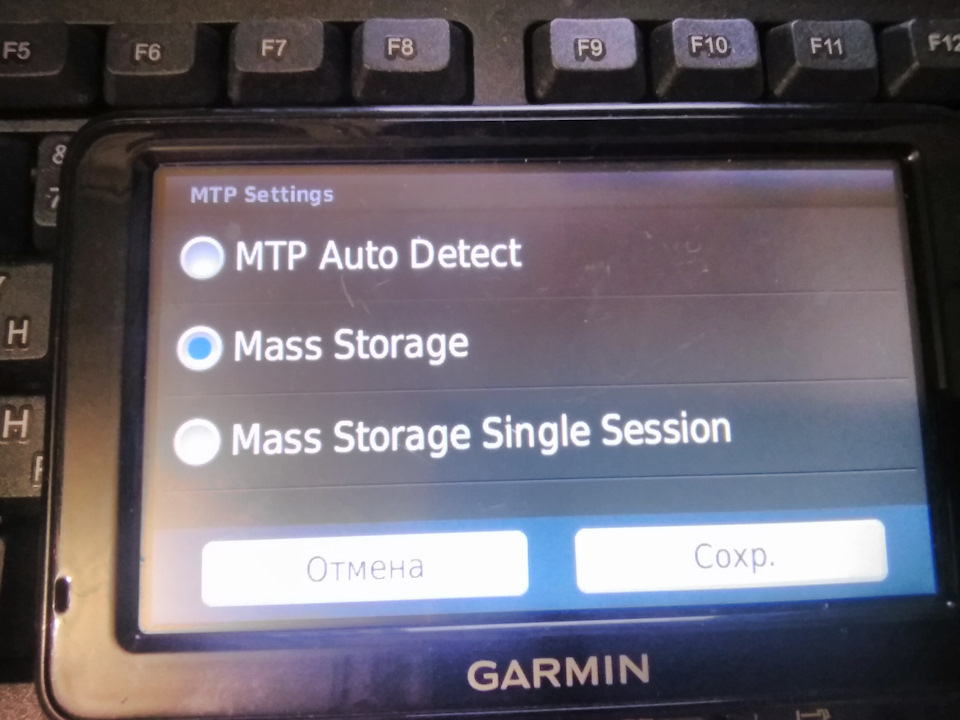
Далее нужно скачать и установить USB драйвер для прибора Garmin.
Скачать можно на сайте Garmin например здесь www8.garmin.com/support/d…wnload_details.jsp?id=592
Для обновления карт лучше использовать программу MapSource. BaseCamp лучше не использовать, но это не значит что нельзя. Просто Basecamp версии 4.7.0 и старше нормально работает только с форматом GMAPI.
Возможно Basecamp версии 4.2.* и карты img, для многих будет самым простым, понятным и рабочим вариантом.
Важно: если вы используете одну из последних версий BaseCamp, то вам необходимо загружать карты в формате gmapi. Новый MapInstall поставляемый с новым BaseCamp, не может правильно отправлять карты в GPS прибор.
То есть проблема касается карт в формате img, установленных через реестр ( это когда после скачиваня карты в распакованой папке ищем файл install, запускаем от имени администратора и информация по карте записывается в реестр Windows. Без этого программа MapSource и BaseCamp их не увидят) . Для таких карт новый MapInstall отправляет обзорную карту вместо подробных фрагментов что и случилось сначала у меня. Карты в формате gmap поддерживаются правильно.
Поэтому пользуемся MapSource, можно при желании конвертировать карты в формат *.gmap программой www.javawa.nl/mapconverter.html .
Скачиваем саму программу MapSource из интернета а затем последнее обновление с официального сайта. Я всё взял здесь www.garmin-gps.ru/mapsource.htm .
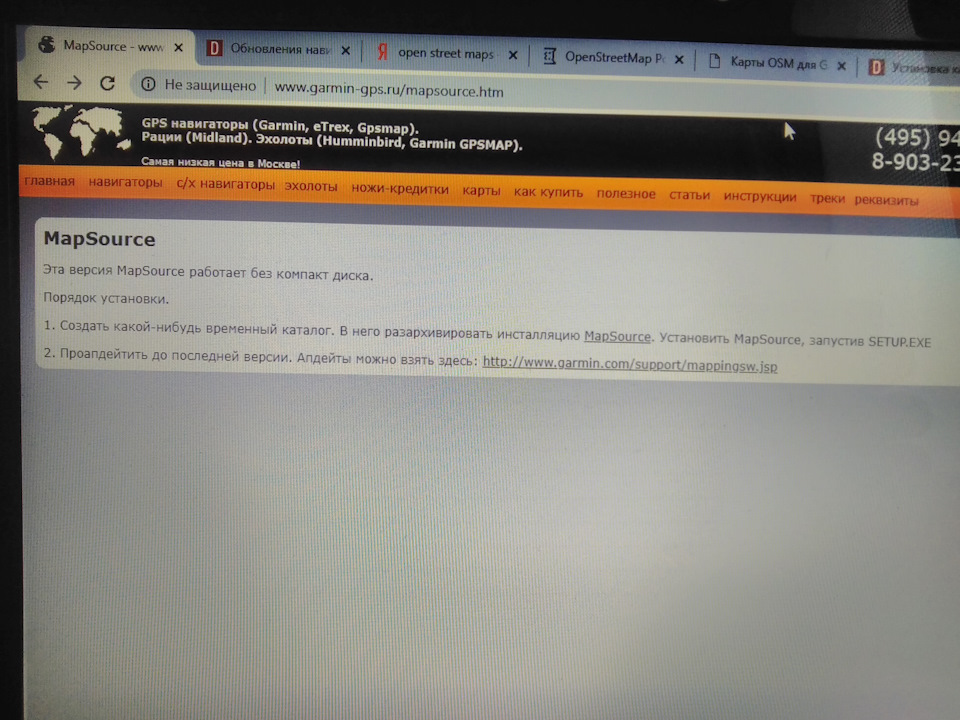
Но вы можете использовать другие источники.
Карту я качаю с официального сайта OSM garmin.gis-lab.info/
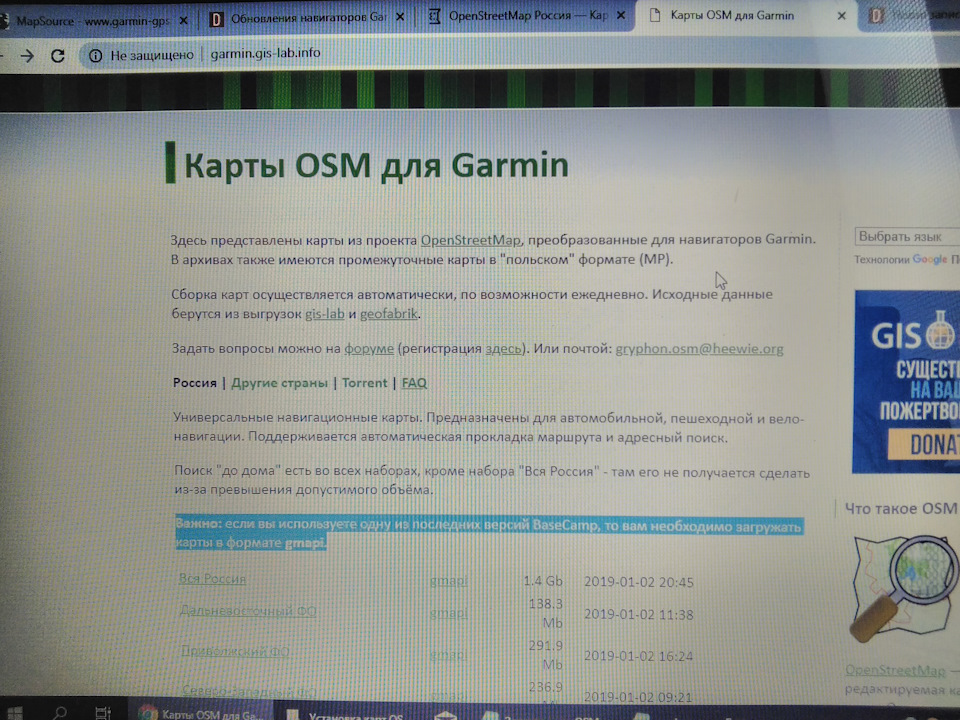
Там можно скачать как карты регионов России, так и Европы. Не советую качать карту России целиком. Из за объёма в ней не будет адресного поиска. Но можно скачать все регионы по-отдельности и всё будет работать.
УСТАНОВКА В MAPSOURCE
— Распаковывать архив в отдельную папку
— Установить карту
-Базовый вариант: запустить скрипт INSTALL.BAT от имени администратора
или
-GMAPI: копировать папку FAMILY_XXX.gmapi\FAMILY_XXX.gmap (или ярлык на нее) в
папку %AppData%\Garmin\Maps
— Подключить навигатор
— Открыть программу MapSource
— Выбрать установленную карту в списке карт (в левом верхнем углу на
панели инструментов)
— Включить инструмент «Выделение карт» на панели инструментов
— Выделить карту (именно выделить/обвести мышкой, а не просто щелкнуть)
Хочу сказать что после закачки добавить какой либо регион нельзя. Карта закачивается единым целым. Тоесть вы скачиваете все необходимые регионы, инсталлируете каждую скаченую карту в реестр правой клавишей мышки от имени администратора, выделяете в MapSource так чтобы все необходимые регионы появились на левой панели программы
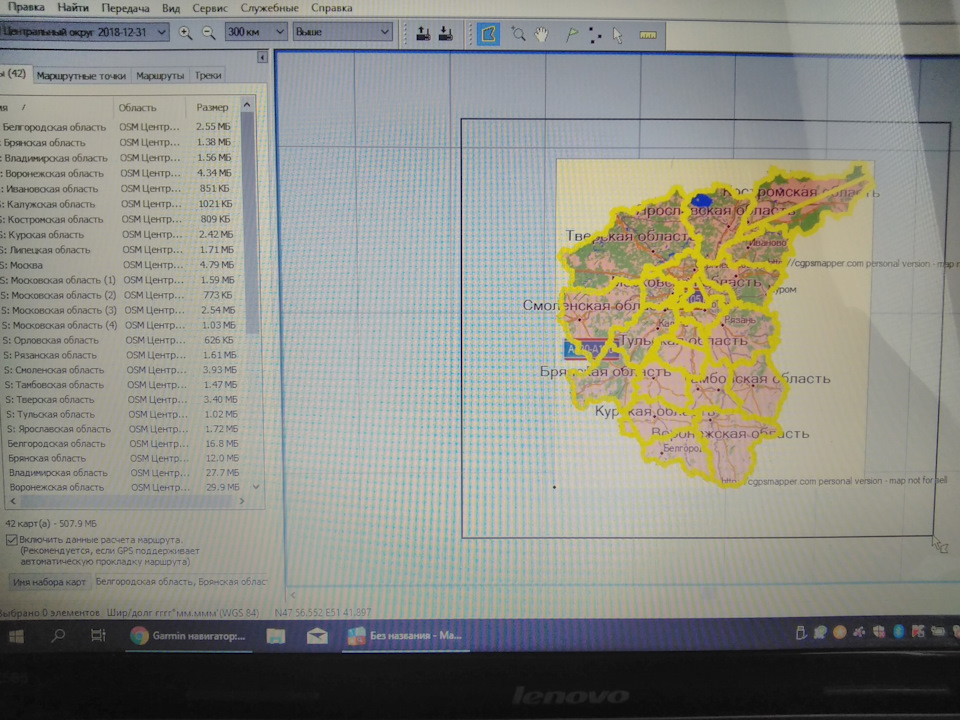
При необходимости переименовываем весь полученый набор карт кнопкой снизу слева.
— Нажать кнопку «Отправить на устройство» на панели инструментов
УСТАНОВКА В BASECAMP
— Распаковывать архив в отдельную папку
— Установить карту
-Базовый вариант: запустить скрипт INSTALL.BAT от имени администратора
или
-GMAPI: копировать папку FAMILY_XXX.gmapi\FAMILY_XXX.gmap (или ярлык на нее) в
папку %AppData%\Garmin\Maps
— Подключить навигатор
— Открыть программу BaseCamp
— Выбрать карту в меню Карты
— Меню Карты -> Установить карты
— Выбрать устройство
— Продолжить
— Выделить карту (именно выделить/обвести мышкой, а не просто щелкнуть)
— Продолжить
— Установить
Новости


Данная инструкция по подготовке файлов GPX подходит только для навигаторов от компании GARMIN, и только с использованием программы MapSource.
Наша цель – извлечь из навигатора трек пройденного маршрута ЗМУ и обозначенные при этом маршрутные точки. Если за сутки до проведения учета проводилась затирка следов, то аналогичным образом извлечь и трек затирки.
Разработчиком программы MapSource является производитель самих навигаторов – GARMIN. Поэтому вопросов совместимости навигаторов с этим программным обеспечением возникать не должно.
Для информации – на сегодняшний день программа MapSource считается устаревшей и не обновляется. На замену MapSource разработчик предлагает более продвинутый программный продукт – BaseCamp. Тем не менее, многие пользователи продолжают использовать именно MapSource из-за ее простоты.
Установка MapSource и подготовка к работе
Скачать программу MapSource можно на сайте производителя. Поэтому для начала подготовки рабочего места скачиваем программу, устанавливаем и запускаем.
После запуска MapSource перед нами открывается окно программы:

Фактически, программа готова к использованию, но в ней нет карты. А без карты нам работать будет практически невозможно. Поэтому установим карту.
Бесплатную актуальную карту OSM для MapSource всегда можно скачать на сайте garmin.gis-lab.info. Выбираем нужный регион и скачиваем карту в формате IMG. Или можно сразу скачать карту всей России. После скачивания карты закрываем MapSource, распаковываем архив с картой, находим файл install.bat и запускаем его от имени администратора компьютера:

Если указанные шаги выполнены успешно, то карта уже установлена на компьютер. Снова запускаем программу MapSource и убеждаемся в этом:

Для навигации по карте можно воспользоваться кнопкой “Инструмент руки“. Выберите его кликом левой кнопки мышки.
После этого с помощью той же левой кнопки мышки можно перемещаться по карте – зажимаем левую кнопку мышки и двигаем ее в нужную сторону.

С помощью кнопок управлений масштабом можно увеличивать и уменьшать масштаб карты.
На этом подготовка MapSource к работе завершена, а мы научились навигации по карте. Можно переходить непосредственно к работе с навигатором.
Подключение навигатора GARMIN и извлечение данных
Для считывания данных из навигатора GARMIN подключаем прибор к компьютеру используя для этого USB-кабель. При подключении прибора, в зависимости от модели навигатора, к компьютеру могут добавиться один или два съемных накопителя или не добавиться вовсе. Не обращаем на это внимание. Главное, что бы на экране самого прибора появилась информация о подключении его к компьютеру.
Когда прибор подключен, используя главное меню MapSource, выбираем пункт “Передача“, далее “Получить с устройства…“. В открывшемся диалоговом окне должно появиться наименование подключенного прибора. Если MapSource смогла обнаружить прибор, то в группе галочек “Объекты для получения” включаем галочки “Треки” и “Маршрутные точки“. Остальные галочки выключаем (для данных ЗМУ они не нужны). И наконец нажимаем кнопку “Получить“.

После того как данные будут считаны из навигатора, они сразу отобразятся в MapSource. Если это произошло, прибор можно отключить от компьютера.
Управление маршрутными точками и треками
В данной части стати представлена инструкция по подготовке файлов GPX на пройденные маршруты для навигаторов GARMIN с использованием программы MapSource.
Итак, теперь мы должны научиться ориентироваться в извлеченной из навигатора информации. Что бы посмотреть на карте любой из объектов (трек или маршрутную точку), нужно в левой панели со списком объектов найти интересующий объект. Далее, используя клик правой кнопкой мышки, можно вызвать контекстное меню и выбрать пункт “Показать на карте“:

Обратите внимание, выделенный объект в левой панеле отображается выделенным и на карте. А используя двойной клик левой кнопкой мышки по объекту можно открыть окно с детальной информацией о треке или маршрутной точке. В этом окне отображается такая информация как наименование объекта, координаты, высота над уровнем моря, а так же дата и время фиксации объекта в навигаторе.
Таким образом, мы определяемся какие объекты нам нужны (относятся к маршруту ЗМУ), а какие нет. Все лишнее нам необходимо удалить. С маршрутными точками все просто – правый клик и пункт “Удалить Маршрутная точка“. Поэтому удаляем все маршрутные точки, которые не имеют отношение к пройденному маршруту ЗМУ.
Теперь нужно определиться с треками. Если треков из навигатора считалось несколько, то по аналогии с маршрутными точками, сначала удаляем лишние треки. В итоге, у нас должно остаться один или два трека, в которых имеется информация о пройденном маршруте (при выполнении учета и при затирке следов).
Довольно часто бывает так, что пройденный маршрут – это не отдельные треки навигатора, а лишь составляющая часть одного или нескольких длинных треков. Как правило, такое может быть если в навигаторе включена постоянная запись трека. В этом случае мы можем увидеть один сплошной трек, в котором содержится информация о всех путешествиях владельца навигатора. Так или иначе, а нам вся эта информация не нужна. Поэтому теперь следует разделить большие треки на участки. Для этого в MapSource имеется “Инструмент разделения треков”. Выбираем этот инструмент, после чего разделяем трек в точках начала и окончания пройденного маршрута. В результате у нас в левой панели объектов будут располагаться как треки с нужными нам участками, так и с лишними. Лишние треки удаляем.
Итак, теперь у нас осталось всего один или два трека в зависимости от того, имело место прохождение маршрута для затирки следов или не имело.
Для сдачи электронных материалов по пройденному маршруту этих данных вполне достаточно. Если предполагается оформление бумажных материалов (“Ведомость ЗМУ”, “Схема маршрутного учета”) без использования сервиса ЗМУ.РФ, то можно уже сейчас сохранить всю информацию в файл GPX и на этом закончить. Для сохранения данных (треков и маршрутных точек) в файл нужно воспользоваться пунктом главного меню “Файл“, далее выбрать пункт “Сохранить как…“. В открывшемся диалоговом окне указать желаемое имя файла, а в качестве типа файла указать “Формат GPS eXchange (*.gpx)“. Файл будет сохранен в указанном месте в формате GPX.

Требования сервиса ЗМУ.РФ
Мы надеемся, что данная инструкция для навигаторов GARMIN с использованием программы MapSource уже помогла добиться нашей основной цели – извлечь из навигатора трек пройденного маршрута и обозначенные при этом маршрутные точки.
Теперь рассмотрим вопрос приведения этих данных к требованиям нашего сервиса. Это необходимо только в том случае, если Вы собираетесь воспользоваться нашим сервисом по автоматизированному формированию документации по пройденному маршруту – “Ведомость ЗМУ”, “Схема маршрутного учета”, “Электронный трек”, а так же если Вам требуется автоматизированная проверка подготавливаемой информации.
Эти требования описаны на соответствующей странице нашего сайта. Что бы их выполнить – нужно научиться выполнять в MapSource всего три вещи – переименовывать объекты, добавлять служебные маршрутные точки и служебные треки.
Начнем по порядку…
Что бы переименовать маршрутную точку, нужно открыть ее свойства двойным кликом левой кнопки мышки (мы ведь это уже умеем?), задать там новое наименование и нажать кнопку “ОК“:

Абсолютно аналогичным образом меняется наименование трека:

Добавление новых точек и треков необходимо для того, что бы наша система смогла автоматически распределить основные маршрутные точки (следы зверей, встречи птиц) по биотопам (лес, поле, болото). У нас поддерживается две методики – либо границы биотопов определяются дополнительными треками, либо маршрутными точками. Вы можете выбрать любой удобный для Вас вариант. В чем разница – описано все там же, на странице с требованиями.
Итак, для добавления новой маршрутной точки используйте “Инструмент маршрутной точки“. Выберите его кликом левой кнопки мышки и после этого кликните в место на карте. Маршрутная точка будет добавлена. Выбирайте места, где по ходу движения учетчика менялся биотоп. Переименуйте точку в соответствии с новым по направлению движения типом биотопа – в наименовании должно быть слово “лес”, либо “поле”, либо “болото”.

В случае с дополнительными маршрутными точками – не забудьте, что в точке начала маршрута необходимо дополнить наименование начальным биотопом.
Для добавления трека воспользуйтесь кнопкой “Инструмент рисования трека“. Выберите его кликом левой кнопки мышки.

После выбора инструмента начинайте кликать по карте, обозначая области границ биотопов. Для каждого такого трека у вас на карте должна получиться замкнутая фигура произвольной формы. Для обозначения типа биотопа внутри нарисованной области переименуйте трек добавив в его наименование слова “лес”, “поле” или “болото”.
В случае с дополнительными треками – помните, что обозначать следует два типа биотопа из трех (лес и поле, поле и болото, болото и лес). Третий, не нарисованный тип биотопа, будет использоваться для заполнения необозначенных областей.

После приведения данных в соответствие с требованиями сохраните файл в формате GPX. После этого можно оформлять нам заказ.
Удачных Вам показателей по результатам ЗМУ!
Как загрузить карты в навигатор Garmin

Предыстория:
Довольно давно (16.06.2009г если быть точной) мой отец приобрел навигатор Garmin Nuvi 215.
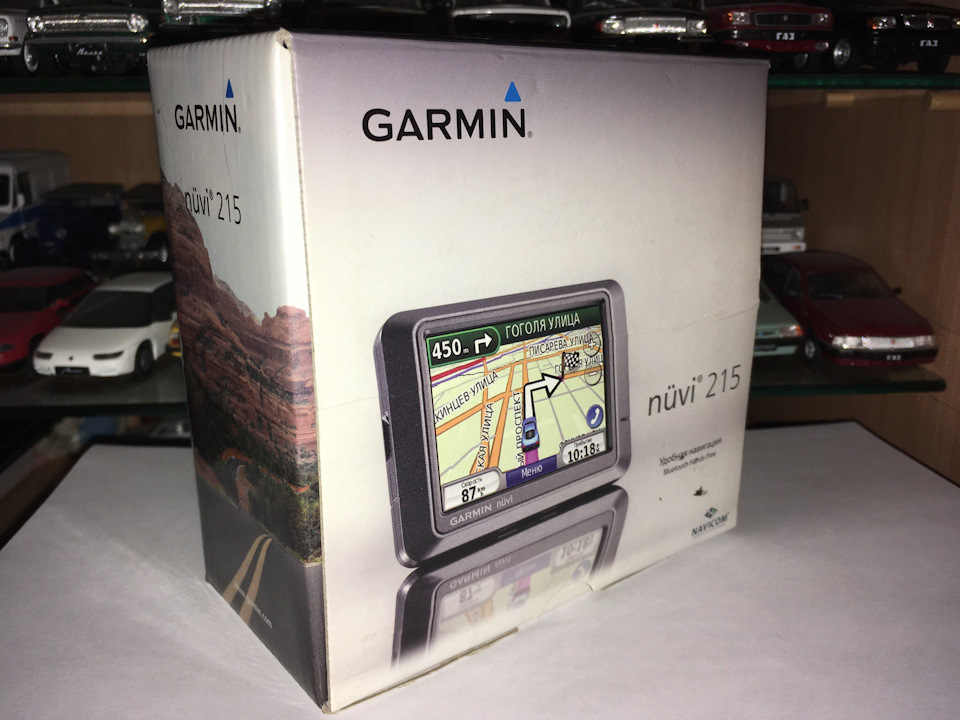
Тогда это было know-how (новинка), т.к. не нужно возить с собой кучу атласов с картами — все нужные карты находились в небольшом устройстве + штурман в придачу. В то время это было очень удобно, что уж говорить про наш период. Но время не стоит на месте: строятся новые дороги, прокладываются новые маршруты, появляются новые города и районы, и по старым картам становится ездить неудобно. Вскоре и этот навигатор положили в долгий ящик по причине «старости» карт, вместо него стали пользоваться Navitel в смартфоне, позже 2GIS и Яндекс.Картами. Но у таких приложений-помощников тоже есть свои минусы: 2GIS работает исключительно в крупных городах (например, карта г.Елец Липецкой обл. в 2GIS отсутствует), Яндекс.Карты — отрисовывают не полную картину и не все дороги (сейчас, возможно, это исправлено)… и т.д. Каждое приложение имеет свои плюсы и минусы — это всегда так, и это нормально. Но опять же — время не стоит на месте. Сейчас в Интернете можно раскопать все что угодно — было бы время, желание и светлая голова на плечах. Или же можно отыскать человека, владеющего информацией либо определенным навыком, который за отдельную плату сделает все, что захочешь (в хорошем смысле слова).
Что я и сделала: пару дней посидела в просторах всемирной паутины, покопалась и нашла нужную информацию. После проверки драйверов (у меня заработал только 1 драйвер из 5 скачанных), осмысления полученной информации, началось самое интересное… Итак, начнем!
_______________________________________________________________________________________________
1) Для начала рекомендую приобрести отдельную флеш-карту для Навигатора. Это необходимо, чтобы не «перебивать» уже существующие карты в Garmin. В моем случае была microSD 4 Гб. Перед установкой в навигатор, флеш-карту следуют отформатировать в формате FAT32 (обычно уже выставлено по умолчанию). После форматирования установите флеш-карту в навигатор. На данном этапе остановимся. Откладываем навигатор в сторону.
2) Скачать программу MapSource
— Источник для скачивания MapSource 6.16.3 находится ЗДЕСЬ. Разработчик утверждает, что программа работает начиная с Windows XP SP3. Я устанавливала на Windows 7 Pro x64 SP1, проблем не было. После скачивания программы, следует ее установка:
а) Распаковываем загруженный архив с программой.
б) Запускаем «setup.exe» из папки «mapsource_lite», и устанавливаем MapSource.
в) Запускаем «MapSource_6161.exe» и обновляем программу до последней версии.
Такое же описание по установке Вы можете найти в архиве вместе с программой, файл «ReadME.txt».
P.S.:На одном форуме рекомендовали скачивать с официального сайта Garmin.com, но к сожалению, этот драйвер у меня не захотел работать.
После установки закройте программу. На данном этапе она пока что не нужна.
3) Скачать карты для Garmin
P.S.: На просторах Интернета нашла карты всей России, а так же отдельных регионов. Если вы не планируете путешествия дальше Урала, то разумнее скачать отдельные ФО — экономите место на флешке и время на загрузку карт в устройство. Я же установила карты всей России. Можете последовать моему примеру, можете по предложенной версии — отдельные регионы. Решайте сами.
— Источник с картами России для Garmin находится ЗДЕСЬ. На этом же сайте можете найти некоторые карты зарубежных стран: вкладка «Другие страны».
— Источник со всеми картами России для Garmin от 04.08.2017 находится ЗДЕСЬ (Яндекс.Диск)
Далее буду рассказывать на примере карт из 2го источника (карты с Яндекс.Диска).
4) Разархивирование и предустановка карт
После скачивания архив следует распаковать в отдельную папку. Далее заходим в папку, куда распаковался архив, затем в папку «russia_2017-07-24», ищем файл «install.bat» — запускаем от имени Администратора правой кнопкой мыши! Проскочит черное окно — это информация о картах поступила в реестр компьютера.
5) Установка карт с помощью MapSource
Теперь подключаем Навигатор через шнур к компьютеру. В окне «Мой компьютер» во вкладке «Устройства и съемные носители» должны отобразиться 2 новых устройства — Навигатор Garmin и Флеш-карта.
Далее запускаем программу MapSource. Теперь в программе можно обнаружить установленные на компьютере карты через меню «Служебные/Управление картографическими продуктами»
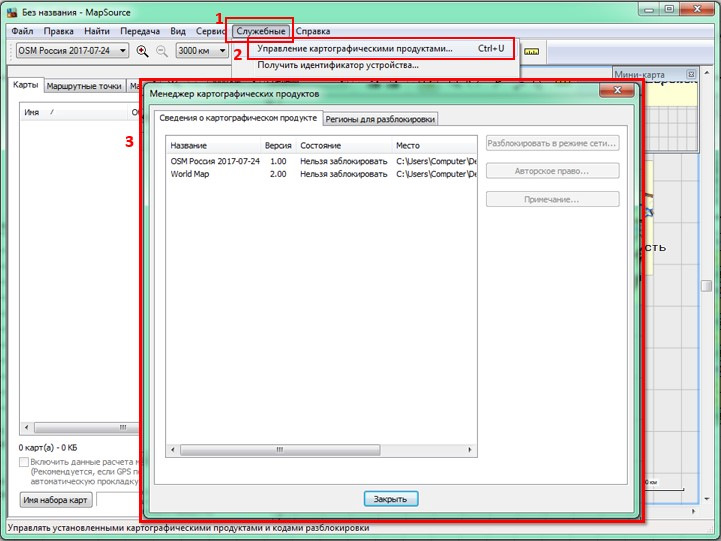
Закрываем окно.
Далее… Рис.2: В левом верхнем углу программы должен появиться список доступных карт (1). С его помощью или через меню «Вид->Переключиться на продукт» выберите карты — появится в поле (2).
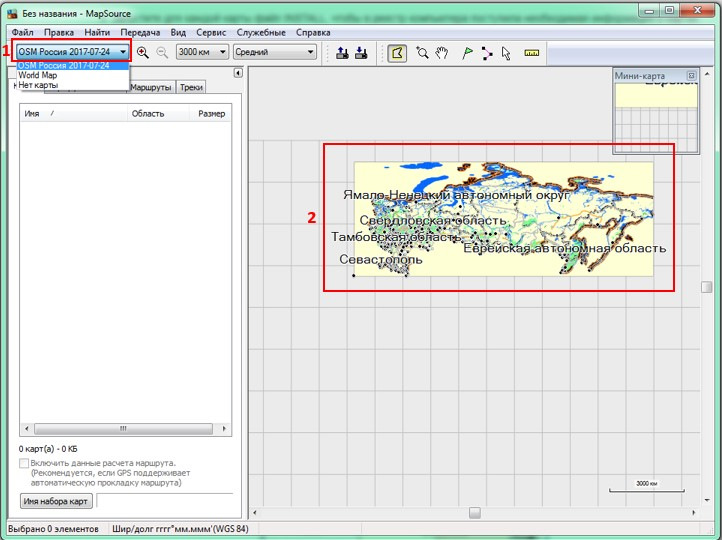
Рис.3: Нажимаем кнопку (1) «Выделение карт» и в поле (2) выделяем карты — зажимаем левую кнопку мыши и выделяем нужную область. В поле (3) появится список карт, которые вы выделили. Чтобы их записать на устройство, нужно нажать кнопку (4) «Отправить на устройство».
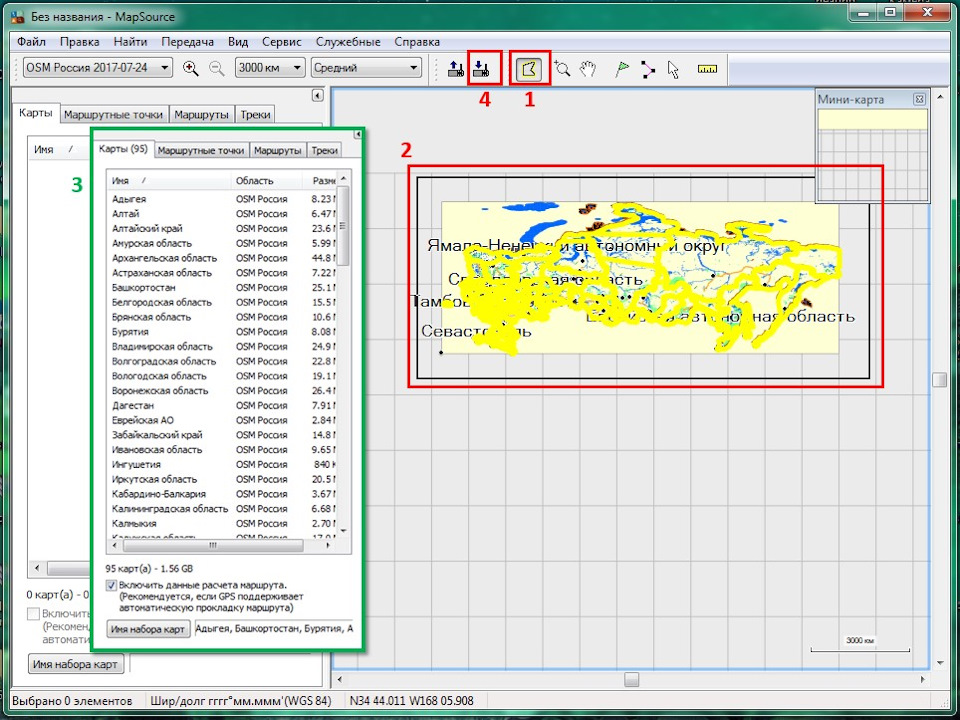
Рис.4: После появится окно «Отправить на устройство», где будет предложено выбрать путь записи карт. В нашем случае — флешка, установленная в Навигаторе.
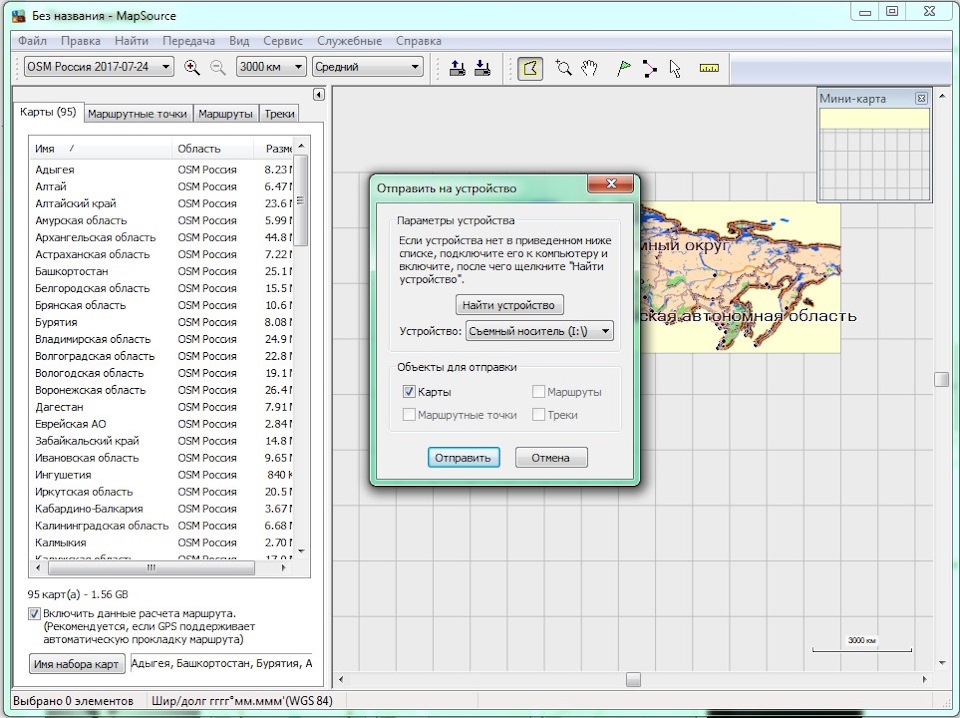
Нажимаем «Отправить» и идем пить чай.
Установка карт займет некоторое время. После установки на флешке вы увидите всего лишь 1 файл — это и есть файл с картами.
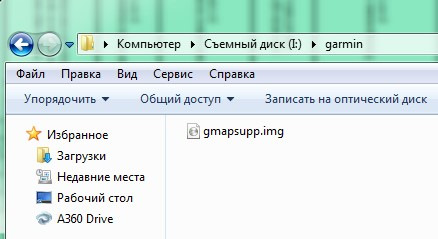
Безопасно извлеките устройство, затем отключите его от компьютера.
6) Финальная настройка карт в навигаторе Garmin
Настройка будет рассмотрена на навигаторе Garmin Nuvi 215.
После установки карт, необходимо указать Навигатору новые карты, по которым он будет дальше работать. Для этого включите устройство. Затем войдите в «Инструменты»
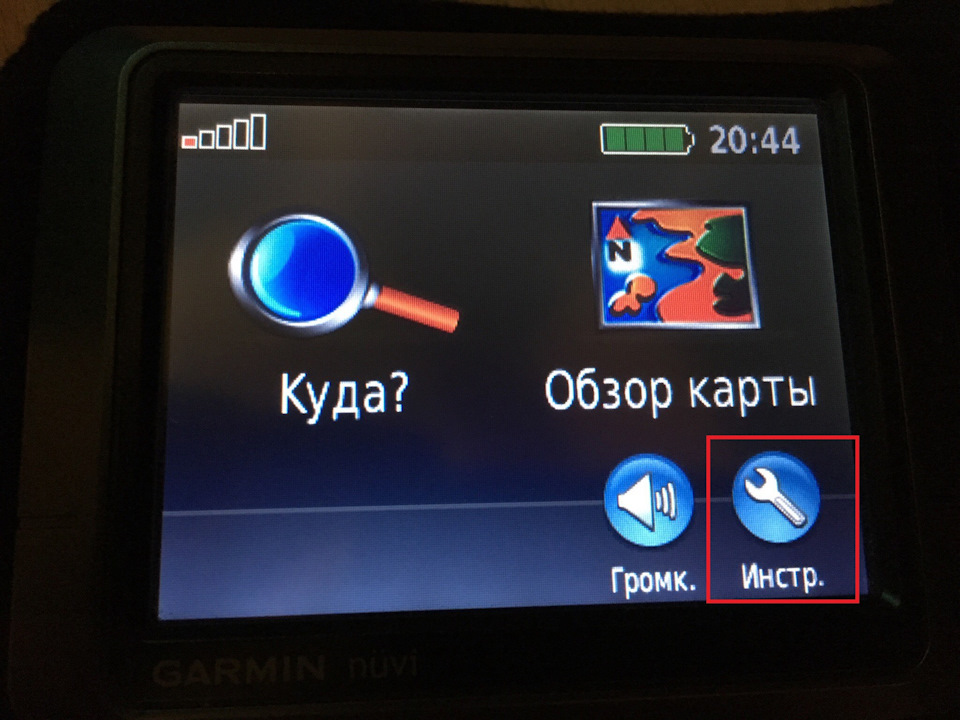
Далее в «Настройки»
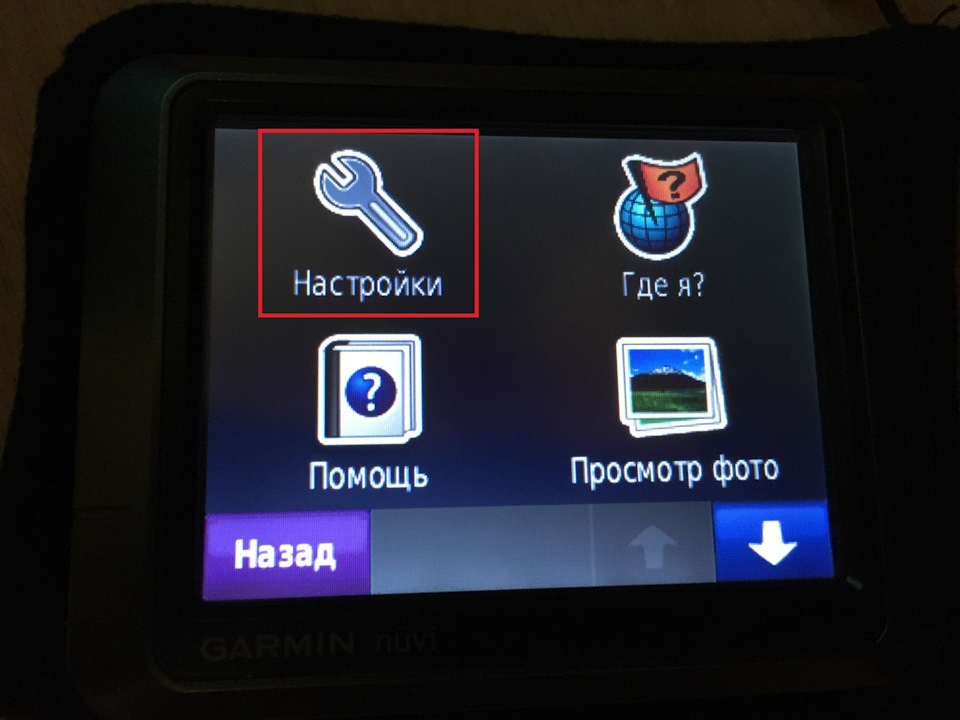
Затем найдите «Карты», спустившись на уровень вниз
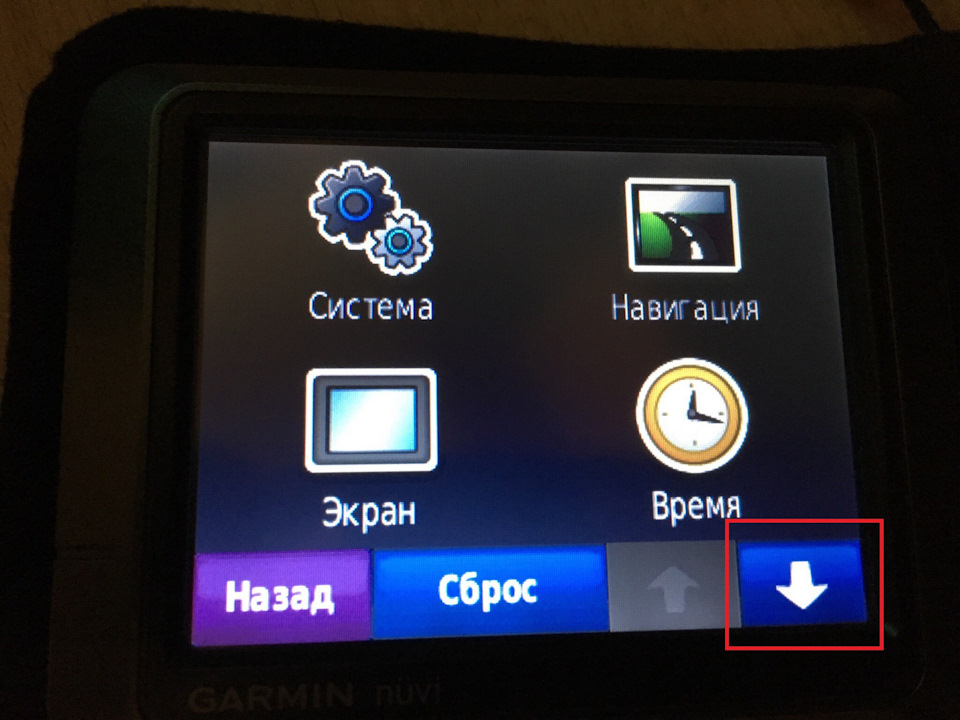
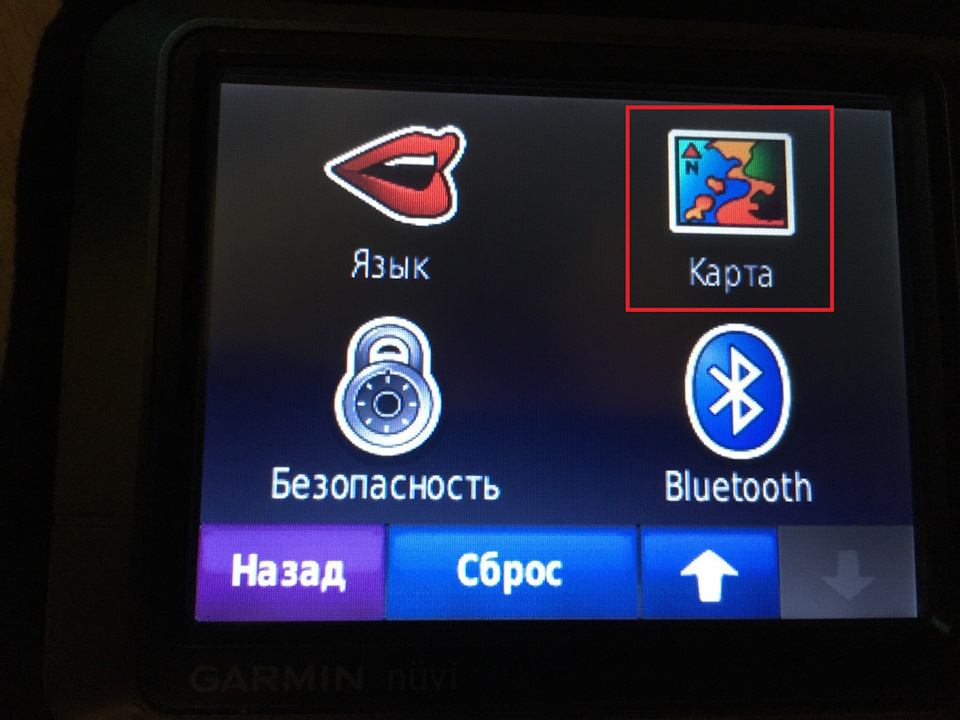
Далее в новом меню нажмите «О карте»
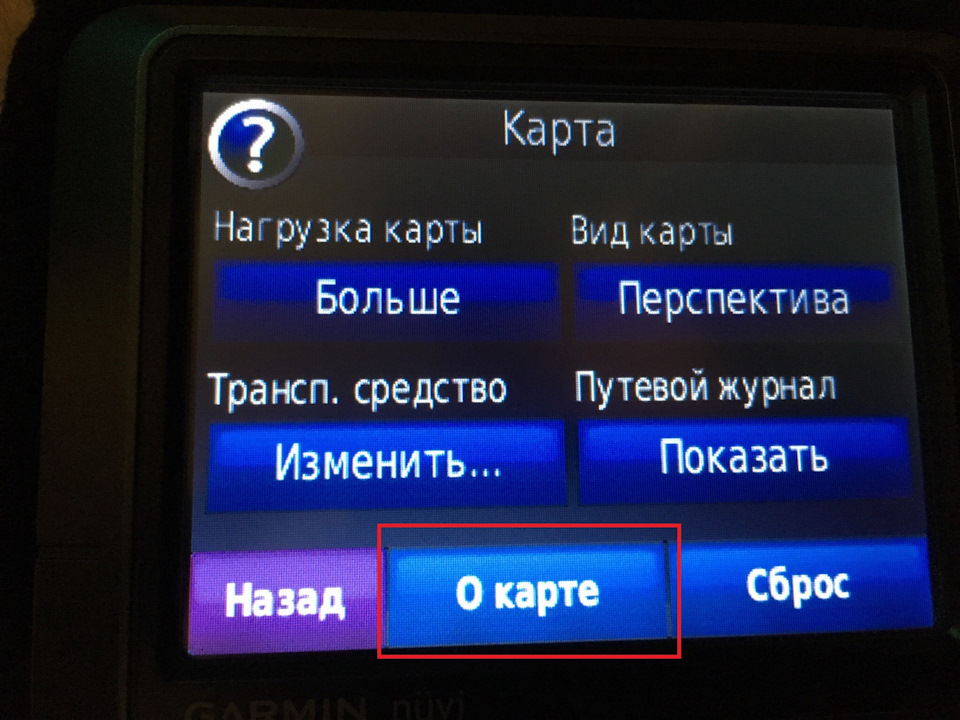
Теперь мы наблюдаем два типа карт — родные и загруженные. Оставляем галочку только на загруженных картах
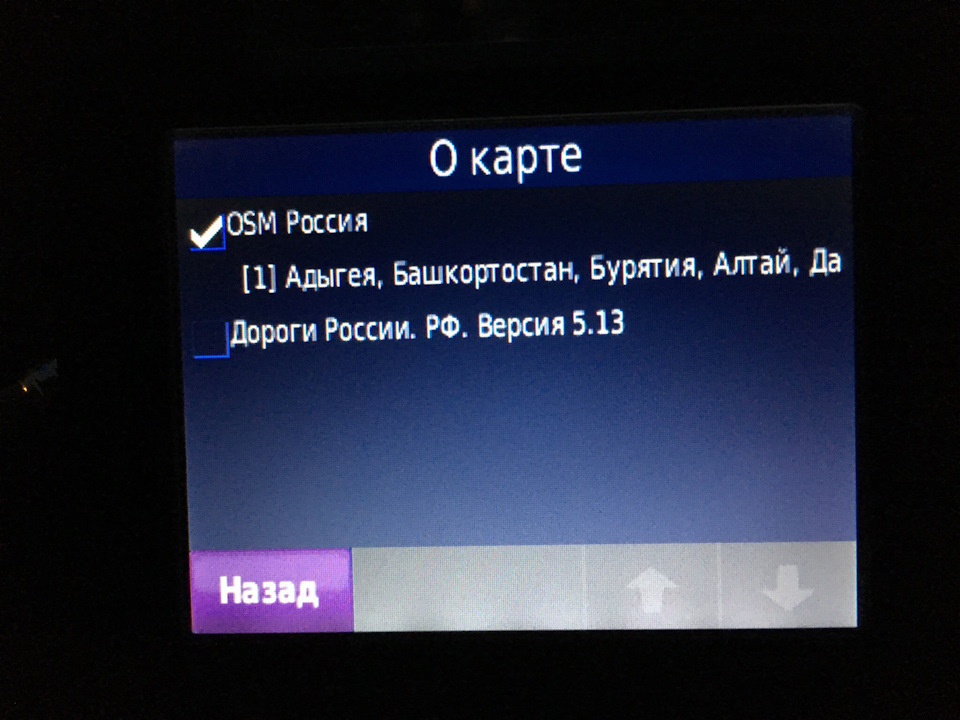
Теперь необходимо проверить карты. Перед проверкой можно выключить устройство и потом включить заново.
7) Проверка загруженных карт в навигаторе Garmin Nuvi 215
Для проверки карт спутники ловила с балкона. Для начала посмотрела карты родного города Липецка. Решила найти по карте: Липецк/Московская/30
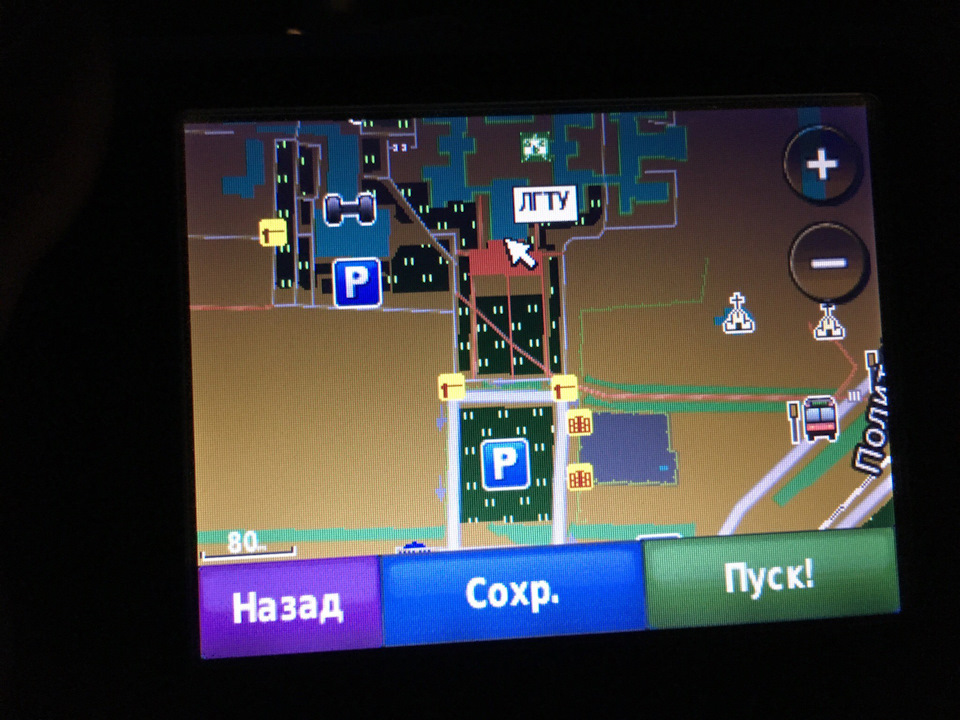
Нашла по карте Липецкий государственный технический университет (ЛГТУ). Причем отображение точное: парковки, шлагбаумы, само здание университета и рядом стоящий спорткомплекс.
Вторая проверка — новая развязка трассы Р119 и М4. Раньше во время поездки из Липецка в Елец там был обычный перекресток, а на Елец — это поворот направо через Екатериновку. Сейчас там большая кольцевая развязка, соединяющая дороги на Москву, Ростов-на-Дону, съезд на Елец и Липецк.
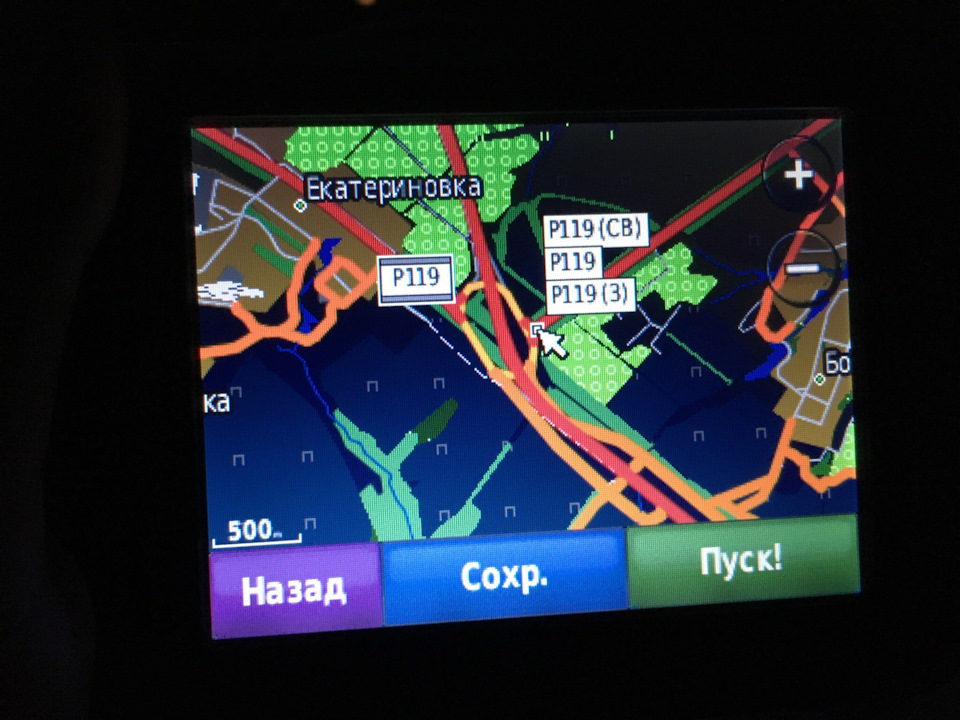
Навигатор отображает эту развязку правильно.
_______________________________________________________________________________________________
На этом установка и настройка карт в навигаторе Garmin окончена. На сколько хорошо и точно будет работать навигатор, проверить можно только на деле. Сама же я пользуюсь навигатором Navitel, который встроен в магнитолу в автомобиле, а карты там уже были установлены при покупку магнитолы со всеми ее составляющими. Конечно, скоро и их придется обновлять. Как буду это делать, пока что не знаю: либо через модем (надо будет его подключать к навигатору), либо просто запишу новые карты на флешку и активирую… Точно пока сказать не могу. Но в любом случае поделюсь своим опытом))
На этом «обучение» окончено. Надеюсь, информация была или, может, будет полезна. Благодарю за внимание!
Установка MapSource и карт с навигатора в MapSource
Слишком много вопросов по этой теме, вроде в интернете все есть, но просят часто объяснять как.
Если у Вас еще не стоит MapSource, то поставим его, для этого:
1. Скачиваем старую версию тут mapsource_lite.zip
2. Распаковываем и устанавливаем ее
3. Качаем обновление для нее до самой последней версии (программа бесплатна) отсюда http://www8.garmin.com/support/download_details.jsp?id=209 и устанавливаем
В результате у Вас должен в компьютере появиться рабочий MapSource и в нем стоять базовая карта мира. Эта карта достаточно общая и малополезная, но она должна стоять. Наша задача теперь установить карту с навигатора, обычно это либо ТОПО либо Дороги России. Разница в них в том, что ТОПО базируется на Дорогах России, проще говоря содерждит в себе ДР плюс в ТОПО есть топонагрузка. Поэтому обычно ТОПО имеет предыдущую версию карт ДР в себе, что есть вроде не очень здорово, но топонагрузка там приличная, опять-же карты глубин водоемов чего только стоят.

Теперь разбираем и ставим карты, для этого у вас должны быть эти самые карты, либо Вы их взяли где-то, но файлы карт Вам необходимы (обычно это файл gmapsupp.img и gmapsupp.unl, первый это сама карта, второй это ключ к карте). Выполняем следующие действия:
1. Качаем и устанавливаем программу для разборки карт тут GmapToolSetup08011.exe либо на сайте разработчика http://www.anpo.republika.pl/download.html, возможно к данному времени на сайте разработчика более свежая версия, но я веду описание по той, которая у меня стоит.
2. В каталог, куда остановился GMapTool нужно скопировать програмку cgpsmapper.exe, которую можно скачать вот тут cgpsmapper.exe
3. Запускаем GMapTool, первым делом идем в «Опции» задаем путь к этой програмке cgpsmapper.exe Должно получиться примерно как на рисунке, только у Вас возможно путь будет иной.
Это была разовая операция, если Вы закроете программ и запустите ее заново, то этот путь остается там всегда.
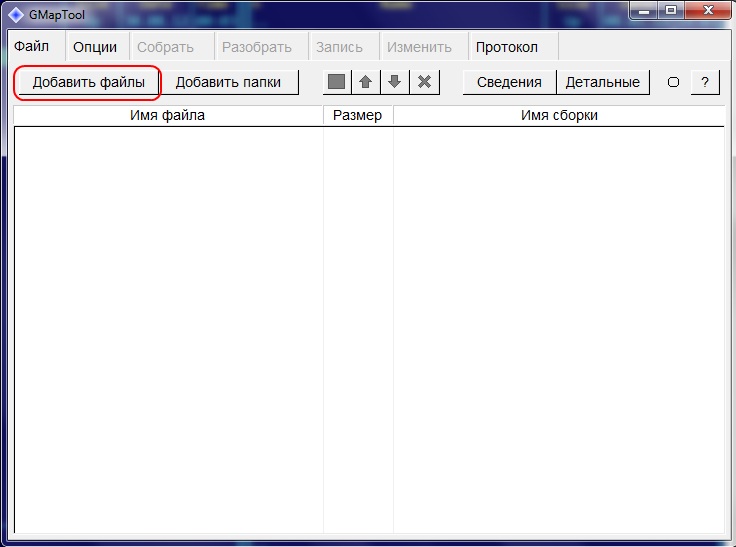
4. На диске C: (возможно вы хотите создать на другом диске-Ваше право), создаем каталог Garmin и внутри него каталог TOPO или DR, можете создавать и под другими именами, главное не запутайтесь где создали. У меня для Дорог России это C:\Garmin\DR, для ТОПО C:\Garmin\TOPO
5. В программе GMapTool во вкладке «Файл» выбираем «Добавить файл» и указываем на файл с картой, это файл с расширением img.
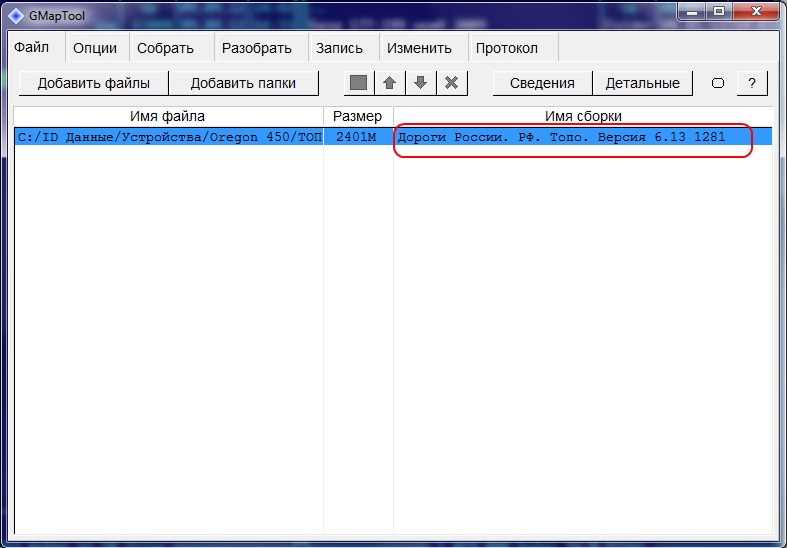
И внимательно смотрим в столбике «Имя сборки» на название. Нас интересуют циферки, обычно для Дорог России они могут быть 1280, 1734, 1868, 4941, для карт ТОПО-4594, 1281, 1790. Важно понять, какие именно циферки у Вас в карте! У меня на примере стоит ТОПО с цифрами 1281. Этот номер записываем или запоминаем, называется он FID.

6. Открываем вкладку «Разобрать» программы GMapTool, и указываем выходную папку на ту, которую вы создали в пункте 4, указываем имя сборки, т.е. имя, под которым карта будет отображаться в MapSource (не усердствуйте, дайте попроще имя), щекаем на значок «Задать FID сборки» и задаем FID и PID. FID это те самые циферки из пункта 5, ну а PID поставьте 1.

7. Щелкаем на кнопку «Разобрать всё» и ждем окончания, разборка займет несколько минут.
8. По окончании разборки нужно открыть папку, в которую мы разобрали и в ней найти и запустить файл с именем install.

9. Запускаем MapSource, он должен выдать сообщение, что карта заблокирована. Выбираем разблокировку, в появившемся окне
1- Регионы для разблоразблокировки,
2- Добавить
3- Ввести код разблокировки.
Где взять код разблокировки? Помните, я писал, что карта это два файла, один с расширением img и второй — unl. Откройте unl файл текстовым редактором, это и есть код разблокировки, просто скопируйте его.

В принципе, если все внимательно делали, то карта должна стать в MapSource, разблокироваться и работать.

©2024 Игорь Девятко (ID)