Sprint Layout – Полное руководство по использованию
Sprint-Layout — это программный инструмент, используемый для разработки макетов для односторонних, двухсторонних и даже многослойных печатных плат (PCB). Программное обеспечение направлено на улучшение дизайна платы.
С помощью Sprint-Layout Вы можете быстро и легко спроектировать свою печатную плату. Программное обеспечение включает в себя всё. Инструмент разработки программы должен иметь программное обеспечение. В нём нет ограничений на то, как Вы должны проектировать свою печатную плату.
Программное обеспечение Sprint layout удобно в использовании. Я считаю, что это руководство может дать базовое представление о печатной плате, поставив Вас на место производителя. То есть Вы можете начать с самого начала или же изменить и отредактировать уже готовый макет или “файл графика”.
Sprint Layout
В Sprint layout есть несколько инструментов для рисования таких вещей, как дорожки, ламели, зоны, текстовые метки, SMD-контакты и многое другое. Он имеет все функции, необходимые для проектирования платы.
Включены даже такие профессиональные функции, как экспорт Gerber-файлов (которые поддерживаются почти каждым производителем печатных плат). Для тех, у кого есть фрезерный станок с ЧПУ или изоляционный фрезерный станок, создан HPGL.
Конструкция программного обеспечения Sprint layout понятна без объяснений. С помощью бесплатной программы для просмотра Sprint Layout, каждый может просмотреть или распечатать Ваши макеты.
Для каждой стороны платы существует два слоя (медь и шелкография). У Вас есть возможность использовать эскизный слой для контура платы или 2 дополнительных внутренних слоя для многослойных плат. Дополнительные функции: паяльные маски, SMD-маски, автоматические заземляющие поверхности, проверка прохождения сигнала.
Функция Photoview даёт возможность взглянуть на Вашу плату так, как если бы она была бы изготовлена.
Эта функция поможет Вам найти неисправности на плате. В расширяемой библиотеке предопределено несколько компонентов для схем сквозных отверстий или SMD.
При печати дизайна, плана монтажа компонентов или паяльной маски на бумаге или пленке можно выбрать множество вариантов. Программное обеспечение также имеет обширную и удобную опцию печати. Эта функция позволяет печатать макеты или план монтажа компонентов на бумаге или фольге.
Вы можете экспортировать свой макет в формат BMP, GIF или JPG. Эти форматы можно использовать в таких программах, как Word, или на Вашей домашней странице для публикации.
Существует автоматический маршрутизатор для подключения отдельных дорожек, которые были интегрированы в программное обеспечение. Но мы предупреждаем, что Sprint layout не предназначена для автоматической маршрутизации полных плат. создаёт файлы Gerber и Excellon для профессионального изготовления Вашей платы.
Sprint Layout 6.0
Sprint layout 6.0 — одна из последних версий. Как и в каждой новой версии, Вы получаете новые функции. Особо следует отметить следующие новые функции:
1. Большее разрешение и точность:
В отличии от предыдущих версий, Вы получите увеличение разрешения и точности макета спринта в десять раз. Вы должны знать, что это касается настроек сетки и максимального коэффициента масштабирования. Таким образом, нет проблем с проектированием невероятных макетных конструкций.
2. Данные Pick+Place:
Sprint layout теперь может создавать и экспортировать файлы pick and place. Эти файлы нужны для автоматизированной сборки SMD-плат.
3. Техника сглаживания:
В новом программном обеспечении была применена технология сглаживания, позволяющая заметно улучшить графическое представление Sprint layout.
4. Мультивыбор:
Одновременное редактирование нескольких элементов. Теперь Вы можете редактировать столько элементов одновременно, сколько захотите с помощью панели свойств.
5. Селектор:
Новая версия селектора является более мощным инструментом. С помощью этого инструмента Вы можете находить и выбирать определенные элементы макета и редактировать их одновременно. Всё это с помощью новой функции мультивыбор. Хорошим примером может быть то, как Вы сможете выбрать и отредактировать все контактные площадки с определенной формой или отверстием.
6. Автоматический режим захвата:
Есть новый режим захвата, позволяющий легко размещать контактные площадки и дорожки. Если мышь приближается к точке захвата, точка мыши будет захвачена и поможет вам точно подключиться. Это полезно, когда некоторые соединения лежат вне света.
7. Импорт Gerber:
У Вас есть возможность импорта Gerber, которая позволяет загружать существующие файлы Gerber и преобразовывать их в готовый макет.
8. Эластичная связь:
При перемещении элементов у есть соединенные дорожки, которые могут сохранять свою связь.
9. Компоненты:
Версия 6.0 может отображать и управлять компонентами, включая идентификатор и значение. Также доступен список компонентов.
10. Переходники с термопрокладкой:
Теперь Вы можете установить термопрокладку, разделенную для каждого слоя, когда/если используете переходные отверстия в качестве термальной прокладки.
11. Изоляционное фрезирование:
Обычно все отдельные задания, такие как изолияционное фрезерование, сверление или вырезание, приходится выполнять в разных plot файлах. Но теперь изоляционное фрезерование обновлено, все эти работы можно записать в один plot файл. Таким образом, типичные проблемы с происхождением в различных файлах будут предотвращены
12. Горячие клавиши:
Клавише (функциональная клавиша 1–9) на клавиатуре присваиваются определенные редактируемые значения сетки. Таким образом, Вы сможете переключаться между несколькими значениями сетки всего одним нажатием клавиши.
13. Прямоугольник:
Теперь можно быстро рисовать прямоугольники (дорожки или зоны) с помощью нового режима рисования прямоугольников.
14. Круговое расположение:
Специализированный круговой метод — это сложная и отвратительная работа. Для этого в Sprint-layout есть специальный помощник. Как только определите необходимый параметр, Вы сможете увидеть результат ваших параметров в предварительном просмотре, прежде чем завершите действие.
15. Новое перекрестие:
У Вас есть улучшенное перекрестие, которое последовательно участвует в каждом действии и может отображать дополнительные линии под углом 45° и числовые значения координат непосредственно на перекладине
2.1 Sprint—Layout Full Crack
Теперь, я думаю, Вам интересно в чём разница между Sprint-layout и Sprint-layout full crack. Конечно, помимо очевидной, на которую указывают слова “Full crack». Как было сказано ранее, Sprint-Layout — это электронное программное обеспечение, используемое системой Windows.
Одна из версий — это полная версия Sprint-layout для ОС Windows удобная для повседневного использования.
Это программное обеспечение имеет чистый и аккуратный пользовательский интерфейс. Он прост в использовании и позволяет работать более эффективно. Существуют горячие клавиши, которые Вы можете использовать и настраивать для определенных функций.
Технические характеристики программного обеспечения для его работы на ноутбуке/ стационарном компьютере приведены ниже:
Системные требования: Операционная система: Windows XP/Vista/7/8/10
Память (RAM): требуется 1GB оперативной памяти.
Место на жестком диске: требуется 400MB свободного места.
Процессор: Intel Pentium 4 или последующая
2.2 Экспорт Sprint—Layout
Вы уже знаете о новых функциях Sprint layout 6.0. Но одной из самых важных функций является функция экспорта и ее многочисленные типы/форматы экспорта.
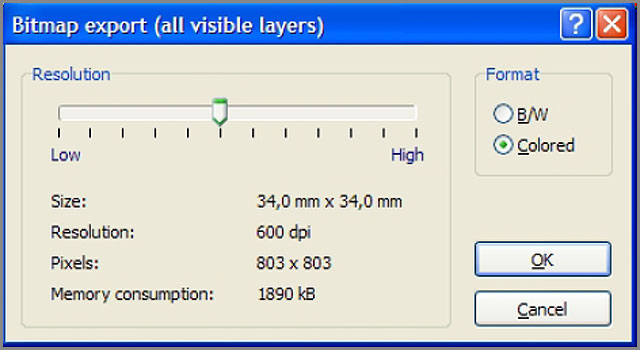
1. Экспорт растрового изображения:
Эта функция позволяет создавать растровые изображения (.bmp), которые можно использовать в других приложениях. Слои, видимые в редакторе, являются местом создания растрового изображения.
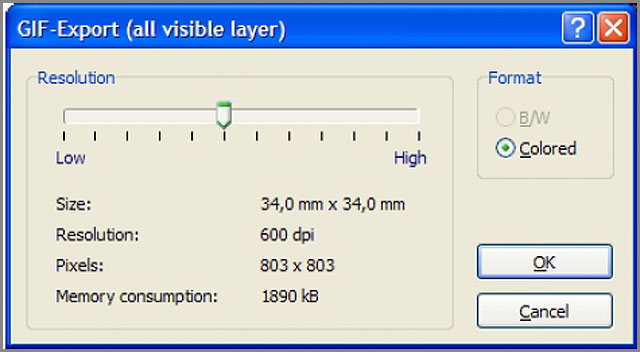
2. GIF-экспорт:
Это позволяет создать GIF-файл (.gif), который можно использовать с другими приложениями. Слои, которые видны в редакторе, являются местом создания растрового изображения. В то время как формат GIF — это сжатый формат, поэтому получается файл гораздо меньшего размера, чем растровое изображение.
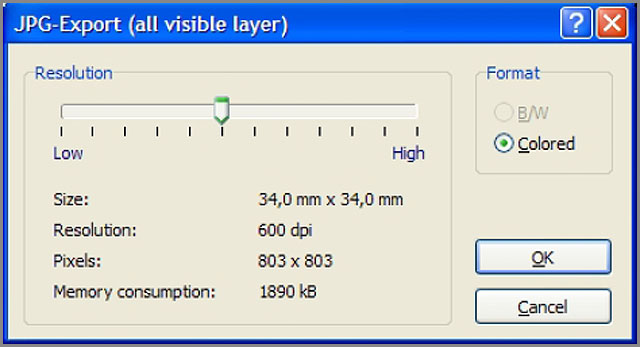
3. JPEG-экспорт:
Это позволяет создать файл JPEG (.jpg), который может использоваться с другими приложениями. Слои, которые видны в редакторе, являются источником растрового изображения. Формат JPEG — это сжатый формат, поэтому получается гораздо меньший файл, чем растровое изображение.
4. Gerber-экспорт:
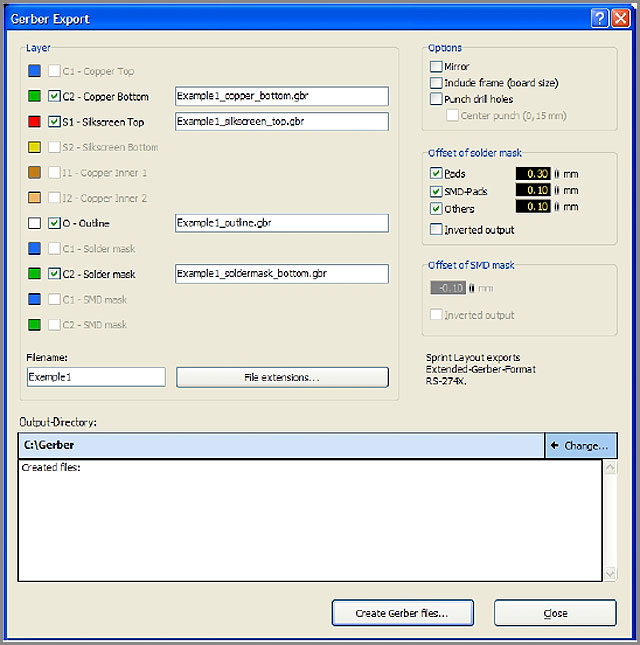
Файлы Gerber известны почти всем производителям. Так как каждый слой (паяльная маска, медь, шелкография) нуждается в файле Gerber для полного описания печатной платы. Вы можете обмениваться данными макета с производителями, потому что Sprint-layout создаёт стандартные Gerber-файлы RS274-X, которые широко используются.
5. Excellon-экспорт:
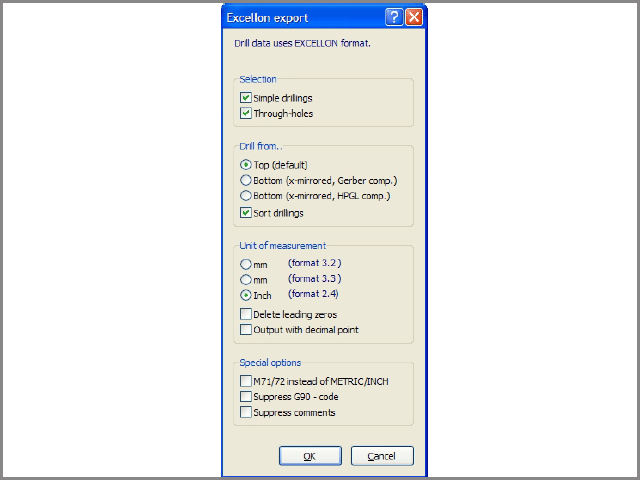
Используется для обмена данными практической обработки платы с Вашим производителем. Он содержит все диаметры и положения вашего сверления.
6. Изоляционное фрезерование
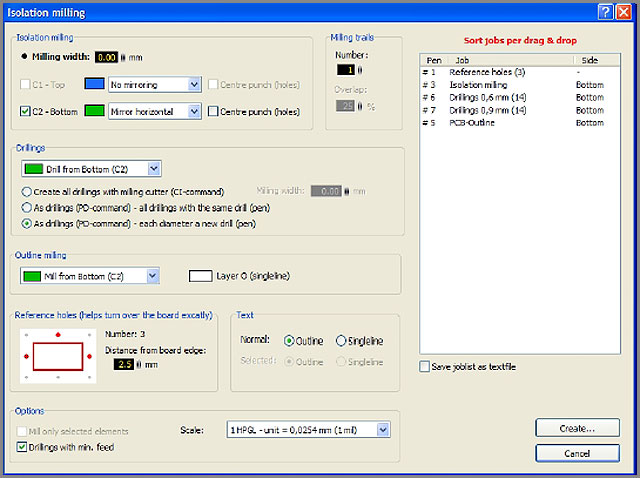
Это особая функция для производства печатных плат на фрезерном станке с ЧПУ. Дорожка и соединения будут вырезаны из цельной медной платы. Sprint-layout поддерживает производство изолированной фрезерованной платы, включая изоляционные каналы, отверстия и форму платы.
Все полученное будет экспортировано в файл графика в формате HPGL (*.plt). Этот файл графика затем будет использоваться фрезерным станком с ЧПУ для изготовления платы.
Руководство по Sprint Layout
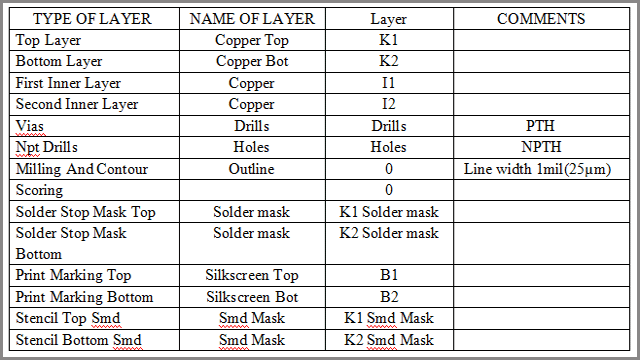
Если Вы хотите создать свой собственный макет печатной платы с помощью программы ABACOM Sprint Layout, вот несколько наставлений и советов. Всегда используйте все предписанные стандартные слои Sprint Layout.
Большинство производственных компаний заботятся о создании производственных данных (Extended Gerber) для Вас, если они находятся на текущем уровне.
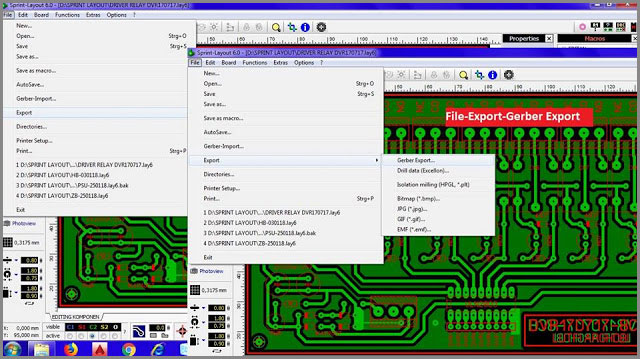
Другое дело — экспорт Gerber. Если Вы хотите самостоятельно экспортировать Garber, можете выполнить следующие действия:
- 1: Выберите слой, который будет изменен на Garber.
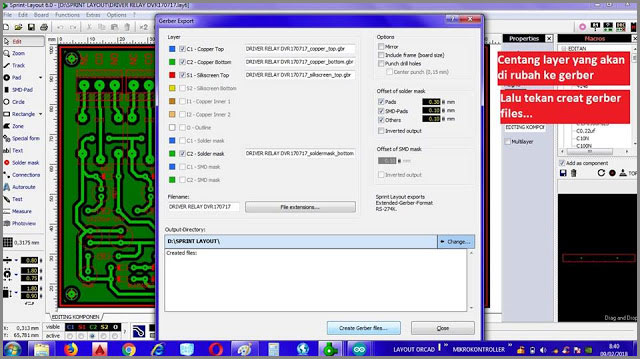
- 2: Затем нажмите создать файлы Gerber
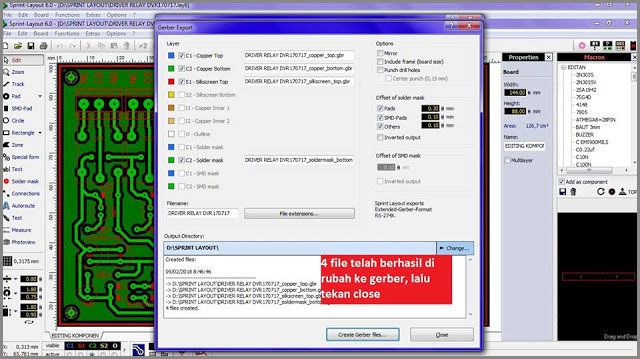
- 3: Файл успешно изменен на Gerber, затем нажмите закрыть
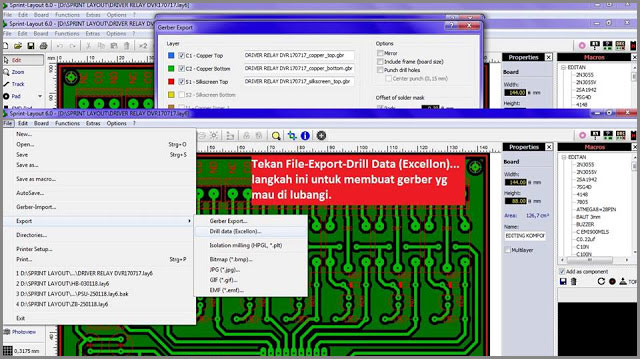
4: Нажмите кнопку экспорт файла данных сверления (Excellon). Этот шаг должен сделать Gerber каналом.
5: Нажмите ОК, чтобы завершить действие
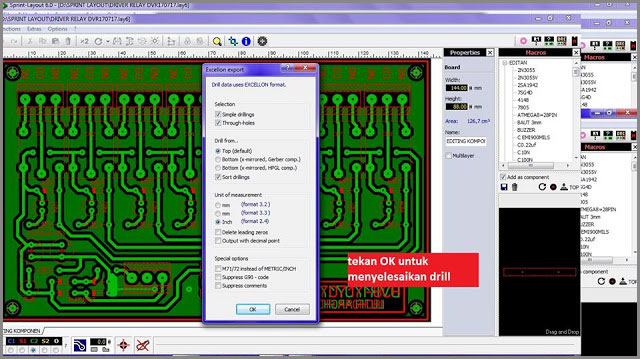
- 6: Соберите каждый файл слоя и превратите их в Rar. формат
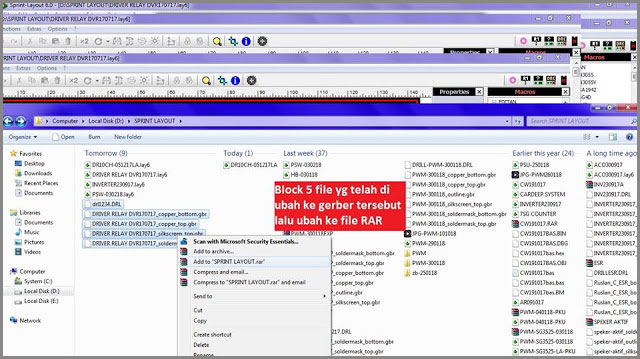
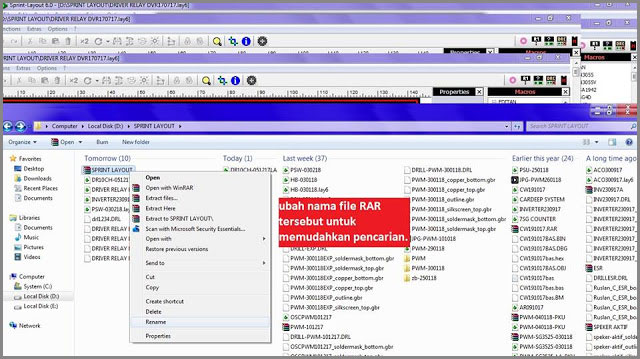
- Шаг 7: Переименуйте файл и отправьте его производителю печатной платы.
Среди опций ни в коем случае не следует выбирать опцию “Зеркало”. Что касается смещения паяльной маски, то всегда делайте зазор паяльной маски равным 0,5 мм (50 мкм). Так как это наименьший отклонение, которое допускает паяльная прокладка для нанесения любой паяльной маски.
Помните, что при более значительном показателе у компонентов с мелким шагом не будет адекватного моста паяльной маски с контактными площадками.
Однако, если чувствуете неуверенность, помните: сомневаетесь — ничего не делайте. Или в этом случае оставьте его на уровне 0,00 мм, так как это оптимизировано производителями.
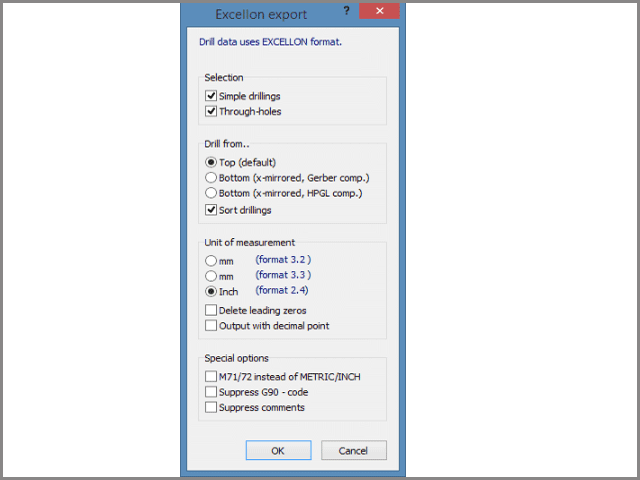
Также для экспорта данных сверления всегда выбирайте в качестве единицы измерения 2,4 дюйма.
Sprint—Layout: заметки пользователя
• Я рассматривал эту программу как очень продвинутую программу для рисования, ориентированную на проектирование печатных плат. Визуализатор программы — это гораздо больше, чем просто программа просмотра. Она позволяет откалибровать устройство печати и распечатать проект печатной платы для домашнего изготовления печатной платы. Она имеет поддержку Gerber и Excellon, поэтому подходит для профессионального производства.
• Я выбрал Sprint-Layout от Abacom. Я не использовал Eagle, поэтому я не могу их по-настоящему оценить. Но я использовал программное обеспечение ExpressPCB (которое мне понравилось не из-за цен на их печатные платы).
Я нашел Sprint-Layout от Abacom очень простым, интуитивно понятным. Их файлы справки возвращают полезную информацию, а также легко создавать / изменять площади устройств. Полнофункциональное программное обеспечение CAD для печатных плат, которое достаточно легко изучить и использовать, при этом оно остается стабильным.
• Я также использовал FreePCB (очень уважаю бесплатные приложения с открытым исходным кодом, но я бы не сказал, что мне это понравилось). И использовал бесплатную версию DipTrace (бесплатная версия с ограниченным количеством выводов), а также по-прежнему предпочитаю Sprint-Layout.
Кроме того, вчера я получил свои профессиональные платы, они прекрасны и безупречны. Теперь я в восторге от того, что Sprint так быстро и легко перешел от схемы к готовой плате. И всё это по выгодной цене.
• Я выбрал эту программу, потому что она очень проста в использовании (я люблю простые вещи). Более того я использую ее для временных диаграмм. Она позволяет импортировать отсканированную копию, что очень полезно.
• В линейке продуктов Abacom также есть редактор схем sPlan: http://www.abacom-online.de/uk/html/splan.html. Но нет связи между Schematic и программой Layout! Более того, нет никаких планов делать это, а жаль. Авто-роутер не очень полезен.
Заключение
Теперь вы понимаете, что такое Sprint-layout, знаете о последней версии и об её новых функциях. Вы можете приступить к изготовлению своей платы и привезти её к нам для изготовления. Или же можете предоставить нам увлекательную работу по разработке и производству печатной платы для Вас.
Hommer Zhao
Привет, я Хоммер, основатель WellPCB. На сегодняшний день у нас более 4000 клиентов по всему миру. Если у вас возникнут какие-либо вопросы, вы можете связаться со мной. Заранее спасибо.
Layout
Простое и быстрое создание презентаций, оформление чертежей на основе моделей Sketchup.
Страницы
- Главная страница
- Scrapbooks
- Шаблоны
- Советы и хитрости
- Лучшее из сети
- Ресурсы и книги
- Загрузки
воскресенье, 19 ноября 2017 г.
Layout 2018. Обзор новых возможностей

14 ноября 2017 года чуть больше чем через год после выхода предыдущей версии, вышла версия LayOut 2018. Что же в этот раз нового?
 |
| Оформленно с помощью LayOut GOST |
Импорт DWG/DXF файлов
Наверное одно из самых долгожданных нововведений. Теперь можно импортировать напрямую файлы этого формата в документ. Это открывает много возможностей по быстрому составлению более качественной проектной документации. Появляется возможность использованию готовых библиотек блоков, которых есть несчетное количество. Возможность переносить эти блоки в наши проекты уже в виде Scrapbooks.
Как и все внешние документы, импорт DWG/DXF файлов доступен через меню:
File > Insert .

Лучше выбрать фильтрацию по нужных типах файла для более удобного поиска на диске.

- Пространство листа. Очень удобно, если чертежи со смежного проекта разложены на листах AutoCad. Выбрать можно только интересующий нас лист. Чертеж импортируется уже в масштабе. Достаточно листы нашего LayOut документа настроить так же как и импортируемого. Лист импортируется как группа LayOut. Очень большим плюсом является автоматическая конвертация штриховок AutoCad в штриховки LayOut(растровые рисунки из стандартного набора штриховок — PatternFills). Так же без проблем импортируется динамические блоки. Взрывать перед импортом нет необходимости.
- Пространство модели. В документ будет перенесено все содержимое пространства модели. При этом оно будет подогнано по масштабу что бы максимально уместить на наш лист. Импортируется как группа, которая уже является масштабируемый чертеж(Scaled Drawing). Про это немного ниже.
- При активной опции Импорта пространства модели данная опция позволит импортировать чертеж как модель Sketchup, а не как группа Layout. Файл отдельно на диске сохранять не нужно. При его открытии с ним можно делать все как с обычным файлом модели. Так же сохранить на диск или оставить только как часть Layout-архива.

Масштабированный чертеж
Часто при создании проекта приходится делать пометки или дополнительные чертежи в том же масштабе что и вьюпорт модели Sketchup, но только в LayOut документе. Эта опция будет очень полезной всем без исключения. В трее Layout появилось дополнительное поле для создания такого чертежа.

Необходимо нажать кнопку «Make Scaled Drawing» . Далее будет видно сообщение о том, что необходимо выбрать нужный масштаб данного чертежа их существующих. Так же можно выбрать нужные единицы измерения.
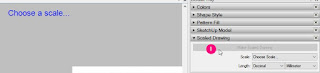
После этого можно создавать чертеж. Для этого достаточно в любом поле рабочего пространства поместить любой объект, сделанный с помощью стандартных инструментов. При его создании будет в углу отображаться его масштаб и его габарит по контуру показан штриховой линией.

После завершения работы с данным чертежом мы снова сможем изменить ему только масштаб или масштаб и содержимое в режиме редактирования.

Часть объектов такого чертежа может быть помещена на любой слой. При скрытии слоя с объектом будет отображаться полный габарит чертежа, а не только видимых объектов.

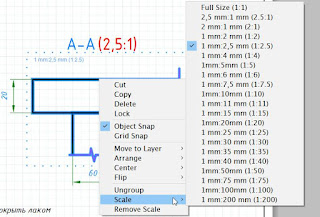
Также изменить или удалить масштаб вида можно через контекстное меню
Размер между разрывами видовых экранов
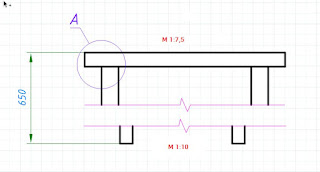
Очень полезная и необходимая вещь, которой до сих пор не было в арсенале LayOut. Теперь можно создавать разрывы в видах, без потери привязки к реальным размерам. Размер 1 и 2 показывают одно и то же расстояние в модели.

Для это необходимо скопировать нужный вид и вставить в то же место. В одно из копий нижнюю часть двигаем, в другой верхнюю. Для этого в настройках должна быть активной галочка «Preserve Scale on Resize»

Можно сдвинуть вьюпорты ближе друг к другу и поставить размер между необходимыми точками. Даже если вьюпорты будут иметь разный масштаб, размер останется без искажений.
Примечание . Обязательно должен быть активный режим «Ortho»

Нововведения для 2D редактора
Расширенный возможности дуги

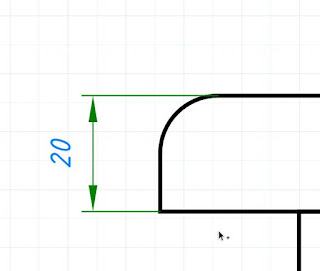
Появилась возможность при рисовании дуги по двум точкам увидеть визуальное отображение получаемого сопряжения по аналогии со Sketchup.


Двойной клик завершит рисовании дуги в заданной точке с удалением оставшихся отрезков.
Рисование отрезков
При рисовании отрезков между двумя линиями разных типов теперь можно избежать обледенения свойств линии. Раньше при попытки присоединить между двумя отрезками разного типа третьего он брал свойства первого и при этом свойства второго тоже заменялись первым

Теперь этого можно избежать, включив дополнительную опцию в контекстном меню

Результат получается очень полезный. Сохраняются привязки при соединении разных типов линии. Уже нет необходимости использовать инструмент для разрезания отрезка на части(Split)

Доступен так же выбор отдельных сегментов одного объекта. Между сегментами должно быть как минимум 2 не выбранных При этом если отрезки разделяет только один сегмент, то он тоже будет включен в набор выбора.

На этом обзор основных нововведений можно закончить. В этой версии разработчики исправили очень много мелких ошибок. Полный список исправлений и нововведений можно найти в официальных источников. Каждый год программа улучшается. Работа с большими чертежами становится более комфортной. Спасибо команде разработчиков за их тяжелый и кропотливый труд. Пожелаем им успеха в этой нелегкой работе в создании прекрасного!
Да пребудет с вами LayOut!
Layout
Простое и быстрое создание презентаций, оформление чертежей на основе моделей Sketchup.
Страницы
- Главная страница
- Scrapbooks
- Шаблоны
- Советы и хитрости
- Лучшее из сети
- Ресурсы и книги
- Загрузки
воскресенье, 19 ноября 2017 г.
Layout 2018. Обзор новых возможностей
14 ноября 2017 года чуть больше чем через год после выхода предыдущей версии, вышла версия LayOut 2018. Что же в этот раз нового?
|
| Оформленно с помощью LayOut GOST |
Импорт DWG/DXF файлов
Наверное одно из самых долгожданных нововведений. Теперь можно импортировать напрямую файлы этого формата в документ. Это открывает много возможностей по быстрому составлению более качественной проектной документации. Появляется возможность использованию готовых библиотек блоков, которых есть несчетное количество. Возможность переносить эти блоки в наши проекты уже в виде Scrapbooks.
Как и все внешние документы, импорт DWG/DXF файлов доступен через меню:
File > Insert .
Лучше выбрать фильтрацию по нужных типах файла для более удобного поиска на диске.
- Пространство листа. Очень удобно, если чертежи со смежного проекта разложены на листах AutoCad. Выбрать можно только интересующий нас лист. Чертеж импортируется уже в масштабе. Достаточно листы нашего LayOut документа настроить так же как и импортируемого. Лист импортируется как группа LayOut. Очень большим плюсом является автоматическая конвертация штриховок AutoCad в штриховки LayOut(растровые рисунки из стандартного набора штриховок — PatternFills). Так же без проблем импортируется динамические блоки. Взрывать перед импортом нет необходимости.
- Пространство модели. В документ будет перенесено все содержимое пространства модели. При этом оно будет подогнано по масштабу что бы максимально уместить на наш лист. Импортируется как группа, которая уже является масштабируемый чертеж(Scaled Drawing). Про это немного ниже.
- При активной опции Импорта пространства модели данная опция позволит импортировать чертеж как модель Sketchup, а не как группа Layout. Файл отдельно на диске сохранять не нужно. При его открытии с ним можно делать все как с обычным файлом модели. Так же сохранить на диск или оставить только как часть Layout-архива.
Масштабированный чертеж
Часто при создании проекта приходится делать пометки или дополнительные чертежи в том же масштабе что и вьюпорт модели Sketchup, но только в LayOut документе. Эта опция будет очень полезной всем без исключения. В трее Layout появилось дополнительное поле для создания такого чертежа.
Необходимо нажать кнопку «Make Scaled Drawing» . Далее будет видно сообщение о том, что необходимо выбрать нужный масштаб данного чертежа их существующих. Так же можно выбрать нужные единицы измерения.
После этого можно создавать чертеж. Для этого достаточно в любом поле рабочего пространства поместить любой объект, сделанный с помощью стандартных инструментов. При его создании будет в углу отображаться его масштаб и его габарит по контуру показан штриховой линией.
После завершения работы с данным чертежом мы снова сможем изменить ему только масштаб или масштаб и содержимое в режиме редактирования.
Часть объектов такого чертежа может быть помещена на любой слой. При скрытии слоя с объектом будет отображаться полный габарит чертежа, а не только видимых объектов.
Также изменить или удалить масштаб вида можно через контекстное меню
Размер между разрывами видовых экранов
Очень полезная и необходимая вещь, которой до сих пор не было в арсенале LayOut. Теперь можно создавать разрывы в видах, без потери привязки к реальным размерам. Размер 1 и 2 показывают одно и то же расстояние в модели.
Для это необходимо скопировать нужный вид и вставить в то же место. В одно из копий нижнюю часть двигаем, в другой верхнюю. Для этого в настройках должна быть активной галочка «Preserve Scale on Resize»
Можно сдвинуть вьюпорты ближе друг к другу и поставить размер между необходимыми точками. Даже если вьюпорты будут иметь разный масштаб, размер останется без искажений.
Примечание . Обязательно должен быть активный режим «Ortho»
Нововведения для 2D редактора
Расширенный возможности дуги
Появилась возможность при рисовании дуги по двум точкам увидеть визуальное отображение получаемого сопряжения по аналогии со Sketchup.
Двойной клик завершит рисовании дуги в заданной точке с удалением оставшихся отрезков.
Рисование отрезков
При рисовании отрезков между двумя линиями разных типов теперь можно избежать обледенения свойств линии. Раньше при попытки присоединить между двумя отрезками разного типа третьего он брал свойства первого и при этом свойства второго тоже заменялись первым
Теперь этого можно избежать, включив дополнительную опцию в контекстном меню
Результат получается очень полезный. Сохраняются привязки при соединении разных типов линии. Уже нет необходимости использовать инструмент для разрезания отрезка на части(Split)
Доступен так же выбор отдельных сегментов одного объекта. Между сегментами должно быть как минимум 2 не выбранных При этом если отрезки разделяет только один сегмент, то он тоже будет включен в набор выбора.
На этом обзор основных нововведений можно закончить. В этой версии разработчики исправили очень много мелких ошибок. Полный список исправлений и нововведений можно найти в официальных источников. Каждый год программа улучшается. Работа с большими чертежами становится более комфортной. Спасибо команде разработчиков за их тяжелый и кропотливый труд. Пожелаем им успеха в этой нелегкой работе в создании прекрасного!
Да пребудет с вами LayOut!
Layout
Простое и быстрое создание презентаций, оформление чертежей на основе моделей Sketchup.
Страницы
- Главная страница
- Scrapbooks
- Шаблоны
- Советы и хитрости
- Лучшее из сети
- Ресурсы и книги
- Загрузки
воскресенье, 22 ноября 2015 г.
Layout 2016. Обзор новых возможностей
17 ноября 2015 года чуть больше чем через год после выхода предыдущей версии, вышла версия Layout 2016. Что же в этот раз нового?
Расширение опций контекстного меню
Появилась возможность переместить выделенное намного быстрее на нужный нам слой. Теперь кроме перемещения на текущий слой (Current), появилась возможность перенести на любой другой слой документа.
Более удобная работа со слоями

При группировании элементы продолжают располагаются на своем слое. Раньше такой возможности не было. При этом группу нельзя перемещать на какой либо другой слой. Иначе переместятся на него и вложенные элементы.
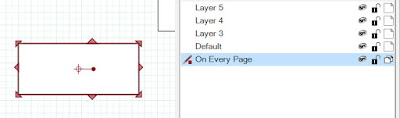
При выборе объектов, которые располагаются на слое, видимый на каждой странице, они подсвечиваются другим цветом.
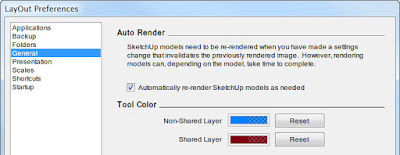
Цвет можно настроить по своему вкусу в системных настройках.
Размерные линии

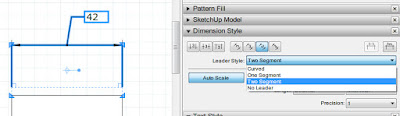
Для размеров которые не помещались на размерной линии теперь существует выноска (пока только в виде кривой). Также появилась возможность позиционирования размерного текста в специальных «узлах». Они появляются в виде рамок при попытке изменить положение размерного текста. Выносная линия настраивается как и обычная другая линия в Layout через палитру «Shape style».
UPD. Более детальное изучение программы показало, что все таки есть возможность менять форму выносной линии. Можно выбрать несколько типов выносных линий.
Улучшеный экспорт PDF
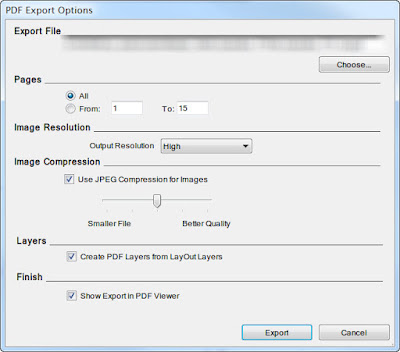
Появилась возможность настроить качество изображения формата .jpg, добившись тем самым уменьшения выходного файла.
Векторные иконки пользовательского интерфейса
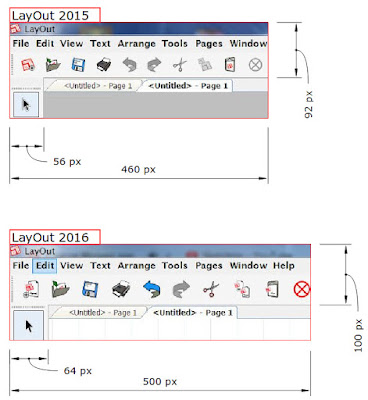
Иконки теперь выглядят более четко и красивее. Но с другой стороны есть недостаток. Они стали занимать больше места на экране. Увеличение размера в сравнение с предыдущей версией, составляет около 13%. Для маленьких экранов потеря даже такого малого количества места будет не очень кстати.