Скачать Кингстон Формат Утилита
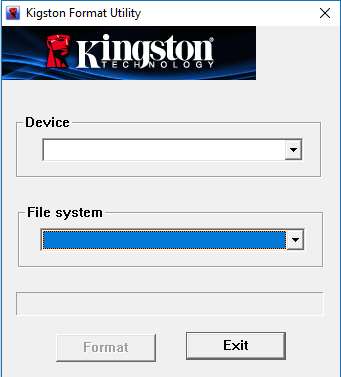


Специализированная программа для очистки карт памяти и USB Flash дисков производства компании Kingston. Программу можно применять для быстрой очистки накопителей, а также в качестве инструмента для исправления ошибок в работе контроллера – фирменный алгоритм форматирования может восстановить работоспособность поврежденной флешки. Перед удалением информации можно выбрать файловую систему, которая будет в дальнейшем использоваться на носителе — NTFS либо FAT32.
Утилиту можно запускать сразу после скачивания на всех популярных версиях операционной системы – она подходит для компьютеров на базе Windows XP-10 (в том числе и c проинсталлированными последними версиями обновлений).
Скачать бесплатно русскую версию утилиты нельзя даже с официального сайта. Однако, ввиду того, что интерфейс утилиты состоит всего из одного окна, этот фактор нельзя считать серьезным недостатком.
Особенности
Простая программа для быстрого форматирования информации на переносных накопителях производителя Kingston, позволяет исправить некоторые ошибки на диске. Утилита изначально создавалась для флешек серии HyperX XXGB/DTHX30, однако успешно работает с другими носителями данных от производителя. Kingston Format Utility совместима со всеми современными запоминающими устройства Kingston в независимости от их объема.
Kingston Format Utility скачать бесплатно последняя версия
Kingston Format Utility – фирменный софт для очистки носителя Kingston и восстановления его работы.
Утилита предназначена для очистки материала на носителях вышеназванной фирмы, форматирования диска и корректировки некоторых сбоев. Применяемый в работе алгоритм и тщательная очистка-прошивка секторов дают хороший результат и возможность исправить даже сложные ошибки.
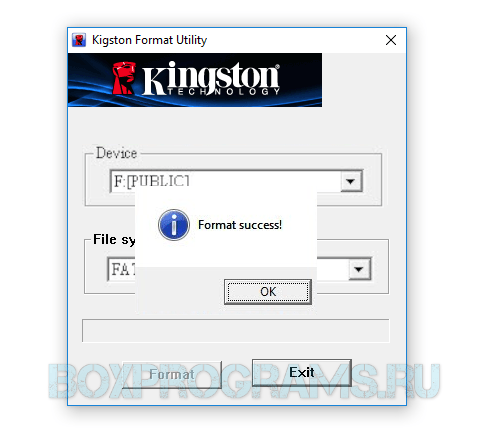
Кингстон Формат Утилити показывает хорошую скорость функционирования, легко переключается между дисками, поддерживает контейнеры разных объемов, имеет малый вес и запускается без предварительной установки.
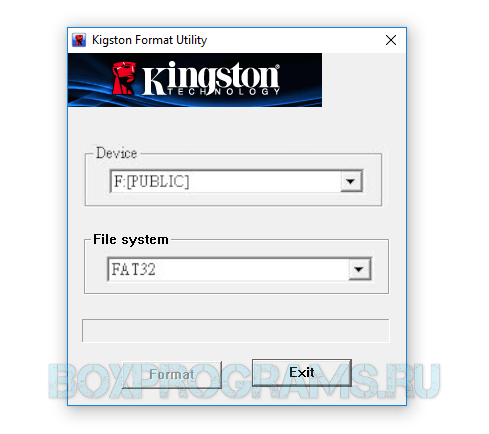
Возможности приложения:
- очистка файлов на контейнерах;
- форматирование;
- «реанимирование» работы устройства;
- преобразование файловых систем;
- корректировка некоторых типов ошибок;
- работа с носителями разного размера;
- функционирование без инсталляции.
Если вам необходим инструментарий для форматирования флешки, с которой не справились стандартные способы, на помощь придет рассмотренная нами прога. Поэтому можете смело kingston format utility скачать бесплатно на русском и оценить данный продукт.
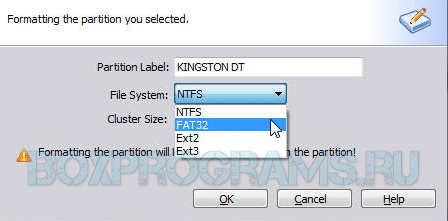
Kingston Format Utility как пользоваться
Рейтинг аналогичных программ для форматирования флешек
| Лого | Программа | Язык | Лицензия | Нагрузка ПК | Рейтинг |
|---|---|---|---|---|---|
| EzRecover | Английский | Бесплатная | Низкая | 10 | |
| MiniTool Partition Wizard | Английский | Бесплатная | Низкая | 10 | |
| JetFlash Online Recovery | Английский | Бесплатная | Низкая | 10 | |
| SD Formatter | Английский | Бесплатная | Низкая | 10 | |
| USB Disk Storage | Английский | Бесплатная | Низкая | 9 | |
| Transcend RecoveRx | Русский | Бесплатная | Низкая | 9 | |
| Kingston Format Utility | Английский | Бесплатная | Низкая | 8 | |
| Format USB Or Flash Drive Software | Английский | Бесплатная | Низкая | 8 | |
| HDD Low Level Format Tool | Английский | Бесплатная | Низкая | 8 |
Kingston Format Utility скачать бесплатно последнюю версию
Рекомендуем:Программы для форматирования sd картЛучшие бесплатные антивирусные программыЯндекс Браузер 2021Format USB Or Flash Drive SoftwareUSBDeviewHDD Low Level Format ToolSD FormatterMiniTool Partition WizardUSB Disk SecurityТотал Командер для виндовсФабрика ФорматовEzRecover
Полное описание
Kingston Format Utility — фирменная утилита для форматирования флешек от данного производителя, способствующая восстановлению работоспособности съемного носителя. Помогает при решении проблемы «Write protected disc», «Format not restore» или «Format fail».
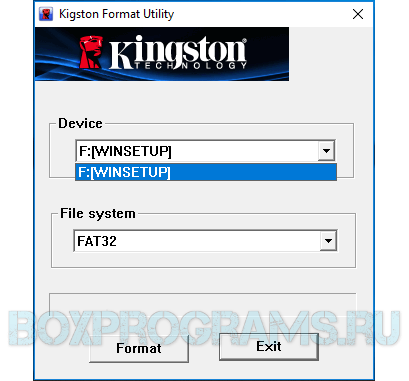
Крохотная утилита позволяет форматировать накопитель, чтобы восстановить флешку даже в тех случаях, когда это невозможно сделать стандартными средствами Windows (XP — 10). После запуска программы, в главном окне нужно выбрать устройство (Device), файловую систему (File System) и нажать кнопку «Format». После этого начнется процесс низкоуровневого форматирования.
Стоит отметить, что в ходе инсталляции приложения, будет предложено два варианта. Первый — запуск без предварительной установки. Второй — обычная выгрузка компонентов на жесткий диск компьютера.

Это происходит достаточно просто – Вы вставляете флешку в компьютер, а он «не хочет» читать данные с нее. Накопитель может определяться, но все будет выглядеть так, будто никаких данных на нем нет. Или же попросту могут определяться не все данные. В общем, ситуации могут быть самыми разными. В любом случае, мы разберем несколько действенных способов восстановления работоспособности накопителя фирмы Kingston.
Восстановление флешки Kingston
У Kingston есть собственные средства восстановления флешек. Существует также универсальный способ восстановления съемных носителей, который актуален для устройств любых фирм. Мы разберем все наиболее работающие способы.
Способ 1: MediaRECOVER
Это одна из двух фирменных программ от Kingston. Чтобы воспользоваться ею, необходимо сделать следующее:
- Скачайте программу MediaRECOVER с официального сайта Kingston. Внизу есть две кнопки – первая для скачивания программы на Windows, вторая — для скачивания на Mac OS. Выберете свою платформу и скачайте соответствующую версию.
- Программа будет скачана в архиве, который нужно распаковать, но делается это совершенно необычным способом. Запустите скачанный файл и в открывшемся окне укажите путь сохранения файлов программы (в поле под надписью «Unzip to folder»). Теперь нажмите на кнопку «Unzip», чтобы распаковать архив.

Второй вариант выглядит более «гуманным» для флешки. Он как раз предполагает восстановление флешки. В любом случае, если использование MediaRECOVER не помогает, переходите к следующему способу.
Способ 2: Kingston Format Utility
Это еще одна фирменная программа Kingston. Подходит она для всех флешек данной марки, начиная с серии DTX 30 и заканчивая устройствами USB Datatraveler HyperX. Эта утилита тоже форматирует флешку без шанса сохранить какую-либо информацию. Чтобы воспользоваться Kingston Format Utility, сделайте следующее:
- Скачайте программу на официальном сайте Kingston. На этой странице есть всего одна ссылка, на которую и нужно нажать.
- Запустите скачанный файл. Эта программа распаковывается точно так же, как и MediaRECOVER – укажите путь и нажмите на кнопку «Unzip». В данном случае устанавливать ничего не нужно, просто запустите данную программу с помощью ярлыка. Дальше в верхнем поле («Device») укажите свой носитель согласно его букве. Файловая система будет определена автоматически, но если это будет сделано неправильно, укажите и ее в поле «File system». После этого просто нажмите на кнопку «Format» и дождитесь конца форматирования и восстановления.
Способ 3: HDD Low Level Format Tool
Судя по отзывам пользователей, данная программа прекрасно справляется с поврежденными флешками фирмы Kingston. Low Level Format Tool работает на низком уровне, поэтому она достаточно успешна в своем деле. И это касается не только съемных носителей от Kingston. Но, опять же, утилита форматирует флешку и восстанавливает ее работоспособность, но не данные с нее. Чтобы воспользоваться данной программой, нужно сделать совсем немного, а конкретно:
- Скачайте программу и запустите ее.
- В списке доступных носителей информации выберете нужный и нажмите на него. Благодаря этому он станет выделенным. После этого нажмите на кнопку «Continue». Она находится в правом нижнем углу окна программы.
- Дальше указанный носитель информации будет проверен. В поле сверху будет отображена информация о том, что все данные с носителя будут безвозвратно стерты. Нажмите на кнопку «Format this device», чтобы выполнить форматирование.
- Дождитесь конца процесса и попробуйте воспользоваться вставленной флешкой.
Способ 4: Super Stick Recovery Tool
Еще одна очень простая программа, предназначенная для восстановления флешек Kingmax, но подойдет и для Kingston (хотя для многих это покажется достаточно неожиданным). Итак, чтобы воспользоваться Super Stick Recovery Tool, сделайте следующее:
- Скачайте программу, вставьте флешку и запустите исполняемый файл.
- Если все хорошо и программа может работать с Вашей флешкой, в главном окне появится информация о ней. Нажмите на кнопку «Update», чтобы начать форматирование. После этого просто дождитесь, пока процесс закончится, и попытайтесь снова работать с флешкой.
Способ 5: Поиск других утилит для восстановления
Далеко не всем моделям флешек Kingston подойдут те программы, которые указаны в способах 1-4. На самом деле, подобных программ существует очень много. Кроме того, есть единая база с информацией о программах, предназначенных для восстановления. Находится она на сервисе iFlash сайта flashboot. Процесс использования этого хранилища выглядит следующим образом:
- Сначала нужно узнать системные данные съемного носителя, а конкретно, VID и PID. Не вдаваясь в подробности, скажем, что найти эти данные можно стандартными средствами Windows. Для этого служит инструмент «Управление компьютером». Чтобы запустить его, откройте меню «Пуск» (меню «Windows» в более поздних версиях) и нажмите на пункте «Компьютер» правой кнопкой мыши. В выпадающем списке выберете пункт «Управлление».
- В меню слева выберете пункт «Диспетчер устройств». Откройте раздел «Контроллеры USB» и на нужном носителе нажмите правой кнопкой мыши. В появившемся списке выберете пункт «Свойства».
- В открывшемся окне свойств перейдите на вкладку «Сведения», выберете пункт «ИД оборудования». Дальше, в поле «Значение» Вы и найдете VID и PID своей флешки. На фото ниже VID равен 071B, а PID – 3203.
- Теперь перейдите непосредственно на сервис iFlash и введите эти значения в соответствующие поля. Нажмите кнопку «Search», чтобы найти информацию о нем. В списке ниже появятся все записи, касающиеся Вашего устройства, а в графе «Utils» будет указана ссылка на программу или ее название. К примеру, в нашем случае удалось найти просто.
- Название программы нужно ввести в строку поиска хранилища сайта flashboot.ru. В нашем случае удалось найти Phison Format & Restore и несколько других утилит. Обычно использование найденных программ достаточно простое. Нажмите на название программы и скачайте ее, после чего используйте.
- К примеру, в найденной нами программе нужно всего лишь нажать на кнопку «Format», чтобы начать форматирование и, соответственно, восстановление флешки.
Этот способ подходит для всех флешек.
Способ 6: Стандартные средства Windows
Если все вышеописанные способы не помогли, всегда можно воспользоваться стандартным средством форматирования Виндовс.
- Чтобы воспользоваться им, зайдите в «Мой компьютер» («Этот компьютер» или просто «Компьютер» — в зависимости от версии ОС) и найдите там свою флешку. Нажмите на ней правой кнопкой мыши и в выпадающем списке выберете пункт «Свойства».
- В открывшемся окне перейдите на вкладку «Сервис» и нажмите на кнопку «Выполнить проверку…».
- После этого, в следующем окне, поставьте обе галочки и нажмите на кнопку «Запуск». Дальше начнется процесс сканирования и автоматического исправления ошибок. Дождитесь окончания.
Также можно воспользоваться стандартным средством Windows для форматирования флешки. Попробуйте разные комбинации порядка действий – сначала отформатировать, потом проверить и исправить ошибки, а потом наоборот. Вполне возможно, что-то все-таки поможет и флешка снова станет работоспособной. Чтобы отформатировать съемный носитель, снова нажмите правой кнопкой мыши на выбранном диске в «Компьютере». В выпадающем меню нажмите «Форматировать…». Дальше, в следующем окне, просто нажмите на кнопку «Начать». Стоит сказать, что все вышеописанные способы, кроме проверки диска стандартным средством Виндовс, предполагают полную и безвозвратную потерю данных с носителя. Поэтому перед тем, как выполнять все эти способы, воспользуйтесь одной из утилит восстановления данных с поврежденного носителя информации.
Одной из таких программ является Disk Drill. Как воспользоваться данной утилитой, читайте на нашем сайте. Также очень эффективная в данном случае программа – Recuva.
Урок: Как пользоваться программой Recuva
Еще один вариант – воспользоваться D-Soft Flash Doctor. О процессе ее использования читайте в статье про восстановление флешки Transcend (способ 5). Мы рады, что смогли помочь Вам в решении проблемы. Опишите, что у вас не получилось. Наши специалисты постараются ответить максимально быстро.
Помогла ли вам эта статья?
Фирменная программа для очистки данных со съемных накопителей марки Кингстон, позволяет отформатировать запоминающее устройство в обход инструментов операционки.
Скачать Kingston Format Utility для компьютера
1.0.3.0 от 21.02.2018 1 Mb free (бесплатная) Бесплатно Kingston
Описание
Крохотная утилита для очистки файлов и восстановления работоспособности запоминающих устройств путем тщательной очистки-прошивки секторов (она специально разрабатывалась для флешек Kingston HyperX XXGB/DTHX30 и других серий включая бюджетную линейку моделей DataTraveler). Во время удаления данных программа использует свои алгоритмы, поэтому c помощью Kingston Format Utility можно исправить ошибки вроде «Диск защищен от записи» или «Format fail».
Возможности:
- форматирование устройств на базе контроллера Flash-памяти марки Кингстон;
- выбор файловой системы – FAT32, NTFS, exFAT, FAT;
- быстрое переключение между дисками;
- поддержка накопителей разного объема;
- запуск без предварительной инсталляции.
Принцип работы:
Утилита не требует установки, она доступна к использованию сразу после старта.
Интерфейс программы состоит из двух полей:
«Device» – в этом блоке вы можете выбрать оборудование, с которым будете работать. Если перечень пустой, то это значит, что приложение не обнаружило совместимых устройств.
«File System» – в данной строке можно задать конечную схему размещения файлов.
Для старта процесса очистки следует нажать кнопку «Format». Чтобы закрыть программу без назначения действий, используйте кнопку «Exit».
Плюсы:
- утилита может откорректировать некоторые виды сбоев, с которыми не справились стандартные инструменты ОС;
- минимальный размер приложения.
Минусы:
- совместимость с компонентами всего одного производителя;
- ограниченный функционал.
Кингстон Формат Утилита пригодится в случае, если вам не удается отформатировать флэшку обычным способом либо вы очищаете много разных устройств за один раз.
Аналоги:
- USB Disk Storage Format Tool – мощная утилита для тщательной очистки запоминающих устройств всех производителей;
- MHDD – программа для тестирования и «ремонта» жестких носителей.
| Опубликовано | 03 октября 2015 |
|---|---|
| Автор статьи | Kait15 |
| Категория | Обзоры программ |
| Обсуждение | нет комментариев |
Прежде чем выкидывать флешку Kingston, которая «глючит», не определяется компьютером, показывает неправильный объем памяти или не показывает его вовсе, стоит воспользоваться программами для восстановления, которые могут помочь вернуть ее к жизни.
Phison Preformat
Простая утилита для восстановления USB-накопителей, включая Kingston. Утилита не требует установки, поэтому после осуществления загрузки вы сразу сможете приступить к процессу восстановления.
Обратите внимание! После проведения процедуры форматирования, вся содержащаяся на флешке информация будет безвозвратно удалена.
После запуска окна утилиты вам остается лишь выбрать режим форматирования. Если флешка дает сбои, то рекомендуется выбирать самый последний пункт меню.
Скачать Phison Preformat бесплатно
USB Flash Disk Formmater
Чрезвычайно простая утилита для форматирования флешек Kingston, которая также не требует установки.
Более того, запустив утилиту, она лишь попросит подтвердить старт форматирования, после чего процесс немедленно начнется.
Скачать USB Flash Disk Formmater бесплатно
AlcorMP AU698x RT
Популярная утилита, которая уже позволила вернуть к жизни не одну тысячу флешек. После запуска утилиты появится главное окно, в котором должна определиться подключенная к компьютеру флешка.
Вам остается лишь нажать кнопку «Start» и дождаться окончания работы программы, после чего флешка, скорее всего, будет снова работоспособна.
Скачать AlcorMP AU698x RT бесплатно

Восстановление флешки Kingston — корпорация Кингстон является одной из крупнейших производителей флэш-памяти в мире, продающий все, от карт SD большой емкости до быстрых USB-накопителей, а также различные комплектующие для компьютеров. Поскольку устройствами хранения этой фирмы распространены по всему миру, неудивительно, что восстановление флешки Kingston и SD-карты после утраты данных, являются одними из наиболее часто встречающихся вопросов среди пользователей.
Восстановление флешки Kingston — как восстановить потерянные файлы с USB-накопителя
В этой статье мы объясняем, как можно повысить процент успешного восстановления файлов с USB-накопителя, а также рассмотрим такой момент, почему вам следует держаться подальше от официального инструмента восстановления Kingston, а лучше воспользоваться сторонними программами для восстановления различных документов.
Советы по увеличению скорости восстановления файлов Kingston
Несмотря на то, что существует множество сомнительных служб восстановления данных и программных приложений, которые обещают надежно восстановить каждый потерянный файл, факт остается фактом: результаты восстановления цифровой информации никогда не могут быть гарантированы на 100%. Однако вы сами можете многое сделать, чтобы повысить вероятность успешного восстановления того, что потеряли, если последуйте нашим советам:
- Прекратите использование запоминающего устройства: чтобы избежать случайной перезаписи потерянных файлов и, таким образом, сделать их восстановление невозможным, вам необходимо прекратить использование запоминающего устройства, на котором он расположен. Для большей безопасности мы рекомендуем отключить его от компьютера, камеры или любого другого устройства, к которому он был подключен.
- Начните восстановление файлов как можно скорее: не откладывайте процесс восстановления больше, чем это абсолютно необходимо. Опыт подсказывает нам, что те, кто начинает восстановление как можно скорее, получают лучшие результаты, чем те, кто не торопится с этим.
- Не дефрагментируйте устройство: вопреки мнению многих, дефрагментация не помогает восстановить потерянные файлы. На самом деле, есть большая вероятность, что даже лучшее программное обеспечение для восстановления данных Kingston не сможет помочь вам вернуть файлы с дефрагментированного устройства хранения, поскольку они, скорее всего, будут перезаписаны.
- Сохраните свои данные в другом месте: вам никогда не следует восстанавливать потерянные файлы на то же устройство хранения, с которого вы их восстанавливаете, потому, что вы можете частично или полностью перезаписать их и сделать их восстановление невозможным.
- Используйте лучший доступный инструмент восстановления данных: некоторые инструменты восстановления дают посредственные результаты, а некоторые могут даже принести больше вреда, чем пользы. Вот почему вы всегда должны начинать с самого лучшего доступного инструмента, даже если это означает трату денег на лицензию.
Теперь, когда вы знаете, как повысить уровень успешности восстановления информации на флешке Kingston, пришло время поближе познакомиться с официальным инструментом восстановления Kingston и проанализировать, почему лучше не использовать его.
Обзор фирменной утилиты Kingston MediaRECOVER 4.0
 Сегодня Kingston даже не предоставляет ссылку для загрузки программного обеспечения, поэтому пользователям приходится искать ее на других ресурсах. После того, как вы скачаете приложение, вы сможете установить его без каких-либо проблем, несмотря на устаревший пользовательский интерфейс (MediaRECOVER 4.0 не обновлялся с 2007 года!). Запустить сканирование совсем несложно, поскольку все, что вам нужно будет сделать, это выбрать ваше устройство хранения, указать путь восстановления и нажать «Далее».
  Когда сканирование, наконец, закончится, MediaRECOVER 4.0 сообщит вам, что необходимо приобрести лицензию, чтобы вернуть ваши файлы. Проблема в том, что веб-сайт компании, которая использовала для распространения лицензий на программное обеспечение для MediaRECOVER 4.0, больше не доступен, поэтому покупка лицензии и разблокировка возможности восстановления удаленных файлов НЕВОЗМОЖНА.
Примечание: Однако, здесь, на нашем сайте вы можете скачать ее совершенно бесплатно, к тому же вам не придется искать лицензию для полноценной работы этого ПО. Скачать: MediaRECOVER 4.0

Действительно, лучшее, что может сделать MediaRECOVER 4.0, — это предварительно просмотреть восстанавливаемые файлы, но вам нужно было найти другой инструмент восстановления USB-накопителя Kingston или программное обеспечение для восстановления SD-карты Kingston, чтобы фактически вернуть ваши файлы.
В дополнение и на всякий случай, мы рекомендуем популярную утилиту — Disk Drill, потому что она работает как на Windows, так и на Mac, проста в использовании, поддерживает более 400 типов файлов и получила бесчисленное количество положительных отзывов от пользователей со всего мира.
Как выполнить восстановление данных Kingston с помощью Disk Drill
Восстановление флешки Kingston с помощью утилиты Disk Drill настолько просто, что это может сделать каждый — никаких специальных навыков не требуется. Вот пример восстановления реальной карты памяти Kingston micro SD (Disk Drill может восстанавливать данные с карт SD, USB-накопителей, жестких дисков и всех других часто используемых устройств хранения):
Шаг 1. Загрузите и установите Disk Drill

Вы можете бесплатно скачать Disk Drill прямо с его официального сайта: Disk Drill 4.0.537 • Windows 7/8/10 . Поэтому, нет необходимости рыскать по сторонним сайтам загрузки, а скачать и установить эту программу с сайта разработчика, зная, что это надежный установщик и не заразит ваш компьютер опасным вредоносным ПО.
Шаг 2. Сканирование устройства хранения Kingston

Когда вы запускаете Disk Drill, в нем будут перечислены все устройства хранения, подключенные к вашему ПК или Mac (в этой статье мы используем версию Disk Drill для Windows), и вам просто нужно выбрать USB-накопитель Kingston или карту памяти и выполнить сканирование. Программа автоматически выполнит все доступные методы восстановления в оптимальном порядке, поэтому просто расслабьтесь и позвольте ему сделать свою работу.
Шаг 3. Восстановите данные на другое устройство хранения

Наконец, просмотрите все восстанавливаемые файлы и выберите те, которые хотите вернуть. Disk Drill может предварительно просмотреть все распространенные форматы файлов, поэтому решить, какие файлы нужно восстановить, не составит труда. После того, как вы сделали свой выбор, вы можете нажать кнопку «Восстановить» и указать каталог для сохранения. Как мы уже говорили, вам нужно выбрать каталог, расположенный на другом устройстве хранения, а не тот, с которого вы восстанавливаетесь, чтобы избежать перезаписи тех же файлов, которые вы пытаетесь восстановить.
Восстановление флешки Kingston утилитой Kingston Format Utility
Читайте также: Лучшая видеокарта для игр определится в конце 2019 года Используемые источники:
- https://softcatalog.info/ru/programmy/kingston-format-utility
- https://lumpics.ru/kingston-usb-drive-recovery/
- http://softobase.com/ru/kingston-format-utility
- https://itcreeper.ru/utility-to-recover-flash-drive-kingston/
- https://usilitelstabo.ru/vosstanovlenie-fleshki-kingston.html
Утилита для флешек кингстон. Восстановление USB флешек Kingston. Что нужно знать о Kingston Format Utility
Kingston Format Utility – простая утилита, которая создана для форматирования USB- накопителей. Позволяет форматировать устройства от производителя Kingston, для этого нужно предварительно выбрать файловую систему. Эта полезная программа, которая пригодится всем владельцем «флешек» от данного производителя. Позволяет не только форматировать накопитель, но и исправлять имеющиеся ошибки в системе.
Kingston – крупная компания, которая производит USB-накопители для ПК и ноутбуков. На первых этапах, производители хотели создать программу для «флешек» серии HyperX, но вскоре они изменили решение и сделали программу более универсальной, включив продукцию Kingston.
Приложение имеет важное преимущество, форматирование устройств осуществляется на высоких скоростях, чего нельзя сказать о других подобных программ. А также не может сравниться и стандартная программа для форматирования. Kingston Format Utility поддерживает роботу на ПК и ноутбуках с операционной системой Windows, различных версий.
К еще одной особенности можно отнести функцию преобразования файловой системы из FAT32 на NTFS. Каждая из таких систем имеет свои положительные и отрицательны стороны, стоит понимать, что FAT32 предназначается для более «мелких» файлов, а вот вторая, наоборот, для более объемных. Kingston Format Utility имеет простой и удобный интерфейс, с которым легко справится любой пользователь. Перед тем, как запускать форматирование, нужно выбрать конкретный накопитель и файловую систему, о которой говорилось выше. Процесс форматирования не длится больше 15 минут. В этот период пользователь может заняться своими делами, потому как ни каких проблем в процесс быть не должно.
Главные возможности
- Kingston Format Utility – простая утилита, созданная для форматирования «флешек»;
- Удобный интерфейс, включающий в себя все необходимые функции;
- Может изменять файловую систему с FAT32 на NTFS;
- Работает с USB-накопителями от компании Kingston;
- Занимает минимум свободного места на жестком диске;
- Форматирует «флешки» за короткий отрезок времени;
- Распространяется на бесплатной основе;
- Находит и исправляет ошибки в системе;
- Может работать на компьютерах и ноутбуках с операционной системой Windows.
Скачав бесплатные программы для ремонта флешек, можно восстановить USB-носитель и снова вернуть возможность пользоваться им для записи и чтения. При этом придётся пожертвовать данными, которые потом, возможно, восстановить не удастся. Но альтернативой использования этих приложений является и неработающая флешка, и отсутствие информации.

Диагностика проблемы
Основными признаками того, что флешка требует ремонта, являются:
- Выдача сообщений о защите USB-носителя от копирования или о неопознанном устройстве;
- Невозможность определения накопителя ни одним компьютером;
- Отсутствие списке дисков;
- Невозможность чтения (и, естественно, записи) информации;
- Отрицательный результат при попытках восстановить или отформатировать.

Иногда проблема может заключаться в USB-разъёме или отсутствии драйверов на конкретном компьютере. Но, когда неполадки отмечаются на каждом устройстве, скорее всего, дело в накопителе. И его можно попробовать восстановить.
Утилиты для флешек
Попробовать вернуть работоспособность USB‑накопителю можно с помощью системных утилит. Но, когда проблема серьёзная, лучшим вариантом станет восстановление через программу, специально предназначенную для ремонта. Некоторые производители выпускают собственные приложения, лучше всего справляющиеся с ремонтом именно этих марок. Хотя с их помощью можно восстановить USB-носитель любой марки.
Совет: Специальные программы рассчитаны для ремонта, а не для восстановления. Извлекать с их помощью информацию не рекомендуется.
JetFlash Online Recovery
Для восстановления неработающих накопителей Transcend компания-производитель создала специальную утилиту, которую можно найти и бесплатно скачать на её официальном сайте. Она называется JetFlash Online Recovery и очень роста в использовании. Здесь есть всего 2 команды:
- Исправить флешку, стерев все данные;
- Восстановить с сохранением данных.
Сначала стоит воспользоваться вторым способом. И, если он не поможет, первым.

Silicon Power
На сайте компании Silicon Power в разделе поддержки тоже есть восстанавливающая программа, получить которую можно бесплатно. Она позволяет восстанавливать, в первую очередь, флешки этой марки и называется SP Recovery Tool Utility .

Adata
У производителя Adata на официальном сайте тоже есть в свободном доступе программа для восстановления USB-носителя. Если, используя USB Flash Drive Online Recovery , считать информацию не получилось, флешку можно отремонтировать, потеряв данные.

Ремонт флешек Kingston
Владельцу накопителя Kingston, наверняка, понравится возможность получить назад целую флешку после того как будет запущена программа MediaRECOVER 4.0 Digital Image Recovery . В некоторых случаях приложению удаётся спасти и часть данных, даже если USB-носитель был отформатирован. Восстановлению, в отличие от большинства таких программ, подлежат не только файлы видео, аудио и фото, но и документы Word, электронные книги и таблицы.

Универсальные программы
Кроме специализированного программного обеспечения, ремонтирующего в основном накопители своей марки, существует несколько приложений, способных восстанавливать рабочее состояние большинства устройств. Одним из них является программа D-Soft Flash Doctor , предоставляющая следующие преимущества:
- Меню и документация на русском языке;
- Отсутствие локализации по отдельным маркам;
- Создание образа flash-диска для дальнейшей работы не над накопителем, а над его виртуальной копией.

Следующими программами, не такими известными, зато тоже бесплатными и достаточно эффективными, являются:
- ChipEasy , способная не только легко восстановить флешку, но и узнать компанию-изготовителя, если её название не написано на корпусе или стёрлось со временем;
- Flash Drive Information Extractor – утилита, способная предоставить максимальное количество данных о флешке вместе с её восстановлением;
- CheckUDisk – при всей своей простоте использования, очень быстро работающее и детализирующее информацию приложение.
Как найти программу для ремонта флешки
Не исключено, что, даже опробовав все вышеперечисленные способы, не вышло восстановить работоспособность вашей USB флешки. В этом случае стоит совершить следующие действия:
- Загрузить утилиту Chip Genius ;
- Узнать с её помощью VID и PID, а также название чипсета, располагающегося внутри флешки;
- Зайти на сайт iFlash и ввести полученные 2 числа;
- Найти в списке свою модель накопителя.

Теперь осталось только найти соответствующую программу в столбце Chip Model, обращая внимание на совпадение контроллеров. Найти и бесплатно скачать её можно в Интернете. Принцип действия у них всех примерно одинаковый – больший упор на восстановление работоспособности, меньший на спасение данных.
Тематическое видео:
Программа для корректной очистки запоминающих устройств и восстановления работоспособности флешек после сбоев. Подходит для всех накопителей марки Kingston.
Что нужно знать о Kingston Format Utility:
это крохотная утилита для форматирования устройств на основе Flash-памяти (карт памяти, флешек и т. п.). Изначально приложение создавалась для запоминающих устройств Кингстон серии HyperX XXGB/DTHX30, однако оно совместимо со всеми флешками производителя. Очистка данных (повторная прошивка) флешек инструментами Kingston Format Utility подойдет для различных случаев – если система неверно считает диск защищенным от записи и при удалении показывает надпись «Format fail», либо же возникла необходимость в восстановлении флешек Kingston DataTraveler или других серий в случае, если возникает ошибка при считывании данных.
Интерфейс утилиты состоит из одного окна. В нем расположено два выпадающих меню. В первом блоке «Device» можно выбрать устройство, которое нужно очистить. Если поле не заполнено, то это значит, что к компьютеру не подключены флэшки производителя Кингстон. Во втором поле, «File System», можно выбрать систему размещения файлов, которая будет использоваться после форматирования. Для начала процесса ликвидации всех файлов следует нажать кнопку «Format». Благодаря такому алгоритму работы Кингстон Формат Утилити очень удобно применять в случае, когда вам нужно отформатировать несколько устройств.
Коротко и ясно:
- форматирование устройств;
- выбор файловой системы – NTFS/FAT32/FAT/exFAT;
- поддержка компонентов компании Кингстон;
- совместимость с носителями разного объема.
Kingston Format Utility — фирменная утилита, которая предназначена для форматирования USB-накопителей Kingston. Вообще программа была выпущена конкретно для «флешек» серии HyperX DTHX30/XXGB, но, тем не менее, поддерживает любые другие накопители данного производителя. По сравнению со стандартными средствами форматирования Windows, данная программа демонстрирует гораздо более высокую скорость работы. Какие-либо другие существенные преимущества у нее отсутствуют.
Kingston Format Utility может преобразовать файловую систему носителя в FAT32 и NTFS. У обеих этих файловых систем есть свои преимущества и недостатки. Вдаваться в них мы сейчас не будем, а лишь отметим, что FAT32 лучше подходит для хранения файлов маленького размера, а NTFS — большого. Более того, у накопителей в формате FAT32 имеется ограничение, которое не позволяет записывать на них файлы объемом более 4 Гб, что нужно учитывать при выборе файловой системы перед запуском процесса форматирования.
Все необходимые элементы управления утилитой сосредоточены в одном небольшом окошке, где можно выбрать нужные носитель (если таковых подключено несколько) и указать исходную файловую систему. Форматирование начнется сразу после нажатия на клавишу «Format». Программа работает с носителями любого объема и не нуждается в установке. Единственное, что потребуется сделать перед ее запуском — это распаковать загруженный архив.
Ключевые особенности и функции
- быстрое форматирование USB-накопителей от производителя Kingston;
- поддержка файловых систем NTFS и FAT32;
- работа в портативном режиме;
- минимум элементов управления в главном окне приложения;
- более высокая скорость работы по сравнению со стандартным инструментом форматирования Windows.
Флеш-накопители фирмы Kingston, благодаря своей надежности, длительности срока службы и относительной дешевизне, пользуются большой популярностью. Но, как и любая другая техника, они не защищены от различных поломок и сбоев. Накопитель иногда действительно «умирает», и не представляется возможным восстановить его. Хотя чаще встречается ситуация, когда флешку с помощью специальных утилит можно вернуть к жизни.
В этой статье расскажем несколько действенных способов по восстановлению флешки Kingston.
Можно ли восстановить
Вот несколько признаков того, что флеш-накопитель можно восстановить:
- системой предлагается отформатировать съемный диск;
- появляется уведомление при подключении флешки, что обнаружено новое устройство;
- возникают ошибки при записи данных и чтении;
- накопитель отображается в проводнике, но не открывается.
Эти проблемы устраняются форматированием носителя или прошивкой контроллера, но если на накопителе есть важная информация, то ее необходимо попытаться «вытащить» перед началом восстановительных процедур.
Прошивка контролера
Для восстановления флешки Kingston понадобится специальная утилита, а чтобы не ошибиться и скачать правильную программу, необходимо узнать модель контроллера.
Одним из способов получения необходимой информации является программа Flash Drive Information Extractor.
- на сайте flashboot.ru перейдите в раздел iFlash;
- вводите значение PID и VID в соответствующих окнах и нажимаете Search.
Нажмите кнопку получения данных, появится отчет со строками PID и VID. Их значение используется для поиска утилит для корректного проведения восстановление флешки Kingston Datatraveler.
Пользуясь столбцами FLASH MODEL и FLASH VENDOR, находите свою флешку и смотрите, какая из утилит подходит к контроллеру накопителя.
Программы для восстановления флешки Kingston
Конечно же, можно и, не зная модели контроллера, найти необходимую утилиту. Для этого достаточно в поисковике браузера набрать запрос «утилиты для восстановления». В результатах найдется несколько приложений, среди которых обязательно будут приведенные ниже инструменты для восстановления.

Проблема в том, что утилиты для восстановления флешки Kingston работают только в том случае, если имеют совместимость с контроллером, который установлен в накопителе. Поэтому если вы скачиваете первую попавшуюся утилиту, то можете ожидать, что она не обнаружит подключенную флешку.
Когда необходимая программа найдена и установлена, можно приступить к процедуре восстановления. Только обязательно предварительно ознакомьтесь с инструкцией, которая обычно запакована вместе с утилитой в архив, для выяснения наличия особого порядка работы программы восстановления.
Kingston Format Utility
Это фирменная утилита, предназначенная для форматирования флеш-накопителей Kingston. Изначально программа выпущена конкретно для USB серии HyperX DTHX30/XXGB. Тем не менее она поддерживает любые накопители от данного производителя. Данная программа по сравнению со другими стандартными средствами форматирования демонстрирует более высокую скорость.
Kingston с этой утилитой происходит путем преобразования файловой системы носителя в NTFS и FAT32. У обеих этих систем есть как свои преимущества, так и недостатки. Отметим только, что для хранения файлов небольшого размера лучше подходит FAT32, а NTFS — для большого. Кроме того, у накопителей формата FAT32 имеются ограничения, которые не позволят записывать файлы размером более 4 Гб. Это необходимо учитывать перед запуском форматирования и выбирая файловую систему.

Все нужные элементы управления программой сосредоточены в одном окне, где выбирается необходимый носитель (если их подключено несколько) и указывается исходная файловая система. Сразу после нажатия кнопки Format начнется форматирование.
Программа не нуждается в установке и работает с накопителями любого объема.
- быстрое форматирование накопителей от Kingston;
- работа в портативном режиме;
- поддержка файловых систем FAT32 и NTFS;
- в главном окне минимум элементов управления;
- высокая скорость работы по сравнению с другими инструментами форматирования.
Восстановление флешки Kingston
Программа Hetman Uneraser предназначена для восстановления файлов, удаленных с различных носителей. Приложением поддерживается работа практически с любыми накопителями информации — USB-устройствами, жесткими дисками, картами памяти, сотовыми телефонами.

В списке поддерживаемых файловых систем находятся VFAT, NTFS, и FAT 12/16/32. Утилита Hetman Uneraser способна восстановить офисные документы, мультимедийные файлы, электронные письма, фотографии, RAR и ZIP архивы и т. д.
Также можно попробовать восстановить не только удаленную информацию, но и данные с поврежденных и уже отформатированных носителей.
Утилита USB Drive Antivirus
Предназначена для всех тех, кто переживает и заботится о безопасности своего компьютера и его файловой системы в целом. Существует множество разных шпионских программ и вирусов в настоящее время, которые при проникновении в ваш компьютер удалят все ваши данные или похитят пароли и конфиденциальную информацию. Поэтому особое внимание рекомендуется обратить на обмен информацией с партнерами и друзьями посредством USB-накопителей.
Все антивирусы обычно затормаживают работу системы, занимают достаточно много места, а также затрачивают для работы много ресурсов вашей системы. USB Drive Antivirus Portable не потребует установки и запускается непосредственно с USB-накопителя или другого съемного носителя, потребляет минимальное количество оперативной памяти и других ресурсов.

Программа отлично подойдет для восстановления флешки Kingston dtse9, исключает возможность любых конфликтов с антивирусным программным обеспечением и полностью совместима с ним.
Данная утилита обнаружит и удалит все самые последние шпионские и вирусные программы, которые через съемные устройства могут попасть на ваш компьютер. Как только подключается USB-накопитель, приложение автоматически проверяет устройство на наличие вредоносного ПО, вирусов и подозрительных файлов.
Low Level Format Tool
Судя по многочисленным отзывам пользователей, эта программа отлично справляется с поврежденными носителями фирмы Kingston. Работает она на низком уровне, поэтому достаточно успешна в своих функциях. Это касается не только накопителей от Kingston. Только обратите внимание, что утилита отформатирует флешку и восстановит ее работоспособность, но данные с нее — нет.
К достоинствам утилиты пользователи относят:
- работа со всеми типами носителей (съемные диски, SD-карты, жесткие диски, флешки);
- полностью обнуляет информацию на накопителе.
- в бесплатной версии есть ограничения по скорости форматирования;
- после операции форматирования необходимо осуществлять инициализацию устройства;
- только англоязычный интерфейс.