Касперский не обновляет базы что делать
Поддержка приложений для дома
Kaspersky Anti-Virus 20
Kaspersky Anti-Virus 20
Нет результатов
Устранение сбоев
Общие рекомендации при проблемах с обновлением баз в приложениях «Лаборатории Касперского»
Статья обновлена: 27 июня 2023 ID: 13285
- Kaspersky Standard, Plus, Premium;
- Kaspersky Security Cloud;
- Kaspersky Internet Security;
- Kaspersky Anti-Virus;
- Kaspersky Total Security;
- Kaspersky Small Office Security.
Проблема
Обновление баз не запускается ни автоматически, ни по расписанию. После попытки обновить базы вручную вы видите:
- Индикатор красного или желтого цвета в главном окне приложения.
- Сообщение «Безопасность под угрозой» или «Безопасность может быть под угрозой» в главном окне приложения.
- Уведомление «Базы устарели» или «Базы сильно устарели» в окне Обновление баз.
Решение
Шаг 1. Проверьте настройки приложения «Лаборатории Касперского»
- Выключите Игровой режим и функцию Не запускать задачи по расписанию при работе от аккумулятора или Экономия заряда батареи по инструкции для вашего приложения:
- Kaspersky Standard, Plus, Premium;
- Kaspersky Security Cloud, Kaspersky Internet Security, Kaspersky Anti-Virus, Kaspersky Total Security, Kaspersky Small Office Security.
- Выключите функцию Ограничивать трафик при лимитном подключении. Используйте инструкцию для вашего приложения:
- Kaspersky Standard, Plus, Premium;
- Kaspersky Security Cloud, Kaspersky Internet Security, Kaspersky Anti-Virus, Kaspersky Total Security, Kaspersky Small Office Security.
- Выключите прокси-сервер по инструкции для вашего приложения:
- Kaspersky Standard, Plus, Premium;
- Kaspersky Security Cloud, Kaspersky Internet Security, Kaspersky Anti-Virus, Kaspersky Total Security, Kaspersky Small Office Security.
Шаг 2. Проверьте настройки компьютера
- Проверьте системную дату и часовой пояс.
- Проверьте, работает ли служба DNS. Если служба не работает, перезапустите ее по инструкции.
Если служба DNS работает, но проблема сохраняется, мы рекомендуем прописать адрес другого DNS-сервера. - Сбросьте настройки прокси-сервера в операционной системе по инструкции.
- Проверьте доступность серверов «Лаборатории Касперского», которые используются для загрузки обновлений. Для этого в списке адресов серверов перейдите на любую из ссылок. Если страница сервера загружена успешно, сервер доступен.
Что делать, если решение не помогло
- Узнайте название ошибки по инструкции для своего приложения:
- Kaspersky Standard, Plus, Premium;
- Kaspersky Security Cloud, Kaspersky Internet Security, Kaspersky Anti-Virus, Kaspersky Total Security, Kaspersky Small Office Security.
- Обратитесь в техническую поддержку «Лаборатории Касперского».
Как выключить Игровой режим и функцию Экономия заряда батареи в Kaspersky Standard, Plus, Premium

- В главном окне приложения нажмите в левом нижнем углу.
Чтобы узнать, как открыть приложение, смотрите инструкцию. - Перейдите в раздел Настройки производительности → Потребление ресурсов компьютера.
- Снимите флажки:
- Экономия заряда батареи;
- Игровой режим.
- Нажмите Сохранить.
- Если приложение запросит подтверждение, нажмите Подтвердить.
Как выключить Игровой режим и функцию Не запускать задачи по расписанию при работе от аккумулятора в Kaspersky Security Cloud, Kaspersky Internet Security, Kaspersky Anti-Virus, Kaspersky Total Security, Kaspersky Small Office Security
- В главном окне приложения нажмите в левом нижнем углу.
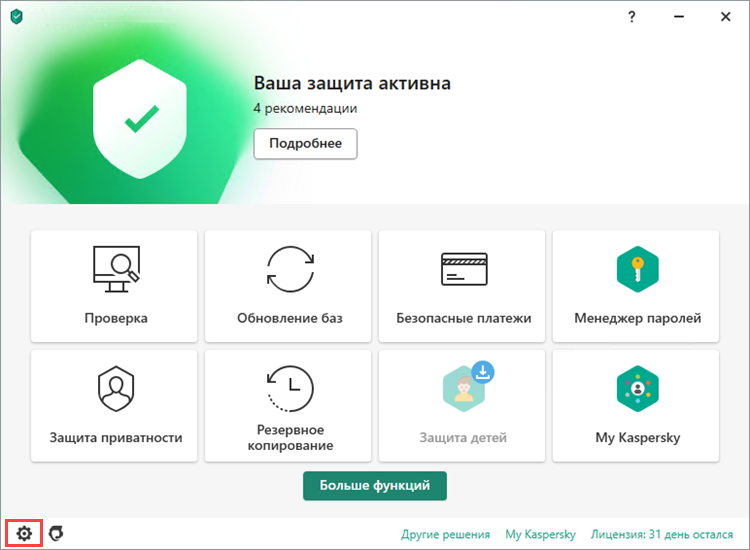 Чтобы узнать, как открыть приложение, смотрите инструкцию.
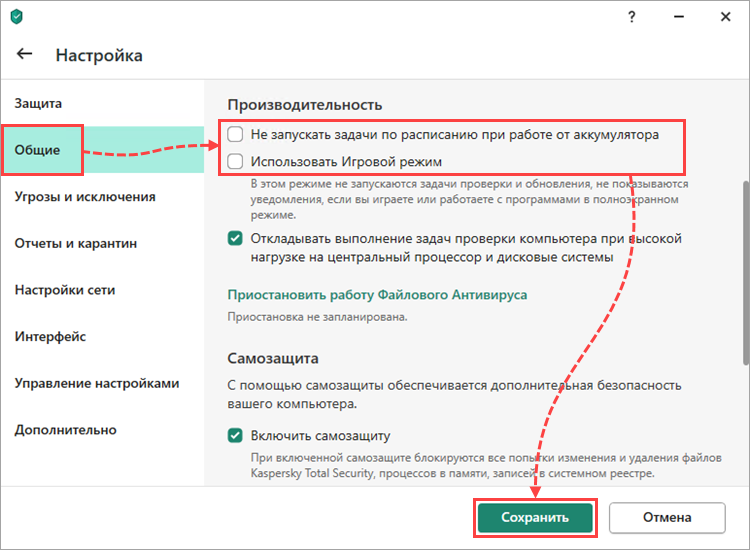
- Перейдите в раздел Общие и снимите флажки в блоке Производительность:
- Не запускать задачи по расписанию при работе от аккумулятора;
- Использовать Игровой режим.
- Нажмите Сохранить.
Как выключить функцию Ограничивать трафик при лимитном подключении в Kaspersky Standard, Plus, Premium
- В главном окне приложения нажмите в левом нижнем углу.
Чтобы узнать, как открыть приложение, смотрите инструкцию. - Перейдите в раздел Настройки безопасности и выберите Настройки сети.
- Снимите флажок Ограничивать трафик при лимитном подключении.
- Нажмите Сохранить.
- Если приложение запросит подтверждение, нажмите Подтвердить.
Как выключить функцию Ограничивать трафик при лимитном подключении в Kaspersky Security Cloud, Kaspersky Internet Security, Kaspersky Anti-Virus, Kaspersky Total Security, Kaspersky Small Office Security
- В главном окне приложения нажмите в левом нижнем углу. Чтобы узнать, как открыть приложение, смотрите инструкцию.
- Перейдите в раздел Настройки сети и снимите флажок Ограничивать трафик при лимитном подключении в блоке Учет стоимости подключения.
- Нажмите Сохранить.

Как выключить прокси-сервер в Kaspersky Standard, Plus, Premium
- В главном окне приложения нажмите в левом нижнем углу.
- Перейдите в раздел Настройки безопасности и выберите Настройки сети.
- Нажмите Настройка прокси-сервера.
- Выберите Не использовать прокси-сервер и нажмите ОК.
- Нажмите Сохранить.
- Если приложение запросит подтверждение, нажмите Подтвердить.
Как выключить прокси-сервер в Kaspersky Security Cloud, Kaspersky Internet Security, Kaspersky Anti-Virus, Kaspersky Total Security, Kaspersky Small Office Security
- В главном окне приложения нажмите в левом нижнем углу.
- Перейдите в раздел Настройки сети и нажмите Настройка прокси-сервера.

- Выберите Не использовать прокси-сервер и нажмите ОК.

Как узнать название ошибки при проблеме с обновлением баз в Kaspersky Standard, Plus, Premium
- В главном окне приложения в блоке История нажмите Посмотреть все события.
Чтобы узнать, как открыть приложение, смотрите инструкцию. - В открывшемся окне вы увидите историю задач обновления. Нажмите на задачу, которая не была выполнена.
- Если необходимо, введите пароль для продолжения и нажмите Подтвердить.
- Откроется список строк с шагами выполнения задачи. Найдите строку с ошибкой и передайте ее название технической поддержке «Лаборатории Касперского» при создании запроса.
Как узнать название ошибки при проблеме с обновлением баз в Kaspersky Security Cloud, Kaspersky Internet Security, Kaspersky Anti-Virus, Kaspersky Total Security, Kaspersky Small Office Security
- В главном окне приложения нажмите Обновление баз.
 Чтобы узнать, как открыть приложение, смотрите инструкцию.
- Перейдите по ссылке Не запускалось.

- В открывшемся окне вы увидите список задач обновления. Нажмите
 около задачи, которая не была выполнена.
- Откроется список строк с шагами выполнения задачи. Найдите строку с ошибкой и передайте ее название технической поддержке «Лаборатории Касперского» при создании запроса.

Касперский не обновляет базы что делать
Ничего не найдено.
- Скачать приложения для дома
- Скачать приложения для бизнеса
- Поддержка приложений для дома
- Поддержка приложений для бизнеса
Бесплатные сервисы и утилиты
- Проверить файл или ссылку
- Бесплатные утилиты
Выберите язык
Сменить язык
Нет результатов
Для всех приложений
Общие вопросы
Общие рекомендации при проблемах с обновлением баз в приложениях «Лаборатории Касперского»
Статья обновлена: 27 июня 2023 ID: 13285
- Kaspersky Standard, Plus, Premium;
- Kaspersky Security Cloud;
- Kaspersky Internet Security;
- Kaspersky Anti-Virus;
- Kaspersky Total Security;
- Kaspersky Small Office Security.
Проблема
Обновление баз не запускается ни автоматически, ни по расписанию. После попытки обновить базы вручную вы видите:
- Индикатор красного или желтого цвета в главном окне приложения.
- Сообщение «Безопасность под угрозой» или «Безопасность может быть под угрозой» в главном окне приложения.
- Уведомление «Базы устарели» или «Базы сильно устарели» в окне Обновление баз.
Решение
Шаг 1. Проверьте настройки приложения «Лаборатории Касперского»
- Выключите Игровой режим и функцию Не запускать задачи по расписанию при работе от аккумулятора или Экономия заряда батареи по инструкции для вашего приложения:
- Kaspersky Standard, Plus, Premium;
- Kaspersky Security Cloud, Kaspersky Internet Security, Kaspersky Anti-Virus, Kaspersky Total Security, Kaspersky Small Office Security.
- Выключите функцию Ограничивать трафик при лимитном подключении. Используйте инструкцию для вашего приложения:
- Kaspersky Standard, Plus, Premium;
- Kaspersky Security Cloud, Kaspersky Internet Security, Kaspersky Anti-Virus, Kaspersky Total Security, Kaspersky Small Office Security.
- Выключите прокси-сервер по инструкции для вашего приложения:
- Kaspersky Standard, Plus, Premium;
- Kaspersky Security Cloud, Kaspersky Internet Security, Kaspersky Anti-Virus, Kaspersky Total Security, Kaspersky Small Office Security.
Шаг 2. Проверьте настройки компьютера
- Проверьте системную дату и часовой пояс.
- Проверьте, работает ли служба DNS. Если служба не работает, перезапустите ее по инструкции.
Если служба DNS работает, но проблема сохраняется, мы рекомендуем прописать адрес другого DNS-сервера. - Сбросьте настройки прокси-сервера в операционной системе по инструкции.
- Проверьте доступность серверов «Лаборатории Касперского», которые используются для загрузки обновлений. Для этого в списке адресов серверов перейдите на любую из ссылок. Если страница сервера загружена успешно, сервер доступен.
Что делать, если решение не помогло
- Узнайте название ошибки по инструкции для своего приложения:
- Kaspersky Standard, Plus, Premium;
- Kaspersky Security Cloud, Kaspersky Internet Security, Kaspersky Anti-Virus, Kaspersky Total Security, Kaspersky Small Office Security.
- Обратитесь в техническую поддержку «Лаборатории Касперского».
Как выключить Игровой режим и функцию Экономия заряда батареи в Kaspersky Standard, Plus, Premium
- В главном окне приложения нажмите в левом нижнем углу.
Чтобы узнать, как открыть приложение, смотрите инструкцию. - Перейдите в раздел Настройки производительности → Потребление ресурсов компьютера.
- Снимите флажки:
- Экономия заряда батареи;
- Игровой режим.
- Нажмите Сохранить.
- Если приложение запросит подтверждение, нажмите Подтвердить.
Как выключить Игровой режим и функцию Не запускать задачи по расписанию при работе от аккумулятора в Kaspersky Security Cloud, Kaspersky Internet Security, Kaspersky Anti-Virus, Kaspersky Total Security, Kaspersky Small Office Security
- В главном окне приложения нажмите в левом нижнем углу. Чтобы узнать, как открыть приложение, смотрите инструкцию.
- Перейдите в раздел Общие и снимите флажки в блоке Производительность:
- Не запускать задачи по расписанию при работе от аккумулятора;
- Использовать Игровой режим.
- Нажмите Сохранить.
Как выключить функцию Ограничивать трафик при лимитном подключении в Kaspersky Standard, Plus, Premium
- В главном окне приложения нажмите в левом нижнем углу.
Чтобы узнать, как открыть приложение, смотрите инструкцию. - Перейдите в раздел Настройки безопасности и выберите Настройки сети.
- Снимите флажок Ограничивать трафик при лимитном подключении.
- Нажмите Сохранить.
- Если приложение запросит подтверждение, нажмите Подтвердить.
Как выключить функцию Ограничивать трафик при лимитном подключении в Kaspersky Security Cloud, Kaspersky Internet Security, Kaspersky Anti-Virus, Kaspersky Total Security, Kaspersky Small Office Security
- В главном окне приложения нажмите в левом нижнем углу. Чтобы узнать, как открыть приложение, смотрите инструкцию.
- Перейдите в раздел Настройки сети и снимите флажок Ограничивать трафик при лимитном подключении в блоке Учет стоимости подключения.
- Нажмите Сохранить.
Как выключить прокси-сервер в Kaspersky Standard, Plus, Premium
- В главном окне приложения нажмите в левом нижнем углу.
- Перейдите в раздел Настройки безопасности и выберите Настройки сети.
- Нажмите Настройка прокси-сервера.
- Выберите Не использовать прокси-сервер и нажмите ОК.
- Нажмите Сохранить.
- Если приложение запросит подтверждение, нажмите Подтвердить.
Как выключить прокси-сервер в Kaspersky Security Cloud, Kaspersky Internet Security, Kaspersky Anti-Virus, Kaspersky Total Security, Kaspersky Small Office Security
- В главном окне приложения нажмите в левом нижнем углу.
- Перейдите в раздел Настройки сети и нажмите Настройка прокси-сервера.
- Выберите Не использовать прокси-сервер и нажмите ОК.
Как узнать название ошибки при проблеме с обновлением баз в Kaspersky Standard, Plus, Premium
- В главном окне приложения в блоке История нажмите Посмотреть все события.
Чтобы узнать, как открыть приложение, смотрите инструкцию. - В открывшемся окне вы увидите историю задач обновления. Нажмите на задачу, которая не была выполнена.
- Если необходимо, введите пароль для продолжения и нажмите Подтвердить.
- Откроется список строк с шагами выполнения задачи. Найдите строку с ошибкой и передайте ее название технической поддержке «Лаборатории Касперского» при создании запроса.
Как узнать название ошибки при проблеме с обновлением баз в Kaspersky Security Cloud, Kaspersky Internet Security, Kaspersky Anti-Virus, Kaspersky Total Security, Kaspersky Small Office Security
- В главном окне приложения нажмите Обновление баз. Чтобы узнать, как открыть приложение, смотрите инструкцию.
- Перейдите по ссылке Не запускалось.
- В открывшемся окне вы увидите список задач обновления. Нажмите около задачи, которая не была выполнена.
- Откроется список строк с шагами выполнения задачи. Найдите строку с ошибкой и передайте ее название технической поддержке «Лаборатории Касперского» при создании запроса.
Касперский не обновляет базы что делать
Поддержка приложений для дома
Kaspersky Internet Security
Kaspersky Internet Security
Нет результатов
Нет результатов
Устранение сбоев
Общие рекомендации при проблемах с обновлением баз в приложениях «Лаборатории Касперского»
Статья обновлена: 27 июня 2023 ID: 13285
- Kaspersky Standard, Plus, Premium;
- Kaspersky Security Cloud;
- Kaspersky Internet Security;
- Kaspersky Anti-Virus;
- Kaspersky Total Security;
- Kaspersky Small Office Security.
Проблема
Обновление баз не запускается ни автоматически, ни по расписанию. После попытки обновить базы вручную вы видите:
- Индикатор красного или желтого цвета в главном окне приложения.
- Сообщение «Безопасность под угрозой» или «Безопасность может быть под угрозой» в главном окне приложения.
- Уведомление «Базы устарели» или «Базы сильно устарели» в окне Обновление баз.
Решение
Шаг 1. Проверьте настройки приложения «Лаборатории Касперского»
- Выключите Игровой режим и функцию Не запускать задачи по расписанию при работе от аккумулятора или Экономия заряда батареи по инструкции для вашего приложения:
- Kaspersky Standard, Plus, Premium;
- Kaspersky Security Cloud, Kaspersky Internet Security, Kaspersky Anti-Virus, Kaspersky Total Security, Kaspersky Small Office Security.
- Выключите функцию Ограничивать трафик при лимитном подключении. Используйте инструкцию для вашего приложения:
- Kaspersky Standard, Plus, Premium;
- Kaspersky Security Cloud, Kaspersky Internet Security, Kaspersky Anti-Virus, Kaspersky Total Security, Kaspersky Small Office Security.
- Выключите прокси-сервер по инструкции для вашего приложения:
- Kaspersky Standard, Plus, Premium;
- Kaspersky Security Cloud, Kaspersky Internet Security, Kaspersky Anti-Virus, Kaspersky Total Security, Kaspersky Small Office Security.
Шаг 2. Проверьте настройки компьютера
- Проверьте системную дату и часовой пояс.
- Проверьте, работает ли служба DNS. Если служба не работает, перезапустите ее по инструкции.
Если служба DNS работает, но проблема сохраняется, мы рекомендуем прописать адрес другого DNS-сервера. - Сбросьте настройки прокси-сервера в операционной системе по инструкции.
- Проверьте доступность серверов «Лаборатории Касперского», которые используются для загрузки обновлений. Для этого в списке адресов серверов перейдите на любую из ссылок. Если страница сервера загружена успешно, сервер доступен.
Что делать, если решение не помогло
- Узнайте название ошибки по инструкции для своего приложения:
- Kaspersky Standard, Plus, Premium;
- Kaspersky Security Cloud, Kaspersky Internet Security, Kaspersky Anti-Virus, Kaspersky Total Security, Kaspersky Small Office Security.
- Обратитесь в техническую поддержку «Лаборатории Касперского».
Как выключить Игровой режим и функцию Экономия заряда батареи в Kaspersky Standard, Plus, Premium
- В главном окне приложения нажмите в левом нижнем углу.
Чтобы узнать, как открыть приложение, смотрите инструкцию. - Перейдите в раздел Настройки производительности → Потребление ресурсов компьютера.
- Снимите флажки:
- Экономия заряда батареи;
- Игровой режим.
- Нажмите Сохранить.
- Если приложение запросит подтверждение, нажмите Подтвердить.
Как выключить Игровой режим и функцию Не запускать задачи по расписанию при работе от аккумулятора в Kaspersky Security Cloud, Kaspersky Internet Security, Kaspersky Anti-Virus, Kaspersky Total Security, Kaspersky Small Office Security
- В главном окне приложения нажмите в левом нижнем углу. Чтобы узнать, как открыть приложение, смотрите инструкцию.
- Перейдите в раздел Общие и снимите флажки в блоке Производительность:
- Не запускать задачи по расписанию при работе от аккумулятора;
- Использовать Игровой режим.
- Нажмите Сохранить.
Как выключить функцию Ограничивать трафик при лимитном подключении в Kaspersky Standard, Plus, Premium
- В главном окне приложения нажмите в левом нижнем углу.
Чтобы узнать, как открыть приложение, смотрите инструкцию. - Перейдите в раздел Настройки безопасности и выберите Настройки сети.
- Снимите флажок Ограничивать трафик при лимитном подключении.
- Нажмите Сохранить.
- Если приложение запросит подтверждение, нажмите Подтвердить.
Как выключить функцию Ограничивать трафик при лимитном подключении в Kaspersky Security Cloud, Kaspersky Internet Security, Kaspersky Anti-Virus, Kaspersky Total Security, Kaspersky Small Office Security
- В главном окне приложения нажмите в левом нижнем углу. Чтобы узнать, как открыть приложение, смотрите инструкцию.
- Перейдите в раздел Настройки сети и снимите флажок Ограничивать трафик при лимитном подключении в блоке Учет стоимости подключения.
- Нажмите Сохранить.
Как выключить прокси-сервер в Kaspersky Standard, Plus, Premium
- В главном окне приложения нажмите в левом нижнем углу.
- Перейдите в раздел Настройки безопасности и выберите Настройки сети.
- Нажмите Настройка прокси-сервера.
- Выберите Не использовать прокси-сервер и нажмите ОК.
- Нажмите Сохранить.
- Если приложение запросит подтверждение, нажмите Подтвердить.
Как выключить прокси-сервер в Kaspersky Security Cloud, Kaspersky Internet Security, Kaspersky Anti-Virus, Kaspersky Total Security, Kaspersky Small Office Security
- В главном окне приложения нажмите в левом нижнем углу.
- Перейдите в раздел Настройки сети и нажмите Настройка прокси-сервера.
- Выберите Не использовать прокси-сервер и нажмите ОК.
Как узнать название ошибки при проблеме с обновлением баз в Kaspersky Standard, Plus, Premium
- В главном окне приложения в блоке История нажмите Посмотреть все события.
Чтобы узнать, как открыть приложение, смотрите инструкцию. - В открывшемся окне вы увидите историю задач обновления. Нажмите на задачу, которая не была выполнена.
- Если необходимо, введите пароль для продолжения и нажмите Подтвердить.
- Откроется список строк с шагами выполнения задачи. Найдите строку с ошибкой и передайте ее название технической поддержке «Лаборатории Касперского» при создании запроса.
Как узнать название ошибки при проблеме с обновлением баз в Kaspersky Security Cloud, Kaspersky Internet Security, Kaspersky Anti-Virus, Kaspersky Total Security, Kaspersky Small Office Security
- В главном окне приложения нажмите Обновление баз. Чтобы узнать, как открыть приложение, смотрите инструкцию.
- Перейдите по ссылке Не запускалось.
- В открывшемся окне вы увидите список задач обновления. Нажмите около задачи, которая не была выполнена.
- Откроется список строк с шагами выполнения задачи. Найдите строку с ошибкой и передайте ее название технической поддержке «Лаборатории Касперского» при создании запроса.
Базы и программные модули сильно устарели,рекомендуется обновить,но не обновляется!

Güvenlik. Performans. Gizlilik. Hepsi kullanımı kolay tek bir uygulamada.

Kaspersky Small Office Security
Küçük ölçekli işletmenizi kolayca koruyun

Kaspersky Premium
Cihazlarınız, gizliliğiniz ve kimliğiniz için tam koruma

Kaspersky Password Manager
Parolalarınız ve belgeleriniz her zaman elinizin altında