Как отправлять большие файлы в WhatsApp

Несомненно, WhatsApp был и остаётся одним из лучших мессенджеров для обмена сообщениями. Тем не менее, если вам нужно отправить файлы, которые много весят, это приложение может быть не таким удобным, как хотелось бы. Максимальный вес файла, который можно отправлять в WhatsApp, равен 100 МБ и это совсем не много.
Сегодня мы расскажем вам о том, как отправлять большие файлы в WhatsApp, если их вес будет как больше 100 МБ, так и меньше 100 МБ. Существует несколько способов, позволяющих делать это, давайте же рассмотрим их!
Как отправлять большие файлы весом до 100 МБ в WhatsApp
WhatsApp позволяет отправить любой файл размером менее 100 МБ, независимо от того, фото это, видео, документ или что-либо другое. Этот метод довольно популярен, так как позволяет отправлять фото и видео в исходном качестве без сжатия.

- Зайдите в нужный чат в WhatsApp, нажмите на скрепку и выберите опцию «Документ»;
- Найдите нужный файл весом не более 100 МБ (посмотреть другие документы, если в предложенном списке его нет) и нажмите на опцию «Отправить»;
Готово! Получателю тут же придёт отправленный вами файл.
Как отправлять большие файлы весом более 100 МБ в WhatsApp
Для файлов размером более 100 МБ у вас есть два варианта. Если это видео, вы можете отправить их в сжатом виде прямо в WhatsApp. Если это любой другой документ, вам придется прибегнуть к помощи облачных хранилищ.
Сжатие видео в WhatsApp
Если у вас есть видео размером более 100 МБ, которое вы хотите отправить в WhatsApp, вы можете попробовать сделать это с помощью кнопки скрепки или же выбрав опцию «Отправить» в настройках самого видео.

Секрет заключается в том, что WhatsApp сжимает видео, уменьшая его размер до требуемых 100 МБ, чтобы вы могли отправить его стандартным способом. Учтите, что качество отправляемого видео будет потеряно.
Помощь облачных хранилищ
Если вышеперечисленные методы не дали должного результата, то вам нужно будет загрузить нужный файл в облачное хранилище, чтобы получатель скачал его оттуда.
Существует много вариантов облачных хранилищ и все они работают одинаково, но на вашем мобильном устройстве вполне вероятно, что у вас уже установлен Google Диск, поэтому мы будем использовать именно этот метод.

- Найдите нужный файл на своем мобильном телефоне и используйте опцию «Отправить», чтобы загрузить его на Google Диск;
- В меню уведомлений нажмите на «Открыть доступ» — «Настройки ссылок» — «Изменить» и выберете опцию «Доступно тем, у кото есть ссылка»;
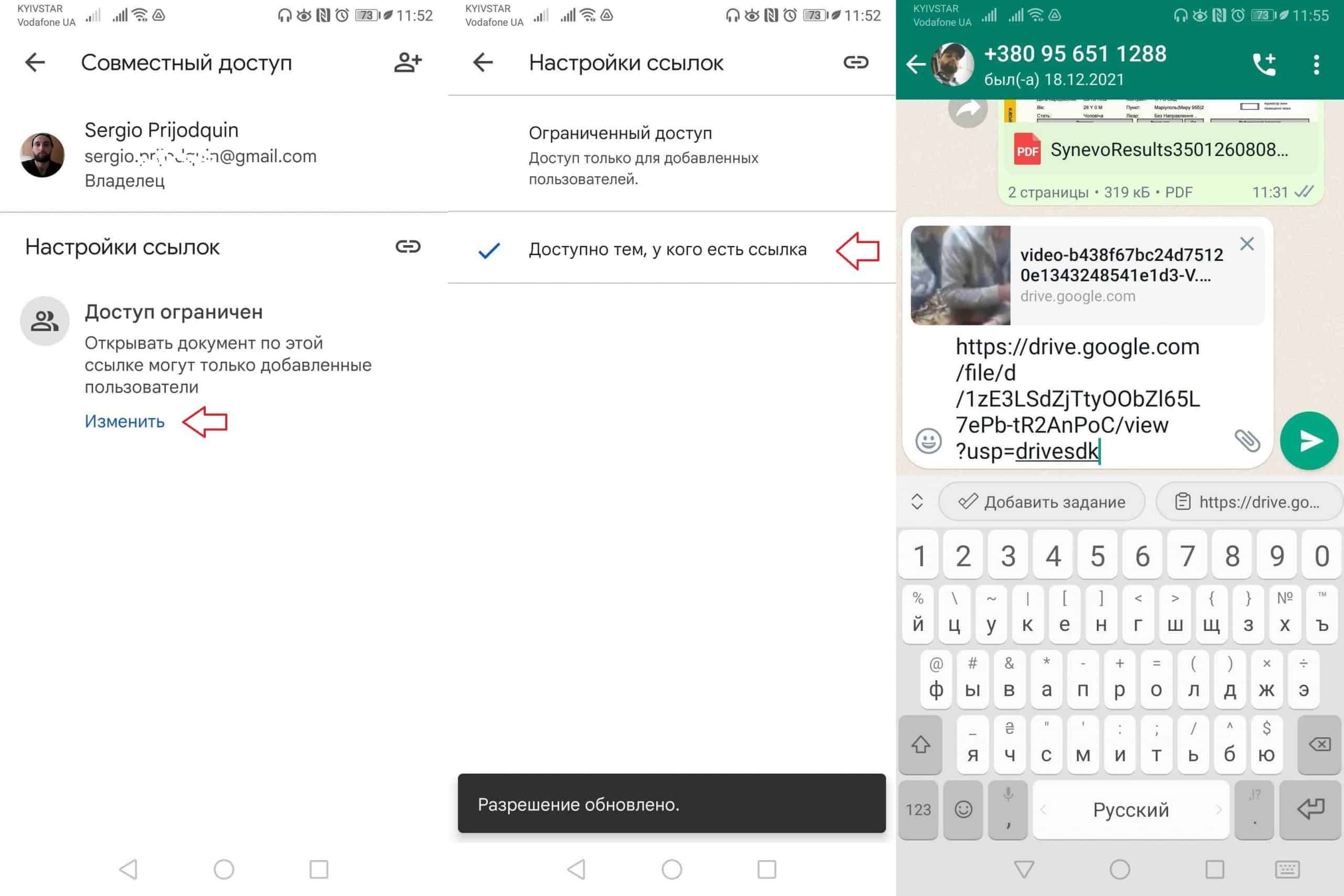
- Нажмите на иконку скрепки в правом верхнем углу для копирования ссылки, откройте нужный чат в WhatsApp, вставьте её и отправьте получателю.
Также вы можете узнать другие способы, позволяющий обмениваться большими файлами между двумя устройствами, прочитав эту статью.
Как отправлять видео высокого качества в WhatsApp

Спешим сообщить вам об очередном приятном обновлении WhatsApp, которое давно ждали многие пользователи этого популярного мессенджера. Речь идёт о возможности отправлять видео в максимально возможном качестве без сжатия и теперь такая функция, наконец, стала доступна.
На данный момент все бета-пользователи WhatsApp уже точно могут отправлять видео в максимальном HD-качестве, а для остальных пользователей эта возможность станет доступной в скором времени.
Как отправлять видео высокого качества в WhatsApp
Давайте же разбираться с тем, как отправить видео в максимальном качестве в WhatsApp:
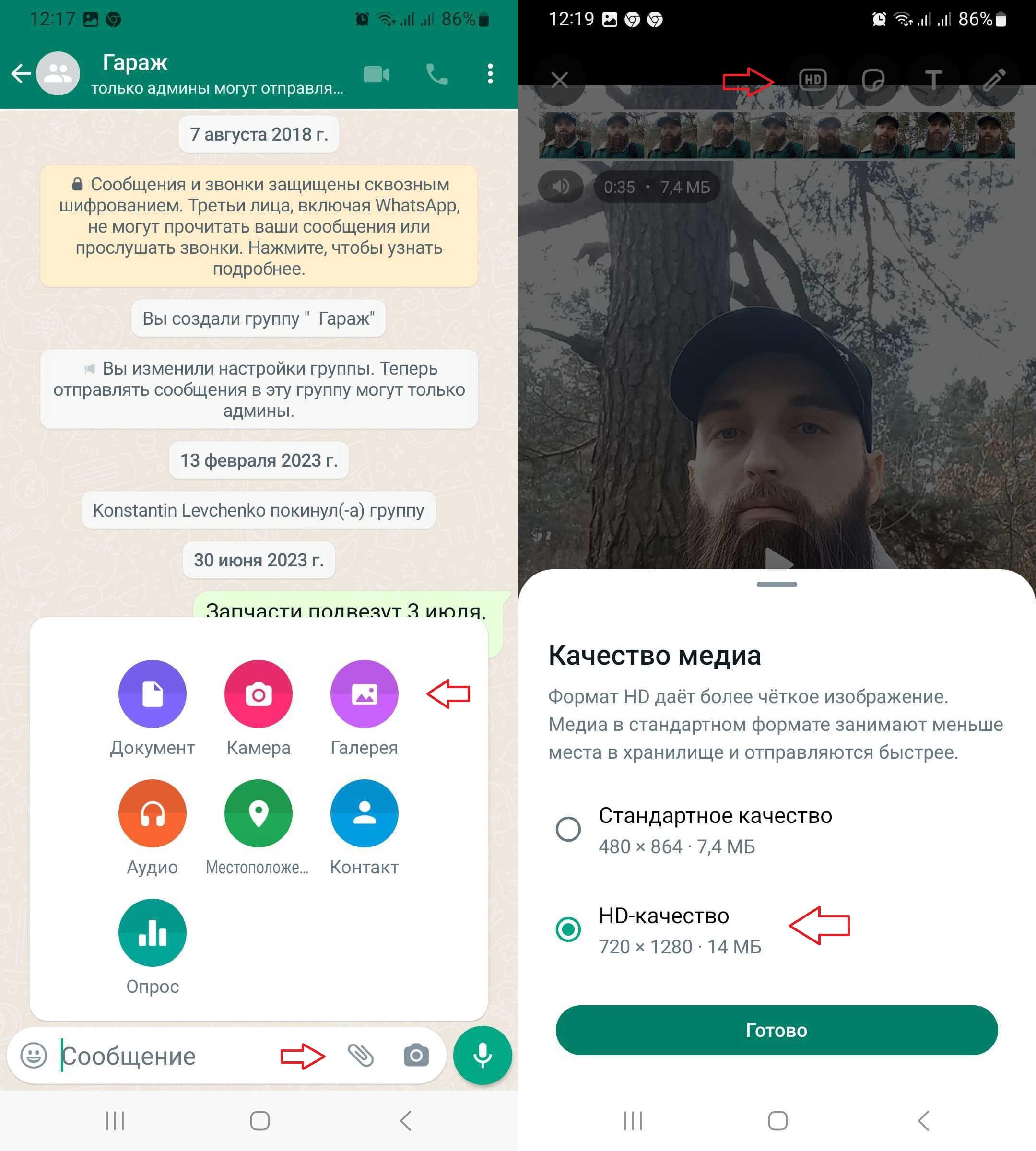
- Зайдите в нужный вам личный или групповой чат в WhatsApp, нажмите на скрепочку в правом нижнем углу и выберите опцию «Камера»;
- Найдите интересующее вас видео и нажмите на кнопку «HD»;
- Во всплывающей панели выберите опцию «HD-качество» и нажмите на кнопку «Готово».
- Завершите отправку видео в выбранном высоком качестве.
Готово! Учтите, что WhatsApp всё равно будет сжимать ваше видео и вы не добьётесь отправки файла в исходном размере. Однако качество отправляемого видео теперь будет в разы лучше.
Также вы можете узнать полезные советы об отправке больших файлов в WhatsApp, прочитав эту статью.
Кроме того, не забывайте о возможности отправлять фотографии, как документы, которая сохраняет их исходное качество на сто процентов.
WhatsApp Messenger
Качайте актуальную версию WhatsApp и оставайтесь на связи со своими друзьями и близкими из любой точки мира.
Как отправить большое видео в WhatsApp на Android
В связи с отсутствием адекватных аналогов – привет, Telegram – WhatsApp является самым популярным мессенджером в нашей стране и одной из лучших платформ для обмена медиафайлами. Люди используют WhatsApp не только для обмена сообщениями, но и для отправки файлов своим друзьям, семье и другим собеседникам. Файлы эти могут быть как фотографиями и аудио, так и видео. Однако есть в популярном мессенджере одна неприятная особенность – ограничение на размер отправляемого файла. Правда, эту неприятность можно легко обойти, а как это сделать, мы расскажем в этой статье.
Ограничение на размер отправляемого видеофайла в WhatsApp
Несмотря на то, что в WhatsApp есть большое количество всевозможных удобных функций, они по-прежнему могут быть ограничены размером файла, который вы может отправить. В связи с этим, будет лучше, если вы будете знать доступные размеры файла и поддерживаемые форматы.
Максимальный размер видео в WhatsApp
Максимальный размер видео, которым вы можете поделиться в WhatsApp, составляет 16 Мм. Ограничение размера видео в WhatsApp не так велико, но на большинстве телефонов это ограничение обычно составляет от 90 секунд до 3 минут в зависимости от качества видео. Тот же критерий применяется ко всем медиафайлам, включая документы.
Поддерживаемые форматы видео в WhatsApp
Помимо ограничения на максимальный размер видео в WhatsApp также есть ограничение на формат файлов. Различные форматы видео, которые поддерживаются WhatsApp, включают MP4, MKV, AVI, 3GP и MOV. Поддержка видео и аудио кодеков также влияет на поддержку видеофайлов. Ваше видео должно быть сохранено с использованием видеокодека H264 и аудиокодека AAC, чтобы его можно было отправлять в WhatsApp.
Как отправить большое видео в WhatsApp
Возможно, вы не знали, но отправить видео в WhatsApp можно не только нажатием на иконку фотографии, но и на иконку отправки файлов. Шагов в таком случае придется выполнить чуть больше, но это все равно совсем не сложно.
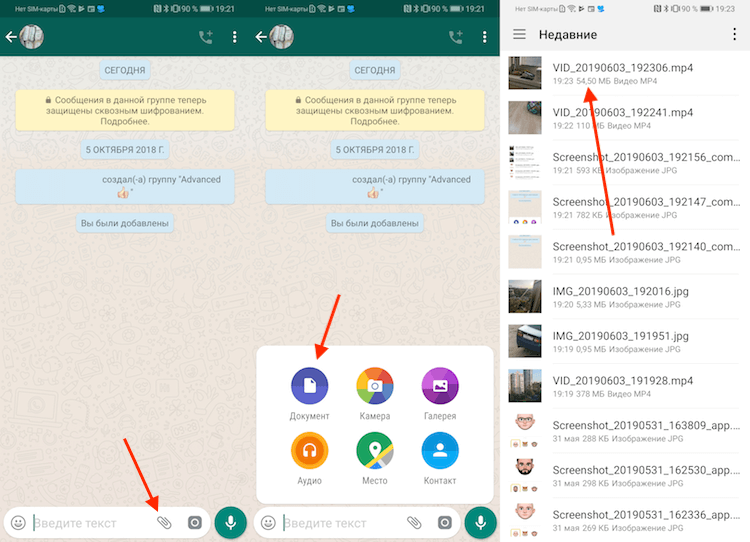
- Откройте чат с человеком (или людьми), которому хотите отправить большое видео (или другой медиафайл, а также документ).
- В строке набора сообщения нажмите на иконку отправки файла с изображением скрепки и выберите из появившегося меню «Документ».
- В списке своих медиафайлов выберите необходимое видео и нажмите на него.
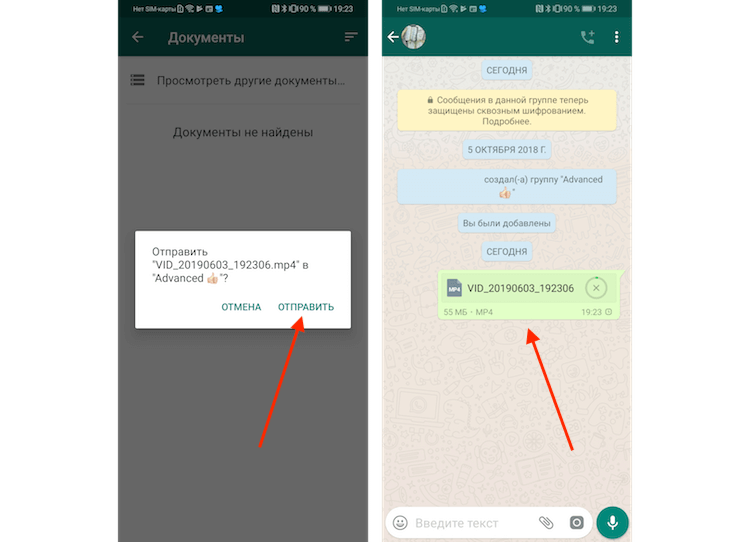
Примечание. У этого метода есть все еще есть ограничение. Он позволяет отправить файл размером больше 16 Мб, но, к сожалению, не больше 100 Мб. Чтобы узнать, как отправлять файлы весом более ста мегабайт, читайте далее.
Как отправить большое видео в WhatsApp
Помимо вышеописанного метода есть также альтернативный, и заключается он в отправке ссылки на видео, которое было предварительно загружено в облако. Использовать Google Диск – лучшее, что можно придумать в подобной ситуации, так как многие хранят резервные копии своих файлов (в том числе и видео) именно в этом облаке. Что нужно сделать, чтобы отправить большой файл с помощью Google Диск:
- Загрузите файлы на Google Диск, тапнув по иконке с знаком «+» на главном экране.
- Как только файл будет загружен на Google Диск, нажмите на него и удерживайте в течение 1-2 секунд, пока на экране не появятся несколько вариантов для дальнейших действий. Из этих параметров выберите параметр «Копировать ссылку».
- Теперь запустите WhatsApp и откройте чат с человеком, которому хотите отправить видео. В текстовом поле нажмите и удерживайте палец до появления опций, среди которых нужно выбрать «Вставить». Ссылка позволит тем, кому вы ее отправили, как посмотреть видео, так и сохранить его на свое устройство.
Вместо облака Google Диск вы можете воспользоваться любым подобным приложением, которым пользуетесь сами. Суть независимо от приложения не меняется и для отправки любого большого файла через WhatsApp шаги описанные выше будет примерно одинаковыми.
Делитесь своим мнением в комментариях под этим материалом и в нашем Telegram-чате.

Теги
- Новичкам в Android
- Операционная система Android
- Приложения для Андроид
Как отправить большое видео в Ватсапе
WhatsApp в последнее время взял курс на внедрение большого количества обновлений, но кое-какие функции в мессенджере по-прежнему ограничены. Например, в 2022 год невозможно отправить видео в Ватсапе целиком — только полторы минуты. Согласитесь, неприятно? Когда WhatsApp избавится от этого ограничения — не очень понятно, учитывая то, насколько сильно мессенджер отстает от Telegram. Тем не менее, есть сразу несколько простых способов, чтобыотправить большое видео в WhatsApp — запоминайте лайфхаки и пользуйтесь ими, не дожидаясь появления обновления мессенджера.
Рассказываем, каким образом можно отправить длинное видео в Ватсапе
Отправить длинное видео в Ватсап
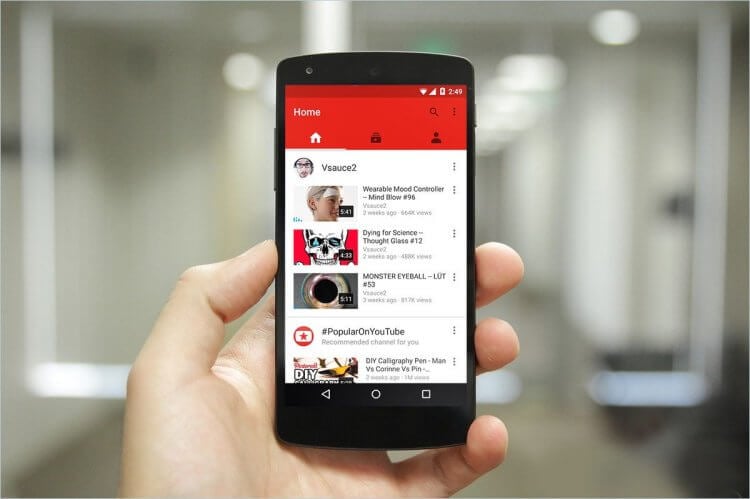
Просто найдите видео в другом источнике, если это возможно, и поделитесь ссылкой!
Вместо того, чтобы напрямую отправить видео в WhatsApp, попробуйте попробуйте найти ссылку на файл. Таким образом, сэкономите трафик, используя короткую ссылку.
- Откройте ресурс, на котором есть видео.
- Выберите нужный видеоролик.
- Скопируйте ссылку из адресной строки или из пункта «Поделиться».
- Вставьте ссылку и отправьте.
Иногда нужно отправить видео с определенного момента. Как это сделать без дополнительных подсказок и уточнений для собеседника — читайте в материале журналиста AndroidInsider.ru Ивана Кузнецова.
Как поделиться видео в Ватсапе
Самый лучший способ отправить длинное видео в Ватсапе — это поделиться ссылкой на файл из облачного сервиса. Это делается очень просто и занимает примерно столько же времени. Вот, что нужно сделать.

Просто залейте видео в Облако и поделитесь ссылкой на него
- Установите облачный сервис на смартфон.
- Зарегистрируйтесь или войдите в свой аккаунт.
- Нажмите «Добавить», выберите в телефоне нужное видео и нажмите «Загрузить».
- После выгрузки нажмите «Поделиться», скопируйте ссылку или выберите аккаунт в WhatsApp, кому хотите отправить видео.
- Нажмите «Отправить».
Кстати, если хотите выбрать для себя самый удобный облачный сервис, обязательно присмотритесь к Облаку Mail.ru. В нашей статье мы рассказали обо всех преимуществах — обязательно прочтите!
Как сжать видео для WhatsApp
Если вам крайне необходимо скинуть длинное видео в WhatsApp, попробуйте сжать файл. Учтите и то, что в мессенджере есть ограничение равное 16 мегабайтам, но, как вы понимаете, видео в высоком качестве с камер смартфонов сейчас занимает неприлично много места. Попробуйте воспользоваться сторонним сервисом для того, чтобы слегка ухудшить качество — таким образом, сможете отправить видео в Ватсап целиком. Вот, какие бесплатные приложения можно использовать.
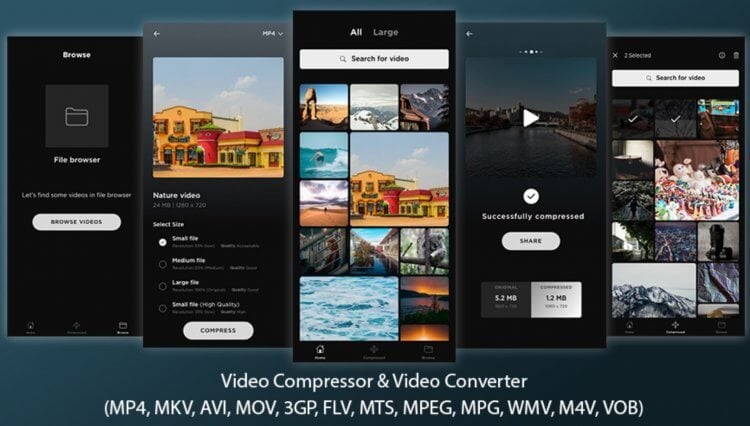
Используйте видеоконвертер для смартфона: это бесплатно!
- Video Compressor.
- Digital Media Converter.
- MediaCoder.
- Format Factory.
Вам потребуется зайти в приложение и выбрать нужный файл, после чего активировать сжатие и дождаться, когда оно завершится.
Обрезать видео в Ватсапе
Если у вас совсем нет времени на лишние манипуляции, а отправить видео в Ватсапе нужно здесь и сейчас, можете просто обрезать его прямо в мессенджере. Допустим, ваше видео длится 4 минуты — мы можете запросто поделить его на несколько частей. Вот, как это сделать.
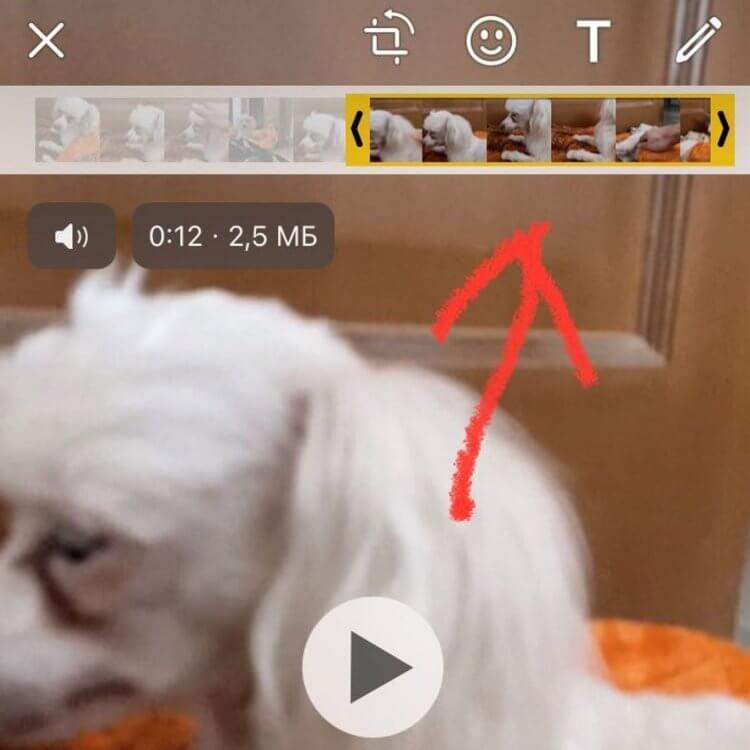
Просто обрежьте видео и отправьте его несколькими частями
- Откройте WhatsApp и зайдите в нужный чат.
- Нажмите «Добавить» и выберите видео из Галереи.
- Когда оно откроется, с помощью желтого ползунка выберите необходимую часть: двигайте ползунок по раскадровке.
- После этого отправьте отрывок и снова зайдите в «Добавить», после чего выберите следующую часть.
- Это займет чуть больше времени, чем при загрузке целого видео в WhatsApp, но сделать это можно очень быстро.
Как отправить видео в Телеграм
Сейчас многие пользователи сидят сразу в нескольких мессенджерах. Это удобно и позволяет не терять связь с близкими и коллегами. Если переживаете за то, что в Ватсапе не отправляется длинное видео, просто используйте для этого Телеграм. Что для этого нужно.
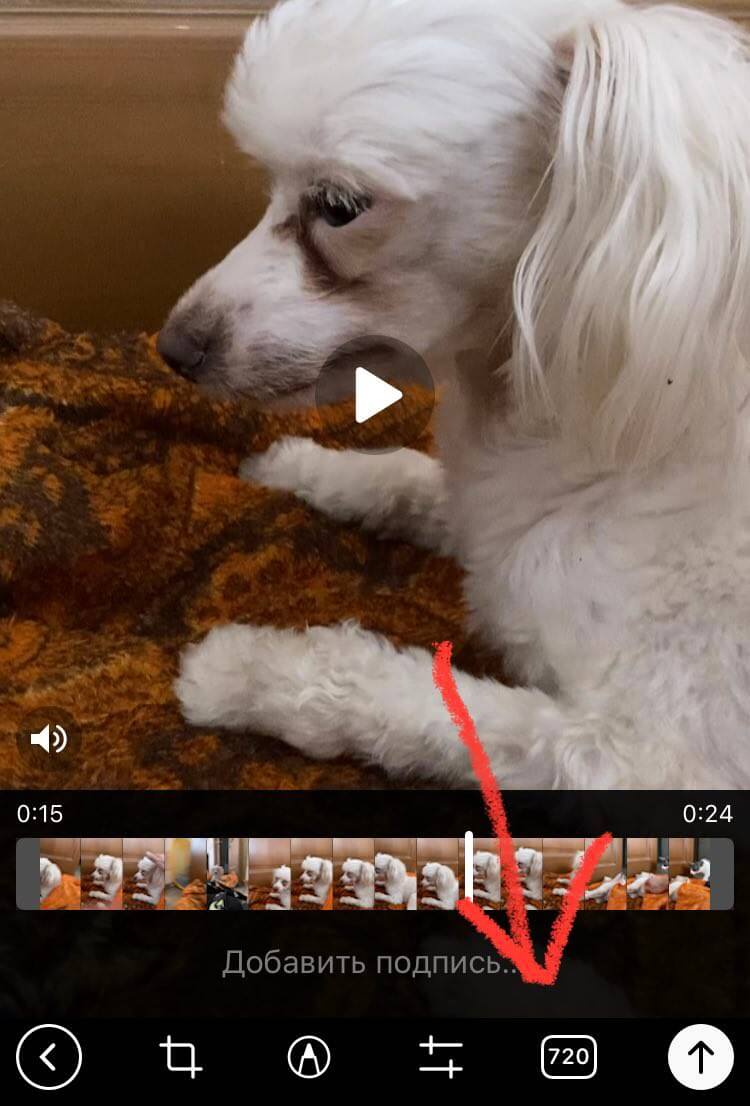
Перешлите видео в Телеграм и сожмите его при необходимости
- Откройте Телеграм, выберите нужный контакт из списка или нажмите «Создать новый чат», выбрав абонента из контактов.
- Затем нажмите «Добавить» и выберите видео из ленты.
- После этого откроется предпросмотр: сможете вырезать нужный момент, если необходимо.
- Нажмите отправить и дождитесь, пока файл выгрузится.
Кстати, для того, чтобы сэкономить время, можете сэкономить трафик и время, просто нажмите на странице кнопку с указанием разрешения видео. Вместо 720 я обычно ставлю 480: качество файла не сильно портится, зато он отправляется намного быстрее.
Хотите узнать, как проверить состояние аккумулятора на смартфоне Xiaomi? В нашей статье мы выбрали три лучших способа и рассказали о них.

Теги
- Мессенджеры для Android
- Новичкам в Android
- Приложения для Андроид
Наши соцсети
Новости, статьи и анонсы публикаций
Свободное общение и обсуждение материалов