Как создать электронную почту: пошаговая инструкция


Array
Время чтения: 38 минут(ы)
Поделиться
Сегодня практически невозможно зарегистрироваться на сайте или в онлайн-игре, подписаться на интересную рассылку или купить понравившийся товар в интернет-магазине, не используя электронную почту. Да, в большинстве случаев можно обойтись и номером телефона, но передавать свой телефон неизвестному сервису не хочется. Так что иметь несколько адресов электронной почты в современном мире — это, можно сказать, правило хорошего тона.
Сервисов электронной почты много, но какой почтовый сервис самый удобный и безопасный? Как его выбрать? А если не приходилось раньше пользоваться почтой, как ее сделать?
В этой статье мы попробуем со всем этим разобраться. Итак, начнем.
- Как создать электронную почту в Яндексе
- Создание электронной почты в Google
- Как зарегистрировать почтовый ящик в Mail.ru
- Создание почтового ящика в Outlook Mail
- Создание почты Yahoo
Чем руководствоваться при выборе почтового сервиса?
Первый фактор, который необходимо учесть — это интерфейс почты и ее функционал. Здесь важно отметить удобство работы с почтой (дизайн, внешний вид) и ее основные функции, которые должны обеспечивать базовые потребности пользователя.
После этого обязательно оцените объем почтового ящика и максимальный размер принимаемых/отправляемых писем. Это важный момент, так как зачастую приходится отправлять “большие” письма с множеством вложений.
И самое важное, выбирайте только защищенную почту. Каждый почтовый сервис использует свои собственные наработки в плане безопасности и надежности.
Обзор популярных почтовых сервисов
Яндекс
Яндекс.Почта предлагает многофункциональный почтовый сервис, включающий мощный веб-сайт и мобильное приложение. Возможность полной настройки интерфейса под себя является его ключевой особенностью.
Вы можете легко настроить внешний вид почты, начиная от заднего фона и заканчивая расположением кнопок и папок на странице.
Некоторые функции этой почтовой службы делают ее крайне привлекательной.
Среди них можно выделить следующие:
- возможность создания шаблонов писем;
- доступ с любых устройств (планшеты, смартфоны, ноутбуки);
- встроенная антивирусная служба от Dr.Web.
- удобная фильтрация сообщений и защита от спама.

Вход в Яндекс.Почту
Есть и недостатки:
- ограниченный размер почтового ящика (для новых пользователей составляет 10 гигабайт);
- для завершения регистрации потребуется ввести ваш номер телефона;
- интерфейс и дизайн почты достаточно устаревшие.
На текущий момент почтовый сервис компании Google является одним из самых стабильных и надежных. Все принятые письма автоматически фильтруются по категориям: «Основные», «Реклама», «Форумы» и т.д.
Сервис обладает очень удобным интерфейсом, который вы можете настроить по своему усмотрению.
При любом подозрении на то, что почту может использовать стороннее лицо высылается соответствующее уведомление с просьбой подтверждения прав на владение аккаунтом (обычно в виде кода в sms).
Среди основных плюсов можно выделить следующие:
- Повышенные алгоритмы безопасности.
- Стабильная работа без сбоев.
- Возможность быстрой регистрации на большинстве сайтов через аккаунт Gmail.
- Мощная языковая поддержка (около 80 языков).

Стартовая страница при регистрации Google почты
Обычный пользователь может зайти в свой почтовый ящик с любого устройства (телефон, планшет и т.д.), если почтовый сервис имеет интеграцию с основными протоколами работы с электронной почтой – POP и IMAP. Однако, Gmail работает только с аккаунтами по протоколу POP.
Также к недостаткам данного сервиса можно отнести то, что в мобильном приложении важные оповещения могут приходить с некоторой задержкой.
Mail.ru
Базовый функционал включает все необходимые средства для надежной работы.
К примеру, для пользователя сформированы стандартные папки для писем «Входящие», «Отправленные», «Черновики», «Корзина» и «Спам».
Данный набор папок можно изменить в настройках путем добавления, удаления или изменения соответствующих категорий.
Среди ключевых особенностей можно выделить следующие:
- простой и понятный интерфейс;
- довольно неплохая скорость работы;
- взаимодействие с хранилищем файлов (облаком);
- возможность одновременного использования нескольких почтовых ящиков.

Окно регистрации почты Mail.ru
Среди недостатков почтовой службы Mail.ru можно выделить явные проблемы с фильтрацией спама. Зачастую присутствует назойливое навязывание дополнительных сервисов (типа «Амиго»). Добавим к этому то, что иногда сообщения в почте могут приходить с опозданием.
Однако, несмотря на плюсы и минусы сервиса, стоит отметить, что вот уже на протяжении 20 лет, Mail.ru является одним из самых популярных почтовых сервисов российского сегмента интернета.
Outlook Mail
Outlook Mail собрал в себе все необходимое для офисного работника. Сервис отлично подходит пользователям, которые сочетают в работе несколько платформ для связи с другими.
Outlook Mail отличает надежный веб-клиент. Также нельзя не отметить наличие программ для синхронизации писем, списка дел и контактов.
Аналогично Gmail, здесь имеется встроенный календарь и используется фильтр для сообщений.

Почта Outlook
Среди ключевых особенностей можно выделить следующие:
- несколько приложений для интеграции;
- удобный интерфейс и 15 гигабайт бесплатного дискового пространства;
- имеется возможность улучшения базового функционала, используя различные расширения.
Outlook Mail позволяет автоматически сортировать электронную почту. При этом вы можете сами создавать каталоги рассылок и фотографий.
К основным минусам данного почтового сервиса можно отметить нестабильную работу и некорректное отображение содержимого в некоторых браузерах. Для надежной работы сервиса рекомендуется использовать только эти браузеры: Internet Explorer, Google Chrome, Firefox и Safari.
Yahoo
Yahoo! Mail является достаточно известным почтовым сервисов, поскольку существует уже довольно длительное время. В нем сочетается большое количество полезных для пользователя функций: надежное хранилище данных, возможность поддержки учетных записей других электронных почт, а также способность импортировать контакты из других сервисов (Facebook*, Gmail, Outlook и т.д.)
Также Yahoo! Mail открывает огромные возможности в плане форматирования текста писем.
Среди главных особенностей можно выделить следующие:
- простое импортирование контактов;
- компактный интерфейс;
- удобная фильтрация сообщений.
Данный почтовый сервис прекрасно подходит тем пользователям, которые регулярно делают рассылки документов или отправляют письма со значительными вложениями.
К недостаткам Yahoo! Mail можно отнести слабую борьбу со спамом и нестабильность работы мобильного приложения.

Визуал почты Yahoo
Обзор основных почтовых протоколов
Если вам когда-либо приходилось самостоятельно создавать электронную почту, то, вероятно, вы встречали такие обозначения, как: POP3, IMAP, SMTP. Это основные протоколы передачи данных, которые используют в почтовых сервисах.
Каждый протокол имеет свою функцию и способ работы. Попробуем разобраться, в чем их отличия между собой и отметим ключевые особенности.

Схема работы протоколов почты
POP3
POP3 является протоколом, используемым для приема электронных писем. Важно отметить, что письма скачиваются и хранятся на компьютере получателя. Так как все манипуляции с принятой почтой происходят на компьютере пользователя, то при необходимости вы всегда можете удалить ненужную почту с сервера.
У данного протокола можно выделить следующие преимущества:
- постоянный доступ к электронным письмам, хранящимся на компьютере;
- автоматический просмотр вложения вместе с письмом;
- возможность сохранения важной почты на жесткий диск.
Протокол POP3 использует стандартный сетевой порт 110 TCL/IP, если не требуется шифрование. При необходимости шифрования (TLS или SSL) подключается порт 995.

Протокол POP3
Главным недостатком данного протокола является возможность заражения компьютера получателя вирусами и шпионскими программами, которые могут быть загружены вместе с почтой.
Стоит отметить, что протокол POP3 позволяет просматривать почту только из одного приложения, соответственно зайти в почту с разных устройств одновременно не получится.
На данный момент POP3 уже устаревший протокол, возможностей которого не хватает для комфортной работы с электронной почтой. На смену ему пришел протокол IMAP.
Отдавайте предпочтение протоколу POP3, если:
- у вас нет стабильного выхода в интернет;
- вы используете только домашний (стационарный) компьютер.
IMAP
IMAP достаточно современный протокол, позволяющий управлять электронной почтой непосредственно на сервере.
При использовании IMAP работать с почтой могут одновременно несколько пользователей.
Преимуществами протокола IMAP считаются:
- возможность смены почтового сервиса без изменения электронного адреса;
- использование любого устройства с выходом в интернет для доступа к почте;
- хранение электронной почты на сервере.

Протокол IMAP
Ключевым преимуществом IMAP-протокола является способность автоматической настройки фильтра входящих сообщений.
Механизм заключается в следующем, система просматривает заголовок письма и сопоставляет его с уже заданными параметрами (IMAP-фильтрами). При этом найденное соответствие позволяет переместить письмо в нужную папку.
Для работы с протоколом IMAP применяется 143 порт, а для IMAPS (возможность шифрования) используется порт 993.
Главный недостаток использования данного протокола заключается в том, что для просмотра текущей почты вам необходим постоянный доступ в интернет. Иными словами, если в работе сервера произойдет сбой, то вы можете потерять часть информации.
Используйте протокол IMAP, если:
- вы имеете бесперебойный доступ в интернет;
- используете различные устройства для просмотра почты.
SMTP
SMTP – это стандартный протокол, предназначенный только для отправки электронной почты. В отличие от IMAP и POP3, он не может управлять почтовым ящиком (перемещать, удалять или копировать электронные письма).
Механизм работы заключается в следующем: сперва протокол проверяет необходимые настройки и устанавливает с компьютером, с которого отправляется электронное письмо. После этого происходит отправка письма по заданному адресу:

Протокол SMTP
Среди главных недостатков использования данного протокола можно отметить, что он не подходит для массовых рассылок, поскольку существуют ограничения по количеству писем.
Протокол SMTP использует 25-ый порт для соединения (без шифрования) и 465-ый порт SSL/TLS (SMTPS) для соединения с шифрованием.
Больше полезных материалов о digital читайте в телеграм-канале «В центре маркетинга»

Инструкции по регистрации почты
Как создать электронную почту в Яндексе
Шаг 1. Перейдите на страницу регистрации и в соответствующих полях укажите свои имя [1] и фамилию [2].

Заполнение полей «Имя» и «Фамилия»
Шаг 2. Далее задайте логин для своего почтового ящика (указывается латинскими буквами, возможно выбрать из нескольких предложенных вариантов).

Придумываем и заполняем логин
Шаг 3. После этого придумайте надежный пароль.

Заполнение поля «Пароль»
Шаг 4. Добавьте номер своего мобильного телефона [1] (это необходимо для восстановления доступа к вашему ящику, если вы забудете пароль) и нажмите кнопку «Подтвердить номер» [2].

Подтверждение номера телефона для регистрации почты
После этого необходимо подтвердить ваш номер телефона. Для этой процедуры вам позвонит робот системы регистрации Яндекса и назовет код.
Укажите его в соответствующем поле [1] и нажмите кнопку «Подтвердить» [2].

Вводим код регистрации для Яндекс.Почты
Теперь осталось указать, что вы принимаете условия пользовательского соглашения [1] (нужно поставить галочку) и нажать кнопку «Зарегистрироваться» [2].

Регистрация Яндекс.Почты
Создание электронной почты в Google
Для создания почтового ящика в Google, нужно открыть портал gmail.com. После этого нажимаем на «Создать Аккаунт» и выбираем «Для себя».

Варианты создания Google-аккаунта
На первом этапе мы заполняем стандартную форму регистрации почтового ящика: указываем свои имя и фамилию, придумываем логин и пароль.

Форма регистрации Google почты
После проверки введенных данных, нажимаем кнопку «Далее».
Заполняем небольшой блок с личной информацией: указываем пол, дату рождения, номер телефона (необязательно).

Заполняем личную информацию для Google почты
После этого принимаем «Политику конфиденциальности» и «Условия использования» (ставим галочки).

Политика конфиденциальности Google и «Условия использования»
После выполнения предыдущих шагов в созданной почте появляется баннер с приглашением (нажимаем «Далее»).

Приветственное окно почты от Google
На следующем шаге у вас есть возможность выбрать вид отображения писем (лучше «По умолчанию»). После нажимаем «ОК».

Выбор внешнего вида Google почты
Все! Поздравляем! Ваша электронная почта Gmail готова к использованию.

Gmail готова к использованию
Если вам требуется личный почтовый ящик, то смело используйте Gmail. Ведь, на данный момент это наилучший выбор в плане надежности и функциональности.
Как зарегистрировать почтовый ящик Mail.ru
Шаг 1. Заходим на портал Mail.ru и нажимаем «Создать почту».

Создаем Mail-почту
Шаг 2. Вводим личные данные (имя/фамилию, дату рождения, пол).

Заполняем поля с личными данными
Шаг 3. Придумываем логин и пароль. Здесь можно выбрать имя почтового ящика из списка подсказок.

Генерируем логин и пароль для почты
Шаг 4. В конце регистрации нужно ввести символы с картинки:

Завершение регистрации почты Mai.ru – ввод кода регистрации
По окончании регистрации вам на почту придут три ознакомительных письма:

Письма от команды Mail.ru о возможностях почты
В итоге можно отметить, что данный почтовый сервис отлично подойдет для представителей различных сфер малого бизнеса и фрилансеров.
Создание почтового ящика Outlook Mail
Для создания почтового ящика Outlook, необходимо пройти простую регистрацию учетной записи, состоящей из следующих этапов:
1. Для создания новой учетной записи, перейдите в login.live.com и нажмите на «Создать учетную запись»:

Создание учетной записи Microsoft
2. Необходимо задать имя учетной записи и придумать пароль:

Заполняем поля «Имя» и «Пароль»
3. Затем, следуя подсказкам, добавьте личные сведения:

Заполняем личные данные
4. После этого необходимо ввести в поле проверочные символы и нажать «Далее», для завершения регистрации:

Код регистрации для входа в почту
В следующем окне предлагается ввести дополнительные данные для защиты (запасной адрес электронной почты или номер телефона):

Окно ввода данных для дополнительной защиты почты
На следующем шаге вы можете произвести некоторые базовые настройки почты:

Окно настройки почты
Нажмите «Далее» (или «Продолжить») и перейдите в папку «Входящие». Теперь ваша электронная почта готова к использованию:

Так выглядит почта Outlook
Создание почты Yahoo
Для создания почтового ящика в Yahoo, необходимо пройти довольно простую процедуру регистрации, состоящую из следующих шагов:
Шаг №1.Перейдите на страницу портала. Чтобы попасть в форму регистрации, нажмите на иконку в правом верхнем углу:

Создание Yahoo почты
Шаг №2. Вы попадаете на страницу входа в почтовый аккаунт Yahoo. Нажмите на кнопку «Create New Account» («Создать новый аккаунт»):

Кнопка создания нового аккаунта
Шаг №3. На следующем этапе заполните регистрационную форму (укажите имя и фамилию, пол и контактную информацию, придумайте логин и пароль):

Поля заполнения при регистрации Yahoo
Шаг №4.Правильно выполнив предыдущие шаги, вы попадете на страницу почтового аккаунта Yahoo. Ваша почта готова к работе!

Новый аккаунт Yahoo почты
Заключение
В современном информационном поле существует достаточно большой выбор почтовых сервисов для работы. В этой статье мы познакомились с основными.
Как видим, каждый из них имеет свои преимущества и недостатки. Зачастую, выбор в пользу того или иного сервиса определяется личными предпочтениями, а именно удобствами в работе, дизайном, надежностью и другими важными факторами. Важно учитывать и то, с каким протоколом работает тот или иной почтовый сервис.
Поэтому, не ограничивайте себя использованием только одного из них, поскольку только в процессе работы вы по достоинству сможете оценить сильные и слабые стороны, а также определить какой почтовый сервис подходит именно вам.
-
Нужна помощь в продвижении бизнеса в интернете от профессионалов – оставляйте заявку. Наши менеджеры свяжутся с вами в течение часа.
Как зарегистрировать электронную почту быстро и бесплатно?

Электронная почта позволяет обмениваться письмами и файлами между пользователями Интернета. Принцип ее работы похож на обычную почту. Вначале Вам требуется зарегистрировать адрес электронной почты на любом почтовом сервисе, среди которых много бесплатных. Затем Вы сможете отправлять письма и получать сообщения на свой адрес.
Адрес электронной почты выглядит следующим образом:
Например, моя электронная почта выглядит так: antropov@newmail.ru Она открыта на бесплатном почтовом сервисе Newmail.ru.
Что такое электронная почта и как она работает?
Электронная почта (E-mail) — это специальные сервисы в сети Интернет, которые позволяют обмениваться письмами с другими пользователями сети. После регистрации в сервисе вы получаете логин и пароль для доступа к почтовому ящику.
Когда кто-то отправляет вам письмо, вы получаете его в свой электронный ящик. Зная адрес E-mail другого пользователя, вы можете отправить ему сообщение. В письма можно вкладывать файлы, фотографии, видео, документы.
Большинство сервисов электронной почты сегодня бесплатны. Вам не потребуется платить за отправку или получение писем.
Регистрация электронной почты
Чтобы зарегистрировать электронную почту, необходимо зайти на любой сервис электронной почты и заполнить короткую форму. Обычно в ней требуется указать имя и фамилию, желаемое имя пользователя, пароль от почтового ящика, день рождения, ответ на секретный вопрос. Последняя информация потребуется, если Вы забудете пароль и попробуете его восстановить.
Популярные сервисы для регистрации бесплатной электронной почты:
Рассмотрим процесс регистрации электронной почты более детально на примере сервиса Mail.ru
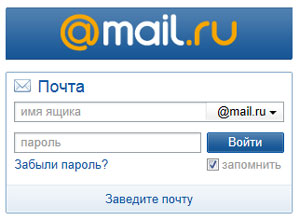
- Заходим на сайт Mail.ru и слева, рядом с формой для ввода логина и пароля, находим ссылку «Заведите почту».

Видеоинструкции по регистрации почты в Mail.ru и Gmail.com
В видео ниже можно посмотреть, как завести почтовый ящик на сайте Mail.ru. Это один из крупнейших почтовых сервисов в России:
В видео ниже показан процесс регистрации почты в сервисе Gmail.com. Это один из крупнейших почтовых сервисов в мире, созданный и поддерживаемый компанией Google:
Советы по выбору надежного пароля для электронной почты
Очень часто люди используют в качестве пароля простые комбинации, например, 12345 или qwerty. Такие пароли легко подбираются взломщиками, из-за чего Ваш почтовый ящик могут взломать.
Чтобы надежнее защитить личную электронную почту, используйте в качестве пароля сложные комбинации цифр, заглавных и прописных букв длиной 8-10 знаков. Пример хорошего пароля: 3zyoBsg11P.
Для генерации пароля можно использовать специалььные бесплатные сервисы, например: Pasw.ru. Он позволяет создать очень сложные комбинации, которые трудно подобрать.

Как придумать надежный пароль?
Приемы и методы, которые затруднят подбор пароля от электронной почты.
Правила безопасности при использовании электронной почты
Помимо сложного пароля, рекомендую соблюдать следующие правила безопасности при использовании электронной почты:
- Не открывайте почтовый ящик с посторонних компьютеров, которые могут быть заражены вирусами. Например, в интернет-кафе.
- Не открывайте подозрительные письма и СПАМ. Лучше сразу их удалить.
- Никогда не открывайте вложения в подозрительных сообщениях, даже если они обещают, что во вложении находится интересная информация. Там может быть вирус. Заразиться можно даже через безобидные, на первый взгляд, текстовые файлы.
- Не храните в почтовом ящике письма с паролями и конфиденциальной информацией. Пароли лучше переносить в надежное место, а в почтовом ящике подобные письма удалять. Так же поступать с конфиденциальной информацией.
Полезные статьи по теме:
- Как отправить электронную почту?
- Как придумать надежный пароль и логин?
- Как обманывают в Интернете? Не попадитесь!
- Как защитить информацию от вирусов и мошенников?
Как бесплатно создать электронную почту
В этом уроке я покажу, как создать электронную почту на компьютере или телефоне. Мы научимся регистрировать ящик в бесплатных почтовых сервисах Mail.ru, Yandex.ru, Gmail.com.
Что такое электронная почта
Электронная почта – это уникальный адрес в интернете, на который люди со всего мира могут писать сообщения и добавлять к ним вложения. Главное отличие такого ящика от обычного – то, что сообщения доставляются моментально в цифровом виде.
Другие названия электронной почты: email, электронный ящик, мыло, майл.
Обслуживают электронные ящики специальные сайты – почтовые сервисы. Наиболее надежные: Яндекс, Gmail.com (google), Mail.ru. Для получения нового адреса нужно заполнить анкету в одном из этих сервисов. А именно ответить на несколько вопросов о себе, выбрать логин и придумать надежный пароль.
Логин – это основная часть названия ящика. Он должен быть уникальным в системе, написан английскими буквами (можно использовать цифры, точку, дефис).
Лучше всего в качестве логина указать фамилию, первые буквы имени и отчества, например, konstantinov.i.k . Если в сети существует такой пользователь, можно поменять последовательность или добавить цифры (например, день рождения).
Пароль – это буквенно-цифровой код, которым будет открываться ящик. Он должен быть надежным, чтобы злоумышленники не смогли подобрать его через специальные словари.
Пароль должен состоять минимум из 8 символов. В нем должны быть указаны заглавные буквы, цифры и символы. Пример: @Nkon34$nIk
Как создать email: простые шаги
Прежде чем начать, хотим напомнить: Email (электронная почта) и почтовые рассылки – это не одно и тоже. Как создавать качественные email-рассылки и что для этого нужно, мы рассматривали в отдельном материале – здесь.
Для проведения таких рассылок, которые не будут попадать в спам, потребуется корпоративная почта или почта на своём домене. Это специальная услуга, которую можно получить из рук компаний-хостеров или в специальных профильных сервисах для бизнеса. Как получить и настроить корпоративную почту, мы рассматриваем здесь.
Ниже мы расскажем об общедоступных email-сервисах, где каждый желающий сможет получить готовый ящик электронной почты.
Что такое email?
Email, от англ. electronic mail, «электронная почта» – это целый стек технологий и сервисов, которые обеспечивают отправку, получение и хранение электронных писем через общедоступную сеть Интернет.
Email’ом называют одновременно и письма, и саму технологию их обработки, и специальные онлайн-сервисы, которые обеспечивают такую обработку.
Следует отметить, что обмен электронными письмами работает поверх сети Интернет, поэтому неудивительно, что для обозначения адресатов и для их поиска в сети используется система доменных имён, она же DNS.
Раньше для отправки и получения писем приходилось применять специальные почтовые программы, такие как Microsoft Outlook или The Bat. Но сейчас многие пользователи и компании успешно освоили веб-интерфейсы.
Так как письма должны где-то храниться, им требуется специальный сервер – почтовый.
Если вы не хотите оплачивать содержание такого сервера и каждый год продлевать права на домен, то для этого можно воспользоваться одним из готовых почтовых сервисов. Обычно за их обслуживанием и развитием стоит крупная IT-компания.
Расскажем о таких сервисах подробнее.
Популярные email-сервисы
К крупнейшим почтовым сервисам можно отнести:
- Gmail. Полностью бесплатный для частных пользователей, сопровождается известной по всему миру компанией Google. Впервые был запущен в 2004 году, имеет один из самых удобных web-интерфейсов. Гибко настраивается, имеет систему расширений. Регистрация Google-аккаунта с получением email-адреса открывает вам доступ не только к электронной почте. Это целый пул связанных продуктов: поиск, облачное хранилище, офисные приложения, синхронизация данных на разных платформах и т.п. Для бизнеса есть платная версия – Google Workspace. Все общие адреса аккаунтов заканчиваются на @gmail.com.
- Outlook (ранее Hotmail). Аналогичное решение, но от другого IT-гиганта – компании Microsoft. Работает с 1996 года, открывает доступ к инфраструктуре продуктов Microsoft – офис, мессенджеры, облачное хранилище, инструменты разработчиков и т.п. Web-интерфейс почтового сервиса эффективно дополняется настольными приложениями для ОС Windows. Для бизнеса и работы со своими доменами есть специальный набор инструментов и подписок – Microsoft 365 бизнес. Обычные пользователи тоже могут переключиться на платную подписку со своими преимуществами. Общие почтовые ящики регистрируются на доменах @outlook.com или @hotmail.com.
- Яндекс.Почта. Работает с 2000 года, сопровождается крупнейшим российским поисковиком. Как и в случае с другими IT-гигантами, вместе с новым почтовым ящиком вы получаете доступ к целому спектру связанных сервисов: облачный диск, карты, онлайн-кинотеатр, мессенджер и др. Что примечательно, клиенты могут перейти на платную подписку и использовать почту на своём собственном домене. Бесплатно доступны следующие почтовые домены – @yandex.ru (основной), @ya.ru, @yandex.com и некоторые другие (дополнительные, создаются автоматически, список доступных зон зависит от региона пользователя). Есть специальное предложение для бизнес-клиентов.
- Mail.ru. Самобытный российский сервис, существует с 1998 года, сейчас включён в структуру продуктов компании VK (облако, социальные сети, игры, поиск и т.д.). В качестве общих адресов предлагаются домены @mail.ru, @internet.ru, @list.ru, @bk.ru и @inbox.ru. Один из немногих сервисов, который умеет автоматически генерировать почтовые ящики для сбора спама (используются для заполнения регистрационных форм). Клиенты могут перейти на комплексную подписку, убирающую рекламу и увеличивающую размер облачного диска. Для бизнес-сегмента есть подписки VK WorkSpace.
- ProtonMail. Защищённая почта с полным шифрованием содержимого почтового ящика. Сопровождением занимается компания из Швейцарии. Работает с 2013 года. Основной акцент делается на платные подписки и услуги: VPN, защищённое хранилище и онлайн-календарь. Но в ассортименте есть и бесплатные тарифы.
Так как Outlook.com не получил широкого распространения в РФ, а у ProtonMail проблемы с блокировками, ниже остановимся на сервисах от Google, Яндекс и VK.
Общий алгоритм по созданию email
Универсальной для всех общих сервисов электронной почты будет формула:
- Определиться с сервисом.
- Придумать уникальный почтовый адрес.
- Придумать надежный пароль.
Да, кое-где будут свои нюансы в виде доступных к регистрации доменов, занятых коротких адресов, системы подтверждения пользователя и т.п.
Чтобы избежать каких-либо ошибок и непонимания, рассмотрим процедуру регистрации email более предметно – на примере конкретных сервисов.
Шаги по созданию электронной почты в Gmail
- Переходите на основной сайт сервиса – gmail.com.
- Система автоматически переадресует вас на страницу авторизации.
- Так как аккаунта у вас ещё нет, его нужно создать. Для этого воспользуйтесь ссылкой «Создать аккаунт» в нижней части формы.
- В выпадающем списке выберите пункт «Для личного использования».
- На новой странице с формой регистрации:
- Укажите свои имя и фамилию.
- Введите желаемый логин (не менее 6 символов, только латинский алфавит и цифры, в качестве разделителя слов можно использовать точку, остальные спецсимволы использовать нельзя). Пример. «moy.novyi.login». Домен @gmail.com изменить нельзя.
- Придумайте сложный пароль и повторите его ввод в соседнем поле. Не менее 8 символов, внутри должны быть цифры, буквы и спецзнаки (лучше воспользоваться специальным генератором паролей).
- Номер телефона. Это необязательный атрибут, но немаловажный. Он может выступать в качестве второго фактора защиты – для случаев, когда злоумышленники смогут подобрать или украсть ваш пароль.
- Резервный адрес электронной почты. Тоже необязателен к заполнению, используется для отправки уведомлений безопасности, например, когда кто-то авторизуется под вашим аккаунтом на новом устройстве.
- Дату рождения (число, месяц, год). Обратите внимание, если пользователю будет менее 13 лет, система обязательно потребует связать учётную запись с аккаунтом родителя (опекуна).
- Пол.
Обратите внимание, Google не помогает с подбором логина (не предлагает интересные свободные варианты). Поэтому вам может потребоваться время на то, чтобы найти свободный, максимально короткий, но при этом читаемый и запоминающийся логин.
Если вы неправильно укажете свой возраст, а позже попытаетесь его изменить, или совершите другие ошибки в процессе заполнения, то номер телефона может стать обязательным параметром для регистрации. Позже его можно будет удалить в настройках профиля.
Шаги по созданию электронной почты в Mail.ru
- Перейдите на главную страницу почтового сервиса – mail.ru.
- Нажмите ссылку «Регистрация», которая расположена в правом верхнем углу рядом с кнопкой входа.
- На странице с формой выберите возможность автозаполнения данных из профиля VK ID или заполните данные вручную. Для этого укажите:
- Тип почты «Обычная почта». «Детская почта» не имеет рекламы, но её невозможно создать без аккаунта взрослого.
- Имя и фамилию.
- Дату рождения и пол.
- Имя ящика. Минимум 5 символов. Mail.ru подсказывает возможные свободные логины на основе имени и фамилии. В качестве разделителей можно выбрать точку или дефис. На выбор предоставляет большой список доступных почтовых доменов, а не только @mail.ru.
- Пароль, не менее 8 символов. Есть встроенный генератор стойких ко взлому комбинаций. Плюс, система проверяет поле на ввод слишком простых и популярных комбинаций, например, qwerty, 12345678 и т.п.
- Номер телефона. Поля обязательное, но его можно сменить на резервный адрес почты (владение последним никто не проверяет, поэтому будьте осторожны, если потеряете пароль, а резервный адрес укажете неверно, то не сможете восстановить доступ к почте).
Из интересных настроек безопасности:
- Mail.ru поддерживает авторизацию по отпечаткам пальцев или по электронным ключам с внешних аппаратных устройств (Bluetooth или USB-ключи).
- Отключение рекламных рассылок сервиса можно найти в настройках личных данных.
- У Mail.ru есть специальный инструмент Анонимайзер, который генерирует случайные адреса электронной почты. Их можно вводить и указывать в тех формах и сайтах, которым вы не хотите доверять свой реальный email. Письма всё равно будут приходить на основную почту, но вы в любой момент можете отключить такую виртуальную учётку, прекратив поток спама без ущерба основному адресу.
Шаги по созданию электронной почты в Яндекс.Почта
Так как у Яндекс.Почты есть бесплатная и платная версия, пользователю изначально будет предложен выбор: начать с общего аккаунта или начать с премиума. Ниже алгоритм для создания только бесплатной версии.
- Перейдите на официальный сайт сервиса mail.yandex.ru.
- Нажмите кнопку «Начать пользоваться».
- Откроется мастер создания Яндекс ID. Укажите в этой форме:
- Имя и фамилию.
- Логин (система предложит несколько свободных вариантов на основе первых двух полей). Требований по длине у Яндекса нет, но все короткие записи с большой вероятностью будут заняты. Можно экспериментировать с использованием точек и дефисов, другие символы запрещены.
- Пароль (минимум 6 символов, обязательно должен содержать цифры и буквы, причём хотя бы одна буква должна быть строчной).
- Номер телефона (этот параметр обязательный, используется для восстановления доступа).
Если не хотите получать рекламные сообщения от Яндекса с самого начала, в форме регистрации не забудьте поставить галочку «Я не хочу получать рекламу и другие предложения…».
Из интересных настроек уже после создание учётной записи:
- Вместо логина можно активировать формат записи на основе номера телефона, например, 79001234567@yandex.ru.
- Если в логине вы использовали точки или дефисы, система автоматически сгенерирует алиасы с их разными комбинациями, например, h.7-8@, h-7-8@ и h.7.8@.
- Так как доменов у Янекса для почты несколько, можно выбрать тот, что будет использоваться по умолчанию, именно с него будут отправляться письма. Собираться письма будут сразу со всех алиасов.
- После перехода на премиум-подписку вы сможете зарегистрировать свой домен и получить свою доменную почту. Обратите внимание, на этом домене не получится запустить сайт, так как возможности управления ресурсными записями будут заблокированы. Сам домен регистрируется и продлевается бесплатно (точнее, это включено в стоимость подписки).
Основы безопасности email-аккаунта
В разных сервисах системы безопасности организованы по-разному. Но в чём-то они могут и совпадать.
Первая линия безопасности – это, конечно, пароль. Мало какие из сервисов принимают для регистрации пароли длиной менее 8 символов. Почти у всех есть требования к сложности:
- Должны использоваться цифры и буквы.
- Хотя бы одна буква должна быть в другом регистре.
- Ещё лучше, если внутри используются спецсимволы (дефисы, проценты, скобки и т.п.).
- Тот же Mail.ru пошёл дальше, он автоматически проверяет ввод простых и популярных паролей, таких как qwerty123.
Ни в коем случае не используйте слабые (устойчивые к взлому) пароли.
Вторая линия защиты – так называемый второй фактор безопасности. Сейчас почти все почтовые сервисы просят при регистрации указать свой номер телефона. Это делается не для того, чтобы рассылать спам, а для того, чтобы у вас была адекватная возможность безопасного и простого сброса пароля, если вы его забудете.
Плюс, тот же телефон можно использовать для одноразовых коротких кодов, которые позволяют с высокой вероятностью понять, что человек, который ввёл ваш пароль и логин на новом устройстве при авторизации, точно имеет к вам отношение. Без ввода кода он авторизоваться не сможет, даже если знает пароль.
Некоторые сервисы могут поддерживать авторизацию с аппаратными ключами безопасности. Ещё одна перспективная и удобная технология.
Что можно порекомендовать для того, чтобы ваши почтовые аккаунты не взломали:
- Не храните свои пароли в открытом виде в общедоступных местах (на листочке на мониторе, в блокноте, в текстовом файле на рабочем столе и т.п.). Лучше используйте специальные менеджеры паролей.
- Используйте двухфакторную авторизацию. Одноразовые коды отсекают 99% попыток авторизации злоумышленников под вашим логином и паролем.
- Периодически меняйте пароль, так как иногда даже у крупных и хорошо защищённых почтовых сервисов случаются утечки данных пользователей.
- Не вводите свой пароль на подозрительных сайтах. Это так называемый фишинг, когда под видом официального сайта вам предлагают самостоятельно поделиться паролем в полностью контролируемой злоумышленником форме.
- Не вводите свой пароль при посторонних лицах, особенно в общественных местах. Они легко могут запомнить или записать на видео ваш логин и пароль.
- С осторожностью авторизуйтесь в сервисах в общедоступных Wi-Fi-сетях. Да, пароли можно перехватить пока они передаются в локальной сети. Это так называемый сниффинг. В таких сетях трафик нужно «закрывать» от чужих глаз, например, за счёт использования VPN.
Почтовый адрес на время
Очень интересный формат услуги – регистрация email-адреса на небольшой промежуток времени.
Зачем это может потребоваться? Как ни странно, для регистрации. Но для регистрации на каких-нибудь сайтах, в сервисах и т.п. Например, это может быть сайт, требующий от вас обязательной подписки на рекламные рассылки.
Чтобы оградить себя от потока спама, можно заранее получить временную электронную почту, указать её в форме, получить желаемое и забыть об аккаунте и потенциально нежелательных рассылках.
Примерно так реализован подход в сервисе Анонимайзер от Mail.ru. Уже имея один почтовый ящик, вы можете генерировать новые, специально для подозрительных сайтов. Если ящик вам больше не нужен, вы просто удаляете его.
Но существуют и специализированные сервисы для получения временных email. Вот несколько примеров:
На таких сайтах можно получить готовый адрес электронной почты, который будет ждать входящего письма в течение небольшого промежутка времени (до 10 минут). Как только письмо придёт, вы сможете прочесть его, скопировать весь текст или только нужную информацию, скачать вложение и закрыть сайт. Информация автоматически удалится, и будет создан новый почтовый ящик.
Обычно такие сервисы работают бесплатно и зарабатывают на рекламе. Но у них есть и недостатки:
- Такими почтовыми ящиками нельзя пользоваться для отправки исходящих писем (в этом случае уже вы будете являться отправителем спама).
- Им не стоит доверять получение важных писем, ведь никто не может быть на 100% уверен, что к контенту не получат доступ посторонние лица.
- Многие крупные сайты и интернет-сервисы, которые требуют email при регистрации, могут не принять временные аккаунты, так как у них будут специфические домены, с большой вероятностью занесённые с чёрные списки.
Стоит ли создавать (использовать) временные имейлы? Они будут оправданы только для определённого круга задач. Это скорее средство защиты, чем полноценное рабочее решение. Для ведения нормальной почтовой переписки нужен нормальный почтовый ящик.
А как же рассылки?
Ни один из общих почтовых сервисов не подходит для массовых рассылок маркетинговых, триггерных или других типов писем.
Такое применение почтовых ящиков ограничивается владельцами email-сервисов и строго оговаривается в правилах использования и в пользовательском соглашении.
Даже если вы попытаетесь разбить отправку на группы по несколько десятков получателей, встроенная система защиты быстро вас вычислит и заблокирует.
Всё необходимое для качественных рассылок и email-маркетинга есть в RuSender.
Готовые шаблоны, формы подписки, сегментация, сплит-тестирование и ведение кампаний под ключ.
Дата публикации: 1 ноября 2022