У вас большие запросы!
Точнее, от вашего браузера их поступает слишком много, и сервер VK забил тревогу.
Эта страница была загружена по HTTP, вместо безопасного HTTPS, а значит телепортации обратно не будет.
Обратитесь в поддержку сервиса.
Вы отключили сохранение Cookies, а они нужны, чтобы решить проблему.
Почему-то страница не получила всех данных, а без них она не работает.
Обратитесь в поддержку сервиса.
Вы вернётесь на предыдущую страницу через 5 секунд.
Вернуться назад
Как добавить игру в статус в Discord

При использовании Дискорда вы можете заметить, что у некоторых пользователей в статусе отображается текущая запущенная игра, а также время, проведенное в ней. Это достигается за счет специальной функции игровой активности, которая добавлена в мессенджер уже довольно давно и работает в веб-версии или в программе. Ее можно настроить вручную, самостоятельно выбрав игры, которые будут отображаться, или же добавив их при отсутствии автоматического захвата.
Включение показа игровой активности в статусе
Первоочередная задача заключается в изменении общих настроек конфиденциальности, чтобы игровая активность захватывалась и отображалась в статусе. Для этого Discord предлагает одну основную настройку и несколько дополнительных, которые тоже будут рассмотрены ниже.
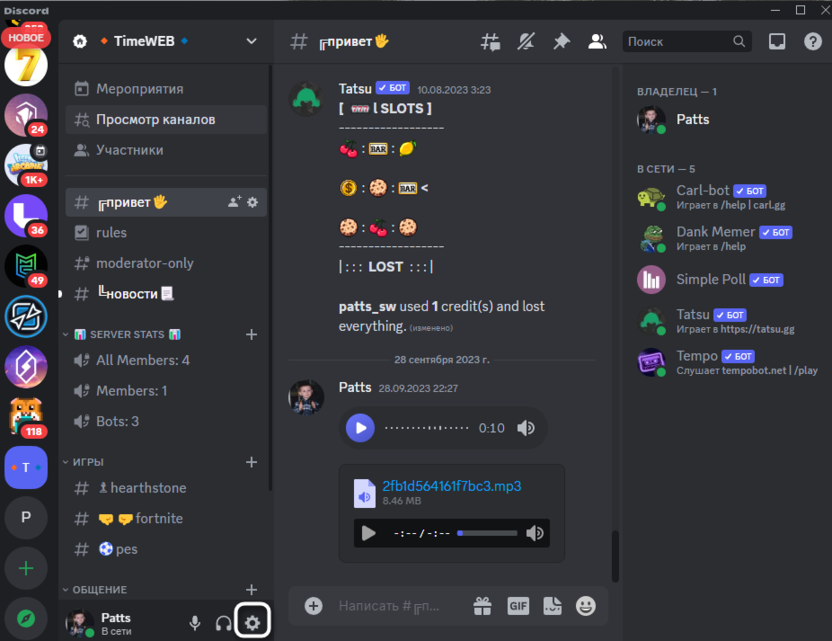
- Для начала запустите саму программу или веб-версию. На панели снизу нажмите по значку с шестеренкой, чтобы перейти в параметры учетной записи.
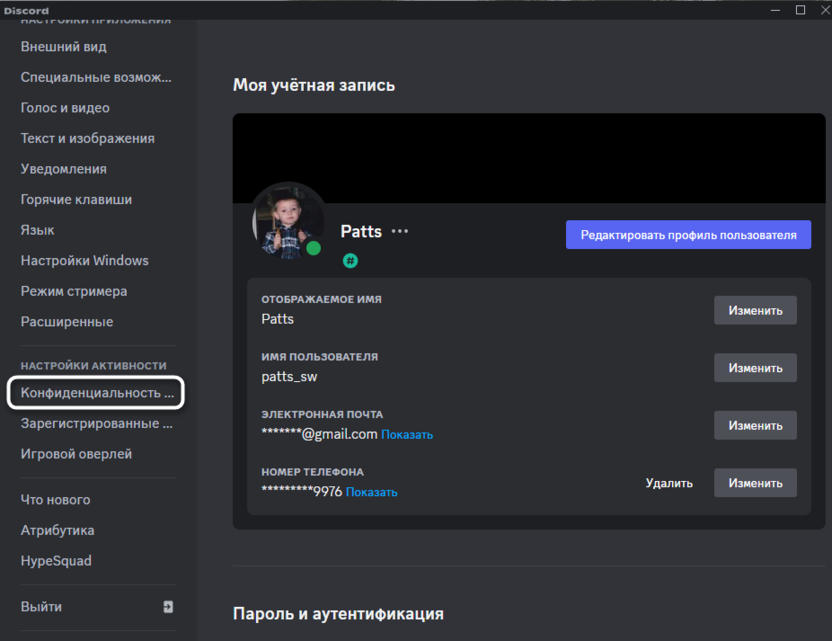
- На панели слева выберите раздел «Конфиденциальность активности» из блока «Настройка активности».
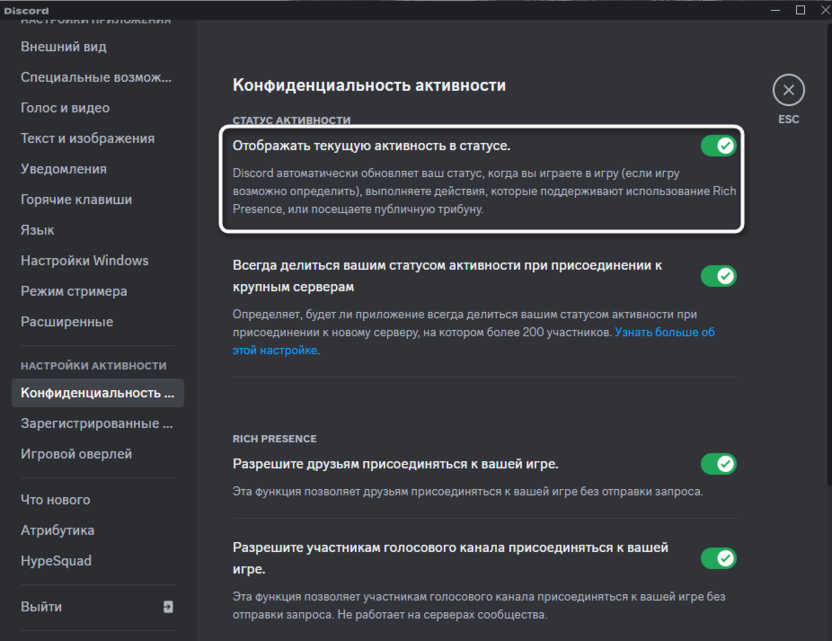
- Обязательно нужно включить параметр «Отображать текущую активность в статусе», чтобы ваши игры было видно всем пользователям на сервере.
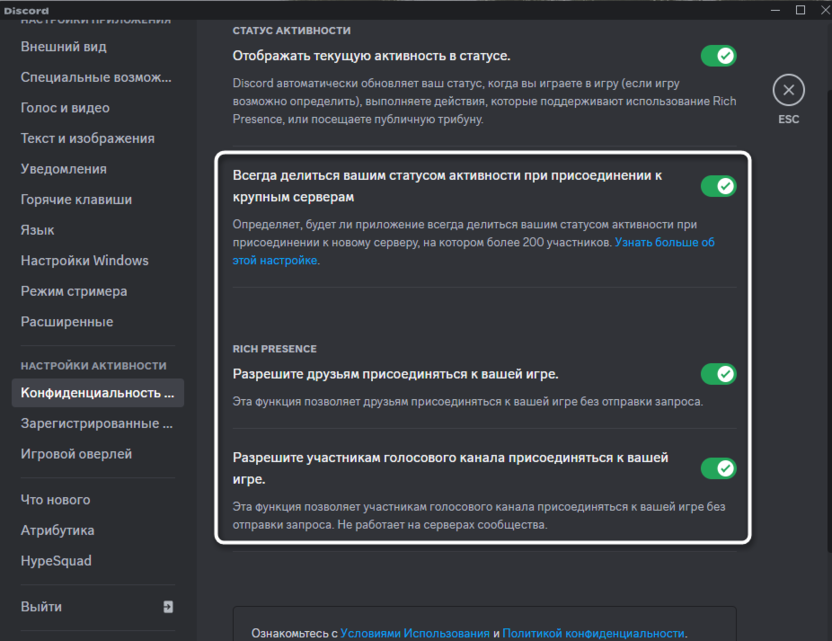
- Ниже вы увидите дополнительные настройки, позволяющие делиться статусом в новых серверах, разрешить друзьям присоединяться к игре или сделать это же для участников голосового канала. Все это редактируйте по своему усмотрению и включайте, если планируете играть с друзьями в одну и ту же игру.
С этого момента все игры, которые будут обнаружены автоматически при запуске, показываются в вашем статусе. Его видно как при открытии профиля, так и при просмотре списка участников на сервере. Вместе с этим статус активности меняется, если вы подключаетесь к трибуне или используете какие-либо интеграции, например, слушаете музыку через подключенный к Дискорду аккаунт Spotify.
Комьюнити теперь в Телеграм
Подпишитесь и будьте в курсе последних IT-новостей
Добавление игры в статус
Если после предыдущей настройки вы запустили игру и решили проверить ее отображение в статусе, а он никаким образом не изменился и остается таким же самым, значит, Дискорд не видит запущенное приложение. В этом случае понадобится редактировать другую настройку, отвечающую за зарегистрированные игры.
- Раздел с параметрами так и называется – «Зарегистрированные игры». Выберите его слева для отображения необходимых настроек.
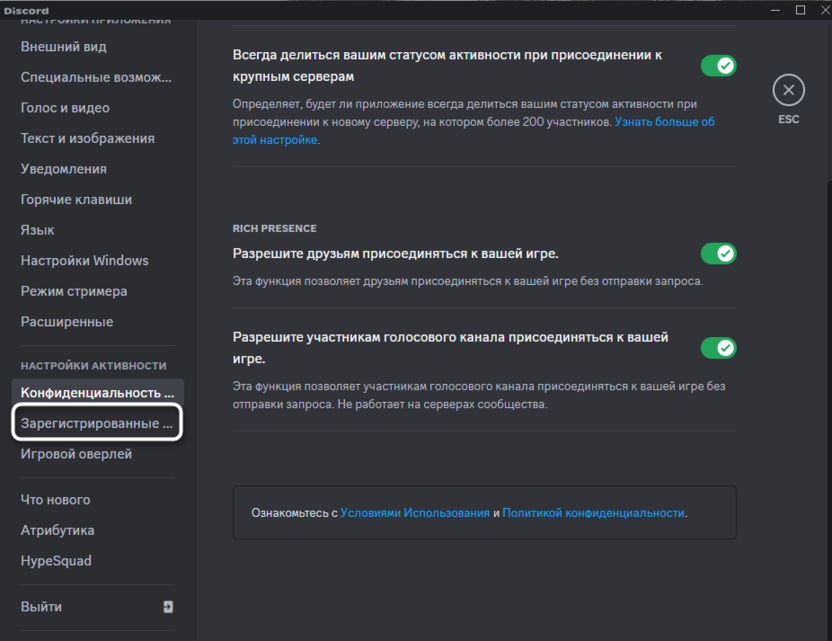
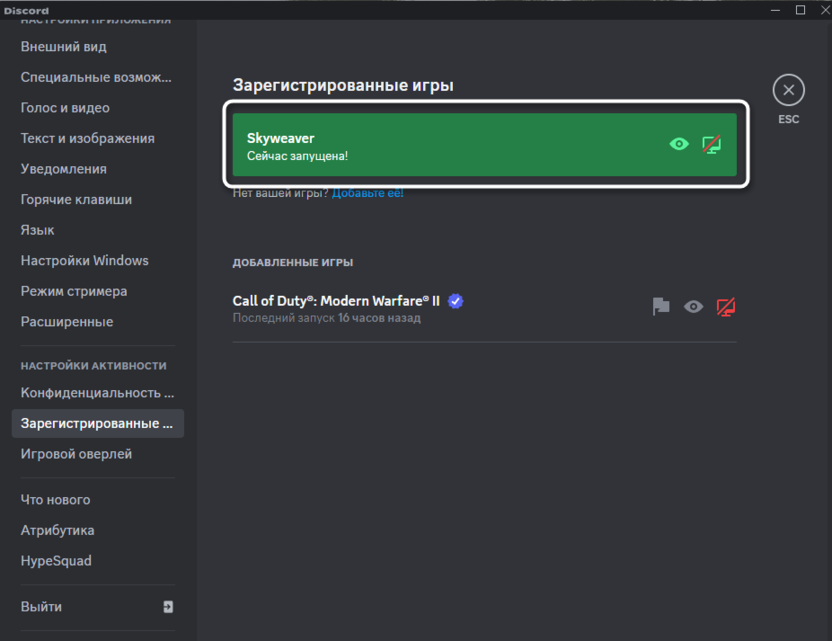
- Автоматически обнаруженные игры будут в списке ниже. Если справа от такой игры есть красная кнопка с глазом, значит, отображение было заблокировано вручную. Вы можете нажать по этой красной кнопке, чтобы снова показывать игру в статусе.
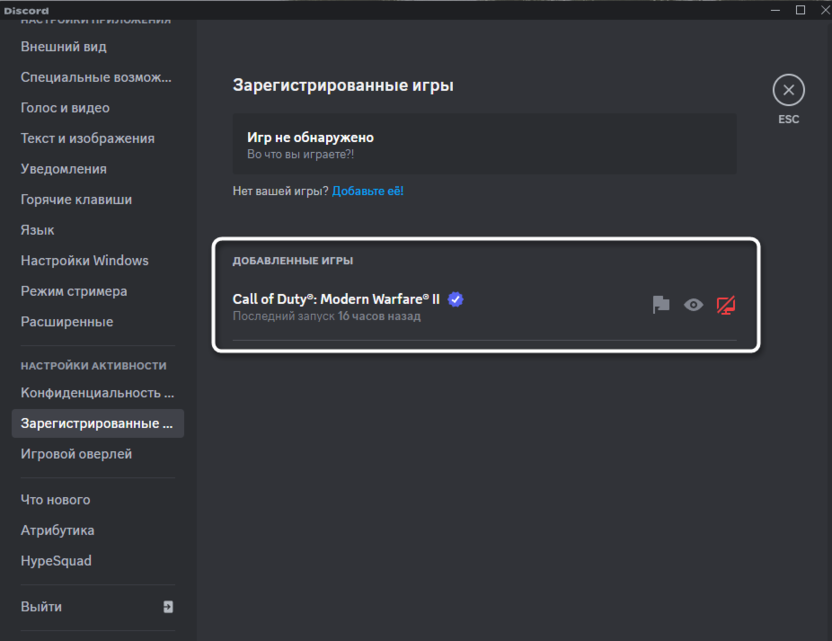
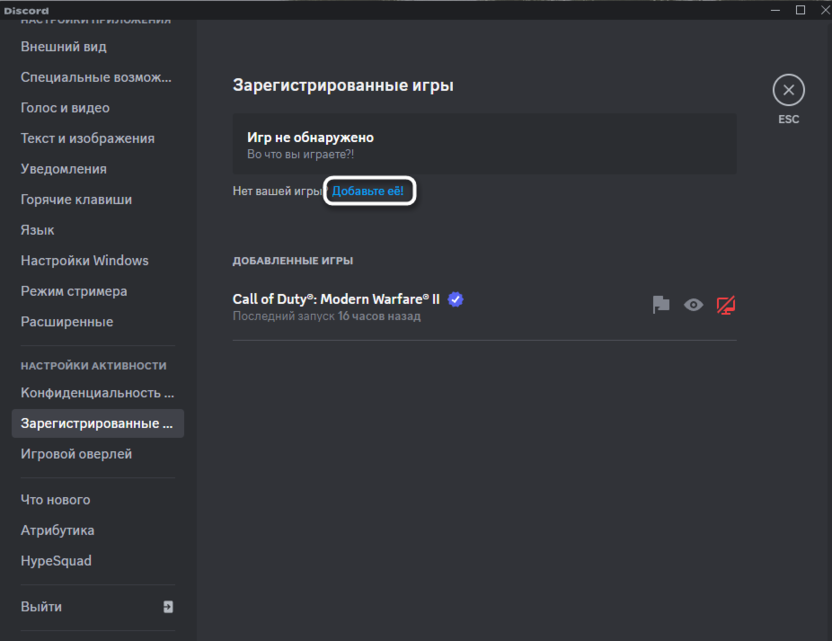
- Если же игра вовсе не отобразилась, понадобится сначала запустить ее, затем возле надписи «Нет вашей игры?» нажать кнопку «Добавьте ее!».
- Из списка запущенных приложений выберите эту самую игру и подтвердите добавление.
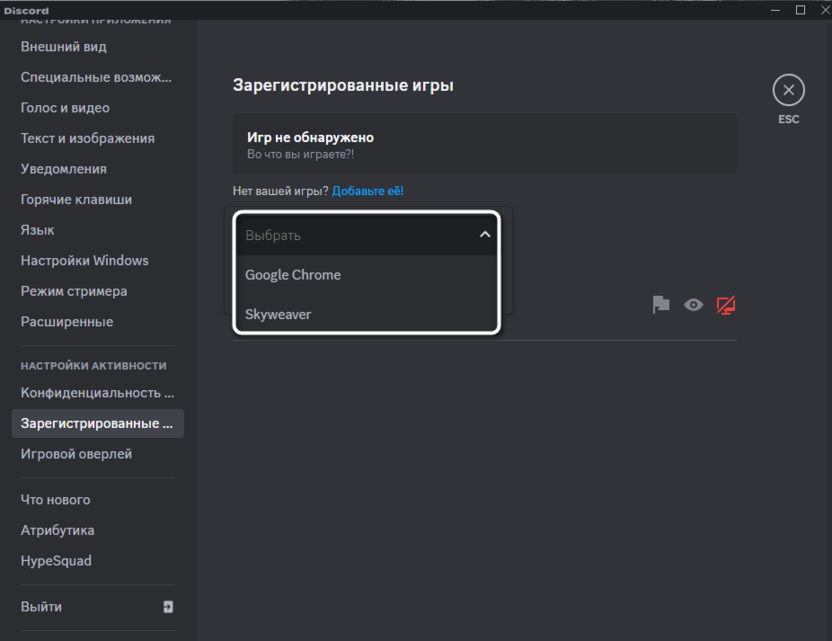
- Теперь она будет отображаться в зеленой плитке сверху, что обозначает передачу этой игры в статус активности. Вы можете в любой момент запретить это действие, нажав по кнопке с глазом и скрыв тем самым игру.
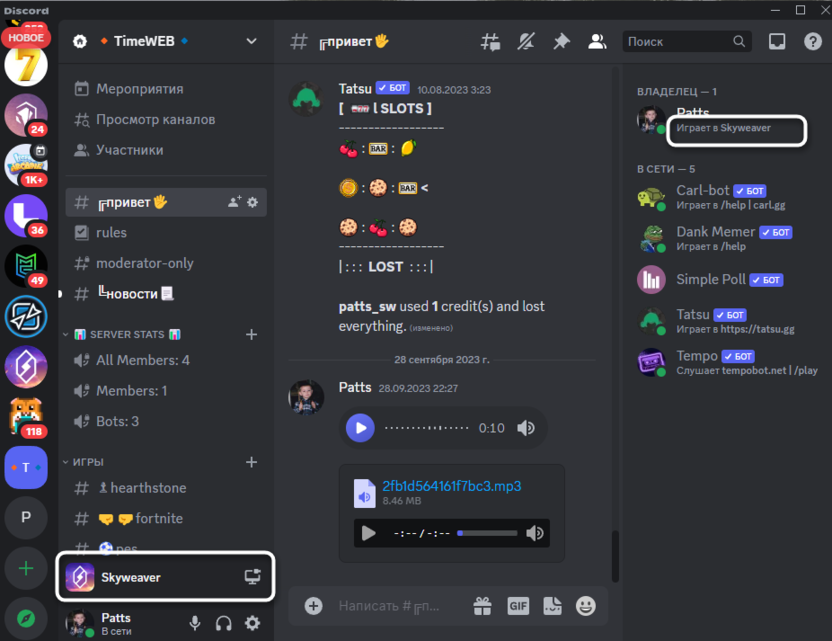
- Вернитесь к своему профилю и убедитесь в том, что статус активности отображается должным образом (примерно так, как это показано на следующем изображении).
В этом же меню, о котором шла речь выше, настраивается отображение оверлея в каждой из игр. Кнопка для управления им находится справа от того самого глазика. Вы можете кликнуть по ней, если хотите отключить программный оверлей в конкретной игре, чтобы он не снижал производительность или не мешал использовать другие горячие клавиши.
Управление игровой активностью в мобильном приложении
Мобильное приложение Discord не поддерживает вывод игровой активности, то есть если вы запустите игры со своего смартфона или планшета, отображаться в статусе они не будут. Однако основная настройка управления активностью все же есть. Ее может понадобиться включить в том случае, если с компьютера все действия были выполнены правильно, но игра все равно не отображается в статусе. Делайте это только в том случае, если используете Discord на смартфоне и авторизованы в мобильном приложении, иначе необходимость такой настройки отпадает.
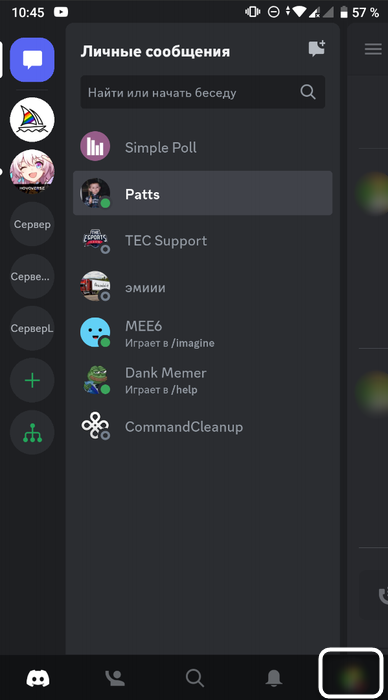
- На панели снизу нажмите по значку со своей аватаркой для перехода к настройкам учетной записи.
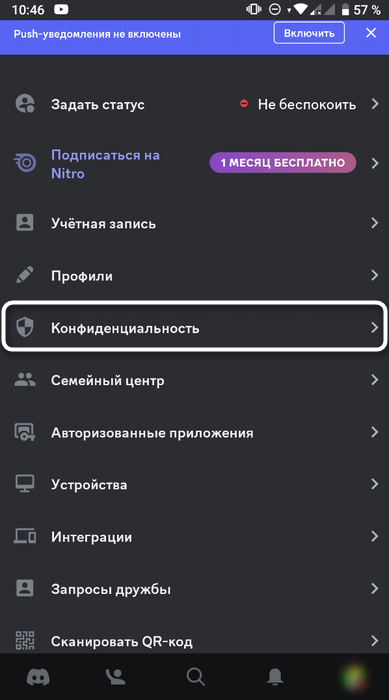
- Прокрутите параметры немного вниз и выберите раздел «Конфиденциальность».
- В нем понадобится найти настройку «Отображать текущую активность в статусе» и включить ее, если она сейчас отключена.
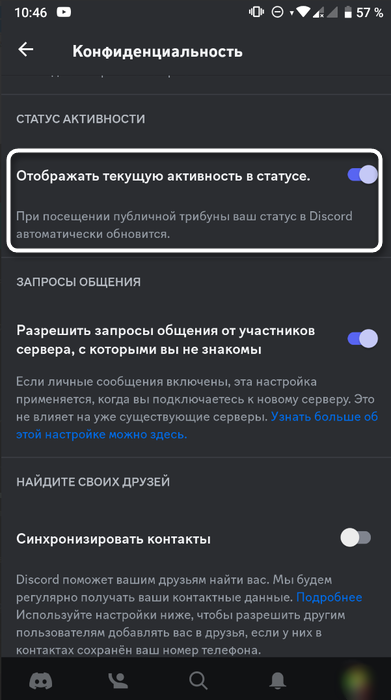
Такое действие должно помочь исправить конфликты с отображением игрового статуса при одновременном использовании десктопной версии Дискорда и его мобильного приложения.
Что касается дальнейшего управления игровой активностью и отключения отображения игр, то осуществляется это точно так же, но настройки деактивируются. Еще вместо этого временно можно использовать режим невидимки, чтобы скрыть свое присутствие в программе.
Как настроить Discord для игры. Как играть через дискорд
Управление правами доступа. Пользователи могут использовать права доступа, чтобы открыть доступ к играм в Discord Messenger. Характеристики доступа к настройкам сервера могут быть изменены. Доступ к нему можно получить, нажав на значок шестеренки.
Как добавить игру в библиотеку Дискорд
Многие пользователи используют Discord при совместной игре по сети. В этом случае вам может быть интересно, как добавить игры в программу и какие опции доступны дальше.
Пошаговые инструкции о том, как добавлять игры в библиотеку в Discord:.
Любая программа, установленная на вашем компьютере, может быть добавлена с помощью этого метода. В телефонном разговоре последовательность шагов остается аналогичной, меняется только несоответствие рабочей среды.
Настройки
Система должна быть настроена и сконфигурирована с соответствующими параметрами.
- Переключатель «Отображать текущую игру в качестве вашего статуса». Если оставить его во включенном положении, кнопка будет гореть синим цветом. Знакомые увидят, во что сейчас играет человек. Эта информация будет отображаться в верхнем части экрана и выделяться зеленым цветом. При желании ее можно скрыть, поменяв положение переключателя.
- Название. Игру можно переименовать. Нужно навести курсор на уже установленное название, и тогда появится поле для ввода нового. После его написания останется нажать на любой участок экрана, чтобы сохранить изменения. Под названием будет указано время последней активности.
- Удаление. Чтобы удалить программу, нужно кликнуть на правый крестик, который находится ближе всего к названию (в верхнем правом углу). Подтверждение действия не запрашивается.
Возможные ошибки
Попытки установить программное обеспечение не всегда успешны.
Ниже приводится список возможных проблем.
- Ошибка 2022 связана с нехваткой места на компьютере. Следует очистить память, удалив ненужные файлы.
- Ошибка 2023 означает, что диск недоступен, так как неверно указан путь. Нужно выбрать другой путь.
- При ошибке 2058 проблема в частых обращениях к API. Нужно закрыть Discord и открыть его заново, разблокировав домен в настройках сети.
- Ошибка 2064 означает, что не удается обновить файл. Необходимо перезагрузить сначала Discord, и если проблема не исчезла перезагрузить компьютер, отключить антивирус. Также следует перейти в диспетчер задач и убедиться, что программа не включена в другом окне.
- При ошибке 2069 возможны проблемы с API Discord. Достаточно подождать несколько минут и зайти в игру заново.
- При ошибке 2074 не получается удалить игру. Нужно перезагрузить Discord.
- Ошибка 2076 связана с обновлением сразу двух и более клиентов. Следует пользоваться только одной версией программы.
Если проблему не удается решить самостоятельно, следует обратиться в службу поддержки Discord.
Если пользователь решит очистить список игровых приложений, указанных в приложении, игра должна быть удалена из несовпадающей пользовательской библиотеки. Чтобы удалить игру, необходимо следующее
Как настроить Discord для игры
Способность популярного мессенджера привлекать большое количество игроков. Голосовое общение необходимо для разработки стратегий или обсуждения задач для выполнения следующего босса. Некоторые проекты специально разработаны для удовлетворения потребностей «сверхлюдей». Сегодня мы обсудим, как адаптировать Discord к потребностям вашего игрового приложения с максимальной эффективностью.
Discord — это программный продукт, предназначенный для общения между участниками сервера или канала. Процесс срочного обсуждения основан на использовании портативных устройств (письменные сообщения) или зарегистрированных устройств (голосовая связь).
Статья по теме: Россияне хитростью подключили iPhone к 5G вопреки воле Apple. Как включить 5 g на айфоне 12
Разработанная система характеризуется низким потреблением ресурсов, высокой производительностью и стабильной функциональностью на платформах с различными операционными системами.
Discrepancy была создана для нужд геймеров и поэтому отличается простотой и многофункциональностью. Вспомните о «волшебных» функциях, которые сделали Messenger таким популярным.
Когда на выдумку горазд…
Для комфортного общения важно взаимодействовать с партнером во время игры.
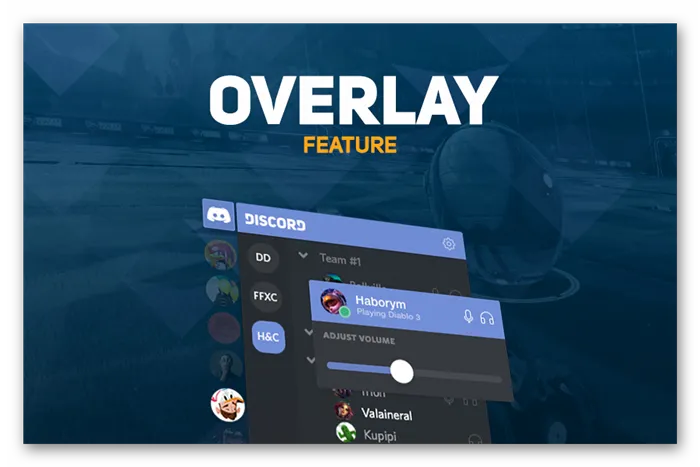
Покрытие — это уникальная функция, которая позволяет вам вносить индивидуальные изменения в членов вашего канала, когда окно игрового приложения активно. Например, если вы и ваш товарищ по команде «атакуете» другого босса и одновременно отправляете текстовые сообщения на определенный сервер.
Активация функции
Посмотрите на список действий, необходимых для формирования разногласий в игре.
Многие люди используют разногласия для потокового и игрового общения. Сегодня для этой цели доступна опция Go Live. Сначала войдите в приложение и добавьте свою игру. Для этого выполните следующие действия
Как настроить Discord для игры — инструкция
Поскольку Discord используется миллионами пользователей для точного общения со своими друзьями во время игр, необходимо, чтобы программа могла регулировать чередование силы связи, собеседников и других важных процессов, не закрывая окно. Для этого разработчики мессенджера применили к ребенку функцию покрытия. Это позволяет установить дополнительный слой несочетаемых изображений поверх основного. Поэтому сегодня давайте рассмотрим возможности корректировки несоответствия, которые есть у игроков, и как правильно их использовать.
Как задать тон или настроить кнопки на определенное действие. Пользователи могут легко разобраться в этом самостоятельно, поскольку все опции отображаются в самом окне дополнений, и нет необходимости тратить время на их поиск.. Еще лучше внимательно изучить возможности настройки оверлеев в Dsk ord при ручном и автоматическом добавлении их в белый список мессенджера.
Способ 1: Автоматическое добавление
Есть несколько популярных многопользовательских игр, которые не требуют ручного внесения в белый список, включая DOTA 2, Heroes of the Storm, Rocket League, Hearthstone, League of Legends и CS:GO.
Однако даже при выполнении всех вышеперечисленных действий вам придется запускать оверлей самостоятельно, поскольку он не включен по умолчанию в мессенджере Discord. Сделайте следующее:.
Программа сразу же сохраняет все действия, поэтому вы можете спокойно продолжить работу, не перезагружая устройство после ее завершения.
Способ 2: Добавление вручную
Если оверлей не открывается, вам необходимо самостоятельно внести приложение в белый список. Сделайте следующее:.
Если нужного приложения нет в белом списке, нажмите кнопку Добавить, чтобы добавить его.
Обратите внимание, что включение оверлея замедлит скорость выполнения устройства, поскольку дополнительные окна также требуют определенного объема оперативной памяти.
Поэтому, если вы запускаете очень требовательные приложения или не обладаете мощным компьютером, рекомендуется отключить его на некоторое время.
В этой статье мы подробно описали, как настроить Discord online для игр, активировать дополнение оверлея и весь процесс ручного добавления нужных игр в этом режиме.
Управление правами доступа. Пользователи могут использовать права доступа, чтобы открыть доступ к играм в Discord Messenger. Характеристики доступа к настройкам сервера могут быть изменены. Доступ к нему можно получить, нажав на значок шестеренки.
Как открыть Discord в игре и начать пользоваться
Discord — это инновационный проект, предназначенный для телекоммуникаций. Пользователи могут бесплатно применять доступные опции и инструменты мессенджера. Приложение работает с помощью поддержки VoIP. Видеоконференции можно настроить через приложение. Мессенджеры обычно используются сообществами по интересам. В Discord студенты обсуждают проблемы, возникающие в процессе обучения, а игроки обсуждают игры. В зависимости от выбранной игры, пользователи, которые присоединяются и участвуют вместе в приложении Discord, могут добавлять игры и управлять их настройками.
Статья по теме: Что можно использовать для зарядки iPhone 12. Iphone 12 какой разъем
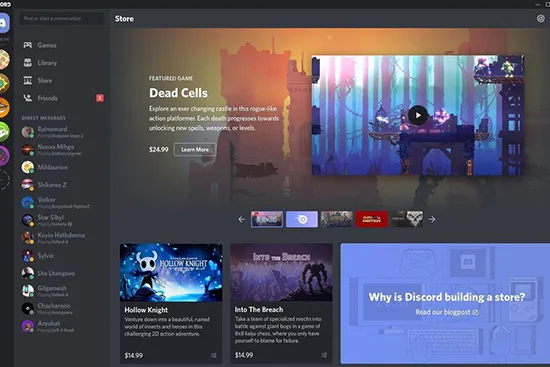
Автоматическое добавление игры в Дискорд
Поскольку программное обеспечение Discord разработано для интуитивно понятного использования, многие опции автоматически интегрируются в платформу. Например, игры могут быть добавлены в библиотеку программ Discord. Когда игры добавляются автоматически, пользователям больше ничего не нужно делать. Обратите внимание, что для оптимизации функциональности и адаптации игр к своим предпочтениям и требованиям пользователи могут использовать настройки, доступные при нажатии на шестеренку в нижней части левого экрана программного обеспечения.
Если добавление игры не завершается автоматически, пользователь должен попытаться выполнить эту операцию автоматически. Следует отметить, что добавление игр длится недолго и эволюционирует в соответствии со стандартным способом выполнения операции. При необходимости пользователь может добавить в библиотеку специально отобранные игры в рамках программы Discord. Если пользователь правильно выполнил функцию, ему будет предложена опция, помогающая воспроизвести выбранный выбор. Инструкции по добавлению игр в Discord Messenger с помощью ручного метода:.
- Вначале следует открыть мессенджер Дискорд.
- Затем пользователю необходимо войти в настройки программы. Перейти в меню можно при помощи нажатия на значок в виде шестеренки, которые располагается в левой области экрана.
- После того, следует просмотреть доступные варианты, и выбрать ссылку с названием «Игровая активность».
- Если навести на конкретно выбранную ссылку, то можно добавить игру.
- В перечне доступных вариантов следует выбрать вариант с добавлением игры. После проведения операции, пользователи могут просматривать варианты в библиотеке с играми.
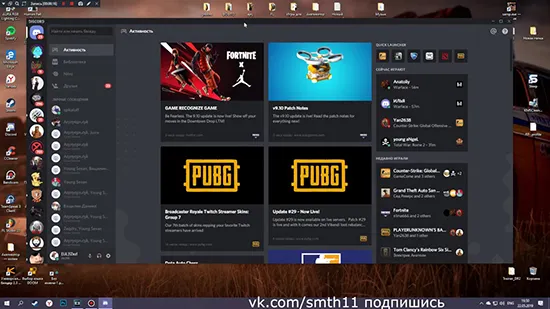
Если пользователь решит очистить список игровых приложений, указанных в приложении, игра должна быть удалена из несовпадающей пользовательской библиотеки. Чтобы удалить игру, необходимо следующее
- Войти в мессенджер Дискорд.
- Если просмотреть интерфейс программы, то в левом углу с нижней области экрана можно найти значок, которые отображен в виде шестеренки.
- Если нажать на шестеренку, то пользователь перейдет в настройки программы. В меню следует выбрать вариант с игровой активностью.
- В разделе следует выбрать варианты, который управляет отображением в статусе пользователя игры, которая выбрана.
- Если перевести выключатель в левую сторону, игра удалится из отображения в статусе. Настраиваем программу для игр.
В настройках мессенджера Discord пользователи могут изменить свое имя. Следует отметить, что пользователи не могут изменить название игры из-за верификации личного аккаунта.
Если разработчик включил эту возможность в функциональность до начала работы, пользователь может изменить имя. В противном случае пользователь не сможет использовать эту опцию.
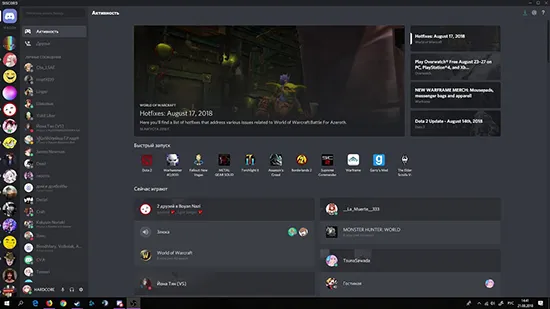
Однако перед началом игры пользователям следует управлять настройками для оптимизации производительности и использовать опции в соответствии со своими предпочтениями и условиями. Среди основных опций в программе Discord есть следующие.
Как пользоваться программой во время игры?
Функциональность программы дополняется опциями, позволяющими пользователям общаться с коллегами, не прерывая игровой процесс. Эти варианты называются покрытиями. Пользователь может активировать опции через настройки программы. Чтобы подключить функцию, выполните следующие действия
- Войти в программу Дискорд, и перейти в настройки.
- В настройках выбираем пункт под названием «Овелей», и выбираем необходимые опции.
После подтверждения операция активируется, и пользователь может использовать режим мессенджера, не выходя из игры.
Обратите внимание, что включение оверлея замедлит скорость выполнения устройства, поскольку дополнительные окна также требуют определенного объема оперативной памяти.
Как пользоваться Дискордом в игре

Любители онлайн-общения часто спрашивают, как использовать Discord на своем компьютере. Ниже приводится краткая информация об установке и конструкции программы. Отдельно описано его использование в играх и коммуникативные характеристики.
Чтобы начать пользоваться программой, необходимо загрузить программное обеспечение Discord. Для компьютеров это можно сделать с официального сайта discordapp.com/download. Там выберите подходящую версию и загрузите приложение. Затем следуйте рекомендациям установщика и зарегистрируйтесь. Для телефонов это сделать еще проще — зайдите в Play Market или магазин приложений, найдите нужную программу и загрузите ее на свой телефон.
Статья по теме: Адам Драйвер. Кто играл кайло рена
Как пользоваться
Главный вопрос, который задают люди после загрузки и установки, — как использовать Discord на компьютере или смартфоне. Общий алгоритм выглядит следующим образом
-
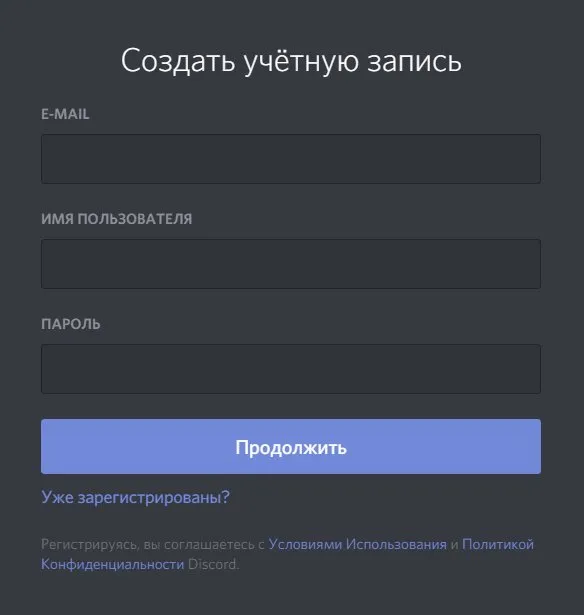
- Регистрация. Для начала войдите в Дискорд, введите почтовый ящик и пароль, которые в дальнейшем будут использоваться для входа. Введенный e-mail необходимо подтвердить.
-
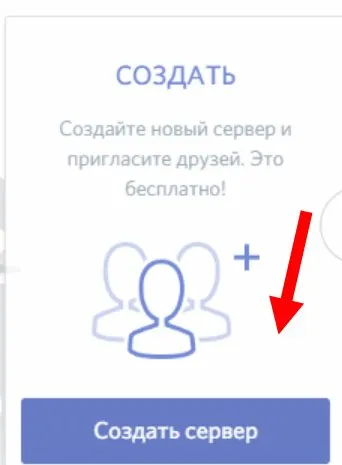
- Создание сервера или подключение к уже существующим. После входа в программу жмите на символ «+» с левой стороны и создайте новый Дискорд-сервер.
-
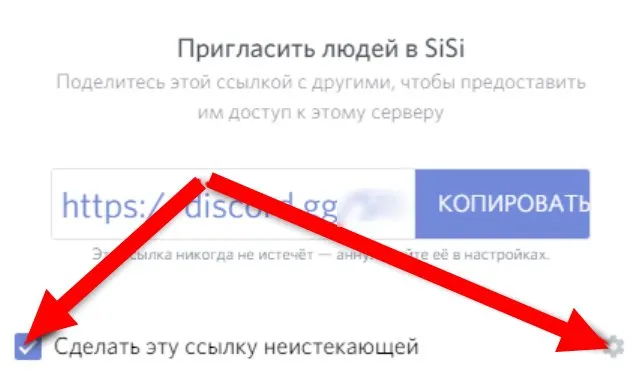
- Рассылка приглашений. Как только сервер создан, отправьте приглашение друзьям, чтобы они присоединились к общению. Для получения ссылки необходимо войти на сервер и нажать на кнопку Пригласить людей. Полученным URL можно пользоваться по своему усмотрению — раздавать его в социальных сетях, передавать лично, давать на форумах и т. д.
-
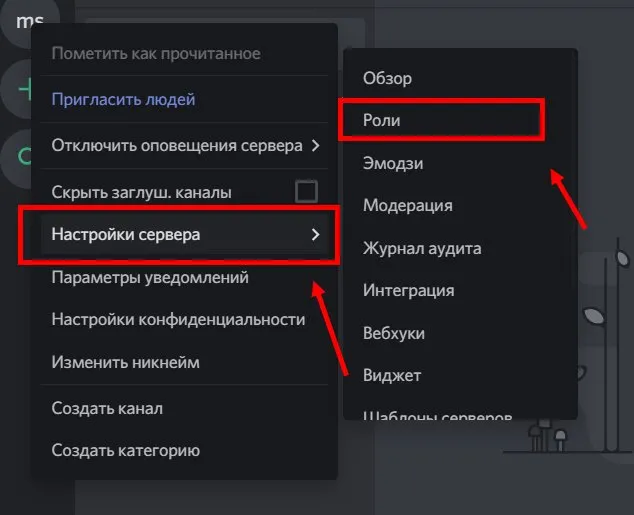
- Настройка сервера и программы. Перед тем как пользоваться Дискордом в игре, установите параметры Discord-сервера и задайте общие настройки. Как это сделать, рассмотрим ниже. На этом этапе можно задавать роли, устанавливать разные возможности для людей и пользоваться другими возможностями софта.
Настройка Дискорд
Приведенные выше общие правила помогут вам использовать программу и задействовать все ее возможности. Однако для нормального функционирования расхождения должны быть надлежащим образом выверены. Этот процесс состоит из двух этапов.
-
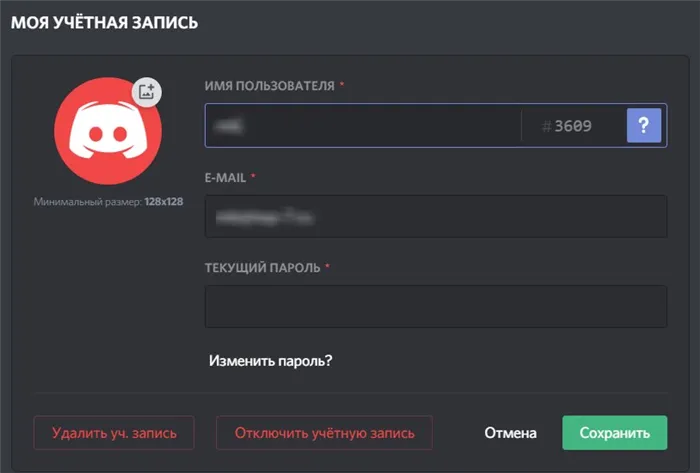
- Установите настройки пользователя. Здесь можно задать данные по учетной записи (почта, аватар, имя пользователя), конфиденциальность, интеграции и выставления счетов.
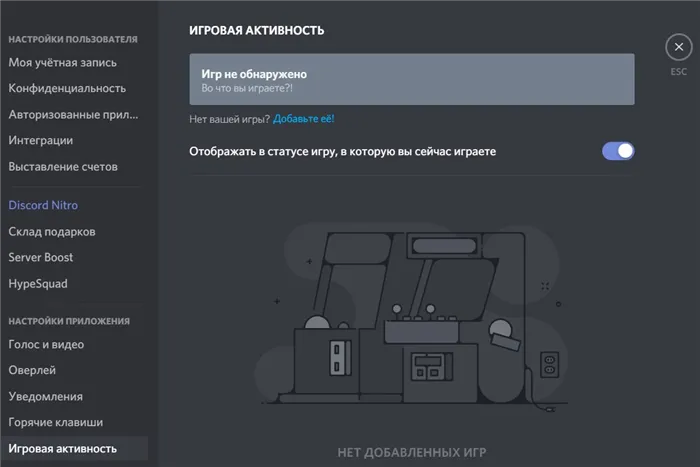
- В настройках приложения сделайте установки, позволяющие пользоваться Дискорд. Здесь установите источники голоса и видео во время работы, настройте оверлей и уведомления, установите горячие клавиши. При пользовании софтом во время игры войдите по ссылке Игровая активность и переместите ползунок в правую сторону. На этом же этапе можно установить режим стримера, внешний вид и другие параметры.
Как пользоваться Discord в игре
Многие люди используют разногласия для потокового и игрового общения. Сегодня для этой цели доступна опция Go Live. Сначала войдите в приложение и добавьте свою игру. Для этого выполните следующие действия
- Войдите в программу и жмите на шестеренку внизу.
- Кликните на пункт Игровая активность.
- Жмите на пункт Добавить ее или выберите из перечня доступный вариант.
- Переместите тумблер в правую сторону.
Затем используйте несоответствие для запуска потока. Самый простой способ сделать это — использовать встроенную опцию golive. Для активации он должен быть распознан системой. Если это не произошло автоматически, выполните описанные выше действия, чтобы добавить его.
Игроки имеют право начать стриминг, используя функцию Discord. Для этого выполните следующие действия
- Войдите в программу.
- Перейдите в свой сервер.
- Добавьте игру (как это сделать, рассмотрено выше).
- Жмите на кнопку с изображением компьютера.
- Выберите программу для стрима и голосовой канал.
- Кликните на пункт Прямой эфир.
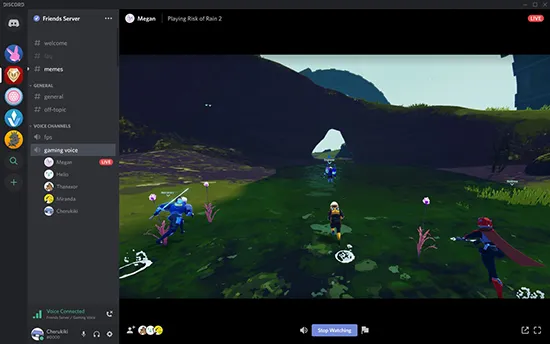
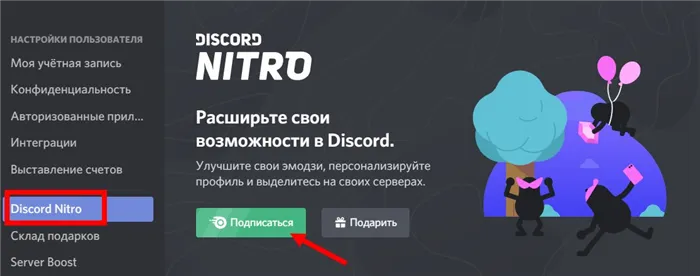
Теперь вы можете распространить этот поток на других, используя Discord для общения с другими в прямом эфире. На этом же этапе установите текущие настройки шоу. В нормальном режиме работы доступно разрешение 720p и частота кадров до 30 к/с. Если вам нужно более высокое качество изображения, приобретите подписку NITRO или Classic. Это обеспечивает дополнительные привилегии и возможность передачи в качестве 1080p или 4K соответственно.
Пользователь может подключиться к передаче в любое удобное для него время. Это можно сделать, когда рядом с его именем появится специальный значок. После нажатия кнопки приложение Discord становится членом сообщества и предоставляет возможность следить за игрой и общаться с ней.
Простые шаги по добавлению игр в Discord | НОВЫЙ 2021 год!
Discord – одно из самых известных приложений для общения в игровом мире. Если вы относительно новичок в использовании этого приложения или еще не пробовали его, то эта страница для вас. Продолжайте читать, чтобы узнать больше об этом приложении в этом руководстве о том, как добавлять игры в Discord, будет предоставлено ниже.
Что такое Discord?
Discord – это американское приложение VoIP, в котором вы можете бесплатно общаться напрямую через голосовой чат, видеозвонки и текстовые сообщения. Это удобная платформа для тех, кто хочет создать сообщество или присоединиться к нему и общаться с друзьями публично или конфиденциально.
Геймеры – большинство пользователей приложения, но любой может загрузить и использовать Discord для получения полезных функций. он предлагает людям онлайн.
Приложение доступно для загрузки как в мобильной, так и в настольной версиях. Он популярен среди большинства пользователей, играющих в игры, поскольку его можно использовать как для учетных записей Xbox, так и для Playstation.
Как присоединиться к серверу Discord?
После установки приложения вы может легко присоединиться к любым серверам Discord. Отдельный пользователь может присоединиться к 100 серверам в приложении. Существуют общедоступные серверы, к которым вы можете присоединиться автоматически без каких-либо приглашений, но для некоторых серверов вам понадобится пригласительная ссылка от ваших друзей, чтобы присоединиться. Убедитесь, что у вас есть ссылка для приглашения, чтобы присоединиться без каких-либо проблем.

Присоединитесь к серверу через рабочий стол:
- Запустите приложение Discord и войдите в свою учетную запись.
- Щелкните значок плюса (+) на левой боковой панели.
- Выберите “Присоединиться к серверу”.
- Введите ссылку для приглашения и нажмите “Присоединиться”.
Присоединение к серверу с помощью смарт-устройства:
- Откройте приложение Discord и войдите в свою учетную запись.
- Выберите три составные линии в верхнем левом углу экрана.
- Щелкните значок плюса (+), чтобы добавить сервер.
- Выберите Присоединитесь к серверу.
- Введите ссылку для приглашения и выберите Присоединиться.
Как добавить игры в Discord
Когда Если приложение установлено, список игр, хранящихся на вашем компьютере или устройстве, отобразится в библиотеке Discord при переходе на вкладку «Главная». Однако есть случаи, когда вам нужно вручную добавлять игры в Discord, если это не отражается сразу. Обычно это происходит со старыми играми, которые уже были установлены на вашем компьютере до установки приложения Discord. Добавить игру очень просто, и вот как это сделать:

- Откройте Discord на вашем устройстве.
- Щелкните значок “Настройки пользователя” в левом нижнем углу экрана.
- Выберите “Игровая активность”.
- Включите переключатель рядом с «Отображать текущую запущенную игру как сообщение о состоянии». После включения список игр на вашем устройстве отобразится в библиотеке ниже.
- Выберите Добавить! чтобы добавить игру, которую вы хотели показать в приложении.
- Найдите свою игру и выберите ее.
- Если игра поддерживается приложением, она будет успешно добавлена в библиотеку Discord.
После того, как игры будут добавлены в вашу библиотеку Discord , текущий статус будет отображаться в вашем профиле каждый раз, когда вы находитесь в игре.
Как добавить непроверенные игры в Discord
Иногда игры не отображаются автоматически в библиотеке Discord, потому что игра не поддерживается. В этом случае вы можете добавить игры, используя их игровой файл. Ниже приведены инструкции для справки:
- Доступ к приложению Discord.
- Выберите “Настройки пользователя”.
- Выберите “Игровая активность”.
- Нажмите “Добавить!” и найди свою игру.
- Выберите игру, и после ее запуска сверните игру.
- Выберите эту активную программу, связанную с игрой, и вы можете выбрать любое имя для этой программы.
Обратите внимание, что для непроверенных игр статус не будет отображаться в вашем профиле, когда вы играете в игру. Discord все еще продолжает улучшать свою систему и, надеюсь, добавит больше проверенных игр в свое приложение и добавит больше функций для удобства игроков.
Другие интересные статьи:
- Как исправить ошибку Человека-паука Майлза Моралеса CE-34878-0 | НОВИНКА 2020!
- Как исправить сбой Человека-паука Майлза Моралеса | PS5 | НОВИНКА 2020!
- Как сообщать о мошенниках на COD Black Ops Холодная война | НОВИНКА 2020!
- Как исправить ошибку Nintendo Switch 2811-7503 | НОВИНКА 2020!
Посетите наш канал TheDroidGuy на Youtube, чтобы увидеть больше видео и руководств по устранению неполадок.