Как в сообществе Ватсап разрешить писать сообщения?
В сообществе WhatsApp разрешение на писание сообщений является важным аспектом управления и настройки группы. В данной статье мы рассмотрим различные методы и функции о том, как в сообществе ватсап разрешить писать сообщения.
Стоит отметить один важный момент в WhatsApp администраторы чатов имеют особые привилегии и могут настраивать права для участников. Только администраторы могут изменять настройки разрешений для писания сообщений.
Настройка группы
Через доступные изменения чатов вы без проблем поймете, как в сообществе ватсап разрешить писать сообщения всем пользователям без исключений. Готовы приступить? Тогда начнем процесс:
- Откройте выбранный чат в WhatsApp;
- Нажмите на название группы, чтобы открыть настройки;

- Выберите опцию «Настройки группы» ;

- В разделе «Участники могут» включите ползунок в одноименном разделе;

Ручная настройка
Вы также можете самостоятельно управлять разрешениями для каждого участника. Для этого необходимо сделать следующие шаги:
- В настройках диалога найдите раздел «Участники» ;
- Найдите участника, для которого вы хотите изменить разрешение;
- Коснитесь имени участника и перейдите в настройки его профиля;
- Выберите опцию «Разрешить писать сообщения» ;

WhatsApp также предлагает функции, позволяющие ограничить писать сообщения только определенным участникам группы. Эти функции могут быть полезны, если в вашем сообществе есть возможность написать только администраторам или определенным пользователям:
- Активируйте функцию «Только администраторы» в настройках диалога, чтобы позволить писать только администраторам. Остальные пользователи будут иметь только возможность просматривать сообщения.
- Используйте функцию «Ответить» , чтобы направить сообщение только определенному участнику и ограничить доступность для других.
Участники группы в WhatsApp имеют различные роли, и степень их свободы может быть настроена администратором группы. Выбирая настройки разрешений для писания сообщений, вы можете эффективно контролировать обсуждения и обеспечить соблюдение правил сообщества. Надеемся, что эта информация поможет вам и вы узнали, как в сообществе ватсап открыть сообщения.
Как запретить добавлять себя в группы WhatsApp и больше никогда не получать спам
Любой удобный сервис рано или поздно становится площадкой для мошенников и спамеров. WhatsApp здесь не исключение. Поэтому в мессенджере предусмотрены настройки приватности, запрещающие посторонним те или иные действия. Например, как запретить добавлять себя в группы WhatsApp? На главном экране нажмите на три точки в правом верхнем углу, выберите пункт « Настройки». Перейдите во вкладку « Аккаунт», затем перейдите в « Конфиденциальность». Прокрутите окно ниже и зайдите в « Группы». Выберите одну из трёх опций. Ниже читайте подробнее о том, как запретить добавлять себя в группы WhatsApp.
Варианты опций
Устали от бесконечных странных чатов в Ватсапе, в которые вас добавляют, с очевидно мошенническими ссылками? Или сообщений непонятного содержания от непонятных людей. Это значит, что у вас не установлен запрет на добавление в группу Ватсап — приватность. Давайте сделаем это прямо сейчас. Настроить запрет быстро, зато вас больше не будут отвлекать. Также рассказали, как сделать ссылку на группу не выходя из мессенджера.

В этом разделе приватности есть три опции: все, мои контакты и контакты, кроме.
- Все. Это значит, что вас могут добавлять в чаты все пользователи. Спамерам и мошенникам достаточно купить базу персональных данных, чтобы надоедать вам сообщениями в мессенджере.
- Мои контакты. Как известно, WhatsApp связан с вашей адресной книгой на телефоне. В мессенджере отображаются все, кто пользуется Ватсапом. При выборе этой опции только ваши контакты смогут добавлять вас в групповые чаты.
- Контакты, кроме. При нажатии на этот пункт откроется окно с вашими контактами. Выберите из них тех, кому запрещено добавлять вас в чаты. А как запретить добавление вас в группу в WhatsApp вообще всем? Отметьте все контакты, получится опция «Никто» . Нажмите на зелёную галочку, чтобы подтвердить настройку.

Не переживайте о том, что знакомые, которых нет у вас в контактах, не смогут добавить вас в важный чат. Они смогу сформировать для вас ссылку-приглашение. Мы рассказывали об этом здесь.
Где найти настройки приватности
Теперь о том, как попасть в Ватсапе в меню приватности. Как запретить добавления в группы вы узнаете ниже, но как запретить групповые звонки, рассказали в статье по ссылке.
На андроид
- Авторизуйтесь в приложении. Если вы регулярно пользуетесь приложением, авторизация обычно не нужна.
- Нажмите на три точки в правом верхнему углу экрана.

- В выпадающем меню выберите « Настройки».


- Нажмите на пункт « Конфиденциальность».

- Прокрутите окно вниз до вкладки « Группы», перейдите в неё.

- Выберите одну из трёх опций, запрет на добавление в группу WhatsApp.
На айфон
- Зайдите в мобильное приложение и перейдите в раздел « Настройки»;

- Переходите в пункт «Учетная запись »;

- Переходите в пункт «Конфиденциальность »;

- Перед вами появятся множество разделов, вам необходимо перейти в «Группы» . Тут вы увидите несколько вариантов добавления в различные группы.

Остались вопросы о том, как запретить приглашать в группы в WhatsApp? Ответим на них в комментариях!
Запрет на добавление себя в группы Ватсап (WhatsApp)
На данный момент мессенджер WhatsApp не позволяет блокировать группы целиком. Также нет возможности отключить приглашения в группы, чтобы другие пользователи не могли приглашать и добавлять контакт в обсуждение без его ведома.
Чтобы группа не мешала, можно: отключить уведомления о новых сообщениях в чате, выйти из группы или заблокировать её администраторов. Блокировка администраторов группы запретит им добавлять контакт в чат.
Оглавление статьи:
- Отключение уведомлений в чате
- Выход из обсуждения
- Блокировка администраторов группы
Отключение уведомлений в чате
Настройка уведомлений в WhatsApp выполняется как для всего мессенджера сразу, так и индивидуально — для отдельных контактов и групп. В операционных системах Android и iOS процесс выглядит примерно одинаково.
Настройка уведомлений для всего мессенджера выглядит так:
- Открыть WhatsApp.
- Нажать на кнопку «Дополнительно».
- Выбрать пункт «Настройки» — «Уведомления».
На открывшейся странице можно выставить несколько настроек:
- Включение и отключение уведомлений о новых сообщениях в индивидуальных и групповых чатах.
- Выбор мелодии для звонка. Выбор доступен только из уже добавленных мелодий, добавлять собственную музыку нельзя.
- Выбрать, должен ли показываться текст сообщения в уведомлении, либо только сам факт поступившего входящего, время и имя собеседника.
- Выбрать, должны ли приходить уведомления о сообщениях во время использования проложения.
Отключить уведомления полностью можно в настройках Android. Настройка приложений позволят полностью отключить уведомлений из тех или иных программ. В этом случае WhatsApp не будет ничего присылать, вне зависимости от настроек внутри мессенджера, пока пользователь сам не даст разрешение.
Для индивидуального отключения уведомлений в чатах и группах WhatsApp нужно:
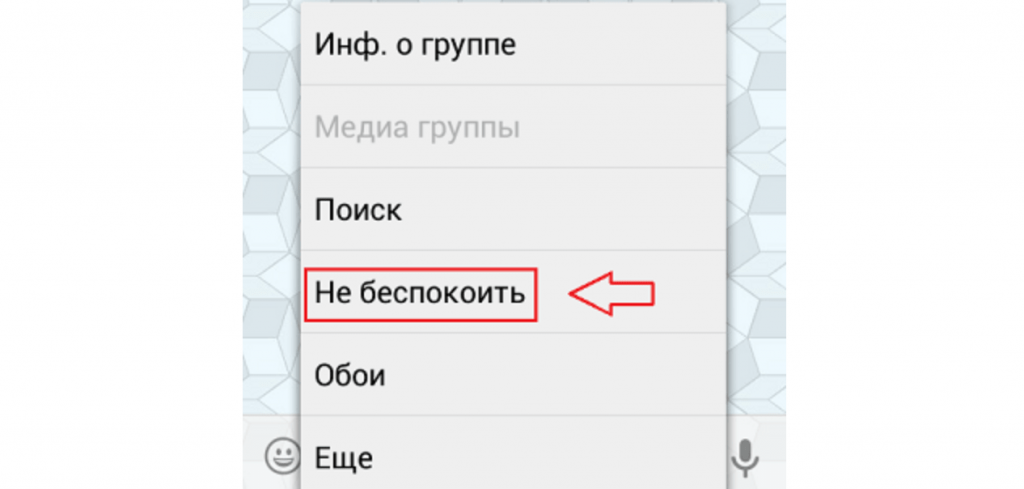
- Открыть мессенджер, перейти в список обсуждений.
- Открыть группу, уведомления из которой требуется заблокировать.
- Вызвать контекстное меню и выбрать пункт «Не беспокоить».
- В появившемся окошке выбрать, в течение какого времени обсуждение не должно беспокоить: 8 часов, неделю или год. Отдельно можно выбрать, продолжит ли чат присылать уведомления в беззвучном режиме.
Аналогичным образом отключить звук можно и в версии WhatsApp для Android, и для iOS. Способ работает как для групповых чатов, так и для индивидуального общения.
Выход из обсуждения
Достаточно часто приглашения в чаты внутри WhatsApp имеют рекламный характер и являются спамом. В других случаях приглашения могут быть старыми, ошибочными или попросту ненужными. В этих случаях легче выйти из обсуждения, чем постоянно отключать уведомления. Заблокировать возможность приглашения в новые группы все равно не получится: такая возможность технически не предусмотрена в мессенджере.
Покинуть группу в Ватсапе очень просто:
- Зайти в приложение, зайти в нужную группу.
- Нажать на название группы, чтобы открылось меню настроек.
- Выбрать внизу пункт «Выйти из группы».
- Еще раз нажать кнопку «Выйти из группы», чтобы подтвердить действие.
С одной стороны, это самый простой способ, после которого из обсуждения перестанут приходить уведомления. Но при этом у администраторов есть возможность заново пригласить участника в чат. Чтобы самостоятельно заново прийти в обсуждение, придется обращаться к администратору чата, поэтому следует обдумать необходимость выхода заранее.
Есть еще один момент: незаметно покинуть обсуждение в WhatsApp нельзя. Уведомление о выходе участника из чата будет видно абсолютно всем. Многие группы хотелось бы покинуть незаметно, да нельзя — остается отключить уведомления на месяц или год, чтобы не мешало.
Блокировка администраторов группы
Единственный действенный способ запрета на добавление в какую-то группу — блокировка ее администраторов. Обычно админов один или несколько, поэтому заблокировать всех не составляет проблемы. Конечно, один администратор может назначать других, у которых не будет ограничений на приглашение, но в случае со спамом и просто надоевшими группами это не должно стать проблемой.
Для блокировки администратора чата надо:
- Открыть приложение, найти и открыть нужную группу.
- Кликнуть по названию обсуждения и перейти в настройки.
- Найти администраторов в списке участников — они подписаны и располагаются сверху списка.
- Заблокировать каждый контакт в отдельности.
После этих действий группа гарантированно оставит бывшего участника в покое, если только не назначит новых администраторов.
Как отключать уведомления и скрывать статусы в WhatsApp

WhatsApp стартовал начало осени в качестве одного из самых скачиваемых приложений мира вместе с Messenger y TikTok. Всё это возможно благодаря полезным функциям, которые постоянно появляется в этом мессенджере!
Все мы пользуемся WhatsApp, но не все любим смотреть статусы других пользователей, особенно когда нас просто заваливают ими. Именно поэтому сегодня мы решили рассказать вам о том, как их скрыть!
Как отключить уведомления от контактов и групп в WhatsApp
Первым делом давайте разберёмся с тем, как отключать уведомления о новых сообщениях от контактов или групп, ведь они тоже бывают очень надоедливыми:
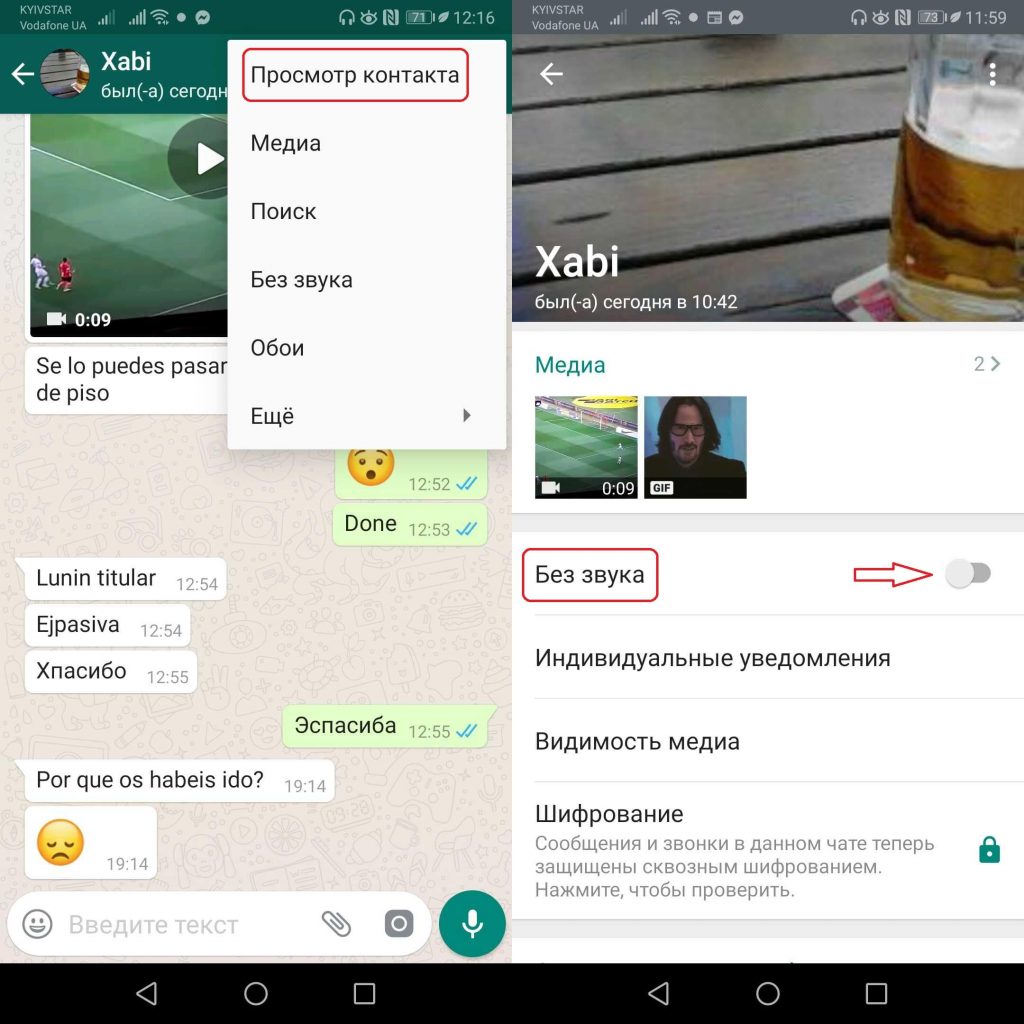
- Откройте нужный контакт или группу и нажмите на три вертикальные точки в правом верхнем углу.
- Выберите опцию «Данные группы» или «Просмотр контакта».
- Переведите курсор вправо напротив опции «Без звука» и выберите время, на которое вы хотите их отключить (8 часов, 1 неделя или 1 год).
Всё вышеизложенное вы сможете увидеть в более простой и визуально привлекательной форме, посмотрев эту Сторис.
Как скрывать статусы в WhatsApp
Как мы уже сказали, у вас точно должны быть контакты, которые вас интересуют меньше других. Давайте разбираться с тем, как скрывать статусы в WhatsApp, чтобы не перегружать себя контентом, который вам не нужен!
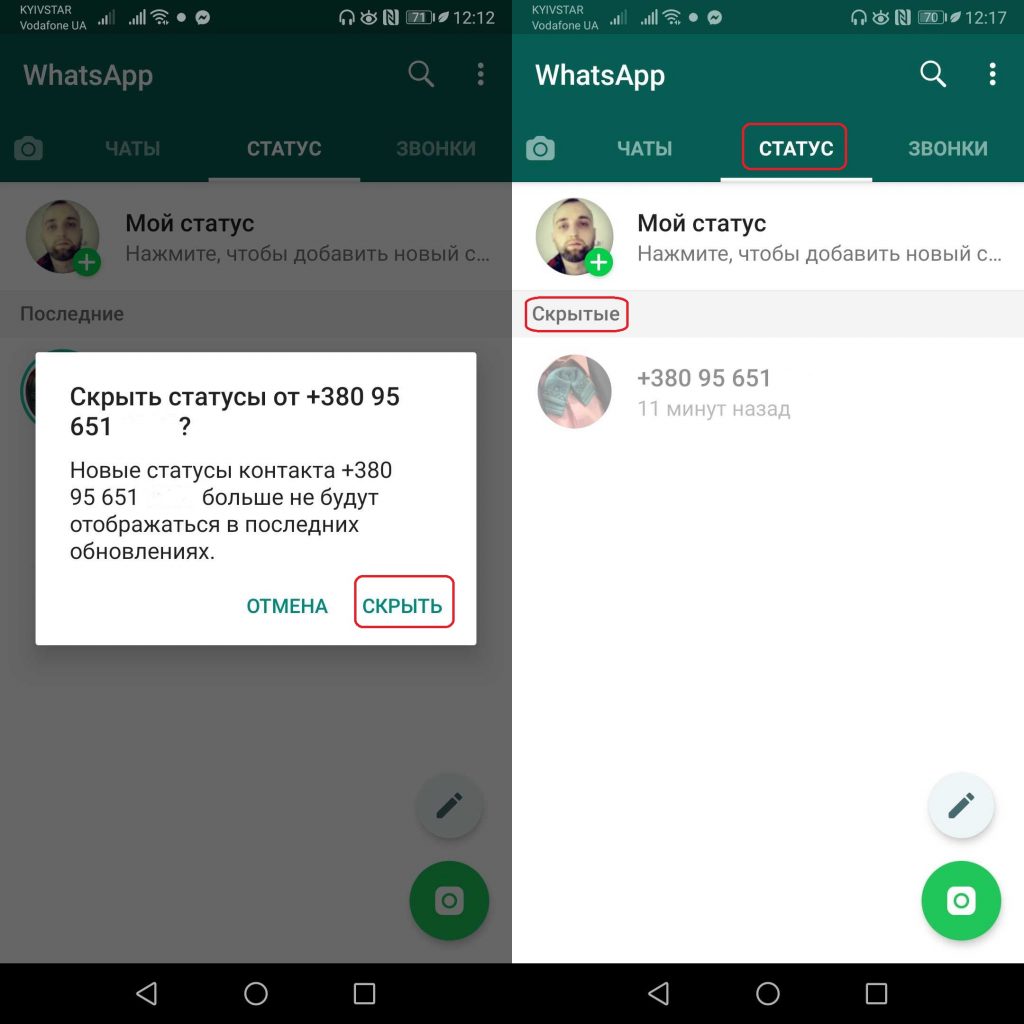
- Откройте вкладку «Статус» и нажмите на статус нужного вам контакта.
- Удерживайте нажатие до появления окна, где вам нужно будет подтвердить, что вы хотите скрыть статусы от этого контакта.
Готово! Теперь эти статусы будут отображаться в самом низу в разделе «Скрытые«. Посмотреть их вы всё равно сможете, но листать вам придётся в самый конец списка.
Более сжатая и визуально привлекательная версия этого туториала представлена в этой Сторис.
Напишите нам, что вас больше всего раздражает в WhatsApp. Возможно мы поможем вам избавиться от этих проблем!