Как установить Viber на компьютер если нет телефона
Viber – это популярное мобильное приложение, которое предназначено для общения с другими пользователями. В Вайбере можно бесплатно переписываться и созваниваться без каких-либо ограничений и без привязки к конкретной стране. От вас нужно только подключиться к интернету. Сегодня у каждого владельца смартфона имеется приложение-мессенджер, так как оно не только удобное, но и помогает всегда оставаться на связи, даже если у вас закончились деньги на телефоне. Также разработчики постоянно стараются усовершенствовать приложение и сделали его доступным для компьютеров.
Можно ли скачать Вайбер на компьютер без телефона
Если вы не хотите засорять свой телефон или ваше мобильное устройство не подходит под системные требования Вайбера, то вы можете установить мессенджер на свой компьютер или ноутбук без привязки к учетной записи на телефоне. Сделать это не совсем просто, однако возможно. В зависимости от того, по какой причине вы не хотите или не можете иметь Вайбер на смартфоне, мы предложим вам несколько вариантов – стандартный способ или в обход, с использованием вспомогательных программ.
Способы установки
Ниже представлено несколько способов установки, которые помогут вам использовать Viber на стационарном компьютере или ноутбуке без телефона.
С помощью BlueStacks
BlueStacks – это один из самых популярных эмуляторов, с помощью которого можно работать в мобильных приложениях через компьютер. Программа очень удобная, простая для понимания и при этом абсолютно бесплатная. Итак, с чего нужно начать? Разбираемся с эмулятором. Скачайте BlueStacks для своей операционной системы компьютера, распаковываете программный пакет, соглашаетесь со всеми условиями и дожидаетесь окончания загрузки. При успешной установке, на вашем Рабочем столе появится ярлык с эмулятором. Запускаете его:
- Для продолжения работы в программе обязательно нужно пройти авторизацию через почту Google.
- Далее на экране появится меню программы, которое очень будет напоминать интерфейс смартфона на Андроиде.
- Переходите через раздел «Trending Apps» в «Play Market».
- В поисковой строке вверху вводите «Viber».
- В появившихся результатах нажимаете на Вайбер.
- Он устанавливается на ваш компьютер, после чего опять возвращаетесь в главное меню программы и открываете доступное приложение – Viber, через стандартную сиреневую иконку.
- Указываете свою страну, номер мобильного телефона, подтверждаете его смс-кодом и можете работать.
- Использовать Вайбер придется через консоль данного эмулятора.
Данная программа также выпускается и для Андроид систем, то есть вы можете проделать подобную функцию и с телефоном, а вот для ОС iOS эмуляторов не существует.
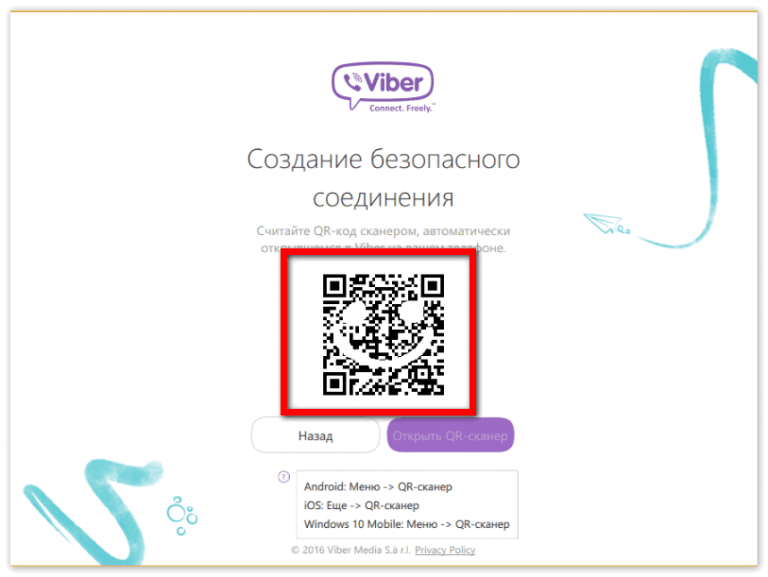
С QR-кодом
Этот способ является привычным и позволяет скачать мессенджер на компьютер стандартным способом. Поэтому здесь без телефона не обойтись, а если быть точнее, без регистрационного номера сим-карты. Однако устанавливать Viber на телефон не является обязательным. Такой вариант станет полезным для тех, кто хочет работать в Вайбере, однако наличие кнопочного телефона или смартфона с устаревшей операционной системой не позволяет установить приложение.
Сначала вам нужно установить Вайбер. Скачайте установочный файл для своей операционной системы на нашем сайте, по ссылке ниже, дождитесь окончания загрузки, после чего запустите файл и на экране у вас появится окно с программой. Далее переходим к регистрации:
- Первый шаг – это ответить на вопрос «Есть ли у вас Viber на телефоне?».
- Отвечаете «Да».
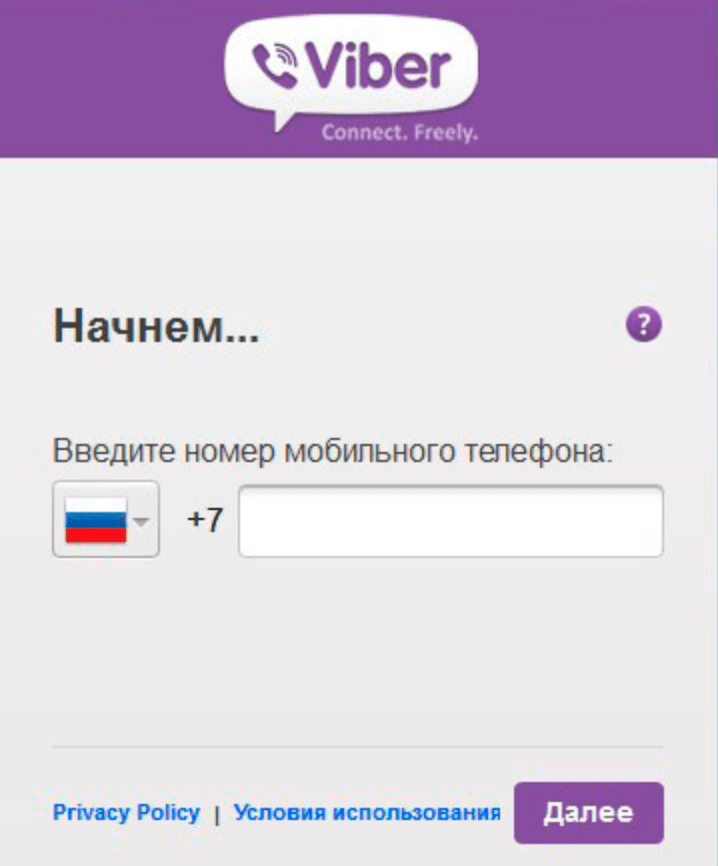
- Далее переходите к авторизации – указываете свою страну и вводите номер мобильного телефона.
- На ваш телефон приходит смс-код, вы его вписываете в соответствующее поле и нажимаете «Продолжить».
- Перед вами откроется мессенджер на главной странице, полностью идентичен мобильному приложению.
Если вы установили одну из последних версий Вайбера на компьютер, тогда вместо смс-кода, на экране появится QR-код, который для подтверждения входа в Вайбер требует, чтобы вы отсканировали камерой телефона эту пиктограмму. В этом случае установка будет невозможна, так как данное действие предполагает сопряжение двух устройств и синхронизацию Вайбера на телефоне и Вайбера на компьютере. А если на телефоне он отсутствует, то ничего не выйдет. Поэтому выбираете внизу «У меня не работает камера» и в представленной ссылке для аутентификации подтверждаете регистрацию.
Сервис Telphin
Есть еще один специальный софт, который помогает скачать Viber на компьютер без телефона. Но сразу нужно быть готовым к тому, что такая утилита является не бесплатной. Это в первую очередь связано с тем, что вы сможете работать в Вайбере без личного номера мобильного телефона. Программа Telphin предоставляет виртуальные номера. Итак, вам через компьютер нужно зайти на сайт – www.telphin.ru/virtualnye-nomera и оставить заявку на предоставление мобильного номера. Как это делается:
- Переходите по ссылке.
- Вверху высветится окно об автоматическом определении геолокации, соглашаетесь с данными правилами.
- Потом нажимаете на кнопку «Подключить».
- Указываете свою страну и регион, для определения кода номера.
- Программа указывает вам стоимость данной услуги.
- Если вас устраивает цена, нажимаете «Следующий шаг».
- Ваша заявка отправляется на рассмотрение.
В случае если она одобрена, вы оплачиваете необходимую сумму за предоставление виртуального номера телефона, а после повторяете шаги, представленные в инструкции при инсталляции при помощи Qr-кода. Однако, опять-таки, предупреждение – если новая версия Вайбера потребует сканирования камерой смартфона Qr-код, тогда остается один вариант – использовать эмулятор BlueStacks и подтвердить регистрацию через смс-код на виртуальный номер телефона.
Сервис Onlinesim
Аналогом Telphin является сервис Onlinesim. Вы также покупаете виртуальный номер мобильного телефона, а после используете первый или второй способ по установке приложения Viber. Однако здесь есть свой плюс, сервер по предоставлению виртуального мобильного номера также платный, но для новых пользователей можно первый раз попробовать бесплатно. Для этого перейдите на сайт разработчика со своего компьютера – Online.ru/sms-receive, зарегистрируйтесь. На главном экране выберите «Попробовать бесплатно», далее «Воспользоваться услугой» и после предоставления виртуального номера в своем личном кабинете вы сможете отслеживать смс-сообщения, а значит подтвердить регистрацию в Вайбере.
Какой способ выбрать
Из четырех представленных способов у каждого есть свои особенности, которые станут преимуществом для отдельного пользователя. Во-первых, сначала нужно понять, если у вас собственная сим-карта для регистрации Вайбера и хотите ли вы закрепить этот номер за вашей учетной записью в мессенджере, а во-вторых, по каким причинам у вас отсутствует Вайбер на телефоне или почему вы не хотите или не можете его туда установить? Ознакомьтесь со следующими рекомендациями:
- Первый и второй способ – через симулятор BlueStacks или через QR-код – подойдет для тех пользователей, у кого есть телефон, но он не может или не хочет устанавливать Вайбер. Например, не хочет засорять память или боится, что его переписку кто-то прочитает, а может просто телефон не поддерживает данное приложение.
- Второй способ – через платные серверы Telphin и Onlinesim, будет актуален для людей, кто не хочет засветить свой номер мобильного телефона в Вайбере. Получение виртуального номера является выходом, однако и придется заплатить за данную услугу.
Установить Вайбер на компьютер без привязки и синхронизации с телефоном вполне возможно. Приложение можно даже зарегистрировать на виртуальный номер телефона.
Использование виртуального номера за Вайбером, позволяет не только сохранить в недоступность свой личный номер мобильного телефона, но и повысить безопасность данных, которые хранятся в Вайбере. При этом мессенджер будет исправно работать на вашем компьютере, а сам интерфейс и набор функций ничем не будут отличаться от мобильной версии Viber.
Как установить Вайбер на компьютер без телефона
Viber — популярный мобильный мессенджер, позволяющий обмениваться сообщениями, совершать звонки, отправлять и получать мультимедийные файлы. Изначально приложение было доступно только для пользователей смартфонов, но в данный момент можно использовать Вайбер на компьютере.
Чтобы открыть мессенджер на ПК, потребуется предварительная активация, которую можно осуществить только при наличии смартфона с установленной мобильной версией. Отсюда возникает закономерный вопрос — как установить Вайбер на компьютер без телефона.
Viber на ПК: основные нюансы
Многие пользователи, которые регулярно используют мессенджер в повседневной жизни, не знают можно ли установить Viber на компьютер. Изначально была доступна только мобильная версия, но позже было разработано и запущено приложение для ПК. Функционал компьютерного Вайбера практически не отличается от версии для мобильника, а в отдельных моментах даже превосходит мессенджер.
Чтобы установить Вайбер на ноутбук или стационарный компьютер, потребуется предварительная установка на телефоне. Это объясняется тем, что изначально версия мессенджера для ПК была рассчитана на уже существующих, а не новых пользователей Viber. Поэтому установка мессенджера Вайбер на компьютер без смартфона стандартным способом в данный момент невозможна.
Стандартная установка на ПК
Чтобы войти в Viber с компьютера, прежде всего нужно загрузить десктопную версию приложения. Это можно сделать на официальном сайте разработчика по ссылке https://www.viber.com/ru/download/. Здесь представлена сборка Вайбера, которую можно поставить на компьютер бесплатно. Доступны приложения для Windows 7 и более поздних версий, а также для Mac OS.

Выбрав нужную версию, начнется загрузка, по окончании которой файл откроется автоматически. Если нет — запустите скачанное приложение вручную. После этого начнется установка, которая длится несколько секунд. После этого потребуется активировать Viber, так как без привязки к телефону пользоваться мессенджером нельзя.
Как пройти активацию стандартным способом:
- Открываем приложение Viber на смартфоне, переходим в раздел «Еще».
- Сканируем QR-код, который отображается при запуске программы на компе.

После того как код отсканирован, на телефоне появится окно с запросом подтверждения активации дополнительного устройства. Необходимо подтвердить операцию, после чего вы можете синхронизировать компьютерную версию с мобильной. Для этого откройте приложение в смартфоне и подтвердите синхронизацию с ПК.
Если на устройстве есть много диалогов и контактов, обмен данными может занять некоторое время.

После завершения этой операции можно зайти в Вайбер на ПК и увидеть, что на экране отображается сообщение о том, что синхронизация прошла успешно.

Таким образом, активировать Вайбер на компьютере можно только после предварительной регистрации на телефоне. Персональный профиль каждого пользователя привязан к его номеру и зарегистрироваться в Вайбере другим способом, в принципе невозможно.
Есть только один способ, пользуясь которым устанавливают мессенджер на компьютер или на ноутбук без телефона. Он имеет свои особенности и эффективен не во всех случаях. О специфике этого варианта поговорим далее.
Установка Viber без смартфона: как это сделать
Многие пользователи задумываются о том, как поставить Вайбер на компьютер без телефона. Как было сказано выше, для использования мессенджера необходимо предоставить свой номер телефона. Первичная авторизация осуществляется через смс-код или звонок-подтверждение.
Viber на компьютере без телефона использовать нельзя. Но чтобы поставить приложение на компьютер, необязательно устанавливать мобильное приложение на продвинутый современный смартфон. В этом и заключается способ, позволяющий обойти ограничения, предусмотренные разработчиками и установить Viber на компьютер без телефона.
Прежде всего скачиваем версию мессенджера для компьютеров. Выбираем необходимую операционную систему и загружаем установочный файл в любую удобную папку. Затем запускаем и устанавливаем программу, так же как и при стандартной инсталляции Viber для компьютера.
Так как установить Viber на смартфон нет возможности, для выполнения дальнейших этапов потребуется эмулятор операционной системы Android на ПК. Это программа, которая копирует поведением мобильной ОС на компьютере. Пользователь сможет устанавливать и запускать любые Андроид-приложения прямо на ПК или ноутбуке, хотя визуально это будет выглядеть так же, как при работе на смартфоне.
В число лучших эмуляторов Android OS входят:
- NoxPlayer;
- Bluestacks;
- MuMu App Player’
- XePlayer;
- M Emu;
- Droid4X.
Эти программные продукты в свободном доступе. Их можно загрузить на сайтах разработчиков бесплатно на русском языке. Скачайте любой подходящий эмулятор на ПК и выполните установку. После этого вы сможете установить Вайбер на компьютер без смартфона.
Как установить мессенджер Вайбер на компьютер или ноутбук без телефона — пошаговая инструкция на примере эмулятора BlueStacks:
- В эмуляторе по умолчанию установлен Google Play Market, необходимый для загрузки разных Андроид-приложений. Войдите в магазин и авторизуйтесь в своей учетной записи Google. Если ее нет, зарегистрируйтесь, так как по другому зайти в Вайбер на ПК без телефона не получится.

- Находим Viber в Play Market. Выполняем установку. Процедура такая же, как и при загрузке на смартфоне. Отличаются только некоторые элементы интерфейса эмулятора, но это никак не отягощает работу.

- Когда мобильная версия приложения загрузится, необходимо найти установочный файл через рабочий стол эмулятора. Визуально установленная версия мессенджера не отличается от обычной.

- Регистрируемся в сервисе. Так как войти в Вайбер без номера нельзя, нужно указать любой свободный телефон. Можно приобрести самую дешевую сим-карту и вставить ее в старый телефон. Это не имеет принципиального значения, так как симка и телефон понадобятся только для получения смс-кода с подтверждением. Указываем этот номер в соответствующем поле в приложении.

- В новых версиях Вайбера вместо СМС может поступать звонок. На него не нужно отвечать, достаточно немного подождать, после чего активация аккаунта будет выполнена. Программа предложит поставить фото, указать личные данные пользователя.

После этого мессенджер в эмуляторе заработает. Осталось скачать Вайбер на компьютер и выполнить авторизацию в десктопной версии. Если приложение еще на загружено, скачайте его на ПК с официального сайта и выполните установку. Затем откройте приложение, и в окне авторизации нажмите кнопку Не работает камера .

Приложение предоставит уникальный ключ идентификации, который используется для активации. Его нужно скопировать, перейти в эмулятор, запустить браузер и скопировать в адресную строку.

Завершающий этап — подтверждение активации нового устройства в мобильной версии в Вайбер. После этого компьютер синхронизируется с эмулированным приложением без установки на смартфон.
Необходимо учесть несколько нюансов. Главный заключается в том, что для активации в любом случае потребуется мобильное устройство, на которое будет получено смс с кодом. Еще один момент касается эмуляторов Андроид. Эти программы довольно требовательны. На слабых ПК они работают очень медленно, из-за чего загрузка и вход в Viber может занять очень много времени. На компьютерах с производительной аппаратной начинкой такой проблемы не возникнет, так как им хватит вычислительной мощности для стабильной работы эмулятора.
Заключение
Стандартным способом поставить Вайбер на ПК без телефона нельзя. Так как сделать это можно только при наличии установленного мобильного приложения, можно воспользоваться эмулятором Android и загрузить веб-версию мессенджера. В настоящий момент это единственный доступный способ, позволяющий запускать Viber на компьютере без смартфона.
Установка Вайбер (Viber) на компьютер без телефона
Мессенджер Viber не имеет пароля: вход осуществляется при помощи QR-кода, СМС-сообщения или звонка с кодом, присылаемых на телефон. Установка Вайбера на компьютер без телефона возможна при помощи эмулятора Android вроде BlueStacks.
При наличии эмулятора, Вайбер не обязательно устанавливать на смартфон перед установкой и активацией на компьютере. Потребуется номер мобильного и любой телефон, который сможет принять СМС на этот номер. Без СМС и телефона вообще можно войти с компьютера при помощи ссылки из QR-кода, но только если аккаунт был активирован с мобильного ранее.
Как установить Вайбер на ПК без приложения на телефоне:
- Если аккаунт активирован — войти по СМС.
- Если аккаунта нет — установить эмулятор Android и Viber на него, а СМС получить на любой номер.
- При запросе QR-кода использовать функцию «Не работает камера. Что делать?». Этот метод не требует ни СМС, ни телефона.
Установка Viber на ПК при помощи BlueStacks
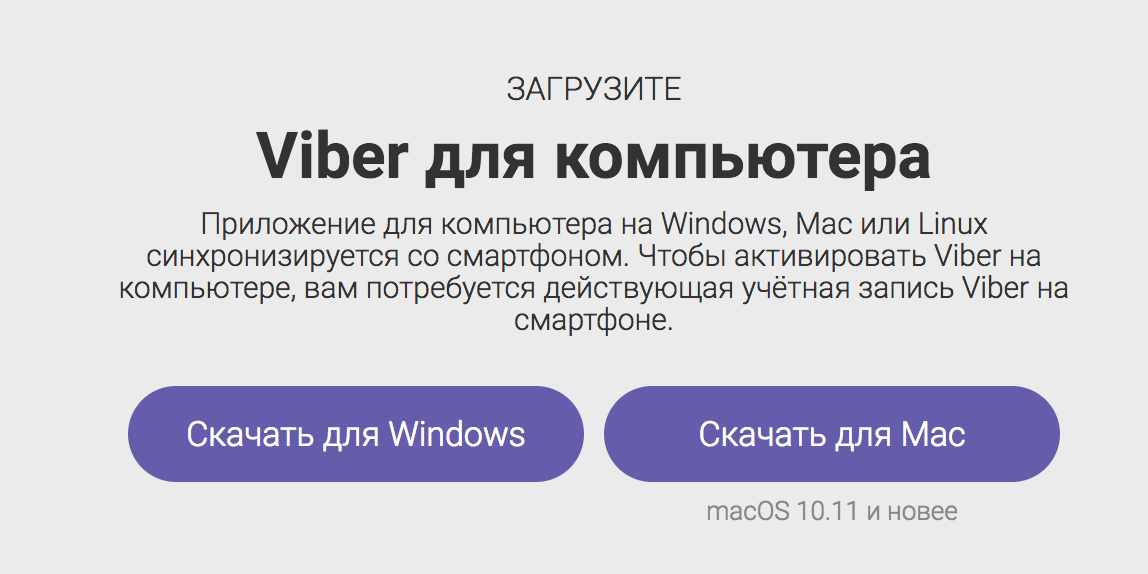
На официальном сайте Viber предлагается загрузить мессенджер сразу и для мобильного устройства, и для компьютера. Производитель сразу объясняет причину, по которой загрузка и установка программы исключительно на ПК невозможна: синхронизация с телефоном.
Приложение для компьютера на Windows, Maс или Linux синхронизируется со смартфоном. Чтобы активировать Viber на компьютере, вам потребуется действующая учётная запись Viber на смартфоне.
Иначе говоря, если учетной записи нет вообще, сначала нужно зарегистрироваться со смартфона, а уже потом входить с компьютера. Если смартфон старый, слабый и вообще не способен ничего устанавливать, придется пользоваться эмулятором.
После создания учетной записи можно будет входить в Viber с компьютера самым простым способом: принимая СМС-код. Для этого под рукой должен быть телефон для СМС, пусть даже и без установленного мессенджера.
Установка и вход в Вайбер с компьютера при помощи любого телефона для СМС:
- Загружаем Viber для Windows/Mac/Linux c официального сайта.
- Устанавливаем мессенджер, запускаем.
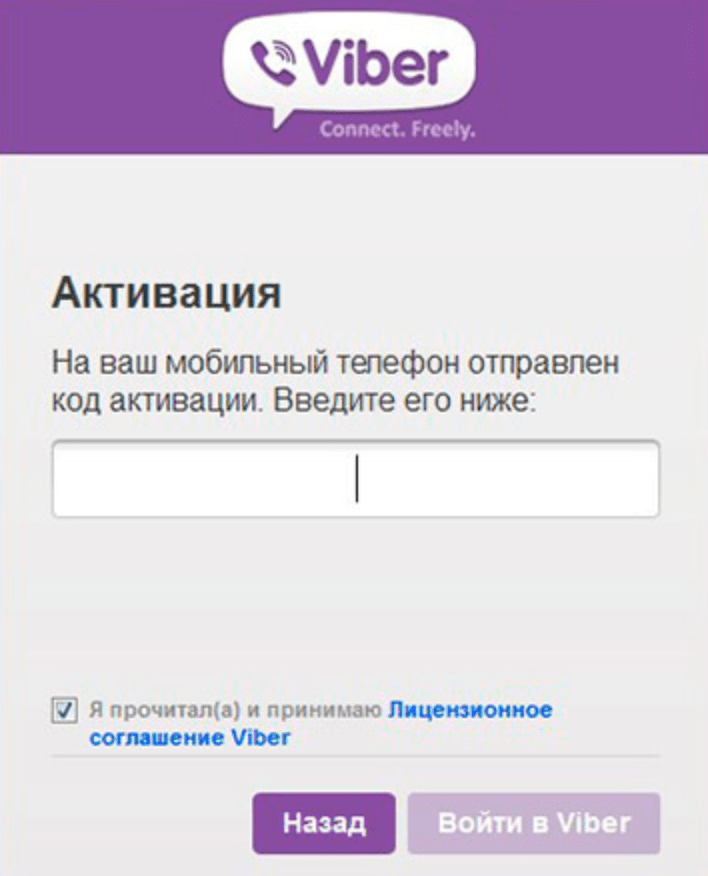
Вход выполнен — можно пользоваться программой. Метод работает, если уже есть активированный аккаунт на мобильном устройстве.
Если же нет возможности по каким-то причинам поставить Вайбер на телефон, можно установить мобильную версию через эмулятор Андроида. Это позволит установить, активировать и пользоваться Viber, вообще не устанавливая его на смартфон (а только получив СМС).
- Загрузить Вайбер для своей ОС с официального сайта, установить программу.
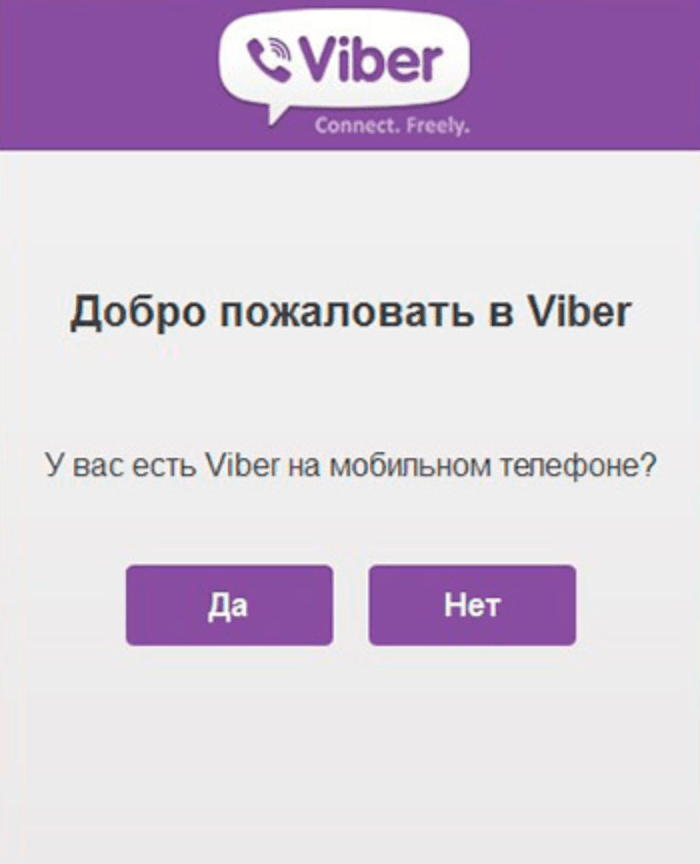
- Когда приложение спросит «У вас есть Viber на мобильном телефоне?», свернуть окно.
- Скачать и установить бесплатный эмулятор Android для компьютера BlueStacks с сайта разработчика (на русском).
- Запустить установку BlueStacks, выбрать место расположения файлов эмулятора, согласиться со всеми условиями и установить программу.
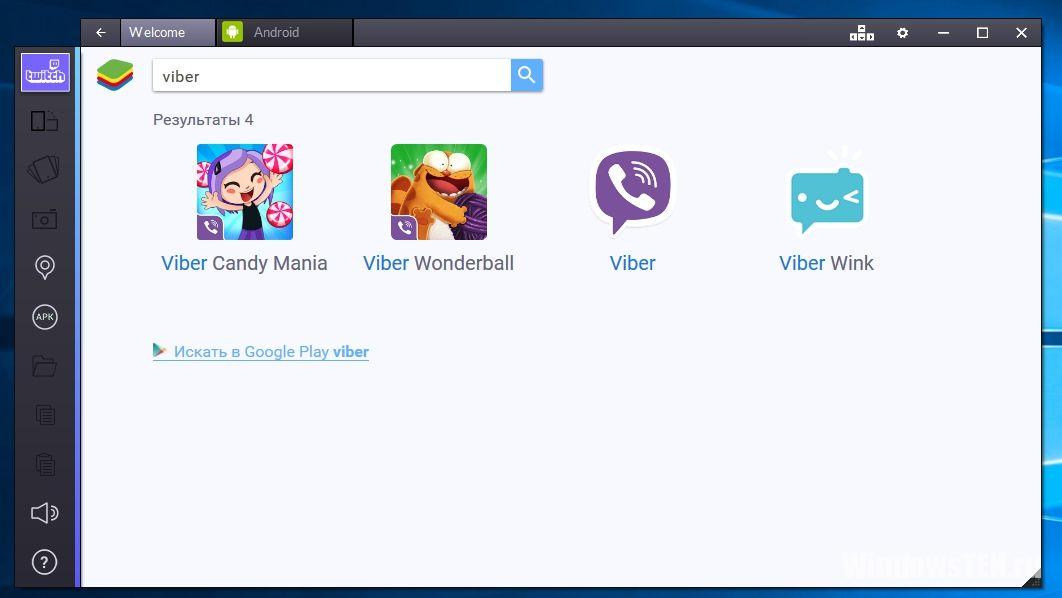
- Запустить эмулятор, в строке поиска в окне BlueStacks ввести Viber и выбрать приложение из приложенных ниже.
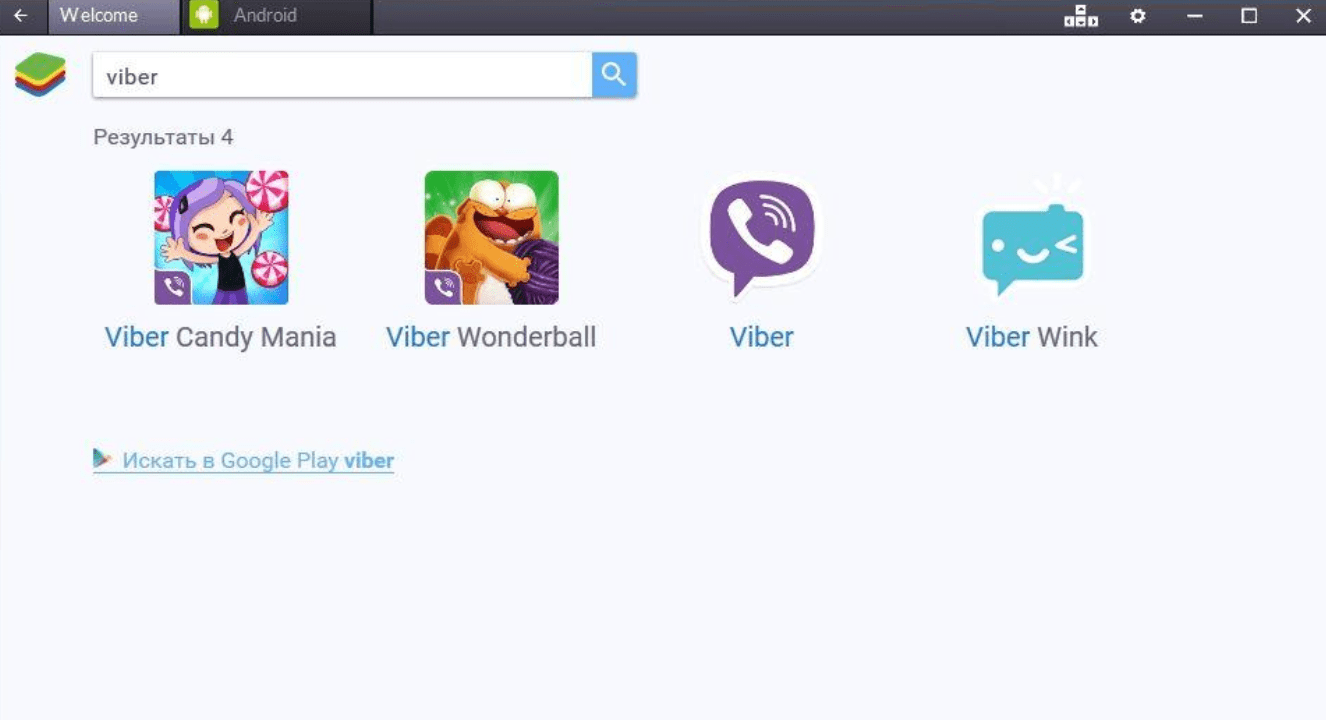
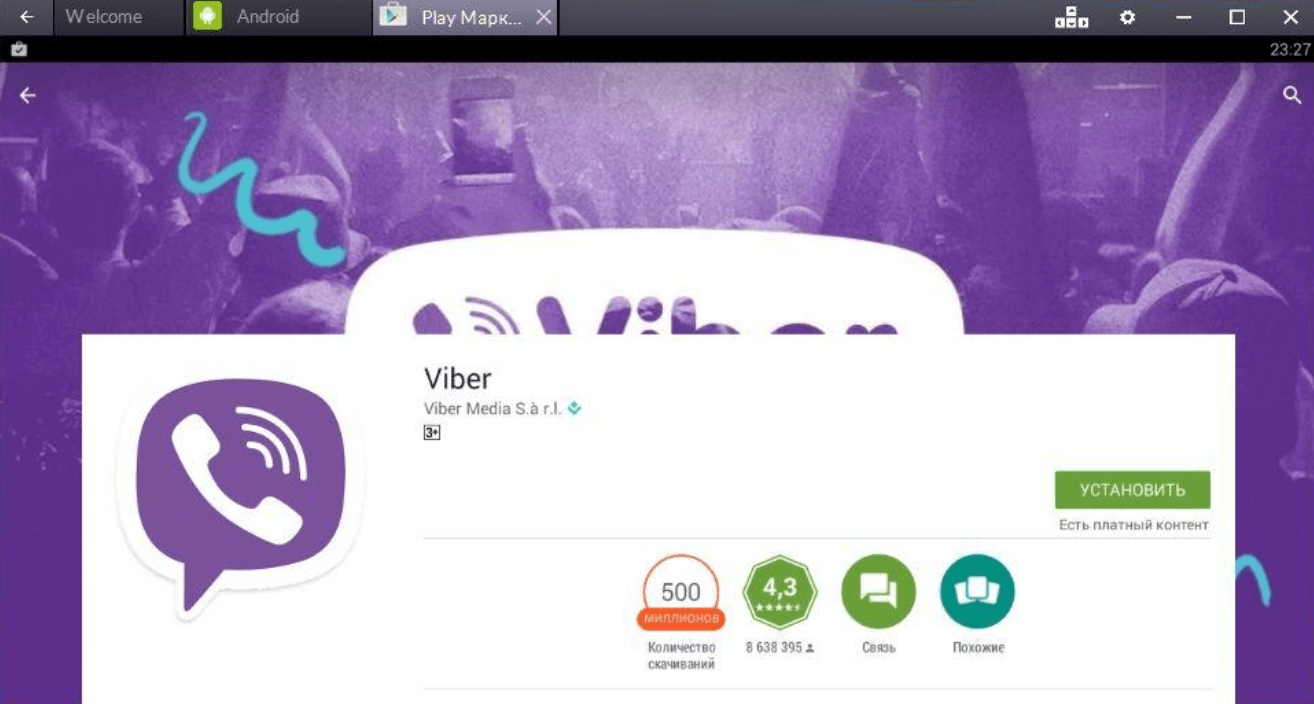
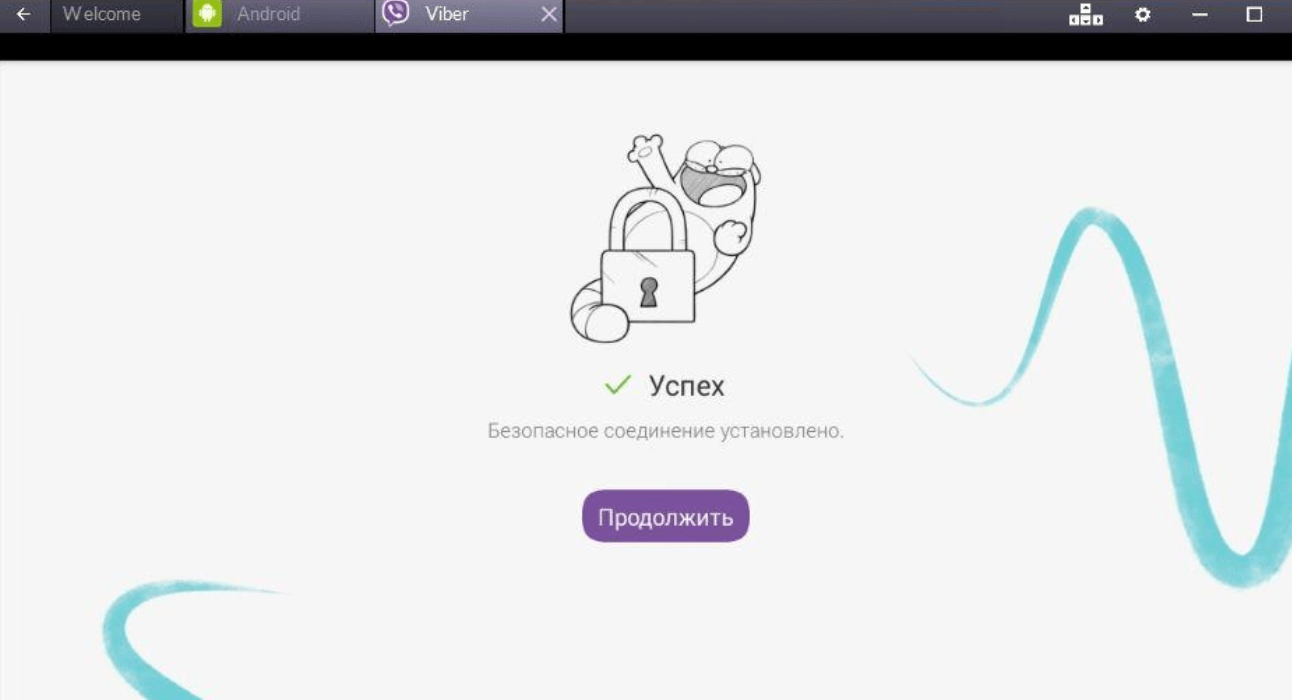
При помощи этой манипуляции можно избежать установки Viber на телефон, и пользоваться программой исключительно с компьютера. Поскольку вход осуществляется по номеру телефона и коду в СМС-сообщении, для использования Вайбера с ПК нужен любой номер для регистрации и последующего принятия СМС.
Если мессенджер попробует позвонить — это проблемой не будет. Во-первых, сам по себе ответ на звонок с указанного номера приведет к вводу кода. Во-вторых, если программа не сможет дозвониться, через минуту все равно будет отправлен СМС-код, при помощи которого можно авторизоваться. Если нет телефона вообще, можно переставить свою СИМ-карту в чье-либо устройство (друга, знакомого, члена семьи) для регистрации в сервисе.
Активация Viber с QR-кодом без телефона
Самая сложная ситуация — установить и активировать Вайбер на компьютере, когда нет смартфона, а приложение просит распознать QR-код. Понятно, что без мобильного телефона с камерой такую задачу выполнить не получится.
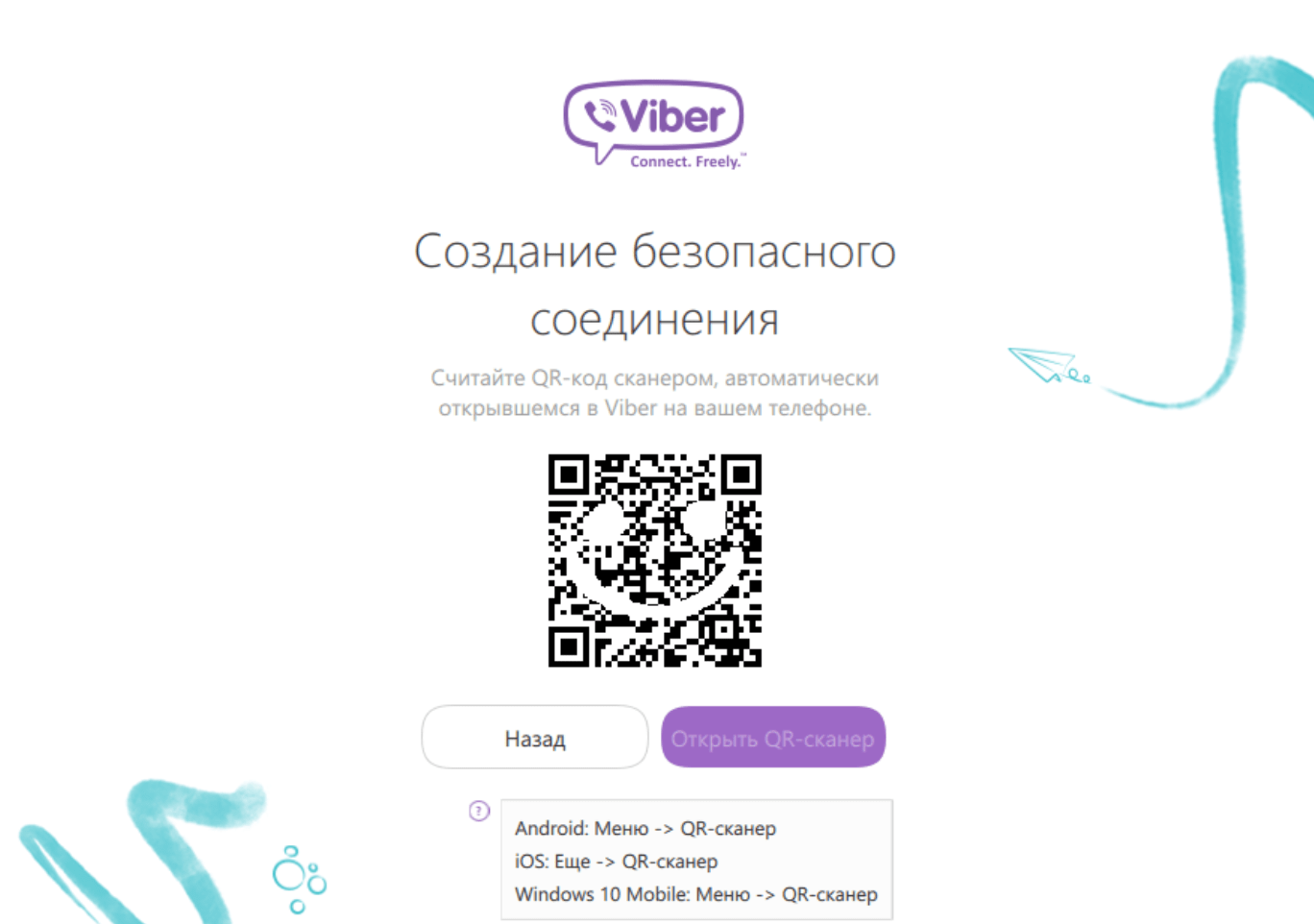
К счастью, можно обойтись и без камеры или смартфона вообще. Запасной вариант предусмотрен разработчиками не для обхода процесса регистрации, а для тех случаев, когда камера на устройстве поломана и не работает. Способ также поможет тем пользователям, которые не против установить мобильную версию приложения и пройти активацию, вот только телефон не сканирует QR-код.
Создание безопасного подключения в Вайбере на компьютере без сканирования QR-кода:
- Внизу окна с QR-кодом перейти по ссылке «У меня не работает камера. Что делать?».
- Мессенджер сгенерирует уникальную ссылку, которую нужно скопировать (нажав на кнопку «Скопировать») и открыть на мобильном устройстве. В данном случае — на эмуляторе.
- Ссылка сначала откроется в стандартном браузере (переход на сайт viber.com), но потом запрос будет переадресован на мобильное приложение (оно должно быть открыто в эмуляторе).
- В Вайбере появится окошко «Активация дополнительного устройства», в котором нужно поставить галочку «Я хочу активировать Viber на дополнительном устройстве», а также нажать на кнопку «Разрешить».
На этом все — мессенджер будет активирован на компьютере без установки программы на мобильный телефон. После этого можно спокойно пользоваться всеми функциями приложения с компьютера, а эмулятор закрыть.
Устанавливаем Viber на компьютер с телефоном и без него
Viber – современный мессенджер, позволяющий юзерам обмениваться сообщениями, картинками, видео-, аудиосообщениями и совершать телефонные звонки. Связь выполняется через интернет, поэтому средства с мобильного счета не списываются, а в адресной книге мессенджера видно, кто из ваших знакомых ним тоже пользуется.
Установка и активация
Инсталлировать Viber на ПК очень просто – на официальном сайте приложения размещены необходимые установочные файлы. Но есть особенности.
Со смартфоном
Если у вас на смартфоне уже есть этот мессенджер, процесс его установки на ПК не займет много времени.
Важно! Мобильная и стационарная версии мессенджера тесно связаны между собой, поэтому использовать его, не имея номера мобильного телефона, не получится.
- Скачайте файл установки с официального сайта и запустите его.
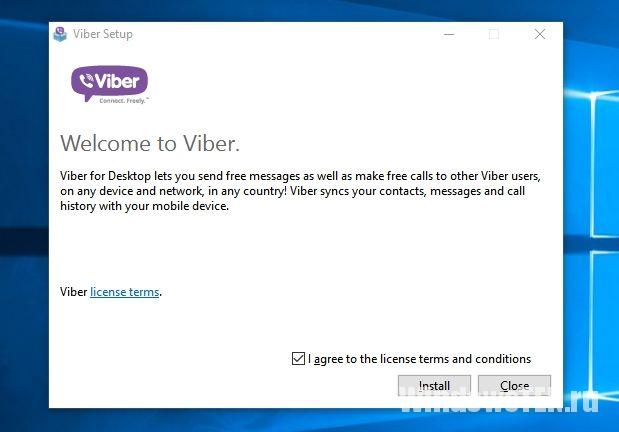
Согласитесь с лицензионными условиями.
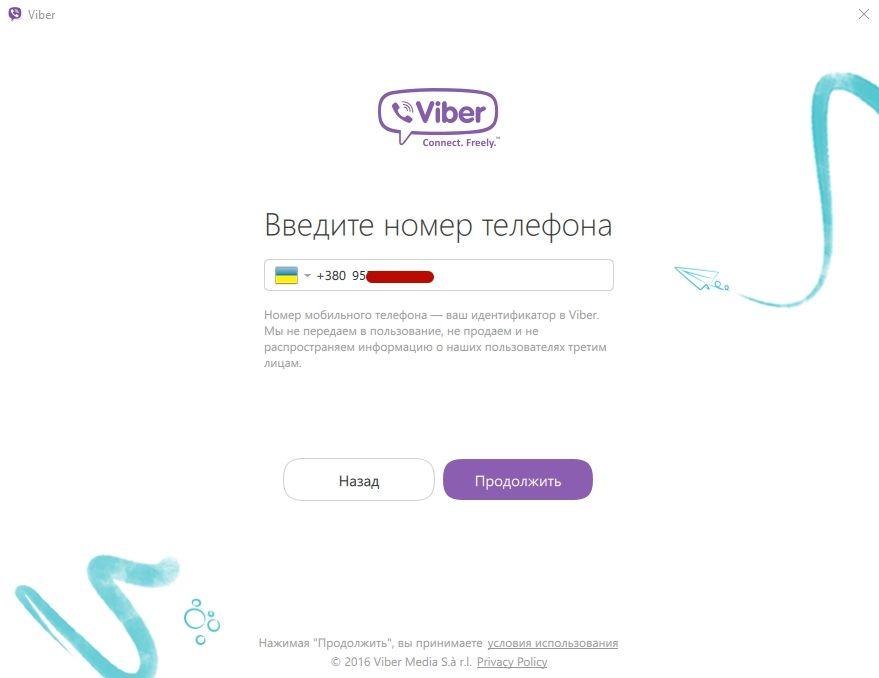
По завершении процесса откроется окно активации, в котором приложение запросит, есть ли у вас Viber на смартфоне → нажмите «Да» → введите номер телефона → Продолжить.
Важно! На телефон может поступить звонок с номера +44 – ответьте на него (это автоматически введет цифры для продолжения регистрации).

Без использования смартфона
Если у вас под рукой нет смартфона или он достаточно слабый, чтобы использовать Viber, всю процедуру инсталляции можно повторить без его использования.
- Установите Viber для ПК, скачав его на официальном сайте.
- Когда появится окно с запросом о наличии приложения на смартфоне, сверните его.
- Скачайте эмулятор BlueStacks для Android и запустите его инсталляцию на компьютер.
- Укажите место размещения эмулятора и согласитесь со всеми условиями.
- В строке поиска BlueStacks введите «Viber» – выберите приложение.
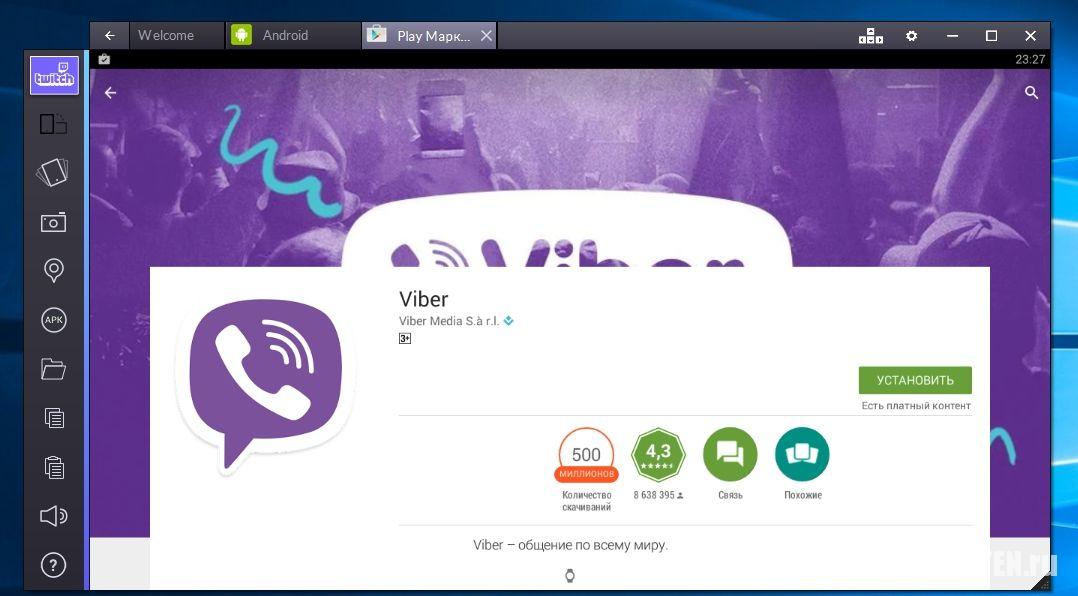
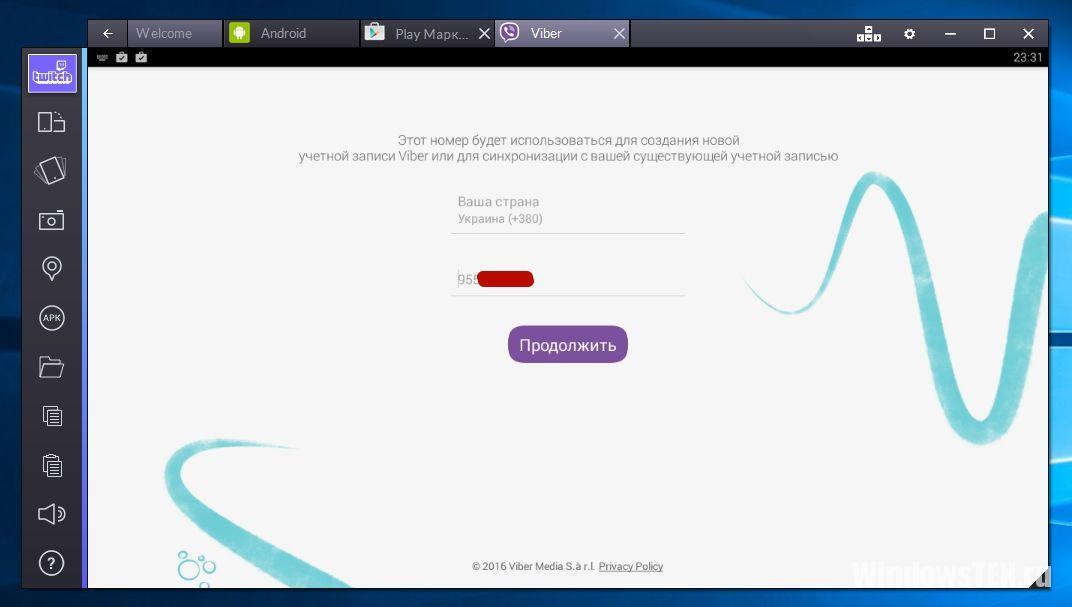
По завершении установки мессенджера откроется окно активации: выберите страну и укажите номер телефона.
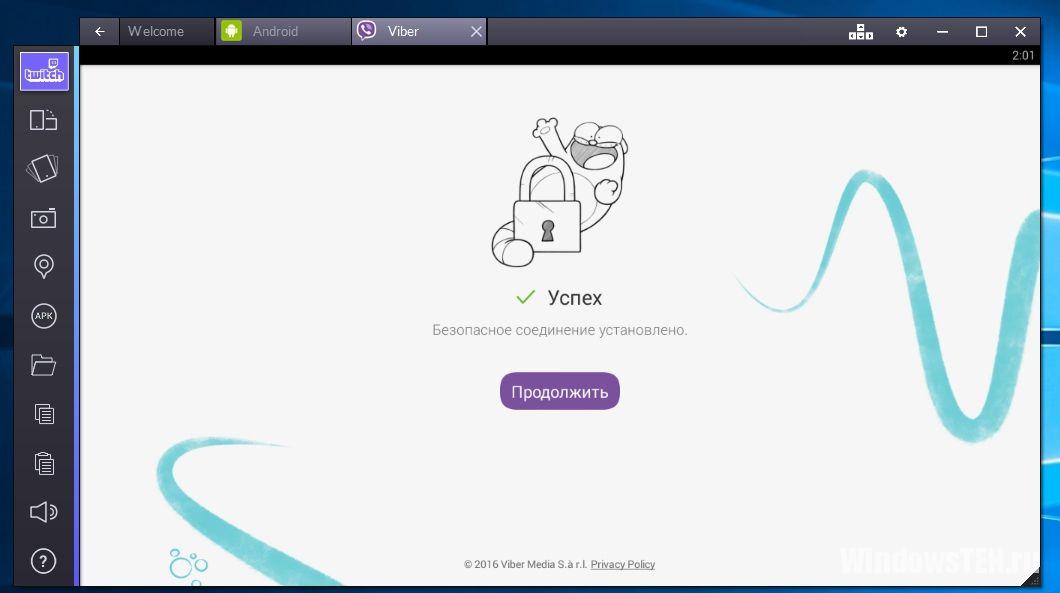
Подтвердите активацию, вписав в окне BlueStacks код, который пришел вам на телефон → Продолжить.
Полезно! Если вместо цифрового кода появится QR-код, установить мессенджер на устройство будет крайне сложно.
- Как скачать музыку на флешку: пошаговая инструкция
- Как установить и настроить живые обои на Айфон 7–11
- Как в ворде сделать альбомный лист (в мобильной и десктопной версиях)