У вас большие запросы!
Точнее, от вашего браузера их поступает слишком много, и сервер VK забил тревогу.
Эта страница была загружена по HTTP, вместо безопасного HTTPS, а значит телепортации обратно не будет.
Обратитесь в поддержку сервиса.
Вы отключили сохранение Cookies, а они нужны, чтобы решить проблему.
Почему-то страница не получила всех данных, а без них она не работает.
Обратитесь в поддержку сервиса.
Вы вернётесь на предыдущую страницу через 5 секунд.
Вернуться назад
Как скачать Nvidia GeForce Experience
Nvidia GeForce Experience — это специальная программа для владельцев видеокарт Nvidia GeForce, которая упрощает загрузку драйверов и позволяет сохранять фильмы и фотографии из игр. У пользователя также есть доступ к другим функциям: счетчик FPS, мгновенные повторы, оптимизация графических настроек или автоматический отлов самых важных частей игры.
В этом руководстве мы обсудим каждый из доступных инструментов и представим описание функций. На этой странице вы также узнаете, как загрузить и запустить GeForce Experience.
Содержание
Вот несколько полезных советов и приемов. Приложение имеет несколько интересных функций, которые игроки могут использовать ежедневно.
- GeForce Experience — как скачать и запустить (Эта Статья)
- GeForce Experience — библиотека о том, как добавлять игры
- GeForce Experience — как скачать драйверы видеокарты
- GeForce Experience — как включить FPS, счетчик кадров
- GeForce Experience — оптимизация игры, автоматические настройки графики
- GeForce Experience — запись, скриншоты, потоковое воспроизведение, воспроизведение
- GeForce Experience — Freestyle: как использовать игровые фильтры
- GeForce Experience — фотографии, режим фото и скриншот в Ansel
GeForce Experience — как скачать и запустить
Загрузите GeForce Experience с официального сайта производителя. После входа по ссылке просто нажмите зеленую кнопку Загрузить сейчас.

Затем действуйте как в любом другом случае — запустите загруженный файл, примите условия, выберите путь для сохранения программы и установите.
Для использования приложения необходимо зарегистрироваться и войти в систему (после запуска появится соответствующая опция). Однако вы можете сделать это быстро, подключившись к своей социальной сети или учетной записи Google.

Новые версии программного обеспечения будут загружены автоматически. Тем не менее вам нужно будет войти снова после их реализации.
Как запустить Nvidia GeForce Experience
Если вы хотите открыть программу GeForce Experience, вы можете просто воспользоваться системным поиском, то есть нажать кнопку Windows на клавиатуре и ввести начало названия программы.
Однако после установки эта программа включается по умолчанию при запуске системы, поэтому вы также можете развернуть стрелку на панели задач (1), щелкнуть правой кнопкой мыши логотип Nvidia (2) и выбрать Nvidia GeForce Experience.

Если вы хотите вызвать GeForce Experience во время игры (и, таким образом, включить так называемое наложение), используйте комбинацию Ctrl + Alt + U — это ярлык по умолчанию.
Как открыть оверлей GeForce Experience в игре
Пользователям видеокарт от NVIDIA доступна программа GeForce Experience, которая создает внутриигровой оверлей предоставляющий быстрый доступ к множеству функций прямо из игры. В данной статье мы расскажем о том, что такое GeForce Experience, как открывается оверлей данной программы и что делать, если он не работает.
Что такое оверлей GeForce Experience
GeForce Experience – бесплатная программа от NVIDIA, которая обычно устанавливается вместе с драйверами для видеокарт. Она предназначена для автоматического обновления драйверов, настройки установленных игр на максимальную производительность, а также для получения дополнительных возможностей во время игры. Например:
- GameStream – трансляция игрового процесса с персонального компьютера на Shield-устройства от NVIDIA. Благодаря этой функции появляется возможность проходить ПК-игры с помощью портативной консоли NVIDIA Shield, планшета с поддержкой технологии GameStream или TV-приставки. Для трансляции игрового процесса можно использовать разрешения до 4K с частоту кадров до 60 FPS.
- Battery Boost – управление расходом батареи на ноутбуках. С ее помощью можно оптимизировать работу компьютера и продлить время автономной работы в 2 раза.
- Shadow Play – создание скриншотов, запись видео и организация прямых трансляций на Twitch, YouTube или Facebook Live. При этом можно использовать веб-камеру и создавать собственное графическое оформление для стрима. Более подробно в статье:
- Как записывать видео через ShadowPlay.
- Что такое NVIDIA Freestyle.
- Как включить счетчик FPS в NVIDIA Experience.
Как открыть оверлей GeForce Experience
Для управления большой частью описанных функций можно использовать внутриигровой оверлей. Данный оверлей можно открывать комбинацией клавиш Alt-Z .
В оверлее GeForce Experience доступны следующие кнопки:
- Снимок экрана — обычный скриншот;
- Фоторежим — создание красивого скриншота (Ansel);
- Фильтр — применение фильтров постобработки (Frestyle);
- Мгновенный повтор — сохранение в видео видеороллика последних нескольких минут геймплея;
- Запись — запись видео во время игрового процесса;
- Прямая трансляция — трансялция игрового видео на стриминг платформы (Shadow Play);
- Галерея — список последних скриншотов;
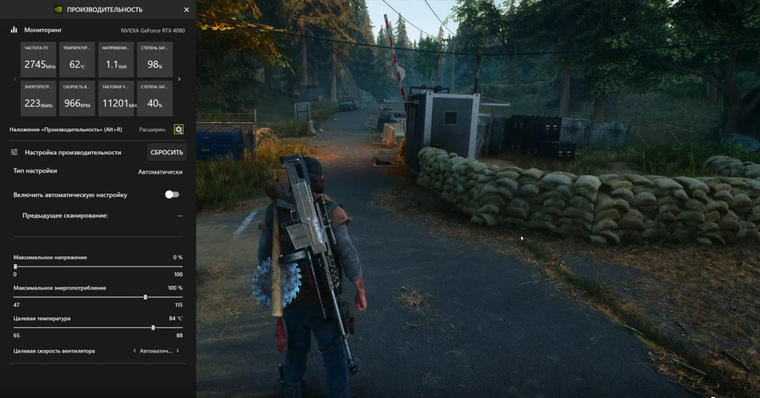
- Производительность — настройка и разгон видеокарты;
- Микрофон — включение и выключение микрофона;
- Видео — включение и выключение веб-камеры;
- Настройки — доступ к настройкам оверлея.
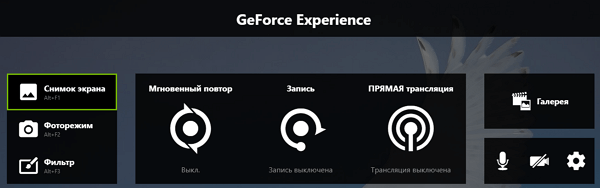
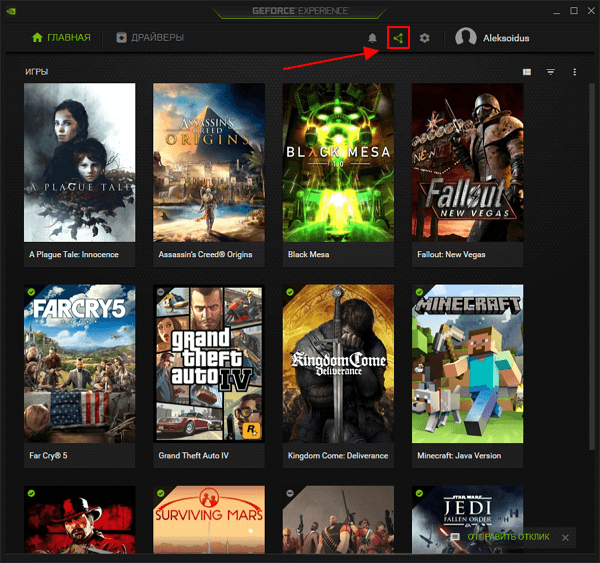
Также оверлей GeForce Experience можно открыть с помощью специальной кнопки в основном окне программы. При этом оверлей GeForce Experience должен работать как в играх, так и на рабочем столе Windows.
Кроме этого, с некоторого момента в GeForce Experience есть еще один оверлей для наблюдения за FPS и мониторнга системы в играх. Этот оверлей открывается комбинацией клавиш Alt-R .
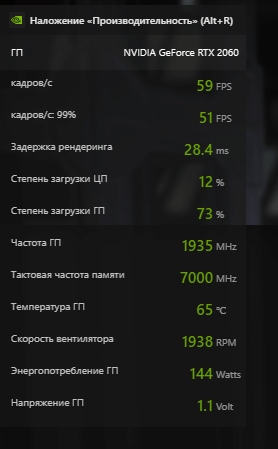
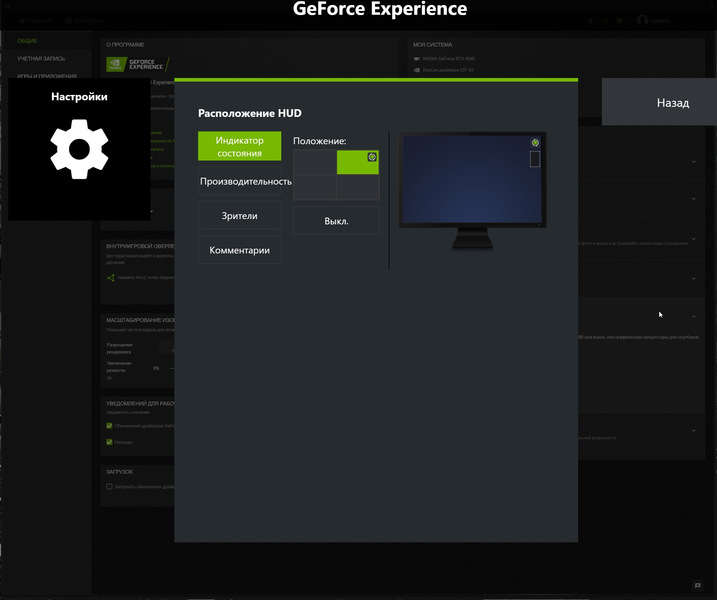
В этом оверлее может выводится разный набор информации. От одного счетчика FPS до подробной информации о нагрузке и температуре видеокарты. Чтобы настроить этот оверлей нажмите Alt-Z , перейдите в настройки и откройте раздел « Расположение HUD — Производительность ».
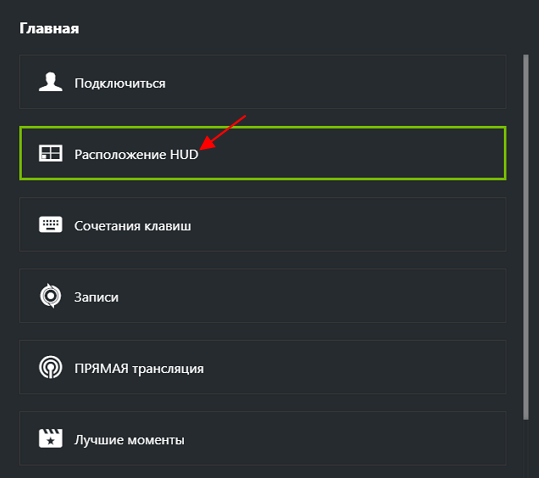
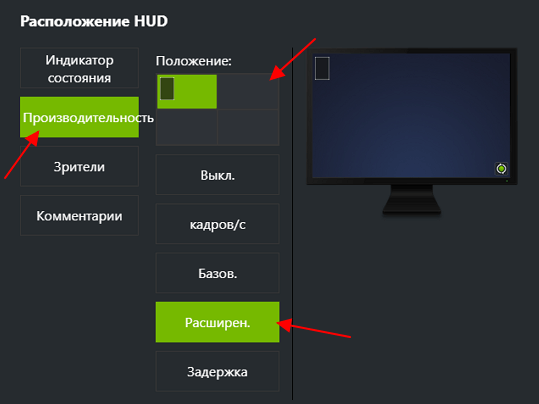
Здесь доступны следующие наборы информации:
- Выкл. – отключение показа FPS;
- Кадров/с – вывод счетчика FPS;
- Базовый – вывод FPS и основной информации о видеокарте;
- Расширенный – вывод FPS и подробной информации о видеокарте;
- Задержка – выводить FPS, задержку рендеринга и степень загрузки видеокарты.
Оверлей GeForce Experience не работает
Некоторые пользователи сталкиваются с тем, что после нажатия на Alt-Z ничего не происходит и оверлей GeForce Experience не открывается. Самой вероятной причиной подобной проблемы является отсутствие самой программы GeForce Experience.
Для того чтобы проверить, установлена ли GeForce Experience на компьютере или нет можно воспользоваться поиском в меню « Пуск ». Для этого нужно открыть « Пуск » и ввести в поиск « Experience ». Если программа установлена, то система ее найдет.
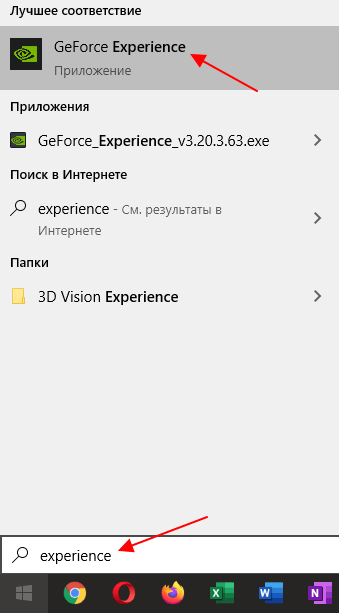
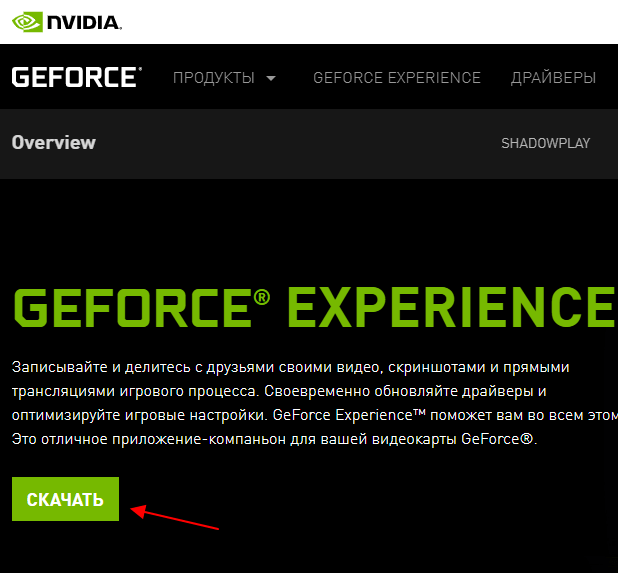
Если же в меню « Пуск » ничего не находится, то программу GeForce Experience нужно скачать с официального сайта NVIDIA и установить на компьютер.
Если же программа GeForce Experience установлена, но оверлей все равно не открывается, то причина может быть в настройках. В этом случае нужно запустить GeForce Experience с помощью ярлыка или меню « Пуск » и нажать на кнопку настроек в правом верхнем углу окна.
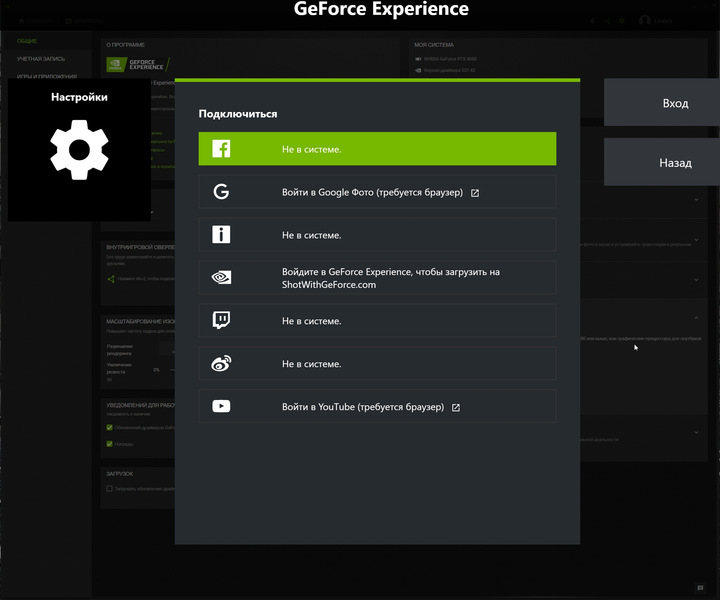
Обратите внимание, GeForce Experience требует, чтобы пользователь вошел в систему со своим логином и паролем. Поэтому при первом запуске программы придется зарегистрировать учетную запись NVIDIA либо войти с помощью имеющегося аккаунта Google или Facebook.
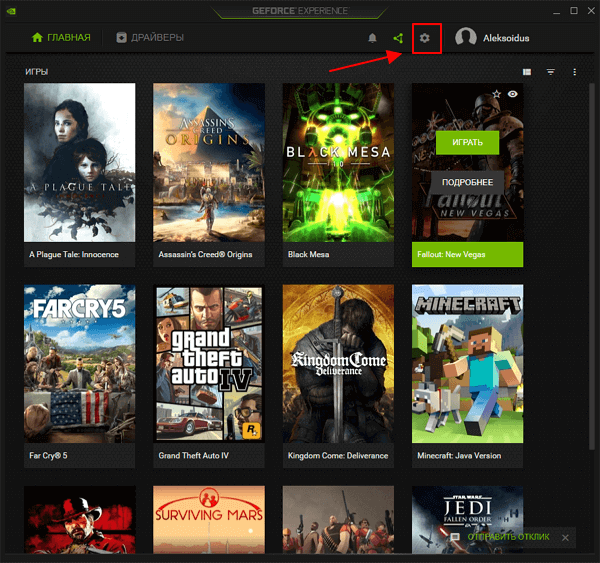
В настройках программы GeForce Experience нужно пролистать экран вниз и найти блок « Внутриигровой оверлей ». Если оверлей отключен, то его необходимо включить. Для этого переведите переключатель в положение « Включено ».
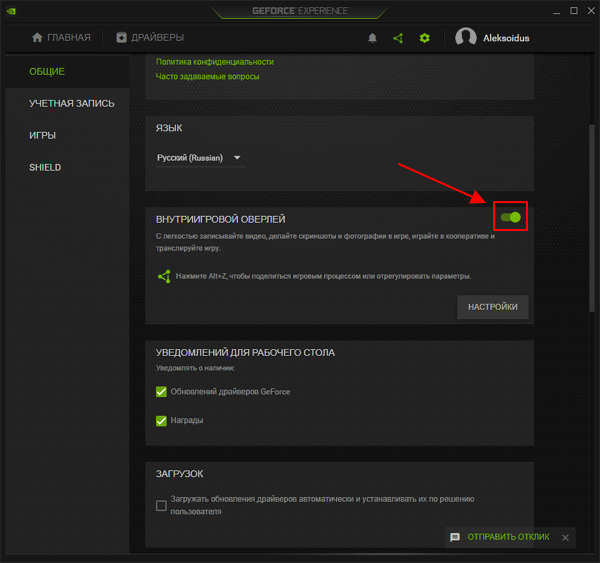
Также здесь можно проверить, какое сочетание клавиш используется для открытия оверлея (по умолчанию, Alt-Z ). Для этого нужно нажать на кнопку « Настройки » и перейти в раздел « Сочетания клавиш ».
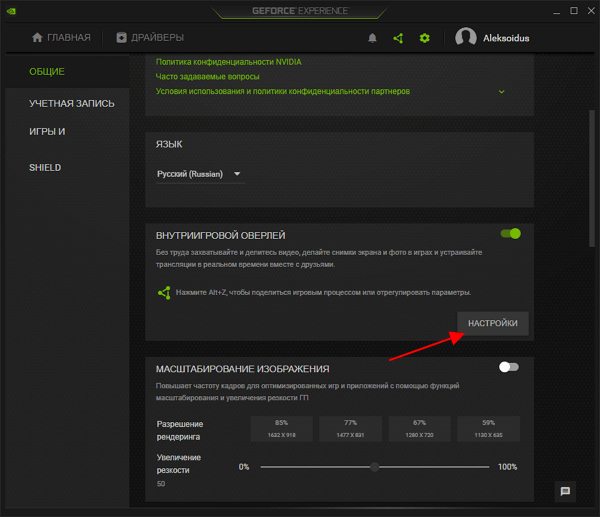
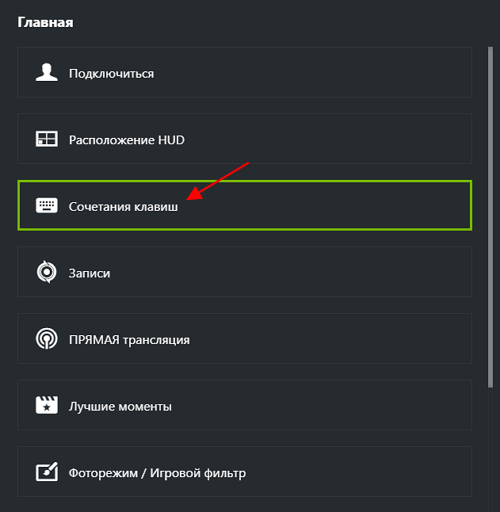
Если используется Alt-Z , но оверлей все равно не открывается, то попробуйте изменить это сочетание клавиш на другое.
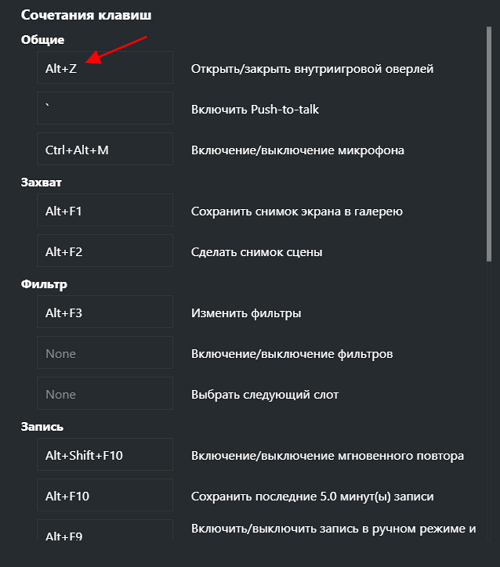
Возможно после этого оверлей начнет работать номально.
- Как записывать видео через GeForce Experience (NVIDIA ShadowPlay)
- NVIDIA Freestyle: что это такое и как включается
- Как отключить оверлей GeForce Experience в игре
- Как полностью удалить NVIDIA GeForce Experience на Windows 10 или Windows 7
- Как удалить драйверы видеокарты NVIDIA GeForce GTX
Создатель сайта comp-security.net, автор более 2000 статей о ремонте компьютеров, работе с программами, настройке операционных систем.
Остались вопросы?
Задайте вопрос в комментариях под статьей или на странице «Задать вопрос» и вы обязательно получите ответ.
39 комментариев — Добавьте свой
Алексей 06.12.2020Здравствуте, у меня такая проблема, не открывается внутриигровой оверлей. Если перевести переключатель, то внизу пишет, что то пошло не так, попробуйте перезагрузить систему. Перезагружал, все равно такая проблема.
Что такое утилита GeForce Experience и как ею пользоваться
Практически любой владелец видеокарты GeForce в курсе о программном обеспечении от компании Nvidia — GeForce Experience. Утилита была выпущена в 2013 году в целях улучшения игрового процесса, для уведомлений о новых драйверах, для съемки лучших моментов в играх и многого другого.
В данном материале разберемся подробнее, что же умеет GeForce Experience, попробуем поработать с ее настройками, а также выясним, на что способен или не способен ее функционал.
Начало пользования
По умолчанию программа поставляется вместе с драйверами Nvidia, и по желанию пользователя может устанавливаться вместе или отдельно от основных компонентов драйвера видеокарты GeForce. Для этого на этапе установки драйвера достаточно выбрать пункт «Выборочная установка».

Программа установки автоматически инсталлирует на ваш компьютер GeForce Experience. Чтобы попасть в нее, на панели задач на логотипе компании Nvidia необходимо нажать правой клавишей мышки и выбрать приложение «GeForce Experience».
Если вы установили эту программу впервые, то стартовое окно будет выглядеть следующим образом:

После авторизации в приложении мы попадаем в главное окно:
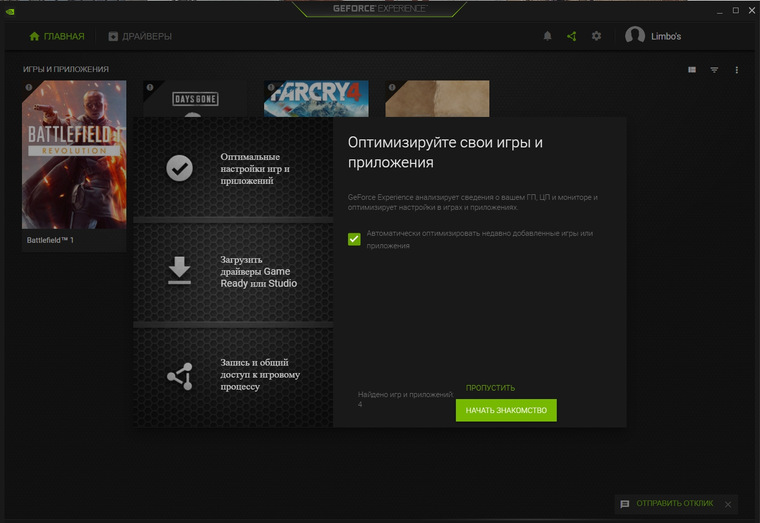
Здесь нам предлагается сразу оптимизировать установленные игры, а также начать знакомство с самими приложением. На данном этапе галочку с пункта «Автоматически оптимизировать недавно добавленные игры или приложения» можно отключить (к этой функции вернемся позднее) и нажать на кнопку «Пропустить».
Перед нами появляется главное окно программы GeForce Experience:
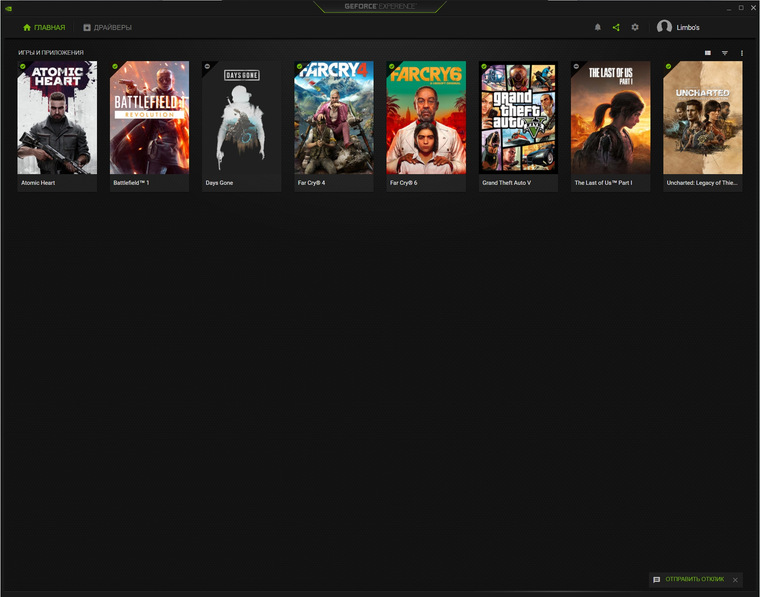
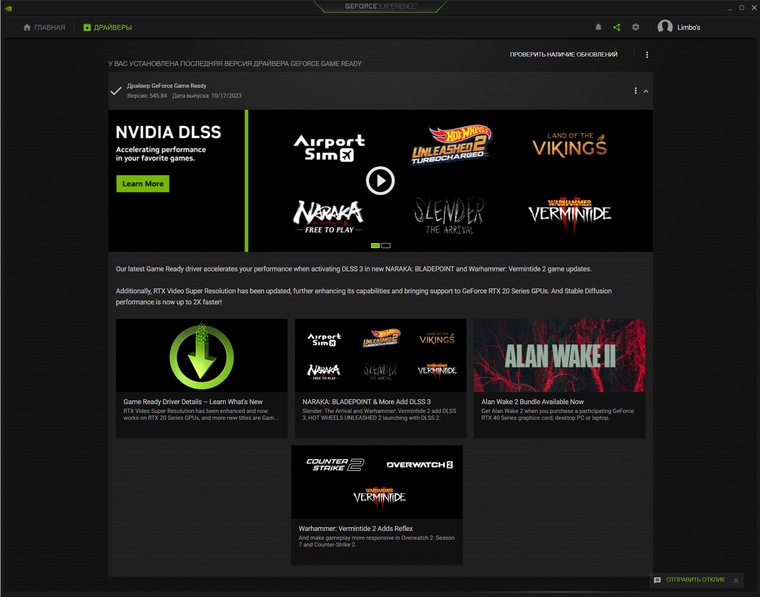
Оно содержит две вкладки: «Главная» и «Драйверы».
В первой вкладке мы видим список установленных игр, во второй присутствует возможность самостоятельно проверить наличие новых драйверов, а также различные предложения по новинкам в игровой индустрии и области технологий компании Nvidia.
Настройки программы
Основные настройки GeForce Experience располагаются в пункте «Общие», с него мы и начнем.
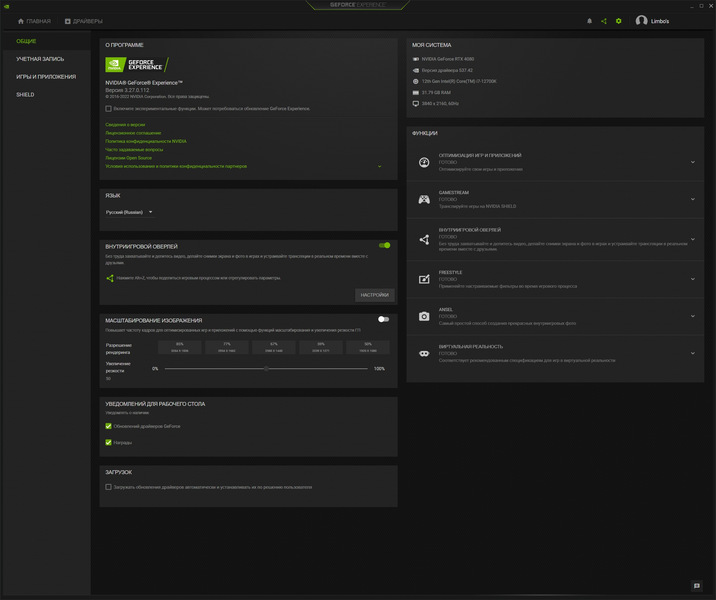
Здесь мы видим информацию о нашей системе и возможности поддержки видеокартой функций, предлагаемых компанией Nvidia.
Масштабирование изображения настраивать не рекомендуется, потому что эта настройка по умолчанию есть в Windows. Ее изменение приведет как изменениям отображения системы.
Внутриигровой оверлей. Нажимаем на кнопку «Настройки» и попадаем в настройки.
Расположение HUD. Это счетчик FPS (кадров в секунду). В данном пункте можно выбрать, в каком углу монитора он будет располагаться.
Сочетание клавиш. Позволяет назначить команду на удобное для пользователя сочетание символов клавиатуры.
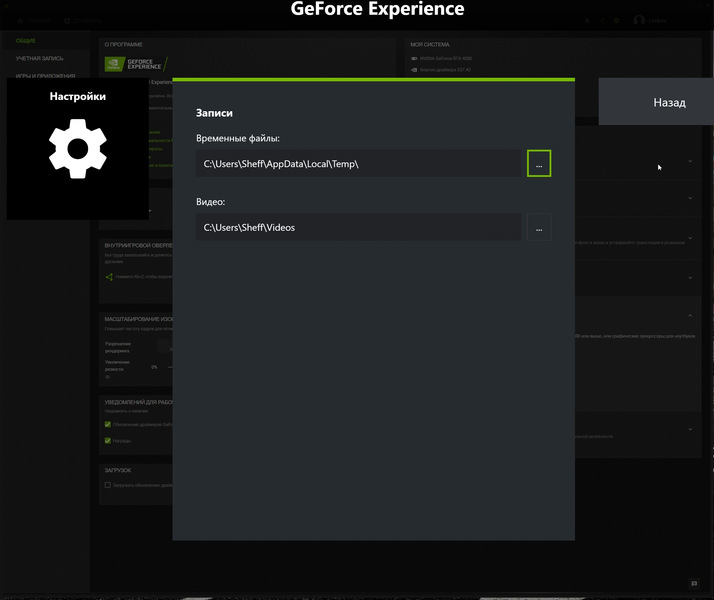
Записи. Позволяет выбрать папку для сохранения временных файлов, а также видео, которое будет записываться с помощью программы.
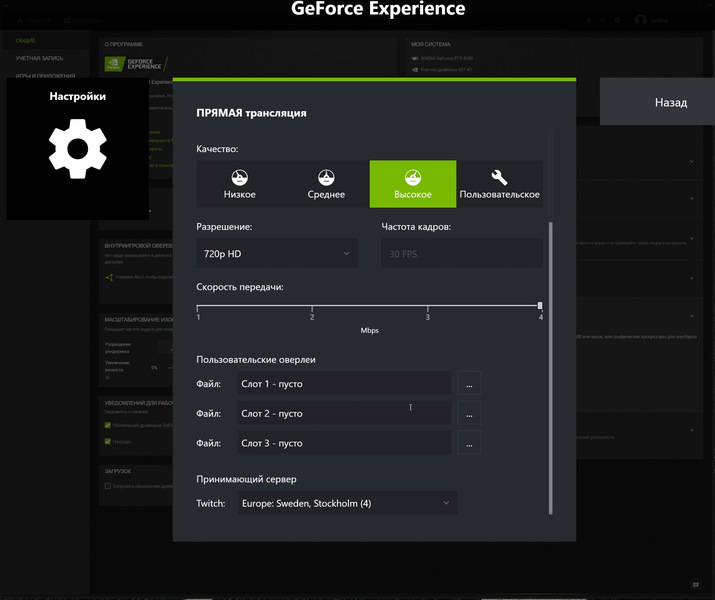
Прямая трансляция. Этот пункт настроек будет интересен для тех, кто ведет прямые трансляции в сети. Если вы не планируете заниматься таким родом деятельности, то переключатель можно перевести в положение «Выключить».
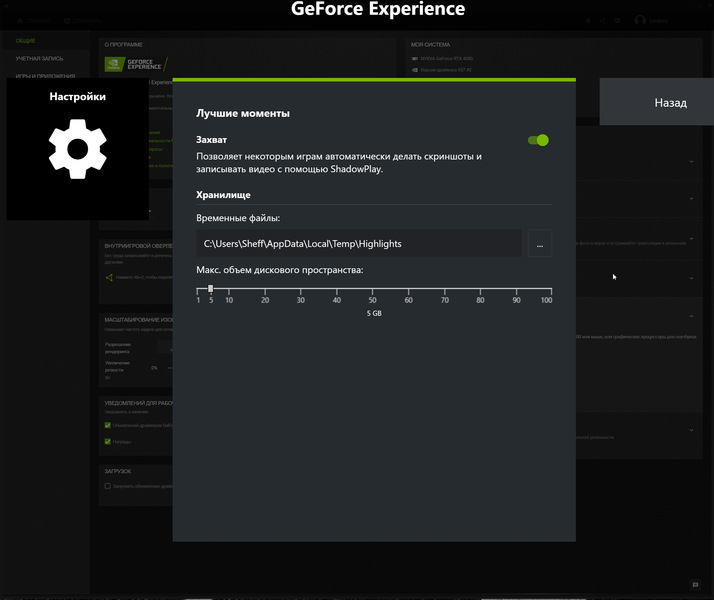
Лучшие моменты (Shadow Play). Суть опции заключается в том, что, во время кульминационных моментов в игре, программа автоматически записывает эти сцены и сохраняет на ваш компьютер.
Фоторежим/Игровой фильтр. Захват скриншотов с возможностью их редактирования непосредственно в процессе игры.

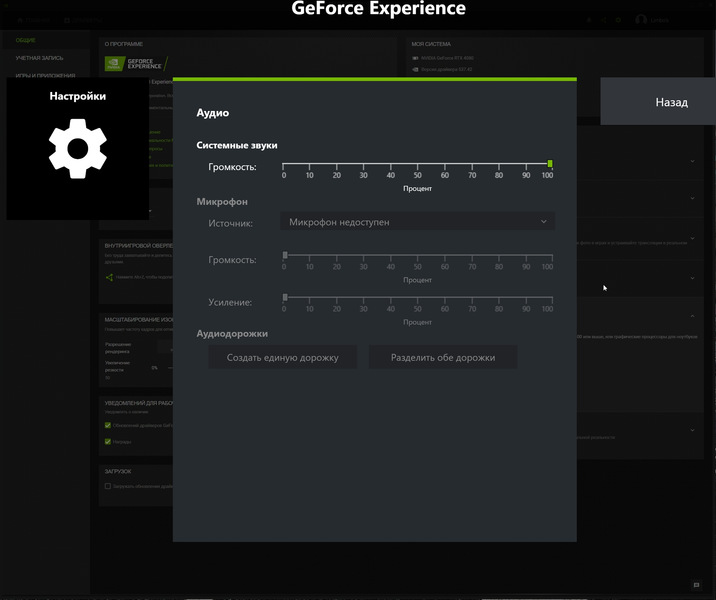
Аудио. Настройка громкости и микрофона (при его наличии).
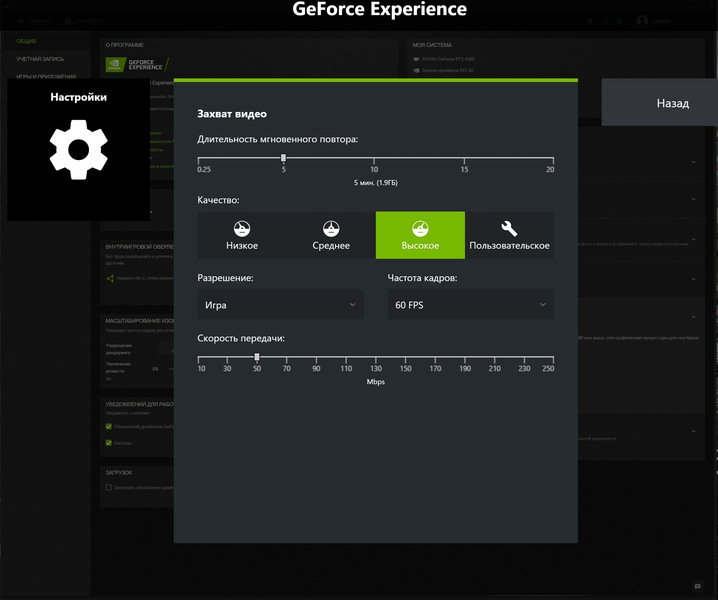
Захват видео. Аналог технологии shadow play, с той разницей, что в данном случае пользователь самостоятельно выбирает, в какой момент ему необходимо начать запись сцены.
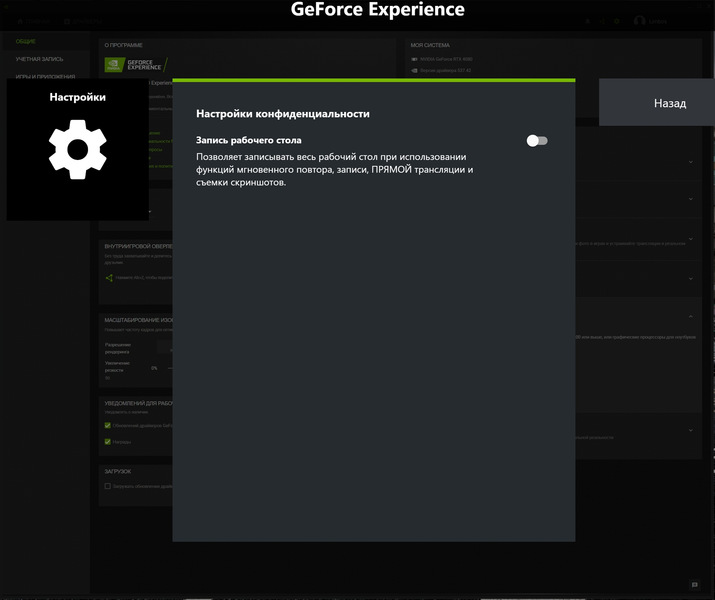
Как мы видим, программа представляет широкий диапазон настроек под различные нужды пользователя.
Возможности GeForce Experience
Мониторинг производительности HUD. Если кто-то пользовался программой MSI Afterburner, например, то сразу поймет, что речь идет о выводе основных датчиков видеокарты в специальном окне. В случае с GeForce Experience количество датчиков ограничено видеоускорителем.
К сожалению, настроить его не представляется возможным, однако есть готовые шаблоны.
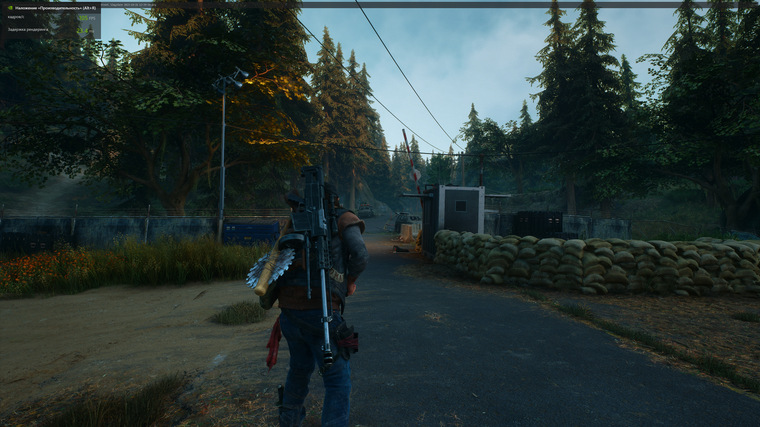
Кадры в секунду.
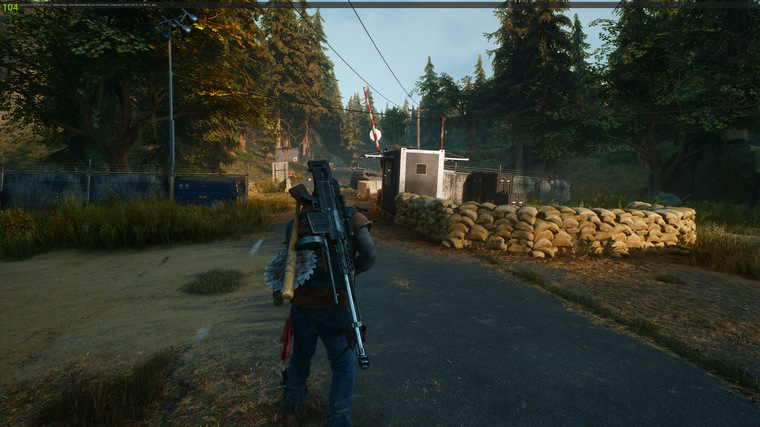
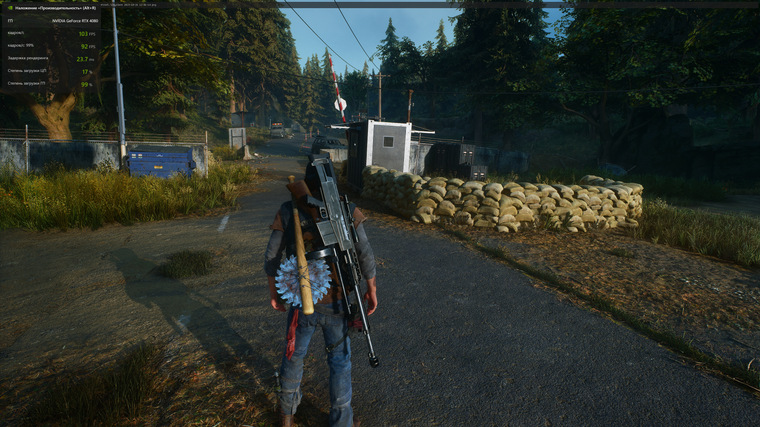
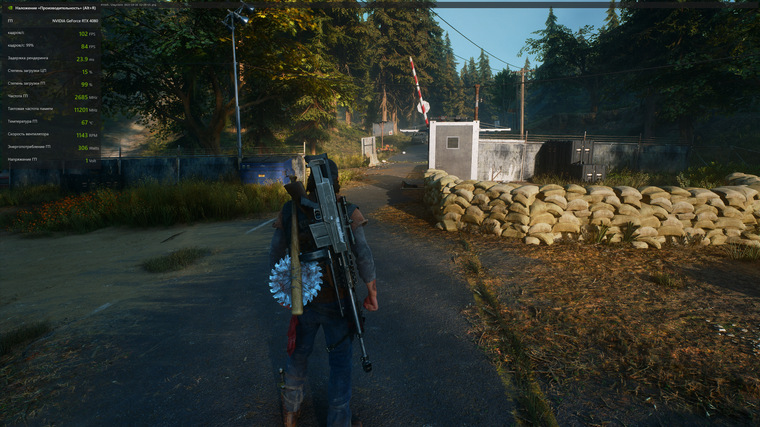
Если во время игры появилась необходимость поменять HUD или же настроить свою видеокарту, то в GeForce Experience нужно всего лишь нажать комбинацию клавиш «Alt+Z».
Фоторежим. Отличительная особенность данного режима заключается в заранее подготовленной сцене перед тем, как делается скриншот. Активируется в игре комбинацией клавиш Alt+F2 (по умолчанию).
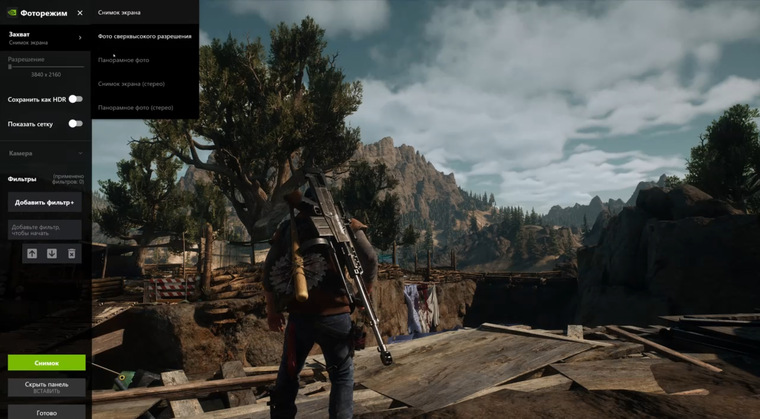
Чтобы применить фильтр достаточно нажать на пункт «Добавить фильтр» и выбрать на свой вкус любой из предложенных вариантов, например «Акварель».
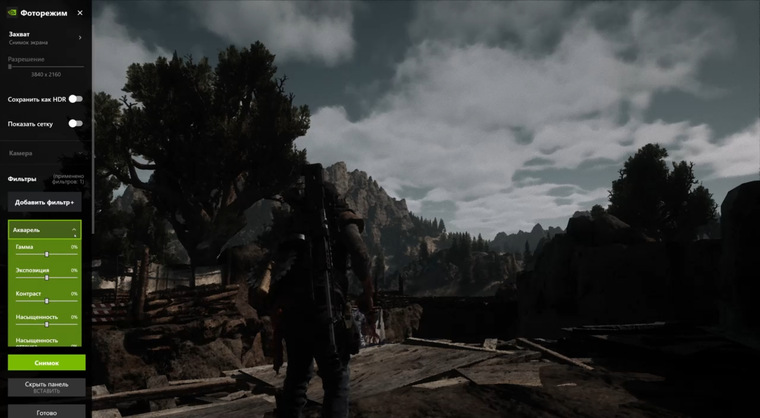
Следует обратить внимание, что каждый фильтр можно настраивать по своему усмотрению.
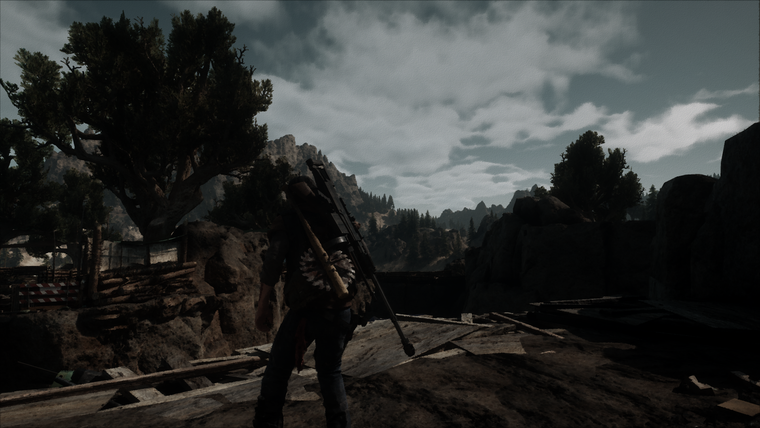
В итоговом варианте фильтра «Акварель» (с настройками по умолчанию) картинка выглядит следующим образом:
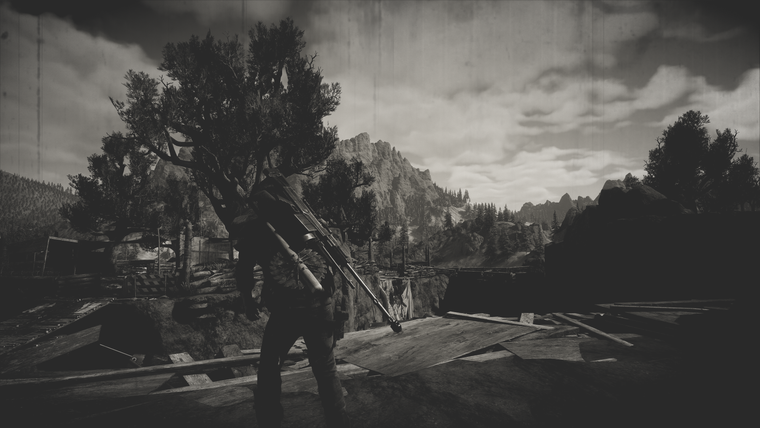
Фильтр «Пленка». Создаёт старый кинематографический эффект.
Также есть возможность комбинировать фильтры, например, вот как выглядит активация двух фильтров «Ночной режим» и «Детализация»:
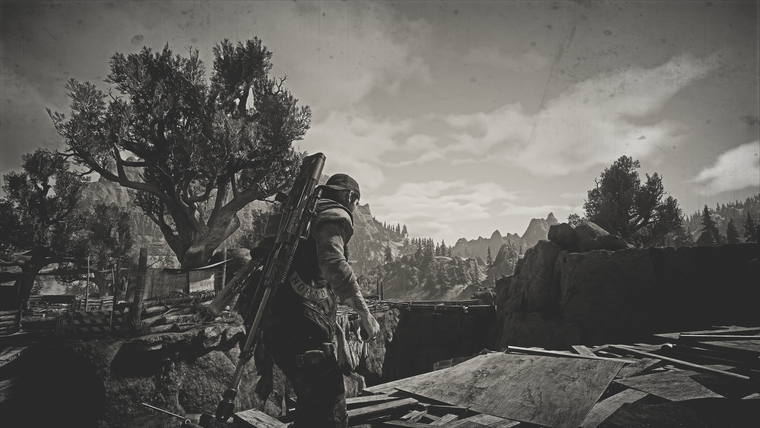
Все скриншоты GeForce Experience сохраняет в двух форматах *jxr и *png. Первый формат является HDR-версией скриншота и особого распространения не получил, поэтому, чтобы не загромождать место лишними дубликатами можно смело его удалять.
Игровой фильтр. Активируется в игре комбинацией клавиш «Alt+F3». В отличие от ранее упомянутого «Фоторежима» данная опция позволяет наложить фильтры на игровую сцену и в таком «модифицированном» виде играть.
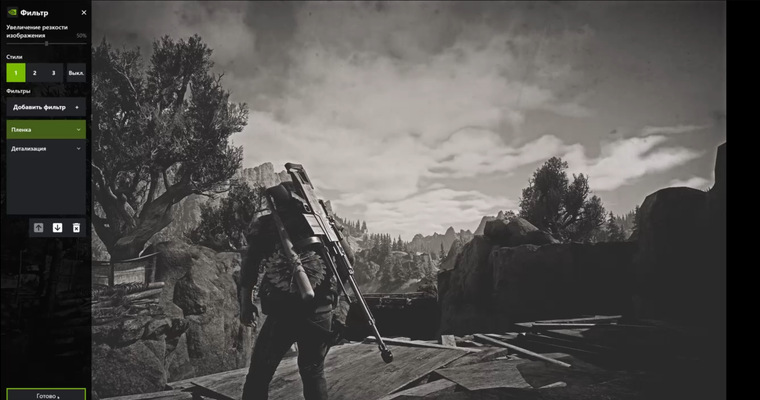
На видео продемонстрирована работа режима «Игровой фильтр».
Захват видео. Активация этой возможности в игре осуществляется комбинацией клавиш «Alt+F9» (по умолчанию). Программа GeForce Experience позволяет выбрать несколько вариантов настроек выходного видео.

Следует понимать — чем выше качество видео, тем больше оно будет «весить» в конечном итоге. Частоту кадров можно выбрать 30 или 60.
Для примера выберем три типа видео наиболее распространенного качества и сравним, насколько отличается выходной размер: FullHD, 1440p и 2160p.
Все видео записывались в режиме 60 кадров в секунду.
Свойства исходных видео.
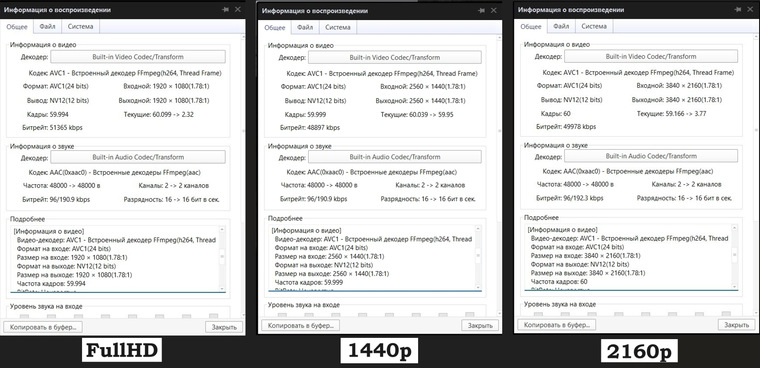
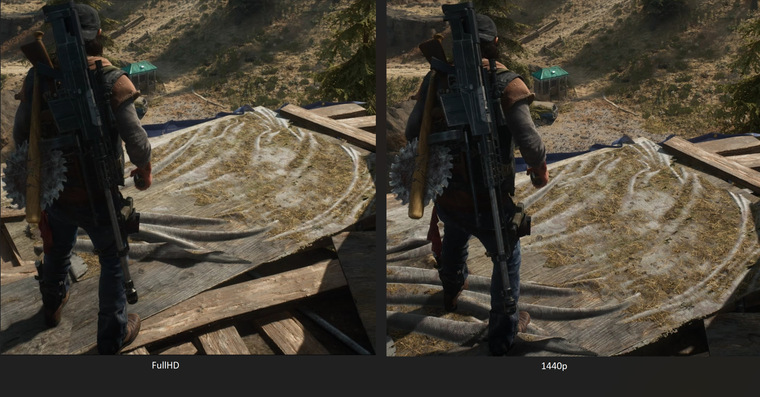
Как мы видим, размер исходного файла не сильно увеличивается с переходом к съемке на более качественных настройках, однако детализация в FullHD-настройках заметно ниже.
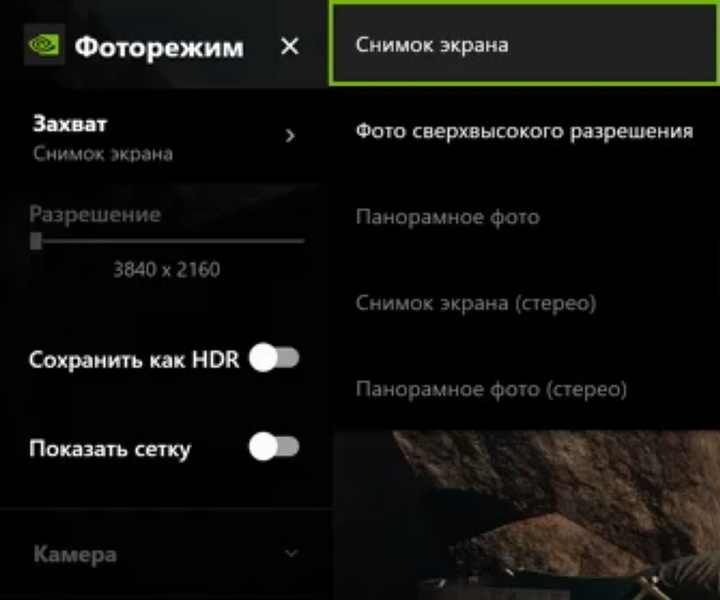
Nvidia Ansel — это производительный инструмент, позволяющий создавать внутриигровые фотографии профессионального уровня. Теперь вы можете записывать и делиться своими лучшими игровыми моментами, делая снимки в максимальном разрешении, с охватом в 360 градусов, с поддержкой HDR и стерео.
На тестовом стенде эту технологию запустить так и не удалось. Пробовались различные драйвера, игры и приложения. В конечном итоге в пункте «Захват — снимок экрана» часть настроек неактивна, а опция «Камера» была недоступна.
Оптимизация настроек. Кроме всего прочего GeForce Experience предлагает пользователю довериться программе в подборе наиболее подходящих настроек качества графики.
Это может быть полезно для тех пользователей, чьи системы не предназначены для игр на ультра настройках. Чтобы не тратить время на поиск оптимальных параметров, а так же думать, какой пункт настроек качества графики выбрать и на что он влияет, в окне оптимизации есть удобные картинки из настраиваемой игры с пояснением.

Пользователю остается только нажать на кнопку «Оптимизировать» и программа GeForce Experience автоматически подберет нужные параметры.
В заключении
По итогу Nvidia GeForce Experience — это универсальный продукт, который содержит в себе большое количество возможностей для комфортного гейминга и занятия блогерством в сфере игровой индустрии. Каждый найдет в этом приложении то, что окажется ему полезным для своих задач, будь то продвинутый пользователь или новичок.