Как выключить макбук без тачпада
Macbook, как и любой другой персональный компьютер или ноутбук имеется функцию включения, выключения и перезагрузки. Если персональные компьютеры, работающие под управлением операционной системы Windows используют один набор способов для выполнения данной операции, то у продукции Apple эти действия несколько отличаются. Поэтому пользователи ОС Виндовс, переходя на новую платформу, не знают, как выключить Макбук или включить его. Также наша инструкцию пригодится тем, кто впервые сталкивается с подобной техникой и хочет изучить основные операции управления.
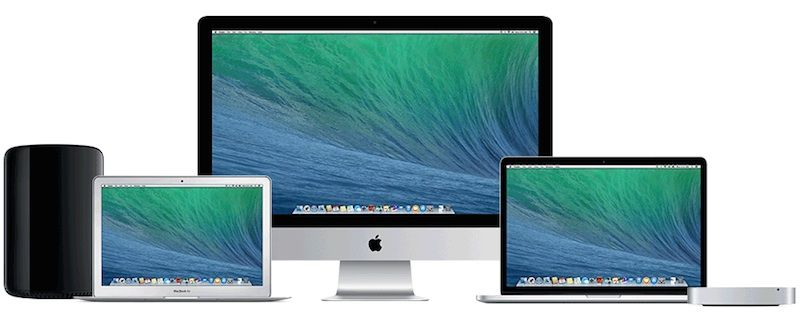
Виды компьютеров от Apple
Вся компьютерная техника данной компании делится на ноутбуки и моноблоки. Вне зависимости от выбранного вами форм-фактора, вы получаете девайс под управлением операционной системы OS X. Это говорит о том, что все операции по включению, выключению и т.д. осуществляются одинаково. Выключить iMAC (настольный моноблок) можно точно так же, как и ноутбук. Поэтому инструкция будет одинаковая.
Как выключить Macbook Air?
Самым правильным и простым способом является следующий порядок действий:
- нажмите на кнопку меню, которая отмечена фирменным логотипом компании (яблоком);
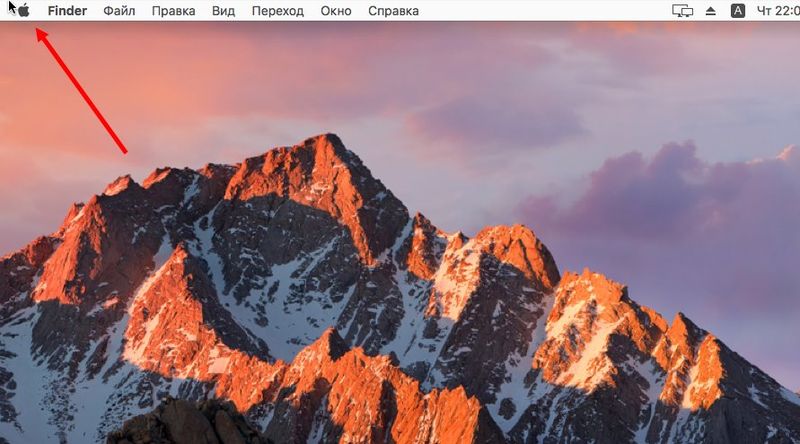
- в открывшемся меню выберите пункт «Выключить»;
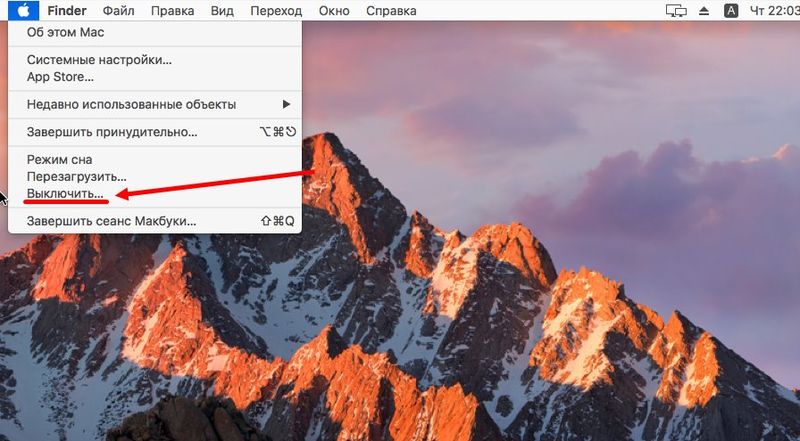
- подтвердите действие;
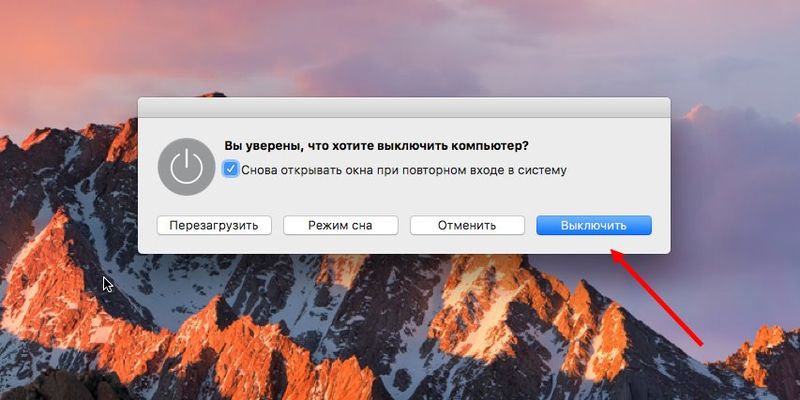
- после этого дождитесь завершения всех рабочих процессов;
- закройте крышку портативного компьютера.
Если вы просто закроете крышку, но не выполните описанные действия, то ПК перейдет в режим сна. Это условие не касается моноблоков. описанный способ работает в том случае, если ваше устройство функционирует полноценно. Но что делать тем, чей Макбук или компьютер завис? Операционная система не дает выполнить необходимые действия, поэтому нужно прибегнуть к принудительному выключению.
Как принудительно выключить Макбук?
В верхнем углу клавиатуры находится кнопка включения/выключения. Чтобы отключить питание девайса.
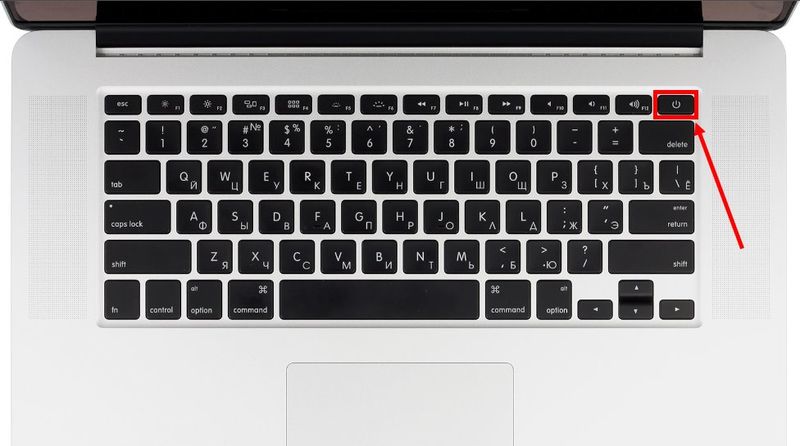
В том случае, если он завис, вам необходимо на несколько секунд зажать данную кнопку. Примерно после 10 секунд удержания погаснет экран ноутбука. Это означает, что компьютер полностью выключился.
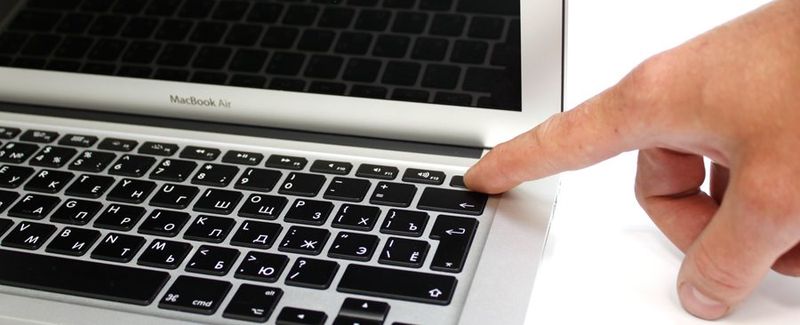
Не стоит ждать полной разрядки аккумулятора, отсоединив провод питания, как советуют некоторые «специалисты» в интернете. Во-первых, вы потратите много времени на данный способ, а во-вторых, подобные действия плохо скажутся на состоянии самого аккумулятора.
За сколько можно включить Макбук или iMAC?
Включение осуществляется той же кнопкой, что и выключение. Из-за хорошей оптимизации системы, включение устройств происходит достаточно быстро. Отвечать на вопрос о том, за сколько секунд можно включить Mac, стоит исходя из поколения девайса. С каждой следующей линейкой ноутбуков создатели улучшают производительность и оптимизацию, из-за которой загрузка компьютеров происходит все быстрее. Больше всего скорость включения зависит от используемого носителя – HDD или SSD. Второй вариант загружает систему за считанные секунды, а с жестким диском приходится ждать до одной минуты. Конечно, все зависит от модели и рабочего состояния девайса.
Выключение макбука разными способами. Как выключить макбук?
Для начала давайте определимся, что такое MacBook и кому он нужен.
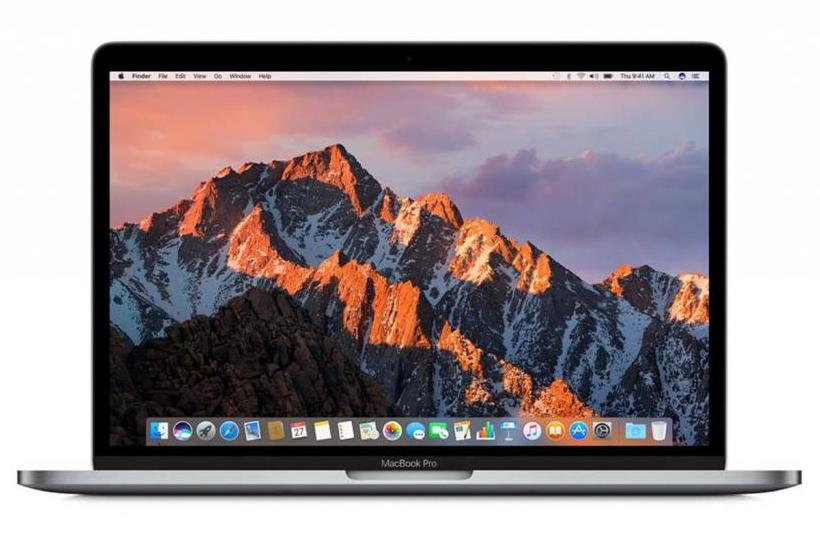
Макбук — это крутой, очень легкий по весу ноутбук в алюминиевом корпусе от компании Apple, который был разработан в декабре 2008 года. Нужен он для работы, В его операционной системе под названием macOS все продумано и нет ничего лишнего. Понравится он программистам, iOS-разработчикам, фронтенд-разработчикам, дизайнерам, видеоблогерам, которые монтируют видео, некоторым менеджерам и бизнесменам, чтобы просматривать документы. Для обычного пользователя он не функционален, потому что на нем не запустятся игры, на нем нет дискретной видеокарты.
Как выключить макбук автоматически
Используем только саму операционную систему и никакие сторонние приложения.
- Для этого выбираем «Системные настройки».
- Находим «Экономию энергии». Нас интересует пункт, который называется «Расписание».
- Заходим в пункт «Расписание». Здесь нужно указать, когда ваш компьютер будет включаться и когда выключаться.
- Наводим мышку на окошко «Режим сна» и выбираем первый пункт — «Выключить компьютер». Указываем, в какой день недели, либо каждый день он должен выключиться.
- Также необходимо здесь же указать время выключения.
Программа выключения компьютера задана и непременно сработает. Если в момент выключения у вас на макбуке не выключено какое-нибудь приложение, которое требует сохранения, то MacBook, естественно, не сможет выключиться автоматически. Поэтому если вы оставляете компьютер без присмотра, то закройте те приложения, данные которых необходимо сохранить.
В этой главе мы разобрались с тем, как выключить MacBook автоматически. Надеемся, что объяснение было простым и понятным.
Как выключить макбук с клавиатуры
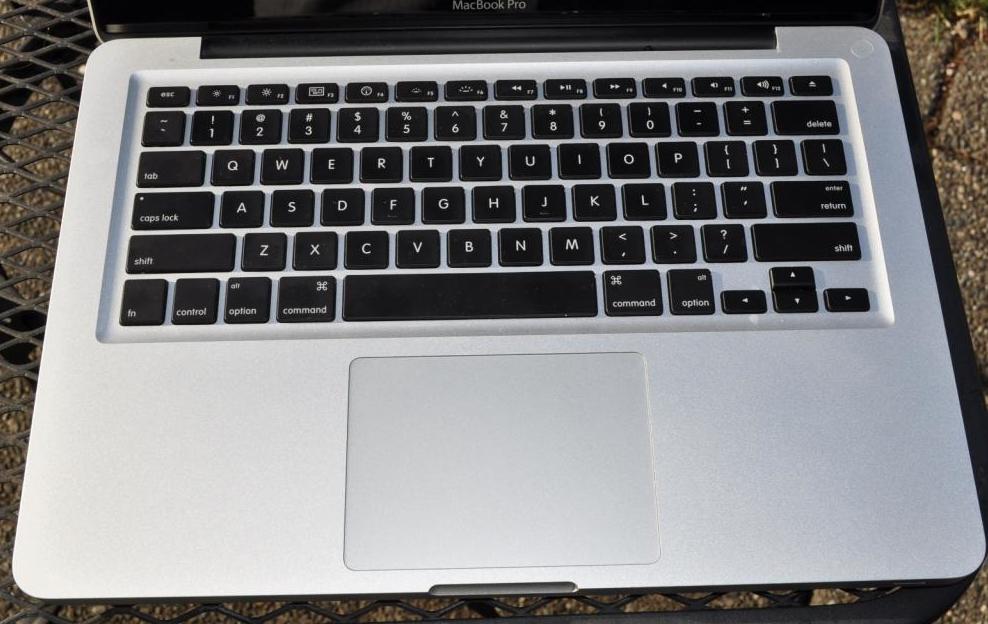
Эта глава для тех, кто только перешел с Windows на MacOS, то есть для новичков, ибо различие между горячими клавишами этих систем велико. И где же находится эта волшебная кнопка выключения?
Рассмотрим, как выключить макбук с помощью горячих клавиш, если ваши мышь и тачпад по какой-то причине не работают. Некоторые продвинутые программисты вообще не признают всякие там мышки и тачпады, считая, что это уже пережиток прошлого, и предпочитая пользоваться только клавиатурой.
В таком случае для выключения необходимо одновременно нажать клавиши Control + Command + Option + Power/Eject. При этом ваш Мак автоматически закроет все приложения, но не завершенные изменения в открытых приложениях не сохранятся.
Это самый корректный способ выключения. Но бывает так, что ваш MacBook завис, что случается крайне редко, тогда необходимо применить экстренный способ. Для этой операции нажимаем и долго удерживаем клавишу в верхнем правом углу. Это и есть экстренная кнопка включения и выключения.
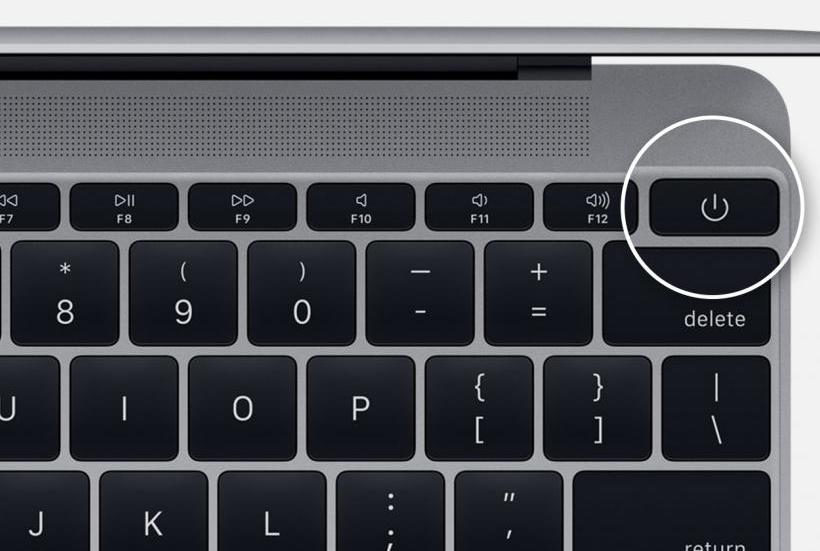
Помните, что выключение при помощи удерживания этой кнопки очень вредно. Используйте такое выключение только при крайней необходимости. Как видите, это довольно просто, но не забываем, что не совсем безопасно для некоторых программ.
Правильное выключение
Как выключить макбук максимально правильно? Чтобы завершить работу компьютера, нужно зайти в меню Apple, то есть нажать на то самое обкусанное яблоко, и выбрать пункт «Выключить». В ходе такого правильного выключения все приложения будут корректно закрыты, и ваш MacBook будет вам благодарен. Программисты и разработчики советуют стараться по возможности выбирать именно этот способ выключения компьютера.
Горячие клавиши для режима сна, перезагрузки и выключения дисплея
Сразу стоит отметить, что во всех сочетаниях используются клавиши Power и Eject. Клавиша Eject находится в правом верхнем углу и предназначена для извлечения диска.
- При одновременном нажатии клавиш Option + Command + Power/Eject ваш компьютер перейдет в режим сна.
- Чтобы совершить быструю перезагрузку, нажмем одновременно клавиши Control + Command + Power/Eject.
- И наконец, для выключения дисплея тоже одновременно нажимаем сочетание клавиш: Control + Shift + Power/Eject.
Завершение
Мы рассмотрели все способы выключения, Надеемся, что мы смогли ответить на вопрос о том, как выключить макбук. Но если у вас возникнут проблемы, перечитайте снова нашу инструкцию.
Как выключить MacBook
Операционная система macOS, как и многие другие настольные операционные системы, поддерживает выключение как программным, так и аппаратным методом. Забегая вперёд, отметим, что первый вариант более безопасный, и оттого предпочтительный.
Способ 1: Программное выключение
Отключить МакБук программным методом не сложнее, чем любой другой ноутбук. Последовательность действий выглядит следующим образом:
-
Закройте все открытые программы (не забудьте сохранить изменения в открытых в них файлах) и переходите к рабочему столу. Найдите в строке меню кнопку с логотипом Apple и кликните по ней.
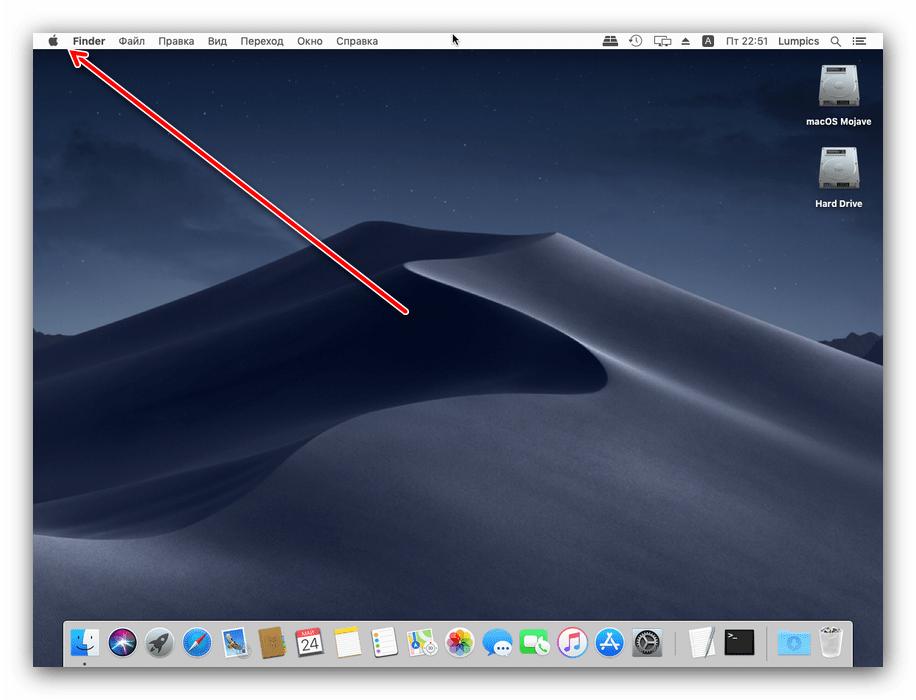
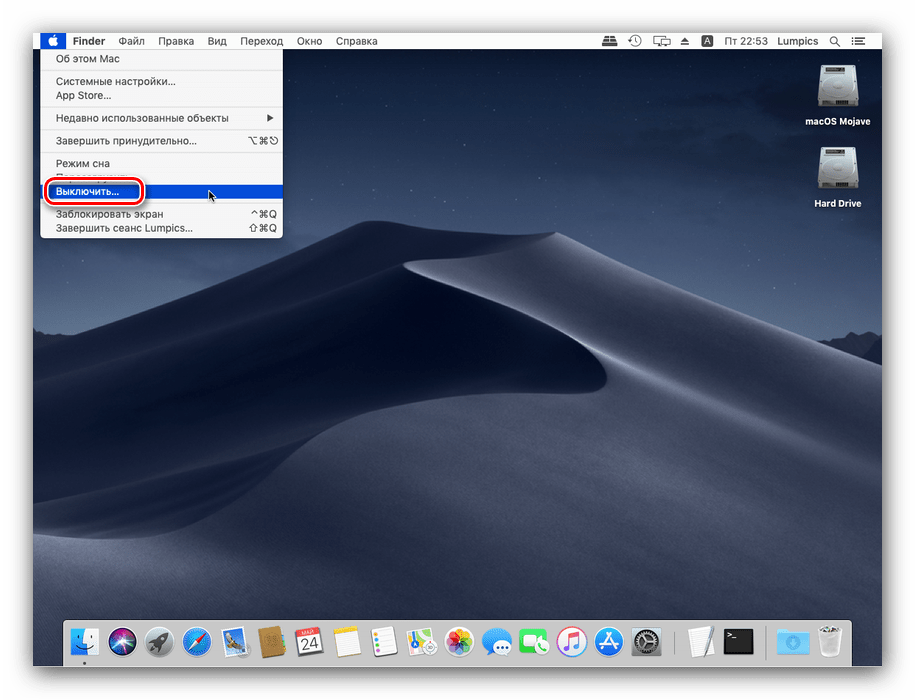
Как видим, операция действительно элементарная.
Способ 2: Аппаратное выключение
Аппаратное выключение представляет собой менее безопасный вариант, и использовать его следует только в крайнем случае.
- Для обычного выключения достаточно нажать кнопку питания и подержать 5 секунд или больше. Для MacBook с сенсором Touch ID вместо кнопки питания коснитесь датчика и подержите до отключения лэптопа.
- Если компьютер требуется отключить принудительно, воспользуйтесь сочетаниями клавиш Control + Command + Кнопка питания или Control + Option + Command + Кнопка питания. В первом случае выключение начнётся немедленно, с потерей всех изменений в открытых документах, а во втором появится запрос на предварительно сохранение.
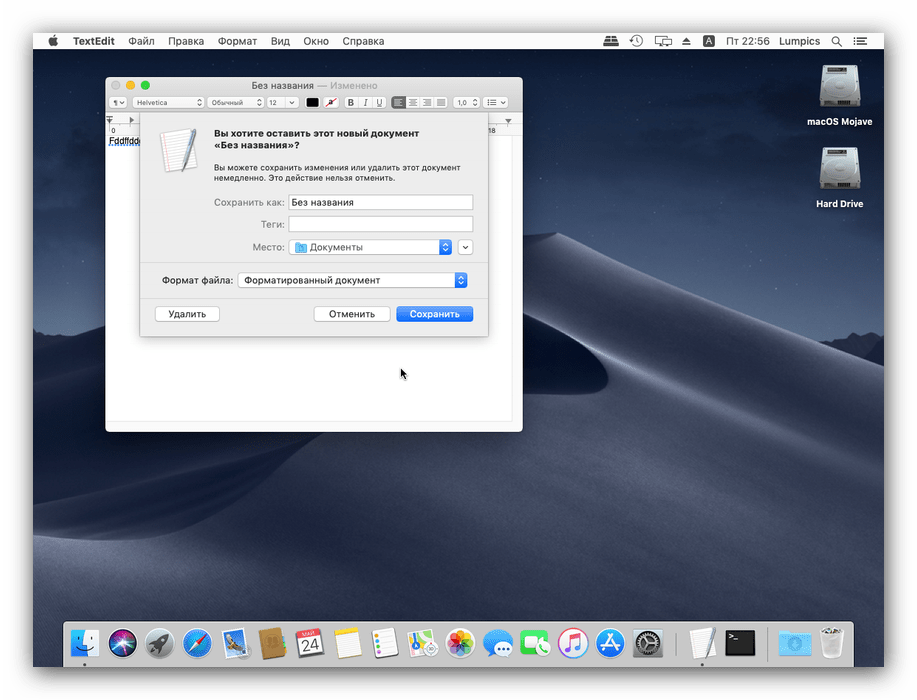
 Тоже ничего сложного. Отметим для интересующихся – в новейшей macOS не предусмотрена функция полного выключения при закрытии крышки ноутбука, доступны только режимы сна и гибернации.
Что делать, если МакБук не выключается
Порой MacBook может отказываться отключаться – либо вовсе не реагирует на нажатие кнопки питания или использование пункта меню «Выключить», либо уходит в режим сна или перезагрузку. В большинстве своём причина подобного поведения программная, однако нельзя исключать и аппаратные неисправности. Методика диагностики и устранения сбоя выглядит следующим образом:
- Первым делом проверьте панель Dock, нет ли у вас открытых приложений. Активные, но свёрнутые программы обозначены точками под соответствующими иконками.
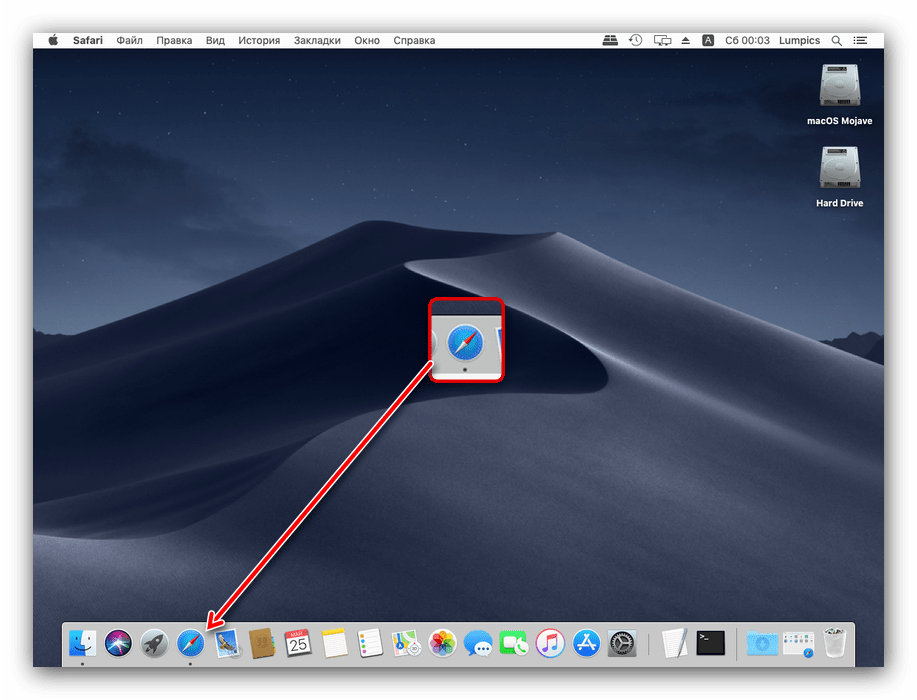
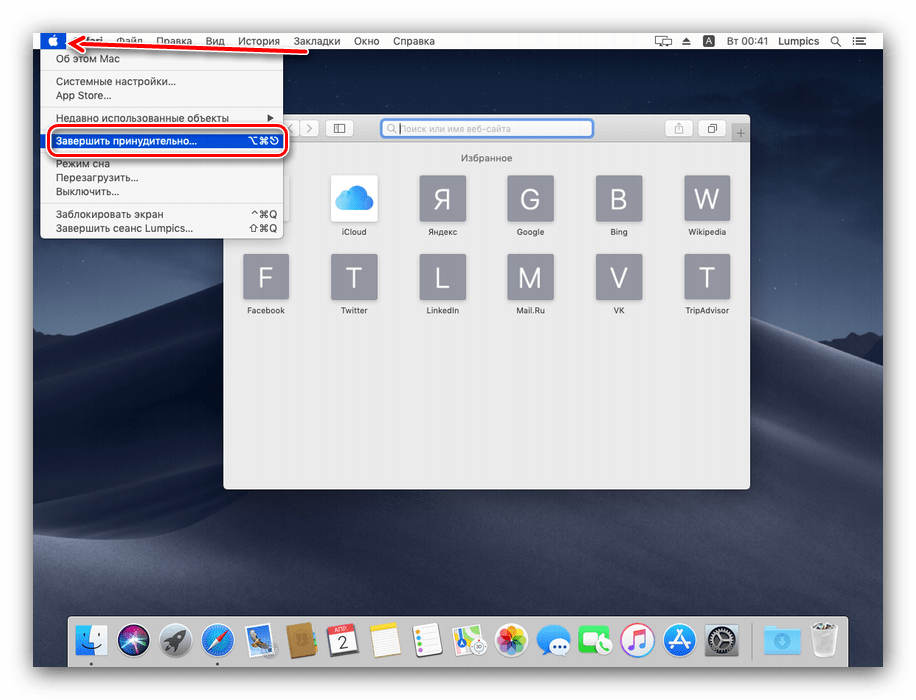
Дело в том, что macOS не запустит процедуру выключения, если есть активные приложения – как и другие десктопные операционные системы, впрочем. Попробуйте закрыть эти программы, затем повторите процедуру выключения. Если не помогло, читайте далее. - Очень часто штатному выключению лэптопа мешают зависшие процессы: открытые программы, которые перестали отвечать на действия пользователя или запросы от системы. Такие программы следует закрыть принудительно – это уберёт помеху, но все несохранённые изменения в файле, который приложение редактировало, будут удалены. Мы уже подробно рассматривали процедуру принудительного закрытия программ на macOS, поэтому обратитесь к руководству по ссылке далее.
Заключение
Мы рассмотрели способы выключения MacBook и решения проблемы, когда устройство отказывается отключаться. Как видим, процедуры не представляют собой большой сложности.
Похожие публикации:
- Как добавить ютуб в подписки на айфон
- Как настроить psp эмулятор на android
- Как настроить электронную почту на телефоне андроид бесплатно на русском языке без регистрации
- Как приобрести доменное имя и сделать свой почтовый сервер
Как выключить макбук про с клавиатуры
Операционная система macOS, как и многие другие настольные операционные системы, поддерживает выключение как программным, так и аппаратным методом. Забегая вперёд, отметим, что первый вариант более безопасный, и оттого предпочтительный.
Способ 1: Программное выключение
Отключить МакБук программным методом не сложнее, чем любой другой ноутбук. Последовательность действий выглядит следующим образом:
-
Закройте все открытые программы (не забудьте сохранить изменения в открытых в них файлах) и переходите к рабочему столу. Найдите в строке меню кнопку с логотипом Apple и кликните по ней.
Как видим, операция действительно элементарная.
Способ 2: Аппаратное выключение
Аппаратное выключение представляет собой менее безопасный вариант, и использовать его следует только в крайнем случае.
- Для обычного выключения достаточно нажать кнопку питания и подержать 5 секунд или больше. Для MacBook с сенсором Touch ID вместо кнопки питания коснитесь датчика и подержите до отключения лэптопа.
- Если компьютер требуется отключить принудительно, воспользуйтесь сочетаниями клавиш Control + Command + Кнопка питания или Control + Option + Command + Кнопка питания. В первом случае выключение начнётся немедленно, с потерей всех изменений в открытых документах, а во втором появится запрос на предварительно сохранение.
Тоже ничего сложного. Отметим для интересующихся – в новейшей macOS не предусмотрена функция полного выключения при закрытии крышки ноутбука, доступны только режимы сна и гибернации.
Что делать, если МакБук не выключается
Порой MacBook может отказываться отключаться – либо вовсе не реагирует на нажатие кнопки питания или использование пункта меню «Выключить», либо уходит в режим сна или перезагрузку. В большинстве своём причина подобного поведения программная, однако нельзя исключать и аппаратные неисправности. Методика диагностики и устранения сбоя выглядит следующим образом:
- Первым делом проверьте панель Dock, нет ли у вас открытых приложений. Активные, но свёрнутые программы обозначены точками под соответствующими иконками.
Дело в том, что macOS не запустит процедуру выключения, если есть активные приложения – как и другие десктопные операционные системы, впрочем. Попробуйте закрыть эти программы, затем повторите процедуру выключения. Если не помогло, читайте далее. - Очень часто штатному выключению лэптопа мешают зависшие процессы: открытые программы, которые перестали отвечать на действия пользователя или запросы от системы. Такие программы следует закрыть принудительно – это уберёт помеху, но все несохранённые изменения в файле, который приложение редактировало, будут удалены. Мы уже подробно рассматривали процедуру принудительного закрытия программ на macOS, поэтому обратитесь к руководству по ссылке далее.
Заключение
Мы рассмотрели способы выключения MacBook и решения проблемы, когда устройство отказывается отключаться. Как видим, процедуры не представляют собой большой сложности.
Выключение макбука разными способами. Как выключить макбук?
Для начала давайте определимся, что такое MacBook и кому он нужен.
Макбук — это крутой, очень легкий по весу ноутбук в алюминиевом корпусе от компании Apple, который был разработан в декабре 2008 года. Нужен он для работы, В его операционной системе под названием macOS все продумано и нет ничего лишнего. Понравится он программистам, iOS-разработчикам, фронтенд-разработчикам, дизайнерам, видеоблогерам, которые монтируют видео, некоторым менеджерам и бизнесменам, чтобы просматривать документы. Для обычного пользователя он не функционален, потому что на нем не запустятся игры, на нем нет дискретной видеокарты.
Как выключить макбук автоматически
- Для этого выбираем «Системные настройки».
- Находим «Экономию энергии». Нас интересует пункт, который называется «Расписание».
- Заходим в пункт «Расписание». Здесь нужно указать, когда ваш компьютер будет включаться и когда выключаться.
- Наводим мышку на окошко «Режим сна» и выбираем первый пункт — «Выключить компьютер». Указываем, в какой день недели, либо каждый день он должен выключиться.
- Также необходимо здесь же указать время выключения.
Программа выключения компьютера задана и непременно сработает. Если в момент выключения у вас на макбуке не выключено какое-нибудь приложение, которое требует сохранения, то MacBook, естественно, не сможет выключиться автоматически. Поэтому если вы оставляете компьютер без присмотра, то закройте те приложения, данные которых необходимо сохранить.
В этой главе мы разобрались с тем, как выключить MacBook автоматически. Надеемся, что объяснение было простым и понятным.
Как выключить макбук с клавиатуры
Эта глава для тех, кто только перешел с Windows на MacOS, то есть для новичков, ибо различие между горячими клавишами этих систем велико. И где же находится эта волшебная кнопка выключения?
Рассмотрим, как выключить макбук с помощью горячих клавиш, если ваши мышь и тачпад по какой-то причине не работают. Некоторые продвинутые программисты вообще не признают всякие там мышки и тачпады, считая, что это уже пережиток прошлого, и предпочитая пользоваться только клавиатурой.
В таком случае для выключения необходимо одновременно нажать клавиши Control + Command + Option + Power/Eject. При этом ваш Мак автоматически закроет все приложения, но не завершенные изменения в открытых приложениях не сохранятся.
Это самый корректный способ выключения. Но бывает так, что ваш MacBook завис, что случается крайне редко, тогда необходимо применить экстренный способ. Для этой операции нажимаем и долго удерживаем клавишу в верхнем правом углу. Это и есть экстренная кнопка включения и выключения.
Помните, что выключение при помощи удерживания этой кнопки очень вредно. Используйте такое выключение только при крайней необходимости. Как видите, это довольно просто, но не забываем, что не совсем безопасно для некоторых программ.
Правильное выключение
Как выключить макбук максимально правильно? Чтобы завершить работу компьютера, нужно зайти в меню Apple, то есть нажать на то самое обкусанное яблоко, и выбрать пункт «Выключить». В ходе такого правильного выключения все приложения будут корректно закрыты, и ваш MacBook будет вам благодарен. Программисты и разработчики советуют стараться по возможности выбирать именно этот способ выключения компьютера.
Горячие клавиши для режима сна, перезагрузки и выключения дисплея
Сразу стоит отметить, что во всех сочетаниях используются клавиши Power и Eject. Клавиша Eject находится в правом верхнем углу и предназначена для извлечения диска.
- При одновременном нажатии клавиш Option + Command + Power/Eject ваш компьютер перейдет в режим сна.
- Чтобы совершить быструю перезагрузку, нажмем одновременно клавиши Control + Command + Power/Eject.
- И наконец, для выключения дисплея тоже одновременно нажимаем сочетание клавиш: Control + Shift + Power/Eject.
Завершение
Мы рассмотрели все способы выключения, Надеемся, что мы смогли ответить на вопрос о том, как выключить макбук. Но если у вас возникнут проблемы, перечитайте снова нашу инструкцию.
Горячие клавиши для выключения и перезагрузки Mac
На нашем сайте уже появлялись статьи, посвященные «горячим» клавишам в операционной системе macOS. Мы рассказывали Вам об их применении в работе с текстом, веб браузером Safari и корзиной, даже рассказывали о том, как создать собственные сочетания клавиш для различных действий. В сегодняшней статье мы расскажем о сочетаниях клавиш для выключения или перезагрузки компьютера или ноутбука Apple.

Также мы уже затрагивали возможности кнопки Power и окошка выключения в macOS. Однако, с использованием «горячих» клавиш Вы сможете управлять работой Mac быстрее, а также использовать функции, которые не предусмотрены диалоговым окном выключения компьютера.
Сразу стоит отметить, что во всех приведенных сочетаниях клавиш используется клавиша Power, которая присутствует рядом с клавиатурой на MacBook, на старых же поколениях ноутбуков, которые имеют CD/DVD привод, а так же на компьютерах с внешней клавиатурой вместо нее можно использовать клавишу извлечения диска (Eject) – она находится в правом верхнем углу клавиатуры.
Выключение Mac
При одновременном нажатии клавиш Control + ⌘Command + ⌥Option + Power/Eject Ваш компьютер автоматически закроет все программы и выключится, при этом от пользователя не потребуется никаких подтверждений, кроме, разумеется, сохранения изменений в программах.
Переход в режим сна
Для перевода компьютера в режим сна одновременно нажмите следующие клавиши: ⌥Option + ⌘Command + Power/Eject. Хотя, на MacBook для перехода в режим сна проще просто закрывать крышку.
Перезагрузка
Для быстрой перезагрузки компьютера нажмите одновременно: Control + ⌘Command + Power/Eject
Выключение дисплея
Для того, что бы выключить дисплей, но при этом оставить компьютер в рабочем состоянии нажмите следующее сочетание клавиш: Control + ⇧Shift + Power/Eject.
Похожие публикации:
- Как включить звук в дискорде на демонстрации экрана на телефоне
- Как войти в bios на windows 7
- Как связаться с продавцом
- Как установить deb пакет в manjaro
Использование жестов Multi-Touch на компьютере Mac
С помощью трекпада Multi-Touch или мыши Magic Mouse можно выполнять полезные действия нажатием, смахиванием, сведением или разведением одного или нескольких пальцев.
Жесты трекпада
Для получения дополнительных сведений об этих жестах перейдите в меню Apple > «Системные настройки» и нажмите «Трекпад». Здесь можно отключить какой-либо жест, изменить тип жеста и узнать, какие жесты поддерживаются компьютером Mac.
Для поддержки жестов трекпада требуется Magic Trackpad или встроенный трекпад Multi-Touch. Если ваш трекпад поддерживает Force Touch, также можно использоватьнажатие с усилием и тактильный отклик.
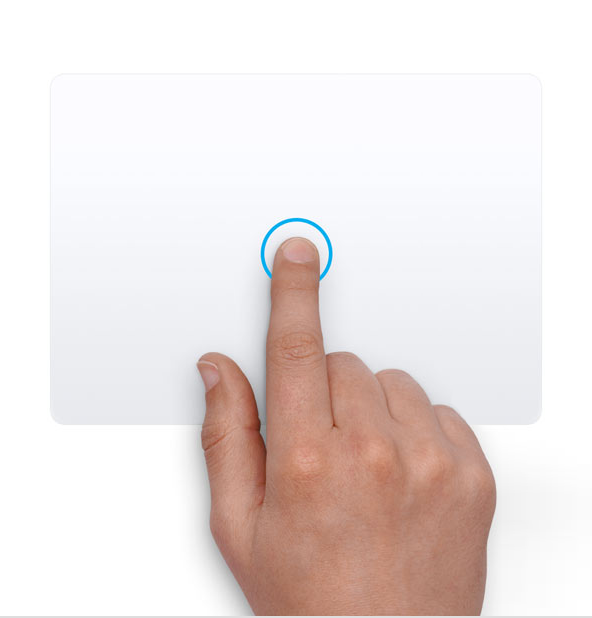
Щелчок нажатием
Нажмите одним пальцем, чтобы щелкнуть.

Вторичный щелчок (щелчок правой кнопкой мыши)
Щелкните или нажмите двумя пальцами.

Смарт-масштабирование
Для увеличения и уменьшения масштаба веб-страницы или документа PDF используйте двойное нажатие двумя пальцами.

Для прокрутки экрана проведите двумя пальцами вверх или вниз. 1

Масштабирование изображения
Чтобы увеличить и уменьшить масштаб, разведите или сведите два пальца.
Чтобы повернуть фотографию или другой объект, поверните два пальца в нужном направлении друг относительно друга.

Переход между страницами смахиванием
Для отображения предыдущей или следующей страницы смахните двумя пальцами влево или вправо.

Открытие Центра уведомлений
Чтобы открыть Центр уведомлений, смахните двумя пальцами влево от правого края.

Перетаскивание тремя пальцами
Используйте три пальца для перетаскивания объектов по экрану, затем щелкните или нажмите, чтобы отпустить перетаскиваемый объект. Эта функция включается в разделе «Универсальный доступ».

Поиск и детекторы данных
Нажмите тремя пальцами для доступа к поиску слова или действиям с датами, адресами, номерами телефонов и другими данными.

Отображение рабочего стола
Разведите большой и три других пальца, чтобы отобразить рабочий стол.

Чтобы отобразить Launchpad, сведите большой и три других пальца.

Mission Control
Смахните четырьмя пальцами 2 , чтобы открыть Mission Control.

Смахните четырьмя пальцами 2 , чтобы отобразить все окна используемого приложения.

Смахивание для перехода между полноэкранными приложениями
Смахните четырьмя пальцами влево или вправо 2 для перехода между рабочими столами и полноэкранными приложениями.
Жесты мыши
Для получения дополнительных сведений об этих жестах перейдите в меню Apple > «Системные настройки» и нажмите «Мышь». Здесь можно отключить какой-либо жест, сменить тип жеста и узнать, какие жесты поддерживаются компьютером Mac. Для поддержки жестов мыши требуется мышь Magic Mouse.

Вторичный щелчок (щелчок правой кнопкой мыши)
Щелкните правой стороной мыши.

Проведите одним пальцем вверх или вниз для прокрутки. 1

Смарт-масштабирование
Для увеличения и уменьшения масштаба веб-страницы или документа PDF используйте двойное нажатие одним пальцем.

Mission Control
Для открытия Mission Control используйте двойное нажатие двумя пальцами.

Смахивание для перехода между полноэкранными приложениями
Смахните двумя пальцами влево или вправо для перехода между рабочими столами и полноэкранными приложениями.

Переход между страницами смахиванием
Для отображения предыдущей или следующей страницы смахните одним пальцем влево или вправо.
1. Отключить прокрутку с помощью трекпада можно в разделе Настройки Универсального доступа.
2. В некоторых версиях macOS для этого жеста используются три, а не четыре пальца.
Горячие клавиши для выключения и перезагрузки Mac
На нашем сайте уже появлялись статьи, посвященные «горячим» клавишам в операционной системе macOS. Мы рассказывали Вам об их применении в работе с текстом, веб браузером Safari и корзиной, даже рассказывали о том, как создать собственные сочетания клавиш для различных действий. В сегодняшней статье мы расскажем о сочетаниях клавиш для выключения или перезагрузки компьютера или ноутбука Apple.
Читайте «Яблык» в Telegram и смотрите в YouTube. Подписывайтесь!
Также мы уже затрагивали возможности кнопки Power и окошка выключения в macOS. Однако, с использованием «горячих» клавиш Вы сможете управлять работой Mac быстрее, а также использовать функции, которые не предусмотрены диалоговым окном выключения компьютера.
Сразу стоит отметить, что во всех приведенных сочетаниях клавиш используется клавиша Power, которая присутствует рядом с клавиатурой на MacBook, на старых же поколениях ноутбуков, которые имеют CD/DVD привод, а так же на компьютерах с внешней клавиатурой вместо нее можно использовать клавишу извлечения диска (Eject) – она находится в правом верхнем углу клавиатуры.
Выключение Mac
При одновременном нажатии клавиш Control + ⌘Command + ⌥Option + Power/Eject Ваш компьютер автоматически закроет все программы и выключится, при этом от пользователя не потребуется никаких подтверждений, кроме, разумеется, сохранения изменений в программах.
Переход в режим сна
Для перевода компьютера в режим сна одновременно нажмите следующие клавиши: ⌥Option + ⌘Command + Power/Eject. Хотя, на MacBook для перехода в режим сна проще просто закрывать крышку.
Перезагрузка
Для быстрой перезагрузки компьютера нажмите одновременно: Control + ⌘Command + Power/Eject
Выключение дисплея
Для того, что бы выключить дисплей, но при этом оставить компьютер в рабочем состоянии нажмите следующее сочетание клавиш: Control + ⇧Shift + Power/Eject.
- Как создать собственные «горячие» клавиши для любой программы в macOS.
- Полезные сочетания клавиш (горячие клавиши) в macOS.
- CheatSheet — все горячие клавиши любой программы в macOS.
- Новичкам. 10 сочетаний клавиш для быстрой навигации по macOS.
30 июля 2022 Метки: iFaq, Mac-секреты, Новости Apple.
Комментариев к статье (Один комментарий)
Anton 19.04.2021 в 16:30
Подскажите пожалуйста, как эти клавиши можно изменить? все перерыл, не могу найти; не хочу для выключения мака тянуться к левой части клавиатуры Войдите, чтобы ответить