Как выйти из ВК со всех устройств

Пока Вы проводите время в ВК, то всегда отображаетесь онлайн. Но стоит выйти из ВК — сразу станете оффлайн. При следующем входе нужно будет ввести логин и пароль, но если браузер сохранил данные, то ничего вводить не нужно.
p, blockquote 3,0,0,0,0 —>
В этой статье Вы узнаете, как выйти из ВК с компьютера, мобильной версии и официального приложения.
p, blockquote 4,0,0,0,0 —>
p, blockquote 5,0,1,0,0 —>
Как выйти из ВК со всех устройств
Если необходимо выйти из ВК на компьютере (полная версия Вконтакте), то в правом верхнем углу нажимаем на свою аватарку и выбираем пункт «Выйти» .
p, blockquote 6,0,0,0,0 —>

- С этого момента Вы будете оффлайн , пока снова не зайдёте;
Если Вы авторизовались на чужом компьютере, то рекомендую почистить куки в браузере , чтобы никто не смог читать чужие сообщения в ВК.
p, blockquote 8,0,0,0,0 —>

- Просто выполните комбинацию клавиш: Ctrl + Shift + Delete и удалите куки ;
p, blockquote 10,1,0,0,0 —>
Как завершить все сеансы в ВК
В любой момент можно завершить все сеансы , чтобы выйти со всех устройств. Это необходимо для того, чтобы защитить страницу в ВК (все, кто сидит с Вашего аккаунта потеряют доступ к нему).
p, blockquote 11,0,0,0,0 —>

- В разделе «Настройки» , вкладке «Безопасность» нажимаем на кнопку «Завершить все сеансы» (после этого нужно будет авторизоваться на всех устройствах);
- Здесь же можно включить двухфакторную аутентификацию в ВК;
- Перед этими действиями можете посмотреть историю активность в ВК (если есть левые ip-адреса, то лучше всего поменять пароль);
p, blockquote 13,0,0,0,0 —>
Как выйти из ВК на телефоне
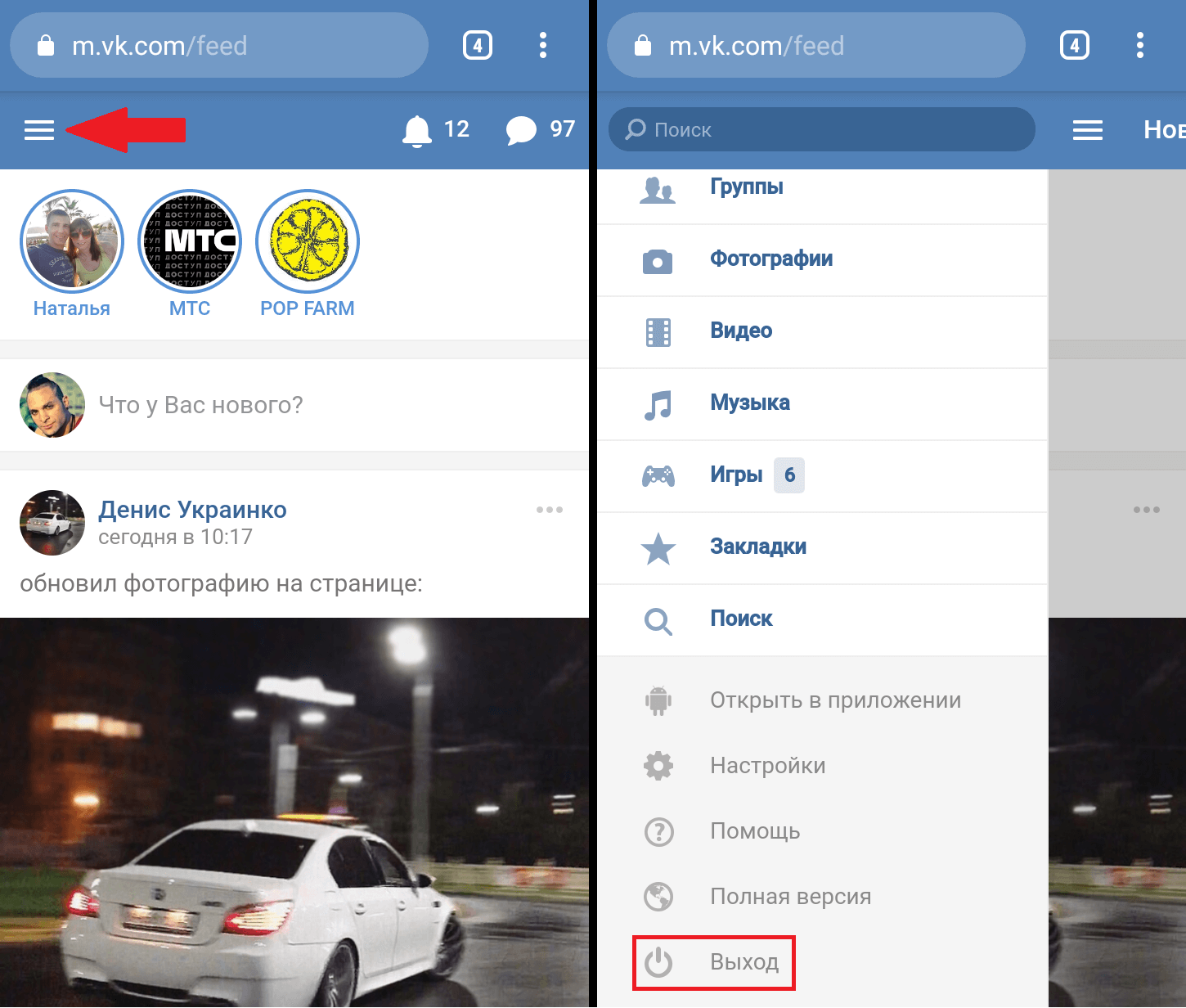
Сперва разберём мобильную версию Вконтакте. В левом верхнем углу нажимаем на иконку и выбираем пункт «Выход» .
p, blockquote 14,0,0,0,0 —>
p, blockquote 15,0,0,1,0 —>
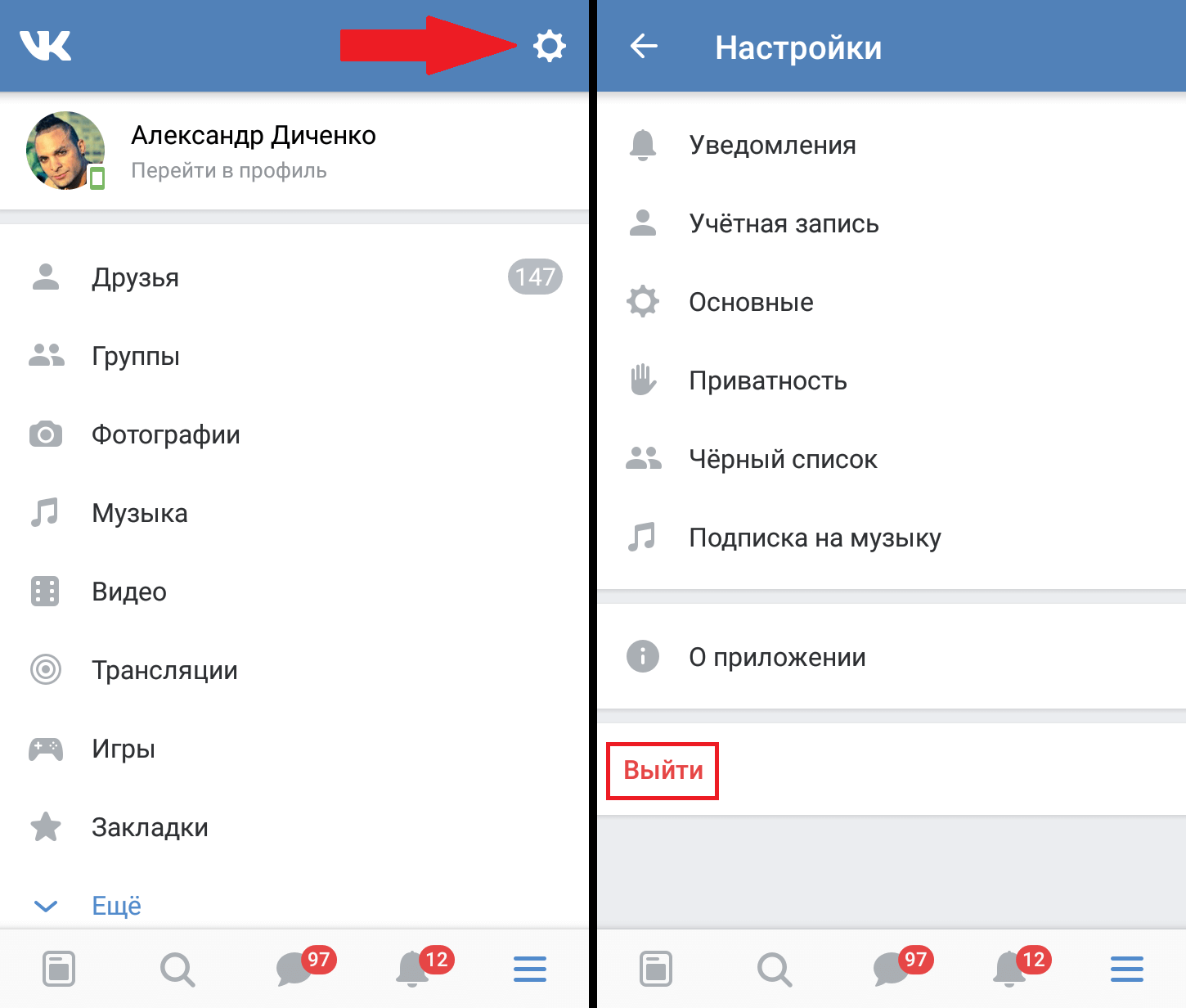
В приложении Вконтакте для телефонов в правом верхнем углу нажимаем на иконку и выбираем пункт «Выйти» .
p, blockquote 16,0,0,0,0 —>
p, blockquote 17,0,0,0,0 —>
В целях безопасности всегда выходите из Вконтакте на рабочем компьютере и чистите куки , чтобы никто не смог заполучить доступ к аккаунту. Если Вы в гостях и пользуетесь чужим устройством — тоже выходите .
p, blockquote 18,0,0,0,0 —>
Если подозреваете, что кто-то завладел Вашей страницей, то прочитайте статью, что делать, если взломали аккаунт в ВК. Простая инструкция быстро предотвратит любую попытку взлома.
p, blockquote 19,0,0,0,0 —>
Не удалось выйти из ВК со всех устройств? Посмотрите наш видеоурок .
p, blockquote 20,0,0,0,0 —> p, blockquote 21,0,0,0,1 —>
Простой и эффективный способ выхода из Вконтакте на всех устройствах и защиты своего аккаунта
В наше время социальные сети занимают особое место в нашей жизни. Мы постоянно общаемся, делимся фотографиями и видео, следим за новостями и многое другое. Одной из самых популярных социальных сетей является ВКонтакте. Этот сервис позволяет нам быть на связи с друзьями и близкими в любой точке мира.
Однако, в некоторых ситуациях возникает необходимость выйти из своего аккаунта на всех устройствах. Например, если ты забыл выйти из своего аккаунта на публичном компьютере или потерял свой смартфон. В таких случаях важно знать, каким образом можно выйти из ВКонтакте со всех устройств одновременно.
Для того чтобы выйти со всех устройств, необходимо зайти в настройки своего аккаунта ВКонтакте. После этого найдите вкладку «Безопасность». В этой вкладке вы увидите раздел «Активные сессии». В нем указано, на каких устройствах вы сейчас авторизованы в своем аккаунте ВКонтакте.
Как выйти из ВКонтакте на всех устройствах
- Откройте ВКонтакте в любом веб-браузере на компьютере или мобильном устройстве.
- В правом верхнем углу страницы найдите и нажмите на значок меню, который обозначается тремя горизонтальными линиями.
- В выпадающем меню выберите пункт «Настройки».
- На странице настроек найдите раздел «Безопасность» и нажмите на ссылку «Изменить» рядом с ним.
- В разделе «Активные сессии» вы увидите список устройств, с которых вы вошли в свой аккаунт ВКонтакте.
- Для выхода из аккаунта на всех устройствах нажмите на кнопку «Выйти со всех устройств».
После этого вы будете выведены из своего аккаунта ВКонтакте на всех устройствах, и чтобы снова войти, вам потребуется ввести логин и пароль.
Убедитесь, что вы вышли из аккаунта ВКонтакте на общедоступных компьютерах или устройствах, чтобы предотвратить несанкционированный доступ к вашей учетной записи.
Почему нужно выходить из ВКонтакте на всех устройствах?
1. Безопасность аккаунта
Один из главных аспектов безопасности ВКонтакте — это выход из аккаунта на всех устройствах. Если вы забыли выйти из аккаунта на общественном компьютере или на утерянном устройстве, кто-то другой может получить доступ к вашему профилю и личным данным. Важно вовремя завершать сеансы, чтобы предотвратить возможность несанкционированного доступа и сохранить конфиденциальность ваших данных.
2. Экономия ресурсов и энергии
Оставаясь залогиненными в ВКонтакте на разных устройствах, вы не только тратите ресурсы своего устройства, но и ненужно загружаете сервера ВКонтакте. Это может вызывать медленные соединения, задержки и другие проблемы. Выход из аккаунта на всех устройствах помогает улучшить производительность и экономит ресурсы.
3. Многопользовательские устройства
Если вы используете ВКонтакте на общедоступных устройствах, таких как компьютер в интернет-кафе или библиотеке, необходимо выйти из аккаунта после использования. Если вы оставите сеанс открытым, следующий пользователь устройства сможет получить доступ к вашему профилю и личным сообщениям. Выход из аккаунта на общедоступных устройствах является признаком хорошей этики и уважения к другим пользователям.
В итоге, регулярно выходить из ВКонтакте на всех устройствах — это не только безопасно, но и помогает экономить ресурсы и обеспечивает удобство использования социальной сети. Помните, что защита вашего аккаунта и личной информации лежит в ваших руках!
Как выйти из ВКонтакте на компьютере?
Выйти из ВКонтакте на компьютере можно несколькими способами. Рассмотрим самые простые и удобные из них.
1. Выйти из аккаунта через меню ВКонтакте
Шаг 1: Откройте сайт ВКонтакте в вашем интернет-браузере и введите свои логин и пароль для входа в аккаунт.
Шаг 2: В верхней части страницы найдите и нажмите на ваше имя.
Шаг 3: В открывшемся меню выберите пункт «Выйти».
Шаг 4: После этого вас будет перенаправлено на страницу авторизации, и вы успешно выйдете из ВКонтакте на компьютере.
2. Выйти из аккаунта через настройки безопасности
Шаг 1: Откройте сайт ВКонтакте и введите свои логин и пароль для входа в аккаунт.
Шаг 2: В правом верхнем углу страницы найдите и нажмите на значок «стрелка» рядом с вашей фотографией профиля.
Шаг 3: В открывшемся меню выберите «Настройки».
Шаг 4: В разделе «Безопасность» найдите пункт «Список активных сеансов» и нажмите на него.
Шаг 5: В списке активных сеансов найдите нужный вам сеанс и нажмите на кнопку «Выйти».
Шаг 6: После этого вас будет перенаправлено на страницу авторизации, и вы успешно выйдете из ВКонтакте на компьютере.
Используя один из этих способов, вы сможете выйти из ВКонтакте на компьютере и обеспечить безопасность вашего аккаунта.
| Плюсы | Минусы |
|---|---|
| Простые и удобные способы | Может потребоваться повторная авторизация при следующем входе в аккаунт |
| Уменьшение риска несанкционированного доступа к аккаунту | Может потребоваться повторная авторизация при следующем входе в аккаунт |
| Возможность контролировать активные сеансы | — |
Как выйти из ВКонтакте на смартфоне?
Выйти из аккаунта ВКонтакте на смартфоне можно несколькими способами. Рассмотрим два основных варианта.
1. Выход из ВКонтакте через приложение
Если у вас установлено приложение ВКонтакте на смартфоне, то выход из аккаунта осуществляется следующим образом:
- Откройте приложение ВКонтакте на своем смартфоне.
- Нажмите на значок «Меню» в верхней левой части экрана.
- Прокрутите список вниз и нажмите на пункт «Выйти» или «Выход».
- Подтвердите выход из аккаунта, нажав на кнопку «ОК».
После этих действий вы будете выведены из своего аккаунта ВКонтакте в приложении на смартфоне.
2. Выход из ВКонтакте через браузер
Если вы не устанавливали приложение ВКонтакте на смартфон или предпочитаете пользоваться браузерной версией сайта, то выход из аккаунта можно осуществить следующим образом:
- Откройте любой установленный на вашем смартфоне браузер.
- Перейдите на официальный сайт ВКонтакте по адресу vk.com.
- Вверху экрана найдите кнопку с иконкой профиля (обычно справа).
- Нажмите на эту кнопку, чтобы открыть меню профиля.
- Прокрутите меню вниз и нажмите на пункт «Выйти» или «Выход».
- Подтвердите выход из аккаунта, если потребуется.
После выполнения этих действий вы будете выведены из своего аккаунта ВКонтакте в браузере на смартфоне.
Теперь вы знаете, как выйти из ВКонтакте на смартфоне и можете безопасно пользоваться другим устройством или оставаться незамеченным в аккаунте.
Как выйти из ВКонтакте на планшете?
Планшетные устройства стали важной частью нашей повседневной жизни. Используя планшет, мы можем не только смотреть видео и слушать музыку, но и общаться с друзьями в социальных сетях, включая ВКонтакте. Однако, иногда возникает необходимость выйти из своего аккаунта ВКонтакте на планшете.
Выйти из ВКонтакте на планшете Android
Чтобы выйти из ВКонтакте на планшете с операционной системой Android, вам потребуется выполнить несколько простых шагов:
- Откройте приложение ВКонтакте на планшете.
- Нажмите на символ «гамбургера» в левом верхнем углу экрана для открытия бокового меню.
- Пролистайте меню вниз и нажмите на пункт «Выход».
После этого вы будете выведены из своего аккаунта ВКонтакте на планшете.
Выйти из ВКонтакте на планшете iOS
Если вы используете планшет с операционной системой iOS, то процесс выхода из ВКонтакте будет немного отличаться:
- Откройте приложение ВКонтакте на планшете.
- Нажмите на значок «меню» в нижнем правом углу экрана.
- Пролистайте меню вверх и нажмите на пункт «Настройки».
- В списке настроек выберите пункт «Выход».
Теперь вы вышли из своего аккаунта ВКонтакте на планшете с операционной системой iOS.
Помните, что после выхода из аккаунта вам придется повторно вводить свои учетные данные для входа в ВКонтакте на планшете. Также не забудьте закрыть приложение ВКонтакте полностью, чтобы гарантированно выйти из аккаунта.
Теперь, зная как выйти из ВКонтакте на планшете, вы сможете безопасно использовать свое устройство и контролировать доступ к вашему аккаунту ВКонтакте.
Как выйти из ВКонтакте на телевизоре?
Выйти из своего аккаунта ВКонтакте на телевизоре может быть полезно, если вы хотите защитить свою личную информацию или просто выйти из приложения после просмотра видео или просмотра новостной ленты. В этой статье мы расскажем вам, как выйти из ВКонтакте на телевизоре.
Шаг 1: Открыть приложение ВКонтакте на телевизоре
Первым шагом является открытие приложения ВКонтакте на вашем телевизоре. Если у вас еще нет этого приложения, сначала установите его на своем телевизоре. Обычно приложение ВКонтакте можно найти в разделе «Приложения» или «Приложения Smart TV» на вашем телевизоре.
Шаг 2: Найти раздел Выход из аккаунта
Как только вы откроете приложение ВКонтакте, найдите раздел «Настройки» или «Мой профиль» в главном меню. В этом разделе вы должны найти опцию «Выход из аккаунта».
Шаг 3: Выйти из аккаунта ВКонтакте
Нажмите на опцию «Выход из аккаунта» и подтвердите свое действие, если вас попросят. После этого вы будете выведены из своего аккаунта ВКонтакте на телевизоре и вернетесь на главный экран или в меню приложения.
Теперь вы знаете, как выйти из ВКонтакте на телевизоре. Помните, что выходя из аккаунта, вы защищаете свою личную информацию и предотвращаете доступ к вашему аккаунту со стороны других пользователей.
Как выйти из ВКонтакте на чужом устройстве?
Время от времени может возникнуть необходимость выйти из своего аккаунта ВКонтакте на устройстве, которое не принадлежит вам. Это может быть связано с тем, что вы забыли выйти, а теперь нужно предотвратить несанкционированный доступ к вашим данным. К счастью, существует несколько простых шагов, которые помогут вам безопасно выйти из своего аккаунта на чужом устройстве.
Шаг 1: Откройте веб-версию ВКонтакте
Первым шагом вам нужно открыть веб-версию ВКонтакте на устройстве, с которого вы хотите выйти. Это можно сделать через любой веб-браузер, введя адрессайта vk.com в адресной строке.
Шаг 2: Авторизуйтесь и откройте настройки вашего аккаунта
После открытия веб-версии ВКонтакте, введите свои учетные данные (логин и пароль) и нажмите кнопку «Войти». Затем откройте вкладку «Настройки» или «Меню» (обычно в правом верхнем углу экрана), чтобы получить доступ к настройкам вашего аккаунта.
Шаг 3: Найдите и нажмите на опцию «Выйти со всех устройств»
В настройках аккаунта найдите опцию «Безопасность» или «Безопасность и конфиденциальность». Внутри этой опции вы должны найти подпункт «Выйти со всех устройств» или что-то похожее. Нажмите на эту опцию, чтобы выйти из своего аккаунта на всех устройствах.
Выйти из аккаунта на всех устройствах особенно важно, если вы заметили подозрительную активность или у вас есть подозрения, что ваша учетная запись может быть скомпрометирована. Такие меры безопасности помогут защитить ваши данные и предотвратить несанкционированный доступ к вашему аккаунту.
Безопасность при выходе из ВКонтакте на всех устройствах
- Измените пароль: После выхода из ВКонтакте на всех устройствах рекомендуется изменить пароль. Это поможет защитить вашу учетную запись от доступа третьих лиц.
- Активируйте двухфакторную аутентификацию: Двухфакторная аутентификация является дополнительным слоем защиты, который требует ввод специального кода после ввода пароля. Это позволяет предотвратить доступ к вашей учетной записи, даже если злоумышленник узнал ваш пароль.
- Проверьте подключенные приложения: В настройках безопасности ВКонтакте вы можете просмотреть список приложений, которые имеют доступ к вашей учетной записи. Удалите все ненужные или недоверенные приложения, чтобы предотвратить возможные угрозы безопасности.
- Очистите историю активных сеансов: В настройках безопасности ВКонтакте вы можете очистить историю активных сеансов, что приведет к автоматическому выходу из всех устройств. Это позволит предотвратить доступ к вашей учетной записи с устройств, которые вы больше не используете.
Соблюдение этих мер безопасности поможет вам защитить вашу учетную запись в ВКонтакте от несанкционированного доступа. Регулярно контролируйте настройки безопасности и следите за активностью вашей учетной записи, чтобы быть уверенным в ее защищенности.
Что делать, если не получается выйти из ВКонтакте на всех устройствах?
Иногда бывает так, что вы забыли выйти из своего аккаунта ВКонтакте на каком-то из устройств и хотите сделать это со всех устройств. ВКонтакте предоставляет несколько способов решить эту проблему:
- Первым делом, попробуйте изменить пароль от своего аккаунта ВКонтакте. Для этого вам нужно зайти в настройки аккаунта, перейти во вкладку «Безопасность» и найти раздел «Смена пароля». После смены пароля, все устройства, на которых вы были авторизованы, будут вынуждены снова войти в аккаунт с новыми учетными данными.
- Если смена пароля не помогла, то попробуйте отключить связь со всеми своими устройствами. В настройках аккаунта найдите раздел «Активные сеансы» и удаляйте все устройства, на которых вы хотите выйти из аккаунта. Обратите внимание, что после этого вы будете вынуждены снова войти в аккаунт на каждом из устройств.
- Если предыдущие способы не помогли, обратитесь в службу поддержки ВКонтакте. Для этого зайдите в раздел «Помощь» на официальном сайте ВКонтакте, найдите раздел «Вход в аккаунт» и выберите подкатегорию «Нужна помощь». Напишите письмо с описанием вашей проблемы и ждите ответа от службы поддержки.
Если вы хотите быть уверены, что ваш аккаунт ВКонтакте защищен, не забывайте выходить из аккаунта на всех устройствах после использования. Это поможет предотвратить несанкционированный доступ к вашим личным данным и аккаунту.
Сайт alight-motion-pro.ru — это уникальный ресурс, который поможет вам получить максимально полезную информацию на различные темы. Здесь вы найдете множество статей от профессионалов, которые поделятся своим опытом и знаниями.
Одной из главных особенностей сайта является то, что все статьи написаны профессионалами своего дела. Вы можете быть уверены, что информация, которую вы найдете на этом сайте, является актуальной и полезной.
На сайте alight-motion-pro.ru вы найдете множество статей на различные темы, такие как маркетинг, бизнес, финансы, здоровье, психология и многое другое. Все статьи содержат подробные инструкции и советы, которые помогут вам разобраться в тонкостях работы на выбранной вами теме.
Кроме того, на сайте alight-motion-pro.ru вы можете задать вопросы авторам сайта. Если у вас возникли какие-то сложности или вопросы по работе в выбранной вами области, то вы можете написать авторам сайта и получить ответы на свои вопросы.
На сайте вы также найдете множество полезных статей о том, как достичь успеха в выбранной вами области. Здесь вы найдете советы по развитию бизнеса, улучшению финансового положения, укреплению здоровья и многому другому.
Не могу выйти из ВК с компьютера или телефона: что делать?
Что мне делать, если я не могу выйти из ВК с компьютера или телефона? Давайте разбираться!
В норме, чтобы выйти из ВК с компьютера, можно кликнуть по малой аватарке (справа вверху) и выбрать пункт «Выйти». В мобильном приложении смахните экран вправо, коснитесь шестеренки, пролистайте до конца и коснитесь аналогичного пункта.
Однако, как быть, если выйти из ВК традиционным способом не получается? Если соцсеть не реагирует на ваши действия ни на одном устройстве? Ниже представлены пути решения.
Проверьте Интернет
Итак, устройство не выходит из ВК, ни в Яндекс Браузере, ни в любом другом загрузчике. В телефоне — тоже тишина.
А вы проверяли, может у Вас не обновляется страница? Работают ли другие приложения, сайты? Вполне возможно, у вас перестал работать Интернет. Причины могут быть следующие:
- Просрочен платеж по тарифу;
- Превышен трафик;
- Сбой в работе роутера или устройства (смартфон или компьютер);
- Технические работы на стороне провайдера;
Решение зависит от причины, думаем, здесь вы разберетесь.
Завершить все сеансы
Что делать, если Интернет работает, а ВК не выходит из аккаунта? Можно принудительно завершить все сеансы. Что это значит? Известно, разработчики соцсети позволяют пользователям заходить в один профиль с разных устройств одновременно. Например, с рабочего компьютера, дома на ноуте и еще с телефона. При этом, сеанс в одном устройстве не инициирует выход из аккаунта в другом. Для удобства, а также для безопасности, хозяин страницы может одним движением завершить сессии на всех устройствах сразу. Следовательно, если я не могу выйти из ВК с телефона или компьютера через традиционную кнопку, можно воспользоваться данной лазейкой.
- Клик по малой аватарке — Настройки;

- Подраздел «Безопасность» — блок «Безопасность»;
- Завершить все сеансы.

В мобильном приложении:
- Свайп дисплея вправо;
- Раздел «Настройки»;
- Управление VK Connect;
- Пункт «Безопасность и вход»;
- Завершить все сеансы.
Очистить кэш браузера или телефона
Если ВК все равно не выходит со страницы, скорее всего дело в донельзя заполненной кэш браузера. Это область памяти, куда сохраняются данные с недавно посещенных web-страниц. Несмотря на то, что кэш освобождает сама, периодически возникают ситуации, когда она нуждается в очистке ручным способом. Возможно, сейчас именно такой случай.
Точный алгоритм действий зависит от браузера, которым вы пользуетесь, но, в целом, аналогичен. Нужно открыть настройки загрузчика и удалить/очистить кэш, историю, временные файлы. Вот короткий путь к нужному разделу с помощью горячих клавиш:
- Mozilla Firefox, Internet Explorer, Google Chrome, Яндекс Браузер, Opera — Ctrl+Shift+Del;
- Safary — Ctrl+Alt+E.

В телефоне можно удалить кэш в самом мобильном приложении ВК:
- Свайп вправо;
- Настройки;
- Приложение;
- Промотать до конца — Очистить кеш/Очистить кеш сообщений.
Обновить браузер/приложение
Что делать, если выйти из ВК все равно не получается, ни на компьютере, ни в телефоне?! Возможно, версия вашего загрузчика на компьютере или мобильной утилиты в смартфоне устарела. Чтобы обновить браузер, можно открыть официальный сайт и проверить, актуальным ли вариантом вы пользуетесь. Если нет, система сама подскажет, куда ткнуть, чтобы обновиться.
Чтобы обновить приложение, откройте магазин (Play Market или App Store), найдите ВК через поиск и коснитесь кнопки «Обновить» (если таковая есть).

Мобильная версия сайта
Если проблема «не могу выйти с ВКонтакте» до сих пор стоит, «попытайте счастья» в мобильной версии сайта. Способ актуален и для компьютера, и для телефона.
Как выйти из соцсети через https://m.vk.com/? Откройте стартовую страницу мобильной версии и обратите внимание на перечень разделов профиля слева. В самом низу есть 4 серых вкладки. Последняя — «Выйти». Жмите!
Мы разобрали все возможные причины, почему у людей иногда не получается выйти из ВКонтакте. В завершение, дадим два совета, которые помогут навсегда забыть об этой проблеме. Если будете их применять, система сама, после каждого закрытия страницы, будет выкидывать вас из аккаунта:
- Перед авторизацией можно ставить галку в поле «Чужой компьютер»;
- Можно заходите в соцсеть через браузер в режиме приватного окна (на всех загрузчиках запускается по команде Ctrl+Shift+N). В таких сессиях браузер по умолчанию не запоминает ни пароли, ни логины, ни историю.
Напишите в комментариях, помогла ли вам статья? Какое именно решение?
Как выйти из Контакта?
Сегодня я бы хотел бы поговорить об одном очень интересном вопросе, связанным с сайтом ВК. Я получил несколько писем, в которых пользователи рассказывают о том, что они не могут выйти из Контакта, нажав на одноименную кнопку. На самом деле разлогиниться можно и по-другому, а как именно, вы узнаете из этой статьи.
Как выйти из ВКонтакте на всех устройствах?
Этот вопрос, пожалуй, фигурирует чаще всего. А суть в следующем: пользователь использует сразу несколько устройств для интернета, с помощью которых в том числе заходит на свою страничку в самой популярной социальной сети в РФ.
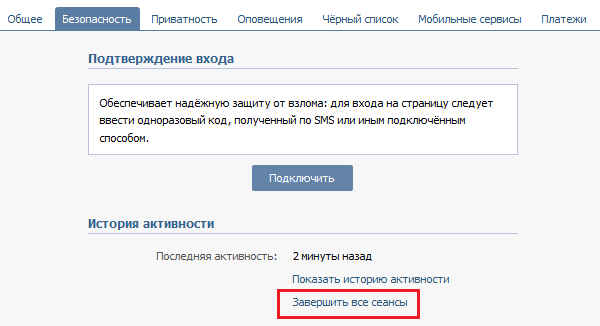
Для того, что завершить все возможные сеансы, можно зайти с каждого устройства на свою страничку и нажать на кнопку «Выйти». Но можно поступить гораздо проще. Зайдите в свой аккаунт и выберите меню «Мои настройки», что находится в левой части экрана. Здесь выберите вкладку «Безопасность» и в разделе «История активности» нажмите на ссылку «Завершить все сеансы».
Все, вы вышли на всех устройствах кроме текущего.
Как выйти из браузера?
Если вы не можете выйти из браузера, нажав на кнопку «Выйти» в правой части экрана, это как минимум необычно. Но судя по статистике, с такой проблемой пользователи сталкиваются достаточно часто. Как быть?
Если вам нужно войти в другой аккаунт, вы можете открыть любой другой браузер и зайти на нужную вам страничку с его помощью. А можете попробовать почистить куки.
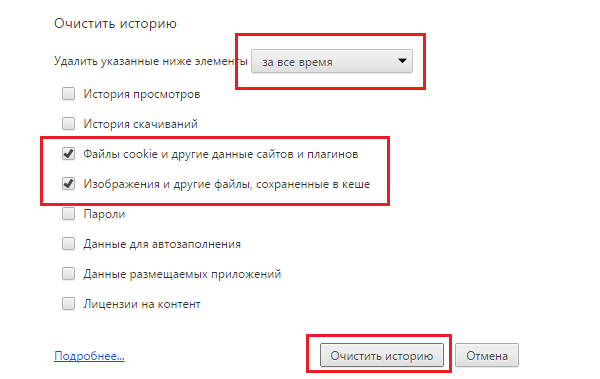
Например, в случае с Google Chrome вам нужно будет нажать на сочетание клавиш CTRL+SHIFT+DELETE и выбрать «Файлы cookie и другие данные сайтов и плагинов». Также можете поставить галочку рядом с пунктом «Изображения и другие файлы, сохраненные к кеше». Нажмите «Очистить историю» (за все время). При этом вы сможете разлогиниться не только в ВКонтакте, но и на других ресурсах, включая почтовые службы.
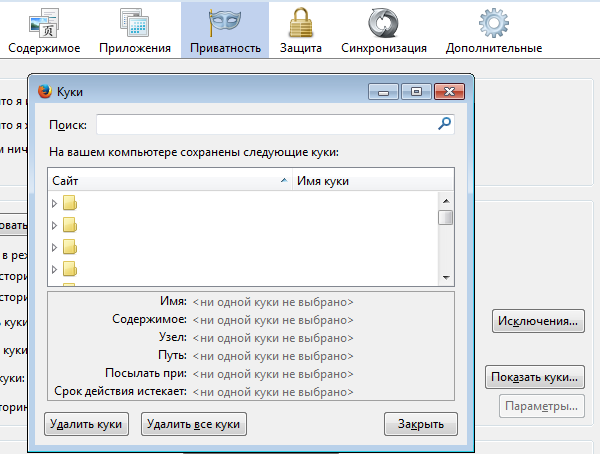
В том случае, если используется Mozilla Firefox, необходимо зайти в «Настройки», вкладка «Приватность» — «показать куки» — «Удалить куки».
Как выйти на Андроиде?
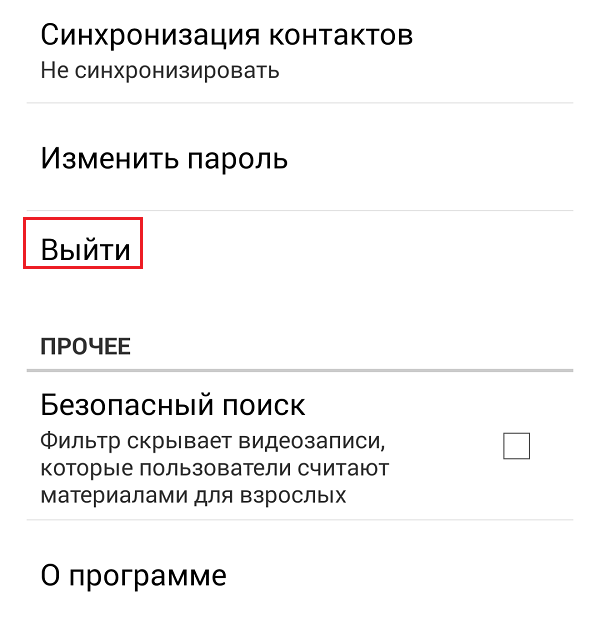
Если вы используете фирменное приложение ВКонтакте для Android, выйти из аккаунта можно следующим образом. В левой части находится меню, скрольте вниз, пока не увидите раздел «Настройки». Тапните по нему и снова скрольте вниз — тут вы увидите кнопку «Выйти» рядом с вашем именем. Просто тапните по ней.
Как выйти из группы?
Если вы подписаны на какую-либо группу или интересную страницу, то выйти из нее не составит труда. Зайдите в группу и обратите внимание на небольшое меню под аватаром. Нажмите на «Вы состоите в группе», а затем выберите «Выйти из группы».

В случае, если речь идет об интересной странице, нажмите на «Вы подписаны на новости», затем — «Отписаться от новостей».

Будут вопросы — обращайтесь.
Комментарии к записи “ Как выйти из Контакта? ”
- гек18 августа 2015 в 12:53 как выйти с компьютера на всех устройствах??
- Айгуль18 августа 2015 в 12:54 Первый способ прочти.