Как выйти из своего профиля на Facebook
В создании этой статьи участвовала наша опытная команда редакторов и исследователей, которые проверили ее на точность и полноту.
Команда контент-менеджеров wikiHow тщательно следит за работой редакторов, чтобы гарантировать соответствие каждой статьи нашим высоким стандартам качества.
Количество просмотров этой статьи: 75 381.
В этой статье:
Из этой статьи вы узнаете, как выйти из аккаунта Facebook и/или Messenger на компьютере, смартфоне или планшете. Если вы забыли выйти из своего аккаунта Facebook на публичном компьютере, откройте настройки безопасности Facebook, чтобы удаленно выйти из учетной записи. Если вы хотите удалить учетную запись Facebook, прочитайте эту статью.
Метод 1 из 6:
Как выйти из аккаунта на компьютере

Нажмите на значок в виде направленной вниз стрелки ▼ . Он находится на синей полосе в верхнем правом углу страницы. Откроется меню.
Как выйти из Фейсбука на компьютере и телефоне

В статье рассматривается выход из Facebook навсегда на всех устройствах. Уделено внимание сохранению сведений перед оключением FB для предотвращения потери данных, которые были загружены в социальную сеть.
Процесс отключения Фейсбук достаточно простой, но необходимо понимать разницу между удалением и деактивацией.
После деактивации часть сведений останется доступными пользователям, аккаунт (учётную запись) можно восстановить позже.
Удаление — данные очищаются безвозвратно, восстановить их позже невозможно. В этой статье речь будет идти именно о выходе из Facebook навсегда на всех устройствах.
Как выйти из Facebook на компьютере и телефоне

Необходимо понимать, какой тип данных будет удалён. В Фейсбук сведения о пользователе и его деятельности сохраняются в трёх местах:
С учётной записью связаны профиль и страницы, при её закрытии удаляются также эти данные.
Если уже принято решение о полном выходе, желательно сначала сохранить сведения, потому что после завершения процесса увидеть свои фотографии, тексты, ссылки, контакты невозможно.
Почему это процесс, а не единоразовое действие? Сведения очищаются не моментально, доступен период 14 дней, когда ещё можно передумать. Если в это время зайти в Фейсбук, закрытие программы прекращается.
Полное закрытие длится 90 дней, когда все ссылки исключаются из поисковых систем.
Мобильный телефон не даёт возможности закрыть доступ к соцсети, разрешена только деактивация.
Как закрыть вход в Фейсбук через компьютер?
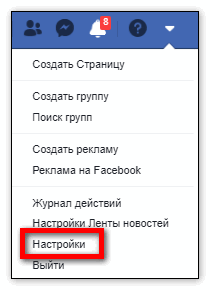
Если решение об отключении принято, сохраним данные. Для этого необходимо нажать треугольничек в правом верхнем углу и выбрать пункт меню Настройки.
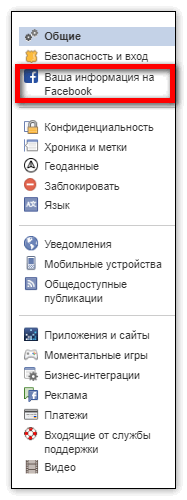
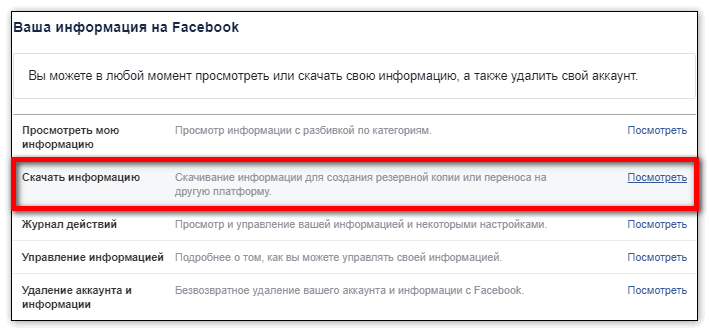
Откроется следующая страница, там следует нажать “Ваша информация на Facebook”, пункт “Скачать информацию”.
После выбора структуры для сохранения, записать файл .
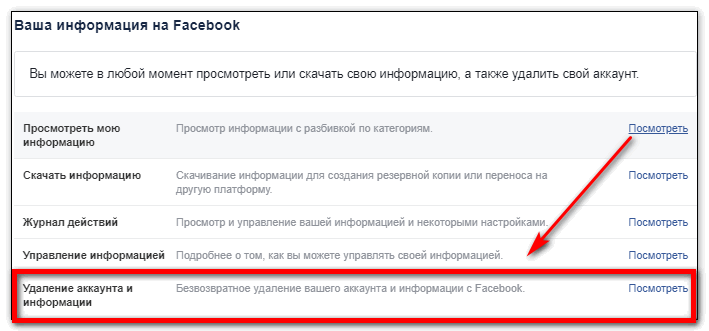
По таким же пунктам меню происходит закрытие доступа к FB, только вместо “Скачать информацию” необходимо выбрать “Удаление аккаунта и информации” плюс подтвердить действие на следующей странице.
После нажатия кнопки “Удалить мой аккаунт” запуститься процедура очистки .
Как выйти из аккаунта Фейсбук
Подозрительный вход в фейсбуке на личную страницу не оставит никого равнодушным. Нередко пользователи подвергаются атакам со стороны злоумышленников – они взламывают аккаунты с ненадежным паролем, чтобы использовать их в своих целях.
В случае подозрительного входа, требуется сразу же принять меры, например, произвести выход из аккаунта на всех подключенных устройствах. Сделать это можно через настройки своей страницы, о чем сегодня мы и поговорим. О том, как выйти из фейсбука на компьютере и телефоне – читайте далее.
На одном устройстве
Помимо массового выхода может быть полезен также и одиночный – такой способ часто используется, если авторизация была выполнена на чужом устройстве. В последующих разделах подробно посмотрим как это можно сделать в версиях для пк и телефона.
На компьютере
Выходим из аккаунта через браузер:
- Открываем фейсбук на компьютере и раскрываем меню страницы.

- В отобразившемся меню выбираем функцию «Выйти». Таким образом будет совершен выход из учетной записи на компьютере.


Обратите внимание, что на телефоне и прочих устройствах, авторизация в аккаунте останется активной. Чтобы этого избежать, необходимо воспользоваться опцией «Выйти из всех сеансов», о которой мы поговорим в разделе «На всех устройствах сразу».
На телефоне
Выходим из профиля через мобильное приложение:
- Запускаем на смартфоне фейсбук и открываем основное меню приложения.

- В отобразившейся странице пролистываем в самый низ и нажимаем там на кнопку «Выход».

Вот такими несложными действиями мы смогли выйти из аккаунта в фейсбуке на мобильном устройстве. Теперь перейдем к тому, как выйти из профиля сразу на всех платформах.
На всех устройствах сразу
Для того, чтобы завершить сеанс всех активных авторизаций, достаточно открыть в настройках профиля раздел «Безопасность и вход», и воспользоваться опцией «Выйти из всех сеансов». Рассмотрим, как это можно сделать на компьютере и телефоне.
На компьютере
Выходим из всех устройств через десктопную версию фейсбука:
- Открываем на компьютере фейсбук и кликаем по кнопке в виде направленной вниз стрелки. Затем перемещаемся в подраздел «Настройки и конфиденциальность».

- В отобразившемся меню выбираем «Настройки».

- Следующим шагом перемещаемся в раздел «Безопасность и вход».

- Далее находим в правой части блок «Откуда вы вошли» и нажимаем под ним на кнопку «Ещё».

- Пролистываем немного вниз и нажимаем на кнопку «Выйти из всех сеансов».

- В завершении подтверждаем выбранное действие.

Таким образом будет выполнен выход из всех устройств, кроме того, на котором вы сейчас авторизованы. Далее рассмотрим как выполнить аналогичные действия в мобильном приложении.
На телефоне
Выходим из всех устройств через мобильное приложение:
- Запускаем на телефоне фейсбук и переходим в основное меню приложения через крайнюю правую кнопку.

- Следующим шагом перемещаемся в «Настройки и конфиденциальность» и заходим в раздел «Настройки».

- Следующим шагом находим блок «Безопасность» и перемещаемся в подраздел «Безопасность и вход».

- Далее в блоке «Откуда вы вошли» нажимаем на кнопку «Все».

- После этого в нижней части приложения нажимаем на кнопку «Выйти из всех сеансов».

- Подтверждаем выбранное действие.

В результате будет выполнен выход из всех устройств, кроме того, на котором вы сейчас находитесь. Чтобы выйти и из этого устройства, необходимо воспользоваться функцией «Выйти», о которой мы говорили ранее.
На этом наша статья подходит к концу, надеемся, что она была полезной и теперь вы знаете как выйти из фейсбука и на телефоне и компьютере. Спасибо за внимание!
Как выйти из аккаунта Facebook на телефоне / Выход из аккаунта Facebook

Если вы хотите узнать больше, смторите информацию у нас на сайте https://www.hardreset.info/devices/apps/apps-facebook/ Привет всем, дорогие подписчики и гости канала! Если вы хотите покинуть свой аккаунт Facebook, но не знаете как это сделать, то в этом видео мы вам поможем. В данном ролике вас ждёт подробная инструкция на тему того как можно выйти из аккаунта Facebook на телефоне, а так же как покинуть свой аккаунт Facebook через телефон. А сейчас я желаю вам приятного просмотра и мы начинаем!) Как выйти из аккаунта Facebook на телефоне? Можно ли выйти из аккаунта Facebook через телефон? Как покинуть аккаунт Facebook на телефоне? Где можно выйти из Facebook аккаунта на телефоне? Можно ли выйти из аккаунта Facebook на телефоне? Подписывайтесь на нас в Instagram ► https://www.instagram.com/hardreset.info Поставьте нам Лайк на Facebook ► https://www.facebook.com/hardresetinfo/ Твитните нас в Твиттере ► https://twitter.com/HardResetI #Facebook #аккаунт #выход
Показать больше
Войдите , чтобы оставлять комментарии