Как быстро перенести приложения и данные приложений с одного Android на другой
Согласно недавнему опросу, самая большая проблема перенос приложений на новый телефон Android при обновлении телефона. Это должно быть захватывающе, когда вы получаете новый смартфон, но можете ли вы представить, что все ваши предметы в мобильной игре потеряют. Разработчики и производители осознали такую необходимость и выпустили несколько методов, которые помогут вам перенести ваши приложения и данные приложений со старого устройства на новый телефон. Эта статья определит и поделится самым простым способом сделать это.
- Часть 1: Самый простой способ перенести данные приложения на новый телефон
- Часть 2. Перенос приложений на новый телефон с помощью функции резервного копирования и восстановления Google
- Часть 3. Перенос приложений на новый телефон с помощью Smart Switch
- Часть 4. Часто задаваемые вопросы о переносе приложений на новый телефон Android
Часть 1: Самый простой способ перенести данные приложения на новый телефон
Перенос данных приложения на новый телефон Android, таких как видео, изображения и т. Д., Может занять часы вашего драгоценного времени. Поэтому вам нужен мощный инструмент для передачи данных Android, такой как Aiseesoft MobieSync.

- Перенос всех данных приложения с одного Android на другой быстро.
- Предварительный просмотр данных на исходном телефоне для выборочной передачи.
- Сохраняйте исходное состояние данных вашего приложения во время синхронизации.
- Положитесь на аппаратное ускорение, чтобы ускорить процесс.
- Поддержка всех устройств Android от LG, Samsung, Google и др.
Короче говоря, это лучший вариант для переноса данных приложения с Android на Android без потери данных. Помимо передачи файлов, этот инструмент также может помочь вам создать резервную копию данных на вашем телефоне Android для поддержки восстановление случайно удаленных контактов, видео, изображения и другие файлы. Вы также можете использовать его для преобразования форматов, персонализации мелодий телефона и многого другого. Добро пожаловать, чтобы попробовать и открыть для себя больше скрытых функций.
Как перенести данные приложения на новый Android
Подключите два телефона
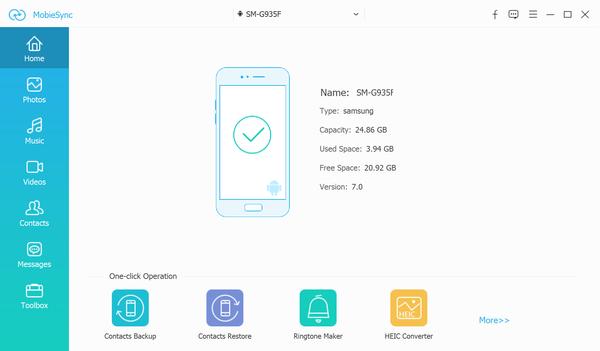
Подключите старые и новые телефоны к компьютеру с помощью USB-кабелей. Включите USB Debugging Режим на два устройства. Затем установите лучшее приложение передачи данных для Android и запустите его. Затем он сразу обнаружит ваши телефоны.
Примечание: Доступна передача данных приложения между iOS и Android.
Предварительный просмотр данных на старом телефоне
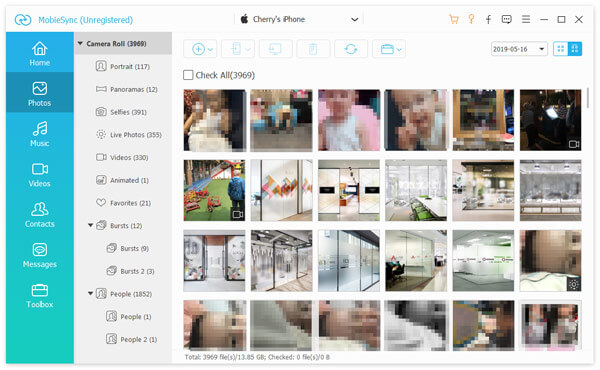
Выберите исходный телефон из раскрывающегося списка в верхней части окна. Тогда все данные приложения будут отображаться. Вы можете просматривать их по типам. Для предварительного просмотра фотографий, например, перейдите на Фото Вкладка из левой колонки. Теперь вы можете проверить фотографии, чтобы перейти на новый телефон.
Перенос данных приложения на новый телефон
После выбора данных приложения нажмите Телефон значок в верхней строке меню и выберите новый телефон. Затем данные приложения будут объединены с существующими данными на новом устройстве.

Часть 2. Перенос приложений на новый телефон с помощью функции резервного копирования и восстановления Google
Google предоставляет функцию резервного копирования и восстановления для большинства устройств Android. Таким образом, это способ переноса приложений на новый телефон Android. Недостатком является то, что для его использования требуется хорошее интернет-соединение. Резервная копия Google и восстановить функцию. В противном случае это может занять несколько часов.
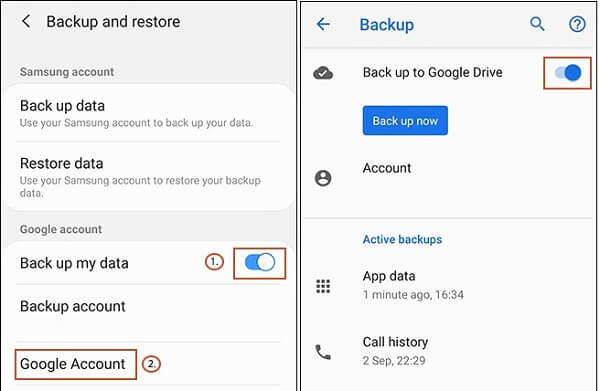
Подключите ваш старый телефон к сети. Запустите приложение «Настройки» из панели приложений или панели уведомлений. Нажмите Система , наведите на Фильтр , а затем выбрать Восстановление , Путь немного отличается на разных устройствах. На Samsung Galaxy, например, вы можете найти Учетные записи и резервное копирование in Система непосредственно.
Нажмите Резервное копирование и восстановление or Восстановление и переключаться на Резервное копирование данных или относительный вариант.
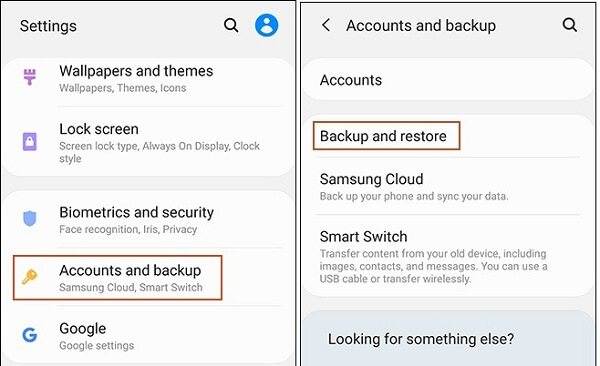
Коснитесь учетной записи Google и обязательно войдите в свою учетную запись Gmail. включить Копировать на Google Диск и нажмите Резервируйте сейчас кнопка для резервного копирования всех приложений на ваш диск Google. Это для переноса приложений на новый телефон Android.
Теперь включите новый телефон Android и начните его настраивать. Когда вы получите возможность восстановить свои приложения, выберите Бэкап из облака .
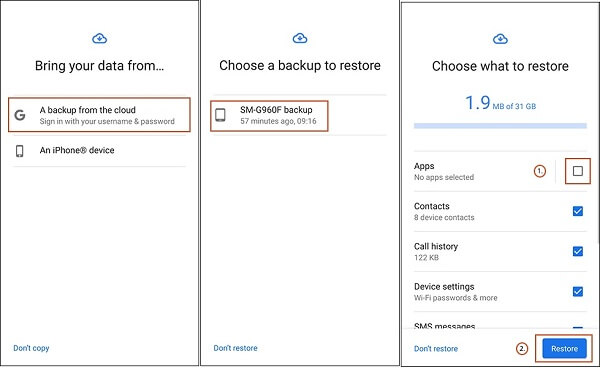
Затем войдите в ту же учетную запись Google, что и на старом устройстве, и выберите последний файл резервной копии. Затем установите флажок «Приложения» и нажмите кнопку «Восстановить», чтобы перенести все приложения на новый телефон Android.
Часть 3. Перенос приложений на новый телефон с помощью Smart Switch
Smart Switch это приложение для переноса приложений на новый телефон от Samsung. Это доступно для Galaxy S7 бесплатно. Старое устройство должно работать под управлением Android 6.0 или выше.
Установите Smart Switch на старых и новых устройствах Android. Подключите их к той же сети Wi-Fi. Откройте приложение на двух устройствах и выберите WIRELESS .
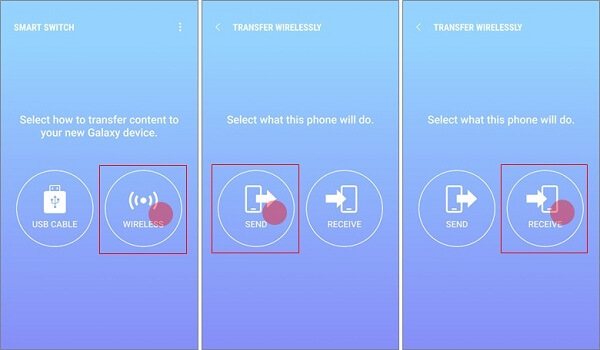
На старом устройстве коснитесь ОТПРАВИТЬ , пока нажмите ПОЛУЧАТЬ на новом телефоне Android. Поверните к старому устройству и нажмите ПОДКЛЮЧИТЬ установить соединение.
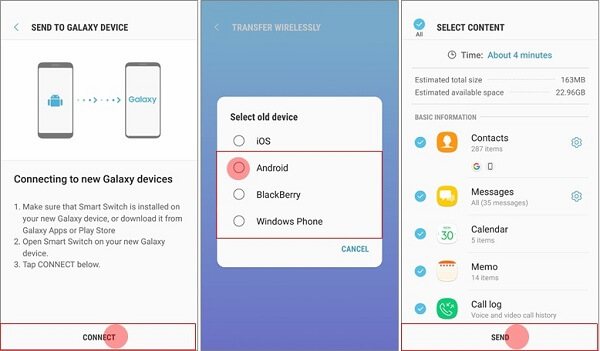
На новом телефоне выберите Android или модель старого устройства. Переключитесь на старое устройство и выберите приложения для переноса на новый телефон на ВЫБЕРИТЕ СОДЕРЖАНИЕ экран. Затем нажмите ОТПРАВИТЬ кнопка внизу. При появлении запроса нажмите ПОЛУЧАТЬ на новом телефоне.
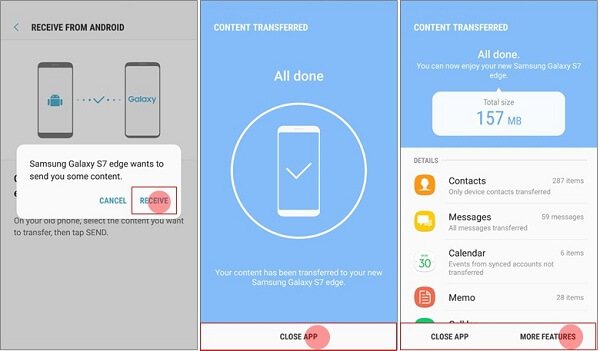
Подождите, пока не завершится перенос приложения на новый телефон, нажмите ЗАКРЫТЬ ПРИЛОЖЕНИЕ на двух устройствах.
Примечание: Если у вас нет хорошего интернет-соединения, подключите два устройства с помощью USB-кабеля и разъема. Выбрать USB-КАБЕЛЬ на первом экране и выполните шаги, описанные выше.
Часть 4. Часто задаваемые вопросы о переносе приложений на новый телефон Android
Можете ли вы переносить приложения с одного телефона на другой?
Если вы внимательно прочитаете наше руководство выше, вы поймете, что можете переносить приложения с одного телефона на другой с помощью функции резервного копирования и восстановления Google, приложения Smart Switch или сторонних инструментов.
Как перенести все мои приложения на мой новый iPhone?
Если вы хотите перенести приложения на новый iPhone, вам нужно использовать приложение «Переместить на iOS». Он был выпущен Apple, чтобы помочь пользователям iOS получать приложения и данные со старого телефона Android.
Как я могу перенести все на мой новый телефон Android?
Есть несколько способов перенести все на новый телефон Android, такой как Google Drive. Вы можете выбрать правильный путь и завершить его быстро.
В этом руководстве обсуждались лучшие способы переноса приложений и данных приложений с Android на Android. Важно обеспечить синхронизацию всех приложений и данных приложений, чтобы вы могли получить к ним доступ на своем новом телефоне. Aiseesoft MobieSync, например, является быстрым способом решения этой задачи. Если у вас есть другие вопросы, связанные с переносом приложения, пожалуйста, запишите его ниже этого поста.
Что вы думаете об этом посте.
Рейтинг: 4.8 / 5 (на основе голосов 95) Подпишитесь на нас в
Более Чтение

Оставьте свой комментарий и присоединяйтесь к нашему обсуждению
MobieSync
Профессиональный менеджер данных iPhone / Android и передача для передачи различных файлов между телефоном iOS / Android и компьютером и между двумя мобильными телефонами в один клик.
Как восстановить все приложения на новом телефоне
Будь в курсе последних новостей из мира гаджетов и технологий
iGuides для смартфонов Apple

Как восстановить приложения и настройки на Android-смартфоне

Сергей Епихин — 26 января 2017, 18:00
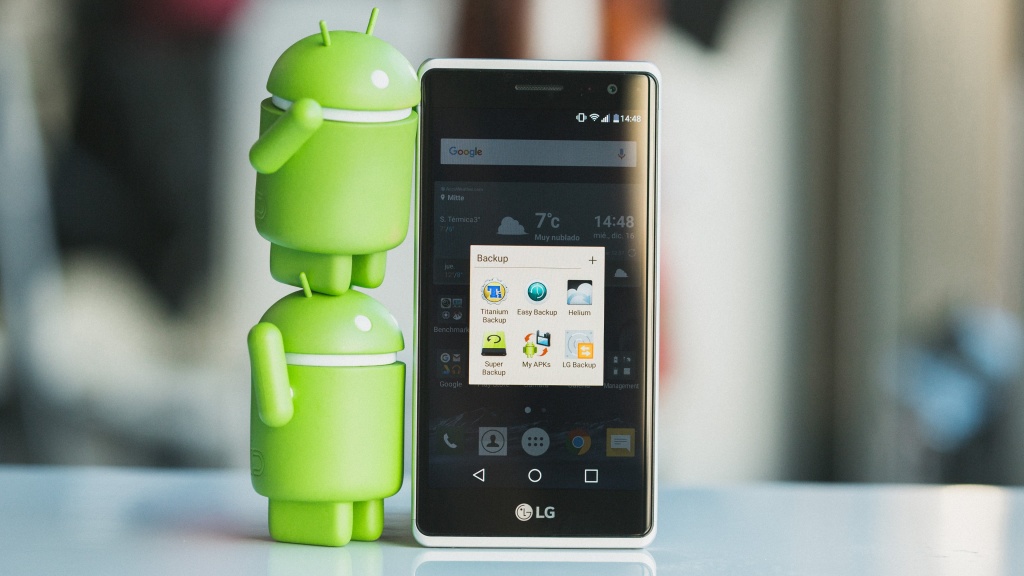
Начиная с Android 5.0 Google планомерно работает над реализацией функции восстановления Android-устройств. Если раньше восстановить данные и приложения можно было только с помощью специальных утилит, доступных только пользователям с root-доступом, то теперь систем сама восстанавливает почти все данные. Единственным важным условием является использование сервисов Google по умолчанию: контактов, календаря, облачного хранилища «Google Диск» и других.
Для того, чтобы не потерять свои данные, необходимо включить резервное копирования в настройках Android. Для этого:
1) Откройте «Настройки» > «Резервное копирование данных».
2) Убедитесь, что функция «Резервирования данных включена».
3) Выберите Google-аккаунт к которому будет привязываться резервное копирование данных.
4) Убедитесь, что функция автовосстановления приложений включена.
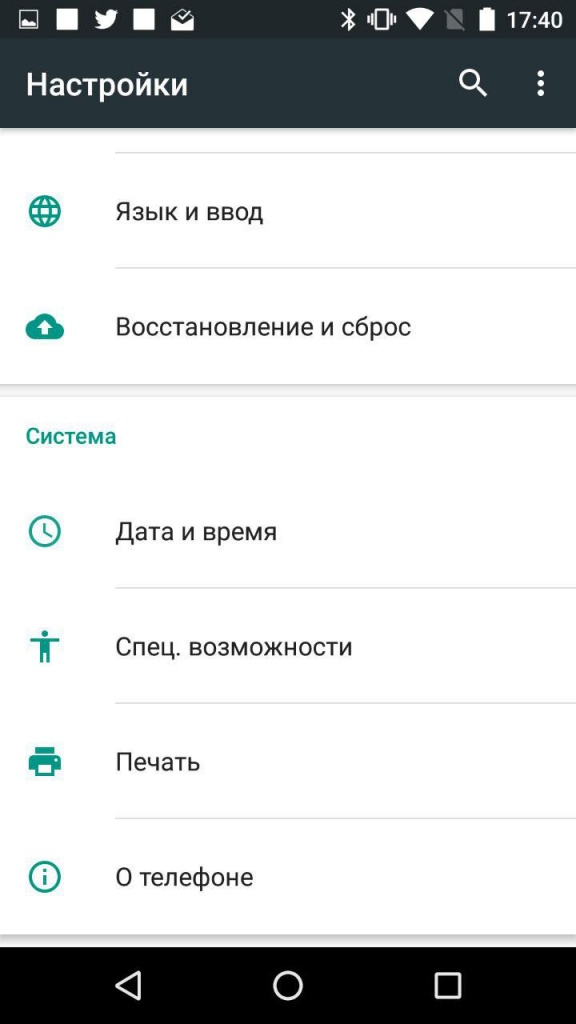
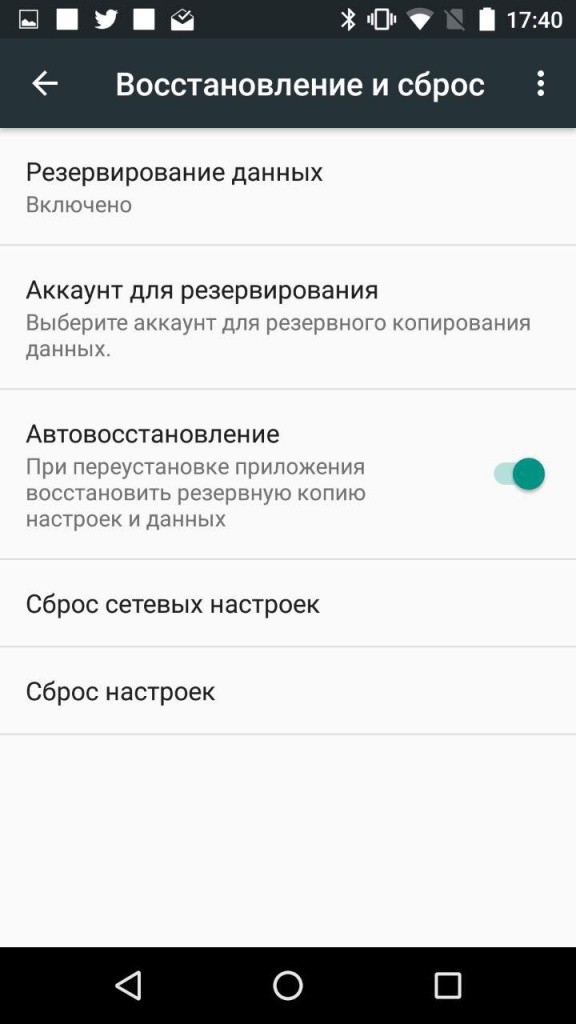
Если настройки включены, то приложения и настройки будут автоматически сохраняться в облачном хранилище «Google Диск». При этом каждому приложению выделяется хранилище размером в 25 MB. Это немного, но для сохранения большинства настроек вполне достаточно. Сами приложения при этом, естественно, не сохраняются в «Google Диск», система подтянет их автоматически из каталога приложений Google Play.
Примечание: возможность сохранения настроек приложения в «Google Диск» зависит от разработчиков приложений. Если конкретный разработчик не реализовал эту функцию, то при восстановлении приложения, его данные восстановлены не будут.
Резервные копии не занимают основное пространство в «Google Диск». Просмотреть какие приложения сохраняет система, можно открыв приложение «Google Диск» > боковое меню > «Настройки» > «Управление резервными копиями».
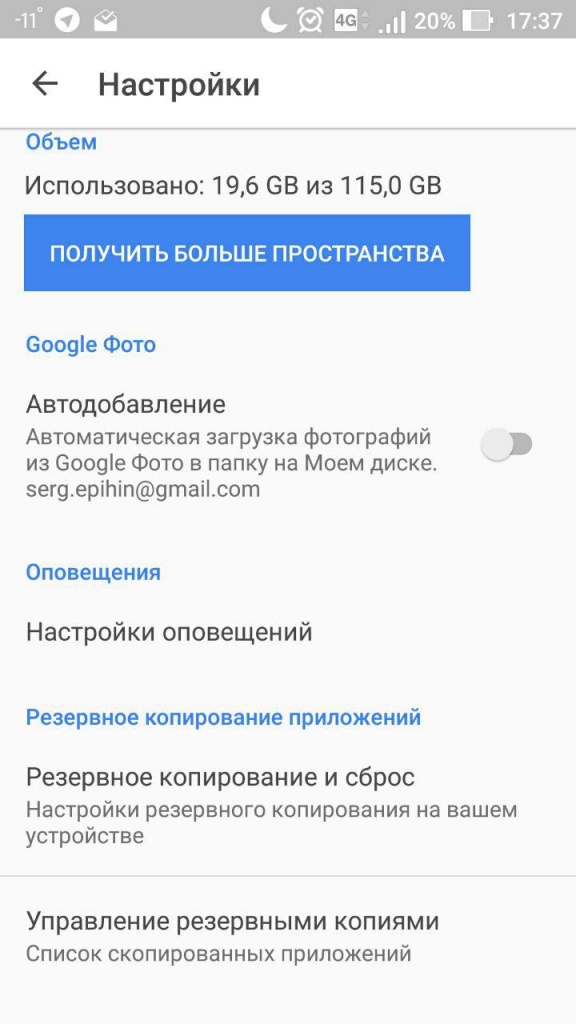
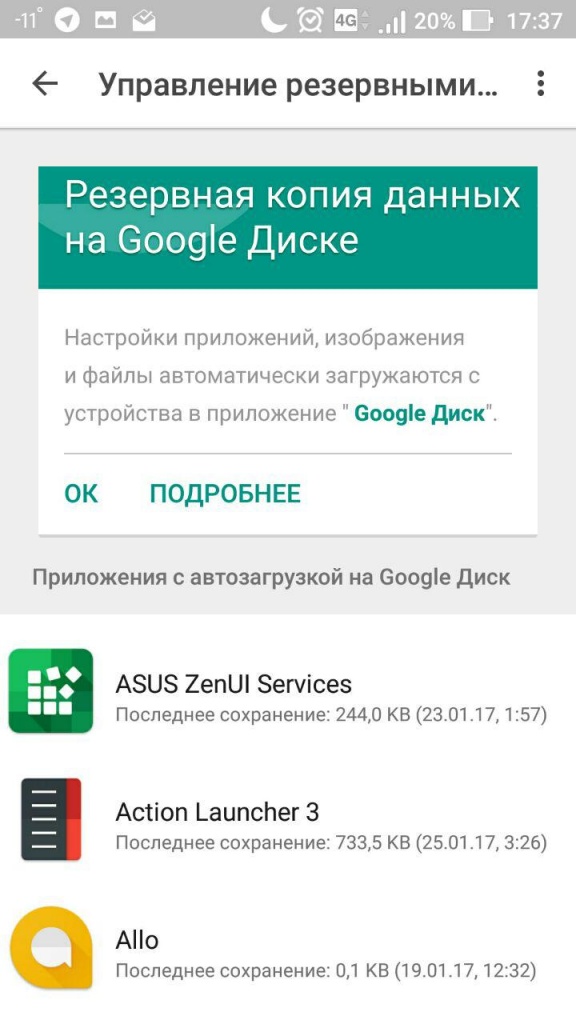
При сбросе или активации нового устройства, после ввода Google-аккаунта Android предложит восстановить устройство из резервной копии.
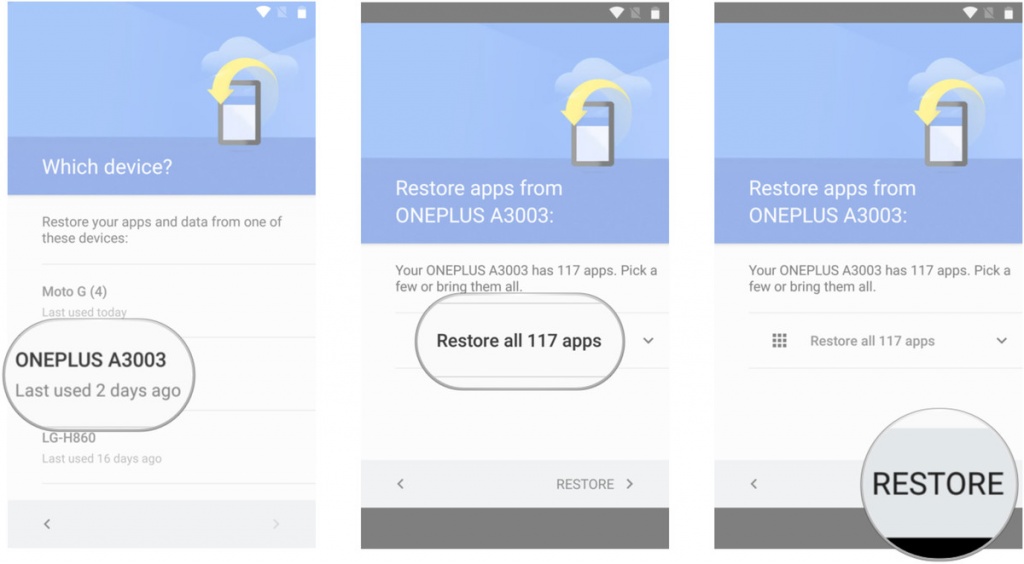
Важно помнить еще несколько нюансов, связанных с восстановлением данных на Android:
Используйте лаунчер «Google Старт»
Фирменный лаунчер от Google может установить любой желающий из каталога приложений Google Play. Его преимущество состоит не только в том, что он придаст операционной системе «чистый» вид, задуманный Google, но и будет полностью сохранять настройки рабочего стола. При восстановлении данных на месте окажутся все папки, виджеты и расположение иконок. При использовании стандартного лаучера от производителей, это не случится. Лаунчеры сторонних разработчиков чаще всего тоже умеют делать резервную копию, но там это надо делать вручную.
Не забывайте использовать облачную синхронизацию
Не отказывайтесь от главного удобства Android – синхронизации данных через облако. Сохраняя новый контакт в записной книжке, не стоит сохранять его локально на устройстве, лучше сразу использовать учетную запись Google. Таким образом он никогда не потеряется, только, если вы не удалите его из облака вручную, но даже тогда, его можно будет восстановить. Тоже самое касается календаря, почты, заметок и других типов данных.
Инструменты от производителей устройств
Если вы приверженец конкретной марки устройств, например, Samsung, Meizu или LG, то полезно помнить про встроенные производителями инструменты, которые помогают создавать бекапы данных. Чаще всего, они предоставляют возможность создания полной резервной копии устройства, которую можно хранить сколько угодно времени. Плюс такого подхода в том, что сохраняются абсолютно все данные в одном файл (как на iOS), но главный минус в том, что такие резервные копии не будут работать между устройствами разных производителей. Резервная копия от смартфона LG не подойдет смартфону Samsung и наоборот. Подобное можно реализовать сторонним софтом, но для этого необходим Root-доступ.
Как перенести данные с Android на Android и ничего не забыть
Люди часто меняют смартфоны, и почти всегда переезд на новый Андроид становится испытанием, поскольку на старом гаджете остается огромное количество информации, которую не хочется терять. Одни не заморачиваются, начиная жизнь с чистого листа, а кто-то вручную передает файлы и переписывает контакты. Если вы хотите сохранить всю информацию и не потерять фотографии при переезде на новое устройство, прочитайте эту инструкцию, помогающую максимально комфортно перенести данные с телефона на телефон и ничего не оставить.
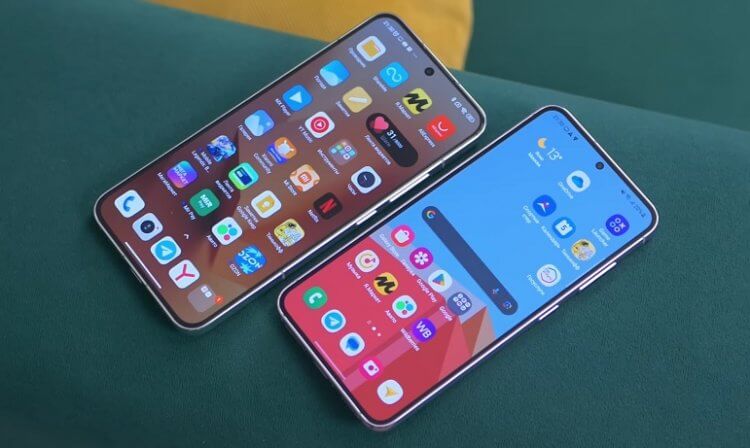
Абсолютно все можно передать на новое устройство, и в этом нет ничего сложного
Как перенести данные на новый телефон
Если вы еще не включали новый смартфон, то можете перенести данные с Андроида на Андроид при первом запуске. Эта опция есть на всех устройствах, сертифицированных Google:
- Включите новый смартфон.
- Вставьте SIM-карту, выберите язык и подключитесь к беспроводной сети Wi-Fi.
- Далее система предложит перенести данные с одного телефона на другой. Жмите «Далее».
- На старом устройстве запустите приложение Google. При условии, что оба смартфона подключены к одной сети Wi-Fi, на экране появится окно переноса. Если его нет — введите запрос «Настрой устройство».
- Подтвердите передачу данных.
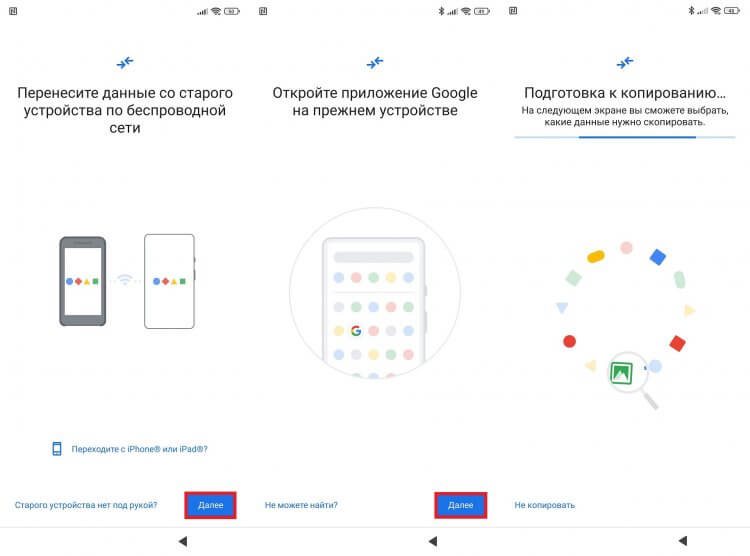
Смартфон сам подскажет, что нужно сделать. Главное — ничего не пропускать
В ходе настройки на экране будут появляться подсказки, которые помогут не сбиться с пути. Определенные сложности возникнут только в случае, если один из смартфонов не сертифицирован компанией Google (например, HUAWEI). Тогда этот способ перенести данные с одного Андроида на другой не сработает. Вам придется воспользоваться специальным приложением, о чем мы поговорим далее, или ознакомиться с инструкцией, представленной в нашем тексте, как перенести данные на HUAWEI без Google.
⚡ Подпишись на AndroidInsider в Дзене, чтобы получать новости из мира Андроид первым
Синхронизация Гугл на Андроид
Если смартфон уже был включен, вы можете выполнить сброс до заводских настроек, чтобы активировать его заново по инструкции, указанной выше. Но в таком случае сотрется вся информация, которую вы успели загрузить на новое устройстве. Вас не устраивает такой расклад. Тогда просто войдите в тот же аккаунт Google, что и на старом смартфоне:
- Откройте настройки Андроид.
- Перейдите в раздел «Аккаунты и синхронизация».
- Нажмите кнопку «Добавить аккаунт» и выберите «Google».
- Авторизуйтесь по логину и паролю.
- Когда система предложит восстановить данные, нажмите на соответствующую кнопку.
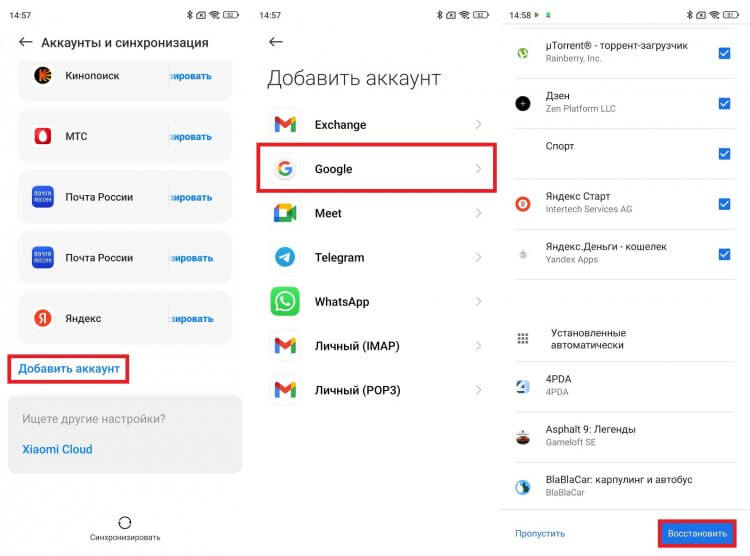
Предварительно нужно убедиться, что на старом устройстве включена синхронизация Google
Так вам удастся перенести данные Гугл, включающие в себя контакты, приложения и фото при наличии синхронизации с сервисом Google Photo. То есть на новом устройстве окажется отнюдь не все, что было на старом. Далее можно либо передать файлы с телефона на телефон вручную, либо воспользоваться одной из следующих двух рекомендаций.
Как перенести резервную копию на Андроид
Резервная копия Гугл включает в себя далеко не всю нужную информацию. Но никто не запрещает вам сделать бэкап другим способом, а затем — перенести его на новое устройство. Показываю, как создать резервную копию:
- Откройте настройки старого устройства.
- Перейдите в раздел «О телефоне», после чего — «Восстановление и сброс».
- Создайте бэкап, сохранив его на смартфоне, компьютере или в облаке.
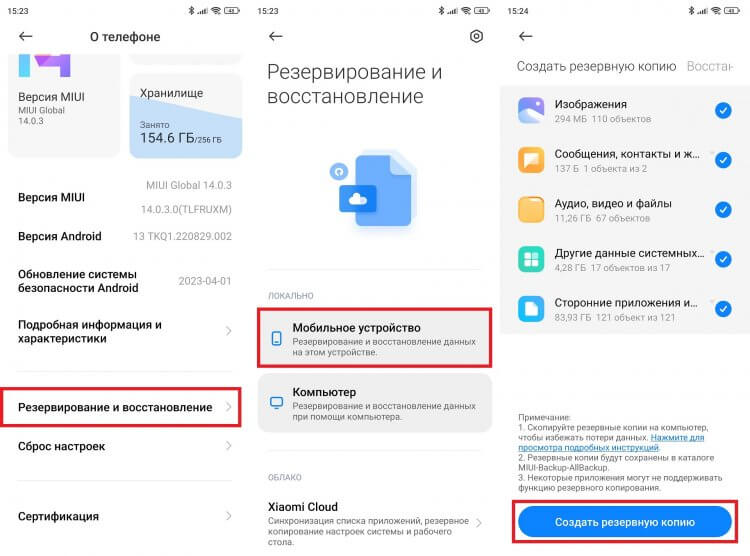
Лучше создать бэкап на компьютере, поскольку на смартфоне может не хватить места
❗ Поделись своим мнением или задай вопрос в нашем телеграм-чате
Рекомендую использовать первый или второй вариант, поскольку любое облачное резервирование (через интернет) имеет ограничение на объем загружаемой информации. Допустим, вы создали локальный бэкап. Тогда нужно любым удобным способом перенести файл на новый смартфон, а потом — восстановить резервную копию:
- На новом устройстве перейдите в раздел настроек «Восстановление и сброс».
- Выберите «Локально».
- Во вкладке «Восстановить» укажите свой бэкап.
- Подтвердите восстановление.
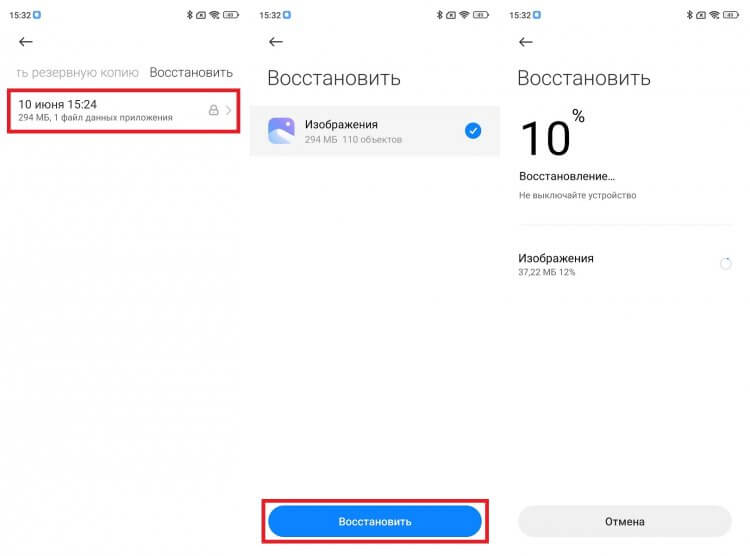
Файлы бэкапа нужно поместить в ту же папку, что и на старом устройстве
Процесс создания и восстановления резервной копии на Андроид будет отличаться в зависимости от производителя смартфона. Если в ваших руках устройства от разных компаний, не исключено, что этот вариант не сработает. Но в запасе все равно останется лучший способ перенести данные на новый телефон Андроид, которым мы и завершим сегодняшний разговор.
�� Загляни в телеграм-канал Сундук Али-Бабы, где мы собрали лучшие товары с АлиЭкспресс
Приложение для переноса данных с Андроида
Если ни один из рассмотренных ранее вариантов не помог, предлагаю узнать, как перенести данные через приложение. В качестве примера рассмотрим Mi Mover — программу, доступную для скачивания на любой смартфон.
Разумеется, чтобы перенести данные со старого Андроида, можно использовать и другие приложения наподобие Data Transfer, но Mi Mover — проверенная мной программа, за которую я могу ручаться. Ну а теперь перейдем к инструкции:
- Установите приложение для переноса данных на оба устройства.
- Также подключите смартфоны к Wi-Fi, а заодно активируйте Bluetooth и GPS.
- Запустите Mi Mover на обоих устройствах.
- На старом нажмите — «Старое», а на новом — «Новое».
- Как только старый смартфон обнаружит новый, подтвердите подключение.
- Нажмите кнопку «Отправить».
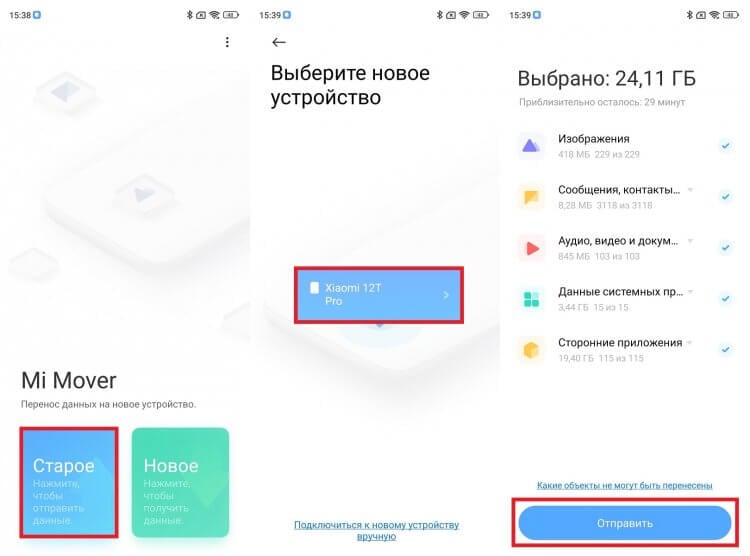
Эта программе переносит все данные
Пока будет выполняться перенос данных Андроид, ни в коем случае не отключайте гаджеты от интернета, поскольку передача файлов осуществляется посредством Wi-Fi. Как только процесс закончится, на новом смартфоне появятся все контакты, сообщения, приложения и прочая информация.

Теги
- Новичкам в Android
- Операционная система Android
- Приложения для Андроид
Как перенести приложения с телефона на телефон
Когда мы переходим с одного телефона на другой, нам важно, чтобы на новом устройстве были все данные, включая приложения. Выполнить перенос предлагается при первом включении гаджета. Но что делать, если девайс уже настроен, а вам нужно просто перенести приложения на другой телефон? Подробно ответим на этот вопрос в сегодняшнем материале, предложив несколько способов передачи программ с Android на Android и с Android на iOS.
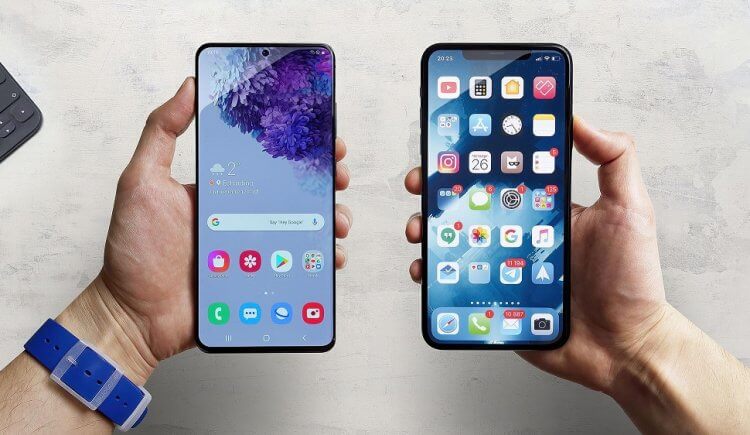
Перенести приложения можно даже на iPhone, но с определенными условиями
Как перенести приложения с Андроида на Андроид
Прежде всего рекомендую прочитать материал с рассказом о том, как правильно настроить смартфон Xiaomi. Даже если у вас устройство другого производителя, изложенная там инструкция все равно будет актуальна, поскольку в процессе передачи данных задействуются настройки Google, одинаковые на большинстве девайсов за исключением HUAWEI. А мы отдельно поговорим о способах, как перенести приложение на новый телефон, если он уже настроен.
⚡ Подпишись на AndroidInsider в Дзене, чтобы получать новости из мира Андроид первым
Синхронизация аккаунта Google
Самый простой способ перенести приложения на другой смартфон — авторизоваться в учетной записи Google. Если вы уже вошли, выполните выход из аккаунта Гугл на новом устройстве, а затем действуйте по инструкции:
- Откройте настройки на новом смартфоне.
- Перейдите в раздел «Аккаунты и синхронизация», после чего — «Добавить аккаунт».
- Выберите «Google», после чего введите логин и пароль для входа в аккаунт, который используется на старом устройстве.
- В процессе настройки вам будет предложено перенести приложения на другой Андроид. Поставьте галочки напротив нужных программ и нажмите кнопку «Восстановить».
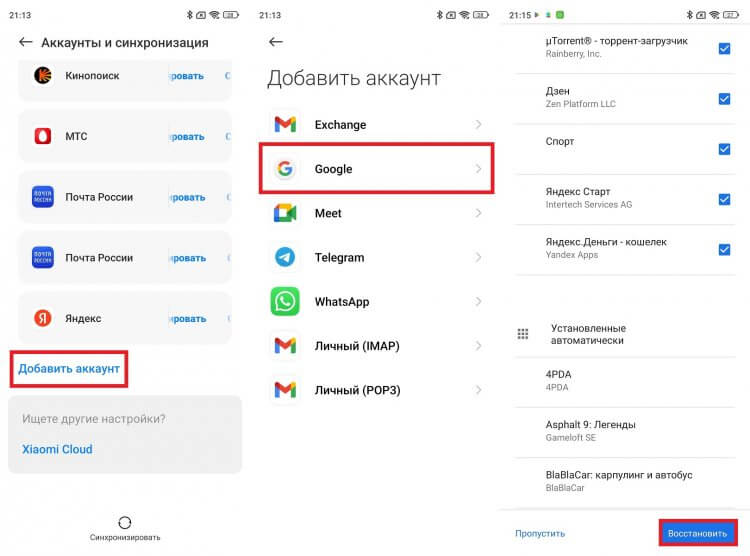
Нужно войти в тот же аккаунт, что используется в Google Play на старом телефоне
Система предложит восстановить приложения, которые были установлены на предыдущем смартфоне через Play Маркет. Если программ нет в магазине Google, то придется либо скачивать софт вручную, либо обратиться ко второму варианту переноса.
�� Загляни в телеграм-канал Сундук Али-Бабы, где мы собрали лучшие товары с АлиЭкспресс
Приложение для переноса данных
Еще один хороший способ, как перенести приложения на новый телефон, заключается в использовании специального софта. В качестве примера предлагаю рассмотреть программу Mi Mover, которую нужно установить на оба устройства, а затем действовать по инструкции:
- Запустите Mi Mover на двух смартфонах.
- На старом нажмите «Старое», а на новом — «Новое».
- На первом устройстве выберите смартфон, на который нужно перенести приложения.
- Снимите все галочки за исключением «Данные системных приложений» и «Сторонние приложения».
- Нажмите кнопку «Отправить».
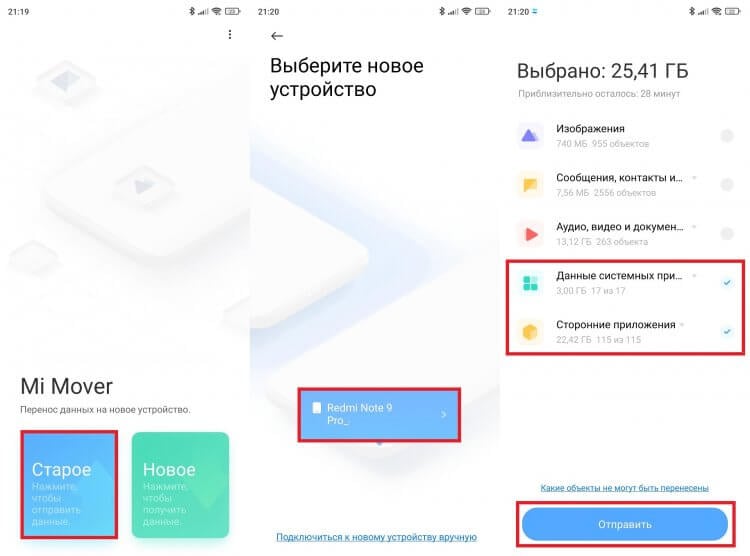
Можно воспользоваться и другим приложением из этой категории
Теперь остается дождаться, когда на новый смартфон скачаются все приложения. В зависимости от количества передаваемых программ это может занять от нескольких минут до получаса. Также на скорость передачи данных будет влиять качество интернет-соединения.
❗ Поделись своим мнением или задай вопрос в нашем телеграм-чате
Как передать приложение с телефона на телефон
Пару лет назад мы писали о том, как передать приложение с Андроида на Андроид через Google Play. Чтобы не повторяться, в качестве способа отправки одной или нескольких программ предлагаю следующий вариант:
- Установите на старый смартфон приложение Cx File Explorer.
- Запустите его.
- Перейдите в раздел «Программы».
- Поставьте галочки напротив приложений, которые нужно отправить.
- Нажмите кнопку «Поделиться» и передайте программы любым удобным способом.
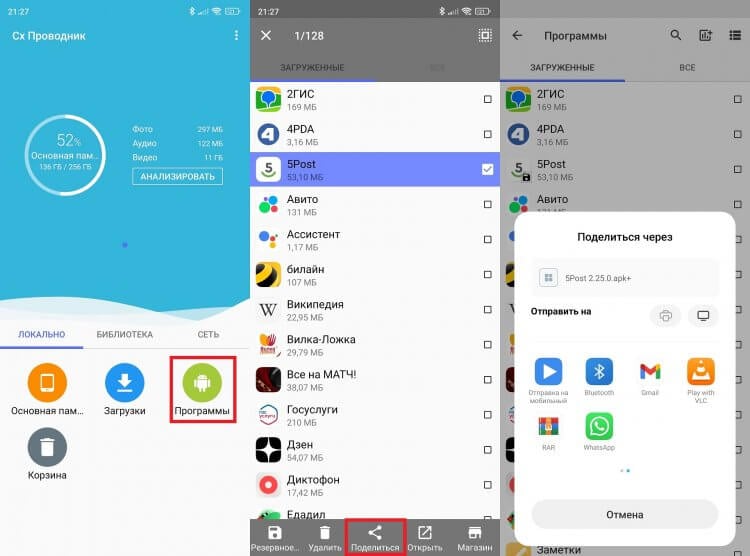
Отправить приложение можно через мессенджеры Bluetooth или любым другим удобным способом
Так вы передадите APK с телефона на телефон. То есть, в отличие от ранее рассмотренных способов переноса, приложение на новом устройстве придется устанавливать вручную. Если вы не знаете, что для этого нужно, прочитайте наш текст, в котором подробно описывался процесс установки APK на Android.
Как перенести приложения с Андроида на Айфон
Сложнее будут обстоять дела, если вам требуется перенести приложения с Андроида на Айфон. Без танцев с бубнами это можно сделать только при первой настройке Apple iPhone, о чем мы рассказывали в другом тексте. Как альтернативный вариант предлагаю рассмотреть программу MobileTrans, позволяющую перенести приложения с Android на iOS, но только платно:
- Запустите MobileTrans на обоих устройствах.
- На старом нажмите «С телефона на телефон», а затем — «iPhone».
- На Apple iPhone последовательно выберите «С телефона на телефон» и «Новый телефон».
- На Android-смартфоне снимите все галочки, оставив только одну напротив пункта «Приложения».
- Нажмите кнопку «Отправить».
- На экране появится QR-код, который нужно отсканировать камерой Айфона, чтобы подтвердить прием.
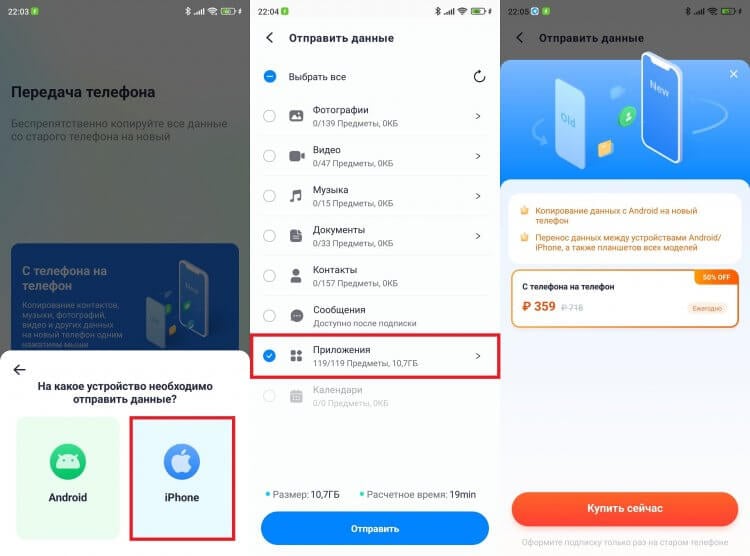
Функция передачи приложений в этой программе является платной
Проблема данного способа заключается не только в необходимости оформления платной подписки, но и в том, что сделать это из нашей страны не получится, поскольку в магазине Google Play заблокированы транзакции для российских пользователь. Поэтому либо придется устанавливать приложения вручную, либо вы будете вынуждены сделать сброс настроек Айфона для его повторной настройки и передачи программ. То же самое касается сценария, если нужно выполнить обратный перенос с iOS на Android.

Теги
- Новичкам в Android
- Операционная система Android
- Приложения для Андроид
Наши соцсети
Новости, статьи и анонсы публикаций