Советы по восстановлению удаленных видео в WhatsApp
Вы удалили видео из WhatsApp со своего телефона? Это руководство поможет вам восстановить удаленные видео из WhatsApp.
100% безопасность | Без вредоносных программ | Без рекламы

Дмитрий Соловьев
2022-01-05 16:57:25 • Обновлено: Фото/Видео/Аудио решения • Проверенные решения
Если вы удалили по ошибке видео WhatsApp или вы забыли создать резервную копию своих видео в WhatsApp во время сброса настроек, и теперь вы не можете найти ее нигде, не беспокойтесь, потому что с помощью мощного и профессионального программного обеспечения для восстановления данных вы можете восстановить удаленные видео WhatsApp. Поскольку видео из WhatsApp исчезли, и вы не можете их нигде найти, мы предлагаем вам пошаговое руководство, которое научит вас, как восстановить удаленное видео из WhatsApp.
- Как теряются видео в WhatsApp?
- Android: как восстановить видео из WhatsApp на телефоне Android?
- iPhone: как восстановить видео в WhatsApp на iPhone?
- Бонус: как восстановить видео в WhatsApp на компьютере?
Как теряются видео в WhatsApp?
Может быть несколько причин, которые могут привести к удалению ваших видео в WhatsApp, поскольку все пользователи знают, что использование WhatsApp безопасно, и все его сообщения зашифрованы. Тем не менее, данные, хранящиеся на SD-карте, включая аудио, изображения, видео или текстовые файлы, находятся под угрозой так же, как и данные, хранящиеся на других устройствах хранения данных.
- Видео WhatsApp могут быть потеряны безвозвратно, если не находятся на Google Диске. WhatsApp автоматически создает резервную копию вашего чата, а также может включать видео, если вы включите эту опцию в настройках резервного копирования чата. Когда кто-то удаляет WhatsApp или меняет модель своего смартфона, он может стать жертвой удаленных видео WhatsApp, если они не создали резервную копию своего чата WhatsApp, включая видео на Google Диске.
- Это сообщение было удалено. Обычно это случается, когда вы смотрели видео, которое отправил вам кто-то из вашего списка контактов, и они удаляли его через несколько минут. После того, как отправитель удалит его, вы больше не сможете его просмотреть.
- Восстановление заводских настроек вашего смартфона. Сброс к заводским настройкам — еще одна причина, которая может привести к удалению ваших видео в WhatsApp. Сброс к заводским настройкам связан с настройками устройства и приведет к удалению всех ваших данных, хранящихся на вашем устройстве. Если вы не хотите терять свои видео в WhatsApp, рекомендуется регулярно создавать резервные копии на Google Диске.
Android: как восстановить видео в WhatsApp на телефоне Android?
У нас есть несколько сценариев, которые могут привести к удалению видео WhatsApp на вашем смартфоне. В этой части статьи мы покажем вам некоторые методы работы, которые помогут вам узнать, как восстановить удаленные видео WhatsApp на вашем телефоне Android. Давайте начнем:
Одна вещь, которую вы должны знать, что WhatsApp автоматически сохраняет данные в памяти вашего телефона, и вы можете легко извлекать видео WhatsApp из локальной папки. WhatsApp создает резервную копию ваших данных каждый день в 2 часа ночи по вашему местному времени. Давайте выполним шаги по получению видео из WhatsApp.
- 1. Восстановление удаленных видео в WhatsApp с помощью локального резервного копирования.
- 2. Использование резервного копирования на Google Диск
- 3. Использование приложения для восстановления удаленных сообщений WhatsApp.
Решение 1. Восстановление удаленных видео WhatsApp с помощью локального резервного копирования
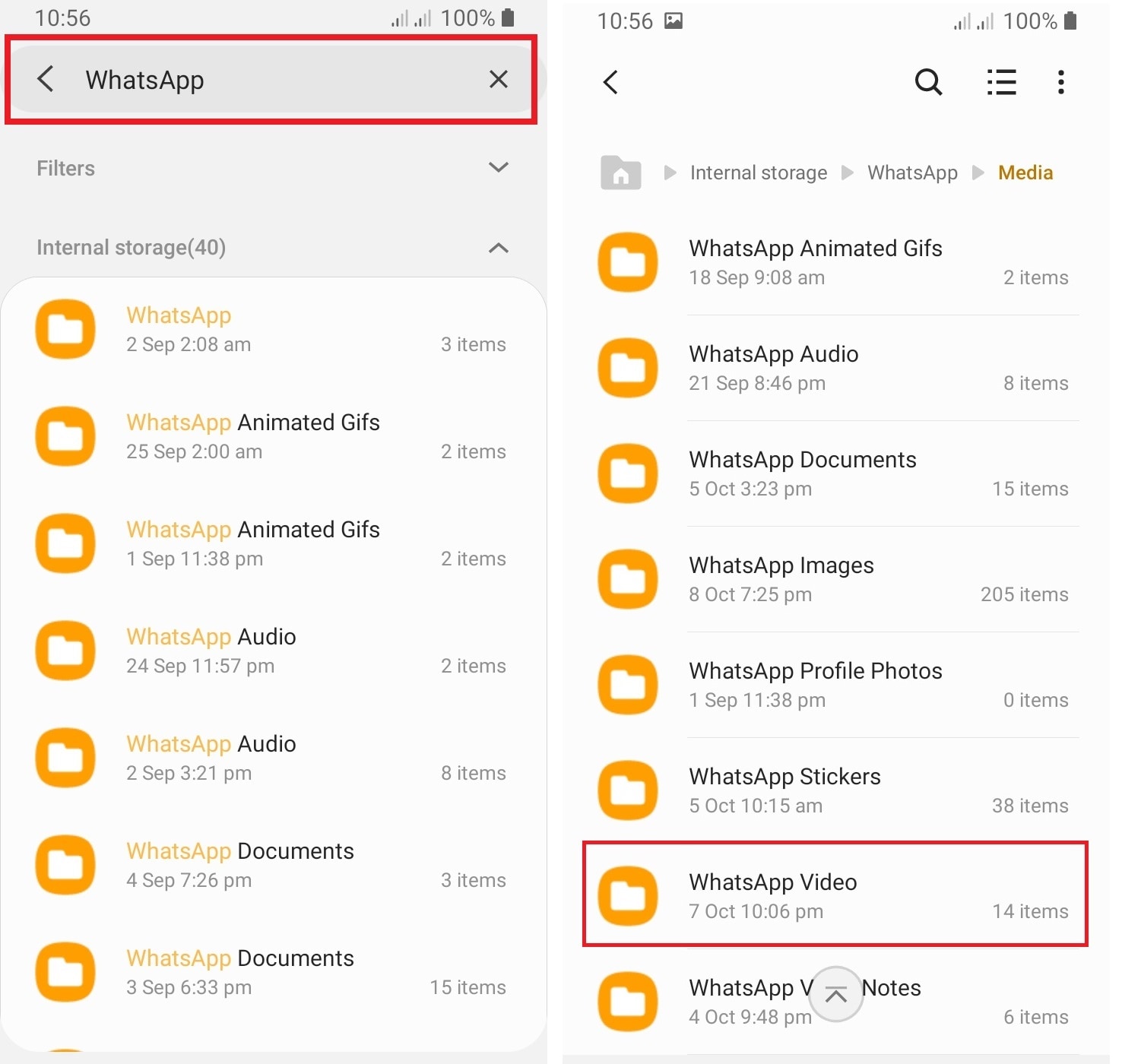
Шаг 1. Найдите папку WhatsApp в памяти телефона.
Перейдите в диспетчер файлов вашего телефона и введите WhatsApp в строке поиска, как только он появится, откройте его.
Шаг 2. Откройте папку мультимедиа.
Будет три папки «Резервные копии», «Базы данных» и «Медиа». Нажмите на «Медиа» и вы увидите все папки, относящиеся к каждому элементу данных, например:
- Обои
- Анимированные GIF-файлы WhatsApp
- Аудио WhatsApp
- Документы WhatsApp
- Изображения WhatsApp
- Фото профиля WhatsApp
- Наклейки WhatsApp
- WhatsApp видео
- Голосовые заметки WhatsApp
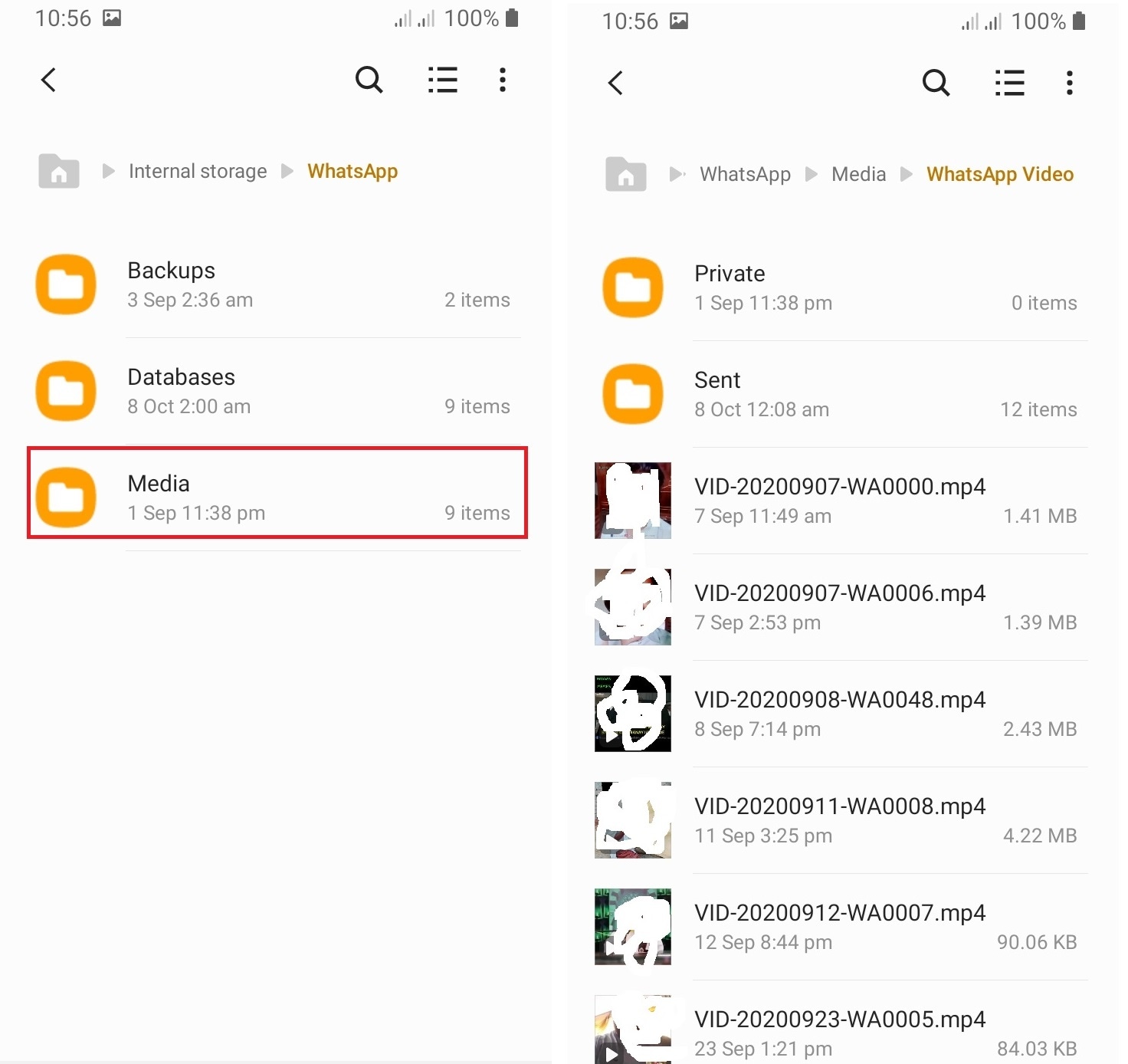
Поскольку нас интересуют только видео WhatsApp, мы коснемся папки «WhatsApp Video». Там мы можем увидеть все отправленные, полученные или личные видео. Вы можете открыть любое видео, которое хотите восстановить.
Примечание. Вам нужно знать одну вещь: если вы выбрали «удалить медиа с телефона» при удалении видео WhatsApp, вы не сможете восстановить удаленные видео WhatsApp со своего телефона Android.
Решение 2. Использование резервного копирования на Google Диск
В этом решении я научу вас получать удаленные видео из WhatsApp с помощью Google Диска. Как мы уже знаем, WhatsApp позволяет нам создавать резервные копии наших данных, включая видеоролики, например, на Google Диске. Следуйте инструкциям, чтобы удалить видео из WhatsApp.
Шаг 1. Удалите WhatsApp.
Первое, что вам нужно сделать, это удалить WhatsApp со своего телефона Android и снова установить его на свой телефон.
Шаг 2. Подтвердите свой номер телефона
Запустите WhatsApp со своего телефона и подтвердите тот же номер телефона.
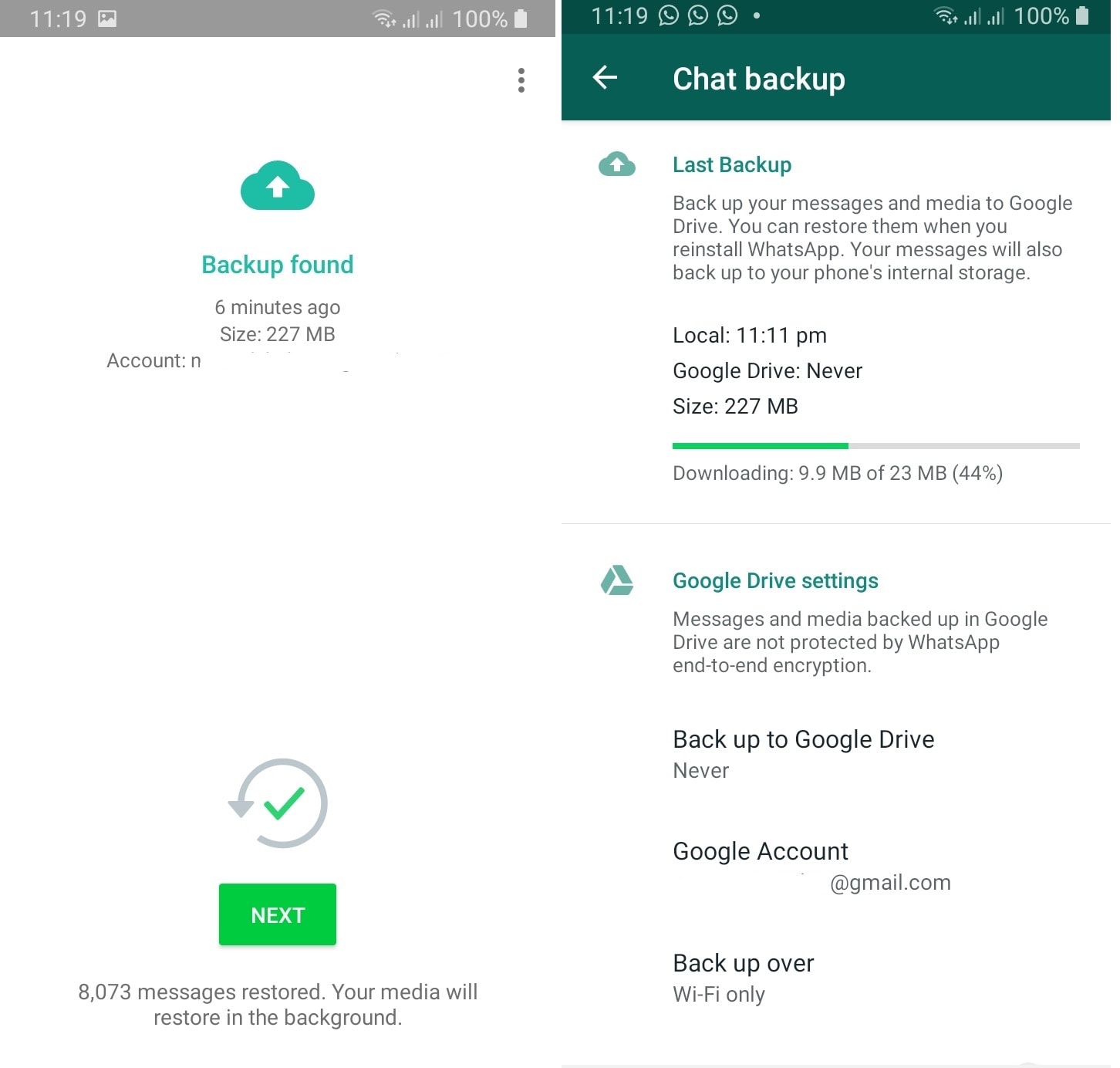
Шаг 3. Нажмите «Восстановить».
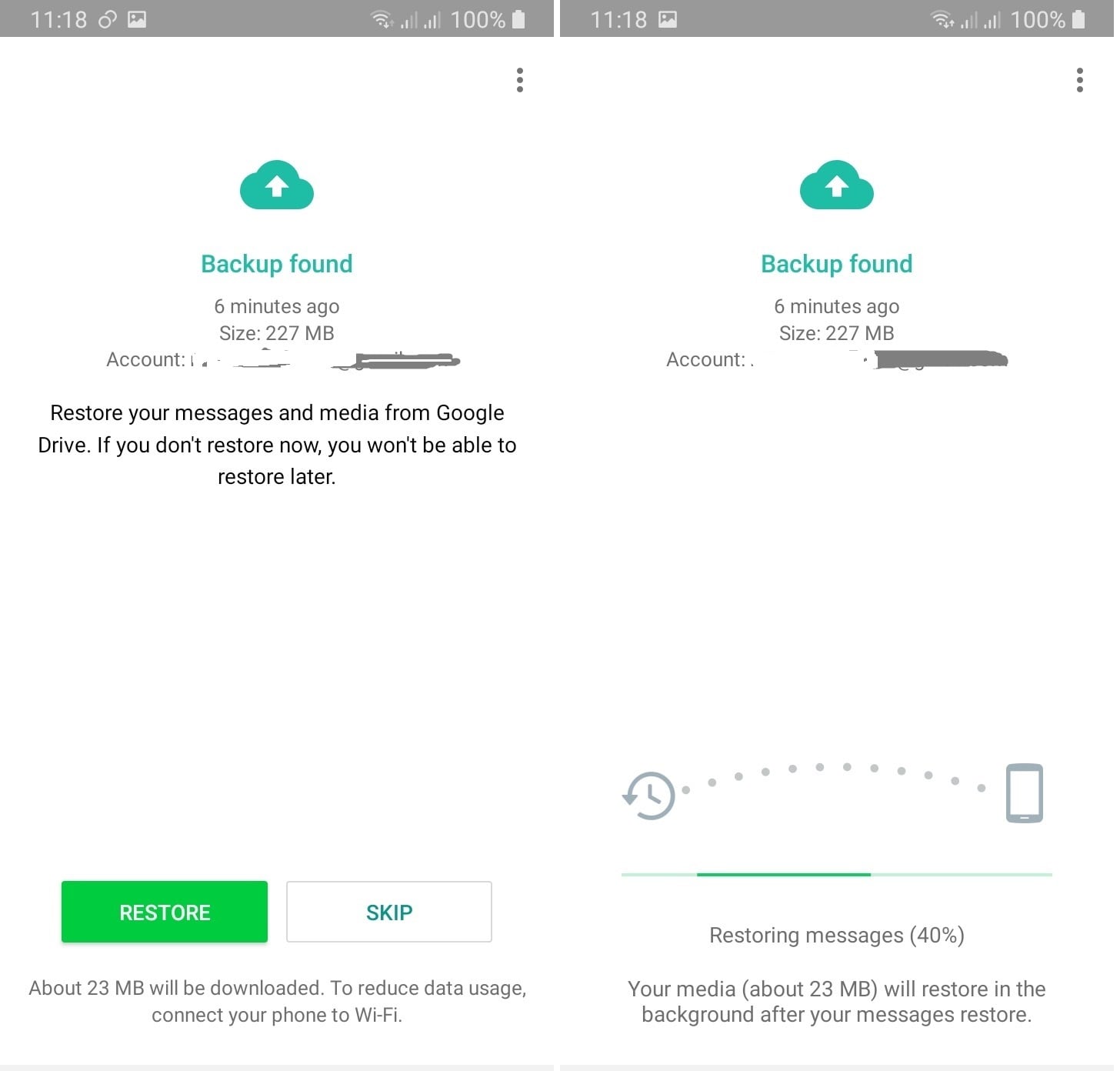
Теперь нажмите «Восстановить», так как он предложит восстановить чат и мультимедиа с Google Диска.
Шаг 4. WhatsApp начнет восстанавливать данные
После нажатия на «Восстановить» WhatsApp начнет процесс восстановления, и он восстановит все данные, включая удаленные видео WhatsApp, как только ваши чаты будут восстановлены. Имейте в виду, что аккаунт Google, в котором вы создали. Резервное копирование должно быть авторизовано.
Решение 3. Использование приложения для восстановления удаленных сообщений WhatsApp
В этом решении мы собираемся научить, как восстановить удаленное видео WhatsApp с помощью приложения для Android. Это полезно, когда доходит до «УДАЛИТЬ ДЛЯ ВСЕХ». Предположим, кто-то отправил вам видео, а вы удалили его по ошибке. Если вы используете приложение для восстановления удаленных сообщений WhatsApp, оно автоматически сохранит все данные, которые вы удалите или отправителя, используя команду «УДАЛИТЬ ДЛЯ ВСЕХ».
В магазине Google Play доступно несколько приложений, которые делают то же самое, что и «WAMR», и вы можете выбрать все, что захотите.
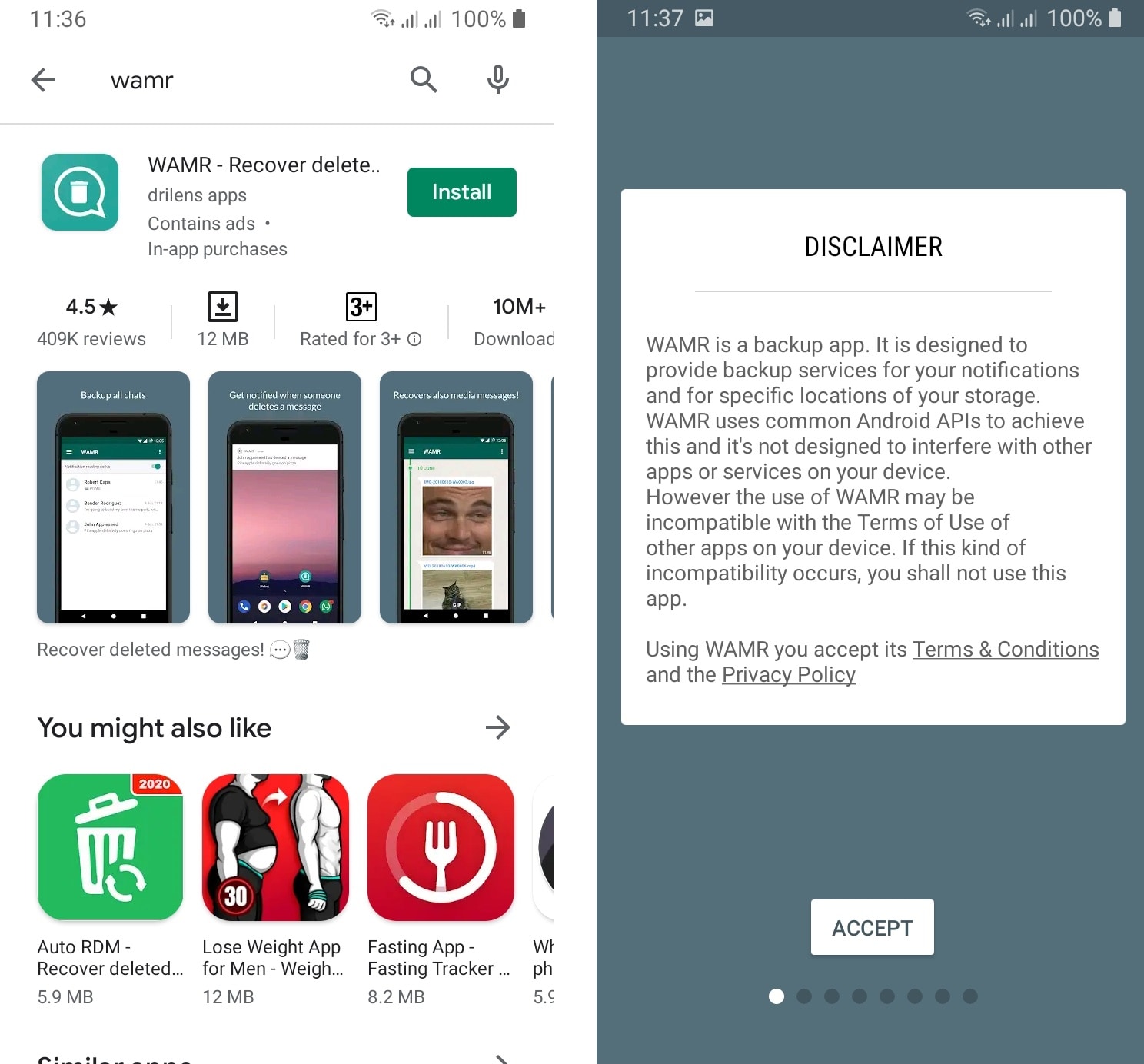
Шаг 1. Запустите Play Store.
Запустите Pay Store, нажав на него и напишите WAMR в строке поиска приложение с названием «WAMR». Восстановите удаленные сообщения, появится статус загрузки.
Шаг 2. Установите WAMR
Нажмите на кнопку «Установить» и подождите. Приложение завершит процесс установки. Нажмите на кнопку Открыть и Запустить.
Шаг 3. Завершите процесс установки.
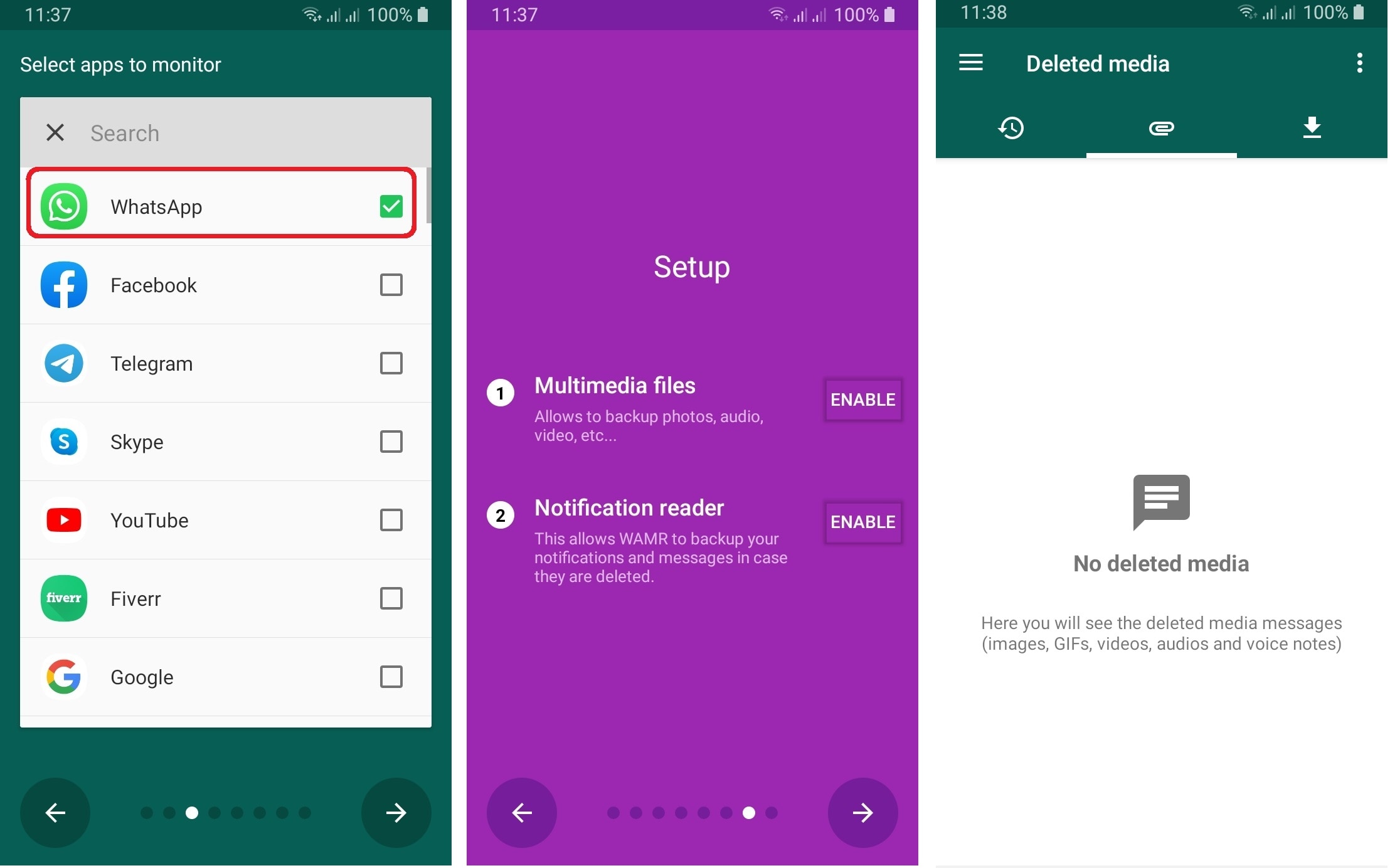
Теперь вам нужно завершить процесс установки. Как только вы откроете приложение, оно покажет вам ОТКАЗ ОТ ОТВЕТСТВЕННОСТИ, и вы должны нажать ПРИНЯТЬ. Затем проверьте WhatsApp в разделе «Выберите приложения для мониторинга», и следующее, что нужно сделать, это включить файлы мультимедиа и нажать «Разрешить», а также включить уведомление. Наконец, приложение установлено, и теперь вы сможете восстановить удаленные видео из WhatsApp.
Примечание. Эти приложения для удаленных сообщений WhatsApp работают только при наличии рабочего подключения к Интернету. В противном случае вы не получите удаленных сообщений.
iPhone: как восстановить видео в WhatsApp на iPhone?
В приведенной выше части я описал несколько простых способов, которые могут помочь вам восстановить удаленные видео WhatsApp для Android, а в этой части я научу вас, как восстановить удаленные видео WhatsApp на iPhone. Как мы все знаем, WhatsApp одинаково популярен среди публики, будь то пользователи Android или iPhone. Таким образом, данные WhatsApp могут быть потеряны как на устройствах Android, так и на iPhone. Если вы удалили свои видео в WhatsApp, следуйте приведенным ниже решениям, чтобы удалить видео из WhatsApp.
- 1. Восстановить удаленные видео WhatsApp из недавно удаленной папки
- 2. Использование фотографий iCloud
- 3. Восстановите видео WhatsApp из резервной копии iTunes.
Решение 1. Восстановить удаленные видео WhatsApp из недавно удаленной папки
Когда вы используете WhatsApp на iPhone и получаете медиафайлы от кого-то в WhatsApp, они не загружаются напрямую. Когда вы его увидите, он будет размытым, чтобы увидеть, придется ли вам нажимать на значок загрузки. Позже это видео будет сохранено в папке «Фотопленка» и «WhatsApp» в видео.
Каждый раз, когда вы удаляете видео из видео WhatsApp, оно не удаляется навсегда. Вместо этого он попадает в «Недавно удаленные». Остается 30 дней в папке «Недавно удаленные». Вы можете восстановить удаленные видео в WhatsApp в течение 30 дней, если вам повезет. Следуйте инструкциям, чтобы узнать, сможете ли вы восстановить удаленные видео WhatsApp со своего iPhone.
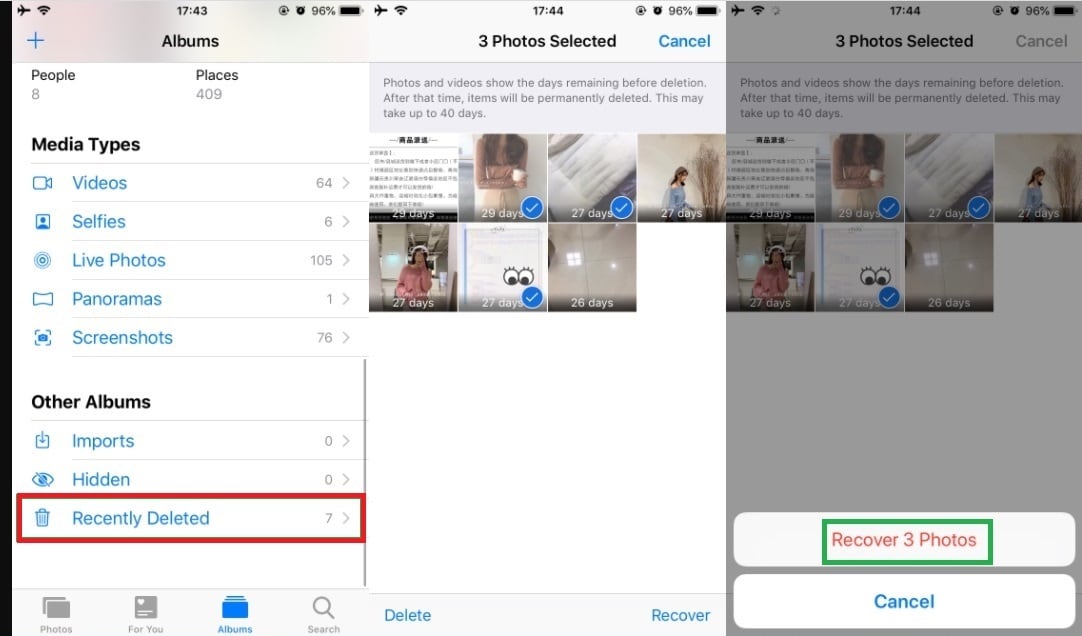
Шаг 1. Запустите приложение «Фото».
Нажмите на приложение «Фотографии» на своем iPhone и запустите его. Нажмите «Альбомы», а затем нажмите «Недавно удаленные».
Шаг 2. Выберите удаленные видео в WhatsApp.
Теперь в папке «Последние удаленные» выберите удаленные видео WhatsApp, которые вы хотите восстановить, и нажмите «Восстановить». Когда вы вернетесь к основному видео, вы увидите, что ваши удаленные видео WhatsApp восстановлены.
Решение 2. Использование фотографий iCloud
iCloud — это место, где большинство пользователей iPhone хранят свои данные, такие как видео и изображения. К данным, хранящимся в iCloud, можно легко получить доступ на всех ваших аутентифицированных устройствах iOS. Внутри WhatsApp есть опция, которая позволяет WhatsApp автоматически создавать резервные копии всех чатов, включая видео и изображения WhatsApp, а также в iCloud. Если вы когда-нибудь думали, что по ошибке удалили некоторые из своих видео в WhatsApp, то вот руководство о том, как восстановить удаленные видео в WhatsApp.
Шаг 1. Проверьте резервную копию iCloud
Первым делом вам нужно убедиться, что в iCloud существует файл резервной копии. Вы можете проверить это с помощью WhatsApp, затем «Настройки», «Чаты», а затем «Резервное копирование чата». Если уже есть резервная копия ваших данных WhatsApp, удалите и переустановите WhatsApp.
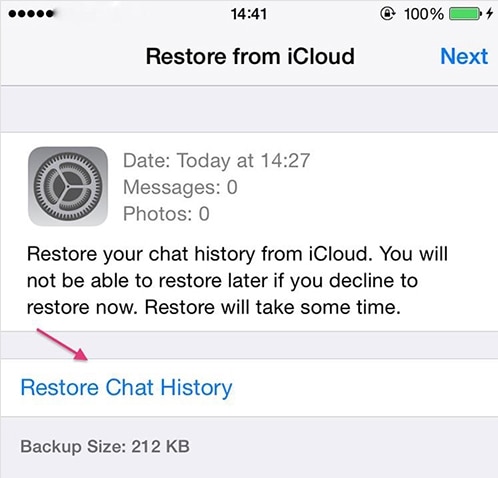
Шаг 2. Подтвердите свой номер телефона
Теперь вам нужно подтвердить свой номер телефона в WhatsApp, и номер телефона должен быть таким же, каким он использовался для создания резервной копии в iCloud.
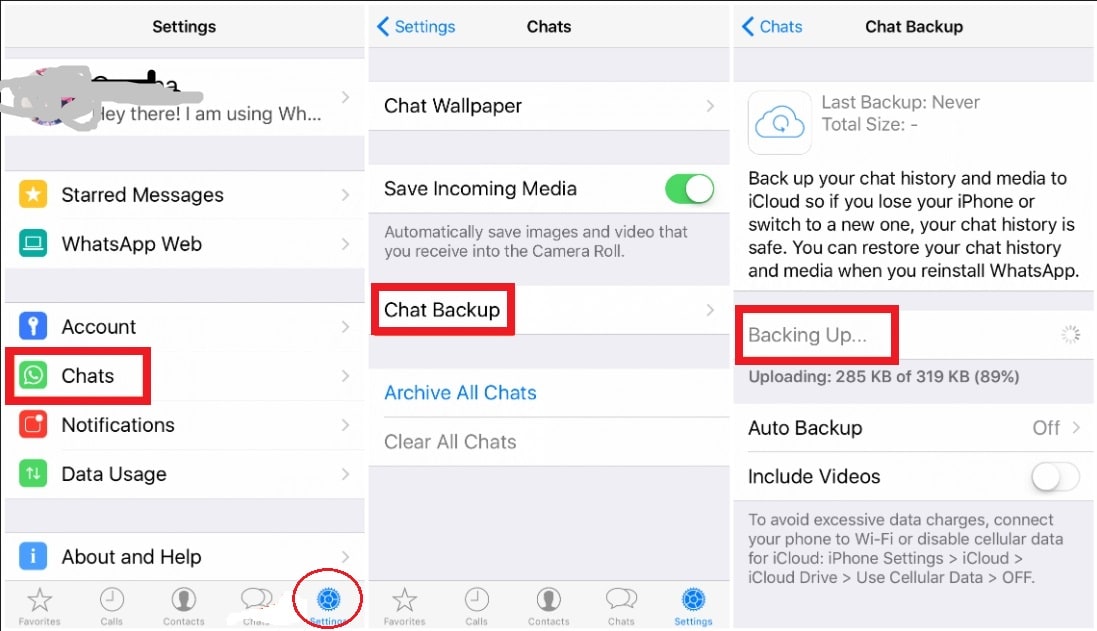
После проверки номера телефона и iCloud ID следуйте подсказке, чтобы восстановить историю чата. Теперь нажмите «Восстановить историю чата», чтобы вернуть удаленные видео из WhatsApp с помощью iCloud Backup.
Решение 3. Восстановите видео WhatsApp из резервной копии iTunes
В этом решении я расскажу вам еще одно решение, которое может помочь вам удалить удаленные видео из WhatsApp. В этой части я буду использовать iTunes. ITunes — это программное обеспечение, которое позволяет пользователю добавлять, организовывать и воспроизводить свои цифровые данные на своем компьютере, а также вы можете синхронизировать их с другими портативными устройствами.
Предположим, вы являетесь постоянным пользователем iTunes и регулярно выполняете резервное копирование видео и изображений из WhatsApp в iTunes. В этом случае есть вероятность, что вы сможете восстановить удаленные видео из WhatsApp с помощью iTunes. Следуйте приведенным ниже инструкциям, чтобы вернуть удаленные видео WhatsApp.
Шаг 1. Установите iTunes
Если вы используете Microsoft Windows, то вам придется установить iTunes с официального сайта Apple, а на Mac предустановлен iTunes.
Шаг 2. Подключите iPhone к компьютеру.
Теперь подключите свой iPhone к ПК или Mac, к любому устройству, которое у вас есть, с помощью кабеля USB и запустите iTunes.
Шаг 3. Нажмите на свое устройство.
После запуска iTunes вам нужно выбрать свое устройство, которое отображается в верхнем левом углу, и щелкнуть по нему, чтобы открыть.
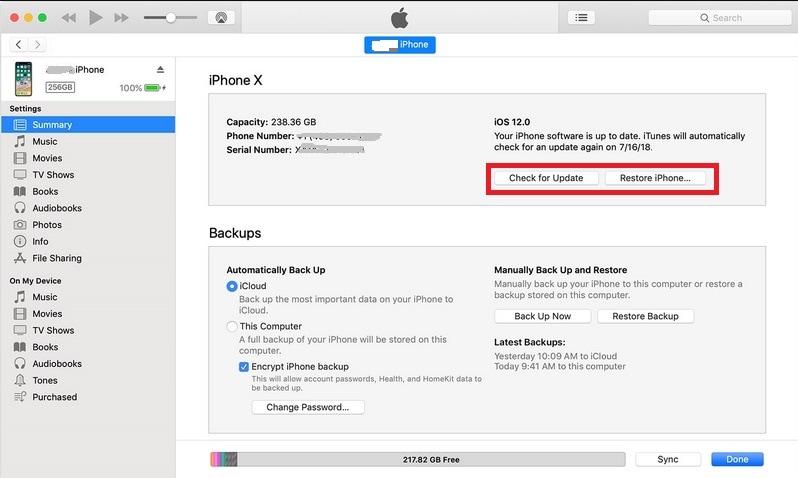
Шаг 4. Восстановите резервную копию
Наконец, щелкните правой кнопкой мыши свое устройство в iTunes и выберите «Восстановить из резервной копии», здесь вам нужно выбрать последнюю резервную копию, а затем следующее — восстановить ее, чтобы восстановить удаленные видео WhatsApp.
Бонус: Как восстановить видео WhatsApp на компьютере?
WhatsApp позволяет пользователям сохранять свои мультимедийные файлы, такие как видео, изображения, документы и аудиофайлы, во внутренней памяти смартфона, или вы можете сохранить их на внешней SD-карте, которая используется в смартфонах. Если вы хранили все свои данные WhatsApp на внешней SD-карте, вы можете быстро восстановить их, используя Recoverit Восстановление Данных.
100% безопасность | Нет вредоносных программ | Нет рекламы
Это наиболее полезный и широко рекомендуемый метод, если вы не хотите навсегда потерять необходимое видео в WhatsApp. Он вернет ваши видео в WhatsApp, даже если они будут удалены из корзины.
Recoverit Data Recovery — это очень мощный и профессиональный инструмент для восстановления данных, который не обманет ваши ожидания. Он имеет передовые алгоритмы сканирования, которые восстанавливают все виды видеофайлов с SD-карты.
Помимо видеофайлов, этот фантастический инструмент может восстанавливать более 1000 файлов различных форматов. Давайте следуем пошаговому руководству, приведенному ниже, чтобы узнать, как восстановить удаленные видео WhatsApp с SD-карты.
Шаг 1. Подключите SD-карту к компьютеру.
Самое первое, что нужно сделать, — это отключить SD-карту от вашего смартфона, вставить ее в устройство чтения SD-карт или адаптер SD-карты и подключить к компьютерной системе. А пока также запустите Recoverit.

Шаг 2. Выберите SD-карту.
После запуска Recoverit подождите несколько секунд, и он автоматически обнаружит вашу SD-карту. Вы можете выбрать его в списке «Внешние устройства», а затем нажать кнопку «Начать», чтобы начать процесс сканирования.
Шаг 3. Процесс сканирования Recoverit
Поскольку вы начали процесс сканирования, сохраняйте спокойствие и подождите несколько минут. Программа Recovery тщательно просканирует вашу SD-карту и позволит восстановить все удаленные видео из WhatsApp. Он также показывает прогресс сканирования в пользовательском интерфейсе программного обеспечения, чтобы указать пользователю, сколько сканирований осталось.

Шаг 4. Восстановите удаленные видео файлы WhatsApp
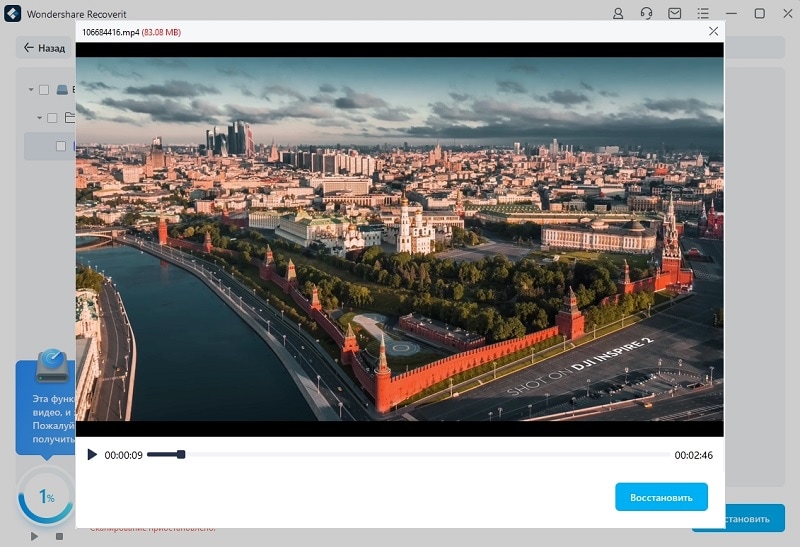
Наконец, после завершения процесса сканирования вы увидите файлы разных типов, перечисленные в соответствии с их форматами. Поскольку нас интересуют только видео, мы перейдем к разделу видео в Типах файлов. Вы можете проверить видеофайлы, если они полезны, предварительно просмотрев их в Recoverit. Когда вы выбрали все удаленные видео в WhatsApp, вам нужно нажать «Восстановить» и выбрать место, где вы их сохраните. Он восстановит все выбранные вами видео файлы.
В приведенном выше разделе есть много методов для Android и iPhone, чтобы вернуть удаленные видео WhatsApp. Надеюсь, это будет полезно.
Часто задаваемые вопросы по теме
Где я могу найти видео из WhatsApp?
Все видео, которые вы загружаете из WhatsApp, можно найти в галерее телефона, а также в файловом менеджере.
Как я могу восстановить удаленные файлы WhatsApp?
Файлы WhatsApp можно восстановить, восстановив файл резервной копии или используя инструмент восстановления данных.
Как восстановить удаленные фотографии из WhatsApp бесплатно?

«Я думаю, что навсегда потерял их. Да, недавно, очищая определенный чат WhatsApp, я просто перепутал его с другим контактом, связанным с моим бизнесом. Включая фотографии важных сделок и заказанных товаров, я поставил себя в беспомощное положение. Есть ли возможность вернуть мои снимки?»- Аноним.
Вы с тревогой просматриваете или прочесываете весь интернет, чтобы вернуть удаленные фотографии из WhatsApp? Или вам надоело, что вы не удовлетворены ни одним из методов восстановления или извлечения? Будьте спокойны, вы попали по адресу. Да, потеря важных фотографий в результате таких сценариев, как сбой системы, случайное удаление, переключение между мобильными устройствами — обычное дело в настоящее время. С помощью простых трюков или хаков вы можете вернуть их обратно, и все, что вам нужно сделать, это изучить как восстановить удаленные фотографии из WhatsApp в сегодняшней статье. Самое главное, что они в конечном итоге бесплатны для использования!
Часть 1: Восстановление изображений WhatsApp, сохраненных автоматически на телефонах
Иногда, если функция автозагрузки медиафайлов, таких как фото и видео, активна, они сохраняются в папке хранения WhatsApp по умолчанию под названием «Галерея». Вы можете заглянуть в Google Фото и галерею на устройстве Android, в то время как на iPhone фотографии WhatsApp можно получить из приложения «Фото».
Вам нужно открыть приложение «Галерея» на Android и просмотреть папку WhatsApp, чтобы найти пропущенную или искомую фотографию. В iOS вам нужно открыть приложение «Фото». К сожалению, если вы удалили их из чата в WhatsApp, вы не сможете найти их с помощью этого метода.
Часть 2: Восстановление удаленных фотографий из резервной копии WhatsApp
Если первый способ не сработал в вашем случае, то вот перспективный метод, если вы регулярно создаете резервные копии всех данных WhatsApp. Поскольку устройства Android и iOS обладают функцией резервного копирования через Google Drive и iCloud, восстановление удаленных фотографий в WhatsApp не представляет особой сложности.
1. Откройте приложение WhatsApp, нажмите на значок «три точки» и выберите опцию «Настройки». Теперь выполните пункт «Чаты > Резервное копирование чатов», который приведет вас к экрану процесса резервного копирования, включая дату предыдущей резервной копии.
Нажмите на клавишу «Back Up Now», чтобы продолжить.

2. После создания резервной копии удалите WhatsApp с вашего мобильного устройства и установите его заново из Google или Apple Store.
3. Наконец, выполните настройку WhatsApp, подтвердите свой номер телефона и восстановите его из резервной копии, когда появится соответствующий запрос. После этого ваши сообщения будут восстановлены в вашей учетной записи WhatsApp.

Итак, вот как восстановить удаленные фотографии из WhatsApp через файл резервной копии; однако здесь есть ограничение. Если вы делаете резервное копирование после удаления фотографий, вам не повезло.
Часть 3: Восстановление удаленных фотографий WhatsApp из хранилища телефона (Android)
Метод восстановления из хранилища телефона предназначен исключительно для пользователей Android. Вы можете получить доступ к локальной иерархии папок, которая в iPhone ограничена несколькими облачными папками. Да, по умолчанию все фотографии и видео WhatsApp могут быть в файловом проводнике вашего устройства выровнены или помещены в разные папки. Даже если изображения будут стерты из чата, вы сможете найти фотографии с помощью этого метода. В этом методе восстановления будет легче ориентироваться, когда вы подключите устройство к компьютеру.
1. На своем устройстве откройте приложение файлового менеджера и найдите в списке папку WhatsApp.
2. В папке WhatsApp вы найдете отдельные папки для документов, фотографий профиля, статуса, базы данных и так далее. Нажмите на опцию «Медиа», а затем на «Изображения» WhatsApp.
3. Вы можете найти фотографии в этой папке, а также отдельные папки для отправленных и полученных изображений.

Если вы удалили фотографию с помощью опции «удалить медиа с телефона» в приложении WhatsApp, то, к сожалению, вы не сможете найти файлы с помощью этого метода.
Часть 4: Восстановление потерянных изображений WhatsApp на iPhone из резервной копии iTunes
Хотя вышеупомянутые методы не гарантируют 100% успеха восстановления фотографий, вы можете попробовать специализированное программное обеспечение для восстановления данных, например Dr. Fone — Data Recovery (iOS). Благодаря простому в использовании интерфейсу вы сможете эффективно восстановить фотографии, и вот одно из таких руководств о том, как восстановить удаленные фотографии из WhatsApp из резервной копии iTunes бесплатно с помощью Dr. Fone.
1. Скачайте и установите на компьютер программу Dr. Fone — Data Recovery (iOS) и запустите ее. В разделе «Инструменты» на левой панели выберите пункт «Восстановить из резервных копий iTunes», выберите файл из доступных резервных копий iTunes и нажмите кнопку «Начать сканирование».

2. Сканирование будет завершено, и данные, хранящиеся в файле резервной копии iTunes, появятся на экране. Затем вы можете отметить фотографии в контрольном списке в соответствии с вашими требованиями, чтобы отфильтровать фотографии на основе Apps. Просто выберите нужные элементы, просмотрите их и сохраните на компьютере с помощью опции «Восстановить на компьютер».

Часть 5: Восстановление пропавших фотографий WhatsApp на iPhone с помощью резервной копии iCloud
Если вы задаетесь вопросом, можно ли восстановить пропавшие фотографии WhatsApp из резервной копии iCloud, то ответ положительный. И вот как восстановить удаленные фотографии из WhatsApp с помощью iCloud Backup с помощью Dr. Fone — Data Recovery (iOS) бесплатно.
1. После запуска программы Dr. Fone — Data Recovery (iOS) нажмите на опцию «Восстановить из резервной копии файлов iCloud».
2. Введите Apple ID и пароль для входа в учетную запись iCloud.

3. Загрузите резервную копию iCloud, из которой можно восстановить удаленные фотографии WhatsApp.

Dr. Fone — Data Recovery (iOS) упрощает задачу восстановления, поскольку вы можете выбрать нужный тип данных для эффективной проверки. Нажмите кнопку «Далее», чтобы продолжить.

4. После завершения сканирования вы сможете просмотреть все фотографии WhatsApp, полученные или отправленные через вложения, рулон камеры и так далее. Чтобы восстановить их, достаточно выбрать нужные, просмотреть их и нажать кнопку «Восстановить».
Заключение
Вот так! На этом мы закончили наш разговор о том, как восстановить удаленные фотографии из WhatsApp бесплатно. Наконец, я надеюсь, вы нашли способ спасти свои удаленные фотографии. Не правда ли? Потеря данных — не самое приятное чувство. Поэтому мы всегда рекомендуем вам периодически создавать резервные копии данных, чтобы вы всегда были в безопасности. Итак, чего же вы ждете? Воспользуйтесь вышеописанными приемами и верните свои драгоценные фотографии, ведь именно они хранятся вечно!
Как восстановить удаленные фото WhatsApp на Android
Практически с каждым пользователем хоть раз в жизни происходила ситуация, когда из переписки в приложении WhatsApp были – преднамеренно или случайно – удалены какие-либо важные фотографии. Причины этого могут быть самыми разнообразными: изображения могли показаться Вам ненужными, и Вы собственноручно их удалили, а затем спохватились и решили восстановить; может быть, Ваш ребенок или друг случайно удалил какие-то файлы из чата на Вашем устройстве; а возможно, фото исчезли после сбоя в работе программы или в результате произвольного выключения устройства. В любом случае, данную ситуацию можно достаточно быстро исправить. О том, как восстановить удаленные фото в Ватсапе на Андроиде, читайте далее в нашей статье.
- Способ 1. Как восстановить удаленные фото в Ватсапе — Самый простой
- Способ 2. Поиск фотографий WhatsApp во внутренней памяти телефона
- Способ 3. Как восстановить фото в Ватсап на Андроид из резервной копии
- Способ 4. Восстановить фото Ватсап на Андроиде у собеседника по переписке
Способ 1. Как восстановить удаленные фото в Ватсапе — Самый простой
Как восстановить удаленные фото в ватсапе? Здесь давайте познакомимся со самым простым и надежным методом. Чтобы быстро и легко восстановить удаленные фото из WhatsApp на телефоне с ОС Android, Вы можете воспользоваться специализированными программами, которые помогут провести процесс восстановления файлов максимально просто и результативно. Одной из лучших программ такого типа является Tenorshare UltData WhatsApp Recovery. Загрузите установочный файл программы с официального сайта разработчика, установите ее на Ваш компьютер и следуйте прилагаемому руководству.
-
После установки и запуска UltData WhatsApp Recovery на вашем компьютере, нажмите на Устройство.

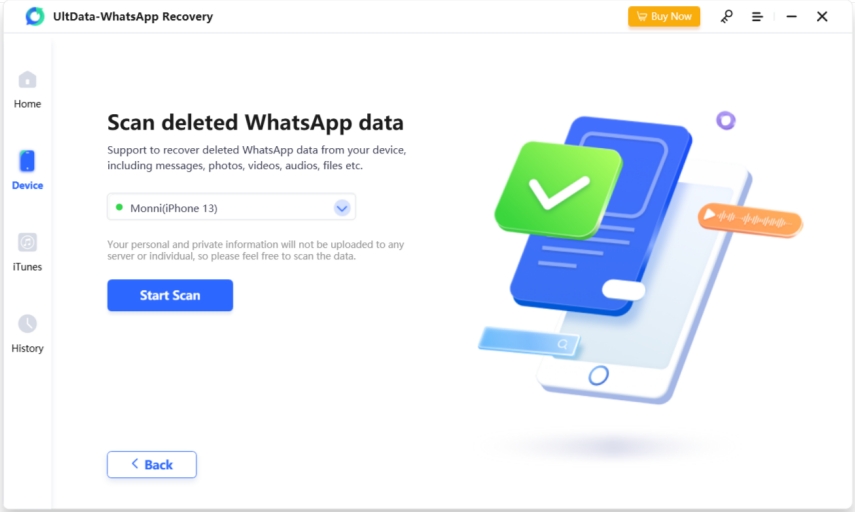
Подключите к нему iPhone с помощью USB-кабеля. Когда он обнаружит ваш iPhone, нажмите «Начать сканирование».

Программа начнет сканирование данных WhatsApp на вашем телефоне. А отсканированные сообщения будут отображаться в категориях.
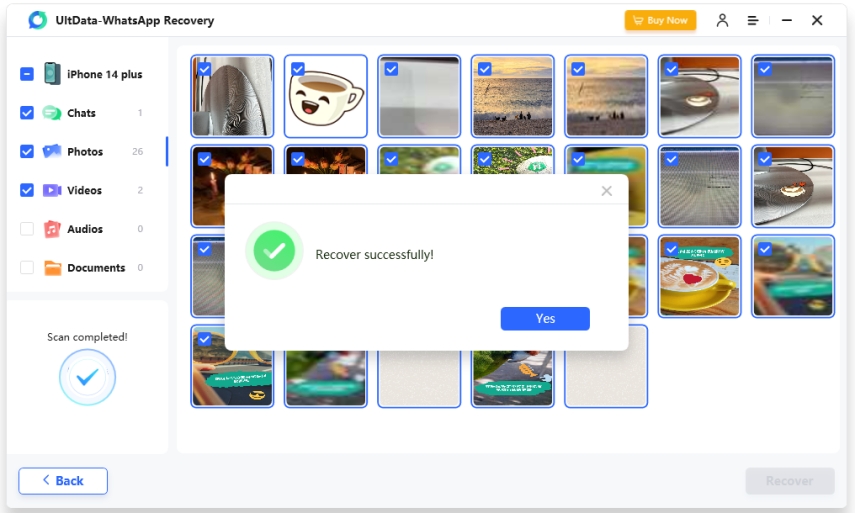
Выберите сообщения, которые вы хотите, и нажмите «Восстановить».
Видео-руководство: Как восстановить данные WhatsApp с помощью UltData WhatsApp Recovery
Данная программа станет Вашим надежным помощником при восстановлении любого типа файлов. Дружественный интерфейс и интуитивно-понятные команды сделают весь процесс восстановления данных удобным и комфортным для пользователя: пара кликов мышью, и необходимые файлы станут вновь доступны Вам на компьютере. Ниже мы предлагаем Вам для ознакомления краткий обзор данной программы, а более подробную информацию, версии для загрузки и отзывы пользователей Вы всегда сможете найти на официальном сайте разработчика Tenorshare. Итак, основные характеристики программы Tenorshare UltData WhatsApp Recovery:
- Восстановление различных типов данных, включая контакты, историю звонков, текстовые сообщения SMS, фотографии, видео, медиафайлы WhatsApp и др.
- Поддержка более 6000 телефонов и планшетов Android, включая Samsung, Huawei, Xiaomi, OPPO, Moto Z и т. д.
- Полностью совместим с Android 12/11/10/9/8.1/8/7/6/5/4.4 или iOS.
- Наличие русскоязычной версии программы.
Способ 2. Поиск фотографий WhatsApp во внутренней памяти телефона
Если Вы удалили необходимые Вам изображения только из чата в приложении WhatsApp, Вы можете легко найти их в соответствующей папке во внутренней памяти Вашего телефона. При условии, конечно, что Вы не отключали функцию автоматического сохранения файлов в память Вашего устройства. Чтобы перейти к фотографиям, загруженным из переписки WhatsApp на телефон, следуйте дальнейшей инструкции.
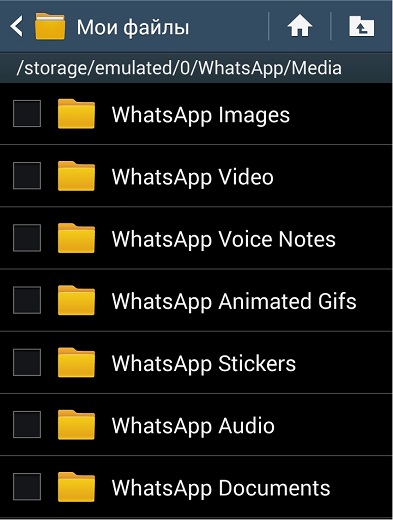
- Шаг 1. На Вашем телефоне с ОС Android откройте Менеджер файлов.
- Шаг 2. Выберите «Память устройства» и найдите папку «WhatsApp».
- Шаг 3. Из трех имеющихся внутри папок откройте папку «Media» и далее выберите папку «WhatsApp Images». Все полученные через приложение фотографии будут находиться здесь. Кроме того, здесь же Вы найдете папку «Sent», в которой сохранены отправленные Вами изображения.
Способ 3. Как восстановить фото в Ватсап на Андроид из резервной копии
2.1. Восстановить из локальной резервной копии
Перед началом восстановления изображений из резервной копии сохраните текущие файлы Вашего телефона на другом телефоне, компьютере или внешнем носителе. Затем следуйте нижеприведенной инструкции.
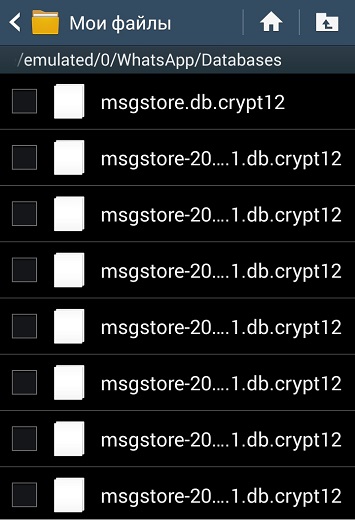
- Шаг 1. Удалите на Вашем устройстве приложение WhatsApp.
- Шаг 2. Откройте Менеджер файлов. Выберите «Память устройства» и найдите папку «WhatsApp». Из трех имеющихся внутри папок откройте папку «Databases». В данной папке может находиться до 7 файлов резервных копий, которые хранятся не более недели. Выберите необходимый Вам файл резервной копии (дата создания каждой отображена в названии файла).
2.2 Восстановить из резервной копии с Google Диска
Если Вы создавали резервные копии чатов приложения WhatsApp на Google Диске, то Вы можете использовать их, чтобы восстановить удаленные фото в ватсапе. Для этого важно помнить номер телефона и учетную запись Google, которые Вы использовали при создании резервной копии. Обращаем Ваше внимание, что с Google Диска возможно восстановить только самую последнюю резервную копию.

- Шаг 1. Удалите на Вашем телефоне приложение WhatsApp.
- Шаг 2. Заново загрузите и установите приложение. Войдите в свой аккаунт с помощью номера телефона.
- Шаг 3. При появлении запроса на восстановление сообщений и медиафайлов из облака Google выберите опцию «Восстановить».
Способ 4. Восстановить фото ватсап на андроиде у собеседника по переписке
Кроме использования вышеперечисленных способов Вы можете просто попросить Вашего собеседника по чату переслать Вам необходимые изображения. Так как Вы удалили фотография из чата только на своем устройстве, то, скорее всего, у получателя/отправителя в переписке остались эти фотографии.
Заключение
Итак, в данной статье мы рассмотрели 4 эффективных способа, как восстановить фото в ватсап на андроид. Каждый из данных вариантов достаточно прост, не требует особых знаний или умений, и Вы можете выбрать любой из них, основываясь только на своих личных предпочтениях. Но, конечно, мы советуем вам попробовать программу Tenorshare UltData WhatsApp Recovery, потому что она самая простая и надежная, хотя вы удалили ваши фото в Whatsapp. В комментариях под данной статьей Вы можете предложить свои способы восстановления фотографий, удаленных из приложения WhatsApp, а также поделиться с нашими читателями своим опытом и сообщить, какой из перечисленных в статье способов оказался полезен именно Вам!
Обновление 2023-03-20 / Обновление для Android восстановление данных
Как вернуть удаленные фото в Ватсапе (для Android)
Сегодня WhatsApp является, пожалуй, самым популярным мессенджером у пользователей по всей планете. Не удивительно, ведь в whatsapp можно не только общаться текстовыми и голосовыми сообщениями, но самое главное – пересылать фото и видео друг другу. Не для кого не секрет, что при активном использовании мессенджера память телефона засоряется фотографиями, и только удаляют их, но что делать, если удаленная фотография снова понадобилась? Как вернуть удаленные фото в Ватсапе? Существует несколько способов восстановления удаленных фотографий в вотсапп. Ниже в статье будет приведено подробное описание этих способов, и вы найдете наиболее удобный для вас.
- Часть 1. Как вернуть удаленные фото в Ватсапе
- Часть 2. Как вернуть удаленные фото в Ватсапе из резервной копии
- Часть 3. Как вернуть удаленные фото в Ватсапе с помощью простой программой
Часть 1. Как вернуть удаленные фото в Ватсапе
Первый на очереди способ — восстановление фотографий из внутренней памяти телефона. На любом устройстве, работающим под операционной системой Android, во внутренней памяти хранится информация о большинстве приложений, которые когда-либо были установлены и использовались. Это очень полезная функция, которая часто выручает в подобных ситуациях. Вотсапп относится к таким приложениям, поэтому проблем как восстановить удаленные фото в ватсапе на андроиде возникнуть не должно. Приступим к поиску и восстановлению фотографий по порядку:
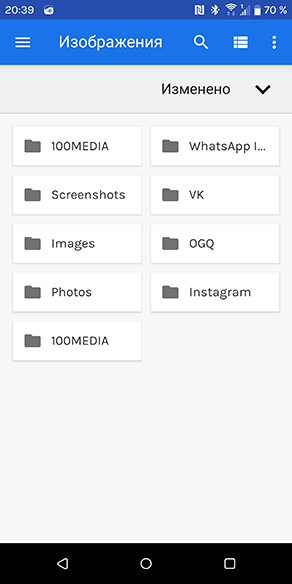
- Шаг 1: Заходите в главное меню устройства Android;
- Шаг 2: Далее войдите в хранилище внутренней памяти устройства и найдите в списке WhatsApp;
- Шаг 3: Запустив проводник, необходимо перейти во внутреннюю память устройства и далее в папку whatsapp или whatsapp images;
Часть 2. Как вернуть удаленные фото в Ватсапе из резервной копии
Еще один способ вернуть удаленные фото в вотсапе это восстановление резервной копии чата. Резервная копия чатов – одна из самых полезных функций в приложении, которая выручит пользователя, задающего вопрос как восстановить фото в ватсапе? Этот способ, как и первый, не отличается особой сложностью и может быть выполнен каждым пользователем приложения всего в несколько простых шагов.
Вариант 1. Вернуть удаленные фото с Ватсапа
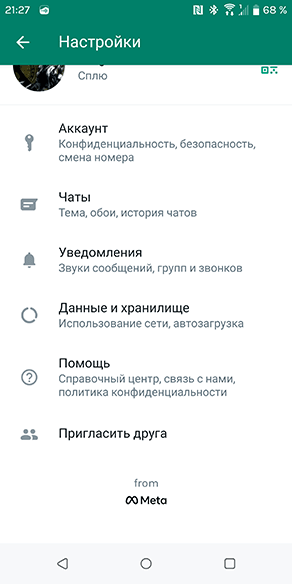
- Зайдите в приложение ватсап, на главный экран приложения. Там, где у вас находятся чаты с собеседниками. Далее, перейдите в раздел опций, нажав на три точки расположенные в столбик в правом верхнем углу экрана.
- В меню опций найдите пункт Настройки и войдите в него.
- Далее необходимо найти раздел Чаты и выбрать его.
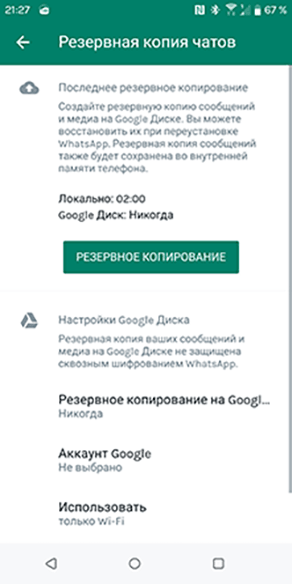
Вариант 2. Восстановить удаленные фото с Google Диска
- Убедитесь, что ваше новое устройство Android связано с аккаунтом Google, в котором хранится ваша резервная копия.
- Установите и откройте WhatsApp, затем подтвердите свой номер.
- При появлении запроса на восстановление чатов и медиафайлов с Google Диска нажмите ВОССТАНОВИТЬ.
- Когда восстановление будет завершено, нажмите ДАЛЕЕ. Чаты будут отображены по завершении инициализации.
- WhatsApp продолжит восстанавливать ваши медиафайлы после восстановления ваших чатов.
Если вы устанавливаете WhatsApp и при этом никогда не создавали резервные копии на Google Диске, WhatsApp автоматически восстановит файлы из локальных резервных копий на телефоне.
Часть 3. Как вернуть удаленные фото в Ватсапе с помощью простой программой
Помимо первых двух способов, существует третий и самый надежный способ как восстановить фотографии в whatsapp. Этот способ – использование программы Tenorshare UltData for Android. Эта утилита поможет восстановить удаленные фото Вотсапп с помощью вашего персонального компьютера. Помимо восстановления, она так же делает резервную копию данных ватсап, что повышает надежность ее использования. Следуйте несложным шагам, которые описаны ниже для достижения наилучшего результата.
-
Скачайте программу Tenorshare UltData for Android и установите ее на свой компьютер.
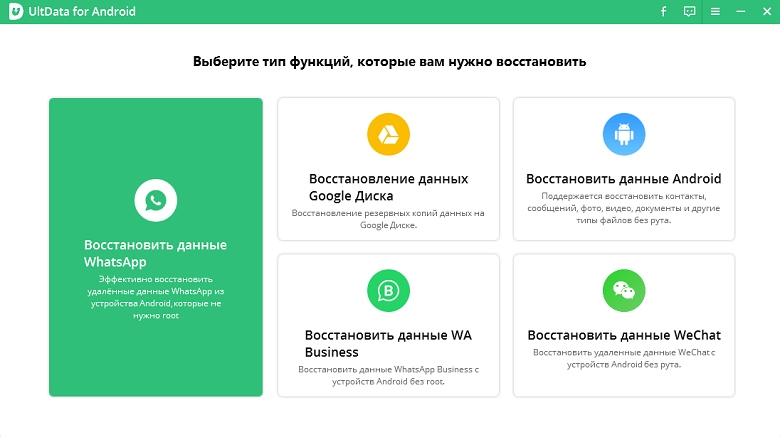
Запустите программу и подключите свое Android устройство к компьютеру используя USB кабель. В открытой программе выберите функцию “Восстановить данные WhatsApp”.
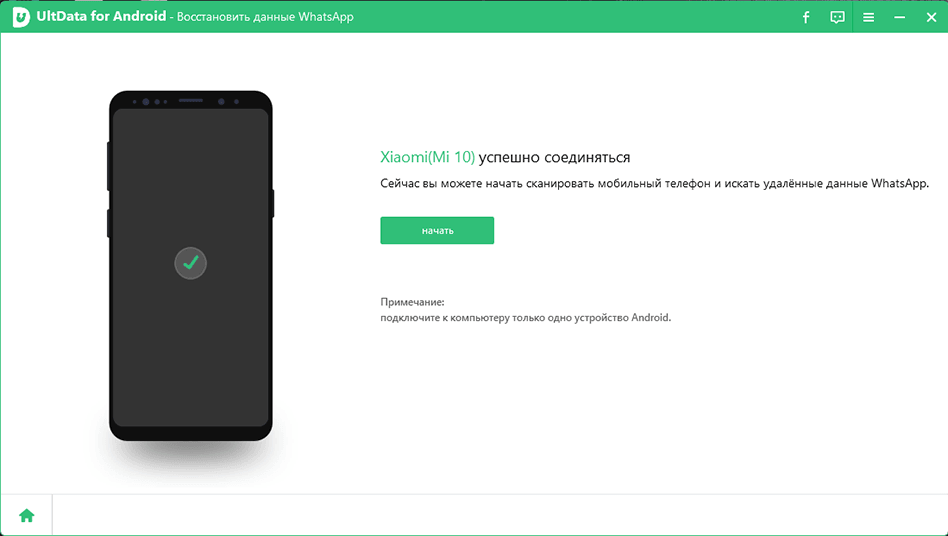
Примечание: В всплывающем окне или в панели уведомлений на вашем смартфоне необходимо выбрать пункт “Разрешить передачу данных” точно так же, как вы делаете это каждый раз при подключении смартфона к компьютеру.
После этого программа обнаружит ваше устройство Android, и вы перейдете в следующий экран. Нажмите кнопку «Начать», чтобы найти удаленные данные WhatsApp на вашем устройстве;
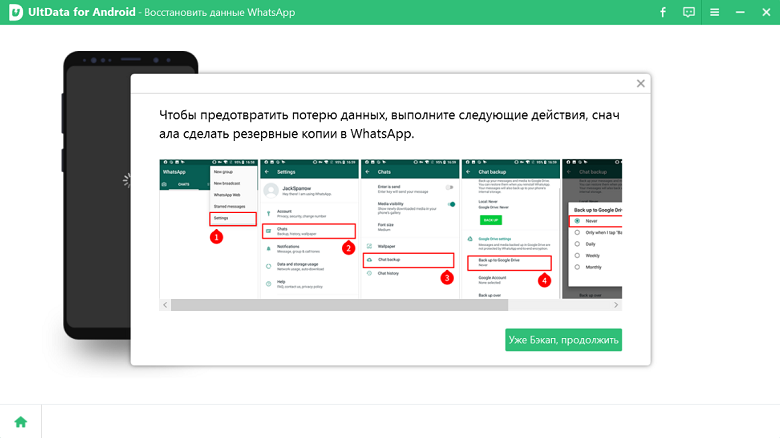
Войдите в учетную запись WhatsApp на своем устройстве. Если вы уже сделали это, нажмите кнопку «Да, я хочу продолжить»; Примечание: Чтобы избежать потери данных, следуйте инструкциям на экране для резервного копирования WhatsApp;
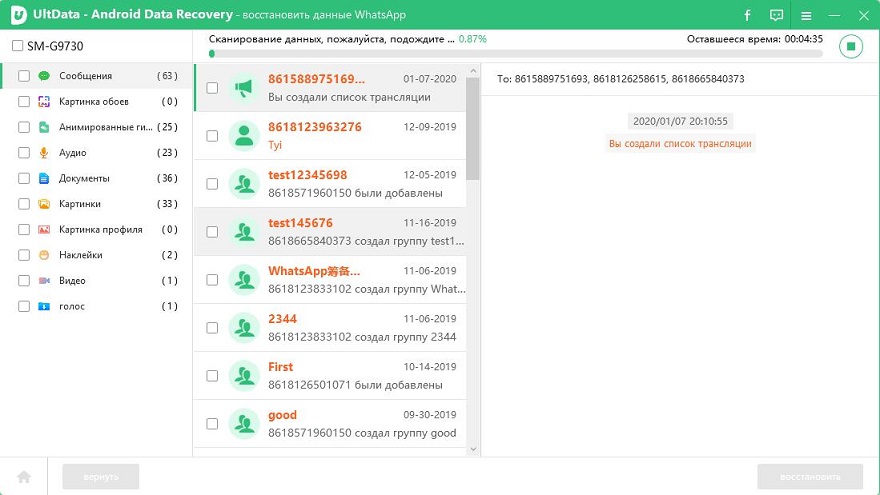
После Резервного копирования UltData for Android начнет сканирование данных WhatsApp на вашем устройстве;
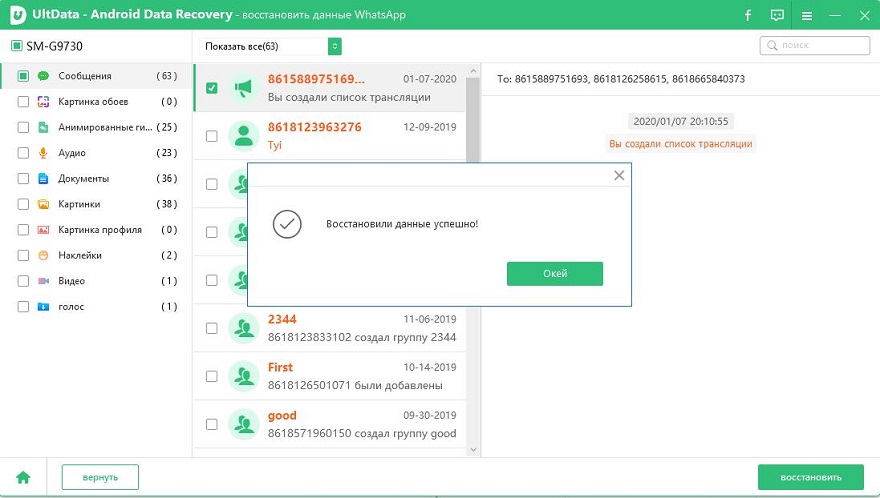
После выполнения сканирования, отобразятся все данные WhatsApp, включая удаленные данные. Выберите файл, который хотите восстановить, а затем нажмите кнопку «Восстановить». Потом ваши удаленные сообщения восстановлены на ваш компьютер.
Резюме
Теперь у пользователей самого популярного мессенджера по всему миру не стоит вопрос удалил с ватсапа фото как вернуть. В арсенале у каждого будет иметься сразу несколько способов для восстановления утерянных фотографий. Оптимальным и надежным способом, по-прежнему, остается использование утилиты Tenorshare UltData for Android, поскольку эта программа включает в себя не только собственный функционал, но и выполняет работу первых двух способов. Она восстанавливает не только фотографии Ватсап, но и остальную информацию из этого приложения, включая чаты пользователя. К тому же она работает со всеми устройствами на под операционной системой Android и делает резервную копию всех ваших данных, что предотвращает их утерю.
Обновление 2023-01-30 / Обновление для Android восстановление данных