Как увеличить качество изображения, даже если вы не профи в обработке фото

 4.1 Оценок: 16 (Ваша: )
Хорошо получились на фото, но при съемке кто-то попал в кадр? Не спешите удалять изображение. Вы можете самостоятельно улучшить качество фото. Для этого даже не нужно осваивать сложные программы: все можно сделать онлайн или в простых аналогах профессональных ПО. Рассказываем, как и где качественно обработать фотоснимки.
Комплексное улучшение в ФотоМАСТЕРе
Онлайн-сервисы хороши, если вы хотите применить быстрое улучшение, но они не могут похвастаться большой функциональностью. В итоге вам придется искать отдельный сервис для каждой проблемы. Поэтому лучшим решением станет использование программы для компьютера. ФотоМАСТЕР даст вам полный контроль над процессом работы и позволит исправить любую проблему. Среди функций редактора имеются:
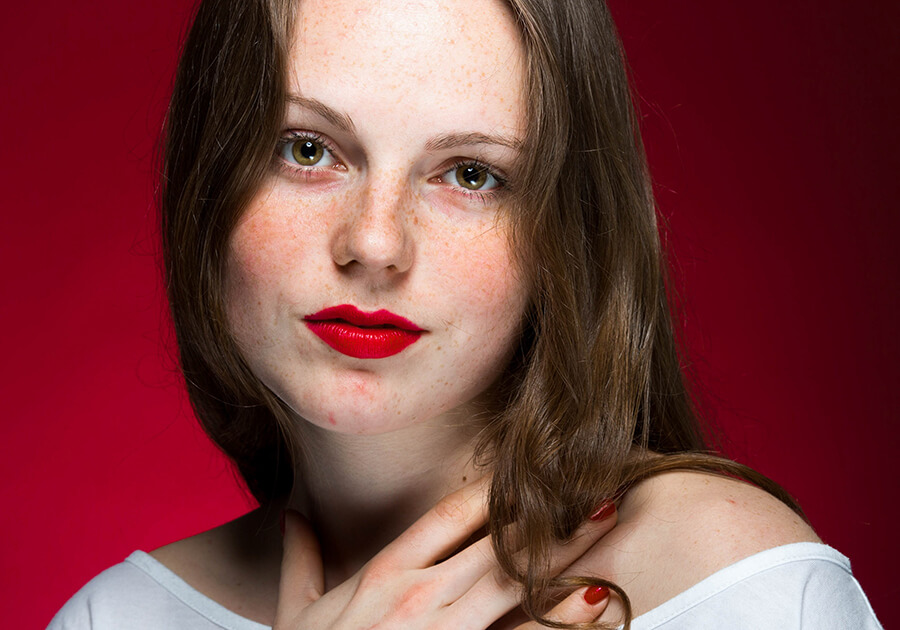
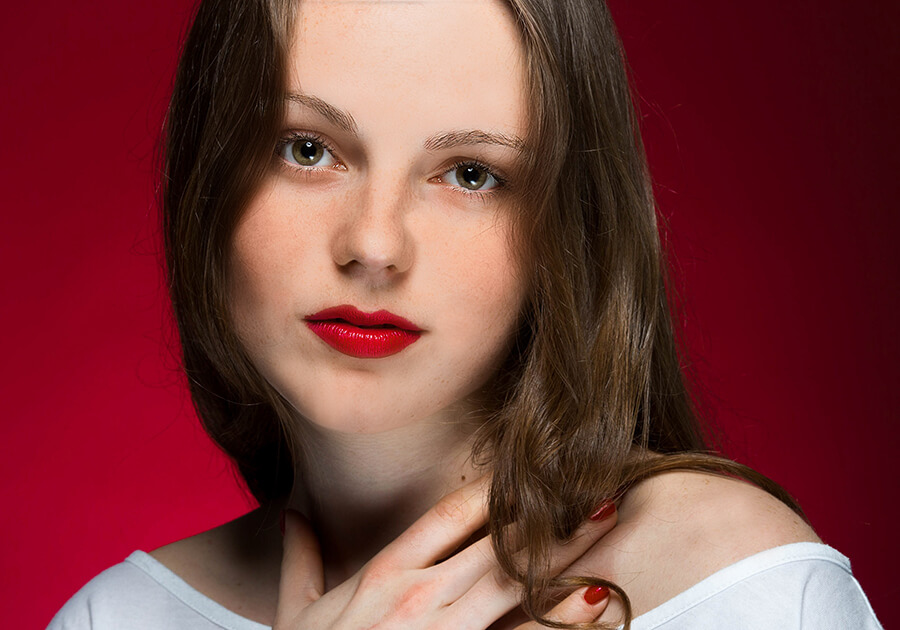
- Автоматическая ретушь: улучшите тон кожи, отбелите зубы, подчеркните глаза, уберите прыщи и темные круги под глазами, блеск;
- Быстрая замена или удаление фона;
- Повышение резкости;
- Устранение цифрового шума;
- Исправление дисторсии, поворот, отражение;
- Удаление ненужных объектов на снимке;
- Большая коллекция эффектов и фильтров.
Установив ФотоМАСТЕР на свой компьютер, вы получите универсальное средство «все-в-одном». А благодаря тому, что в редактор встроено большое количество автоматизированных функций, использовать его могут даже новички.
Отлично работает на Windows 11, 10, 8, 7 и XP
10 онлайн-сервисов для улучшения фотографий
Сайты-редакторы — хорошее решение, если вы работаете с планшета или общего компьютера, на котором нет нужного ПО. Рассмотрим, как улучшить качество картинки с помощью популярных интернет-ресурсов.
Быстро отретушируйте портрет: Improve Photo
Improve Photo обладает встроенным модулем распознавания лиц для авторетуши. Он сослужит отличную службу тем, кому нужно быстро убрать мелкие дефекты со своего селфи. Более того, в отличие от других онлайн-сервисов, использующих автоматическую ретушь, этот сайт умеет подбирать оптимальные настройки, чтобы результат не получился слишком очевидным и кожа сохранила текстуру. К примеру, если вы хотите удалить небольшие прыщики, но сохранить веснушки, ресурс предоставит два варианта, из которых вы сможете выбрать подходящий, а только после сохранить результат.
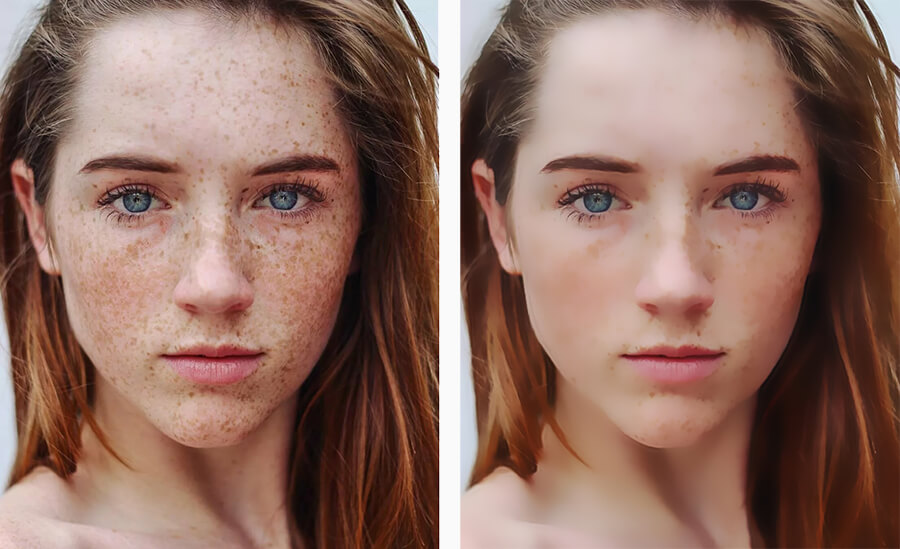
Сервис поможет добиться натурального эффекта
Примените эффекты: PicsArt
Иногда эффектов достаточно, чтобы сделать из скучного кадра интересный снимок, привлекающий внимание, или повысить его качество. Интернет-версия известного мобильного приложения PicsArt предлагает на выбор огромный набор всевозможных фотоэффектов и фильтров. На сайте имеются пресеты для автоматического улучшения фотографий, художественные симуляции, цветовые эффекты.
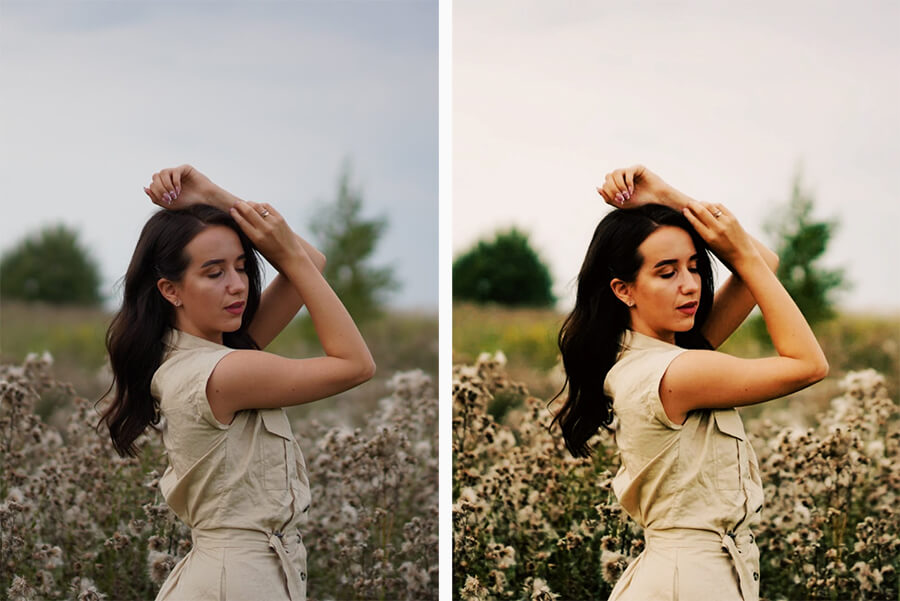
Применение фильтров может быстро улучшить качество снимка
Измените размер картинки: Let’s Enhance
Снимок слишком маленький, а при увеличении теряется резкость? Сервис Let’s Enhance использует модуль искусственного интеллекта, который поможет изменить размер фото онлайн без потери качества. Секрет сервиса состоит в том, что он анализирует изображение и добавляет в него при увеличении пиксели, схожие с основным содержимым. Дополнительно сайт отрегулирует контраст, яркость, насыщенность, цветовой баланс. Сервис можно использовать бесплатно, однако в free версии доступны для обработки только 5 файлов. Учитывайте это, если решите остановиться на данном варианте.
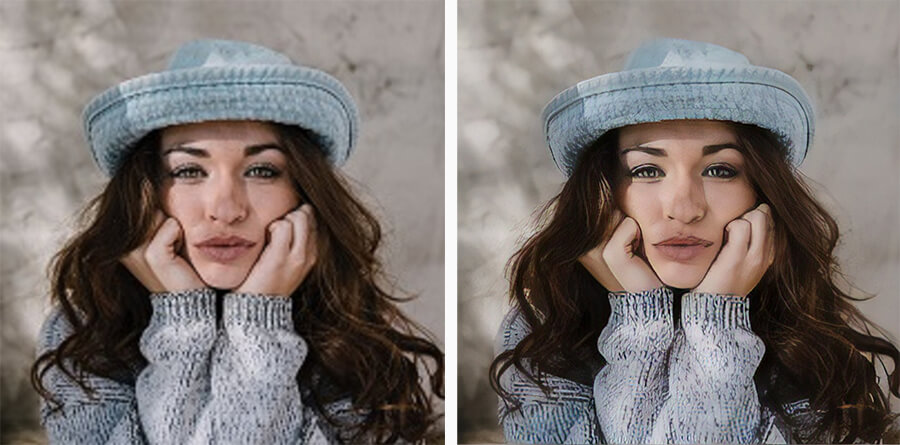
Слева — пример увеличения снимка вручную, справа — сервисом Let’s Enhance без потери качества
Удалите лишнее из кадра: Photoshop Express
Photoshop Express – онлайн-версия известного фоторедактора Adobe Photoshop. Хотя функций на сайте значительно меньше, чем в десктопном или мобильном варианте, здесь имеется несколько полезных опций. К примеру, с помощью инструмента «Точечное восстановление» можно без следа удалить любой посторонний объект на снимке. Правда, сохранить картинку можно только в двух форматах: PNG или JPG. Эта версия фотошопа полностью бесплатна, но может слегка «зависать» на слабых ноутбуках.
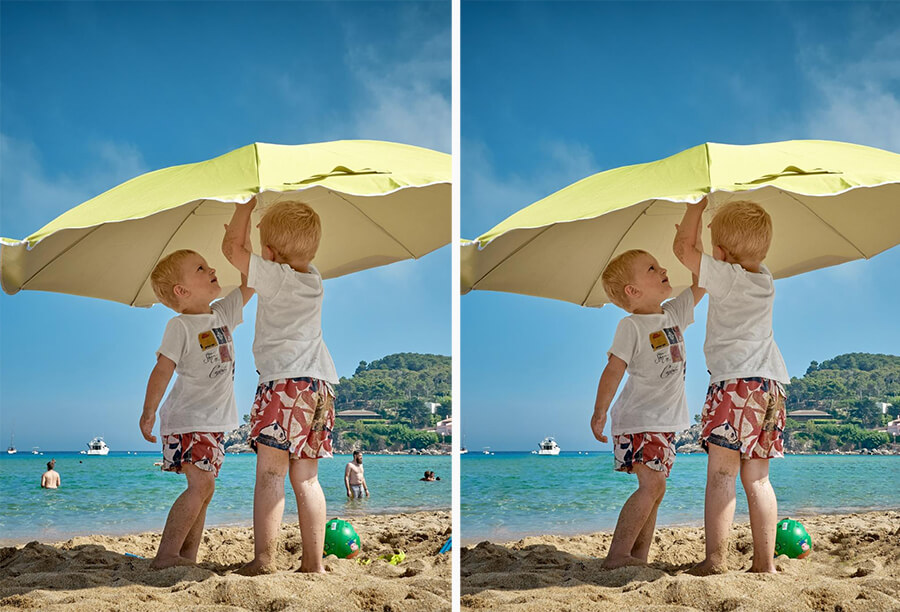
Точечная кисть позволяет быстро удалить ненужные объекты в кадре
Откорректируйте свет: Pixlr X
Pixlr X поможет улучшить качество изображения, если вы делали фото при неправильном освещении. К примеру, при съемке под комнатной лампой фотографии часто выходят затемненными или синеватого или желтоватого оттенка. А в яркий солнечный день на лицо могут лечь ненужные тени. В Pixlr X вы сможете исправить недочет вручную: установить настройки контраста, баланса белого, экспозиции, яркости. Если вы не разбираетесь в этих параметрах, есть функция автоматической коррекции.
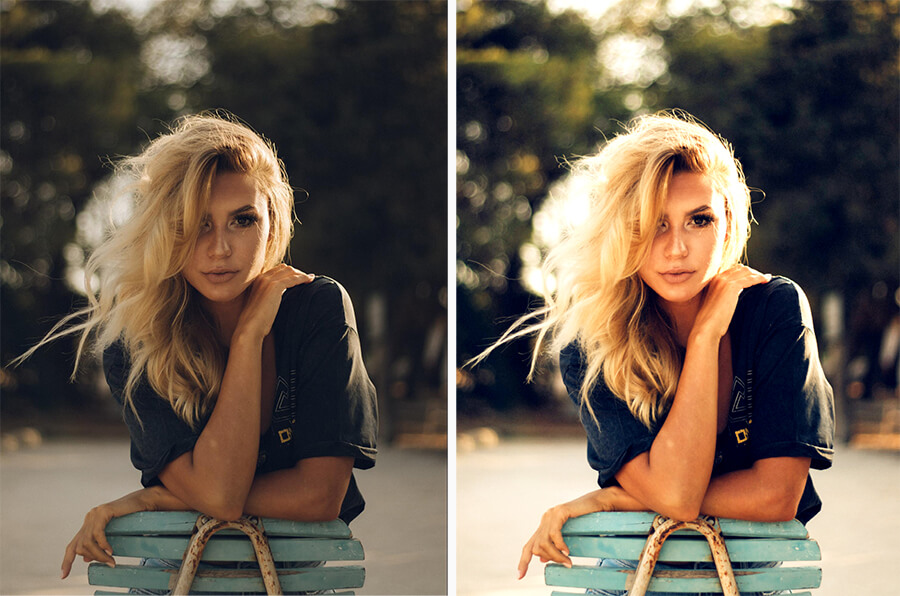
При неправильном освещение на снимке могут появиться ненужные тени
Замените фон: Remove Background
Скучный фон портит фото? Или вы хотите изменить задник на снимке, например, сменить пасмурное небо на кучевые облака? Или просто нужно сохранить картинку с прозрачным фоном? Remove Background умеет распознавать фоновую заливку и полностью удаляет ее без ущерба для главного объекта на снимке. Фото можно сохранить как PNG с прозрачным задником или подставить фоновую картинку в редакторе. Смените фон на цветную заливку, используйте снимок с компьютера или из коллекции сайта.
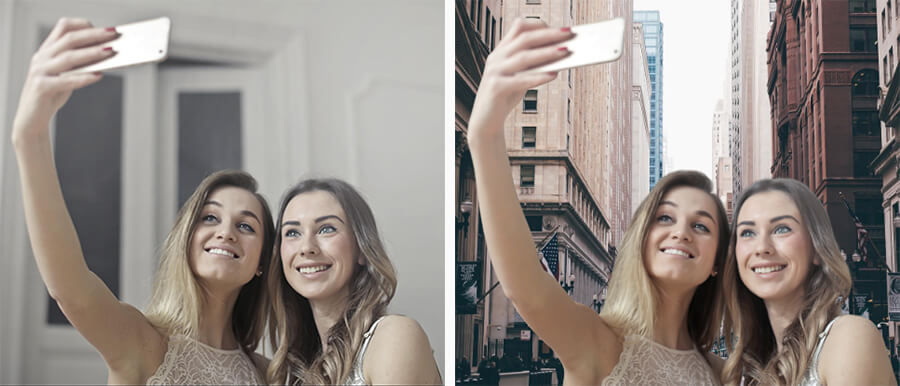
Быстро замените или удалите фон на сайте Remove Background
Проведите цветокоррекцию: AVATAN
Avatan позволяет повысить качество фото с неправильным цветовым балансом сразу несколькими способами Вы можете настроить автоматический подбор цвета или вручную работать с кривыми, уровнями, каналами RGB. Также можно отрегулировать температуру снимка, убрав ненужные цветовые акценты вроде синевы или желтизны.
Если же вы хотите подчеркнуть цвета в кадре, просто воспользуйтесь параметром насыщенности. В зависимости от того, приглушаете ли вы цветовой баланс или делаете ярче, кардинально меняется общее настроение снимка.
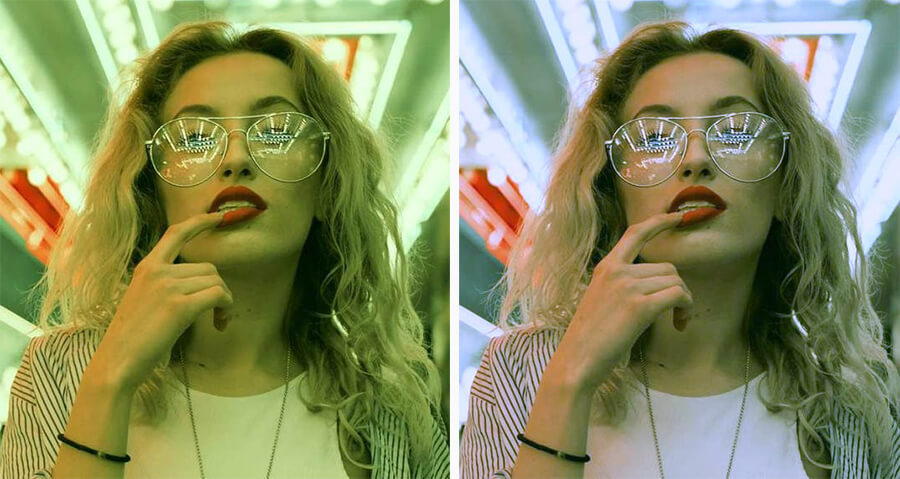
Если фото было сделано при искусственном освещение, потребуется исправить цветовой баланс
Удалите цифровой шум: IMG Larger
«Зернистое» фото часто получается, если вы делали снимок в темноте и затем вручную отрегулировали освещение либо резко повысили размер снимка. Сервис IMG Larger сглаживает цифровой шум и пикселизацию на фотокарточке, при этом не размывая ее. Модуль искусственного интеллекта AI сам распознает проблему и поможет изменить качество фото на лучшее, подобрав оптимальные настройки.
Вам нужно лишь загрузить изображение, нажать кнопку Start и через некоторое время скачать файл. К сожалению, сервис не поддерживает русский язык, но интерфейс сайта достаточно простой, так что работа не отнимет много времени.
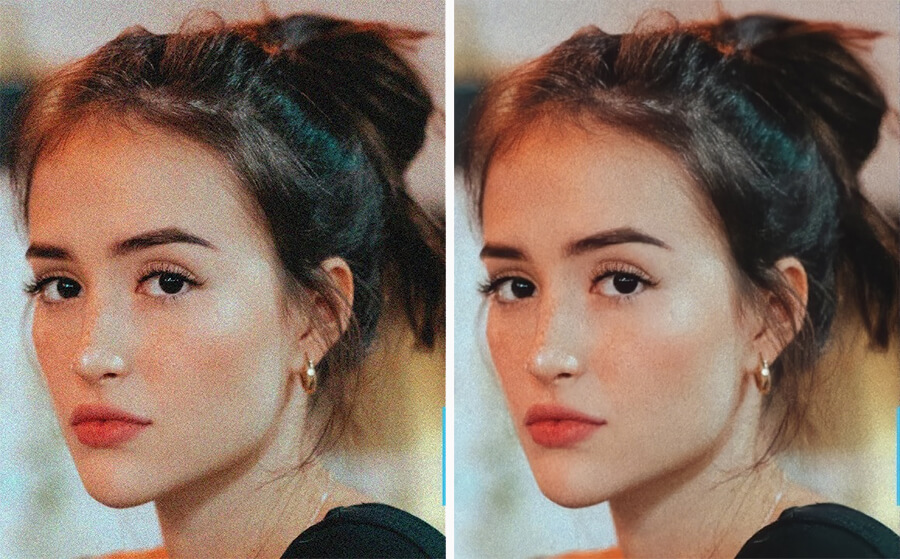
IMG Larger поможет сгладить цифровой шум без размытия снимка
Повысьте четкость снимка: BeFunky
При создании фотографии без штатива или съемке на камеру мобильного телефона кадр иногда получается размытым. BeFunky — один из немногих онлайн-сервисов, который умеет увеличить качество изображения с такой проблемой. На сервисе есть два режима работы: ручная настройка и умный модуль, который сгладит лишние пиксели, если вы слишком завысили параметры. Еще можно повысить резкость отдельных участков.
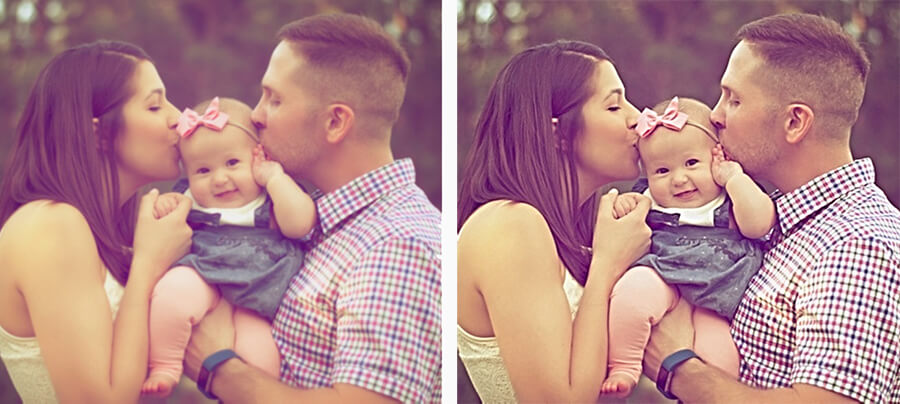
Повысьте четкость снимка вручную или при помощи автоматических настроек
Исправьте перспективу: Polarr
Polarr позволит вам развернуть картинку на любой угол, исправить «заваленный» горизонт и отразить либо перевернуть кадр. Также в нем можно исправить дисторсию и неправильный изгиб – например, эффект «рыбьего глаза». В итоге вы сможете отрегулировать любые искажения объектива, которые портят фотоснимок. Стоит отметить, что Polarr не полностью бесплатный: все функции можно использовать совершенно свободно, но сохраняется только одно фото в день.
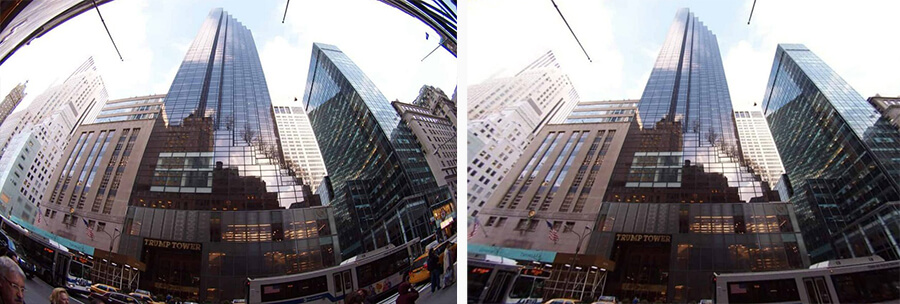
Исправление искажения объектива
Заключение
Теперь вы знаете, как сделать качество фото лучше. Фоторедакторы в режиме онлайн помогут справиться практически с любой проблемой. Однако, если ваше фото требует комплексной обработки, стоит отдать предпочтение фоторедактору ФотоМАСТЕР. Он предлагает все функции онлайн-сервисов и больше, при этом не потребляет трафик, не зависит от скорости интернета и не имеет ограничений на количество обрабатываемых файлов. Скачайте программу бесплатно и убедитесь, как просто с ее помощью создавать качественные, профессионально выглядящие фотографии.
Лучшие сервисы по реставрации фото: сравниваем обработку нейросетями
 4.5 Оценок: 10 (Ваша: )
Дата обновления: 15 декабря 2023
Бумага недолговечна, поэтому распечатанные на ней фотографии со временем выгорают, размываются из-за попавшей воды или покрываются трещинами. Восстановить их и сохранить надолго поможет бесплатная реставрация старых фото онлайн. В статье дадим краткие инструкции по работе с несколькими сервисами и покажем, какие результаты дает нейросеть для реставрации фото.
Компьютерное зрение
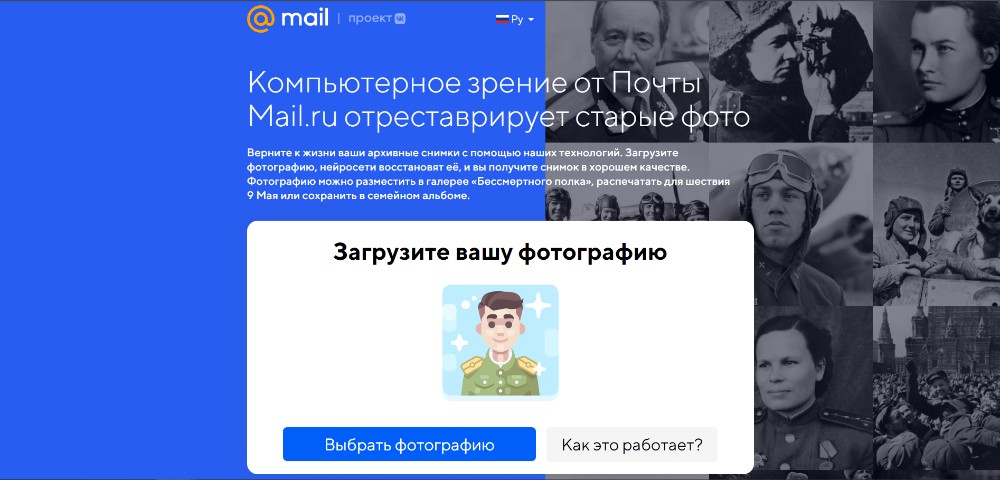
Сервис от Mail.ru для восстановления фото онлайн. Компьютерное зрение запустили к 9 мая 2019 года, чтобы все желающие смогли отреставрировать фотографии ветеранов для «Бессмертного полка» или семейных альбомов. Сервис автоматически исправляет дефекты на снимке — заломы, потертости — и раскрашивает его. Но в нем получится обработать только более-менее сохранившиеся фото: глубокие царапины убрать не получится.
Краткая инструкция по реставрации фото в Компьютерном зрении:
1. Перейдите на сайт и нажмите кнопку «Выбрать фотографию».
2. Укажите нужный файл на компьютере.
3. Дождитесь окончания обработки. Затем сервис предложит вам 3 варианта: раскрашенный кадр без удаления трещин, отреставрированный черно-белый и исправленный цветной. Выберите понравившийся и скачайте его.
Получается примерно так:
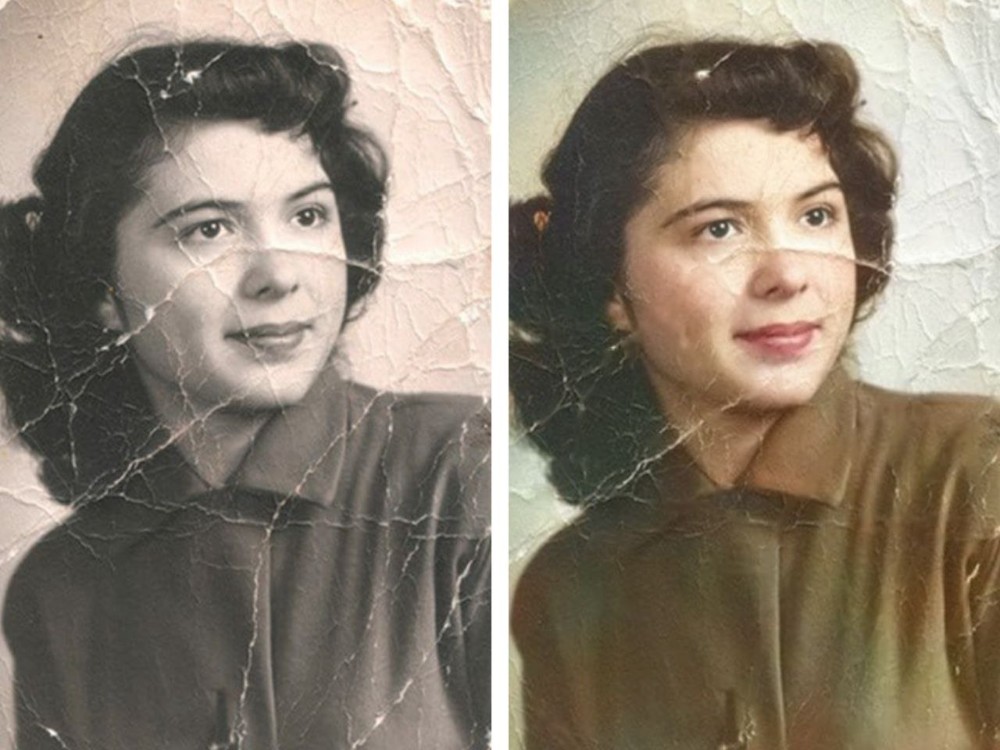
Это простой способ преобразовать старый снимок. Однако сервис, как и большинство других, позволяет реставрировать только небольшие дефекты и не дает возможности откорректировать цвета. Поэтому для более тщательной обработки понадобится профессиональная компьютерная программа.
БОНУС: программа ФотоВИНТАЖ
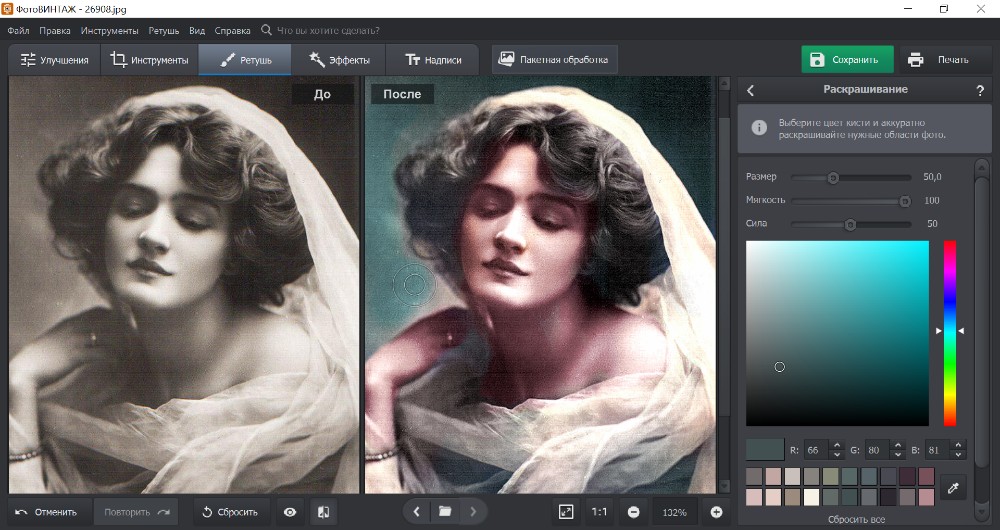
Простой компьютерный фоторедактор, в котором можно восстановить старое фото. ФотоВИНТАЖ поможет удалить даже сложные трещины и пятна. Раскрасить кадр можно автоматически, а после, если необходимо, доработать вручную. Интерфейс программы понятный и логичный, есть всплывающие подсказки для новичков в ретуши.
Преимущества программы:
- два автоматических режима — «Реставрация старых фото» и
«Сделать черно-белое цветным»; - есть коррекция освещения, контраста и резкости;
- инструменты «Заплатка», «Штамп» и «Восстанавливающая кисть» помогут отредактировать любые недочеты фото;
- можно раскрасить картинку вручную, подобрав лучшие цвета;
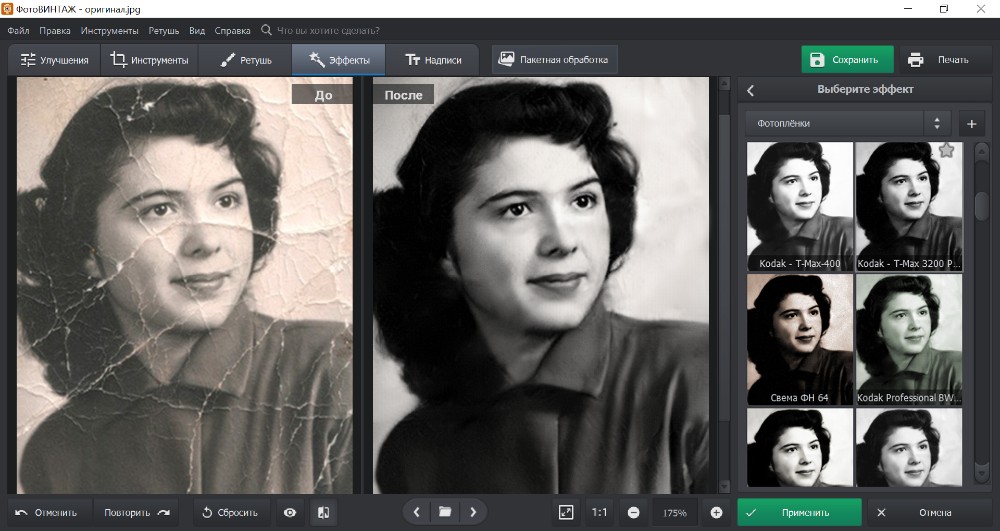
- есть набор из 100+ эффектов для стилизации изображения под кадр из
кинофильма, старую фотопленку и снимки разных годов.
Софт сочетает простые автоматические настройки и возможность ручной регулировки. ФотоВИНТАЖ отлично подойдет как новичкам, так и профессионалам, потому что позволит быстро и качественно восстановить потрепанные снимки.
Скачайте программу и восстановите старые семейные фото прямо сейчас:
Подходит для Windows 11, 10, 8, 7 и XP
Hotpot
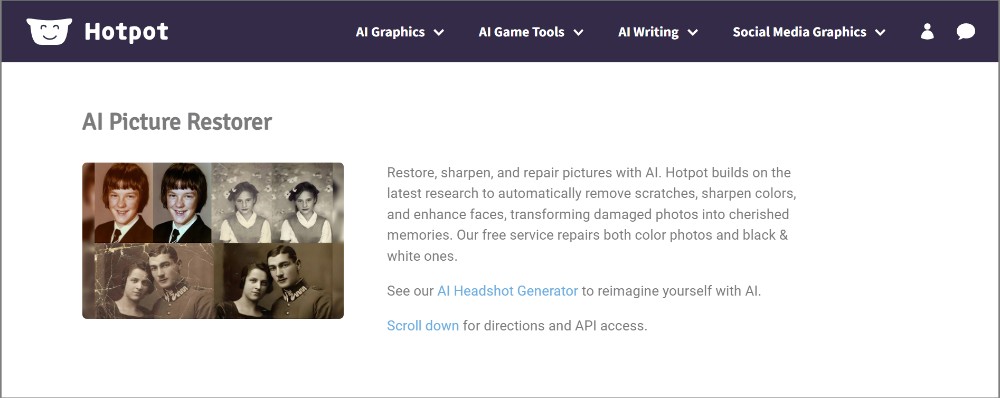
Сервис для бесплатной профессиональной реставрации фото онлайн. В Hotpot есть автоматическое удаление дефектов с картинки и раскрашивание снимков с помощью нейросети. Однако сервис «съедает» размер и качество фото: результат сохраняется в разрешении не более 512х512 пикселей. Скачивать изображения в высоком качестве можно только платно. В качестве оплаты используются «credits» — баллы сайта, которые покупаются одним пакетом от $12 за 1000 штук.
Также в Hotpot нет русского языка, но с помощью нашей инструкции вы с ним разберетесь. Для реставрации фотографий онлайн:
1. Зайдите на сайт и загрузите файл через «Upload».
2. Нажмите на кнопку в поле «Has Scratch?», если на снимке есть глубокие царапины. Однако помните, что при ее выборе замыливаются некоторые детали.
3. Нажмите «Restore» и дождитесь обработки.
Затем вы можете скачать получившуюся картинку, кликнув на нее, или раскрасить итог, нажав «Colorize Pictures». Алгоритм работы с ним немного другой: нужно добавить фото, выбрать Colorization Factor — для разных фото он будет отличаться, сначала попробуйте оставить 12 — и нажать кнопку «Colorize».
Восстановленный и раскрашенный итог получается таким:
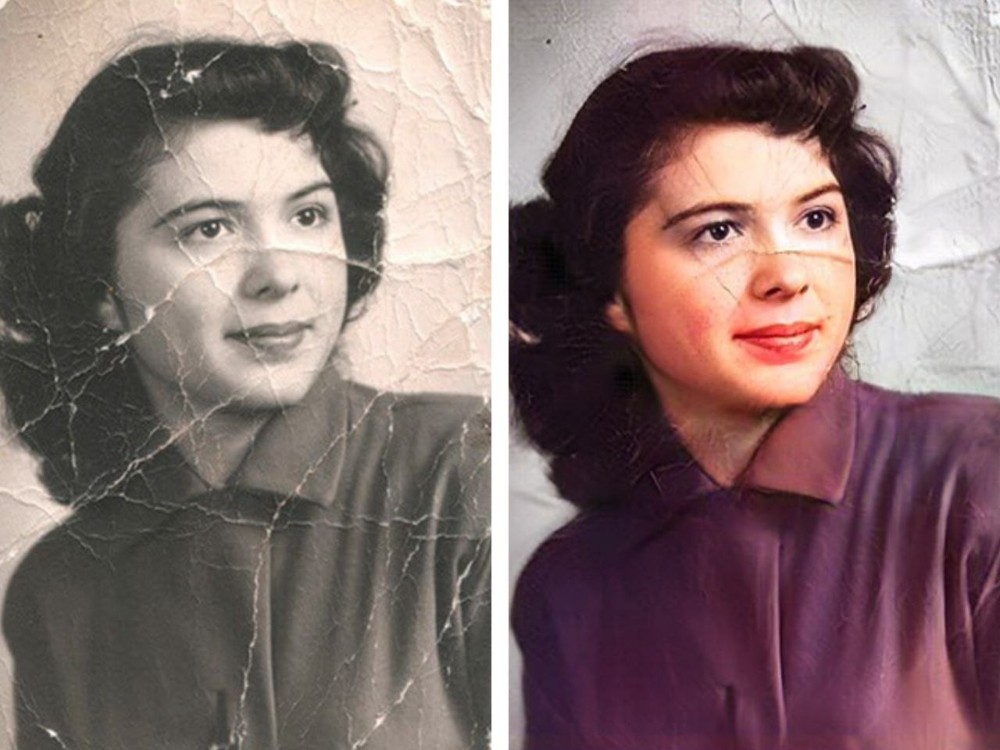
Отредактировать результат тут не получится, но вы можете поэкспериментировать с другими значениями Colorization Factor, чтобы изменить цвета.
Colorize
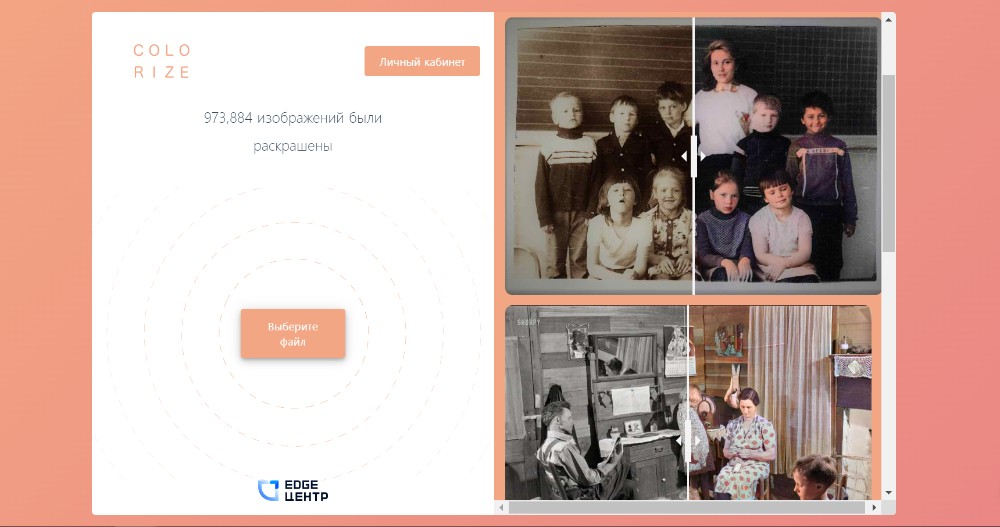
Еще один бесплатный онлайн-сервис для реставрации старых фото. Colorize позволяет удалить дефекты, сделать изображения четкими и раскрасить их за несколько кликов.
Реставрация фото онлайн выполняется автоматически:
1. Откройте сайт, кликните «Выберите файл» и укажите нужное фото.
2. Дождитесь обработки.
3. Просмотрите итог и экспортируйте его на компьютер.
Платформу можно попробовать бесплатно, но в таком случае фотографии будут сохраняться с водяным знаком. А при реставрировании нейросеть улучшит только лица, но не удалит царапины и потертости. Чтобы получить доступ ко всем функциям, придется покупать пакет на нужное количество фотографий.
Итог восстановления в бесплатной версии:
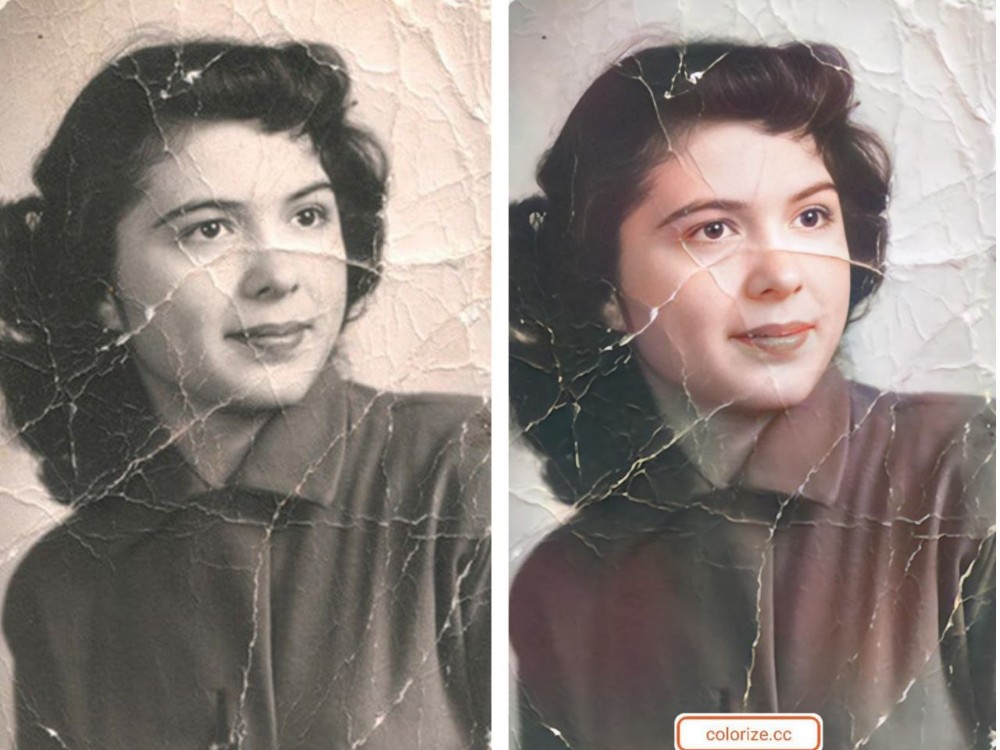
Крупные недостатки сервис скрыть не смог. Также здесь не получится настроить и поменять раскрашивание, поэтому цветные пятна не убрать.
MoonPic
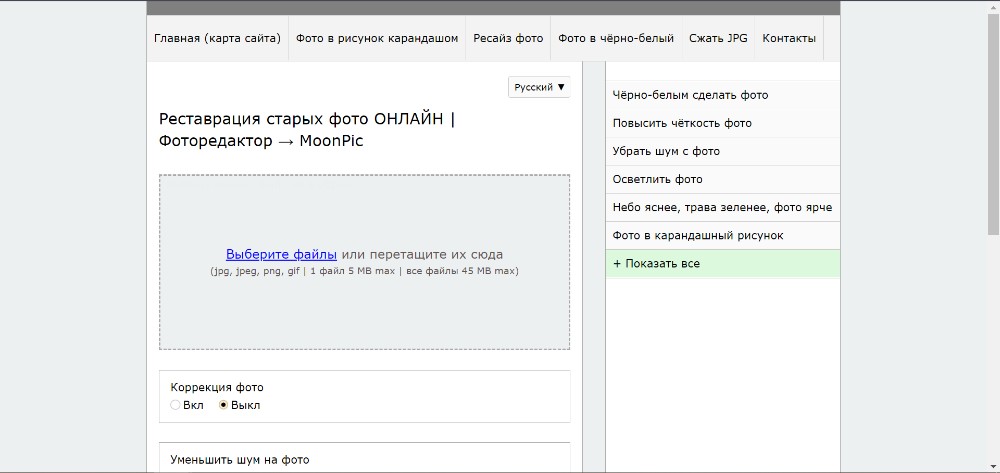
Онлайн-реставратор фото, функции которого отличаются от предыдущих. MoonPic помогает сделать снимки более четкими, скорректировать цвета и удалить шумы. Его главный плюс — возможность обрабатывать несколько изображений одновременно, так что это неплохой вариант, когда нужно отредактировать много старых фотографий за раз.
1. Откройте сайт и выберите файлы с компьютера, нажав на соответствующую кнопку. В сервисе действует ограничение по размеру: 1 файл должен быть не более 5 МБ, а при обработке нескольких они должны весить менее 45 МБ.
2. Включите или выключите коррекцию фото и удаление шумов, если требуется.
3. Нажмите «ОК» и дождитесь обработки. Затем сохраните картинку на компьютер.
Раскрасить кадр и убрать серьезные дефекты в этом сервисе не получится. Он подходит только для простой коррекции старых фотографий.
В MoonPic можно добиться примерно такого результата:
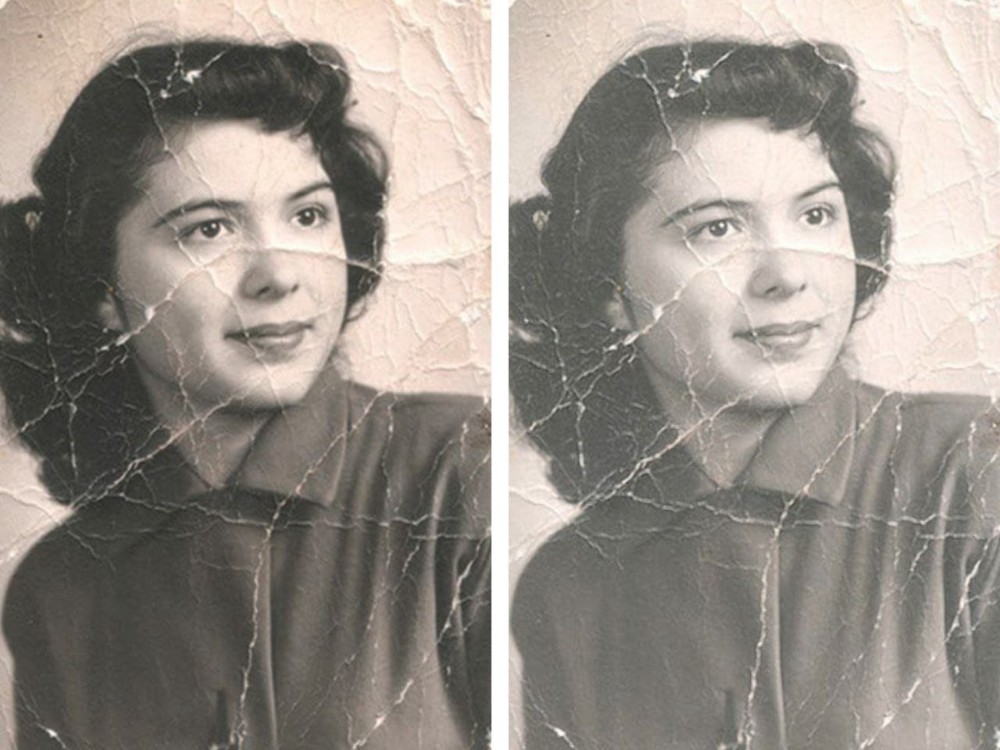
На фото убрали сильный контраст и добавили немного четкости. Изображение можно будет прогнать через другой редактор, и нейросеть раскрасит его ровнее, чем оригинал.
Cutout.Pro
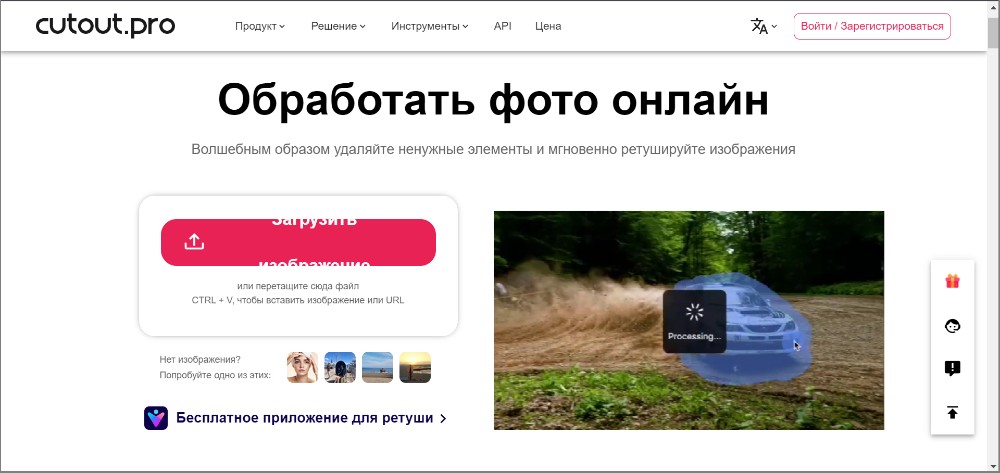
Редактор для реставрации фото онлайн, который поможет удалить глубокие царапины и другие серьезные недочеты. В Cutout.Pro нет функций для раскрашивания снимка, так что если вы захотите сделать изображение цветным — понадобится другой софт.
Для восстановления старых фотографий онлайн:
1. Откройте сайт и загрузите изображение, кликнув соответствующую кнопку.
2. Настройте размер кисти — он должен быть немного больше ширины царапины.
3. Начните обработку вручную: проведите курсором вдоль царапин, зажав левую кнопку мыши. Когда вы ее отпустите, программа автоматически удалит обведенную область и поставит на ее место фон.
4. Продолжайте обводить заломы. Если совершили ошибку — нажмите кнопку отмены.
5. Когда результат вас устроит, нажмите «Выполнено» и скачайте картинку на ПК.
Cutout.Pro хорошо удаляет крупные яркие объекты: достаточно выделить их мышью, а остальное редактор сделает сам. Результат получается таким:
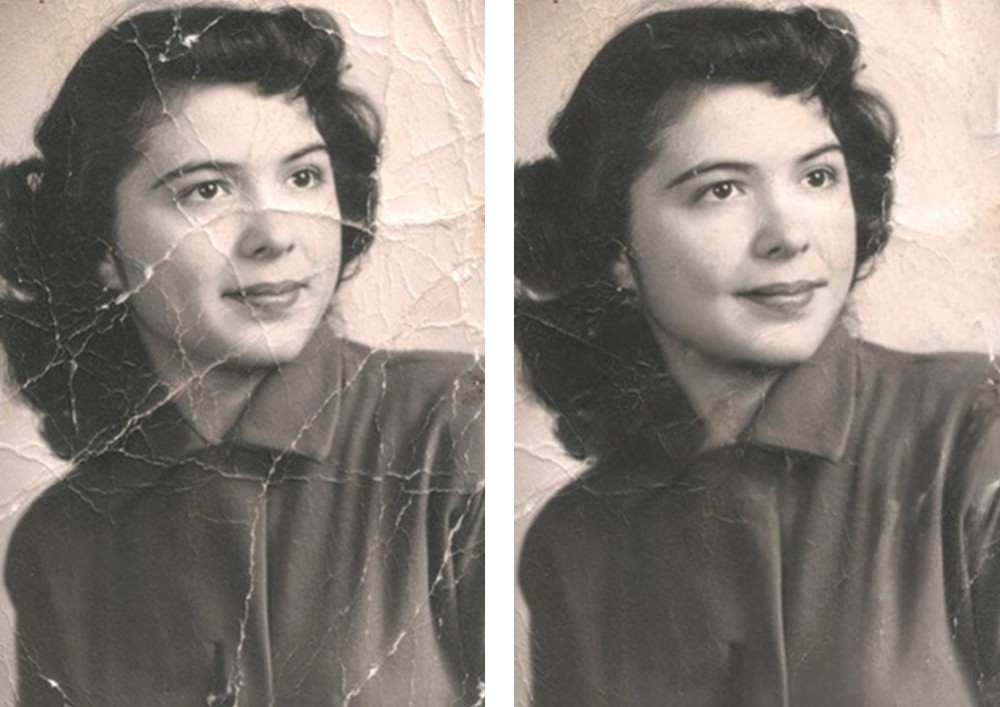
Рассмотренный способ отлично подойдет для обработки сложных недостатков, которые не смогли убрать другие сервисы. А если вы хотите улучшить снимок без глубоких царапин быстрее — воспользуйтесь инструментом «Photo Enhancer». Для работы с ним достаточно загрузить изображение и дождаться окончания обработки.
В бесплатной версии есть лимит на количество операций, которые можно выполнять с фотографией. Он может закончиться прямо в процессе обработки, результат сохранить не получится. У зарегистрированных пользователей этот лимит чуть больше, поэтому перед редактированием лучше создать аккаунт на сайте.
Fotor
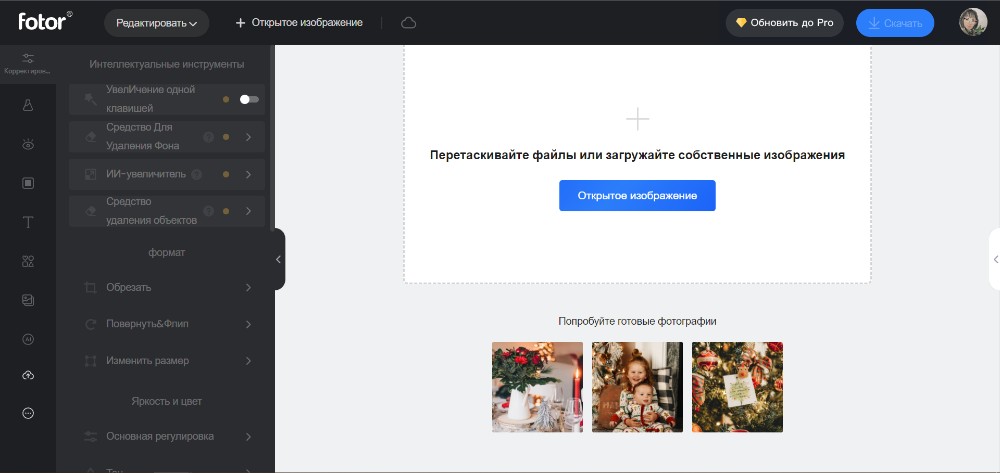
Простой фоторедактор с большим набором функций: удалением фона, ретушью, созданием коллажей, наложением эффектов и другими. У Fotor есть веб-версия, а также приложения для ПК и мобильных устройств.
Для реставрации старых фотографий онлайн-сервис предлагает специальные инструменты: «ИИ-увеличитель» и «Средство удаления объектов». Но в бесплатной версии они недоступны, поэтому мы воспользуемся другой функцией:
1. Зайдите на сайт и нажмите «Редактировать фото». После добавьте файл с компьютера.
2. Перейдите во вкладку «Красота» на левой панели, выберите «Клонировать». Настройте размер и интенсивность кисти.
3. Кликните на участок фото, который хотите скопировать. Затем проводите вдоль дефектов, чтобы закрасить их, или нажимайте на участки точечно. Вы увидите два кружочка: один показывает исходный фрагмент, второй — вашу кисть.
4. Чтобы выбрать другой цвет, нажмите кнопку «Перевыбрать». Старайтесь, чтобы тон совпадал и не возникали темные или светлые пятна.
5. Когда результат вас устроит, нажмите «Принять». Затем скачайте его на ПК.
Это неплохой вариант для тщательной ручной ретуши, но к инструменту нужно приспособиться. За 10 минут обработки в Fotor мы добились такого результата:
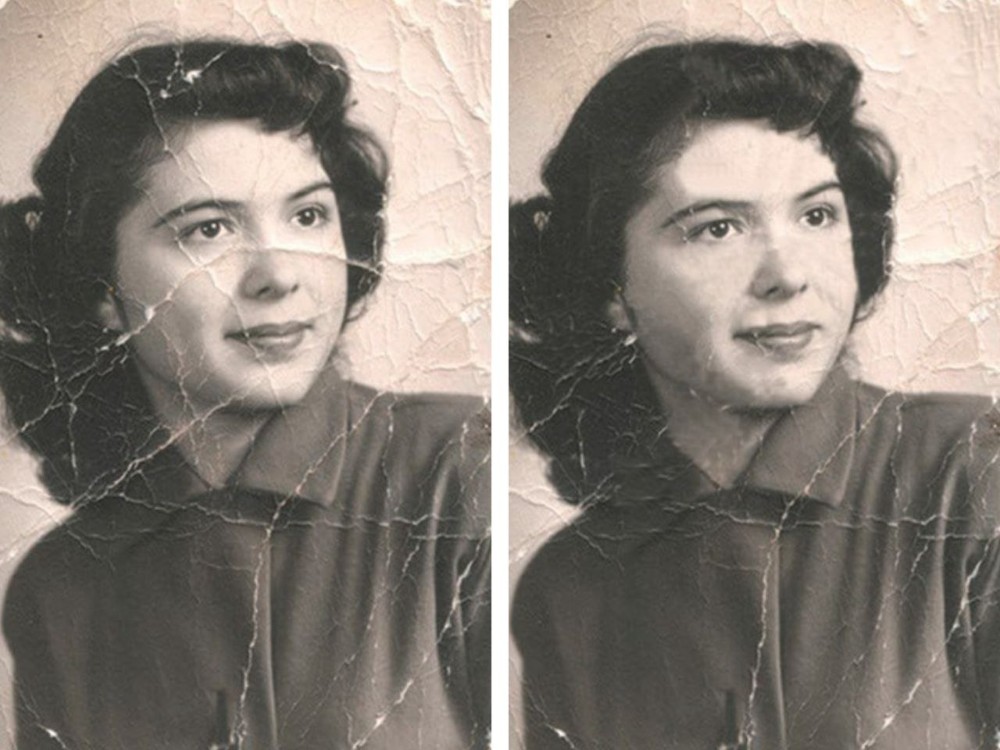
Его нужно доработать еще, так что на быстрый эффект в этом способе лучше не надеяться. К нему стоит прибегать, только если альтернативы не дали желаемого эффекта.
Подводим итог сравнения
Мы сравнили 6 онлайн-сервисов. Все они помогают отреставрировать фото, а некоторые — еще и раскрасить нецветное изображение. Результаты обработки вы можете оценить сами.
Мы специально использовали одно и то же изображение, чтобы показать разницу. Подбор цветов и устранение дефектов во всех сервисах происходят по-разному, поэтому смотрите, что вам придется по вкусу. Можно сочетать разные сервисы: глубокие царапины удалить в одном, мелкие недочеты исправить во втором, а раскрасить — в третьем.
А если хотите вариант, в котором вы можете сами настроить цвета, легко удалить даже сложные дефекты и отредактировать результат на профессиональном уровне — выбирайте ФотоВИНТАЖ. Уже сейчас вы можете бесплатно скачать программу, опробовать ее функции и отреставрировать первые снимки из семейного фотоальбома.
Установите лучшую программу для реставрации фото!
Лучшие нейросети 2024, которые улучшат качество ваших фотографий
3.9 Оценок: 99 (Ваша: )
Дата обновления: 11 января 2024
Если изображение слишком маленькое и размытое, можно улучшить фото онлайн с помощью умных машин. Нейросетевые технологии уже научились читать сюжет и композицию, поэтому сами «додумывают» детали и исправляют дефекты. Мы расскажем, какие нейросети для улучшения качества фото в 2024 году можно считать «самыми умными» и эффективными в своей работе.
Все программы из статьи можно протестировать: одни предоставляют пробные версии или промопериод, другие — пакеты на несколько бесплатных обработок.
Посмотрите видео, чтобы узнать про 7 популярных нейросетей:
BigJPG
BigJPG — простой в управлении инструмент для апскейлинга, т.е. масштабирования и улучшения картинок. Максимальный объем загружаемого файла в пробном тарифе 5 МБ. Разрешение до 3000х3000 точек. Вы можете увеличить размеры картинок и сохранить при этом все детали. Новые пиксели «наращиваются» естественным образом — нейросеть подбирает подходящие цвета и линии и гармонично встраивает в графику.
Возможности:
- Детализация изображений. Встроенный модуль искусственного интеллекта повышает качество рисунков и фотографий. Алгоритм усиливает резкость размытых точек, выравнивает текстуры и таким образом улучшает общий вид.
- 20 обработок бесплатно. Вы можете увеличивать картинки и иллюстрации в два или четыре раза от исходного размера. Чтобы результаты были точнее, выбирайте соответствующий режим — «Арт» или «Фотография».
- Устранение шума. Если текстура объекта рябит, на ней видны пиксели, похожие на пятна, используйте функцию шумоподавления. Выберите один из 4 уровней воздействия, чтобы получить четкий кадр без артефактов.
Как повысить качество фото и не потерять готовые работы? Чтобы просматривать историю, авторизуйтесь на сайте. Если не зарегистрироваться в онлайн-сервисе, после закрытия браузера вернуться к результатам будет невозможно.
Waifu2x
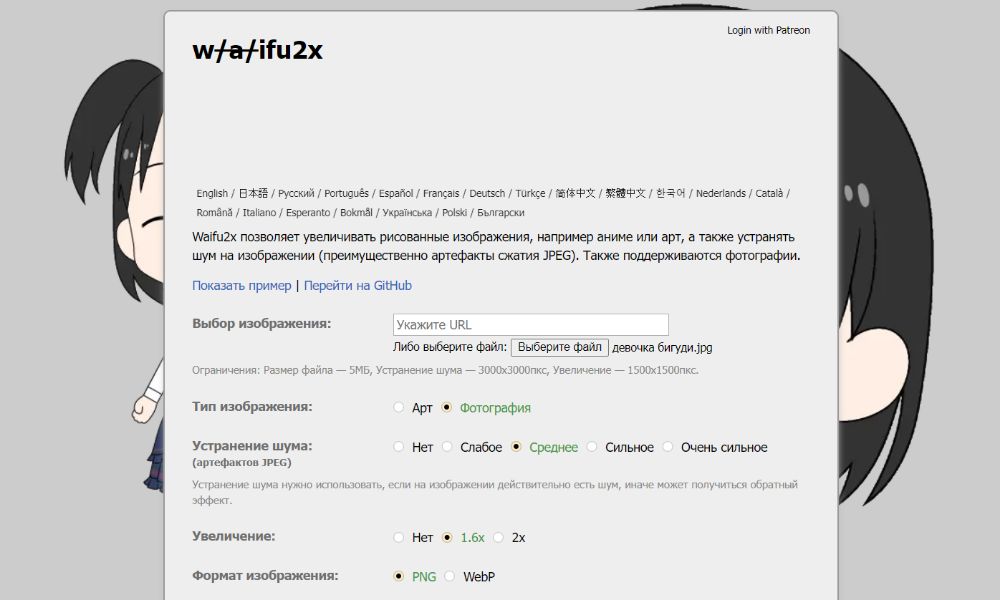
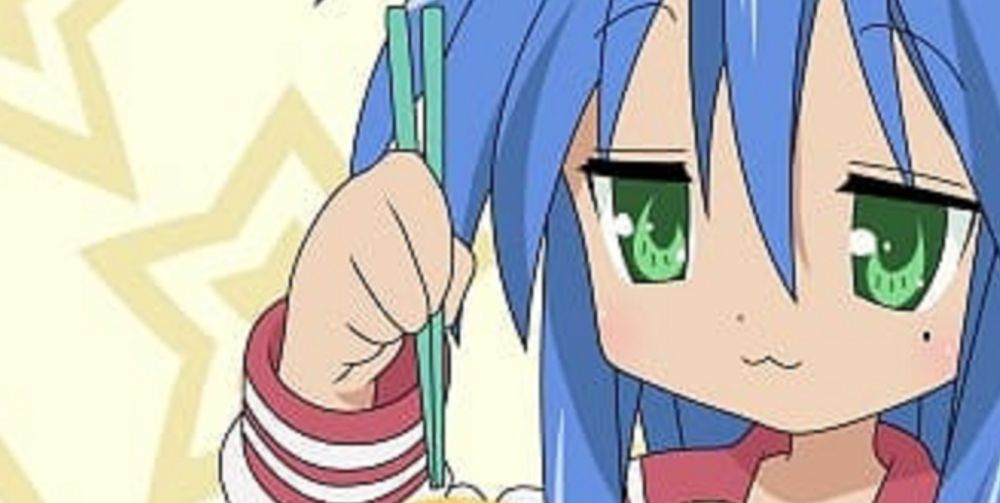
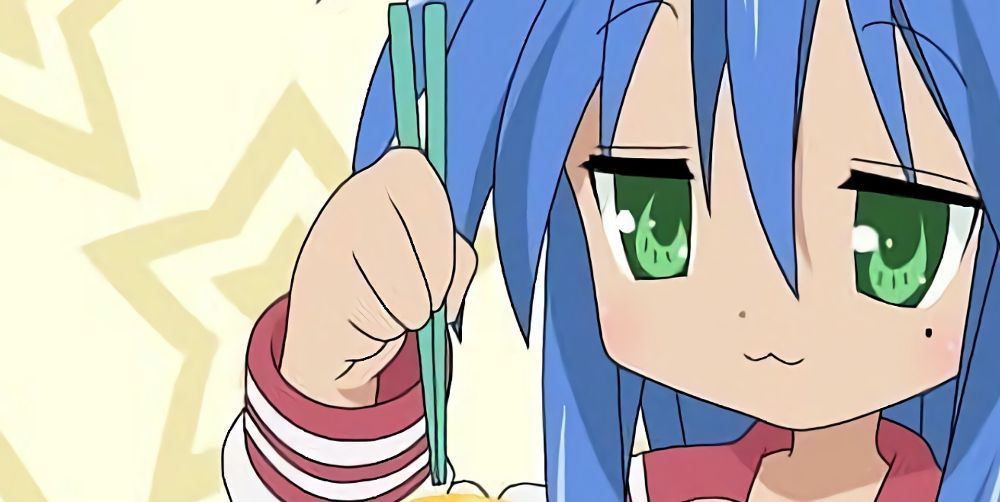
Waifu2x — сайт для улучшения качества фото и иллюстраций. Создан японскими программистами и изначально существовал для того, чтобы улучшать аниме-изображения. Но для коррекции обычных фотографий он тоже подходит. Программа работает на алгоритмах машинного обучения и исправляет недостатки кадров в один клик.
Возможности:
- Шумоподавление. В Waifu2x вы можете удалять шум из «мыльных» фотографий, делая их более детализированными. Чтобы получить отличный результат, нужно загружать реально шумные снимки, иначе можно добиться обратного эффекта.
- Ресайзинг. Эта функция искусственно добавляет нужное количество пикселей, благодаря чему изображение становится увеличенным. В Waifu2x можно делать картинки в 1,6 или в 2 раза крупнее. Максимальный вес загружаемого файла 5 МБ.
- Конвертация. Переводите JPEG в WebP, если планируете загружать контент на сайт. Файлы в этом формате быстрее прогружаются и остаются легкими, не теряя деталей. Также можно преобразовывать в PNG.
Сервис работает на русском языке и прост в управлении. Чтобы улучшить качество фото, нужно указать ссылку на нее или загрузить файл с компьютера. Если обрабатываете аниме-изображение или другой рисунок с простыми текстурами, выбирайте режим «Artwork». Для реальных снимков используйте «Фотографию».
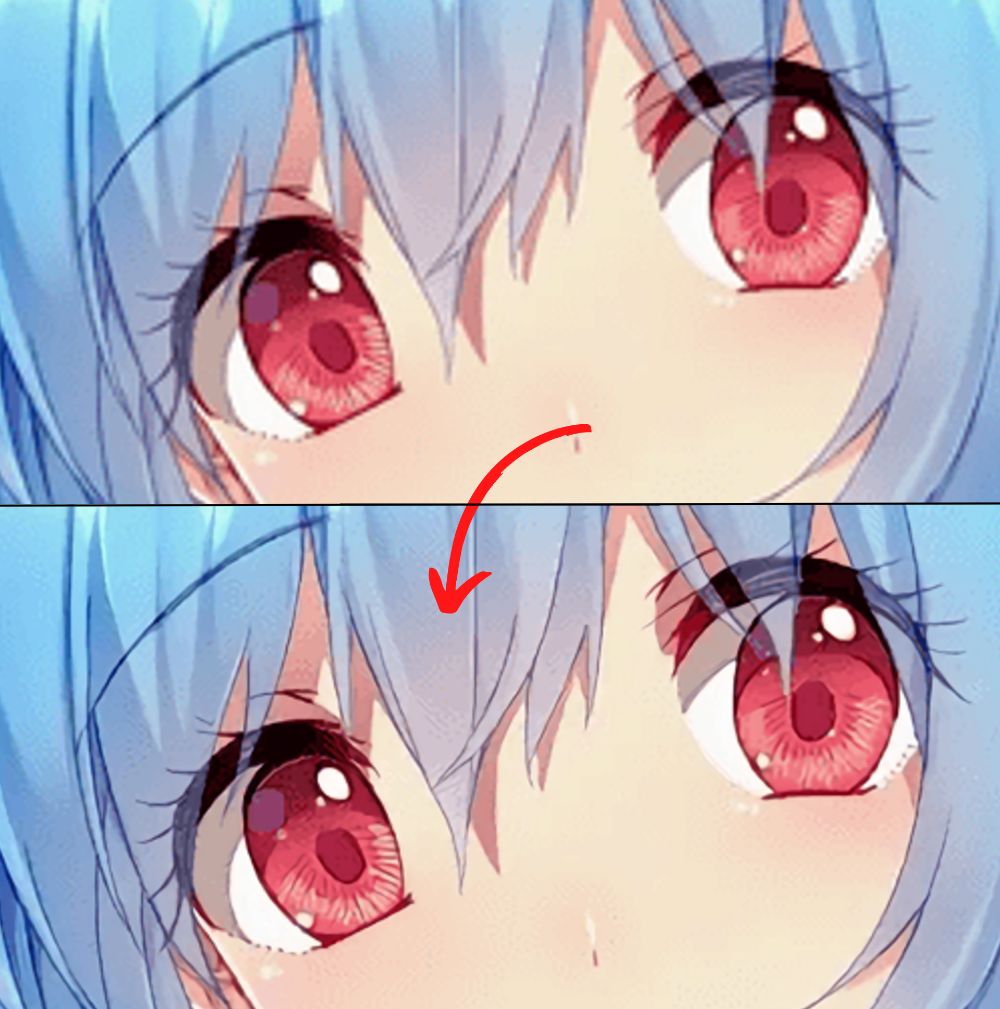
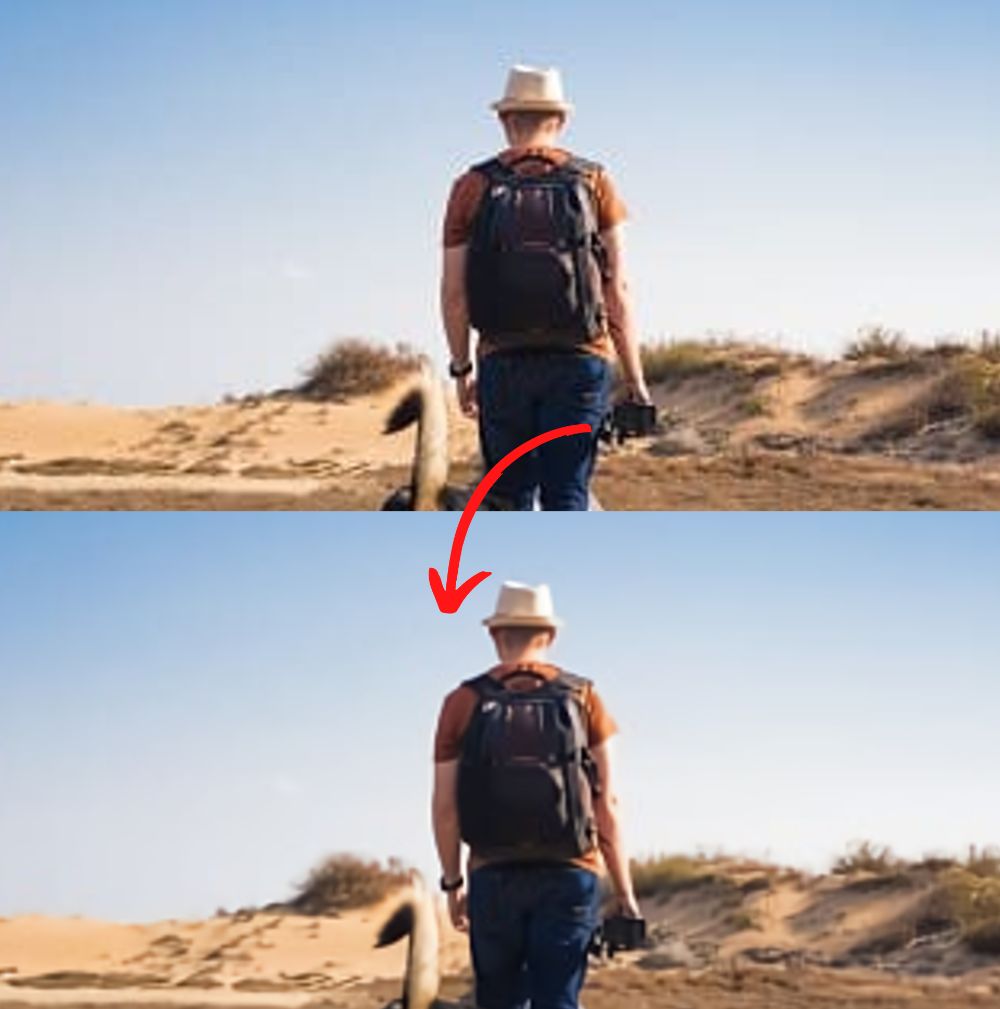
[БОНУС] Программа ФотоМАСТЕР
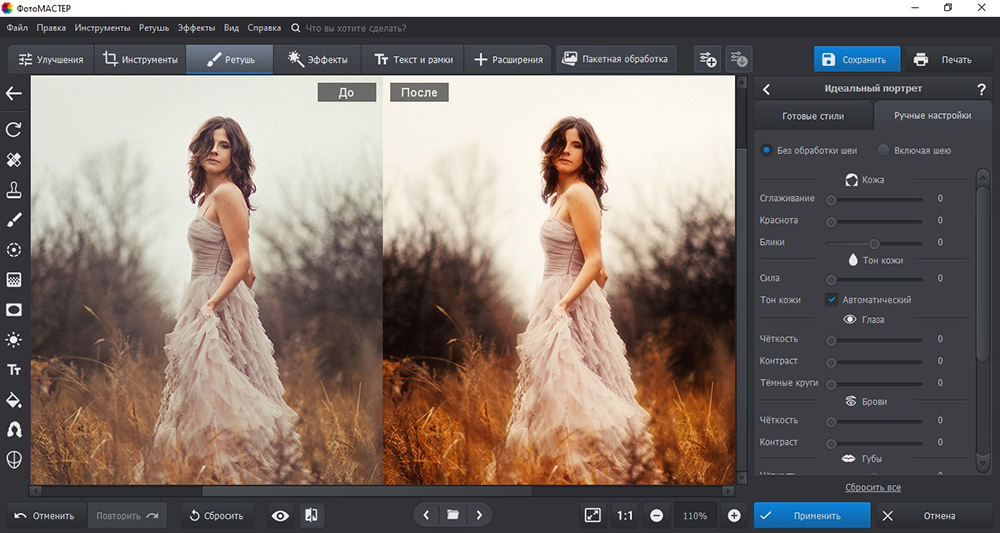
ФотоМАСТЕР — самый доступный редактор с технологиями нейросетей. Здесь нейросеть улучшает качество фото следующим образом:
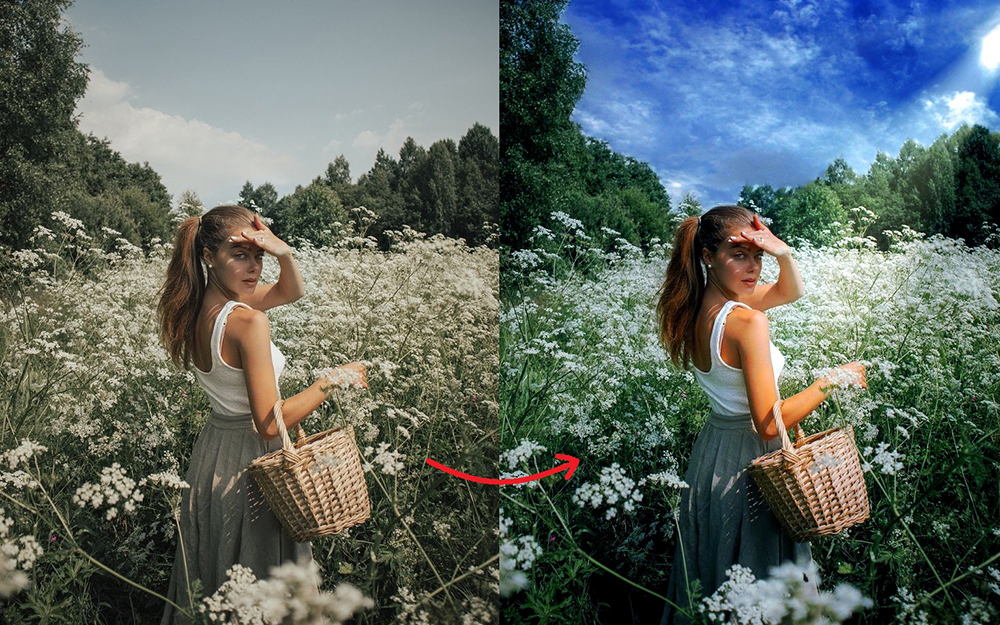
- Замена неба. Алгоритмы определяют объекты переднего плана и линию горизонта, чтобы вычислить, какая область является небом. После этого вы можете выбрать новое оформление заката, рассвета и облаков — из каталога программы или с ПК. Чтобы «новое» небо смотрелось естественно, его можно переместить выше или ниже горизонта, адаптировать цвета к земле, настроить прозрачность.
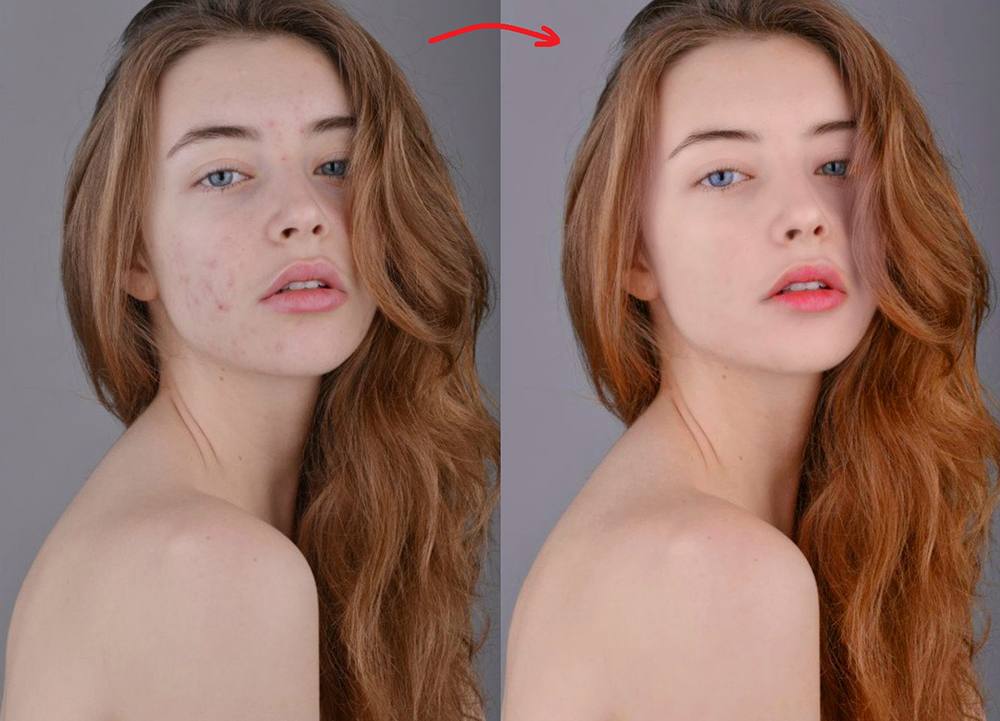
- Пластика лица. Искусственный интеллект находит точки лица и распознает, где находятся глаза, нос, губы, подбородок, какой они формы и как посажены. После этого форму и размер черт можно менять вручную.
- Автоматическое улучшение качества фото через нейросеть. Быстро исправит дефекты экспозиции, устранит шумы, сделает цвета насыщеннее. В результате общий вид улучшится, детали станут четкими и контрастными.
- Изменение фона. Пользователю достаточно схематично обозначить объект и фон. Редактор моментально отделит одно от другого и позволит установить новый фон.
Скачайте программу и испытайте искусственный интеллект прямо сейчас:
Отлично работает на Windows 11, 10, 8, 7 и XP
Let’s Enhance
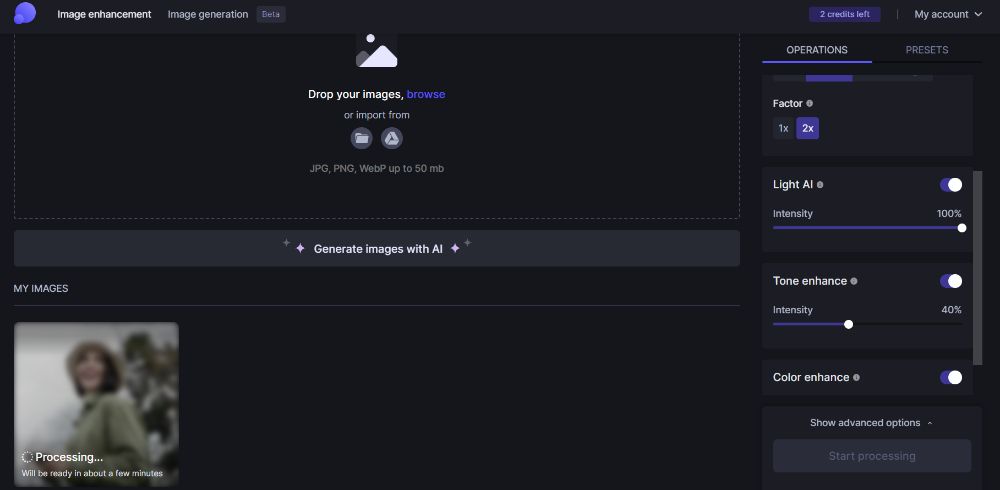
Let’s Enhance тоже использует нейронные сети для коррекции снимков. Умный алгоритм увеличивает разрешение до 16 раз без пикселизации. С помощью сервиса можно устранять шумы и размытие, чтобы фотография выглядела профессионально. Также Let’s Enhance поработает с экспозицией и улучшит качество изображения, если при съемке было мало света. В результате вы получите четкую и яркую картинку без пиксельных артефактов.
Возможности:
- Пакетная обработка. В программе можно обрабатывать несколько файлов сразу. Объем разовой загрузки зависит от выбранного тарифа. В бесплатной версии доступна коррекция десяти изображений, но на каждое накладывается водяной знак.
- Увеличение исходного разрешения до 500 мегапикселей. Максимальное увеличение доступно для бизнес-плана. Для остальных пользователей действуют ограничения: для подписчиков платных тарифов — 256 МП, для остальных — 64 МП.
- Три режима работы. Для коррекции портретов и пейзажей используйте «Printing» — он улучшит качество фотографии через нейросеть, устранит шум и сделает разрешение больше. Для кадров с предметной съемки подойдет «E-commerce» — программа сбалансирует оттенки и сделает надписи на товарах более четкими. Для отснятых интерьеров лучше перейти в режим «Real Estate» — в нем применяется HDR-фильтр, из-за чего комнаты приобретают объем и выглядят хорошо освещенными.
Если загрузить файл и сразу начать конвертацию, Let’s Enhance увеличит разрешение всего в два раза. Чтобы сделать кадр в 6-16 раз больше, нужно задать значения размера вручную.
AI Image Enlarger
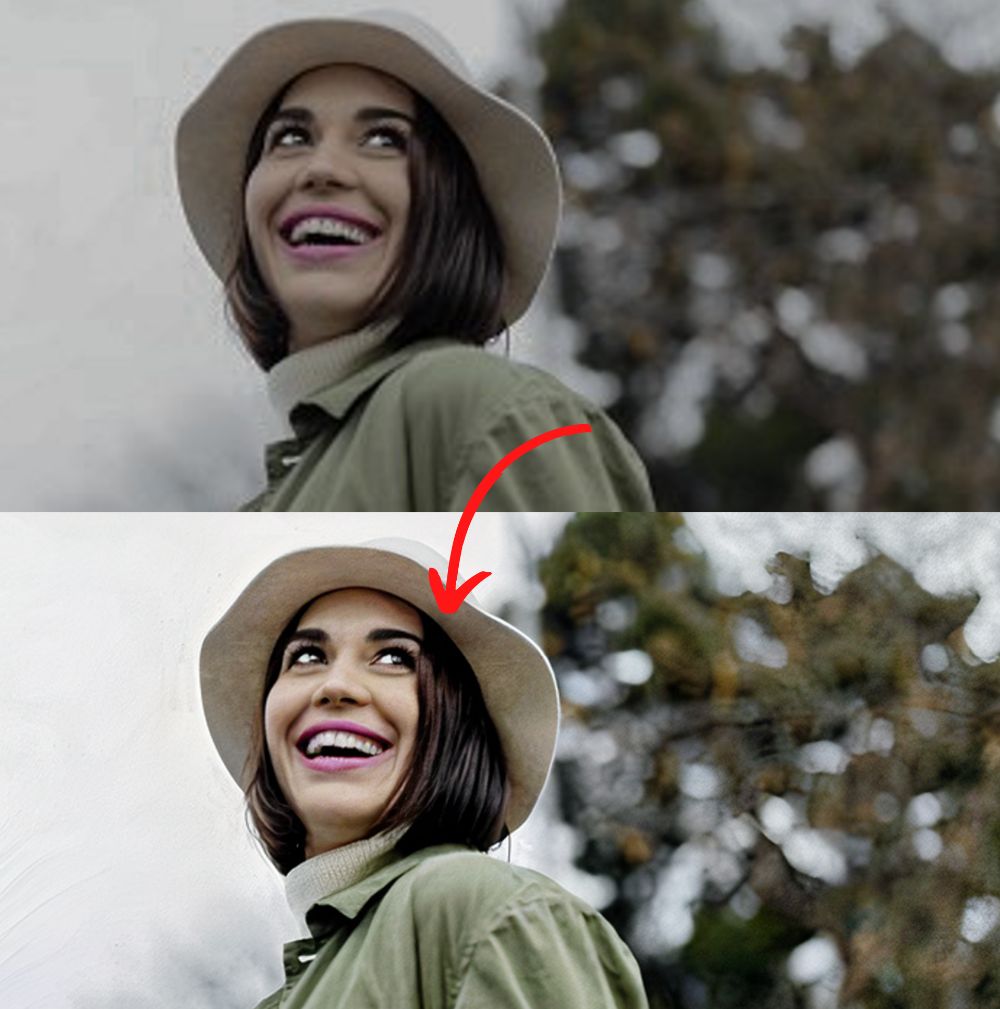
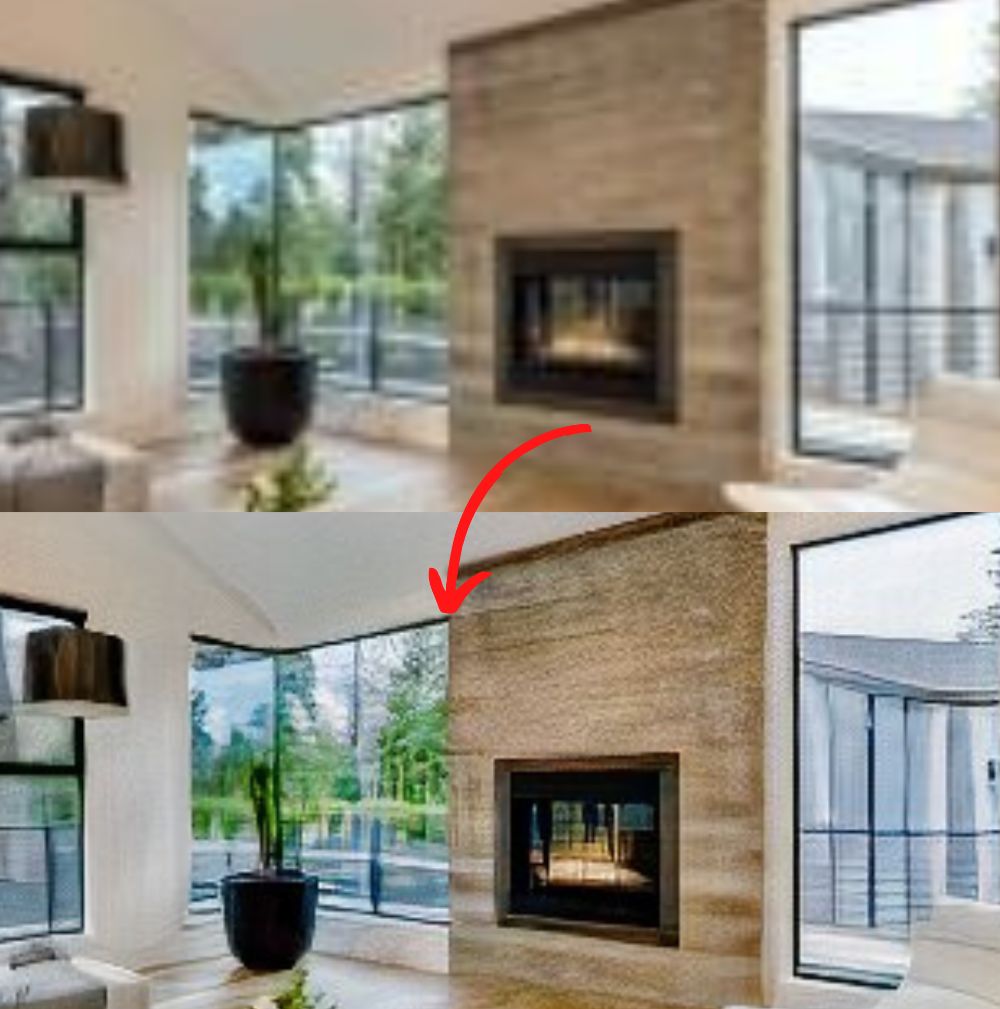
В бесплатной версии AI Image Enlarger ежемесячно доступно 8 обработок. Максимальный вес каждого файла 5 МБ. Сервис поможет избавиться от шума на плохих исходниках и увеличит их в 2 или 4 раза. Чтобы улучшить качество в 8 раз, потребуется подписка.
Возможности:
- Увеличение без потери деталей. Кадр становится четче благодаря тому, что искусственный интеллект подбирает подходящие по цвету пиксели и заполняет ими дефектные участки. Поэтому снимки выглядят лучше, линии становятся точнее, детали сохраняются без лишних искажений.
- Anime16K. Специальный инструмент, чтобы исправлять недостатки в аниме-изображениях. Лучше всего работает со сплошной заливкой цветом и простыми текстурами. Можно использовать для рисованных картинок и кадров из мультиков.
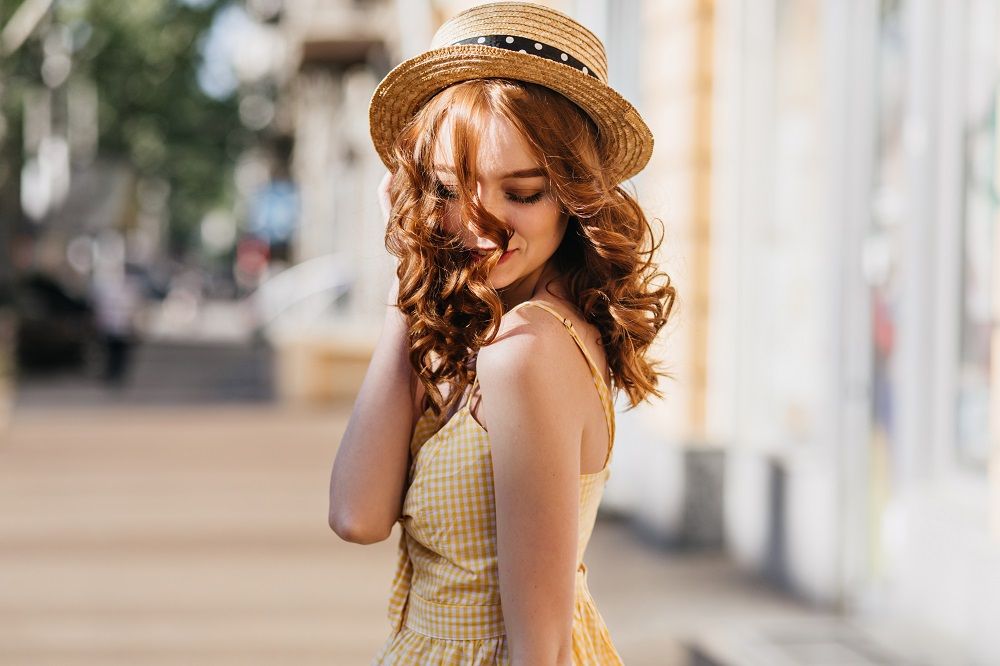
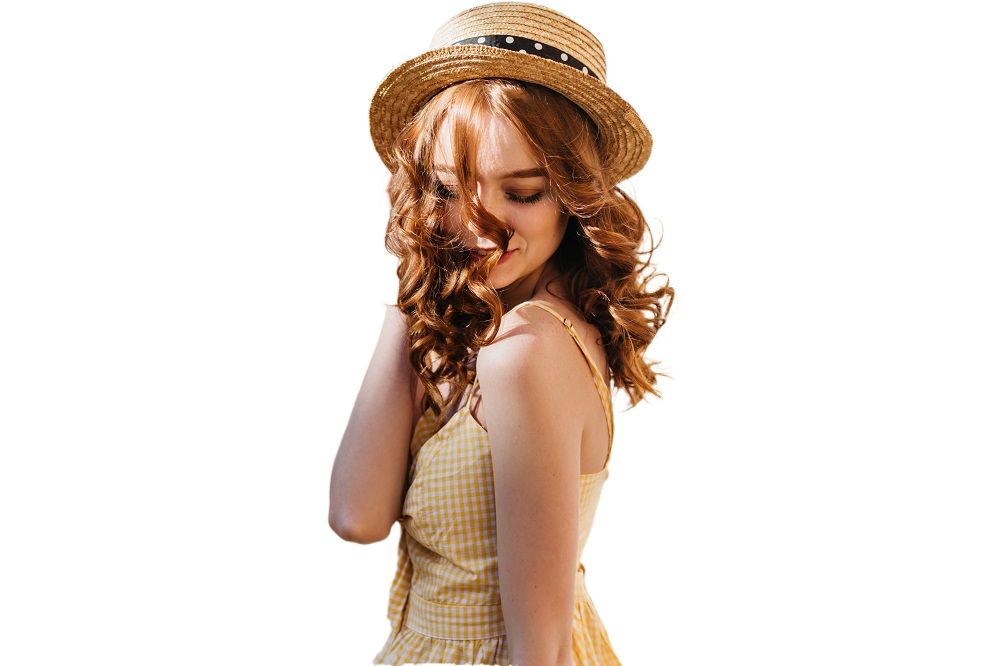
- Удаление фона и лишних деталей. С помощью инструмента «Волшебный ластик» можно стирать ненужные объекты — провода, посторонних людей, проезжающие машины. Через функцию AI BG удаляется фон. Нейросеть действует корректно и правильно понимает, какие детали следует сохранить — волосы, бахрома на одежде и другие «тонкости» не исчезают. Результат получается естественным.
Также на сайте есть функции для реконструкции архивных фото и инструмент шумоподавления. Чтобы повысить качество картинки, нужно загрузить ее и нажать кнопку — дальше алгоритм все сделает за вас.
Vance AI
Онлайн-приложение с версиями для Windows и macOS. Также Vance AI может работать на телефоне с Android и iOS. Инструментов, действующих по модели искусственного интеллекта здесь несколько. С их помощью можно исправлять дефекты, делать разрешение больше, менять резкость и создавать креативы — мультяшные и рисованные портреты. Vance AI предоставляет 3 конвертации бесплатно, а пакет ежемесячно обновляется.
Возможности:
- AI photo enhancer. Алгоритм сделает разрешение в 2-8 раз больше и улучшит качество фото до 4K. Чтобы ИИ понимал, какую технологию лучше применить, пользователь должен выбрать соответствующий режим редактирования. Их пять: для текста, аниме, компьютерной графики, стандартное увеличение и масштабирование логотипов.
- AI Image Sharpener. Инструмент для работы с размытыми изображениями. Улучшает резкость фотографий, сделанных в движении или испорченных некачественным объективом. Размытый кадр становится четким, имеет гладкие края без ореолов.
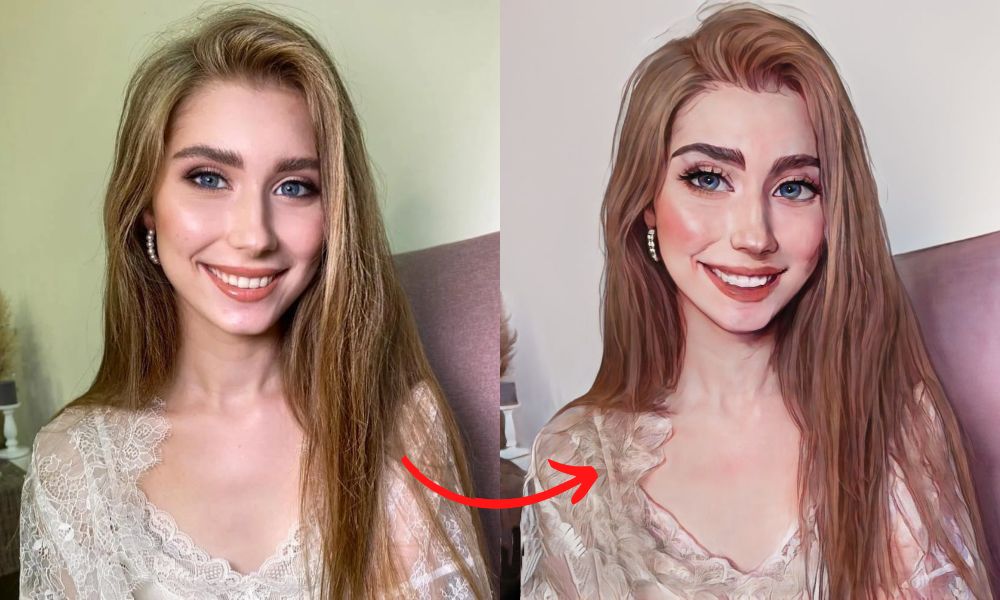
- Toongineer Cartoonizer. Занимательная по своему действию технология, которая создает мультяшные образы из реальных портретов людей. Вы можете загрузить в систему любимое селфи и через несколько секунд получите новую аватарку для социальных сетей в стиле манги или аниме.
Также на платформе есть нейросети, которые умеют восстанавливать старые фотографии, удалять задний план и сжимать графические данные без пикселизации.
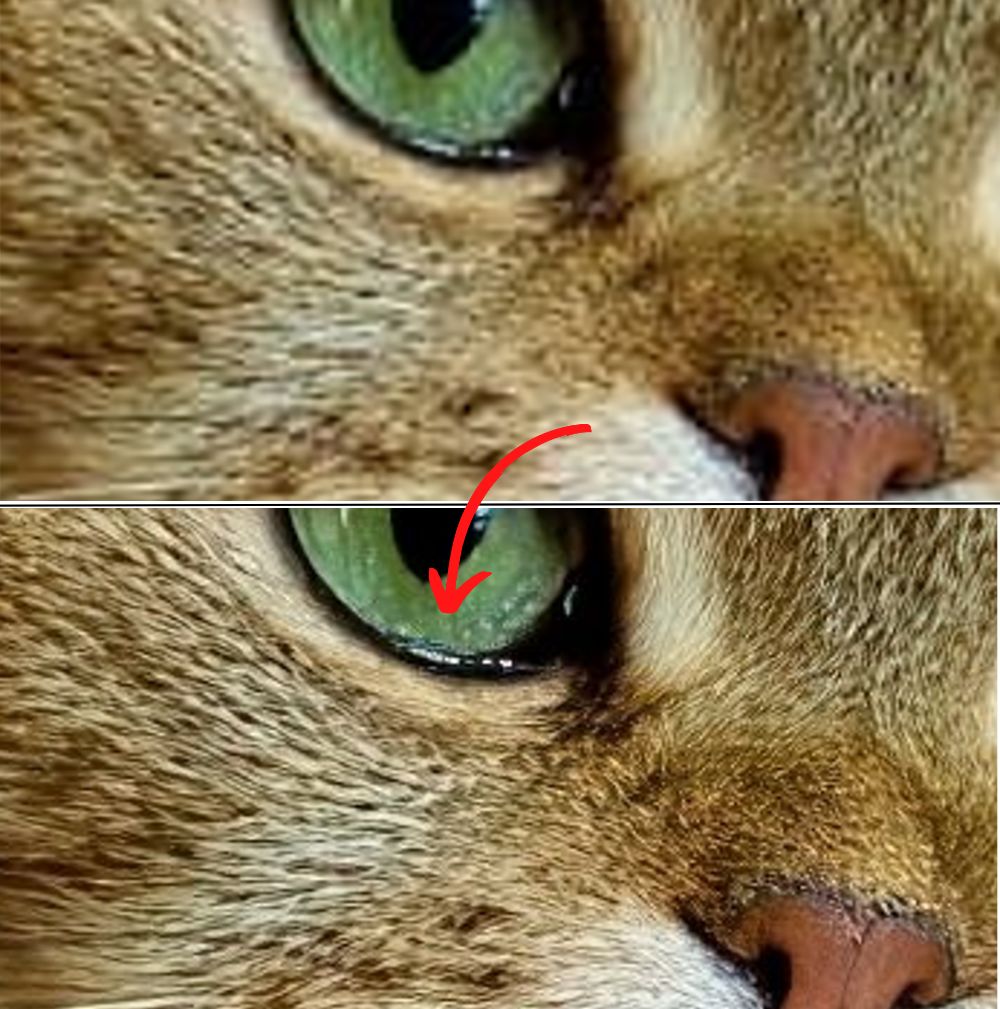
Deep Image
Этот сервис работает онлайн и доступен бесплатно, но для российских пользователей откроется только через VPN. Deep Image масштабирует до четырех раз и удаляет артефакты сжатия, которые портят общий вид. Один раз инструментами можно воспользоваться бесплатно и обработать пяти картинок — по отдельности или разом. Ежемесячного обновления пакета нет, максимальное разрешение после конвертации 4096×4096 точек.
Возможности:
- Усиление резкости. Делает размытые фотографии детализированными и четкими. Если после обработки в текстурах появляется рябь из пикселей, это можно исправить алгоритмом шумоподавления здесь же на сайте.
- Настройка освещения и цветокоррекция. Нейросеть исправит недоэкспонированный снимок и сделает его ярче. В кадре появится больше света, цвета станут насыщеннее.
- Удаление заднего плана. В один клик стирает фон, делая его прозрачным. После этого можно сохранить файл в PNG и поместить вырезанный объект на любую подложку.
Файлы для обработки добавляются с компьютера или загружаются из Google Диска. После импорта система предложит выбрать формат и откроет список функций. Вы можете выбрать один из предложенных умных инструментов или применить несколько сразу.
Улучшение изображений бесплатно онлайн — SnapEdit
Лучший онлайн-инструмент для улучшения фотографий с технологией искусственного интеллекта.
Загрузить изображение
Или просто перетащите сюда
Ctrl + V для вставки изображения
Нет изображения? Попробуйте одно из этих


Как улучшить фото с помощью SnapEdit?
Вы можете использовать Улучшитель фото онлайн с SnapEdit, чтобы улучшить качество показов любого изображения всего за 3 простые шаги:

3 3.Загрузить и поделиться:
Настройте размер увеличенных изображений и загрузите их. Красиво, быстро и бесплатно!
1 1. Загрузите фото в SnapEdit
Нажмите ЗАГРУЗИТЬ ИЗОБРАЖЕНИЕ или перетащите нужную фотографию в раздел загрузки.

2 2. Сравнить и настроить:
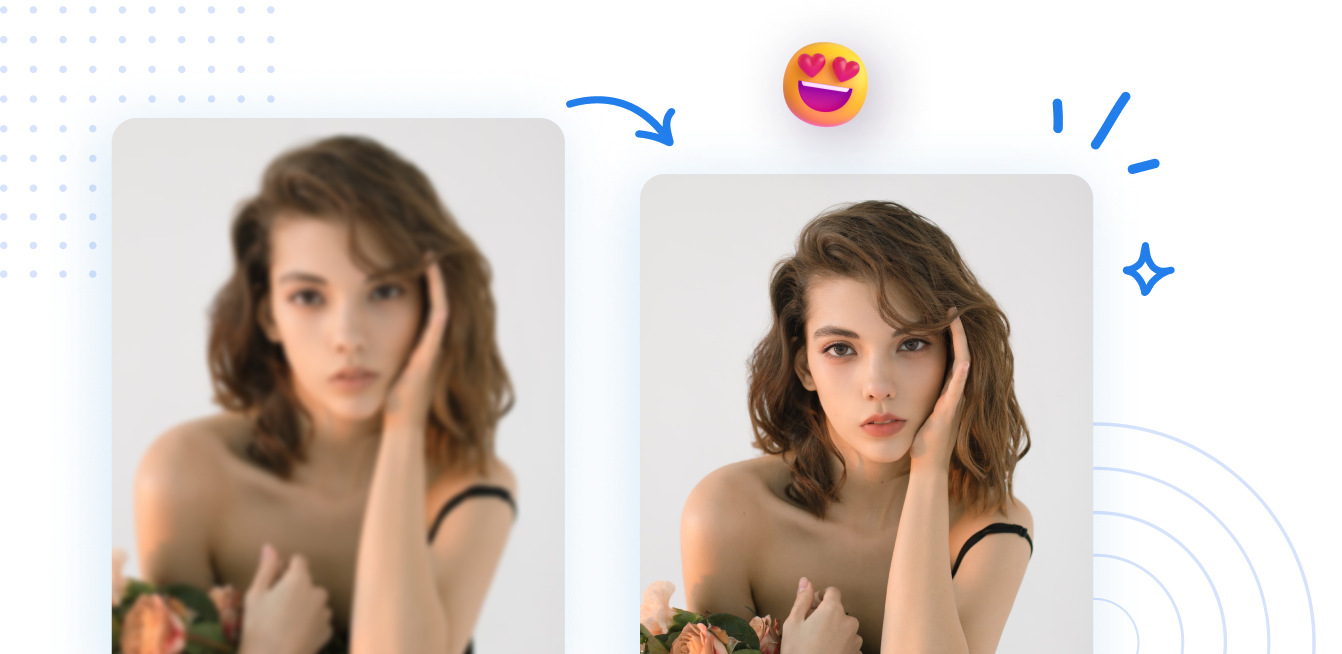
Сравните до и после, настройте улучшенное фото, чтобы получить лучшее фото.
3 3.Загрузить и поделиться:
Настройте размер увеличенных изображений и загрузите их. Красиво, быстро и бесплатно!
1 1. Загрузите фото в SnapEdit
Нажмите ЗАГРУЗИТЬ ИЗОБРАЖЕНИЕ или перетащите нужную фотографию в раздел загрузки.
2 2. Сравнить и настроить:
Сравните до и после, настройте улучшенное фото, чтобы получить лучшее фото.
3 3.Загрузить и поделиться:
Настройте размер увеличенных изображений и загрузите их. Красиво, быстро и бесплатно!
Получить мобильное приложение SnapEdit
Приложение SnapEdit доступно в Apple Store и Google Play Store. Пользователи по всему миру используют наше приложение для повышения резкости фотографий.
Универсальный ИИ Наборы для улучшения фотографий
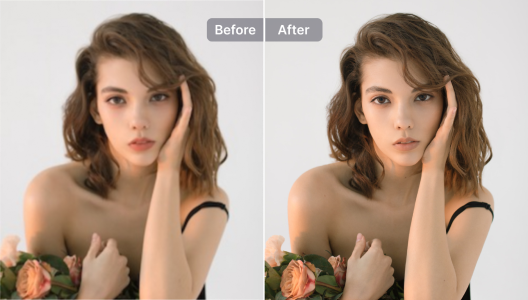
Редактирование человеческих фотографий с помощью технологии ИИ
Увеличьте резкость и уточните размытие на вашем изображении, чтобы сделать его более четким и выделяющимся.
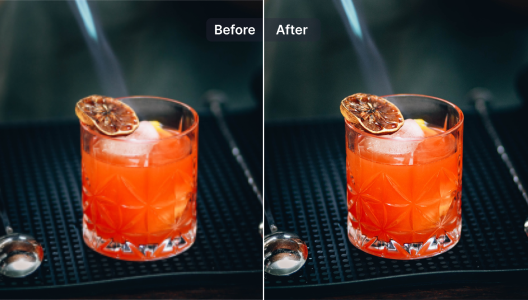
Редактировать изображение товара:
Увеличивайте резкость изображений продуктов за считанные секунды, делая их более привлекательными и получая значительное преимущество перед конкурентами.
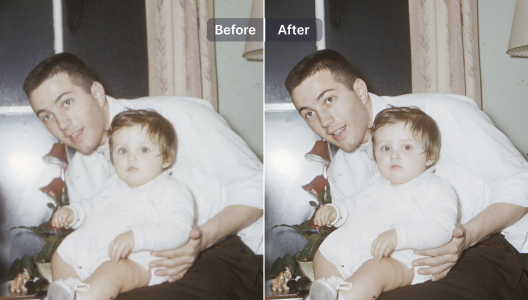
Denoise & Fix Old Photos
Simple and quick operation to restore old photos like they were taken yesterday.

Бесплатно
SnapEdit можно использовать бесплатно. Вам не нужно ничего платить, чтобы повысить резкость изображений с нами.

Умноженное веселье
Мы автоматически повышаем резкость изображений, чтобы создать несколько окончательных вариантов. Выберите то, что лучше всего подходит для вас!

Быстро и просто
Молниеносно просматривайте, редактируйте, изменяйте размер и загружайте свои фотографии.

Совместимо со всеми устройствами
SnapEdit доступен в магазинах iOS и Android. Наше приложение без проблем работает на мобильных, настольных и планшетных устройствах.