Бесплатные программы для ремонта флешек

Разнообразные проблемы с USB-накопителями или флешками — это то, с чем сталкивается, наверное, каждый их владелец. Компьютер не видит флешку, не удаляются и не записываются файлы, Windows пишет, что диск защищен от записи, неправильно показывается объем памяти — это не полный перечень таких проблем. Возможно, если компьютер просто не определяет накопитель, вам поможет еще и это руководство: Компьютер не видит флешку (3 способа решения проблемы). Если же флешка определяется и работает, но необходимо восстановить файлы с нее, для начала рекомендую ознакомиться с материалом Программы для восстановления данных.
Если различные способы исправить ошибки USB накопителя путем манипуляций с драйверами, действий в «Управлении дисками» Windows или с помощью командной строки (diskpart, format и пр.) не привели к положительному результату, можно попробовать утилиты и программы для ремонта флешек, предоставляемые как производителями, например, Kingston, Silicon Power и Transcend, так и сторонними разработчиками.
В этой статье сначала будут описаны фирменные утилиты популярных производителей — Kingston, Adata, Silicon Power, Apacer и Transcend, а также универсальная утилита для SD карт памяти. А после этого — подробное описание, как узнать контроллер памяти своего накопителя и найти бесплатную программу для ремонта именно этой флешки.
Transcend JetFlash Online Recovery
Для восстановления работоспособности USB накопителей Transcend производитель предлагает собственную утилиту — Transcend JetFlash Online Recovery, которая, теоретически, совместима с большинством современных флешек производства этой компании.
На официальном сайте доступны две версии программы для ремонта флешек Transcend — одна для JetFlash 620, другая — для всех остальных накопителей.
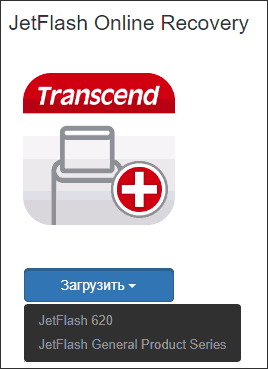
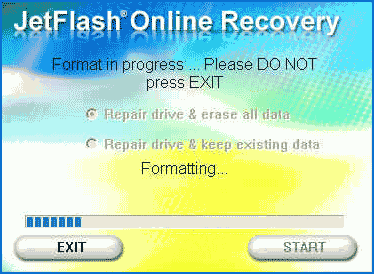
Для работы утилиты необходимо наличие подключения к Интернету (для автоматического определения конкретного метода восстановления). Утилита позволяет восстановить флешку как с форматированием (Repair drive and erase all data) так и, при возможности, с сохранением данных (Repair drive and keep existing data).
Silicon Power Flash Drive Recovery Software
На официальном сайте Silicon Power в разделе «Поддержка» представлена программа для ремонта флешек этого производителя — USB Flash Drive Recovery. Для загрузки потребуется ввести адрес электронной почты (не проверяется), затем загружается ZIP-архив UFD_Recover_Tool, в котором находится SP Recovery Utility (требует для работы компоненты .NET Framework 3.5, загрузятся автоматически при необходимости).
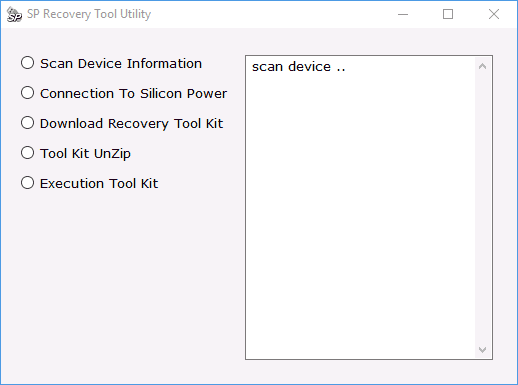
Аналогично предыдущей программе, для работы SP Flash Drive Recovery требуется подключение к Интернету и восстановление работы происходит в несколько этапов — определение параметров USB накопителя, загрузка и распаковка подходящей утилиты для него, затем — автоматическое выполнение необходимых действий.
Kingston Format Utility
Если вы являетесь владельцем накопителя Kingston DataTraveler HyperX 3.0, то на официальном сайте Kingston вы можете найти утилиту для ремонта этой линейки флешек, которая поможет отформатировать накопитель и привести его в состояние, которое он имел при покупке.

ADATA USB Flash Drive Online Recovery
У производителя Adata также имеется своя утилита, которая поможет исправить ошибки флешки, если не удается прочитать содержимое флешки, Windows сообщает, что диск не отформатирован или вы видите другие ошибки, связанные с накопителем. Для загрузки программы потребуется ввести серийный номер флешки (чтобы загрузилось именно то, что требуется) как на скриншоте ниже.
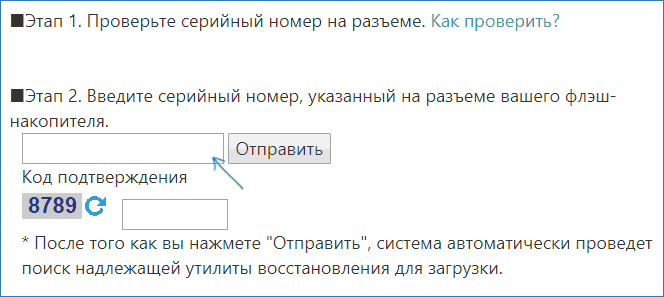
После загрузки — запустить скачанную утилиту и выполнить несколько простых шагов по восстановлению работы USB устройства.
Apacer Repair Utility, Apacer Flash Drive Repair Tool
Для флешек Apacer доступно сразу несколько программ — разные версии Apacer Repair Utility (которые, правда, не удается найти на официальном сайте), а также Apacer Flash Drive Repair Tool, доступная для скачивания на официальных страницах некоторых из флешек Apacer (поищите на официальном сайте конкретно вашу модель USB накопителя и загляните в раздел загрузок внизу страницы).

Судя по всему, программа выполняет одно из двух действий — простое форматирование накопителя (пункт Format) или низкоуровневое форматирование (пункт Restore).
Formatter Silicon Power
Formatter Silicon Power — бесплатная утилита низкоуровневого форматирования флешек, которая, по отзывам (в том числе в комментариях к текущей статье), работает и для многих других накопителей (но используйте её на свой страх и риск), позволяя восстановить их работоспособность, когда никакие другие методы не помогают.

На официальном сайте SP утилита больше не доступна, так что придется воспользоваться гуглом, чтобы её скачать (на неофициальные расположения я ссылок в рамках этого сайта не даю) и не забудьте проверить скачанный файл, например, на VirusTotal перед его запуском.
SD Memory Card Formatter для ремонта и форматирования карт памяти SD, SDHC и SDXC (в том числе Micro SD)
Ассоциация компаний-производителей карт памяти SD предлагает собственную универсальную утилиту для форматирования соответствующих карт памяти при возникновении проблем с ними. При этом, судя по доступной информации, она совместима почти со всеми такими накопителями.

Сама программа доступна в версиях для Windows (есть поддержка и Windows 10) и MacOS и довольно-таки проста в использовании (но потребуется наличие кард-ридера).
Программа D-Soft Flash Doctor
Бесплатная программа D-Soft Flash Doctor не привязана к какому-либо определенному производителю и, судя по отзывам, может помочь исправить проблемы с флешкой посредством низкоуровневого форматирования.

Кроме этого, программа позволяет создать образ флешки для последующей работы уже не над физическим накопителем (во избежание дальнейших неисправностей) — это может пригодиться, если вам требуется получить данные с Flash диска. К сожалению, официальный сайт утилиты найти не удалось, но она доступна на многих ресурсах с бесплатными программами.
Как найти программу для ремонта флешки
На самом деле такого рода бесплатных утилит для ремонта флешек куда больше, чем здесь перечислено: я постарался учесть лишь относительно «универсальные» инструменты для USB накопителей разных производителей.
Вполне возможно, что ни одна из вышеперечисленных утилит не подходит для того, чтобы восстановить работоспособность вашего USB накопителя. В этом случае, вы можете воспользоваться следующими шагами, чтобы найти нужную программу.
- Загрузите утилиту Chip Genius или Flash Drive Information Extractor, с помощью нее вы можете узнать, какой контроллер памяти используется в вашем накопителе, а также получить данные VID и PID, которые пригодятся на следующем шаге. Загрузить утилиты можно со страниц: http://www.usbdev.ru/files/chipgenius/ и http://www.usbdev.ru/files/usbflashinfo/ соответственно.
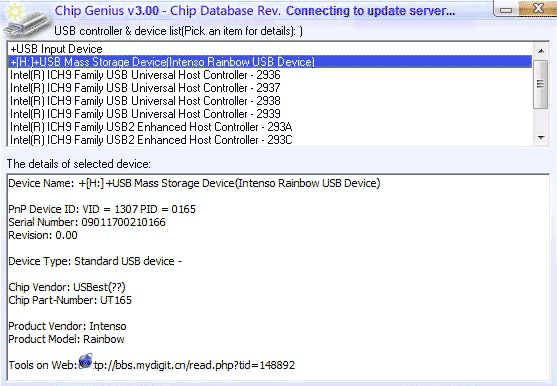
- После того, как эти данные вам известны, зайдите на сайт iFlash http://flashboot.ru/iflash/ и введите в поле поиска VID и PID, полученные в предыдущей программе.
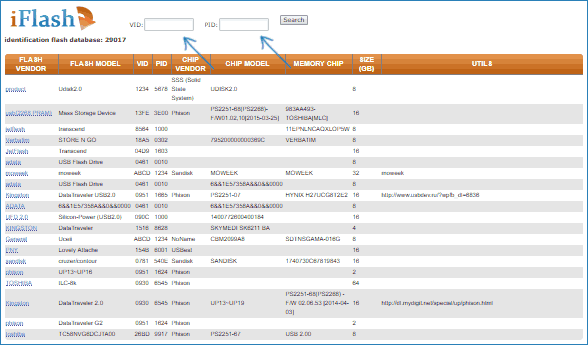
- В результатах поиска, в столбце Chip Model обратите внимание на те накопители, в которых используется тот же контроллер, что и у вас и посмотрите на предлагаемые утилиты для ремонта флешки в столбце Utils. Остается только найти и скачать соответствующую программу, после чего посмотреть, подходит ли она для ваших задач.
А вдруг и это будет интересно:
- Лучшие бесплатные программы для Windows
- AV Block Remover — убираем блокировку антивирусов и сайтов майнером
- Загрузочная флешка или карта памяти в balenaEtcher
- Использование Kaspersky Rescue Disk для удаления вирусов с компьютера
- Как извлечь иконки из EXE и DLL файлов
- GlideX — смартфон или планшет в качестве второго монитора и другие возможности
- Windows 11
- Windows 10
- Android
- Загрузочная флешка
- Лечение вирусов
- Восстановление данных
- Установка с флешки
- Настройка роутера
- Всё про Windows
- В контакте
- Одноклассники
-
Виктор 27.04.2021 в 06:23
Восстановление данных в программе Transcend RecoveRx

RecoveRx — бесплатная программа для восстановления данных с USB-накопителей и карт памяти, причем она успешно работает не только с флешками Transcend, но и с накопителями от других производителей, я экспериментировал с Kingmax.
На мой взгляд, RecoveRx идеально должна подойти для начинающего пользователя, которому требуется простой и, похоже, эффективный инструмент на русском языке для того, чтобы восстановить свои фотографии, документы, музыку, видео и другие файлы, которые были удалены или с отформатированной флешки (карты памяти). Дополнительно, в утилите присутствуют функции для форматирования (в случае невозможности сделать это системными средствами) и их блокировки, но только для накопителей Transcend.
Набрел на утилиту случайно: в очередной раз загружая одну из самых эффективных программ для восстановления работоспособности USB-накопителей JetFlash Online Recovery, обратил внимание, что на сайте Transcend имеется собственная утилита для восстановления файлов. Было решено попробовать ее в работе, быть может ей место в списке Лучшие бесплатные программы для восстановления данных.
Процесс восстановления файлов с флешки в RecoveRx
Для тестирования на чистую USB флешку были записаны документы в формате docx и изображения png в количестве сотни штук. После этого все файлы были с неё удалены, а сам накопитель отформатирован с изменением файловой системы: из FAT32 в NTFS.
Сценарий не особо сложный, но позволяет примерно оценить возможности программы по восстановлению данных: их я испытал не мало и многие, даже платные, в таком случае не справляются, а все что им удается — восстановить только что удаленные файлы или же данные после форматирования, но без изменения файловой системы.
Весь процесс восстановления после запуска программы (RecoveRx на русском языке, так что сложностей быть не должно) состоит из трех шагов:
- Выбор накопителя для восстановления. Кстати, обратите внимание, что в списке присутствует и локальный диск компьютера, так что есть вероятность, что данные получится восстановить и с жесткого диска. Я выбираю USB флешку.

- Указание папки для сохранения восстановленных файлов (очень важно: нельзя в качестве места сохранения использовать тот же накопитель, с которого производится восстановление) и выбор типов файлов, которые требуется восстановить (я выбираю PNG в разделе Фото и DOCX в разделе «Документы».

- Ожидание завершения процесса восстановления.

В ходе 3-го шага восстановленные файлы будут появляться в указанной вами папке по мере их нахождения. Вы можете сразу заглянуть в нее, чтобы увидеть, что уже удалось найти на данный момент времени. Возможно, если критичный для вас файл уже был восстановлен, вы захотите остановить процесс восстановления в RecoveRx (поскольку он достаточно продолжителен, в моем эксперименте — около 1.5 часов для 16 Гб по USB 2.0).

В итоге вы увидите окно с информацией о том, сколько и каких файлов было восстановлено и где они были сохранены. Как можно увидеть на скриншоте, в моем случае было восстановлено 430 фото (больше чем изначальное количество, восстановились и ранее бывавшие на испытуемой флешке изображения) и ни одного документа, однако, заглянув в папку с восстановленными файлами, увидел другое их количество, а также файлы .zip.

Содержимое файлов соответствовало содержимому файлов документов формата .docx (которые, по сути, тоже архивы). Попробовал переименовать zip в docx и открыть в Word — после сообщения о том, что содержимое файла не поддерживается и предложения восстановить его, документ открылся в нормальном виде (попробовал еще на паре файлов — результат тот же). То есть документы были восстановлены с помощью RecoveRx, но почему-то записаны на диск в виде архивов.
Подводим итог: все файлы после их удаления и форматирования USB накопителя были успешно восстановлены, кроме описанного выше странного нюанса с документами, при этом были восстановлены и те данные с флешки, которые были на ней задолго до проводимого теста.
А вдруг и это будет интересно:
- Лучшие бесплатные программы для Windows
- AV Block Remover — убираем блокировку антивирусов и сайтов майнером
- Загрузочная флешка или карта памяти в balenaEtcher
- Использование Kaspersky Rescue Disk для удаления вирусов с компьютера
- Как извлечь иконки из EXE и DLL файлов
- GlideX — смартфон или планшет в качестве второго монитора и другие возможности
- Windows 11
- Windows 10
- Android
- Загрузочная флешка
- Лечение вирусов
- Восстановление данных
- Установка с флешки
- Настройка роутера
- Всё про Windows
- В контакте
- Одноклассники
-
Юрий 24.10.2016 в 11:23
- Dmitry 25.10.2016 в 10:25
Восстановление юсб-флешки: Transcend 8gb

Флеха изначально была как музыка в авто, не более. Как-то раз заметил, что музыка начинается заикаться (словно, мы в начале 2000х и мой мафон, играет обычные ленточные кассеты). Через месяц, а то и два флешка начала зацикливать треки. Ну и собственно с этого момента меня взбесила это… взял флеш домой для форматирования и перезаливания музла.
Подключаю, а она ведёт себя очень странна! Словно, я быстро достаю и вставляю её в юсб-порт (аля кролячий секс какой-то). Начинаю гуглить, нахожу программку «SMI_SM3255AA_AB_MPTool_v2.03.20_v2» из хуеву тучу почти одноименных программ.
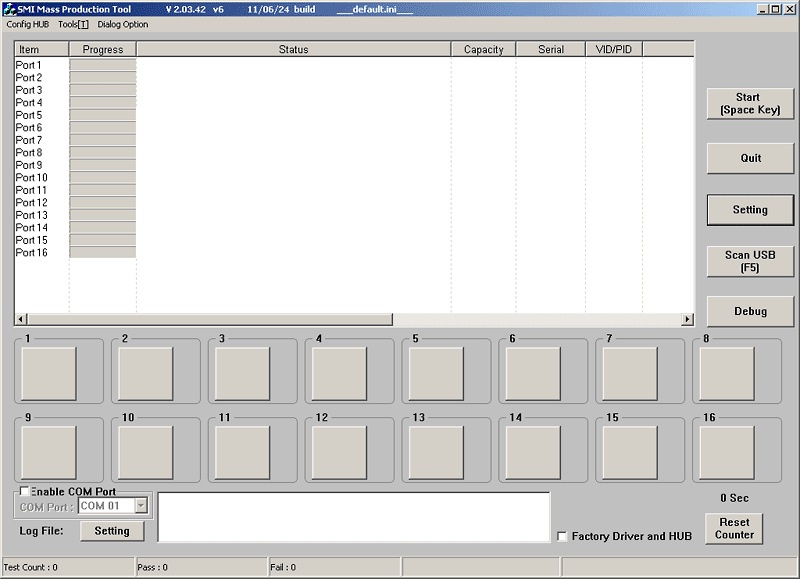
Запускаю, между перерывами подключения (да, да… они были! просто п***** хД ). Сканирую быстренько в сми… Просканировал и даже форматнул в кирпич флешку…
Далее снова гуглить, гуглить, гуглить — ничего не нахожу и забиваю космический болт! Спустя месяц, я начинаю гуглить по новой и понимаю, что эти хуевы тучи одноименные программы и были ключиком для папы карло. Разбираю корпус флешки, смотрю надпись на котроллере «sm32550 ab«.

Тогда пошел путём, что окончания всё-таки роль играет. Гуглю и нахожу «SMI_SM3255_MPTool_v2.03.42_v6_k0530» — Тестю, она снова показывает блок 11! Залажу в настройки (сломав пароль, введя: 320. Узнал из статьи SMI MPTool – краткая инструкция по ремонту флешек). Меняю настройки, следуя статье и ВУАЛЯ! ОНА РАБОТАЕТ!
Восстановление USB-накопителя «Transcend JetFlash 330» (8Gb)
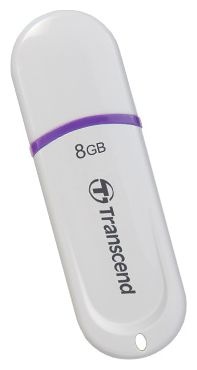
Как водится, выкидывать флэшку было жалко )), почти новая.
Перепробовал различные варианты, коих выложено на Youtube, и в сети — «тоннами».
Также пробовал различные утилиты и с этого полезного сайта. Увы, не помогало.
Решение проблемы пришло неожиданно, помогла родная утилита от Transcend — «JetFlash . Recovery_v1.0.0.53».
Выберите на сайте Transcend нужный вариант утилиты под свою модель флэшки от Transcend.
Желательно отключить фаервол или антивирус с фаерволом, чтобы утилита заработала полностью.
Ничего вредного в утилите нет, чисто необходимое действие с отключением фаерволов.
Затем «прошёлся» по флэшке утилитой Hard Disk Low Level Format Tool. Сделал низкоуровневое форматирование.
Никаких ошибок чтения секторов I/O в этот раз в утилите уже не было. Прекрасно!
В меню утилиты есть бесплатный вариант запуска. Пусть вас не смущает кнопка с оплатой.
Как пользоваться утилитой «Hard Disk Low Level Format Tool»
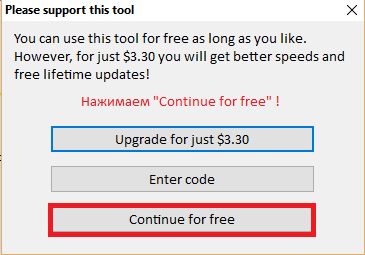
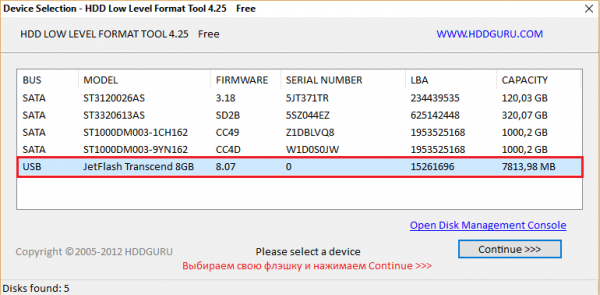
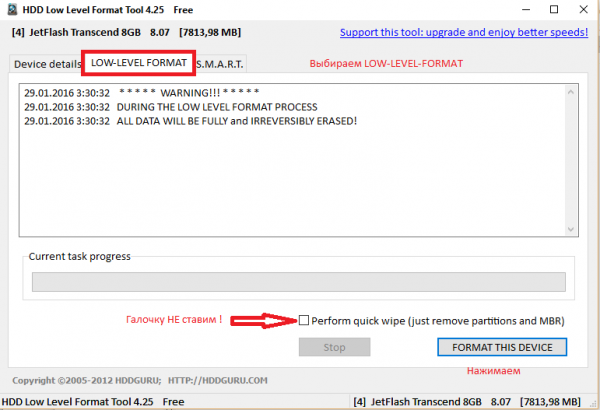

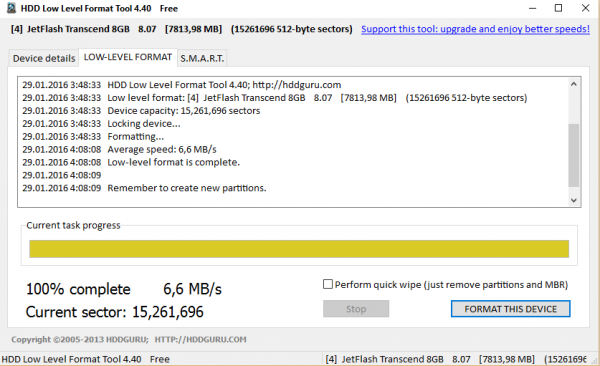
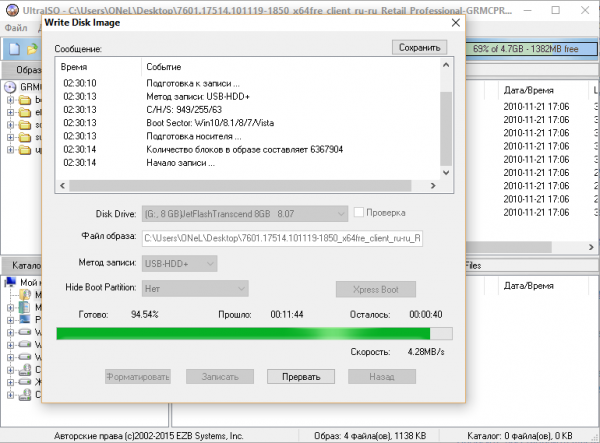
Для пробы развернул «Windows 7» на восстановленную флэшку с помощью UltraISO.
Всё прошло без ошибок! Вот такая история с моей флэшкой «Transcend JetFlash 330» (8Gb).

Надеюсь флэшка ещё послужит долго. Всем удачи в поисках нужного решения.
Notice: Undefined index: bTopicList in /home/www/flashboot.ru/templates/compiled/fbt/4cd35247f42419c4e53b3f3aaeac2a8fa7608340_0.file.topic_part_footer.tpl.php on line 74
Notice: Trying to get property ‘value’ of non-object in /home/www/flashboot.ru/templates/compiled/fbt/4cd35247f42419c4e53b3f3aaeac2a8fa7608340_0.file.topic_part_footer.tpl.php on line 74
Notice: Undefined index: bTopicList in /home/www/flashboot.ru/templates/compiled/fbt/4cd35247f42419c4e53b3f3aaeac2a8fa7608340_0.file.topic_part_footer.tpl.php on line 76
Notice: Trying to get property ‘value’ of non-object in /home/www/flashboot.ru/templates/compiled/fbt/4cd35247f42419c4e53b3f3aaeac2a8fa7608340_0.file.topic_part_footer.tpl.php on line 76
Notice: Undefined index: bTopicList in /home/www/flashboot.ru/templates/compiled/fbt/4cd35247f42419c4e53b3f3aaeac2a8fa7608340_0.file.topic_part_footer.tpl.php on line 83
Notice: Trying to get property ‘value’ of non-object in /home/www/flashboot.ru/templates/compiled/fbt/4cd35247f42419c4e53b3f3aaeac2a8fa7608340_0.file.topic_part_footer.tpl.php on line 83
- ONeL
- 29 января 2016, 03:18