Вход в iCloud с компьютера и iPhone

Всем привет! Сегодня я расскажу вам, как произвести вход в учетную запись iCloud. Напомню, что iCloud – это облачное хранилище, с которым связаны все ваши устройства от компании Apple. Сделали фото или видео, а оно автоматом заливается в облако. И к этому облаку можно иметь доступ из любой точки планеты, где есть интернет.
Я расписал несколько способов входа в личный кабинет «Айклауд», как с компьютера в онлайн режиме без айфона, так и с телефона или планшета от компании Apple. Вы даже можете войти в почтовый ящик с Android телефона – для этого просто воспользуетесь браузером. Поэтому в «Содержании» ниже, выберите тот способ, который нужен именно вам. Или вы можете ознакомиться со всеми вариантами. Если у вас в процессе возникнут вопросы, то пишите в комментариях, и я вам сразу же отвечу.
С компьютера через браузер
На компе зайти в Web-версию куда проще. Переходим на сайт . Вводим Apple ID, а потом ниже указываем пароль. Если вы его забыли, то можно провести процедуру восстановления, для этого жмем «Забыли Apple ID или пароль». Как правило, после этого достаточно ответить на контрольный вопрос. Если вы при создании Apple ID, использовали стороннюю почту, то туда придет ссылка на восстановление или специальный код.
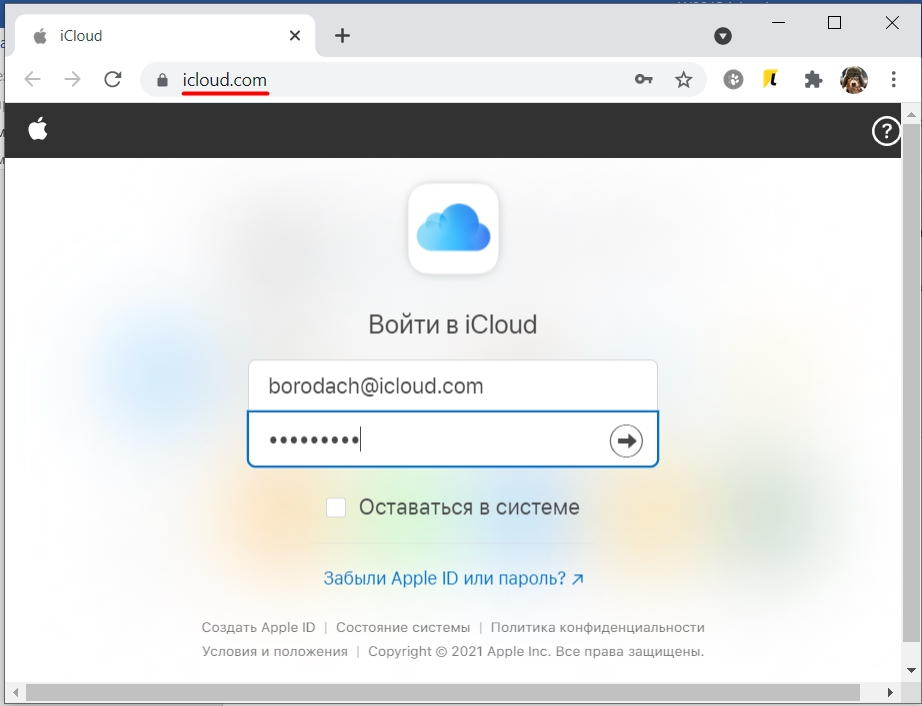
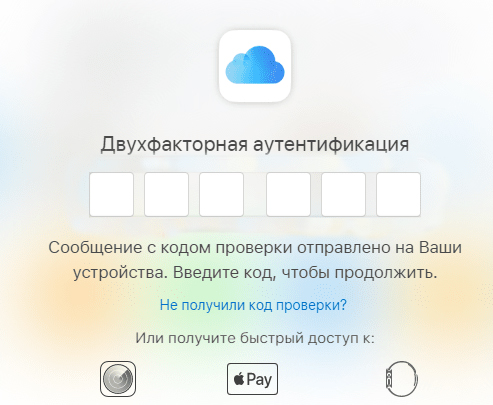
Если вы правильно ввели пароль, вас попросят дополнительно впечатать проверочный код – он придет к вам на iPhone или iPad, на которых у вас авторизована данная учетная запись.
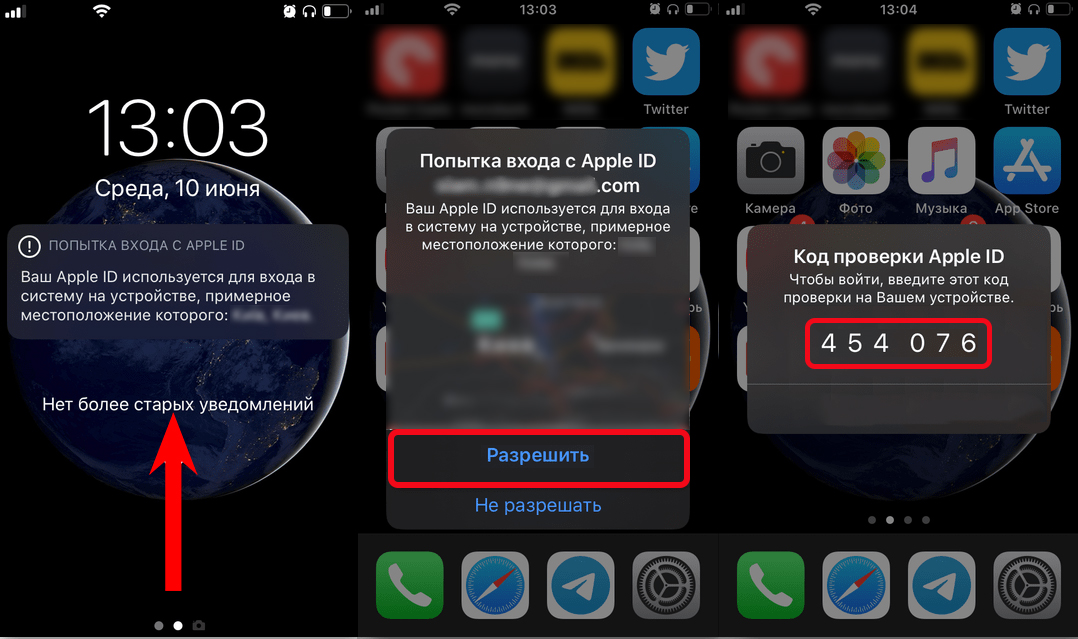
Вы увидите всплывающее окошко с сообщением, что с вашего аккаунта происходит вход. Разблокируйте телефон или планшет, свайпните вверх и нажмите по уведомлению. После этого кликаем «Разрешить» и переписываем код в поле в браузере.
С компьютера через приложение
Помимо Web-версии iCloud у компании Apple есть также официальная программа, которую также можно свободно использовать.
- Скачиваем программу с официального сайта . Вы аналогично можете найти её в Магазине Microsoft, и скачать её оттуда.
- После установки вас сразу же попросят авторизоваться. В строку «Apple ID» вписываем почту «iCloud», а ниже впечатываем пароль. Кликаем по кнопке «Войти».
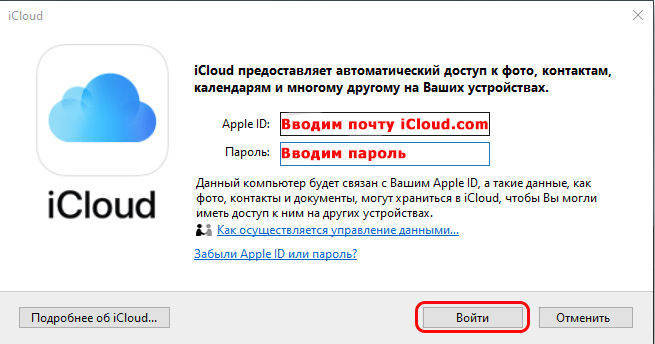
- Вы можете сразу настроить, какие данные будут синхронизированы с аккаунтом. Можно даже посмотреть более детальные настройки, нажав по кнопке «Параметры».
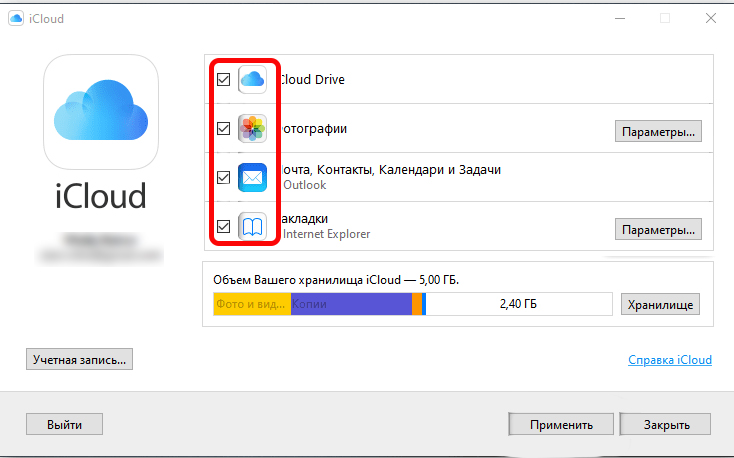
- После этого программа будет отображаться у вас в трее. Чтобы зайти в настройки, кликните по ней правой кнопкой мыши и откройте соответствующий пункт.

C телефона первичная настройка iPhone или iPad
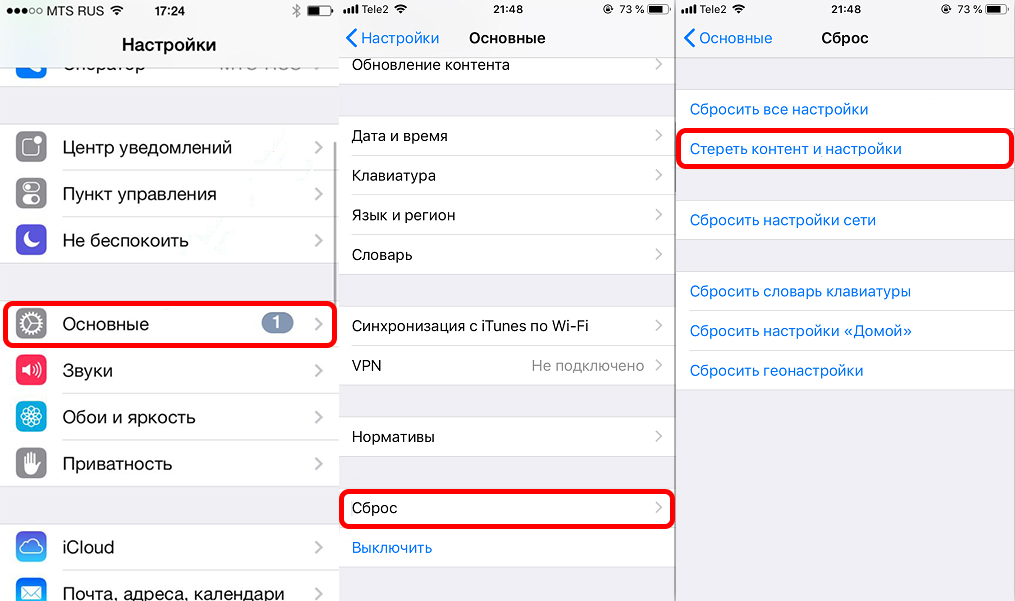
Напомню, что при первом же запуске любого iPhone или iPad, вас попросят создать, или войти в уже имеющийся аккаунт iCloud. Если же телефон не новый, и им ранее кто-то пользовался, то, чтобы войти в свой аккаунт, данный смартфон нужно сбросить до заводских настроек.
- Для этого зайдите «Настройки», нажав по значку шестеренки. Далее переходим в «Основные», находим пункт «Сброс» и нажимаем по надписи «Стереть контент и настройки». После нужно будет подождать, пока смартфон полностью перезагрузится.
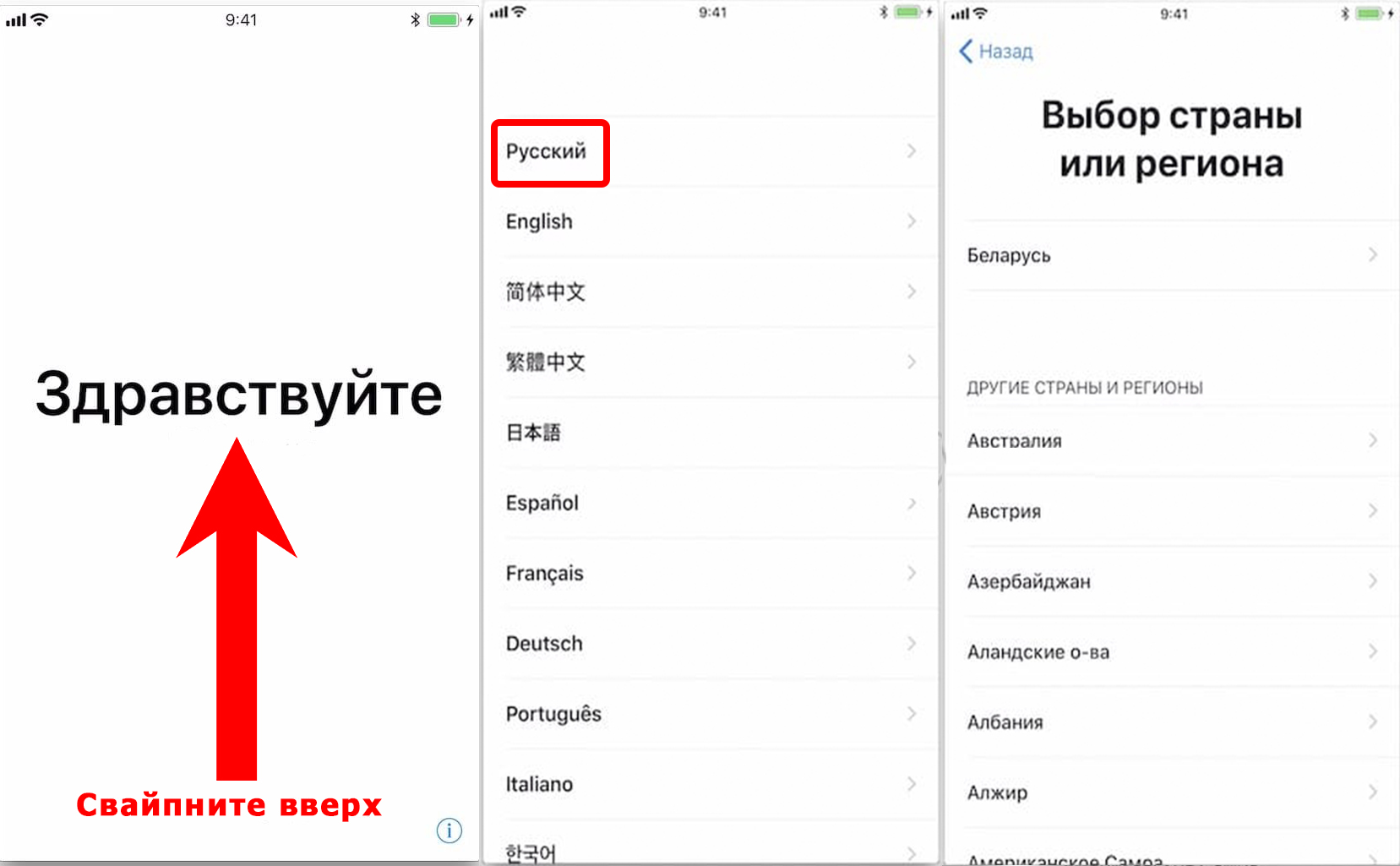
- После первичного включения вы увидите приветственный экран. На новых моделях нужно провести пальцем снизу-вверх экрана. На старых моделях нужно нажать по кнопке «Домой». После этого выбираем язык, вашу страну и регион.
- Если у вас есть какой-то другой старый iPhone, то вы можете поднести его поближе, чтобы автоматом войти в iCloud, в таком случае вам не придется вводить логин и пароль. Если подобного нет, то жмем по кнопке «Настроить вручную». Далее вас попросят настроить Face ID или Touch ID, смотря какая у вас версия iPhone.
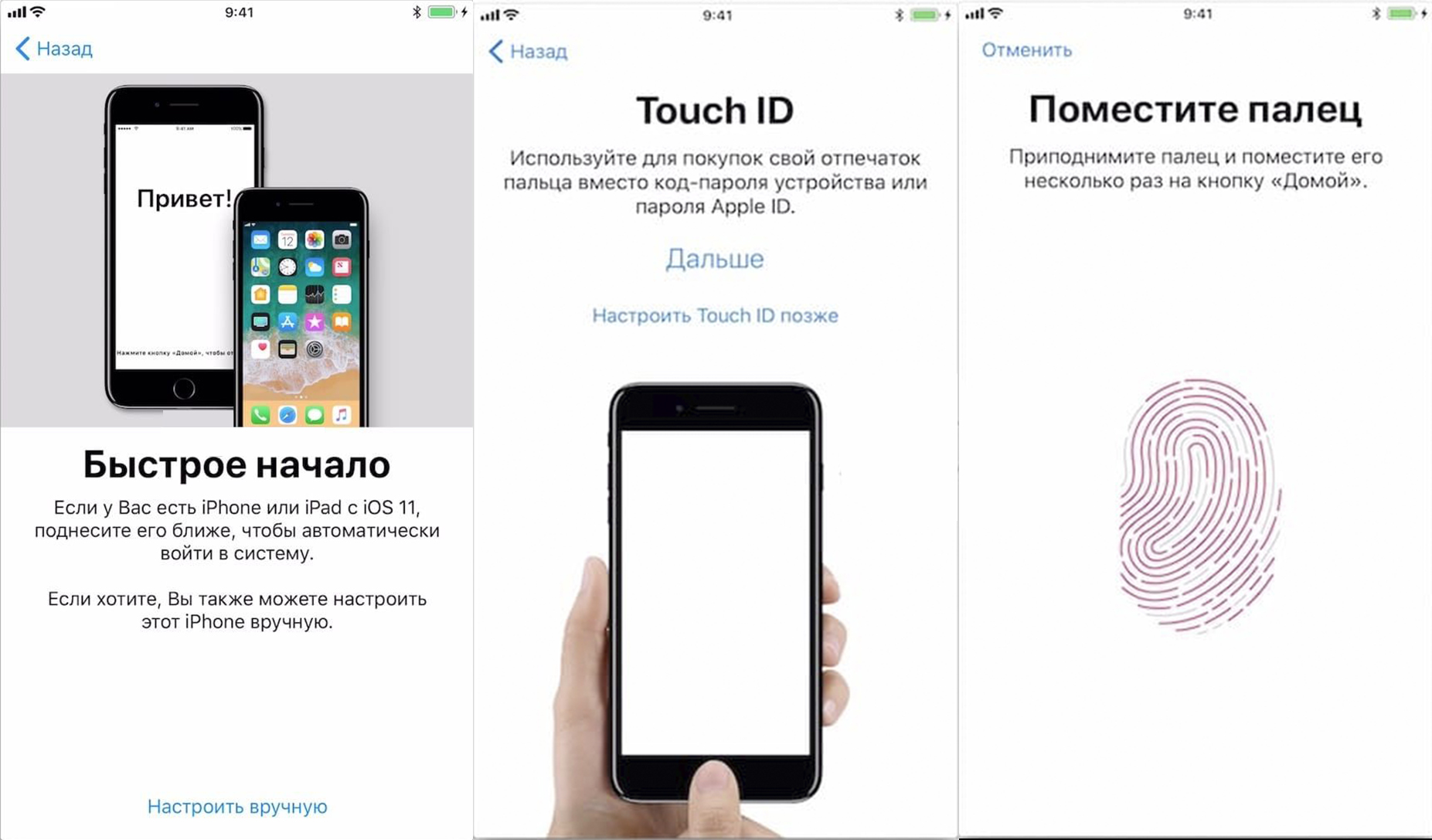
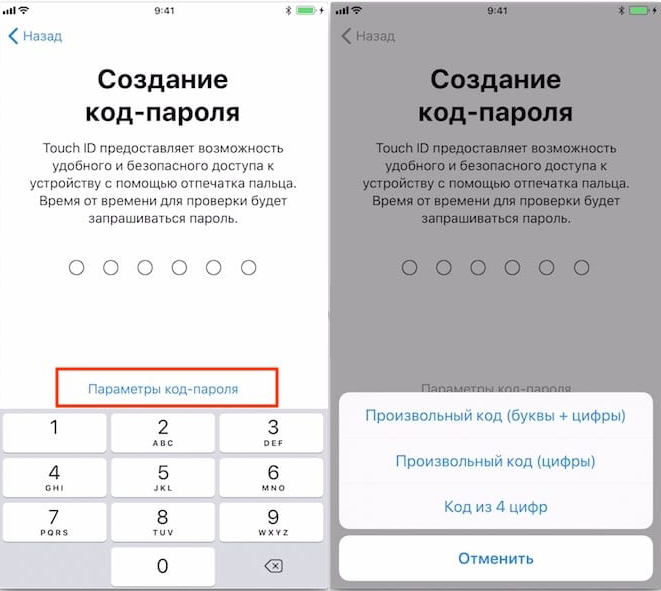
- Нужно также будет на всякий случай придумать код-пароль, который будет состоять из 6 цифр. Вы можете изменить «Параметры код-пароля», нажав по данной надписи.
- На определенном этапе вам нужно будет выбрать, как именно вы восстановите программные данные. Можно их подгрузить из облака iCloud. Если у вас уже был iPhone, то выбираем этот вариант. Можно погрузить данные с iTunes, для этого понадобится программа и компьютер. Можно перенести данные с Android. Так как статья у нас именно про Apple ID, то выбираем или «Настроить как новый iPhone» (если у вас нет iCloud), или «Восстановить из копии iCloud». После этого вводим Apple ID – это как раз наш iCloud, например, borodach@icloud.com. Ниже вписываем пароль. Если у вас еще нет данной почты, или вы забыли пароль, то жмем по ссылке ниже и проходим процедуру восстановления или создания нового аккаунта.
ПРИМЕЧАНИЕ! Вы можете создать Apple ID без привязки к почте iCloud, и использовать, например, почту от Mail.Ru, Google или Яндекс – об этом подробно написано в последней статье.
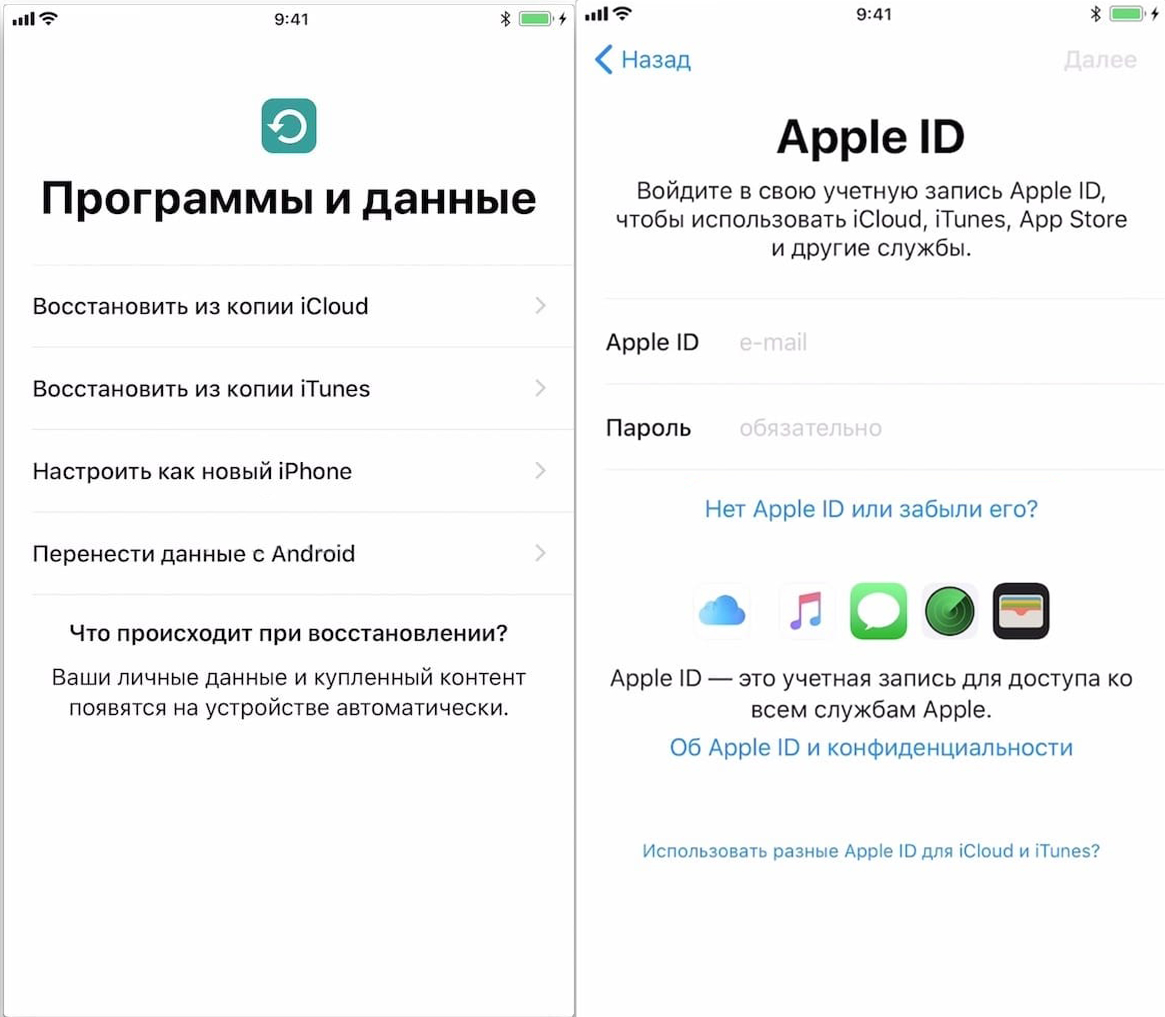
- Самые основные шаги мы проделали, вам останется подключиться к Wi-Fi и внести некоторые поправки в настройки.
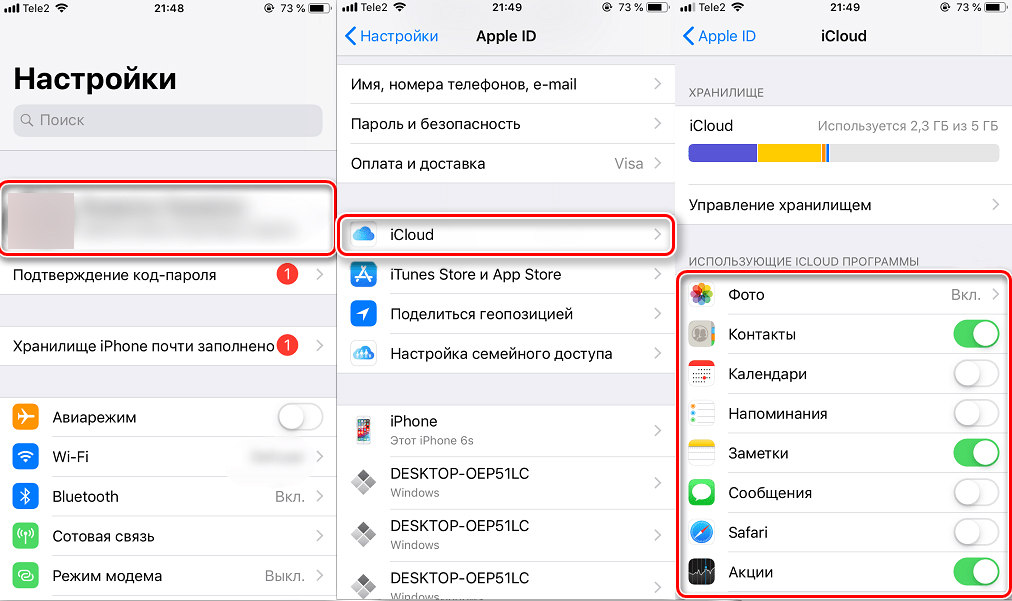
- Как только телефон будет первично настроен, необходимо проверить, чтобы у вас шла загрузка нужных данных в облачное хранилище. Для этого опять заходим в «Настройки», далее жмем по вашему аккаунту в самом верху и заходим в «iCloud». Установите те параметры, которые вы хотите загружать в облако.
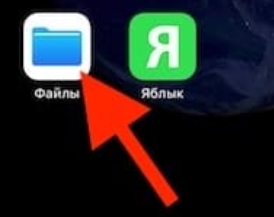
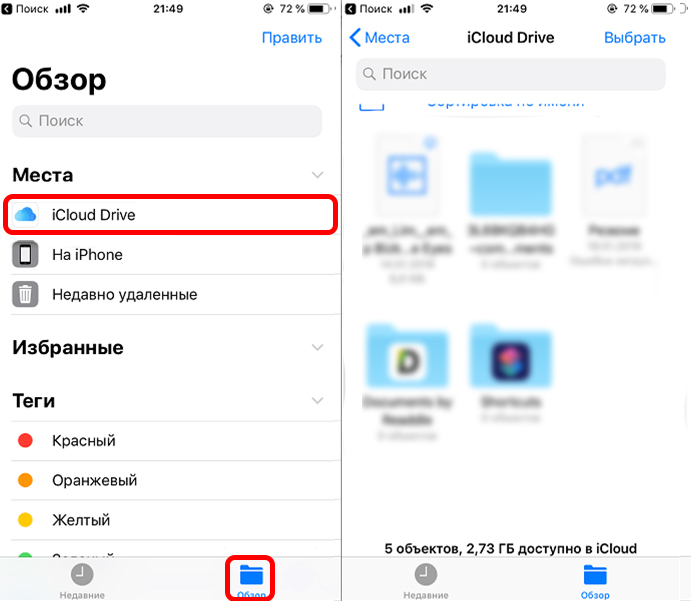
- Теперь, чтобы вы смогли иметь доступ к данным загруженным из облака, вам нужно зайти в «Файлы» – это стандартное приложение, находящееся сразу на главном экране.
- Теперь переходим в «iCloud Drive», жмем по кнопке «Обзор» – тут вы можете увидеть все файлы и папки, которые автоматом грузятся в iCloud.
C браузера телефона
- Открываем стандартный браузер «Safari».
- Заходим на сайт – iCloud.com .
- Тут может произойти небольшая проблема, дело в том, что сайт автоматом поймет, что вы сидите со смартфона и не даст возможность авторизоваться. Для того, чтобы переключить на компьютерную версию, нажимаем по квадратику со стрелочкой вверх. Откроется вспомогательное меню где нужно будет выбрать «Полную версию сайта». После этого аналогично вводим сначала Apple ID, а потоми пароль.
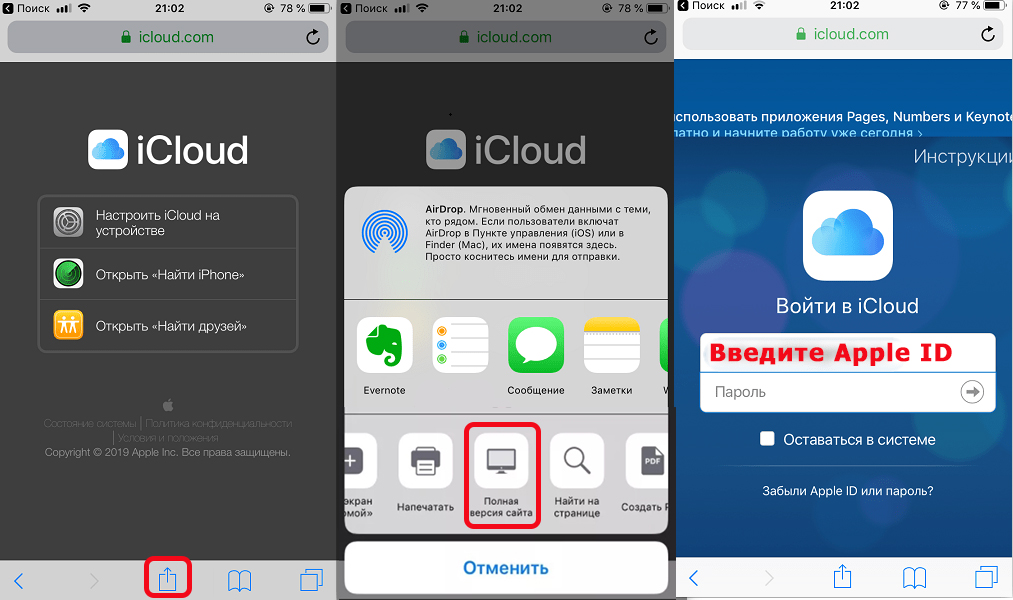
- Как только вы туда попадете, вы увидите все папки и файлы, которые синхронизируются с вашим устройством.
Регистрация iCloud через компьютер без iPhone и iPad
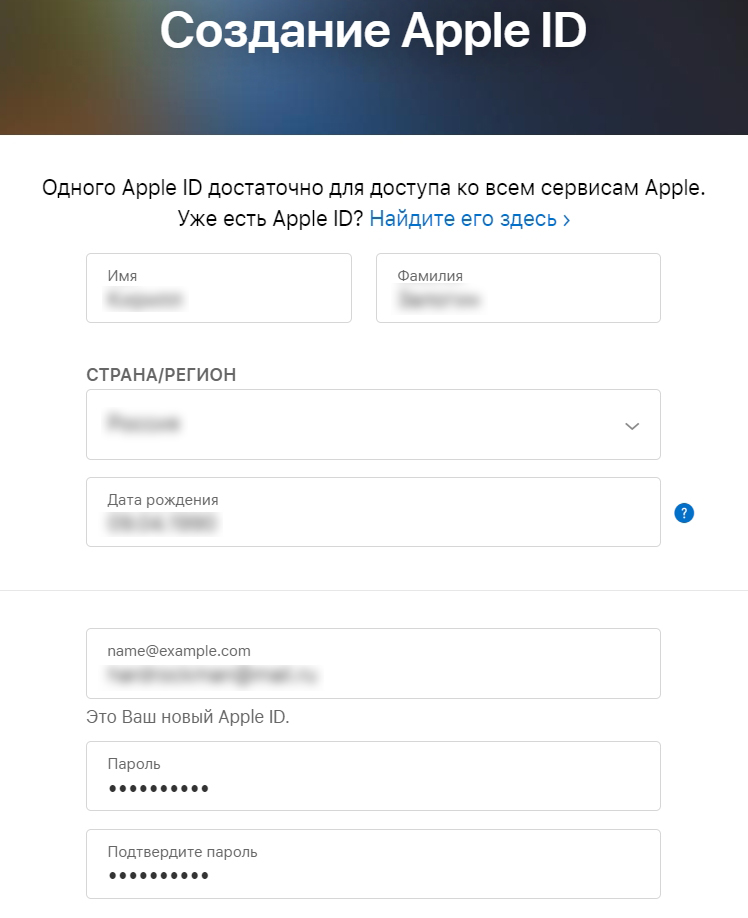
- Заходим на официальную страницу создания Apple ID .
- Вводим:
- Имя.
- Фамилию.
- Страну/Регион.
- Электронную почту – тут нужно вписать именно действующую электронную почту. Это может быть любая почта: @Mail.ru, @Yandex.ru, @Gmail.com и т.д. Не обязательно, чтобы почта была именно @iCloud.com.
- И два раза вписываем пароль.
- Выберите страну с кодом и ниже без первой цифры впишите свой номер мобильного телефона.
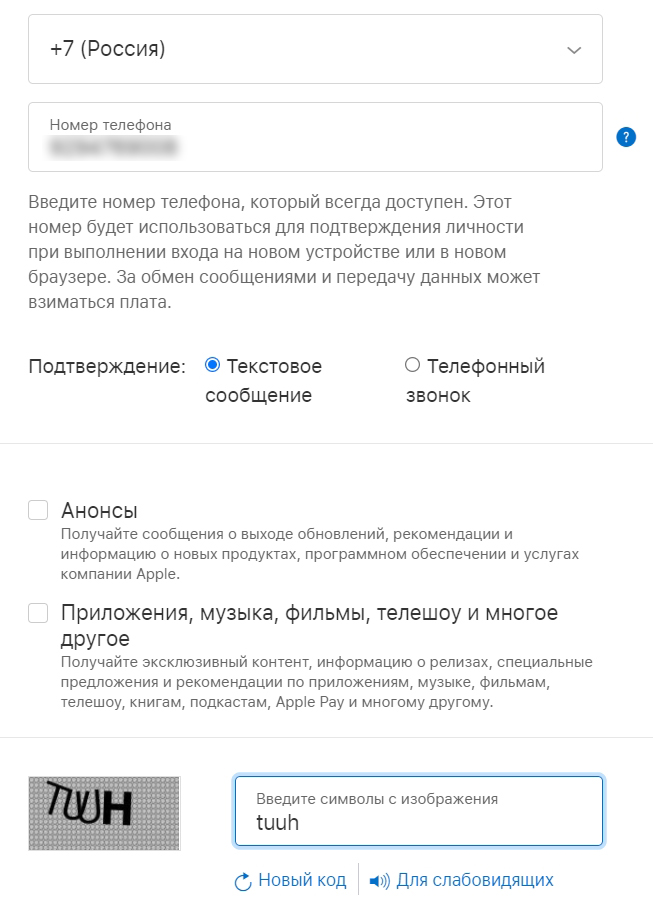
- В самом низу жмем «Продолжить».
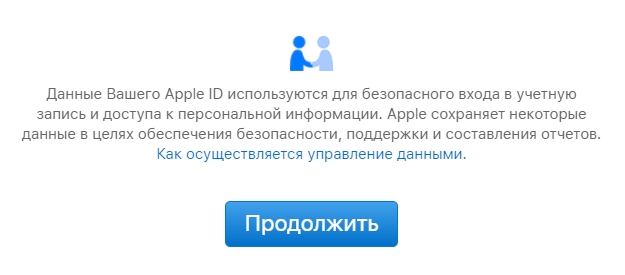
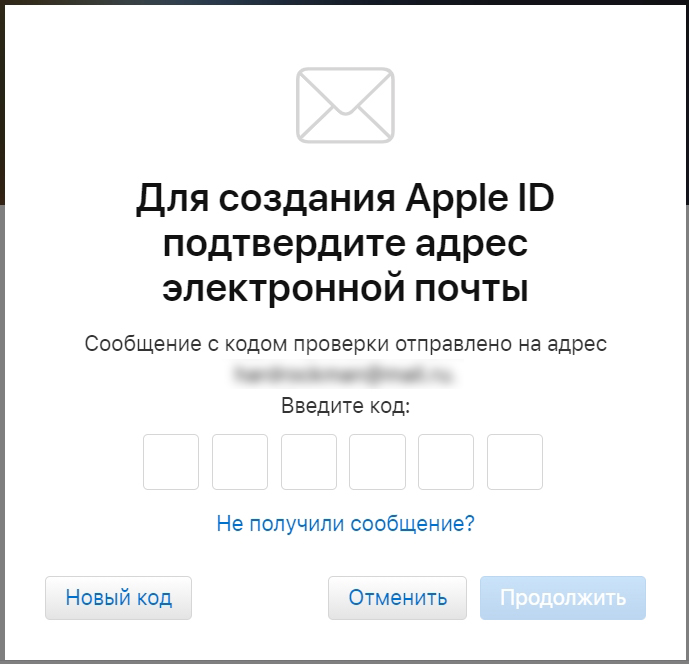
- К вам на почту придет код, который нужно будет ввести.
- Также код придет в виде SMS на телефон. Если вы выбрали способ подтверждения – «Телефонный звонок», то нужно будет ввести последние цифры данного телефона.
- В конце вы увидите свою учетную запись в Apple.
Вход в систему и использование сайта iCloud.com

Использовать iCloud можно откуда угодно. Для этого просто выполните вход в систему на сайте iCloud.com с помощью браузера, рекомендованного в статье Службы поддержки Apple Системные требования для iCloud.
Вход в систему на сайте iCloud.com
- Перейдите на сайт iCloud.com, затем войдите в систему с Apple ID одним из следующих способов.
- В любом браузере: введите свой идентификатор Apple ID (или другой адрес электронной почты либо номер телефона из файла) и пароль.
- В Safari: используйте Face ID или Touch ID (если вы уже выполнили вход на устройстве, поддерживающем данные функции).
- В поддерживаемых версиях Google Chrome или Microsoft Edge: введите Apple ID, а затем нажмите «Войти с ключом входа», чтобы отсканировать QR-код (если у вас iPhone или iPad с iOS 17 или iPadOS 17 либо ОС более поздних версий и включена Связка ключей iCloud).
- При запросе подтвердите личность согласно инструкциям на экране: введите код, отправленный на проверенное устройство или номер телефона, либо воспользуйтесь ключом безопасности. Если вы потеряли свое проверенное устройство, вы можете нажать кнопку «Поиск устройств», чтобы использовать одноименное приложение. См. Вход в систему в приложении «Поиск устройств» на сайте iCloud.com
Приложения и функции на сайте iCloud.com
Для просмотра информации, хранящейся в iCloud, можно использовать браузер в любом месте. Кроме того, вы можете получить доступ к некоторым функциям iCloud+. Узнайте, как можно использовать следующие приложения и функции, доступные на iCloud.com, на компьютере:
- Настройки iCloud
- Календарь
- Контакты
- Пользовательский домен электронной почты (iCloud+)
- Поиск устройств
- Скрыть e-mail (iCloud+)
- iCloud Drive
- Почта iCloud
- Keynote
- Заметки
- Numbers
- Pages
- Фото
- Напоминания
Примечание. Некоторые функции iCloud доступны не во всех странах и регионах. Для работы некоторых функций iCloud должны быть соблюдены минимальные системные требования. См. статью Службы поддержки Apple Системные требования для iCloud.
Если приложения или данные, которые вы ищете, не отображаются
В зависимости от устройства и учетной записи, которые вы используете для входа в систему на сайте iCloud.com, вы получаете доступ к различным приложениям и функциям. Если результаты поиска не отображаются, проверьте, верно ли одно из указанных ниже утверждений.
- Вы вошли в систему с мобильного устройства: если вы вошли в iCloud на планшете или телефоне, у вас есть доступ к набору приложений и функций, которые отличаются от тех, что доступны при входе с компьютера.
- Вы вошли в систему, используя только учетную запись в интернете: если вы не вошли в систему с помощью Apple ID на устройстве Apple, у вас есть только веб-доступ к iCloud.com.
- Вы вошли в систему, используя другой Apple ID: если у вас несколько Apple ID, обязательно войдите на сайт iCloud.com с той учетной записью, в которой есть искомые данные. Например, если вы хотите посмотреть фотографии, сохраненные в Фото iCloud на вашем iPhone, убедитесь, что вошли на сайт iCloud.com с тем же Apple ID, который вы использовали для входа на iPhone. См. Вход в iCloud на всех своих устройствах.
- Вы включили расширенную защиту данных для iCloud: При включении расширенной защиты данных для iCloud автоматически отключается доступ к данным в интернете, поэтому на сайте iCloud.com можно увидеть только функцию «Найти iPhone» и настройки iCloud. Если вы хотите посмотреть все приложения и функции на сайте iCloud.com, можно включить параметр «Доступ к данным iCloud в интернете» в настройках iCloud на своем устройстве. (Расширенная защита данных для iCloud может оставаться включенной.) См. статью Службы поддержки Apple Управление веб-доступом к данным в iCloud.
Переход к другому приложению или функции на сайте iCloud.com
Выполнив вход в iCloud.com, вы можете легко получить доступ к приложениям, функциям iCloud+ и не только. Выполните любое из указанных действий:
-
На главной странице iCloud.com нажмите на плитку приложения или функции, которую вы хотите использовать.
Совет. Можно также щелкнуть внутри плитки — например, щелкните заметку на плитке «Заметки», чтобы открыть эту заметку напрямую.
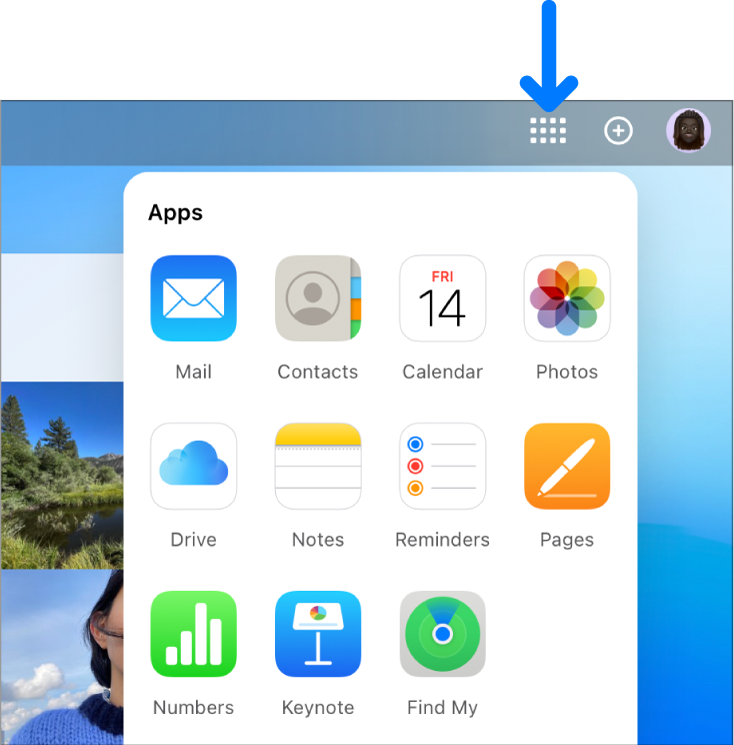
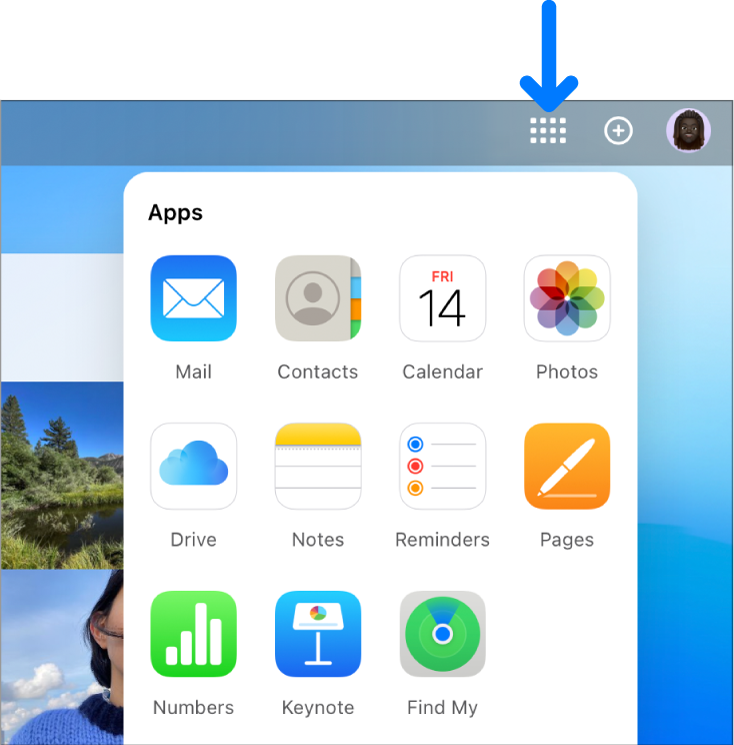
- На сайте iCloud.com нажмите на панели инструментов, затем щелкните другое приложение или функцию.
- Выйдите из браузера, который вы сейчас используете: Выберите «Выйти».
- Выйдите из всех браузеров, в которых вы в настоящее время авторизованы: Нажмите «Настройки iCloud», затем «Выйти из всех браузеров», а затем «Выйти».
- Вход в iCloud на всех своих устройствах
- Что можно делать с помощью iCloud на компьютере с Windows?
- Вход в систему и использование сайта iCloud.com
- Go to iCloud.com, then sign in with your Apple ID in any of the following ways:
- In any browser: Enter your Apple ID (or another email address or phone number on file) and password.
- In Safari: Use Face ID or Touch ID (if you are already signed in to a device that supports these features).
- In supported versions of Google Chrome or Microsoft Edge: Enter your Apple ID, then click “Sign in with Passkey” to scan a QR code (if you turned on iCloud Keychain and have an iPhone or iPad with iOS 17, iPadOS 17 or later).
- If prompted, follow the on-screen instructions to verify your identity by entering a code sent to a trusted device or phone number, or by using a security key. If you lost your trusted device, you can still use Find Devices by clicking the Find Devices button. See Sign in to Find Devices on iCloud.com.
- You signed in on a mobile device: if you sign in to iCloud on a tablet or a phone, you have access to a different set of apps and features than if you sign in using a computer.
- You signed in using a web-only account: if you have not signed in with your Apple ID on an Apple device, you have web-only access to iCloud.com.
- You signed in using a different Apple ID: If you have multiple Apple IDs, make sure to sign in to iCloud.com with the account that has the data you are looking for. For example, if you want to see the photos you have stored in iCloud Photos on your iPhone, make sure to sign in to iCloud.com with the same Apple ID you used to sign in to your iPhone. See Sign in to iCloud on all your devices.
- You turned on Advanced Data Protection for iCloud: When you turn on Advanced Data Protection for iCloud, you automatically turn off access to your data on the web, so you can only see Find My iPhone and iCloud Settings at iCloud.com. If you want to see all the apps and features on iCloud.com, you can turn on Access iCloud Data on the Web in iCloud settings on your device. (Advanced Data Protection for iCloud can remain on). See the Apple Support article Manage web access to your iCloud data.
- On iCloud.com, click in the toolbar, then click another app or feature.
- Sign out from the browser you are using now: Choose Sign Out.
- Sign out from every browser where you are currently signed in: Click iCloud Settings, click Sign Out of All Browsers, then click Sign Out.
Выход из системы на сайте iCloud.com
Нажмите на фотографию вашего Apple ID или в правом верхнем углу окна iCloud.com, а затем выполните одно из следующих действий:
Использование Apple ID в iCloud
Apple ID — это учетная запись, которая используется для доступа к iCloud и всем другим сервисам Apple. При входе в систему на устройстве с помощью Apple ID вы получаете доступ ко всем фотографиям, файлам и другим данным, сохраненным в iCloud.
Настройка Apple ID для использования в iCloud
У каждого пользователя должен быть собственный Apple ID. Наличие собственной учетной записи гарантирует конфиденциальность данных. Получать доступ к своим данным, вносить изменения и удалять свой контент можете только вы.
Apple ID можно создать при настройке устройства Apple или на сайте управления учетной записью Apple ID. Если у вас уже есть Apple ID, можете использовать его для доступа к своим данным iCloud.
Для использования многих функций iCloud нужно настроить двухфакторную аутентификацию. См. статью Службы поддержки Apple Двухфакторная аутентификация для идентификатора Apple ID.
Чтобы изменить настройки, связанные с Apple ID, перейдите на сайт управления учетной записью Apple ID.
Вход в систему с помощью Apple ID
Доступ к данным, сохраненным в iCloud, можно получить на любом устройстве Apple, на котором выполнен вход с помощью Apple ID. Некоторая информация также доступна в iCloud для Windows на компьютере с Windows и на сайте iCloud.com. Для просмотра одной и той же информации на всех устройствах войдите в систему с помощью того же Apple ID.
См. любое из указанных действий.
В систему можно войти с помощью идентификатора Apple ID или другого адреса электронной почты либо номера телефона из файла. Если вы не помните свой идентификатор Apple ID или пароль, изучите одну из следующих статей службы поддержки Apple: Если вы забыли свой идентификатор Apple ID или Если вы забыли пароль для учетной записи Apple ID.
Вы также можете просмотреть все устройства, на которых выполнен вход с вашим Apple ID. См. статью Службы поддержки Apple Просмотр списка устройств, на которых выполнен вход с помощью идентификатора Apple ID.
Если вам требуется дополнительная помощь, посетите сайты Службы поддержки iCloud и Службы поддержки Apple ID.
Sign in and use iCloud.com

You can use iCloud from anywhere by signing in to iCloud.com using a web browser recommended in the Apple Support article System requirements for iCloud.
Sign in to iCloud.com
Apps and features on iCloud.com
You can use a web browser to view information stored in iCloud from anywhere. You can also access certain iCloud+ features. Learn what you can do with the following apps and features on iCloud.com on a computer:
Note: Not all iCloud features are available in all countries or regions. Some iCloud features have minimum system requirements. See the Apple Support article System requirements for iCloud.
If you do not see the apps or data you are looking for
Depending on the device and account you use to sign in to iCloud.com, you have access to different apps and features. If you do not see what you are looking for, see if any of the following are true:
Switch to a different app or feature on iCloud.com
After you sign in to iCloud.com, you can easily access apps, iCloud+ features and more. Do either of the following:
-
On the iCloud.com homepage, click the tile of the app or feature you want to use.
Tip: You can also click within a tile — for example, click a note in the Notes tile to open that note directly.
Sign out of iCloud.com
Click your Apple ID photo or in the top right-hand corner of the iCloud.com window, then do one of the following: