Как войти на свою страничку в Facebook
wikiHow работает по принципу вики, а это значит, что многие наши статьи написаны несколькими авторами. При создании этой статьи над ее редактированием и улучшением работали авторы-волонтеры.
Количество просмотров этой статьи: 158 666.
В этой статье:
Вы хотите пользоваться Facebook? Для начала вам необходимо зарегистрироваться. Если у вас есть аккаунт, вы можете войти в свой профиль Facebook с любого компьютера или мобильного устройства из любой точки мира. Перейдите к шагу 1, чтобы узнать как.
Метод 1 из 2:
С помощью компьютера

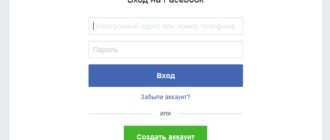
Откройте страницу Facebook. Используйте веб-браузер и перейдите на главную страницу Facebook. Если вы еще не авторизовались, вы увидите окно приветствия.

- Если у вас еще нет аккаунта на Facebook, создайте его.
- Если у вас есть номер телефона, привязанный к вашему аккаунту, то вы можете войти, используя его.

Введите пароль. Вам нужно будет ввести пароль, который вы создали для входа в систему. Если вы забыли свой пароль, нажмите на ссылку “Забыли пароль” под полем для входа в систему.

Выберите, хотите ли вы оставаться в системе. Если вы используете свой компьютер, вы можете поставить галочку в поле “Оставаться в сети”. Это позволит обойти процесс входа в систему в будущем и перенесет вас прямо к вашей ленте новостей. Если вы используете общий с кем-либо компьютер или компьютер в общественном месте, ставить галочку не следует в целях конфиденциальности.

Нажмите “Войти”. Вы будете перенаправлены прямо к вашей ленте новостей. Если у вас включено двухэтапное подтверждение, то вам нужно будет ввести код, присланный Facebook на ваш телефон.
Фейсбук: регистрация и вход
Здесь представлены инструкции, посвященные тематике входа на свою страницу в социальной сети Фейсбук.
Мы подробно разберем процесс авторизации, поговорим про возможные проблемы со входом в Facebook, и разберем способы их решения
Социальная сеть Фейсбук — самая посещаемая на данный момент. Более 2 миллиардов пользователей, ежедневно
Подпишись на Ютуб
Чтобы не пропустить новые видео уроки, посвященные социальным сетям!
Перейти на свою страницу в соц.сети
У меня проблема. Как написать в техническую поддержку соц.сети?
- Как связаться с техподдержкой Твиттера?
- Задать вопрос техническому специалисту в ВК
- Как написать в техподдержку Тик Ток?
- Обратиться в службу поддержки Одноклассников
Сейчас идет обсуждение — присоединяйтесь!
Борисенко Василий Ананьевич. 31.08.2023 в 02:44 на Вход в Твиттер Две регистрации:одна на русском,другая на английском. Но допуска на сайт почему-то
Ксения 10.06.2023 в 20:15 на Инстаграм — войти на мою страницу Не могу войти в Инстаграм пишет не правильный пароль, и
Тамара 09.06.2023 в 23:22 на Вход на страницу в Одноклассниках Не могу войти на свою прежнюю страницу в Одноклассниках, в
kurt lemke 05.06.2023 в 00:31 на Войти на свою страницу Вконтакте, прямо сейчас у меня висит по-английски сообщение? что моя страница временно недоступна,
Raisa 03.06.2023 в 16:48 на Вход в Твиттер Не могу войти на свою страницу , текст на английском
Нужна срочная консультация
© 2024 Soc FAQ
Фай сайт, посвященный личному опыту работе с социальными сетями. Графика и информация, взяты из открытых источников. Все права, касательно социальных сетей, принадлежат непосредственно им.
Этот сайт использует cookie для хранения данных. Продолжая использовать сайт, Вы даете свое согласие на работу с этими файлами. OK
Как войти на мою страницу Facebook* в России: 2 рабочих способа [Инструкция]

В этой статье вы узнаете, как войти на мою страницу Фейсбук* в России в 2024 году. Поговорим про VPN и рассмотрим, как зайти в профиль с компьютера и телефона. В формате пошаговой инструкции.
Также посмотрим, можно ли зайти на свою страницу без пароля.
Как войти в Фейсбук* в России в 2024 году: советы
Как вы знаете, Facebook* (и другие продукты корпорации Meta*) заблокирован на территории России. Поэтому просто взять и зайти в социальную сеть — на свою страницу, в группу или куда-либо еще — не получится.
Но решение есть. Это — VPN.
При этом, не имеет значение, с какого устройства вы планируете войти на свою страницу в Фейсбук* — с телефона, компьютера или планшета. VPN доступен для всех устройств.
Используем VPN: Hidemy.name — ⭐ Лучший выбор по версии SMMtips
Если вы хотите попасть в социальную сеть, то мы рекомендуем использовать VPN Hidemy.name.

ВПН доступен для всех устройств: Windows (ПК), Android, iOS, macOS, Linux, роутер.
- Установите VPN hidemy.name на свое устройство: ПК или телефон.
- Введите код из письма — он придет на электронную почту, которую вы укажете при регистрации.
- Выберите сервер — автоматически или тот, где точно работает нужный вам сайт.
- Нажмите «подключиться». Теперь ваш IP-адрес стал анонимным, а соединение — безопасным. Можно спокойно заходить в Facebook*.
Hidemy.name — платный. Стоимость — от 640 рублей в месяц. Можно сэкономить: например, оформить подписку на 1 год. Тогда цена составит 270 рублей в месяц.
Есть бесплатный пробный период — за это время вы можете попробовать все функции VPN.
Преимущества платной подписки:
- Доступных серверов больше и они быстрее.
- Открытие входящих портов: например, чтобы запустить на компьютере игровой сервер, а другие смогли к нему подключиться.
- 5 одновременных подключений — можно использовать VPN на компьютере, смартфоне и планшете одновременно.
Бесплатные VPN
Можно воспользоваться альтернативами. Есть некоторые бесплатные VPN, которые помогут открыть Фейсбук* и другие заблокированные сайты.
Читайте также: Как сделать снимок экрана на Android: ТОП-7 способов [Инструкция]
Проблема бесплатных VPN: их часто блокируют на территории РФ. Поэтому инструменты, которые работали вчера, сегодня могут быть недоступны.
В таблице ниже — 4 бесплатных ВПН-а, с помощью которых можно зайти на свою страницу в FB*.
| VPN: | Особенности: |
| 1.1.1.1 | — Бесплатный VPN для обхода блокировок. — Доступен для iOS и Android. |
| Proton | — Высокоскоростной швейцарский VPN. — Есть приложение для Android и iOS. |
| NinjaVPN | — Бесплатный и простой VPN. — Есть клиент для ПК и расширение для браузера Chrome. |
| VPN-Super Unlimited Proxy (Android/iOS) | — Бесплатный VPN для iOS и Android. — Большой выбор стран для обхода блокировок. |
Как зайти на мою страницу в Фейсбук*: инструкция
Теперь перейдем к практической части статьи — к инструкции. После того, как вы установили VPN на свое устройство, можно открыть Facebook* и зайти на свою страницу.
С компьютера
Сначала посмотрим, как зайти в FB* с компьютера.
Для этого откройте браузер и зайдите на официальный сайт социальной сети: https://www.facebook.com/.
Откроется страница входа. Здесь все просто: укажите адрес электронной почты или телефон (это логин) и пароль от своего аккаунта.

После этого нажмите кнопку «Вход».
На этом процесс входа на личную страницу успешно завершен.
Также на этом этапе вы можете создать новый аккаунт — зарегистрировать профиль в соцсети.
С телефона
Зайти в Facebook* можно с телефона и планшета. Для этого нужно воспользоваться официальным приложением. Оно доступно для Android и iOS.
Скачайте и установите приложение социальной сети на мобильное устройство.
Откроется главное окно — здесь нужно указать логин (мобильный телефон или адрес эл. почты) и пароль.

После этого, нажмите кнопку «Войти».
Готово, вы зашли на свою страницу с телефона или планшета — через официальное приложение.
Можно ли войти в Фейсбук* без пароля
Зайти в свой профиль в FB* можно только по логину и паролю. Зайти без пароля — не получится.
Поэтому если вы забыли пароль, то попробуйте восстановить доступ к аккаунту. Для этого на странице входа в систему нажмите кнопку «Забыли пароль?» и пройдите процесс восстановления.
Без пароля можно открыть только чужой профиль — например, перейти по ссылке на аккаунт или найти человека в поиске.
Итоги
Краткие итоги статьи:
- Социальная сеть Facebook* заблокирована на территории РФ.
- Поэтому если вы хотите зайти на свою страницу в социальной сети, вам понадобится VPN. Мы рекомендуем Hidemy.name.
- Войти в профиль можно с любого устройства: с компьютера, смартфона, планшета.
* Meta Platforms Inc. (и принадлежащие ей соц.сети Instagram, Facebook) признана экстремистской организацией, ее деятельность запрещена на территории России.
Как зайти на Facebook, если он заблокирован
В создании этой статьи участвовала наша опытная команда редакторов и исследователей, которые проверили ее на точность и полноту.
Команда контент-менеджеров wikiHow тщательно следит за работой редакторов, чтобы гарантировать соответствие каждой статьи нашим высоким стандартам качества.
Количество просмотров этой статьи: 23 532.
В этой статье:
Из этой статьи вы узнаете, как открыть сайт Facebook, если он заблокирован на работе или в школе. К сожалению, этот сайт может быть заблокирован так, что никакие уловки не сработают — в этом случае откройте его на смартфоне, подключившись к мобильному интернету.
Метод 1 из 6:
Альтернативные способы

Введите сокращенный адрес сайта Facebook в адресной строке браузера. Для этого откройте сервис Google для сокращения адресов, введите https://www.facebook.com/ в поле «Your original URL here» (Исходный адрес) вверху страницы, а затем нажмите «Shorten URL» (Сократить адрес). Теперь скопируйте сокращенный адреса и вставьте его в адресную строку браузера.

Попробуйте открыть мобильную версию Facebook на компьютере. Если сетевой администратор заблокировал только официальный сайт Facebook, можно открыть мобильную версию этого сайта на компьютере.

- На iPhone проведите по экрану снизу вверх, чтобы открыть Пункт управления, а затем нажмите на синий значок «Wi-Fi». Возможно, сначала вам придется провести по экрану слева направо, если в Пункте управления открылся музыкальный проигрыватель.
- На Android-устройстве запустите приложение «Настройки», нажмите «Wi-Fi» (на некоторых устройствах это просто опция без значка), а затем передвиньте ползунок у «Wi-Fi» влево.
- Если на мобильном устройстве нет приложения Facebook, запустите браузер и откройте в нем мобильную версию сайта Facebook.

- На iPhone запустите приложение «Настройки», коснитесь «Персональная точка доступа» в верхней части страницы и передвиньте ползунок у опции «Персональная точка доступа» вправо. Пароль к этой точке отобразится на экране.
- На Android-устройстве откройте раздел «Сеть и интернет», коснитесь «Точка доступа», передвиньте ползунок у опции «Мобильная точка доступа» в положение «Включить», а затем нажмите «Настройки мобильной точки доступа», чтобы задать имя сети и пароль.