Как смотреть Ютуб на телевизоре?
В предыдущей статье я рассказывал о том, как подключить телевизор к интернету, а в этой статье хочу рассказать о разных способах, с помощью которых можно смотреть видео на YouTube через телевизор. Лично я на своем телевизоре смотрю только Ютуб. У меня даже до недавнего времени не было подключено телевидение (антенна) . Но даже после того, как начали работать телевизионные каналы, я их не смотрю. Включаю телевизор, сразу открываю Ютуб и смотрю каналы на которые подписан, либо же что-то из того, что рекомендует сервис.
Уже не секрет, что телевидение уходит на второй план. Особенно дети и молодые люди сейчас активно смотрят Ютуб, подписываются на интересные им каналы, комментируют, следят за жизнью любимых блогеров и т. д. Конечно, большинство людей смотрит видео на своих смартфонах, планшетах, компьютерах и других устройствах. И совсем забывают о телевизорах, которые за последнее время настолько шагнули в развитии, что воспроизведение видео на Ютуб – это обычная задача.
Где-то пять лет назад я познакомился с «умными» телевизорами, купив Smart TV от LG. И на нем уже тогда можно было без проблем смотреть YouTube. На нем и сейчас иногда смотрят видео через интернет. И это все работало очень просто и легко. Не нужно было заходить на сайт, использовать сложную навигацию и т. д., просто запускам приложение и смотрим понравившееся видео.
В наше время это вообще не проблема. Да, если телевизор без Smart TV, то там уже сложнее. Многие хотят смотреть Ютуб на телевизоре через свой телефон (Android, или Айфон) , или компьютер. В принципе, это тоже возможно, но многое зависит от самого телевизора, того же телефона, или ПК. Сейчас все подробно покажу и поясню.
Смотрим YouTube на Smart TV телевизоре
Чтобы смотреть видео на YouTube непосредственно на самом телевизоре, через приложение, нужен телевизор с функцией Smart TV и возможностью подключения к интернету. Это может быть телевизор LG с webOS, или более старой версией Smart TV. Телевизор Samsung со смарт функциями (Smart Hub) . Или же Sony, Philips, Hisense, Kivi и другие. Большинство из этих телевизоров сейчас работают на Android TV.
Нужно выяснить, есть ли в вашем телевизоре Smart TV. Посмотрите характеристики на официальном сайте, информацию на коробке, или наличие кнопки вызова меню Smart TV на пульте дистанционного управления.
Если у вас телевизор со Smart TV, то все что необходимо сделать, это подключить его к интернету. Можно по Wi-Fi сети, или с помощью кабеля. В зависимости от того, какой у вас телевизор и какое подключение доступно в вашем доме. Разобраться в этом вам поможет моя статья: как подключить телевизор к интернету. Там же вы найдете ссылки на подробные инструкции по подключению телевизоров LG, Samsung и Philips.
Подключили телевизор к интернету, дальше открываем меню Smart TV, находим и запускам приложение YouTube. В приложении уже можно выбирать видео для просмотра, использовать поиск. А если зайти под своей учетной записью Google, то на телевизоре появляться все каналы, на которые вы подписаны.
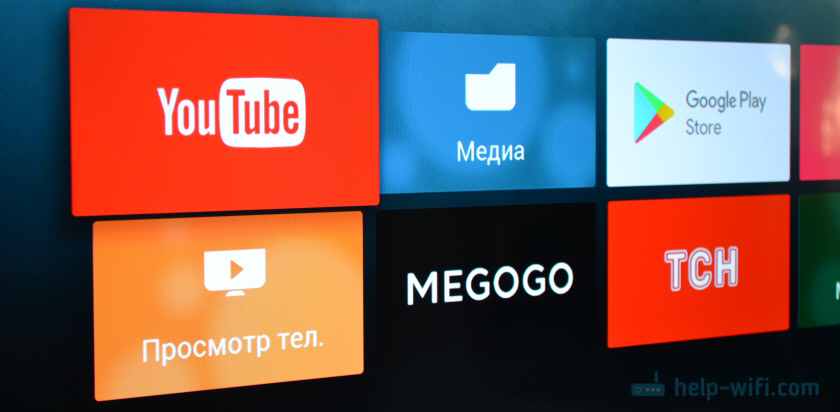
- Вот так выглядит Ютуб на телевизорах с Android TV (Philips, Sony, возможно другие производители) :
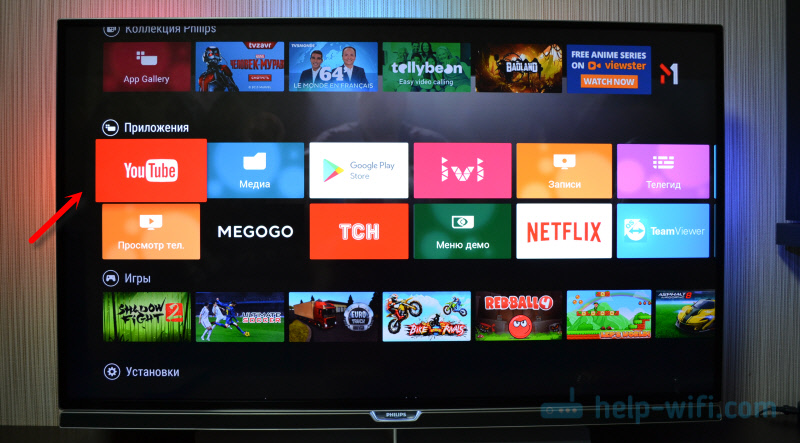 Выбираем любое видео и смотрим.
 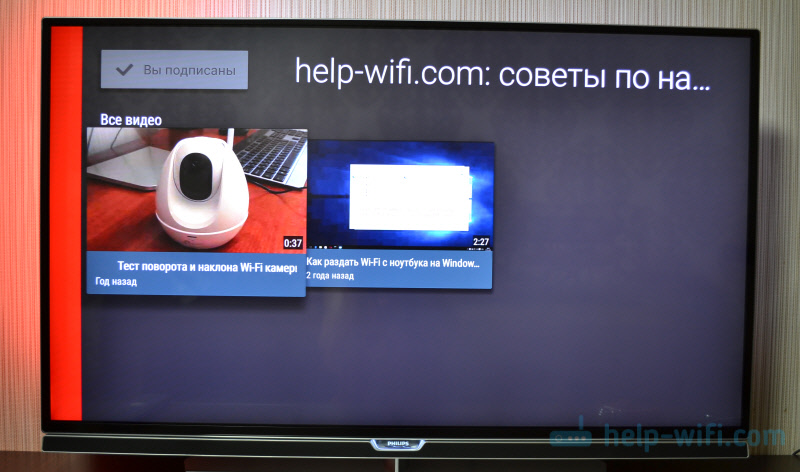 Управление очень удобное. Можно ставить лайки, но вот комментарии смотреть нельзя. И почему-то до этой поры нет поддержки 4k в приложении YouTube на Android TV. Вот не знаю, как с этим обстоят дела на телевизорах Samsung и LG.
 - На телевизорах LG (с webOS) YouTube запускается вот так:
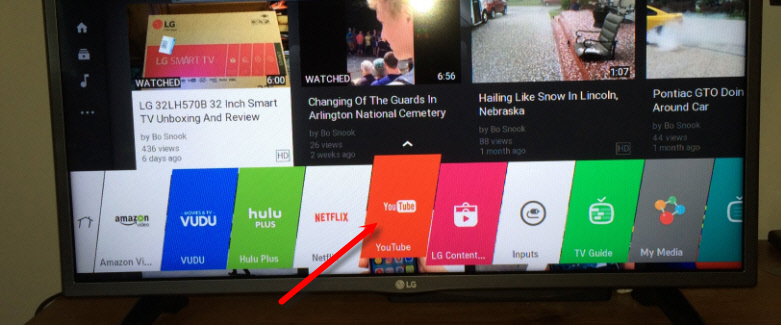
- На телевизоре Samsung все примерно так же. В меню Smart Hub находим красную иконку приложения YouTube и выбираем ее.

Телевизоры у всех разные и версии Smart TV тоже разные, поэтому, само меню может отличатся. Но найти нужное приложение не сложно. Интерфейс там достаточно простой и понятный. Насколько мне известно, приложение YouTube на Smart TV всегда установлено по умолчанию. На всех телевизорах.
Выше мы рассматривали способ, с помощью которого можно смотреть видео используя только один телевизор. Без дополнительных устройств. Я считаю, что это лучшее решение. Все быстро включается и стабильно работает. Но есть и другие варианты.
Как смотреть видео с Ютуба на экране телевизора через телефон или компьютер?
Если по какой-то причине вы не хотите открывать видео через приложение на самом телевизоре, то это можно сделать на телефоне, планшете, или компьютере. И отправить видео с Ютуба на экран телевизора. Я так понимаю, все это работает по технологии DLAN. С помощью этой же технологии можно выводить видео, фото, или музыку, которая хранится на вашем компьютере. Если интересно, то смотрите статью: как вывести видео (фильм) с компьютера на телевизор через Wi-Fi.
Что для этого понадобится:
- Телевизор со Smart TV (возможно, подойдет телевизор только с поддержкой DLAN, но вряд ли) , который подключен к маршрутизатору по Wi-Fi, или LAN.
- Телефон, или планшет (на Android, или iOS) , ноутбук, стационарный компьютер (с браузером Google Chrome) .
- Телевизор и устройство с которого мы будем смотреть видео через Ютуб должны быть подключены к одной сети (к одному роутеру) .
Все это работает очень просто. Мы на мобильном устройстве (в приложении YouTube) , или компьютере (в браузере Chrome) включаем воспроизведение любого видео. И если в сети есть телевизор, на который можно вывести картинку, то появится кнопка . Нажимаем на нее, выбираем телевизор (если в сети несколько ТВ) и видео начнет воспроизводится на экране телевизора. Управлять воспроизведением можно с телефона.
Через телефон или планшет на Android
Открываем YouTube, включаем видео и смотрим, появилась ли кнопка для трансляции видео на телевизор. Если появилась, то нажимаем на нее и выбираем на каком телевизоре воспроизводить видео.
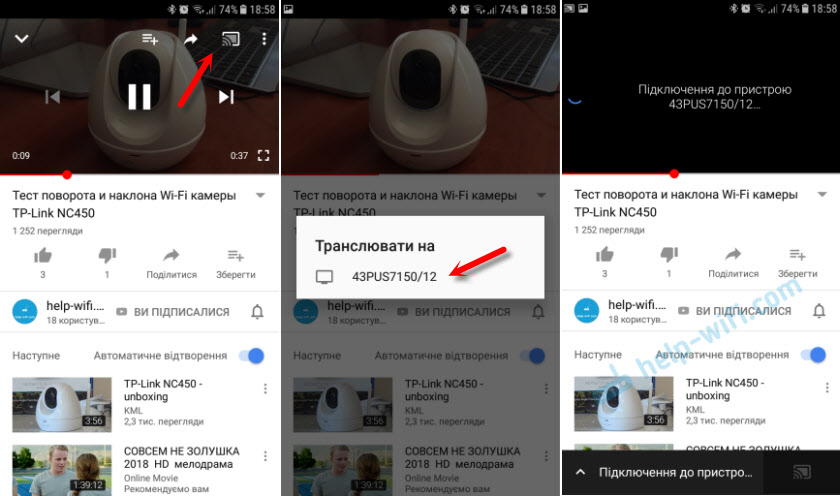
На телевизоре автоматически начнется воспроизведение.

Если нажать на вкладку снизу, то можно управлять видео, или создать список воспроизведения. Или же прекратить трансляцию.
Через iPhone или iPad
На iOS устройствах все точно так же. В приложении нужно нажать на кнопку

Если телевизор в сети один, то сразу начнется воспроизведение (если более одно, то нужно выбрать к какому ТВ подключаться) .

Все работает! Айфон воспроизводит видео на телевизоре.
Через компьютер
Как я понял, только в браузере Chrome есть функция «Воспроизвести на телевизор» при просмотре видео на YouTube.
Так как мой телевизор поддерживает еще Chromecast, то отображается два устройства. Если у вас не Android TV, то скорее всего будет только один телевизор.

Начнется воспроизведение на выбранном телевизоре. Управлять можно так же через браузер Chrome с компьютера.
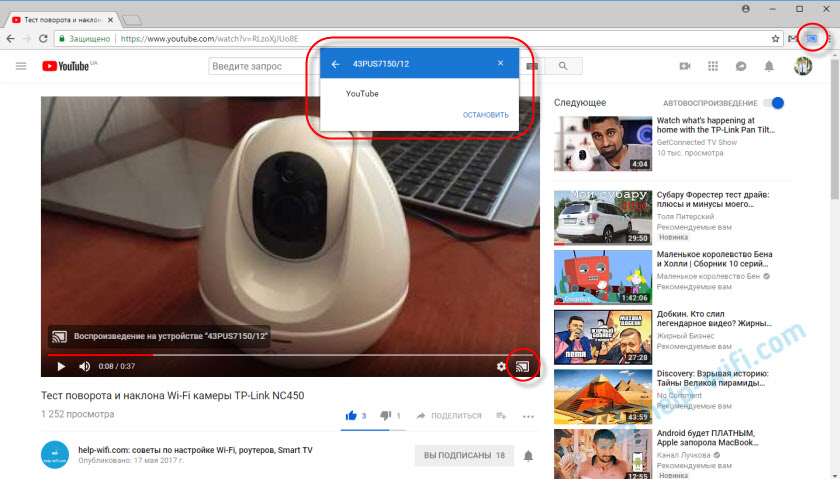
Проверил, все работает.
YouTube на телевизоре без Smart TV
Если у вас телевизор без Smart TV, то Ютубчик на нем никак не посмотреть (без дополнительных устройств) . Так как к интернету он не подключается и самого приложения, или браузера на нем нет.
Но как вы уже поняли, решение есть. Если даже в телевизоре нет Смарт ТВ, его можно использовать просто как экран (для вывода картинки с других устройств) . Например, подключить телевизор к компьютеру по HDMI, или к ноутбуку, открыть на компьютере Ютуб и смотреть видео.
Есть и другие решения:

- Android Smart-TV приставка – это устройство сделает из вашего обычного телевизор (который без Смарт ТВ) настоящий Smart TV. Со всеми необходимыми функциями. Там и Ютуб можно смотреть, в игры играть, сайты в браузере смотреть и еще много всего. Из лучших (по мнению автора) : NEXBOX A95X, Xiaomi MI BOX, T95Z Plus, X92.
Приставка подключается к телевизору через HDMI. Есть модели, которые так же можно подключить даже через «тюльпан». А это значит, что такую приставку можно подключить к очень старому телевизору. - Apple TV – если у вас много техники от Apple, то возможно есть смысл купить приставку Apple TV. С ее помощью можно смотреть не только Ютуб. Но и фильмы через iTunes Store, слушать музыку, устанавливать игры и разные приложения. А еще, выводить изображение на экран ТВ с любого устройства на iOS, или Mac OS.
- Sony PlayStation и Xbox – у меня нет этих игровых приставок, но насколько мне известно, с их помощью тоже можно смотреть видео. Там есть как отдельное приложение YouTube, так и обычный браузер.
- Chromecast – подключив этот медиаплеер от компании Google к телевизору (по HDMI) , вы сможете выводить видео с YouTube через приложение на телефоне, планшете, или с компьютера через браузер Хром. Я подробно писал об этом выше в статье. А в отдельной статье я показывал, как работает Google Cast на телевизоре с Android TV.
Возможно, я что-то упустил. Если вы знаете еще какие-то устройства, которые подойдут для этих задач, то можете поделится в комментариях. Так же не забывайте оставлять свои отзывы и задавать вопросы.

92

367107

Сергей

Разные советы по настройке телевизоров
Как смотреть ютуб на телевизоре
Безусловно, в современном мире ютуб имеет особенную популярность. Это объясняется удобством просмотра и поиска различного рода видеозаписей с помощью него. Однако если с установлением такого приложения на мобильный телефон всё понятно, то при взаимодействии с телевизором, возникает масса вопросов по представленному поводу. В данной статье попробуем подробно разобрать все аспекты, которые могут быть затронуты в работе. Причём надо знать и понимать все особенности каждого действия, чтобы процедура была максимально продуктивной.
Как смотреть youtube на телевизоре
Всё, конечно же, максимально элементарно. Процедура обычно не занимает много времени и не требует, тем более, большого терпения. Всё, что вам понадобится, это исключительно базовые знания, которые вы запросто приобретёте и будете ими владеть по окончании написанной статьи. Не стоит думать, что весь процесс может выполнить только профессионал. Нет, напротив же, всё делается очевидными способами с помощью некоторых правил.
Как подключить ютуб
Итак, непосредственно к теме. Существует некоторый список возможностей, которыми пользуется каждый желающий человек в подключении приложения на своё изобретение. Таким образом, сделать это можно не только на основе применения непосредственно телевизора, но и благодаря таким технологиям, как смартфон, планшет и другие.
СПРАВКА. Способы, которые задействуются в работе, будут зависеть от производителя конструкции. То и есть, что подключение приложения через андроид, к примеру, будет отличаться от метода выполнения такой же цели устройства другой разновидности.
Следовательно, ниже в статье обозначены все возможные варианты, которые только могут встретиться на практике. А также указаны все нюансы и проблемы, с которыми вы можете столкнуться в работе.
Как настроить ютуб на своём телевизоре
Чтобы это грамотно выполнить, рекомендуется выполнять следующие действия в указанной последовательности:
- Первым делом, чем нужно заняться, так это открытие непосредственно на своём устройстве ютуба.
- После чего, надо зайти в отдел под названием «настройки». Именно там вам удастся найти кнопку «подключение телевизора к телефону».
- В дальнейшем вам нужно будет прокрутить выделенную страничку вниз, где предоставляется возможность автоматической установки.
- Потом вы увидите код синего цвета. Его следует запомнить и ввести его же на собственном телефоне, планшете или на другом подобном гаджете.
Ютуб на Smart TV телевизоре
Для начала необходимо убедиться в наличии смарта на вашем устройстве. Чтобы это сделать, следует обратиться к характеристикам изобретения. Они могут находиться как в инструкции, которая прилагается соответственно с приобретением, так и в настройках. В них можно зайти с помощью пульта дистанционного управления. Когда вы всё перепроверили, то можно приступать к следующим действиям. А это, в свою очередь, подключение конструкции к интернету.
Делается это непосредственно в зависимости от модели вашего агрегата. Некоторые могут себе позволить выполнение процесса благодаря функции wi-fi, а кто-то делает это за счёт специального кабеля. Когда вы это сделаете, надо будет открыть раздел «меню». Далее, вы самостоятельно сможете запустить приложение и смотреть понравившиеся видеозаписи. Также есть возможность зайти через предварительно созданную учётную запись и наслаждаться теми видео, которые вы изначально добили в список «нравиться».
СПРАВКА. У каждой модели своё меню, так что они могут отличаться друг от друга. Однако лайки можно ставить везде. Что касается комментариев, так это их отсутствие. К сожалению, их просматривать нельзя.
Настраиваем через телефон или планшет
Никто не спорит, что настраивание предоставляемого приложения посредством других гаджетов является максимально удобным выходом из ситуации. Ведь не все могут позволить себе встроенную функцию просмотра на телевизоре. Ниже будут указаны проверенные способы, которые точно способны помочь каждому, даже если вы новичок в этом деле.
Работа гаджета на основе Android
Здесь всё предельно просто:
- Сначала следует выбрать тот ролик, который вам понравился. Запустить его и начать смотреть.
- Далее у вас появится на экране определённый значок, говорящий о возможности просмотра этой же видеозаписи, но только на мониторе телевизора.
- Соответственно, на неё надо нажать, после чего вы сможете выбрать именно то устройство, на котором хотите просматривать.
- Об успехе выполнения манипуляций будет говорить факт в чище автоматического воспроизведения на телевизоре непосредственно записи.
- Для того чтобы приостановить или вовсе завершить трансляцию, необходимо всего лишь открыть иконку, что будет находиться с нижней стороны экрана. Кроме этого, вы будете вправе управлять действиями всего процесса.
iPhone или iPad
Здесь также всё предельно просто. Вам всего лишь необходимо открыть собственно приложение на устройстве. После чего надо коснуться определённой кнопки, которая позволит вам просматривать видеозаписи непосредственно на мониторе.
Здесь же может быть два исхода событий. Если вы пользователь одного сооружения ТВ, то просмотр будет доступен сразу же. В другом случае, вам надо будет в дальнейшем выбрать то изобретение, которому вы желаете подключить связь. Далее также — начало просмотра автоматическое.
Через компьютер
Известно, что и таким образом, также можно воспользоваться. Для этого вам надо будет непосредственно зайти в браузер на ПК.
ВАЖНО. Возможность предоставляется исключительно для пользователей Chrome. Следовательно, следует зайти в настройки, где можно будет отметить такую функцию, как «воспроизвести через телевизор». С помощью этого на экране устройства будет отображаться те видеозаписи, которые ранее были вами выбраны. Что касается самого управления, так это также ведение через компьютер.
YOUTUBE на телевизоре без Smart TV
Так как устройство с данной особенностью не поддерживает подключение к интернету, то и установить приложение будет невозможно. Однако решение есть всегда. И сейчас расскажем несколько способов.
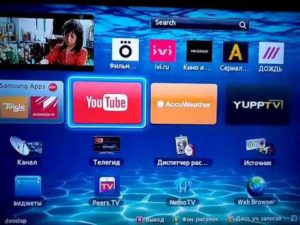
- Приставка андроида смарт. Именно её можно приобрести и для старых сооружений. Она преобразит любое изобретение в современное. А это значит, что вы сможете не только наслаждаться просмотром ютуба, но и пользоваться самыми различными функциями.
- Apple tv. Представленный агрегат отлично подходит для любителей всей техники этого производителя. Кроме установки всех возможных приложений, пользователь сможет просматривать фильмы и всё, что он пожелает.
- Xbox, playstation. Действительно, на игровых технологиях предоставляются соответственно не только игры, но и браузер, приложения. Таким образом, можно заняться скачиванием желаемого.
- Chromecast. С его помощью видеозапись может выводиться на экран непременно с ютуба через любую разновидность устройства.
Как войти в аккаунт ютуб на телевизоре
Чтобы это сделать, рекомендуется придерживаться к следующим действиям в представленной последовательности:
- Для начала надо убедиться в факте подключения устройства к сети.
- Далее можно заходить непосредственно в аккаунт на своем смартфоне.
- На телевизоре, в приложении ютуб, вам будет доступно окно, там следует нажать кнопку «войти».
- После чего будут происходить автоматические действия со стороны устройства. Оно начнёт самостоятельно искать ваш рабочий телефон.
- Выбрав нужного пользователя, следует отметить активацию, после чего придёт специальный код.
- Чтобы завершить вышеописанный процесс, надо зафиксировать действия своим подтверждением с помощью нажатия пункта «разрешить». В итоге высветиться окно, которое будет свидетельствовать об успешном входе в систему.
Почему на телевизоре не работает ютуб — возможные причины
Действительно, может быть и так, что приложение не берётся за работу. Одним из самых распространённых случаев является тот факт, что браузер подвергается обновлению. Таким образом, пользователь не имеет возможности просматривать желаемые видеозаписи из-за обычного показательного ярлыка, который толком не даёт никакого преимущества. А следовательно, именно поэтому вы не можете выполнить полную активацию приложения на вашем устройстве.
Подключение к телевизору и активация не особо сложна. Вы сможете включить, посмотреть и транслировать youtube когда вам это удобно.
Как войти в аккаунт Ютуба

Как и в случае со всеми сервисами Google, для авторизации на видеохостинге YouTube потребуется единый аккаунт. Если уже есть почта Gmail или пользуетесь одним из сайтов данной компании, то регистрироваться вам не нужно. Всем остальным необходимо сначала создать профиль на странице https://myaccount.google.com , а только затем осуществить вход в аккаунт Ютуба с помощью нашей инструкции. Рассмотрим авторизацию в личном кабинете на официальном сайте, в мобильном приложении и на телевизорах.
Браузер
Владельцы персональных компьютеров и ноутбуков предпочитают пользоваться Ютубом через основной браузер. Процедура входа в таком случае осуществляется следующим образом:
- Откройте официальный сайт YouTube по ссылке https://www.youtube.com/ .
- Нажмите на кнопку «Войти» в правом верхнем углу.
- Если к вашему браузеру уже привязан профиль Гугл, то выберите его из списка. В противном случае введите логин (адрес электронной почты Gmail).
- На втором шаге укажите пароль от профиля и нажмите «Далее».
- В итоге снова загрузится главная страница YouTube, но уже с вашим личным кабинетом.

Второй метод – это авторизация в любом сервисе Google. Если пользователь войдет в почту или через главную страницу https://www.google.com/ , то и в Ютубе появится его личный кабинет и все подписки. Выполняется данная процедура так:
- Откройте главную страницу поисковика по ссылке выше.
- Нажмите на кнопку «Войти» в правом углу.
- Снова выберите привязанную учетную запись или впишите логин/пароль.
- После авторизации в верхнем углу появится иконка аккаунта. Нажмите на кнопку меню и перейдите к сайту с видеороликами.

Если пользователь забыл пароль, то восстановление доступа проводится также через официальный сайт:
- На странице https://accounts.google.com/ServiceLogin/identifier?hl=ru&passive=true&continue=https%3A%2F%2Fwww.google.com%2F&flowName=GlifWebSignIn&flowEntry=AddSession впишите адрес электронной почты или телефон, который является логином. Нажмите «Далее».
- Кликните по ссылке «Забыли пароль?». Впишите последнюю защитную комбинацию, которую вы помните. Если этот вариант не подходит, нажмите «Другой способ».
- На ваш резервный Email придет письмо с подтверждением. Вам нужно ввести код на сайте Google и придумать новый пароль.

Пользоваться сайтом Google и YouTube можно как на компьютере, так и через мобильный браузер на устройствах с Android и iOS. Однако гораздо удобнее авторизовываться с помощью официального приложения.
Мобильное приложение
Разберемся, как войти в Ютуб через мобильное устройство. Сначала вам нужно установить программу для своей платформы. Если ваш смартфон или планшет на Андроиде, то скачайте программу отсюда https://play.google.com/store/apps/details?id=com.google.android.youtube&hl=ru , а владельцам техники Apple нужно загрузить Ютуб отсюда https://apps.apple.com/ru/app/youtube/id544007664/ . Многим не удается скачать приложение, поскольку оно установлено на смартфоне по умолчанию. В таком случае нужно обновить его до последней версии и переходить к авторизации:
- Запустите приложение и нажмите на иконку профиля в правом углу.
- Нажмите кнопку «Войти».
- В открывшемся окне нажмите на «Добавить аккаунт».
- Если на устройстве установлен пароль или графический ключ, то введите его.
- Затем впишите адрес электронной почты Gmail.
- Теперь введите пароль от вашей страницы Google/YouTube.
- Выберите способ подтверждения и введите код. Ознакомьтесь с правилами использования и завершите авторизацию.

Альтернативный способ входа – привязка аккаунта через настройки самого телефона. Здесь работает тот же принцип, что и в случае с сервисами Google. При авторизации в одном сервисе пользователь войдет и во все остальные.
Smart TV
Чтобы смотреть видеоролики и управлять своим аккаунтом YouTube через телевизор без дополнительного оборудования вам требуется встроенный Смарт ТВ. Данная особенность дает возможность использовать интернет, приложения, смотреть фильмы, видео и так далее. Для входа в Ютуб на телевизоре нужно установить приложение через фирменный каталог от производителя устройства. Например, на телевизорах LG нужно скачать программу через LG Content Store, продукция Samsung имеет собственный App Store и так далее. После установки сделайте следующее:
1. С помощью пульта перейдите в настройки телевизора и подключите его к сети Wi-Fi или тому же роутеру с помощью кабеля Ethernet. Смартфон, на котором вы авторизованы в Ютубе, должен быть соединен с той же сетью.
2. Теперь запустите приложение на ТВ и нажмите кнопку «Войти». Устройство начнет поиск ближайшего смартфона в той же сети Wi-Fi.

3. Возьмите смартфон и нажмите на иконку профиля, возле которой появилось уведомление. Подтвердите авторизацию кнопкой «Войти в аккаунт». Разрешите просмотр видеороликов с помощью данной учетной записи. После непродолжительной синхронизации (надпись на экране ТВ «Выполняется вход») вы увидите приветствие и список рекомендаций вашего профиля!

И также есть и второй метод подключения учетной записи к Ютубу на телевизоре со Smart TV:
1. Выполните 1-2 шаги из предыдущей инструкции.
2. На главной странице приложения на ТВ будет отображен код. Перейдите к Ютубу на ПК или телефоне и через настройки откройте раздел «Просмотр на ТВ». Впишите этот код.

3. Дайте разрешение на управление аккаунтом YouTube с другого устройства.

4. После успешной авторизации вы увидите соответствующее уведомление на компьютере или смартфоне. Это значит, что можно переходить к работе со своим профилем на телевизоре!

Если вы не хотите авторизовываться, то подключите смартфон и телевизор к одной сети, затем включите воспроизведение ролика на мобильном девайсе и нажмите иконку трансляции контента. Видео автоматически откроется на большом экране.
Yt.be/activate – как ввести код и активировать Ютуб на телевизоре
Yt.be/activate — это сокращенная ссылка на страницу активации устройства для использования сервиса YouTube и сопряжения пользовательского аккаунта в Гугл и приложения YouTube (YouTube TV).
Для активации устройства пользователь должен ввести уникальный код, который отображается на экране устройства. Код представляет собой восьми или девятизначную комбинацию букв и цифр.
После ввода кода устройство будет связано с учетной записью YouTube пользователя, и станет возможно просматривать видео используя свои подписки на каналы, закладки, историю просмотра и поиска. А также сохранять свои настройки и предпочтения, получать персонализированные рекомендации и контент.
Страница yt.be/activate является официальной страницей активации YouTube, и ее можно безопасно использовать. Важно отметить, что yt.be/activate — это аналог страницы youtube.com/activate, которая также используется для сопряжения аккаунта YouTube на телевизоре.
Как использовать yt.be/activate для активации YouTube
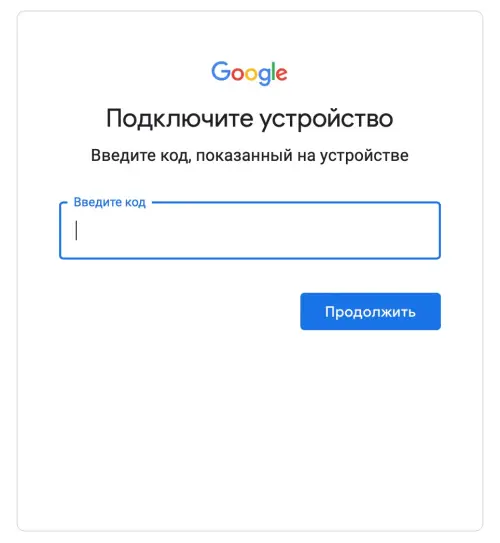
Для активации и входа в свой аккаунт YouTube на смарт-телевизоре, игровой приставке (PlayStation 4/5, Xbox One S/X) или другом устройстве необходимо выполнить следующие шаги:
- Откройте YouTube на устройстве, которое вы хотите активировать, и выберите опцию «Войти в аккаунт». На экране появится код активации.
- В браузере на смартфоне, планшете или компьютере перейдите по ссылке yt.be/activate и введите уникальный код, который отображается на экране устройства.
- Войдите в свой аккаунт Google (YouTube).
После завершения процесса активации вы сможете просматривать видео на устройстве используя свой аккаунт YouTube. Эту процедуру нужно выполнить один раз, устройство будет подключено к аккаунту Ютуба до тех пор, пока вы сами не решите выйти.
Как выйти из аккаунта YouTube
- Откройте приложение YouTube на телевизоре или консоли.
- Откройте меню в левой части экрана.
- Нажмите на значок профиля.
- Выберите нужный аккаунт и нажмите Выйти.
Если у вас нет доступа к устройству
- Откройте https://myaccount.google.com/device-activity на любом устройстве.
- Выберите устройство, где хотите выйти из аккаунта.
- Выберите Выйти.
Какие преимущества активации YouTube через yt.be/activate?
Активация YouTube через yt.be/activate имеет несколько преимуществ:
- Активация устройства через yt.be/activate является простым и удобным способом получить доступ к YouTube на устройствах. Не приходится вводить свои электронную почту и пароль с помощью пульта дистанционного управления (джойстика) для входа в аккаунт.
- Yt.be/activate — это официальная страница активации YouTube, которая обеспечивает безопасность и защиту личной информации пользователей.
- После активации устройства через yt.be/activate, все ваши настройки и подписки будут синхронизированы на этом устройстве, что позволит вам легко находить и просматривать видео на любом устройстве, подключенном к вашей учетной записи YouTube.
Как смотреть YouTube на smart TV через телефон
Вы можете транслировать видео с Ютуба на телевизор со смартфона или планшета.
- Откройте приложение YouTube на телевизоре.
- Перейдите в раздел Настройки.
- Выберите Подключить вручную. На экране появится синий код.
- Откройте приложение YouTube на телефоне или планшете.
- Нажмите на значок трансляции.
- Нажмите Подключить вручную.
- Введите код с экрана телевизора и нажмите Подключить.
Общие проблемы активации
Если при попытке ввода кода на странице yt.be/activate система выдаёт ошибку, это может быть связано со следующими факторами: неправильно введенный код, проблемы с подключением к Интернету, проблемы с браузером и т.д. Если проблема не решается, попробуйте войти в аккаунт с помощью пульта дистанционного управления.