Использование функции «Управление голосом» на iPhone, iPad или iPod touch
Функцию «Управление голосом» можно использовать для навигации по устройству и взаимодействия с ним. С помощью голосовых команд можно выполнять жесты касания и смахивания, вводить текст и т. д.
Чтобы использовать управление голосом, вам нужна iOS 13 или более поздней версии либо iPadOS. Прежде чем воспользоваться функцией «Управление голосом», необходимо загрузить файл. По окончании загрузки вам не требуется подключение к сети Wi-Fi, чтобы использовать функцию «Управление голосом». Подключение к сети Wi-Fi рекомендуется перед первым включением функции «Управление голосом». Функция «Управление голосом» доступна не во всех странах или регионах. Функция «Управление голосом» использует механизм распознавания речи Siri только для английского языка (США).
Включение функции «Управление голосом»
- Перейдите в меню «Настройки» и выберите раздел «Универсальный доступ».
- Выберите «Управление голосом», а затем — «Настроить «Управление голосом»». Загрузка начнется в фоновом режиме.

По окончании загрузки в строке состояния устройства отобразится микрофон (), который будет указывать выполняет ли функция «Управление голосом» прослушивание или нет.

Использование функции «Управление голосом»
Включив функцию «Управление голосом», можно произносить команды, вместо того чтобы выполнять действия касаниями. Например, чтобы запустить Spotlight на экране «Домой», скажите «Смахнуть вниз». А чтобы в определенных приложениях попасть в меню, доступные с помощью длительного нажатия, скажите «Нажать и удерживать [название приложения]». Функция «Управление голосом» не влияет на то, как ваше устройство реагирует на касания.
Чтобы просмотреть список доступных команд для различных ситуаций, скажите «Показать, что сказать».
Чтобы просмотреть полный список доступных команд, выполните следующие действия.
- Перейдите в меню «Настройки» и выберите раздел «Универсальный доступ».
- Выберите «Управление голосом», а затем — «Настроить команды».
Другие возможности функции «Управление голосом»
- Чтобы включить функцию «Управление голосом» после первоначальной настройки, можно воспользоваться функцией «Привет, Siri», быстрыми командами или перейти в меню «Настройки» > «Универсальный доступ» > «Управление голосом».
- Чтобы заблокировать устройство, скажите «Заблокировать экран».
- Чтобы вывести устройство из режима сна, скажите «Привет, Siri. Включи управление голосом».
- Чтобы включить прослушивание, можно сказать «Проснуться», а чтобы перевести его в режим сна — «Спать». При этом функция прослушивания не отключается, но переводит микрофон в режим сна на время, пока вы не произнесете команду пробуждения.
Действия на экране
Чтобы использовать элементы на экране, назовите действие, а затем — название элемента, например «Нажать «Универсальный доступ»».
Отображение названий
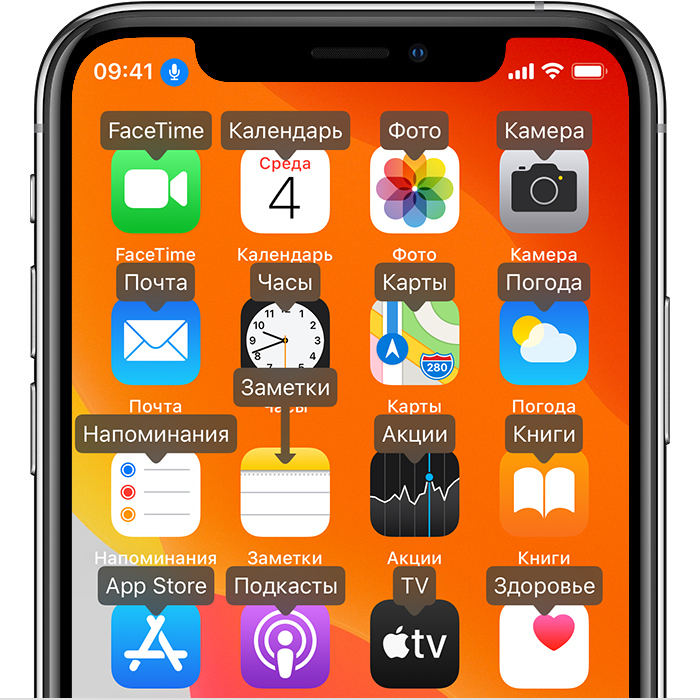
Если не уверены в названии элемента, можете сказать «Показать названия», чтобы отобразить область просмотра с названиями элементов.
Отображение номеров
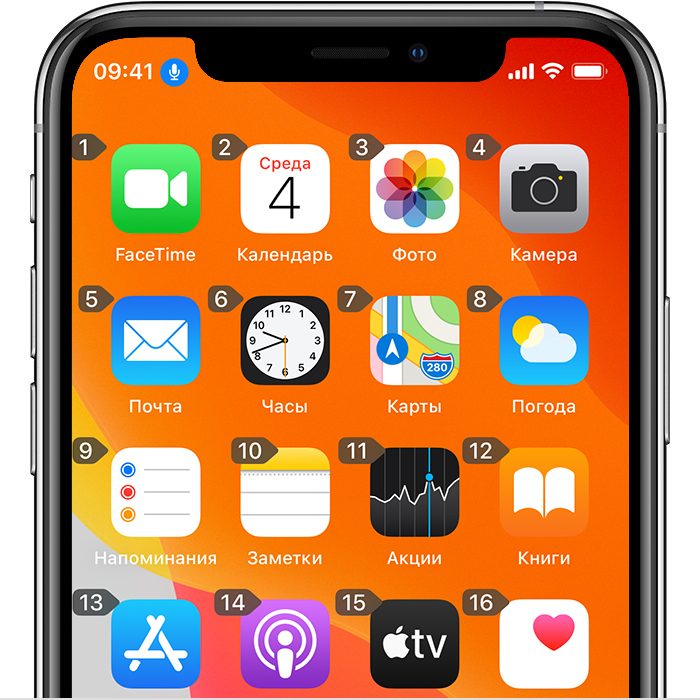
Если у элемента нет названия или вы предпочитаете использовать номера, можно сказать «Показать номера», чтобы отобразить порядковые номера каждого элемента на экране.
Отображение сетки
Если взаимодействие требует большей точности или пространства, можно сказать «Показать сетку», чтобы отобразить область просмотра в виде пронумерованной сетки. Если назвать номер из сетки, соответствующая область в ней увеличится и в ней будет представлен новый набор номеров, благодаря которому будет легче выбрать нужный элемент. Сетку можно также использовать при перетаскивании элементов на экране — выбирать, где их расположить, а также для жестов либо произвольных действий.
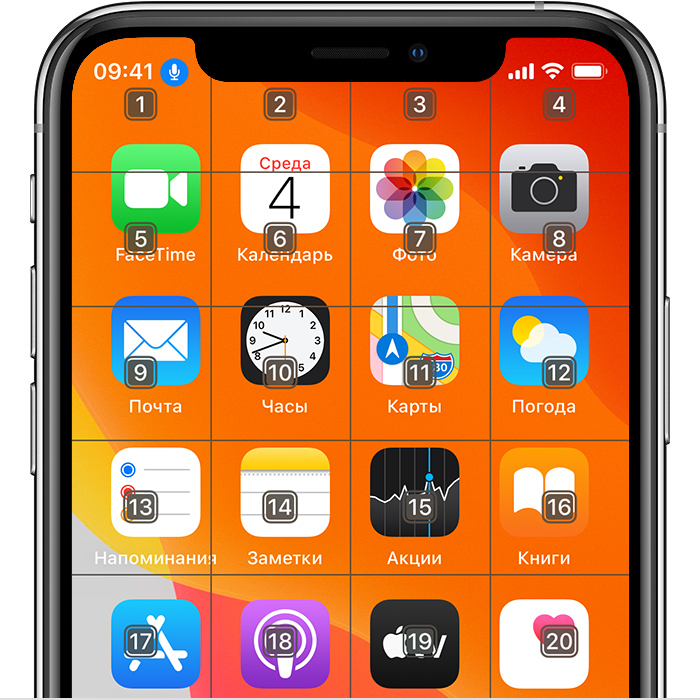
Когда вы произнесете следующую команду, сетка исчезнет. Чтобы использовать сетку для нескольких команд, скажите «Показывать сетку постоянно».
Другие возможности использования экрана
- Чтобы скрыть области просмотра, скажите «Скрыть [названия, номера, сетку]».
- Чтобы повторить действия, например касания и смахивания, скажите «Повторить это». Можно также указывать, сколько раз повторять действие. Например, можно сказать «Смахнуть вправо. Повторить трижды».
- Чтобы вернуться на предыдущий экран или в предыдущее меню, скажите «Вернуться назад».
Изменение настроек функции «Управление голосом»
Можно изменить несколько настроек функции «Управление голосом». Вот список некоторых настроек, которые можно изменить.
- Язык: для функции «Управление голосом» используется основной язык, установленный на iPhone или iPod touch.
- Настройка команд: полный список доступных команд, в котором можно отключать команды или создавать пользовательские команды.
- Словарь: возможность «обучать» функцию «Управление голосом» новым словам.
- Отображение подтверждения: визуальное подтверждение в верхней части экрана при распознавании команды.
- Воспроизведение звука: воспроизведение звукового эффекта при распознавании команды.
- Отображение подсказок: отображение динамических предположений насчет того, что можно сказать. Они отображаются автоматически после произнесения инструкций, которые похожи на системные команды, но не соответствуют им в точности.
- Область просмотра: возможность выбирать постоянное отображение области просмотра с номерами, названиями или сеткой.
- Распознавание присутствия: возможность включать или отключать прослушивание на устройствах с Face ID в зависимости от того, смотрите вы на экран или нет. Это удобно, когда функция «Управление голосом» используется на нескольких устройствах.
Как настроить голосовое управление на телевизоре
Смарт-телевизор — настоящая находка для любителя техники: это не только возможность установить практически любые приложения, как на смартфон, но и полноценно ими пользоваться, подключив клавиатуру. Да, есть комплектный пульт, который позволит даже играть, но при частом использовании он выходит из строя или попросту теряется. В конце концов, это не так удобно, но многие забывают о том, можно управлять телевизором голосом. Полностью функциональность пульта это не заменит, но все же упростит процесс эксплуатации. Смотрите, как настроить голосовое управление на телевизоре или приставке.
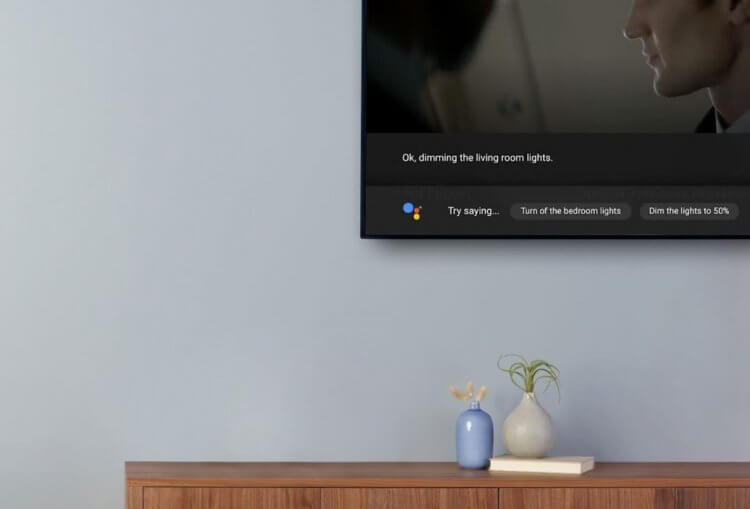
Объясняем, как настроить голосовое управление на телевизоре
Как настроить Гугл Ассистент на телевизоре
Каждый телевизор с Андроид ТВ или Гугл ТВ по умолчанию имеет встроенное голосовое управление. Функциональность его ограничена по сравнению со смартфоном, но все же, когда пульта нет поблизости, вы запросто сможете выполнить поиск или открыть нужное приложение. Предварительно нужно включить Гугл Ассистент на телевизоре — вот как это делается.
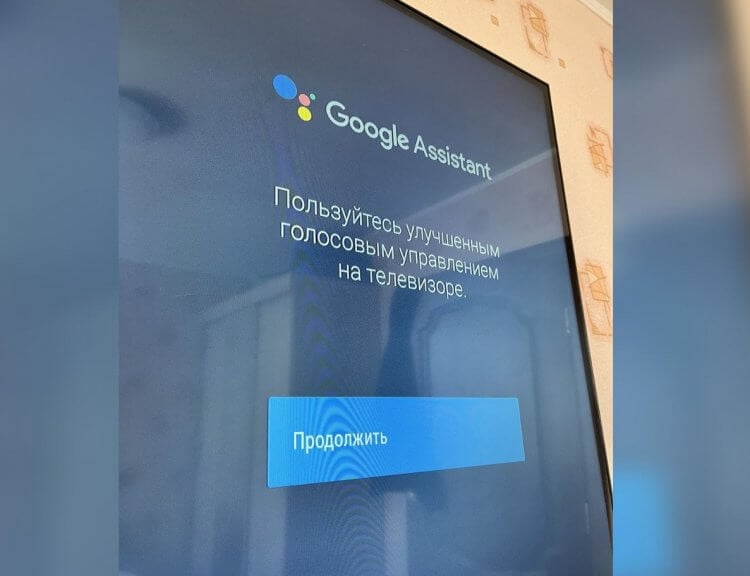
Гугл Ассистент работает хуже Алисы на телевизоре, но может оказаться полезным, если нет пульта
- Включите телевизор и перейдите в Настройки.
- Затем нажмите «Настройки устройства» и выберите «Google Ассистент».
- Нажмите «Включить», после чего нажмите «Продолжить».
- Система покажет приложения, с которыми работает Гугл Ассистент. В России их не так много, поэтому по большей степени вы сможете выполнять только навигацию по системе. Нажмите «Нет, спасибо».
- Нажмите «Далее» и откажитесь от электронных писем на почту, нажав «Отклонить».
Готово! Гугл Ассистент на телевизоре активирован. Теперь можете искать видео, фильмы или открывать приложения по нажатию кнопки на пульте. Обратите внимание, что ее необходимо удерживать, произнося запрос, и только потом отпускать. В противном случае, поиск выполнен не будет.
Не работает Гугл Ассистент на телевизоре — что делать
Далеко не все знают, что можно сделать Гугл Ассистент на Андроид ТВ без пульта. Как это сделать? На задней панели телевизора есть переключатель, который активирует микрофон. Переключите ее в положение ON, после чего сможете управлять Андроид ТВ без пульта.
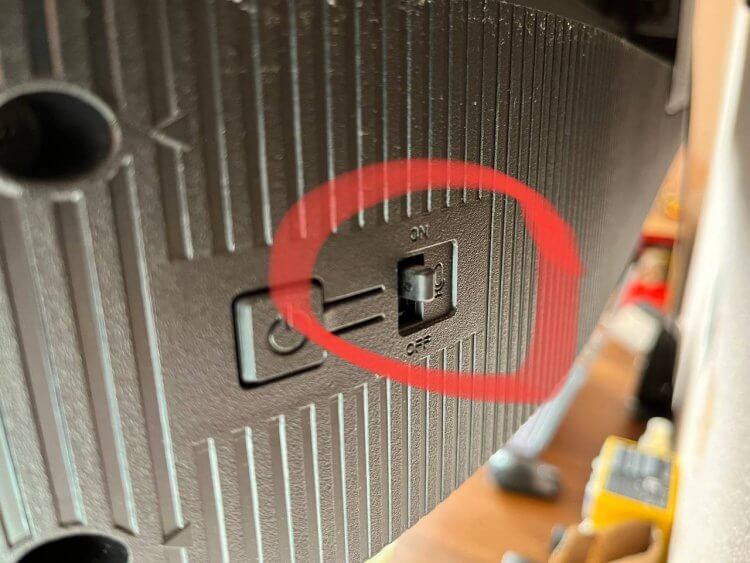
На задней части телевизора есть кнопка включения микрофона
Просто скажите «Окей, Гугл» и произнесите фразу для поиска — вы увидите, что она отображается в самом низу экрана. Функция может срабатывать не с первого раза или вовсе не активируется после включения, поэтому я рекомендую перезагрузить телевизор, после чего она заработает.
Как управлять телевизором без пульта
Для настройки Гугл Ассистента вам понадобится пульт. Если ни его, ни клавиатуры, ни геймпада под рукой нет, то вы можете управлять телевизором со смартфона. Раньше эту возможность предоставляло приложение Google TV, но сейчас этой функции в нем нет. Самое простое — скачать Пульт для Android TV, чтобы превратить телефон в пульт от телевизора.
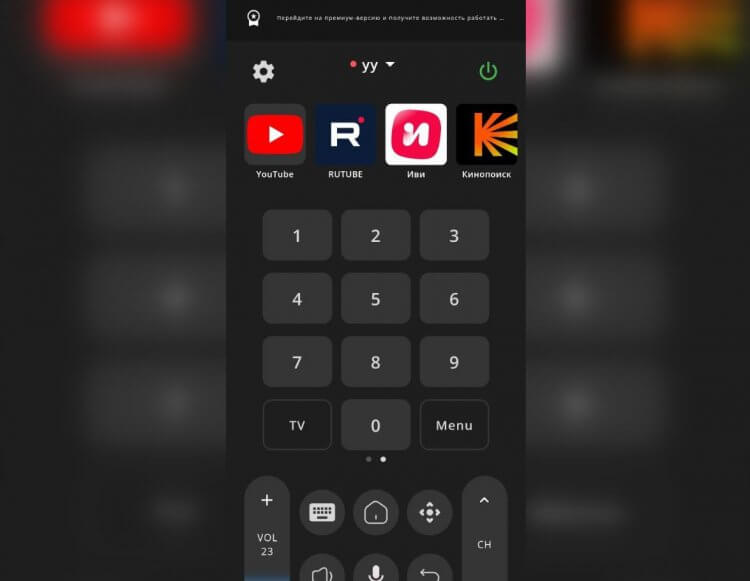
Это приложение даже удобнее, чем обычный пульт
- Установите приложение из Гугл Плей.
- Зайдите в него и выполните поиск устройства, подключившись к той же Wi-Fi сети.
- Выберите телевизор из списка и выполните настройки по инструкции.
Теперь можно настроить Гугл Ассистент на телевизоре при помощи кнопок на экране или запускать его при помощи специальной клавиши в приложении на смартфоне. Ну, а если пульт вам все же понадобится, можете выбрать подходящий из нашей подборки!
Как настроить Алису на Яндекс Телевизоре
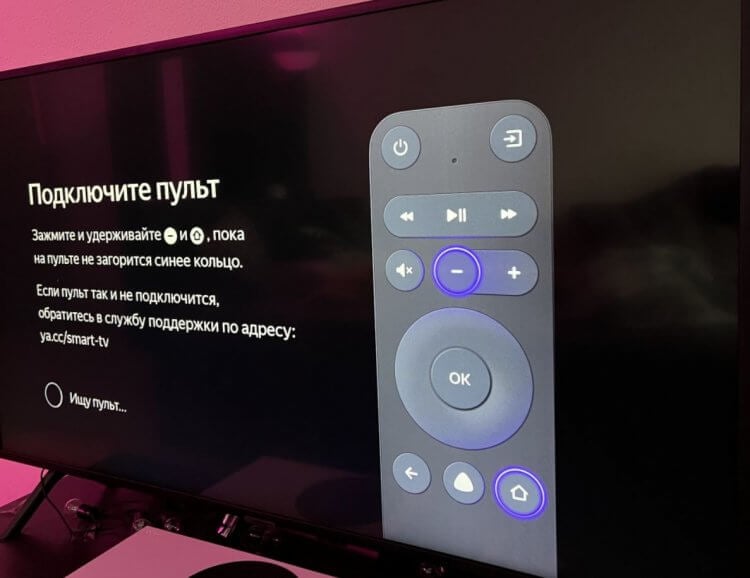
Яндекс ТВ проще управлять и не нужно ничего настраивать — все уже готово
На телевизоре Яндекса Алиса активируется при стартовой настройке — сразу же после первого запуска устройства. После этого вам не придется ничего дополнительно настраивать, достаточно просто запустить Алису разными способами.
- Кнопка включения есть на главном экране Яндекс ТВ: нажмите и удерживайте ее, пока произносите запрос.
- Запустите Алису с пульта: удерживайте кнопку с логотипом голосового ассистента и не отпускайте ее, пока говорите.
- Управлять телевизором через Алису можно в приложении Умный дом. К сожалению, пока оно умеет лишь включать и выключать его.
Как создать Тандем с Алисой
Если у вас недавно появилась умная колонка с Алисой, не забудьте включить Тандем на Яндекс Станции. Эта функция позволяет управлять телевизором голосом, не нажимая дополнительных клавиш. Таким образом, музыка будет играть на колонке, а видео — на телевизоре.
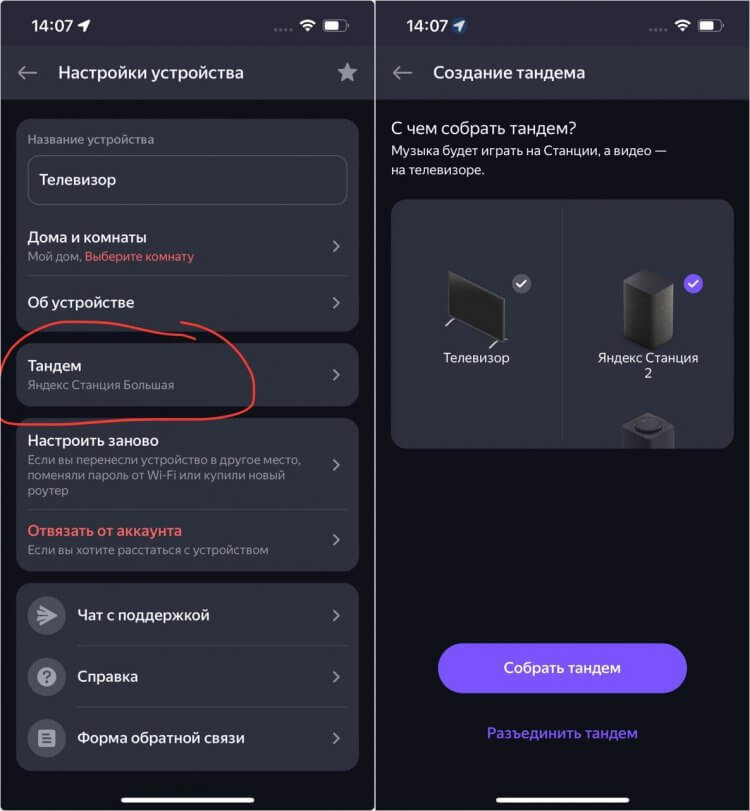
Создать и перенастроить Тандем можно через приложение
- Нажмите кнопку «Домой» на пульте и перейдите в Настройки внизу экрана.
- Нажмите «Тандем» и выберите «Создать тандем».
- Далее телевизор обнаружит колонку, подключенную к тому же аккаунту, и завершит настройку.
Обратите внимание, что если у вас к аккаунту привязано несколько Яндекс Станций, телевизор автоматически подключится к первой из списка, но это может оказаться не та, что стоит поблизости. Исправить это можно через приложение Умный дом, выбрав нужную колонку, или прямо из меню Яндекс Телевизора.

Теги
- Android TV
- Google Assistant
- Яндекс Алиса
Наши соцсети
Новости, статьи и анонсы публикаций
Свободное общение и обсуждение материалов
Как управлять смартфоном на Android только при помощи голоса
Говорят, что Apple больше других заботится о своих пользователях и делает для них по-настоящему удобные устройства. Разработчики компании продумывают всё настолько педантично, что пользоваться айфоном сможет даже незрячий. Сказывается удобный интерфейс под названием VoiceOver. С его помощью управляться со смартфоном можно при помощи голоса. Но немногие знают, что на Android есть точно такая же система, которая, впрочем, может пригодиться не только людям с нарушениями зрения, но и всем остальным, упростив управление.
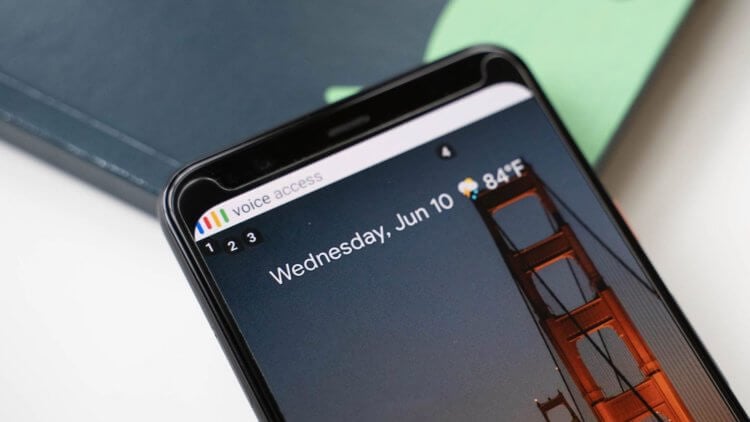
Смартфоном можно с удобством управлять голосом, даже не прикасаясь к нему
Представлена Origin OS. Как бы выглядела iOS 14, если бы была оболочкой для Android
В отличие от iOS, где VoiceOver встроен прямо в систему, на Android всё устроено несколько иначе. Для голосового управления смартфоном была разработана специальная программа под названием Voice Access. Она основана на базе Google Ассистента, поэтому проблем с распознаванием быть не должно. Разве что работает она почему-то только с английским языком, а русский не распознаёт ни в каком виде. Правда, исключения тоже бывают, но о них – расскажу далее, потому что хочется обговорить это отдельно, а не подавать скомкано.
Голосовое управление Android
- Скачайте приложение Voice Access себе на смартфон из Google Play;
- Запустите и разрешите доступ к меню универсальных возможностей;
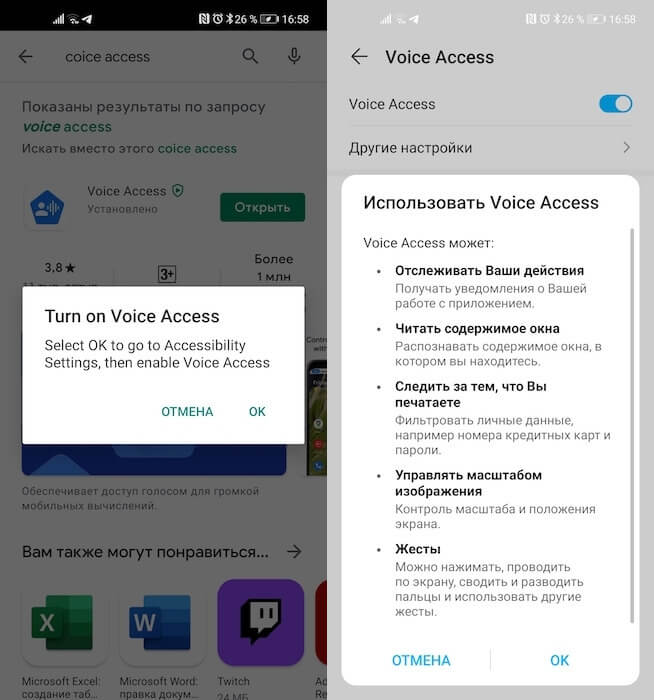
Voice Access требуется довольно много привилегий
- Пройдите небольшую тренировку по управлению голосом и выйдите на рабочий стол;
- Скажите Hey, Google и произнесите команду из тех, которой научились при первоначальной настройке.
Разработчики Google специально спроектировали Voice Access как инструмент полностью голосового управления. Поэтому вы сможете выполнять голосом практически любые манипуляции. Это может быть запуск приложений, пролистывание вниз и вверх, возврат на рабочий стол, управление настройками, набор и отправка сообщений, совершение голосовых звонков, запускать меню с фоновыми приложениями. В общем, вариантов действительно много. Единственное, как вы помните, управление голосом выстраивается только на английском.
Как открывать приложения голосом
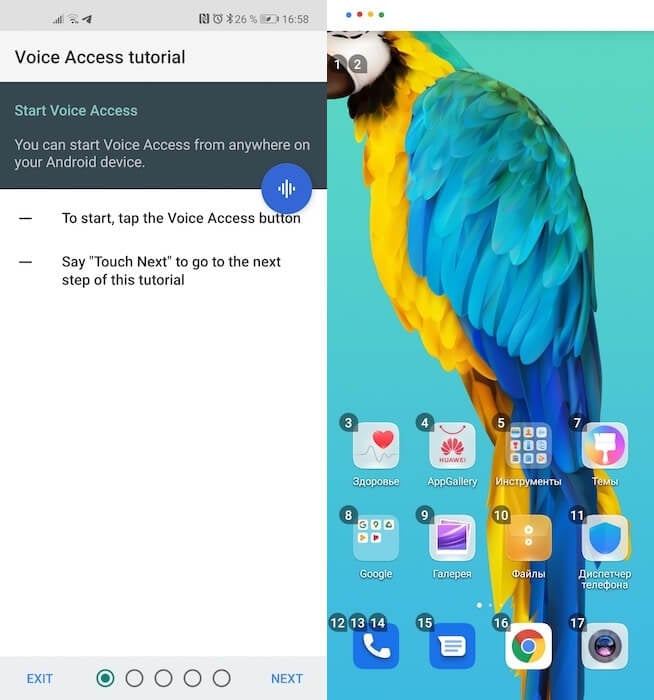
Управлять смартфоном при помощи голоса можно только на английском
Исключение, о котором я говорил выше, заключается в том, что запускать приложения и вообще совершать с ними практически любые манипуляции можно на русском или по крайней мере на полу-русском языке. Что я имею в виду: из-за того, что часть приложений называется на английском (WhatsApp, Viber, Telegram), открыть их можно командой «Открой WhatsApp» и т.д. То есть Voice Access выцепляет именно название приложения, игнорируя слово «Открой», которое он не понимает.
Но зато русскоязычные названия приложений алгоритмы понимают без труда. Например, «Настройки» он наотрез отказывается распознавать как Settings, реагируя только в том случае, если вы произнесёте название нужного приложения по-русски. Если у вас и это не получается, обратите внимание на цифры на экране. Они сопровождают все интерактивные элементы интерфейса: приложения, кнопки, скроллер, пункты меню, настроек и т.д. При необходимости выполнить какую-то команду скажите по-английски просто «Tap *номер*». Это действие сымитирует прикосновение к функциональному элементу под нужным вам номером. Вполне удобно.
Как ответить на звонок без рук
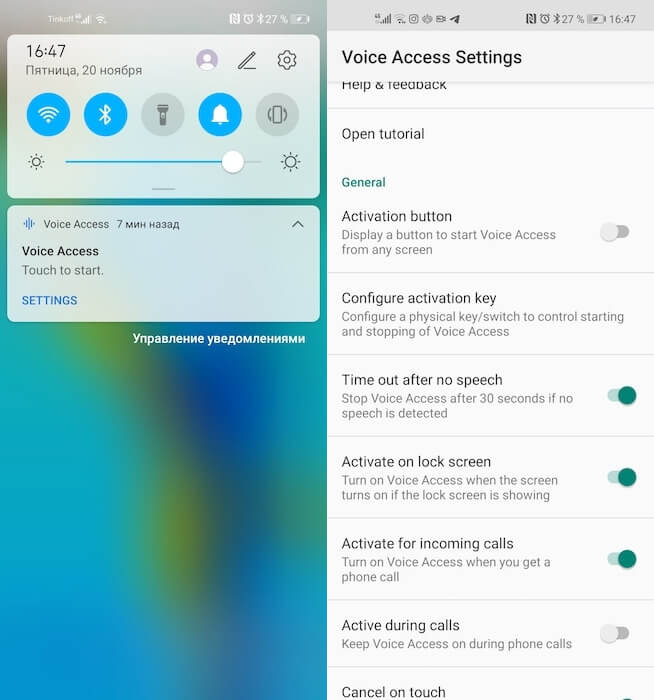
Управлять голосом можно даже входящими звонками
Но особенно крутой мне показалась функция управления вызовами при помощи голоса. Она состоит в том, что каждый раз, когда вам будет поступать входящий звонок, Voice Access активируется автоматически. Это удобно тем, что вы сможете управлять звонком так, как вам нужно, не прикасаясь к смартфону. Чтобы активировать эту функцию, нужно открыть шторку уведомлений, а оттуда перейти в настройки Voice Access. Здесь в списке доступных параметров найдите пункт Activate for incoming calls. Дождитесь звонка и проверьте.
Вообще Voice Access – это очень удобная и универсальная штука, особенно, если к ней приноровиться. Например, я, чтобы алгоритмы лучше распознавали мою речь, отключил в Google Ассистенте работу на русском языке, оставив только английский. В результате кое-что стало получаться очень неплохо. Но готовьтесь к тому, что если ваше произношение оставляет желать лучшего, некоторые команды так и не будут восприняты смартфоном. От этого никуда не деться, но удобство от использования, по-моему, всё равно превосходит недостатки.
Теги
- Компания Google
- Новичкам в Android
- Приложения для Андроид
Как управлять iPhone или iPad только голосом
Apple дальше других продвинулась по части развития инклюзивных технологий. Благодаря этому фирменной техникой компании могут пользоваться люди с нарушениями зрения, с парализованными конечностями и самыми разными расстройствами. В Купертино продумали всё настолько тщательно, что для того, чтобы пользоваться их электроникой, совершенно необязательно даже прикасаться к ней. Да и зачем, если можно отдавать нужные команды голосом, чем, к слову, иногда пользуются даже те, кто в состоянии взаимодействовать с устройством классическим способом. Потому что это банально удобно.
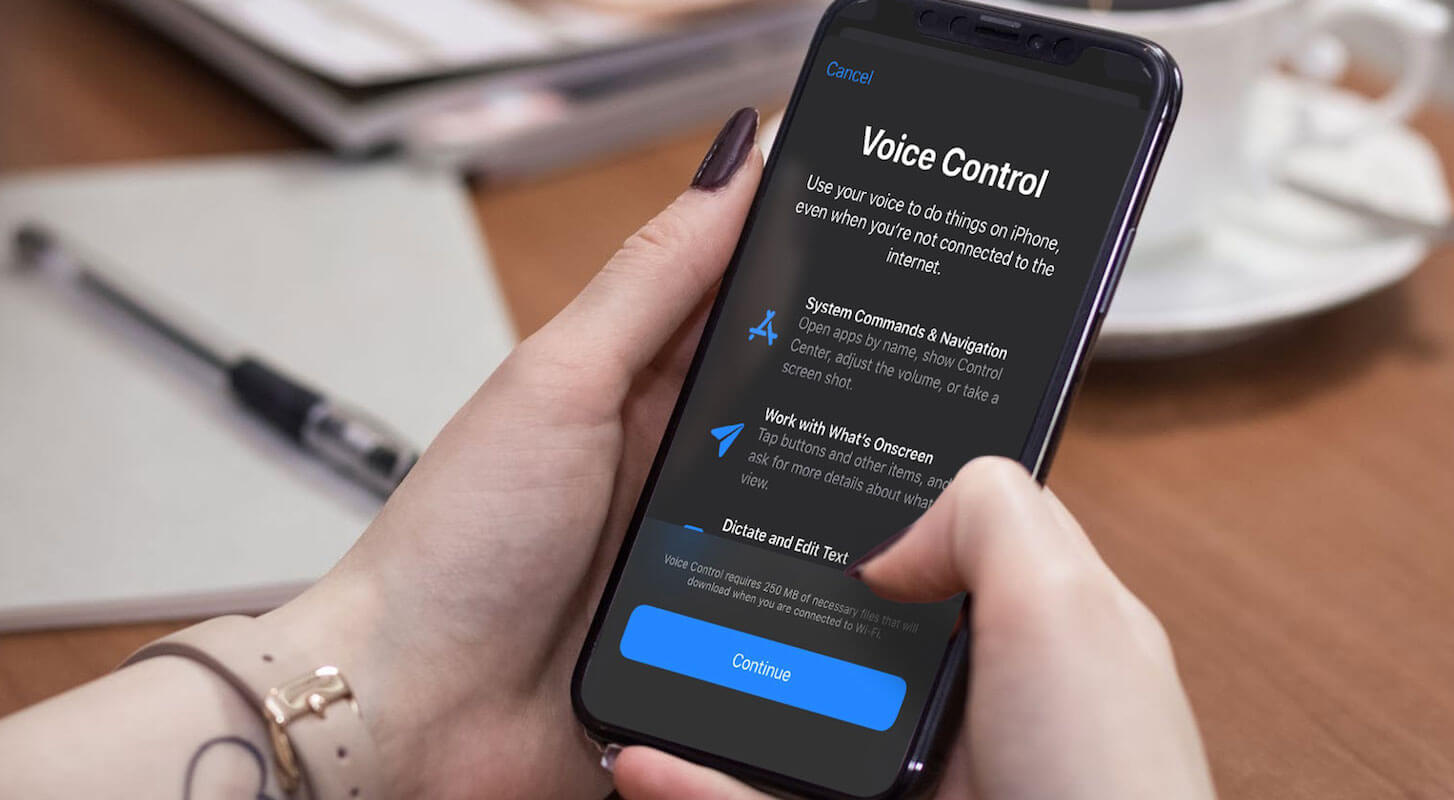
Голосовое управление в iOS удобно настолько, что его не хочется отключать
Читайте также: В iOS 13.3 появились активные углы. Зачем они нужны и как включить
С выходом iOS 13 в мобильной ОС Apple появилась возможность управлять совместимыми устройствами при помощи голоса. В данном случае речь не идёт об использовании Siri, хотя и она зачастую бывает очень полезна, однако её возможности слишком ограничены. Речь идёт о функции с говорящим названием «Управление голосом», которая позволяет взаимодействовать с любыми элементами на экране iPhone или iPad без необходимости прикасаться к нему. Рассказываем, как её настроить и пользоваться.
Как включить голосовое управление на iOS
- Откройте «Настройки» и перейдите во вкладку «Универсальный доступ»;
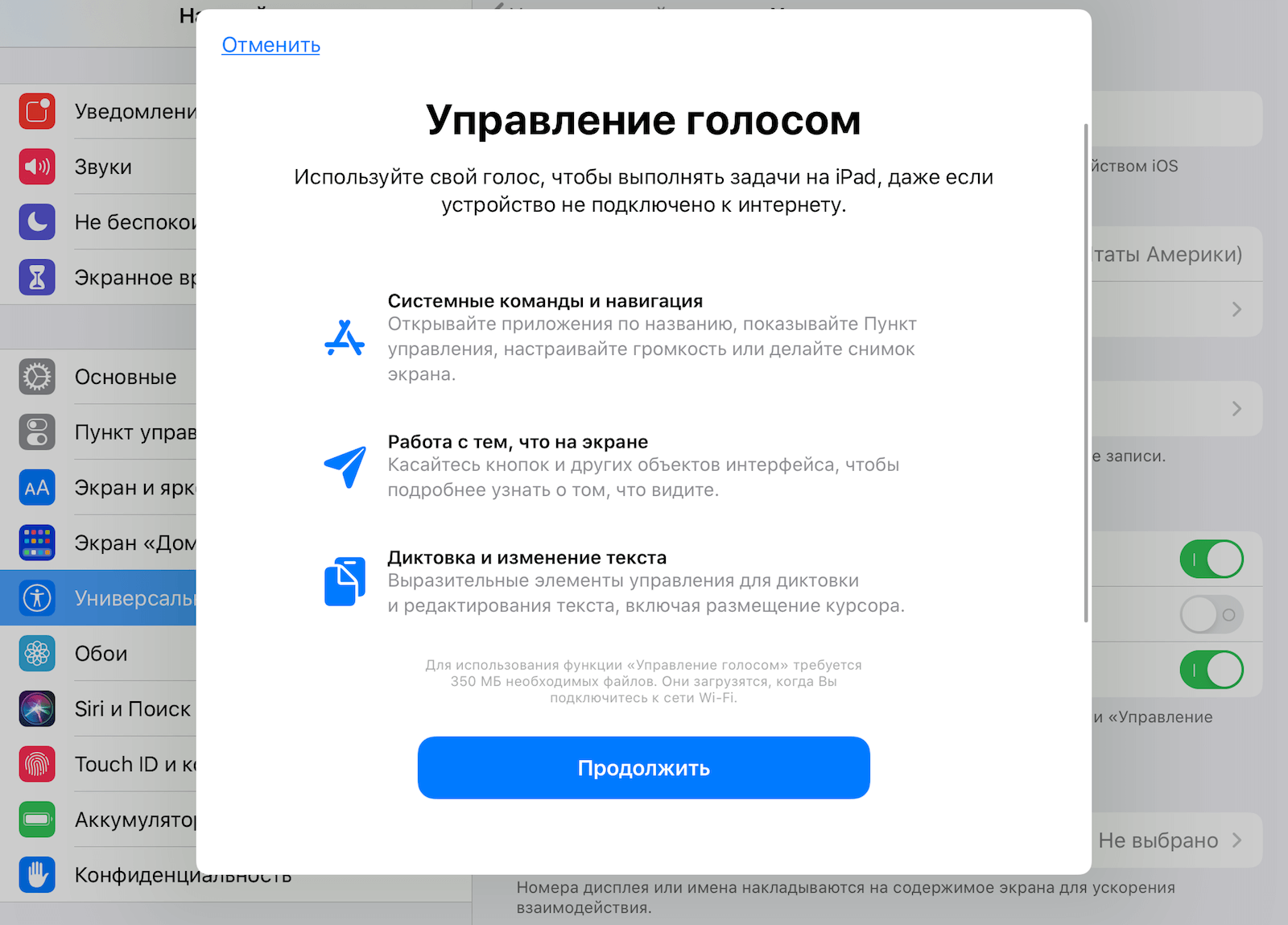
Голосовое управление на iOS работает исправно, но подойдёт не всем
- Здесь пролистайте список доступных параметров до раздела «Моторно-двигательный аппарат» и выберите «Управление голосом»;
- Включите функцию «Управление голосом» и дождитесь загрузки необходимых компонентов для работы без интернета;
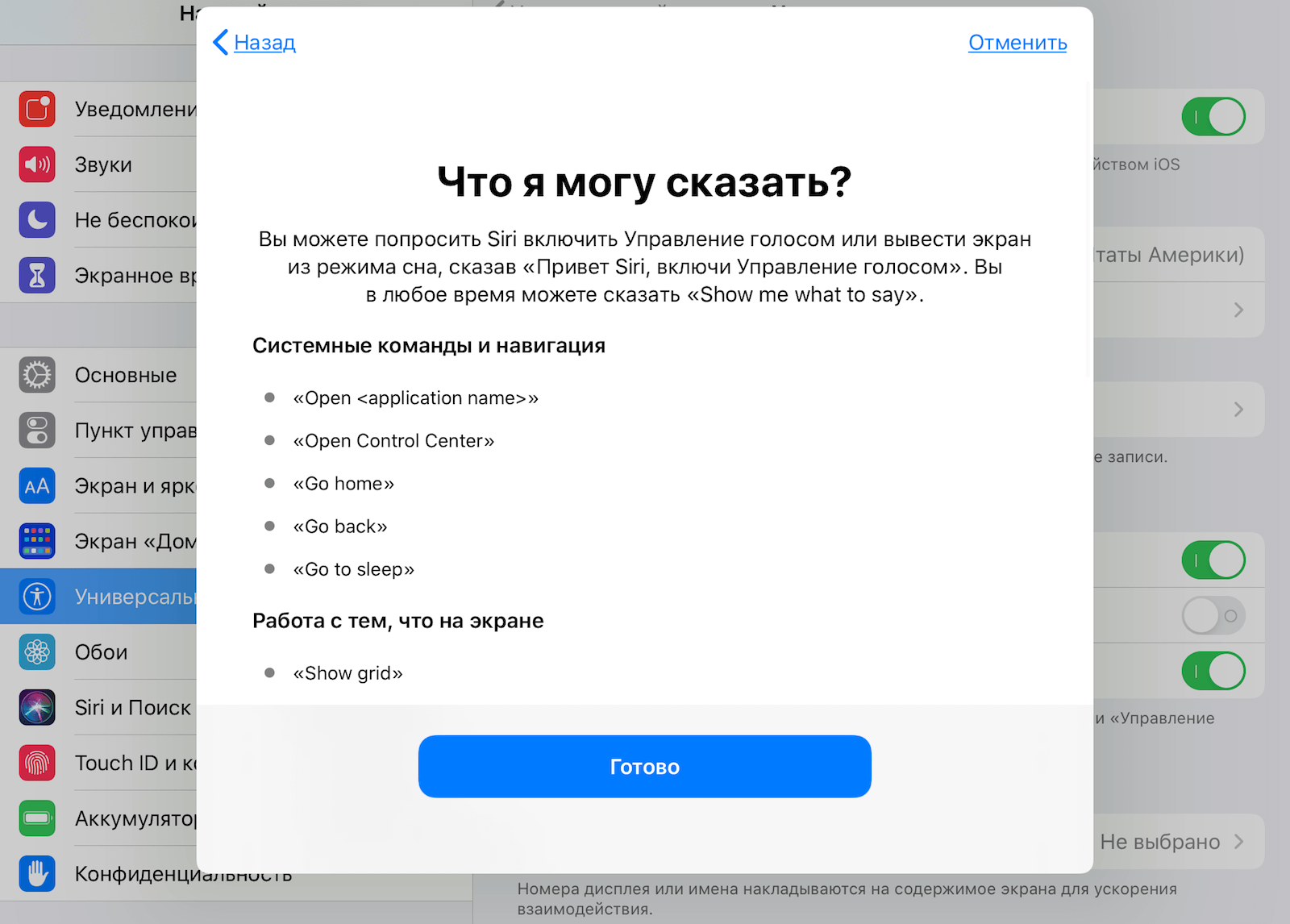
iOS всегда подскажет, какие команды когда использовать
- Обязательно прочтите инструкцию по управлению, которая появится на экране, чтобы не запутаться.
Функция «Управление голосом» работает не только на английском языке, но и на русском. Правда, для этого вам придётся скачать языковой пакет, который будет доступен по ссылке в настройках. Но даже на английском все команды максимально просты и подойдут даже тем, чьи познания в языках ограничиваются хрестоматийной фразой “London is the capital of Great Britain”. В конце концов, команды вроде “Go back” или “Show dock” запомнят все. Ну, а если вы вдруг зайдёте в тупик, вы всегда сможете вызвать страницу с доступными командами, произнеся “Show me what to say”.
Как настроить голосовое управление на iOS
На самом деле при помощи голосового управления можно взаимодействовать с любыми элементами на экране. К примеру, вы можете попросить свой iPhone или iPad запустить мессенджер Telegram, выбрать нужный чат или канал, пролистать список непрочитанных сообщений, после чего вернуться в приложение, с которым вы работали до этого. И всё это – только при помощи голосовых команд, как правило, состоящих из двух-трёх простейших слов. Однако «Управление голосом» способно на выполнение не только банальных задач вроде запуска приложений и взаимодействия с браузером. С помощью этой функции можно редактировать текст, выделяя и копируя его по частям, можно расширить её возможности путём добавления в Лексикон новых слов, а при необходимости даже создать новые команды с нуля. Ну не чудо ли?
Читайте также: Особенности подключения мыши к iPad и iPhone
В это сложно поверить, но такой способ управления устройством действительно удобен. Попользовавшись им около получаса, во время подготовки этого материала я постоянно ловил себя на мысли, что хочу начать обращаться к своему MacBook Air голосом, и, почём зря, надеялся, что он будет слушать меня и выполнять все поручения, которые я ему отдам. Получается, что функция Voice Control настолько удобна, что её даже можно назвать заразной – настолько неизгладимое впечатление о себе она оставляет.