Как включить и выключить тестовый режим в Windows 7
Некоторые программы (а также не сертифицированные драйвера) при установке требуют перехода Windows в тестовый режим. Лично я столкнулся с этим, пытаясь установить небольшую утилиту под названием OpenedFilesView. При установке она спрашивала, перейти ли в тестовый режим подписи драйверов, на что я ради интереса и согласился.
Описание
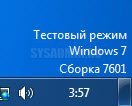
После перезагрузки, я обратил внимание на надпись в правом нижнем углу экрана: Стало интересно, как от нее избавиться. Немного о том, для чего нужен тестовый режим. С сайта Майкрософт: «Корпорация Майкрософт добавила тестовый режим в Windows, чтобы пользователи могли тестировать программы без сертификата проверки подлинности.» То есть в тестовом режиме можно пользоваться программами, драйверы которых не имеют цифровой подписи компании Microsoft.
Как включить тестовый режим в Windows 7
Чтобы включить тестовый режим в Windows 7, открываем «Пуск»-«Выполнить» и вводим следующее:
bcdedit.exe -set TESTSIGNING ON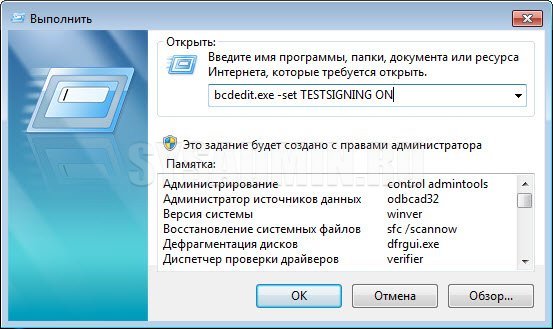
После чего обязательно перезагружаем компьютер! После перезагрузки тестовый режим должен стать активным, о чем будет выведено информационное сообщение в нижнем-правом углу экрана на рабочем столе.
Как отключить тестовый режим в Windows 7
Чтобы отключить тестовый режим в Windows 7, открываем «Пуск»-«Выполнить» (либо нажимаем комбинацию клавиш Win+R) и вводим следующее:
bcdedit.exe -set TESTSIGNING OFF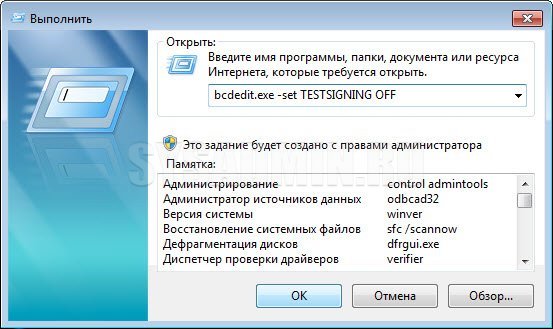
После чего обязательно перезагружаем компьютер! После перезагрузки тестовый режим должен выключиться.
Была ли эта статья Вам полезна?
Что в статье не так? Пожалуйста, помогите нам её улучшить!
Включение и выключение тестового режима в Windows 7
Приходилось иногда ставить неподписанные драйвера чтобы прошить разное барахло, поэтому включал тестовый режим, в котором установка неподписанных драйверов разрешена. Если тестовый режим отключить, драйвера снова перестанут работать.
Включить тестовый режим в Windows 7 можно из командной строки (cmd) либо из строки «Выполнить» которая открывается комбинацией клавиш Win+R.
В любой из строк для включения тестового режима необходимо выполнить команду:
bcdedit.exe -set TESTSIGNING ON
bcdedit.exe -set TESTSIGNING OFF
После каждой команды нужно перезагрузить компьютер.
При включенном тестовом режиме на рабочем столе в правом нижнем углу отображается надпись «Тестовый режим» и версия сборки Windows.
- Нажмите, чтобы открыть на Facebook (Открывается в новом окне)
- Нажмите, чтобы поделиться на Twitter (Открывается в новом окне)
- Нажмите, чтобы поделиться записями на Pinterest (Открывается в новом окне)
- Нажмите, чтобы поделиться на LinkedIn (Открывается в новом окне)
- Нажмите, чтобы поделиться записями на Tumblr (Открывается в новом окне)
- Нажмите, чтобы поделиться в Telegram (Открывается в новом окне)
- Ещё
- Нажмите, чтобы поделиться записями на Pocket (Открывается в новом окне)
- Нажмите, чтобы поделиться на Reddit (Открывается в новом окне)
- Нажмите, чтобы поделиться в WhatsApp (Открывается в новом окне)
- Нажмите для печати (Открывается в новом окне)
Включение загрузки драйверов тестовой подписи
По умолчанию Windows не загружает драйверы режима ядра, подписанные тестом. Чтобы изменить это поведение и включить загрузку драйверов, подписанных тестом, используйте редактор данных конфигурации загрузки BCDEdit.exe, чтобы включить или отключить параметр конфигурации TESTSIGNING, который является параметром конфигурации загрузки. Чтобы включить этот параметр, необходимо иметь права администратора.
Для 64-разрядных версий Windows Vista и более поздних версий Windows политика подписывания кода в режиме ядра требует, чтобы весь код в режиме ядра был иметь цифровую подпись. Однако в большинстве случаев неподписанный драйвер можно установить и загрузить в 32-разрядных версиях Windows Vista и более поздних версиях Windows. Дополнительные сведения см. в статье Политика подписывания драйверов.
Необходимые права администратора
Чтобы использовать BCDEdit, необходимо быть членом группы администраторов в системе и выполнить команду из командной строки с повышенными привилегиями. Чтобы открыть окно командной строки с повышенными привилегиями, введите cmd в поле поиска на панели задач Windows, выберите и удерживайте (или щелкните правой кнопкой мыши) командную строку в результатах поиска, а затем выберите Запуск от имени администратора.
Для изменения данных конфигурации загрузки с помощью BCDEdit требуются права администратора. Изменение некоторых параметров записи загрузки с помощью BCDEdit /set может привести к тому, что компьютер неработоспособен. В качестве альтернативы используйте служебную программу конфигурации системы (MSConfig.exe), чтобы изменить параметры загрузки.
Включение или отключение использования кода с тестовой подписью
Выполните командные строки BCDEdit, чтобы включить или отключить загрузку кода, подписанного тестом. Чтобы изменения вступили в силу( включая или отключив параметр), необходимо перезагрузить компьютер после изменения конфигурации.
Чтобы включить код, подписанный тестом, используйте следующую командную строку BCDEdit:
:: If this command results in "The value is protected by Secure Boot policy and cannot be modified or deleted" :: Then reboot the PC, go into BIOS settings, and disable Secure Boot. BitLocker may also affect your ability to modify this setting. Bcdedit.exe -set TESTSIGNING ON Начиная с Windows 10 версии 1507, если включена целостность памяти или HVCI (целостность кода гипервизора), необходимо протестировать и подписать двоичный файл с помощью любого самостоятельно созданного тестового сертификата. Неподписанный двоичный файл не поддерживается.
Чтобы отключить использование кода, подписанного тестом, используйте следующую командную строку BCDEdit:
Bcdedit.exe -set TESTSIGNING OFF На следующем рисунке показан результат использования командной строки BCDEdit для включения подписывания тестов.
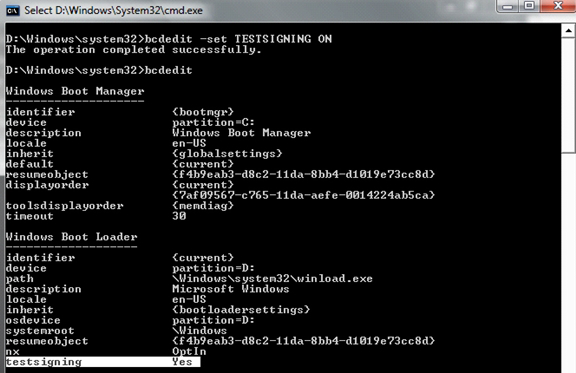
Поведение Windows при загрузке кода, подписанного тестом, включена
Если включена загрузка кода, подписанного тестом, Windows выполняет следующие действия:
- Отображает подложку с текстом «Тестовый режим» во всех четырех углах рабочего стола, чтобы напомнить пользователям о том, что в системе включено тестовое подписывание. Примечание Начиная с Windows 7, windows отображает эту подложку только в правом нижнем углу рабочего стола.
- Отображает подложку с текстом «Тестовый режим» в левом нижнем углу рабочего стола, чтобы напомнить пользователям о том, что в системе включена тестовая подпись.
- Загрузчик операционной системы и драйверы загрузки ядра, подписанные любым сертификатом. Проверка сертификата не требуется для связывания с доверенным корневым центром сертификации. Однако каждый файл образа драйвера должен иметь цифровую подпись.
Совместная работа с нами на GitHub
Источник этого содержимого можно найти на GitHub, где также можно создавать и просматривать проблемы и запросы на вытягивание. Дополнительные сведения см. в нашем руководстве для участников.
Windows driver documentation
Отключение сообщения «Тестовый режим», отображаемого в Windows
При загрузке компьютера с Windows 8 или Windows 7 в правом нижнем углу экрана может появиться одно из следующих сообщений (точный текст сообщения зависит от используемой версии).
Тестовый режим Windows 8.1, сборка 9490
Тестовый режим Windows 8, сборка 9200
Windows 7
Тестовый режим Windows 7, сборка 7600Примечание. В этом сообщении может также быть указан конкретный выпуск Windows. Например, сообщение может иметь следующий вид: «Тестовый режим Windows 8 Профессиональная, сборка 9200».
Причина
Это сообщение отображается потому, что компьютер работает в тестовом режиме. (Дополнительную информацию см. в разделе Дополнительные сведения).
Способ
Для решения этой проблемы вручную в Windows 8 необходимо выполнить следующие действия:
- Проведите пальцем от правого края экрана, коснитесь Поиск и введите cmd, или же введите команду cmd на начальном экране.
- В результатах поиска коснитесь пункта Командная строка и удерживайте его (или щелкните его правой кнопкой мыши). В меню, появившемся в нижней части экрана, выберите пункт Запуск от имени администратора.
Чтобы устранить эту проблему вручную в Windows 7, выполните следующие действия в указанном порядке.
- Нажмите кнопку Пуск и введите cmd в поле Поиск.
- В списке Программы щелкните правой кнопкой мыши файл cmd.exe и выберите команду Запуск от имени администратора.
- В командной строке введите следующую команду и нажмите клавишу ВВОД:
Примечание. Если этот способ не помог устранить проблему, воспользуйтесь способом 2.
- Нажмите кнопку Пуск и введите cmd в поле Поиск.
- В списке Программы щелкните правой кнопкой мыши файл cmd.exe и выберите команду Запуск от имени администратора.
- В командной строке введите следующие команды, нажимая после каждой из них клавишу ВВОД:
Сообщение о тестовом режиме означает, что на компьютере запущен режим тестового подписывания операционной системы. Режим тестовой подписи может запуститься, если установленная программа находится в стадии тестирования из-за использования драйверов, которые не имеют цифровой подписи Майкрософт.
Корпорация Майкрософт добавила тестовый режим в Windows, чтобы пользователи могли тестировать программы без сертификата проверки подлинности.