Как подключить наушники Galaxy Buds к смартфону
Galaxy Buds — это полностью беспроводные наушники, которые позволяют прослушивать звуковую информацию, воспроизводимую на смартфоне, например, музыку, звуковые файлы, уведомления и т.п., без использования проводов. Вы можете прямо сейчас подключить эти удобные наушники к своему смартфону.
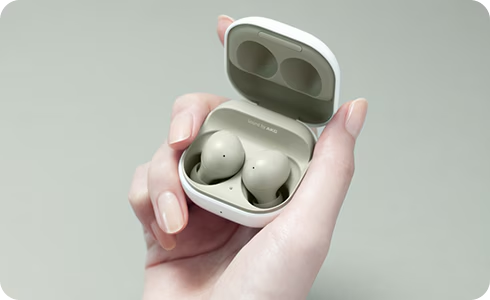
Наушники Galaxy Buds поддерживаются устройствами, работающими под управлением ОС Android™, а некоторые модели, такие как Galaxy Buds+ и Galaxy Buds Live также поддерживаются устройствами под управлением ОС iOS™, если у вас смартфон iPhone версии 7 или более новой. Для использования необходимо подключить наушники к смартфону. После настройки и подключения наушников Galaxy Buds / Galaxy Buds+ / Galaxy Buds 2 / Galaxy Buds Live / Galaxy Buds Pro все, что вам нужно сделать — это открыть кейс с зарядным устройством, и подключение к устройству будет выполнено автоматически.
Учтите, что: Если наушники Galaxy Buds не подключены к устройству в течение трех минут после открытия зарядного кейса, процесс подключения прерывается. Закройте кейс, затем откройте еще раз, чтобы возобновить процесс подключения.
Что делать, если Bluetooth-гарнитура не подключается к Samsung Galaxy
Гарнитура — это наушники со встроенным микрофоном. Чаще всего гарнитуру подключают к смартфону, чтобы было удобнее созваниваться по видеосвязи или общаться. Обычно проблем с подключением гарнитуры не возникает, но если вы столкнулись с трудностями, то рекомендуем ознакомиться со статьей ниже и выполнить несколько действий для диагностики.
- Как подключить два Bluetooth устройства к Samsung Galaxy одновременно
- Как устранить проблему с нестабильным звуком в гарнитуре Bluetooth
- Что делать, если Bluetooth устройство не подключается к Samsung Galaxy автоматически

1 Проверьте, чтобы гарнитура была переведена в режим сопряжения
Во время подсоединения к смартфону важно, чтобы гарнитура была переведена в режим сопряжения. Как включить режим сопряжение можно узнать из руководства гарнитуры.
Как подключить наушники Galaxy Buds к смартфону
Samsung Galaxy Buds — это беспроводные наушники, которые можно использовать для прослушивания аудио или разговоров по телефону.
О том, как подключить наушники к смартфону, читайте в статье ниже.
- Совместимость Galaxy Buds с мобильными устройствами
- Как подключить Galaxy Buds к смартфону
- Как подключить Galaxy Buds к компьютеру и другим устройствам
- Как перевести Galaxy Buds в режим сопряжения вручную
Совместимость Galaxy Buds с мобильными устройствами
Прежде чем подключить наушники к смартфону, проверьте их совместимость.
Galaxy Buds Live
- Android 5 и выше
- ОЗУ 1,5 Гб
- Приложение Galaxy Wearable
- iOS 10 и выше (начиная с iPhone 7)
- Приложение Samsung Galaxy Buds
Galaxy Buds Pro
Galaxy Buds2 Pro
- Android 7 и выше
- ОЗУ 1,5 Гб
- Приложение Galaxy Wearable
Подключение по Bluetooth в качестве аудиогарнитуры (дополнительные настройки недоступны)
На мобильных устройствах с другими операционными системами подключение Samsung Galaxy Buds может не поддерживаться.
Как подключить Galaxy Buds к смартфону
Если вы в первый раз подключаете новые наушники Galaxy Buds к смартфону, раскройте подходящую инструкцию и выполните рекомендации.
Со смартфоном Samsung Galaxy
1 Проверьте сторону каждого наушника (R/L) и правильно вставьте их в соответствующие слоты футляра-аккумулятора.
Если световой индикатор аккумулятора на футляре не загорается, подключите его к зарядному устройству и подождите 10 минут.
2 Закройте крышку футляра-аккумулятора, а затем снова откройте ее.
Наушники автоматически перейдут в режим сопряжения, выполните следующие действия:
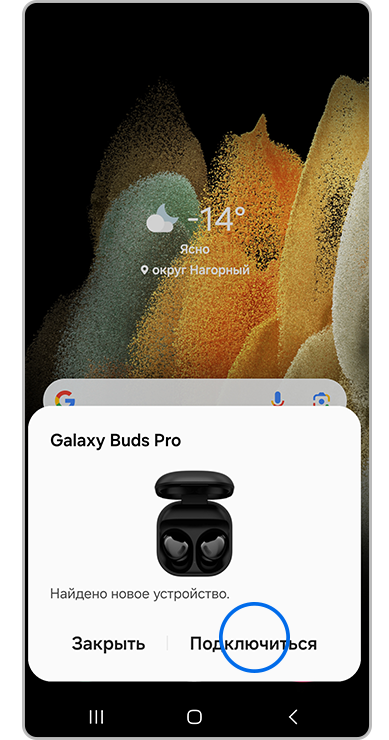
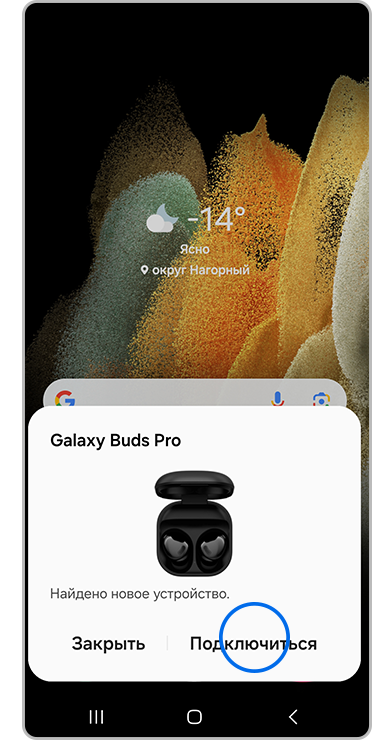
Шаг 1. На экране появится всплывающее окно. Нажмите Подключиться.
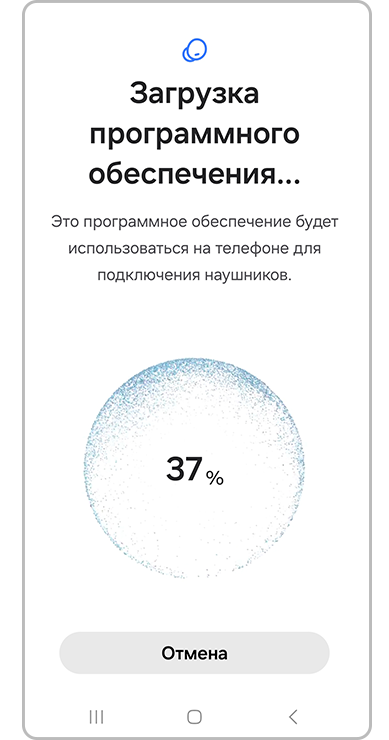
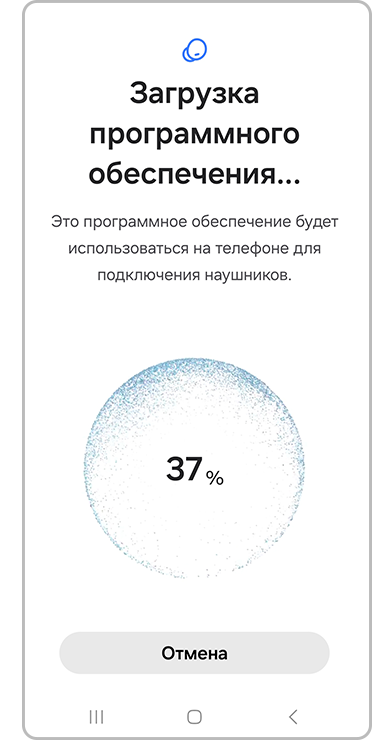
Шаг 2. Дождитесь окончания загрузки ПО.
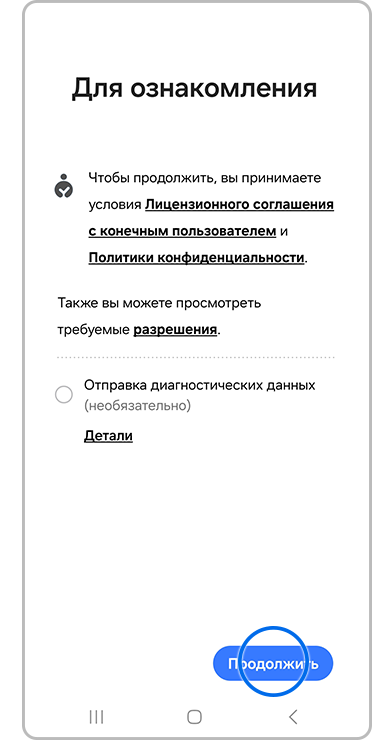
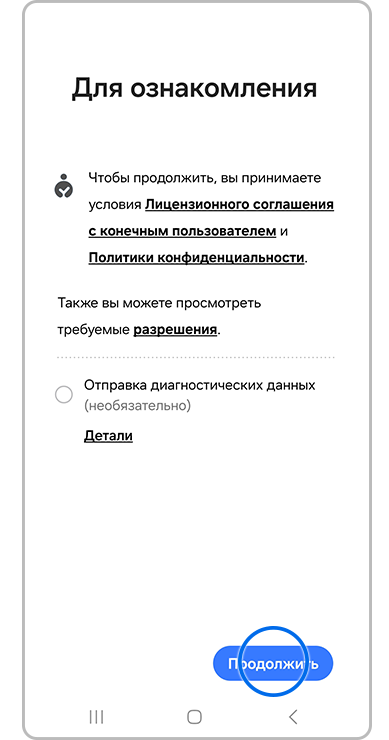
Шаг 3. Прочитайте условия лицензионного соглашения и политику конфиденциальности, а затем нажмите Продолжить.
3 Если всплывающее окно не появилось или вы случайно закрыли его, подключите наушники через список Bluetooth-устройств.
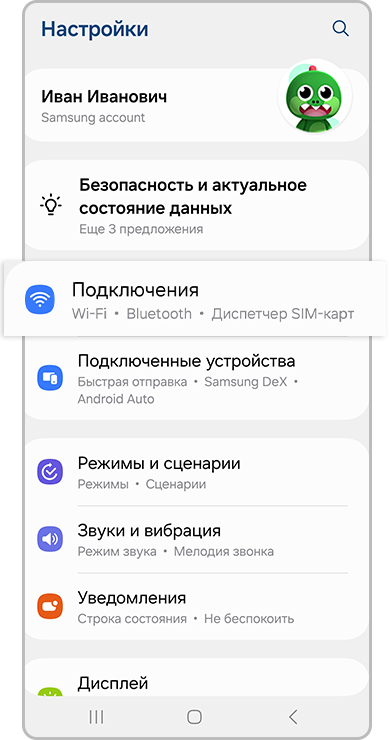
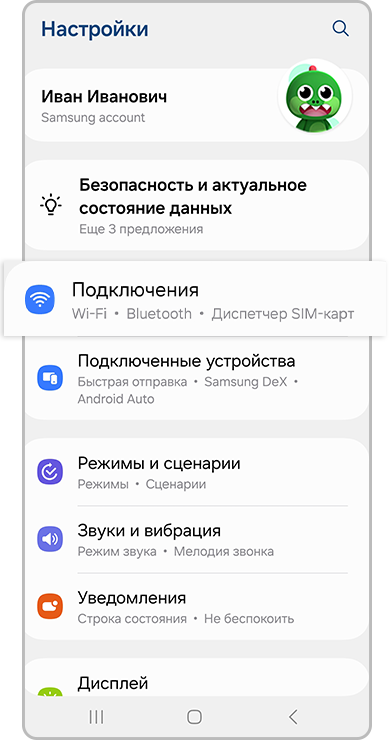
Шаг 1. Откройте Настройки и перейдите в раздел Подключения.
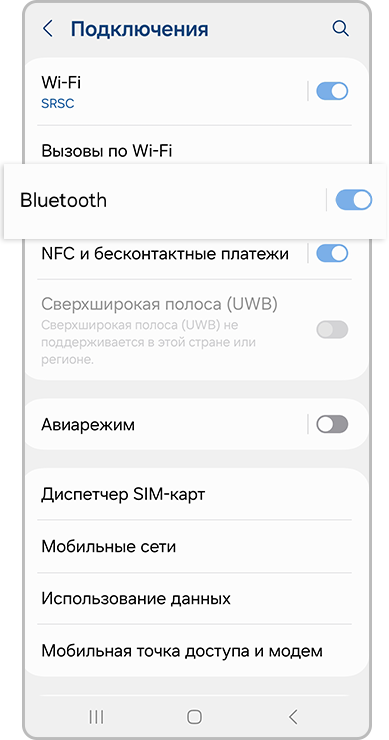
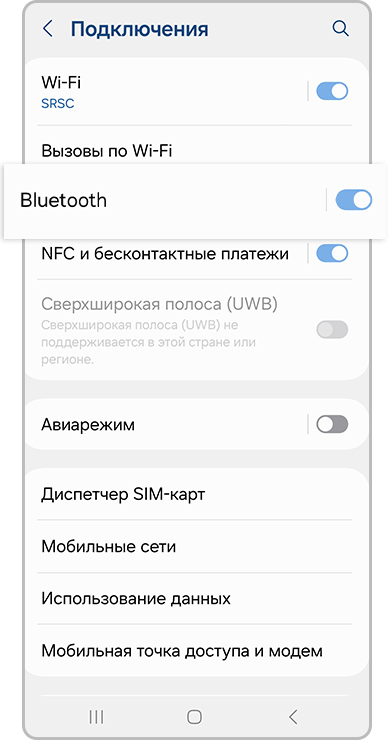
Шаг 2. Выберите пункт Bluetooth.
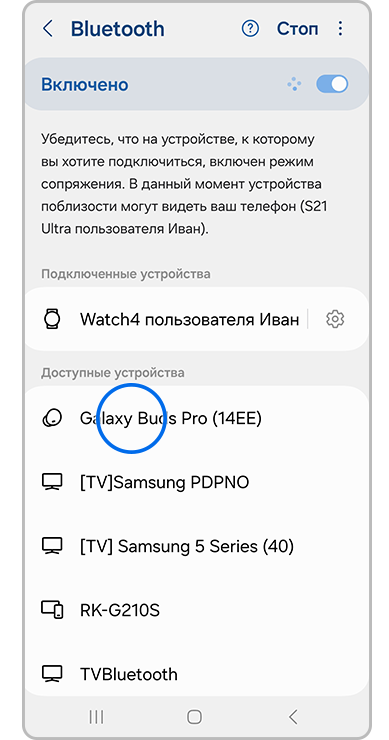
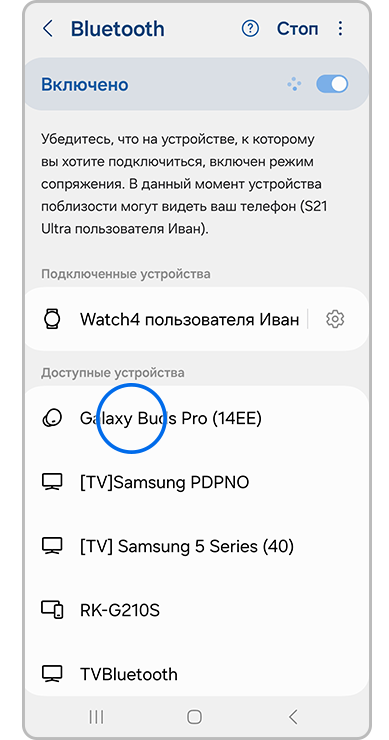
Шаг 3. Найдите наушники в списке доступных устройств и нажмите на их название.
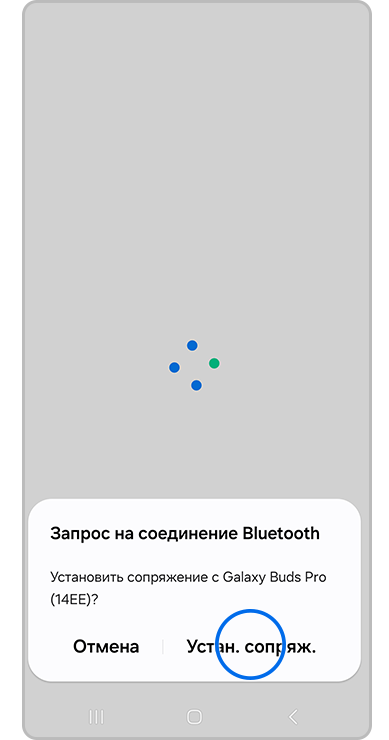
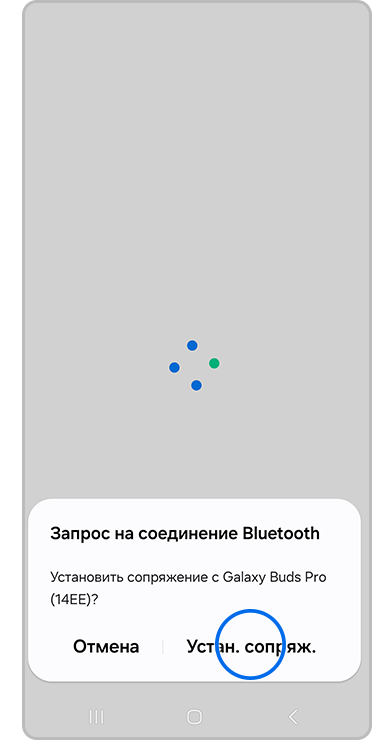
Шаг 4. Во всплывающем окне нажмите Установить сопряжение.
Готово. Теперь ваш смартфон будет автоматически подключаться к наушникам, когда вы открываете футляр, в котором они находятся.
Для того чтобы настроить дополнительные функции Galaxy Buds, используйте приложение Galaxy Wearable.
Если смартфон не видит наушники в списке Bluetooth-устройств, перейдите следующий раздел.
С другими смартфонами на ОС Android
1 Проверьте сторону каждого наушника (R/L) и правильно вставьте их в соответствующие слоты футляра-аккумулятора.
Если световой индикатор аккумулятора на футляре не загорается, подключите его к зарядному устройству и подождите 10 минут.
2 Закройте крышку футляра-аккумулятора, а затем снова откройте ее. Наушники автоматически перейдут в режим сопряжения.
3 Запустите приложение Galaxy Wearable. Нажмите сюда, чтобы скачать приложение из Google Play.
4 Нажмите на значок ☰ (Меню) → Добавить новое устройство.
Телефон начнет поиск доступных для добавления устройств. Выберите Galaxy Buds из списка и дождитесь окончания подключения.
5 Если у вас нет возможности установить приложение Galaxy Wearable, вы можете подключить наушники через Bluetooth. В этом случае дополнительные настройки будут недоступны (шумоподавление, звуковой фон, баланс звука и т.п.).
Откройте настройки Bluetooth на вашем телефоне и найдите Galaxy Buds в списке доступных устройств. Нажмите на название наушников и дождитесь окончания подключения.
Готово. Теперь ваш смартфон будет автоматически подключаться к наушникам, когда вы открываете футляр, в котором они находятся.
Если смартфон не видит наушники в приложении Galaxy Wearable и списке доступных Bluetooth-устройств, перейдите следующий раздел.
С iPhone
1 Проверьте сторону каждого наушника (R/L) и правильно вставьте их в соответствующие слоты футляра-аккумулятора.
Если световой индикатор аккумулятора на футляре не загорается, подключите его к зарядному устройству и подождите 10 минут.
2 Закройте крышку футляра-аккумулятора, а затем снова откройте ее. Наушники автоматически перейдут в режим сопряжения.
3 Подключите наушники через список Bluetooth-устройств.
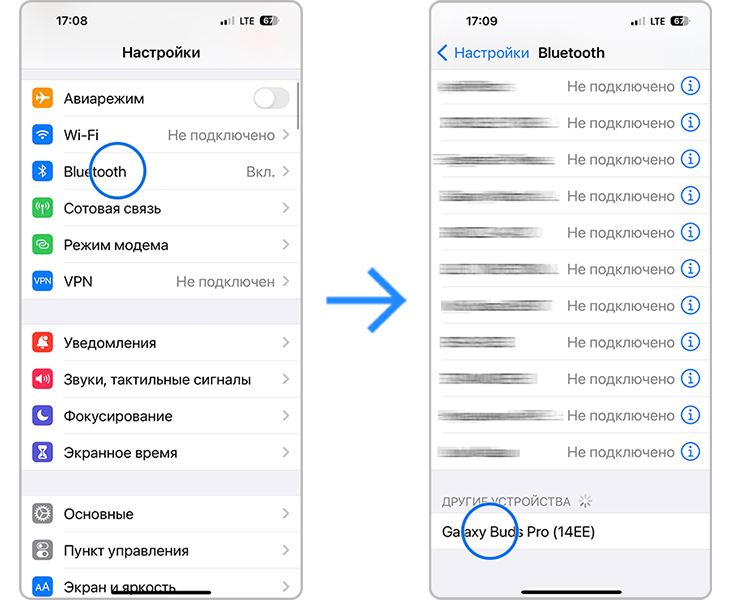
Готово. Теперь ваш смартфон будет автоматически подключаться к наушникам, когда вы открываете футляр, в котором они находятся.
Если смартфон не видит наушники в списке Bluetooth-устройств, перейдите следующий раздел.
Как подключить Galaxy Buds к компьютеру и другим устройствам
Для того чтобы подключить наушники Samsung Galaxy Buds к телевизору, компьютеру, ноутбуку или другому устройству с поддержкой Bluetooth, выполните следующее:
1 Проверьте сторону каждого наушника (R/L) и правильно вставьте их в соответствующие слоты футляра-аккумулятора.
Если световой индикатор аккумулятора на футляре не загорается, подключите его к зарядному устройству и подождите 10 минут.
2 Закройте крышку футляра-аккумулятора, а затем снова откройте ее. Наушники автоматически перейдут в режим сопряжения.
3 Подключите наушники через список Bluetooth-устройств.
Убедитесь, что на устройстве включен Bluetooth. Затем перейдите в список доступных Bluetooth-устройств и нажмите на название наушников.
Размещение настроек Bluetooth и действия, которые необходимо выполнить для подключения наушников, зависят от конкретного устройства и могут отличаться.
Более подробную информацию можно найти в инструкции или руководстве пользователя от производителя.
Как соединить наушники Galaxy Buds с любым вашим гаджетом
На сегодняшний день практически все производители наушников для мобильных телефонов представили свои версии «убийц» AirPods. Однако одними из наиболее удачных (или, как минимум, наиболее известных) стали Galaxy Buds от южнокорейской компании Samsung. Эти небольшие «уши» при этом могут отлично работать не только с «родными» устройствами из серии Galaxy, но с любыми другими гаджетами. И сегодня мы расскажем вам, как соединить наушники Galaxy Buds с любым вашим устройством.
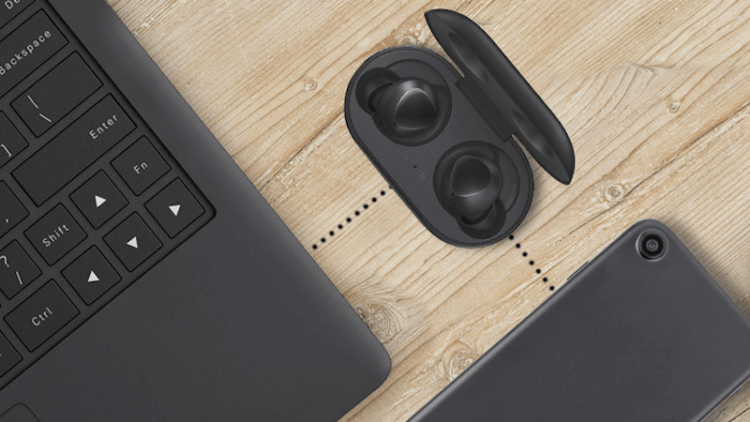
В этой статье мы разберем самые популярные варианты сопряжения устройств. Каждую конкретную модель смартфонов под управлением Android разбирать нет особого смысла, однако общие принципы подключения к гаджетам под управлением ОС от Google все же будут затронуты. И еще один важный момент: если вы планируете использовать Galaxy Buds с несколькими устройствами, не забудьте отключить их от одного гаджета, прежде чем пытаться подключить их к другому.
Как подключить Galaxy Buds к смартфону Samsung
Сопряжение Galaxy Buds с устройством Samsung Galaxy — относительно быстрый и легкий процесс. Все, что вам нужно сделать, это включить Bluetooth на смартфоне и открыть защитный чехол. Ваше устройство автоматически обнаружит их, и всплывающее сообщение на экране смартфона позволит вам немедленно подключить наушники.
Если же этого вдруг не произошло, то проследуйте в меню настроек, найдите там пункт «Bluetooth» и отыщите наушники в списке устройств, после чего создайте пару.
Настройка наушников с помощью приложения Samsung Wear
После того, как наушники были подключены, приложение Samsung Wear вашего телефона будет выступать в качестве «центра управления». Здесь вы cможете узнать время автономной работы Galaxy Buds и использовать функцию Find My Earbuds. Вы также можете управлять эквалайзером, уведомлениями, сенсорной панелью и другими опциями.
Как подключить Galaxy Buds к устройствам на Android
К счастью, Galaxy Buds работюет и с другими устройствами на Android, хотя процесс подключения может отличаться в зависимости от модели. Например, на смартфонах Google Pixel вам нужно будет войти в меню уведомлений и быстрого доступа (проведя пальцем с верхней части экрана вниз). Тут вам нужно будет зажать кнопиконкуку Bluetooth. Перед вами появится список устройств, в котором вам следует выбрать Galaxy Buds и создать с ними пару. Также есть возможность произвести сопряжение из общего меню настроек.
Как подключить Galaxy Buds к устройствам на Windows 10
Вы можете связать Galaxy Buds с ПК под управлением Windows 10. Сначала открывайте меню «Пуск» и в строке поиска ищите «Bluetooth». Войдя в настройки беспроводного интерфейса, проследуйте к списку доступных устройств, где вы уже и можете выбрать Galaxy Buds.
Как подключить Galaxy Buds к устройствам на iOS
Если вы хотите отключить Galaxy Buds от iOS-устройствам, то откройте меню «Настройки» — «Bluetooth» и найдите наушники в списке. Нажмите на них, чтобы создать пару.
Как подключить Galaxy Buds к устройствам на MacOS
Сопряжение Galaxy Buds с компьютерами от Apple произвести тоже довольно просто. Откройте Системные Настройки и перейдите в настройки Bluetooth. Когда вы увидите, что Galaxy Buds появляются в списке доступных гаджетов, нажмите кнопку «Соединить».
А какие наушники используете вы? Расскажите об этом в комментариях и в нашем чате в Телеграм.

Теги
- Новичкам в Android
- Операционная система Android
- Смартфоны Samsung