Как включить микрофон в Opera
Не все знают, что в браузере тоже можно пользоваться микрофоном. В первую очередь это используется для отправки голосовых сообщений и чатов. Однако не всегда все идет по плану: в некоторых случаях он попросту не работает. Поэтому важно разобрать, как включить микрофон в Opera разными способами.
Как включить микрофон
Сначала следует рассмотреть наиболее простой и очевидный метод. По идее, если возникает необходимость в применении данного устройства, в верхней части окна должно появляться соответствующее уведомление. Выглядит оно следующим образом:

Достаточно лишь дать разрешение, после чего микрофон сразу же начнет работать. Следует учитывать, что разрешение действует только для определенного сайта, т. е. подобное окно может появляться неоднократно.
Почему не работает микрофон в Opera
Довольно частая проблема – отсутствие уведомления. Оно не появляется, а потому включить устройство привычным способом невозможно. В таком случае придется сделать все вручную. Нужно сразу отметить, что справится с этим может даже неопытный пользователь: требуется лишь найти нужный пункт в настройках. Чтобы включить микрофон, рекомендуется придерживаться следующей инструкции:
- Для начала необходимо открыть параметры. Сделать это можно, нажав на иконку браузера в верхнем левом углу. В появившемся списке следует найти «Настройки». Также можно воспользоваться сочетанием клавиш Alt+P.
- В открывшейся вкладке требуется перейти к дополнительным настройкам. Сделать это можно во вкладке, которая располагается слева. В данном разделе нужно выбрать «Безопасность».

- Среди большого перечня разделов необходимо найти тот, который указан на скриншоте ниже.

- Далее следует найти «Микрофон» и кликнуть по нему ЛКМ.

- В настройках необходимо указать используемое устройство, если это требуется, и включить уведомления.

В дополнение в указанном разделе можно убрать из списка блокировки любые сайты. Для этого необходимо нажать на значок корзины справа от адреса страницы.
В большинстве случаев такой вариант срабатывает, но иногда уведомления все равно не появляются. Причиной может быть излишняя загрязненность кэша. Очистить историю можно, нажав по изображению часов на вертикальной панели слева.

Если ее нет, можно найти соответствующий раздел в настройках браузера. Находится он в дополнительных параметрах, а именно во вкладке «Безопасность» (самый первый пункт).
Итак, включить микрофон в большинстве случаев не составит труда: нужно лишь один раз кликнуть мышью. Однако, если запрос не появляется, то это не повод отчаиваться, т. к. включить уведомления можно самостоятельно.
Понравилось? Поделись с друзьями!
Дата: 04.07.2021 Автор/Переводчик: Wolf
Как разрешить доступ к микрофону в Opera
Разработчики браузеров стараются сделать свой продукт максимально востребованным и удобным. И Opera, в этом плане, является одними из лучших новаторов. Их браузеры действительно обладают максимально современными функциями. Одной из таких функций как раз и является функция голосового поиска, но для этого у вас должен быть микрофон, а также должно быть разрешение на его использование браузером. И сегодня мы расскажем вам, как разрешить доступ к микрофону в браузере Opera.
Для чего нужно разрешать доступ к микрофону в Opera

Как мы уже сказали выше, элементарная причина – это возможность голосового поиска. Т.е., например, вы хотите найти какой-нибудь сайт по описанию, но не знаете точного его названия. Для примера возьмем сайт по боевым искусствам. В том же поиске Яндекса вы вбиваете запрос «рейтинг лучших телевизоров» и у вас высвечивается нужный сайт. Но с подключенным и активированным микрофоном сделать это намного проще.
Обратите внимание на скрин выше. Справа от поисковой строки имеется значок микрофона. Нажимаете на него и, вместо того, чтобы писать запрос, просто говорите «рейтинг лучших телевизоров» и у вас открывается тот же список сайтов. Удобно, просто и легко.
Как разрешить использование микрофона в браузере Opera
Одним из удобств браузера Opera является отличная автоматизация. Это значит, что большинство функций вы сможете активировать по запросу. Для примера – наша ситуация с микрофоном. Разрешить его использование можно через меню, длинным и долгим способом. Но можно сделать все намного проще. В том же поиске Яндекса, когда вы кликните на значок микрофона, экран браузера потускнеет и выведет вам на экран табличку с запросом на разрешение использование микрофона.

Просто нажимаете разрешить, и с этой самой секунды вы сможете использовать микрофон в браузере Opera. Если же вы случайно запретили доступ браузера к микрофону, нажав «блокировать». Тоже не страшно. В этом случае, при повторном клике на значок микрофона у вас откроется окошко, которое оповестит вас об этом.

В этом случае вам уже будет нужно активировать микрофон вручную, через настройки. Для этого кликните на значок меню Opera, в левом верхнем углу, а затем выберите пункт настройки. В разделе «конфиденциальность и безопасность» найдите пункт «настройки сайта». В этом разделе найдите пункт «привелегии». А уже в нем вы найдете настройки микрофона.

Перейдите в настройки микрофона и выберите пункт «разрешить сайтам отправлять запрос на использование микрофона», а внизу вы увидите раздел с сайтами, которым вы запретили использование микрофона. В нашем случае – это YouTube и Yandex. Просто убираем эти сайты из черного списка и при повторном запросе разрешаем доступ браузера и сайта к микрофону.

Вот, собственно и все. На этом наша статья подходит к концу. Надеемся, что статья вам понравилась. Не забывайте делиться ею с друзьями и знакомыми в социальных сетях. Всем удачи и до новых встреч.
Не работает микрофон в браузере Опера
Почему не разрешает использовать микрофон в опере, но в других браузерах он работает?
Голосование за лучший ответ
опера сложный браузер. доустанавливай плагины. проще перейди на хром
Дмитрий ВасильевПрофи (705) 4 года назад
Все равно не появляется микрофон в браузере опера 62 версия в поисковике google(((Может ещё есть варианты, как его включить? Смотрю все необходимо из оперы вырезали, я в шоке. 


Вы не решили вопрос с микрофоном в браузере опера?
Похожие вопросы
Как включить микрофон в Опере

Многие активные юзеры Оперы любят записывать голосовые сообщения прямо через браузер или общаться в голосовых чатах. Для этого веб-обозреватель использует встроенный в ПК микрофон. Очень важно, чтобы он был настроен верно. Однако, если настройки слетели, возникает вопрос, как включить микрофон в браузере Опера или он заблокирован или выключился автоматически?
Автоматическое подключение
Если какое-либо записывающее устройство собирается использовать ваш микрофон, браузер оповестит вас об этом через специальную табличку: «Запрашивается разрешение на доступ к микрофону». В данном случае вы можете выбрать «Разрешить» или «Блокировать».
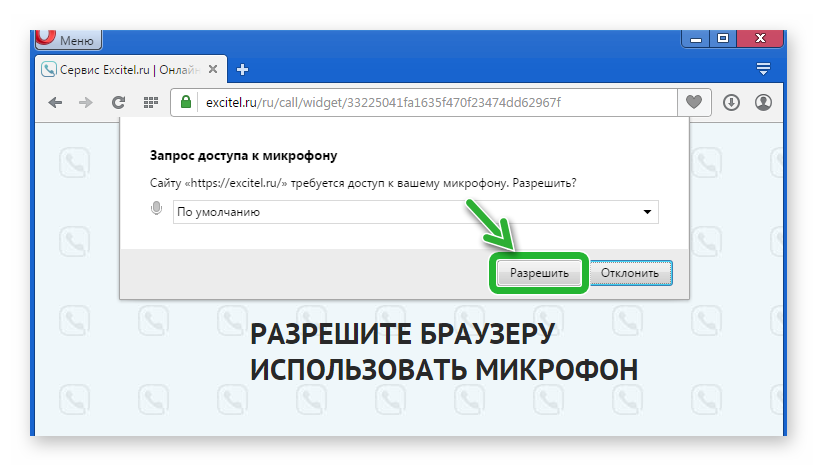
Если такого уведомления нет? Или вы запретили одному сайту, а теперь хотите разрешить, но таблица больше не возникает? Придется настраивать самостоятельно.
Ручная настройка
Регулировка микрофона в Опере осуществляется довольно быстро. Это простая процедура, которая занимает не больше пяти минут.
Вам необходимо сделать следующее.
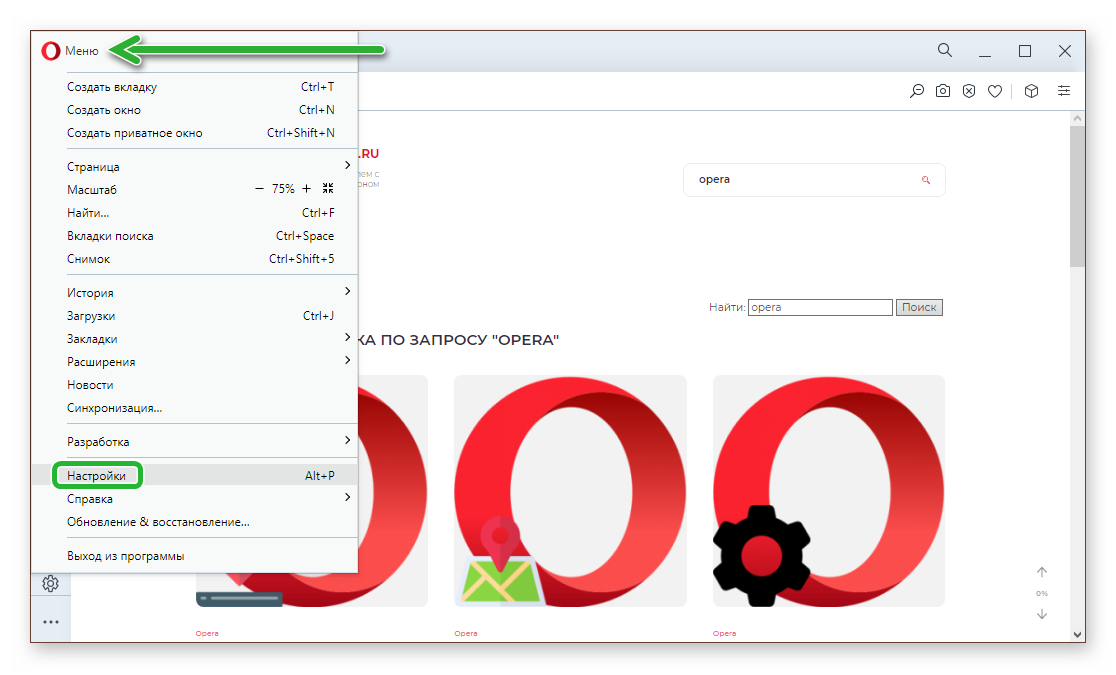
- Кликните на логотип браузера или кнопку Меню в левом верхнем углу браузера.
- Выберете в списке «Настройки».
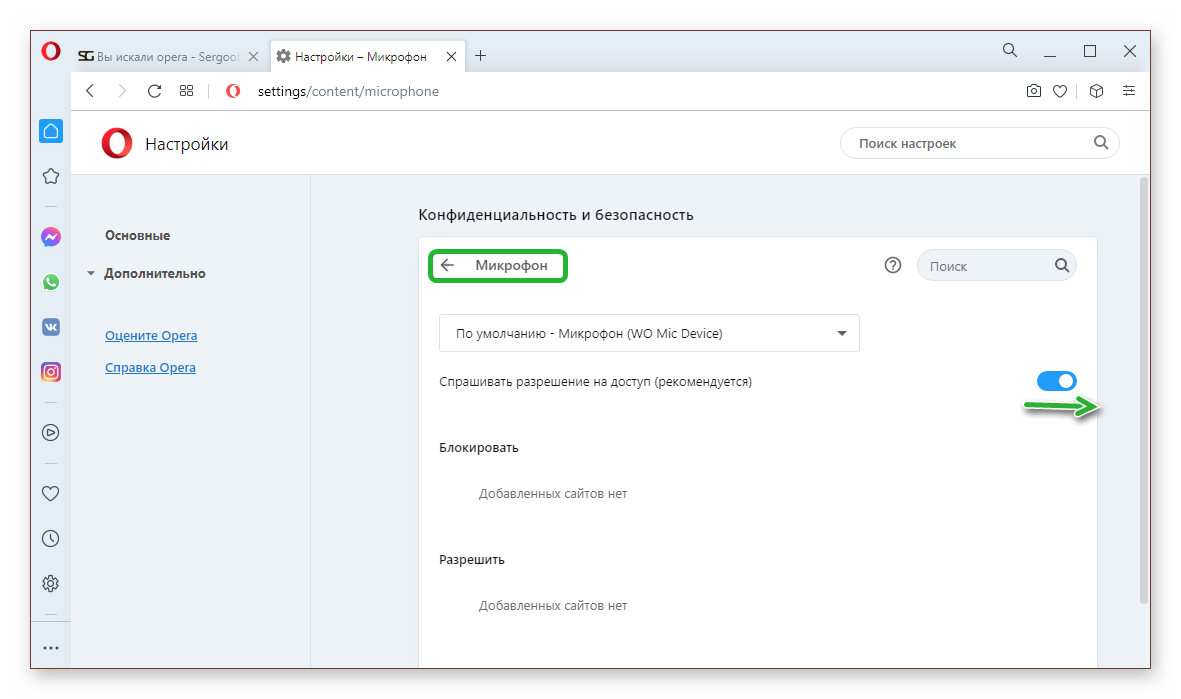
Теперь перед вами опции, в которых вы сами выбираете, где и когда разрешать доступ. Браузер учтет это.
Установите включенным функцию «Спрашивать разрешение на доступ». Это убережет вас от случаев нежелательной прослушки или использования вашего микрофона в случайных нежелательных целях.
Альтернативный способ
Помимо стандартного пути, Опера предлагает несколько более быстрых вариантов. Например, такой: комбинация клавиш Alt + P .
Есть также и другой способ, вы должны в адресную строку ввести opera//settings , после чего нажать Enter.
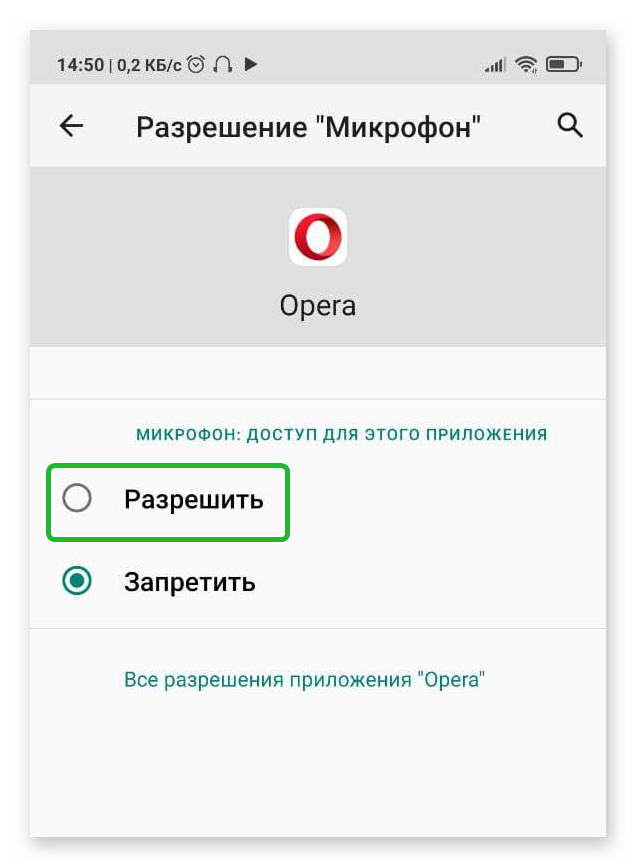
В мобильной версии Оперы при попытке получить доступ к микрофону, например, если вы хотите через голосовой поиск что-то найти, в приложении автоматически появится уведомление, и вам останется только подтвердить.
Итоги
Чтобы использовать микрофон в браузере, вполне хватит авто настройки. К сожалению иногда она может дать сбой. Тогда придётся настраивать всё вручную. Это можно сделать через настройки обозревателя.