Как включить Java в Chrome

Плагин Java не поддерживается в последних версиях Google Chrome, равно как и некоторые другие плагины, например, Microsoft Silverlight. Однако, контента с использованием Java в Интернете предостаточно, а потому необходимость включить Java в Chrome может возникнуть у многих пользователей, особенно если нет большого желания переходить на использование другого браузера.
Связано это с тем, что начиная с апреля 2015 года, в Chrome по умолчанию отключена поддержка архитектуры NPAPI для плагинов (на которую и опирается Java). Однако, на данный момент времени, возможность включить поддержку этих плагинов все еще имеется, что и показано ниже.
Включение плагина Java в Google Chrome
Для того, чтобы включить Java, потребуется разрешить использование NPAPI плагинов в Google Chrome, к которым и относится требуемый.
Делается это элементарно, буквально в два шага.

- В адресной строке введите chrome://flags/#enable-npapi
- В пункте «Включить NPAPI» нажмите «Включить».
- Внизу окна Chrome появится уведомление о том, что необходимо перезапустить браузер. Сделайте это.
После перезапуска, проверьте, работает ли Java теперь. Если нет, убедитесь, что плагин включен на странице chrome://plugins/.

Если при входе на страницу с Java в правой части адресной строки Google Chrome вы увидите иконку заблокированного плагина, то вы можете, по нажатии на нее, разрешить плагины для этой страницы. Также, вы можете установить отметку «Запускать всегда» для Java на указанной в предыдущем абзаце странице настроек, чтобы плагин не блокировался.
Еще две причины, по которым Java может не работать в Chrome после того, как все описанное выше уже было выполнено:

- Установлена устаревшая версия Java (скачайте и установите с официального сайта java.com)
- Плагин вообще не установлен. В этом случае Chrome сообщит о том, что его нужно установить.
Обратите внимание, что рядом с настройкой включения NPAPI имеется уведомление о том, что Google Chrome начиная с версии 45 полностью перестанет поддерживать такие плагины (а значит запуск Java станет невозможен).
Есть некоторые надежды, что этого не произойдет (связанные с тем, что решения, связанные с отключением работы плагинов несколько затягиваются у Google), но, тем не менее, следует быть к этому готовыми.
А вдруг и это будет интересно:
- Лучшие бесплатные программы для Windows
- 403 Forbidden — что это за ошибка и как исправить?
- Как убрать всплывающие окна «Войдите в приложение с аккаунтом Google» на сайтах
- Windows не видит сетевой адаптер — как исправить
- DNS PROBE FINISHED BAD CONFIG — как исправить?
- Как изменить MTU в Windows
- Windows 11
- Windows 10
- Android
- Загрузочная флешка
- Лечение вирусов
- Восстановление данных
- Установка с флешки
- Настройка роутера
- Всё про Windows
- В контакте
- Одноклассники
-
Rina_17 02.06.2016 в 17:47
- Dmitry 03.06.2016 в 10:07
How to Enable Java in Chrome and Other Browsers
In this short tutorial, we’re going to shed light on how to enable Java in Chrome browser. Then, we’ll explain in detail how to accomplish the same thing in other browsers.
We’ll use Windows 10 in this tutorial, so make sure to read how to install Java on Windows 10 first.
Without further ado, let’s get started!
Why it’s Important to Enable Java in Browsers
By default, Java is not enabled in web browsers even if it’s already installed on your machine.
So, in order to run Java applets on your browser, you need to turn it on first.
Bear in mind that you need to check Java updates frequently to make sure that your Java version is up-to-date with the latest release. That way, you can avoid security-related problems.
How to Enable Java in Chrome
NPAPI was a great choice to use to activate Java in Chrome. Unfortunately, the latest versions of Google Chrome have abandoned NPAPI and disabled its support.
Chrome browser versions 42 and above. Starting with Chrome version 42 (released April 2015), Chrome has disabled the standard way in which browsers support plugins. https://java.com/en/download/help/enable_browser.html
However, technology has taught us that there is always a workaround! Right?
Today, the most convenient way to make Java enabled is to use the IE Tab Chrome extension! So, let’s see how we can make use of IE Tab to enable Java in Chrome.
First thing first, we need to install the IE Tab extension on our Chrome browser.
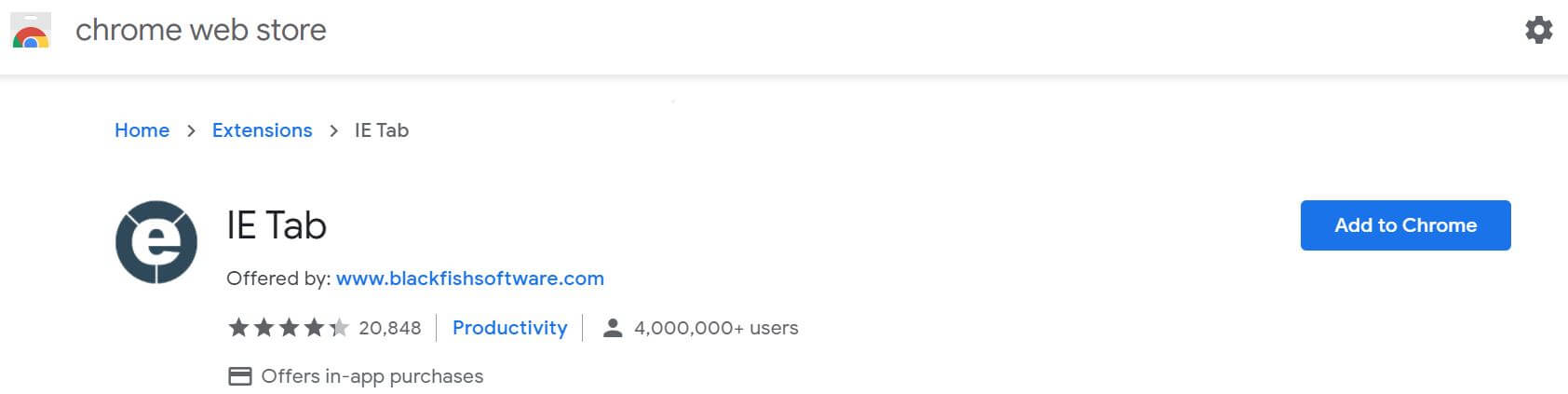
Once the installation is completed, we need to navigate to the IE Tab extension and click on it. The click will allow us to download a small program named: ietabhelper, a helper executable file required by IE Tab to do its job.
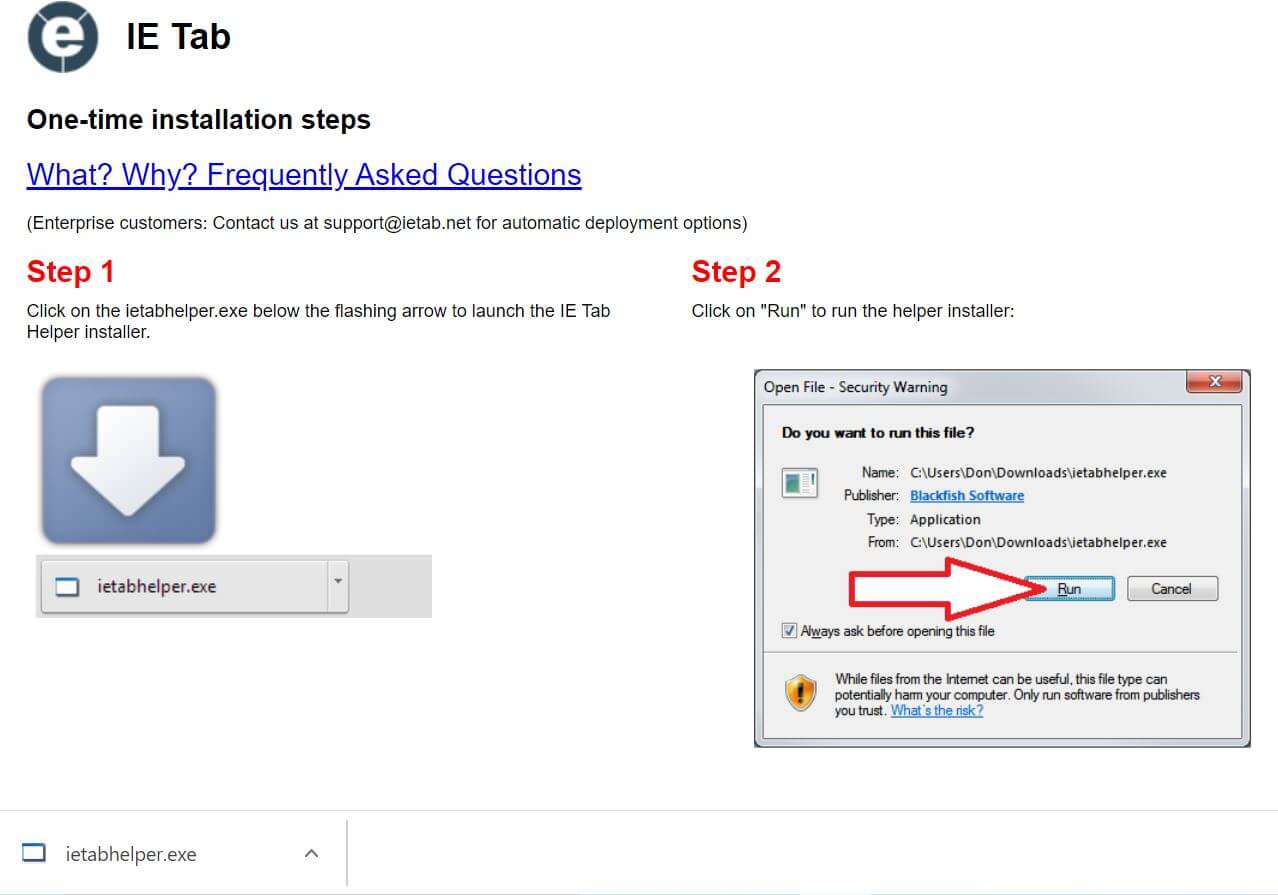
Next, we have to run ietabhelper.exe. Lastly, we can click the E icon to open an IE Tab (it uses the Internet Explorer engine to support Java).
Now, we can type any URL that contains Java content in the IE Tab.
How to Allow Java in Internet Explorer
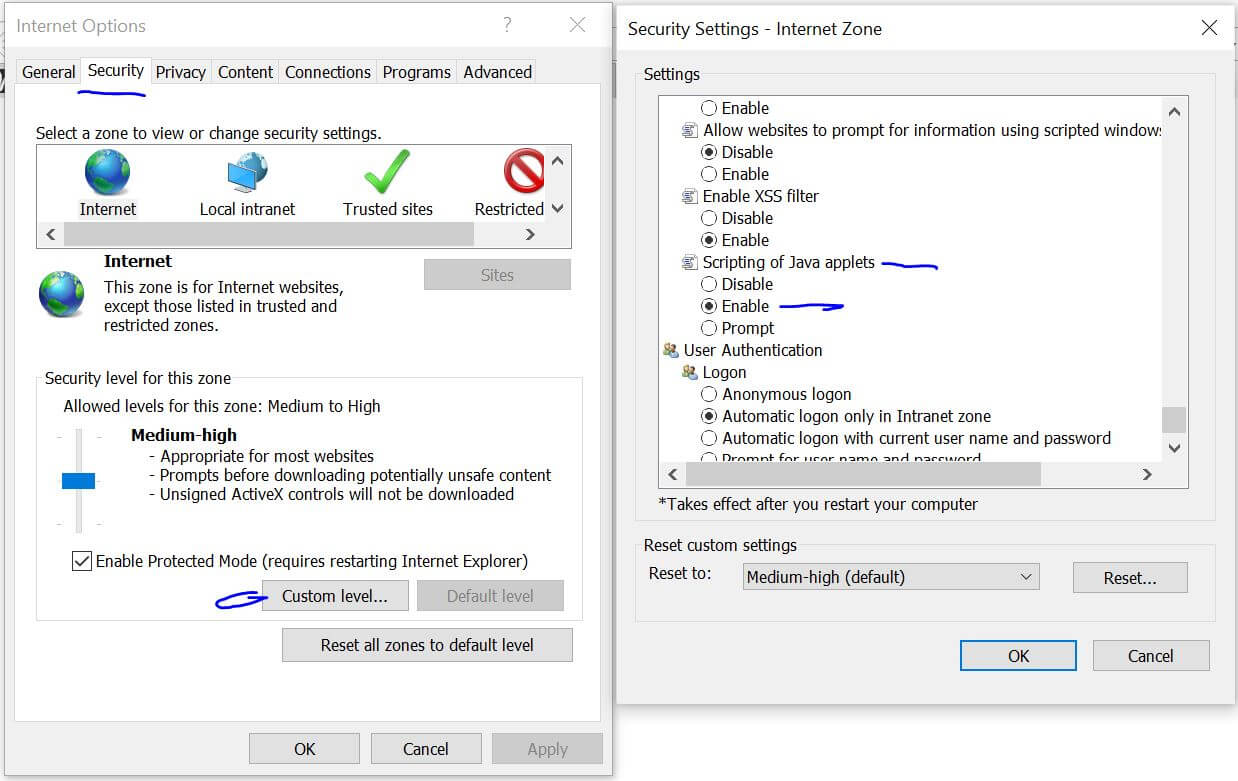
Enabling Java in Internet Explorer is pretty simple. All you need to do is follow these instructions:
- Open Internet Explorer browser
- Click on Tools and then choose to Internet Options
- Navigate to the Security tab, and select the Custom level button
- Scroll down until you find Scripting of Java applets
- Make sure the Enable radio button is checked
- Click OK to apply your changes
How to Enable Java in Firefox
If you’re wondering if we can turn on Java in the Firefox browser, then the short answer is NO and the long answer is YES 🙂
Many browsers including Firefox have disabled NPAPI-based plugins support (which is required to run Java). The new versions of Firefox — from 52.0 Release — supports only the Flash Player Plugin from Adobe.
So, the only workaround here is to install an old version that still supports NPAPI. However, this can lead to security issues and may put your machine at risk.
To enable Java in old Firefox versions, you can follow the following steps:
- Click on the Menu button
- Select Add-Ons
- Choose Plugins
- Search for the Java Platform that you have installed
- Make sure to select Always Activate or Ask to Activate to enable Java
How to Turn on Java in Safari
Safari has followed the steps of Chrome and other browsers and removed support for running legacy NPAPI plugins. This is why Safari 12 no longer supports Java content.
However, if you want to enable Java, for one reason or another, in old Safari versions, you can follow these steps:
- Navigate to the Safari menu
- Select Preferences
- Click the Security option ( You can find it at the top of the window)
- Choose Allow Plug-ins
- Choose Allow Always for the Java item
- Click Done to save your changes
Enable Java in Opera
Yet again, disabling and enabling the Java plugin in the Opera browser is simple and straightforward:
- Type opera:plugins in the address bar type and hit enter
- Navigate to the installed plugins
- Scroll down and click on Enable to turn on Java
Conclusion
That’s all folks, we have explained how to enable Java in Chrome, Internet Explorer, Firefox, Safari, and Opera. We have highlighted IE Tab Chrome extension as one of the workarounds that we can use to enable Java.
We have seen that the latest releases of the browsers disabled NPAPI based plugins for security reasons.
Thanks for reading! Have a nice day!
Liked the Article? Share it on Social media!
Почему не работает Java и как его включить в браузере?
Многие пользователи интернет зачастую сталкиваются с тем, что на сайтах не работает выпадающее меню, не проигрываются видеоролики, ничего не происходит при нажатии на кнопки и пр. Или, к примеру, не показываются картинки, а вместо них появляется надпись: «В этом плагине имеются уязвимости безопасности. Щелкните здесь для включения плагина Java(TM) Platform SE 7 U». Всё это связано с работой плагина Java, который присутствует в браузерах.
В некоторых браузерах Java установлен изначально, в некоторых его приходится скачивать отдельно. Но даже если этот плагин установлен в Вашем браузере, это не гарантия того, что он работает, потому что иногда плагин Java требует включения.
Если Вы столкнулись с какими-либо проблемами при отображении веб-страниц, проверьте включен ли у Вас плагин Java. Чтобы Вам было легче это сделать, я написал небольшой скрипт, который проверяет браузер, и выводит соответствующую надпись. Вот результат анализа для Вашего браузера:
Если Выше написано, что JavaScript включен, то всё в порядке, в противном случае его надо включить. Порядок действий отличается немного для каждого браузера, поэтому остановимся на каждом из них.
Google Chrome
1) Заходим в раздел «Настройки»
2) Опускаемся вниз страницы и нажимаем ссылку «Показать дополнительные настройки»
3) Нажимаем кнопку «Настройки контента»
4) В разделе «JavaScript» активируем пункт «Разрешить всем сайтам использовать JavaScript»
5) Нажимаем «Готово»

Внимание! С апреля 2015 года в новых версиях браузера Chrome плагин Java отключен по умолчанию! Как это исправить, читайте здесь!
Internet Explorer
1) Нажимаем сочетание клавиш «Alt+X»
2) В открывшемся меню выбираем пункт «Свойства браузера»
3) Во вкладке «Безопасность» нажимаем кнопку «Другой»
4) Находим в списке пункт «Выполнять сценарии приложений Java» и активируем пункт «Включить»
5) Нажимаем «OK»

Opera
1) Нажимаем сочетание клавиш «Ctrl+F12»
2) В разделе «Содержимое» активируем пункт «Включить JavaScript»
3) Нажимаем «OK»

Mozilla Firefox
1) Нажимаем сочетание клавиш «Ctrl+Shift+A»
2) Переходим в раздел «Плагины»
3) Напротив модуля Java(TM) Platform ставим переключатель в положение «Всегда включать»
4) Закрываем вкладку «Управление дополнениями»

Apple Safari
1) Нажимаем сочетание клавиш «Ctrl+,»
2) Переходим на вкладку «Безопасность»
3) В разделе «Веб-содержимое» активируем опции «Включить Java» и «Включить JavaScript»
4) Закрываем окошко

Теперь Вы знаете не только как проверить, работает ли JavaScript в Вашем браузере (достаточно открыть эту статью и прочитать результат), но и как включить Java в Firefox, Chrome, IE, Opera и Safari!
- Не работает комбинация Alt+Tab: 4 способа исправления проблемы
- Wi-Fi 7: полное описание нового стандарта
- Тест мышки на дабл клик и способы устранения проблемы
- Истории друзей ВК — как легко убрать из ленты новостей
- Правила безопасности поведения в социальных сетях
Понравилось? Поделитесь с друзьями!
Сергей Сандаков, 43 года. С 2011 г. пишу обзоры полезных онлайн сервисов и сайтов, программ для ПК. Интересуюсь всем, что происходит в Интернет, и с удовольствием рассказываю об этом своим читателям.
17 комментариев
фыаф 15.03.2016 НЕ морочьте людям голову,
сначала сами поймите две разных вещи
JAVA и Javascript — это не одно и тоже.
Николай 12.06.2015 БОЛЬШОЕ СПАСИБО!
lololol 19.12.2015 всё равно как записать видео?
Azamat 22.04.2015 раз 10 установил JAVA и мозиллу. проблема: не запускается окошка джава, не выходит окошка с кнопкой run. испробывал почти все, ниче не помогает. админ че делать??
маргарита 04.10.2016 отключите антивирусник. сама с такой бедой мучаюсь. аваст выкл на 10 минут и все готово — работает! хотя не безопасно.
Сергей 04.10.2016 Маргарита, лично у меня аваст никакого влияния на работу JAVA не оказывает.
ержан 06.03.2015 как очистить кэш ява подскажите пожалуйста
все делаю по инструкции но кнопка settings не активна нажимаю ничего не выходит стоит как стояло
Андрей 12.08.2014 Автору на заметку. Java и JavaScript совершенно разные вещи.
art 01.06.2014 У меня похожая проблема.ADSL, TCP/IPv6. Переустановливал java десятки раз (как интерактивную, так и полную версию) с различных источников, включаю офф. сайт. Проблема не решилась.
Тестирую здесь nvidia.ru/Download/Scan.aspx?lang=ru
Админ выручай. Умираю от безысходности. Твой метод не канает. Что еще предложишь сделать?
Михаил 02.11.2013 Всё сделал в Эксплорере,но ничего не помогает!
И сам виснет и почти все сайты тянет.Подскажите что-нибудь ещё.
sta9440 02.11.2013 Нет у меня java ни в плагинах, ни в панели управления. Firefox вчера обновился до версии 25 и вроде худо-бедно работает. По вашей ссылке скачала, установила, но в финале установки появилось сообщение о том, что что-то там «corrupt». И что мне делать дальше?
Сергей 04.11.2013 Я никаких ссылок на скачку в тексте не давал, так что не знаю, что Вы там устанавливали.
ким петров 31.10.2013 У меня в панели управления тоже есть Java 32,бит написано,нажимаешь не запускается. И не на русском. А у меня ОС В7 64 бит, может поэтому не работает? Ответьте мне пожалуйста на п/я.Я чайник.
LenovaLena 29.10.2013 Не забываем про дополнительную полезность: ПУСК — Панель управления — пункт Java (если Java вообще есть на компъютере) — и Вы получаете полный доступ к Контрольной панели Java , где можете вытворять с ней всё, что вам захочется — от сведений об установленной версии до самых детальнейших настроек.
Вячеслав 30.10.2013 Нажимаю пункт java в панели управления, но никакой реакции, т.е. java не открывается, хотя я ее скачивал. Что бы это значило?
Почему не работает Java в Google Chrome?
Многие пользователи интернет пишут на форумах, что после недавнего обновления в браузере Google Chrome начались проблемы с Java. Чистка кэша, переустановка Ява и пр. «танцы с бубном» результата не приносят.
Связано это с тем, что, в апреле месяце в Google было принято решение отказаться от поддержки старого API, известного как NPAPI (Netscape Plugin API), устаревшего на текущий момент. Начиная с 42-ой версии, в Хроме по умолчанию отключена работа NPAPI, а так как плагины Java и Silverlight используют именно его, то они оказались также отключены.
По словам инженеров компании, данные плагины были причиной частых подвисаний браузера, различного рода глюков и вылетов. Более того, в силу своих архитектурных особенностей Java и Silverlight обладают повышенной уязвимостью .
Как включить Java в Google Chrome
Чтобы активировать подключаемые модули NPAPI в браузере (включить Java), проделайте следующие действия:
- В адресной строке наберите: chrome://flags/#enable-npapi и нажмите «ВВОД»
- Нажмите ссылку «Включить» под параметром «Включить NPAPI Mac, Windows», выделенным желтым цветом.
- Нажмите кнопку «Перезапустить», которая появится в нижней части страницы настройки.
После перезапуска Google Chrome Java снова будет работать!
Решение других распространенных проблем с данным браузером (выбор пользователей):
- Как сделать плавную прокрутку, приятную глазу?
- Как отключить слежку через микрофон и камеру?
- Решение проблемы с мыльными шрифтами
- Почему перестал работать микрофон?
- Как обновиться до свежей версии, если она не находится автоматически?
Есть информация о том, что с сентября месяца этого года поддержка NPAPI вовсе будет удалена из кода браузера Хром. Вместо NPAPI Google уже с середины 2013 года настойчиво рекомендует разработчикам плагинов переходить на более современные и надежные стандарты, такие как HTML5 или NaCL (Native Client).
К слову сказать, от поддержки NPAPI давно избавился браузер Internet Explorer, а вот Firefox и Safari по-прежнему продолжают его использовать.
P.S. Большое спасибо Егору Хныкину, который первым описал решение проблемы с Java в комментариях к более ранней статье.
- Как быстро восстановить удаленные файлы
- Провести апгрейд Windows до десятки всё еще можно бесплатно
- Умный Дом с Алисой — как создать, добавить устройства и настроить
- Как смотреть Кинопоиск без рекламы
- Как удалить папки $WINDOWS.~BT и $Windows.~WS
Понравилось? Поделитесь с друзьями!
Сергей Сандаков, 43 года. С 2011 г. пишу обзоры полезных онлайн сервисов и сайтов, программ для ПК. Интересуюсь всем, что происходит в Интернет, и с удовольствием рассказываю об этом своим читателям.
24 комментария
Вадим 22.08.2019 Не работает
Михаил 15.08.2018 не работаетjava B chrome как включить за 5 секунд
Владислав 24.06.2015 Спасибо большое,всё работает)
Андрей 09.06.2015 Благодарю за статью, Включил NPAPI , сделал перезапуск, проблема такая, у меня нормально в браузере открываются jsp страницы, а вот апплеты не открываются, в данном тестере javatester.org/version.html после произведенных операций виде только серый квадрат с надписью «Плагин не поддерживается» , нет никаких предложений по поводу обновления java или установки дополнительных плагинов, оку стоит последней версии. Подскажите пожалуйста!
Кристина 29.05.2015 Браузер не позволяет повторно использовать яву, т.е не открывает криптографию повторно, разрешает запустить плагин один раз и все, можно как то снять эти ограничения?
Анастасия 20.05.2015 Захожу по указанной ссылке, под этим пунктом почему-то предлагается «отключить» (т.е., как я понимаю, вроде уже включено?). Пытаюсь сделать туда-обратно (отключить-включить), перезапускаю, ничего не работает. При повторном заходе на эту ссылку снова предлагается отключить. Что не так?