Последнее обновление Windows 11 отключает старое меню «Пуск» из Windows 10
Самые большие изменения в Windows 11 — это панель задач и меню «Пуск». Интерфейс Windows 11 напоминает интерфейс Windows 10X, разработку которой компания Microsoft приостановила.
В Windows 11 Microsoft отказалась от поддержки живых плиток в пользу статических значков, тем самым опыт эпохи дизайна Metro, известного многим с выходом Windows 8, официально исчез.
Хотя функция живых плиток была отключена, сообщество обнаружило способ возвращения и включения классического меню «Пуск» в Windows 11. Решение было очень простым, достаточно было создать ключ реестра и перезагрузить компьютер или перезапустить процесс Explorer.exe.

Однако в рамках последнего обновления Windows 11 Build 22000.65 (Dev) компания Microsoft отключила твик реестра с помощью которого можно было включить отображение классического интерфейса меню «Пуск». В результате отключения твика, стало невозможным восстановить прежнее меню, и теперь пользователи должны использовать новое меню «Пуск» без живых плиток, которые впервые были представлены в Windows 8.
Согласно нашим тестам, твик реестра был удален в сборке Windows 11 Build 22000.65 из всех выпусков / SKU операционной системы Windows 11. Если вы воспользовались твиком реестра и используете старое меню «Пуск», то применение накопительного обновления KB5004745 автоматически отменит изменения и снова включит новое меню «Пуск».
Поскольку операционная система Windows 11 находится на этапе тестирования, то остается надежда на то, что функция включения старого меню «Пуск» из Windows 10 все же вернется позже в Windows 11.
В целом, новая операционная система выглядит великолепно, и она постепенно становится еще лучше.

Например, в последней сборке Windows 11 Build 22000.65 добавлено отображение строки поиска в меню «Пуск».
Другие улучшения включают поддержку выбора режима питания (Параметры > Система > Завершение работы и батарея), панель задач теперь может отображаться на нескольких мониторах с помощью опции Показывать панель задач на всех дисплеях в меню Параметры > Персонализация > Панель задач > Поведение панели задач, а так же оптимизированы макеты привязки окон при использовании компьютеров меньшего размера в портретной ориентации.

Однако, существует несколько известных проблем и ограничений в операционной системе Windows 11. Например, пользователи не могут изменять расположение / положение панели задач, также поддержка перетаскивания приложений / ярлыков на панель задач тоже недоступна.
Как восстановить работу меню «Пуск» и «Параметры» после отката со сборки Windows 11 Build 25967 (Canary)
Решение проблемы с функциональностью Windows 11 после отката со сборки Windows 11 Build 25967 (Canary). Как восстановить работу меню «Пуск», Панели задач, приложения «Параметры» и других функций системы
Проблема
Пользователи, которые установили сборку Windows 11 Build 25967 на Канале Canary и попытались выполнить откат к предыдущей сборке, могут столкнуться с проблемами в работе меню «Пуск», Панели задач, приложения «Параметры» и других функций.
Решение
Если вы столкнулись с этой проблемой, выполните следующие шаги, чтобы восстановить функциональность:
- Нажмите Ctrl+Alt+Del.
- Выберите «Диспетчер задач».
- Нажмите «Запустить новую задачу».
- Отметьте флажок «Создать задачу с правами администратора».
- Введите Powershell и нажмите Enter (это запустит приложение Powershell).
- Вставьте следующую команду и нажмите Enter:

add-appxpackage -register C:\Windows\SystemApps\Microsoft.UI.Xaml.CBS_8wekyb3d8bbwe\appxmanifest.xml -disabledevelopmentmode
Работа меню «Пуск» и других элементы рабочего стола теперь должна быть исправлены. Для исправления приложения «Параметры» выполните эту дополнительную команду в Powershell:
add-appxpackage -register C:\Windows\ImmersiveControlPanel\appxmanifest.xml -disabledevelopmentmode
- Перезагрузите устройство.
Дополнительная информация
Команда Windows Insider работает над автоматическим исправлением этой проблемы, которое будет включено в будущие сборки. Вы можете проверить историю выполнения средств устранения неполадок, перейдя в «Параметры» > «Система» > «Устранение неполадок» > «Журнал рекомендуемого средства устранения неполадок».
Windows 11: Как включить старое меню «Пуск» из Windows 10
Обновлено: В сборке Windows 11 Insider Preview Build 22000.65 компания Microsoft удалила ключ реестра Start_ShowClassicMode, который позволял установить старое меню «Пуск» из Windows 10.
Недавно просочившаяся сборка Windows 11 раскрыла множество новых подробностей о предстоящей операционной системе компании Microsoft, а именно мы узнали об изменениях дизайн интерфейса, например о новом меню «Пуск» и панели задач. Именно эти элементы рабочего стола сильно выделяются. Вероятно многие согласятся, что новое меню «Пуск» является самым противоречивым элементом рабочего стола Windows 11.
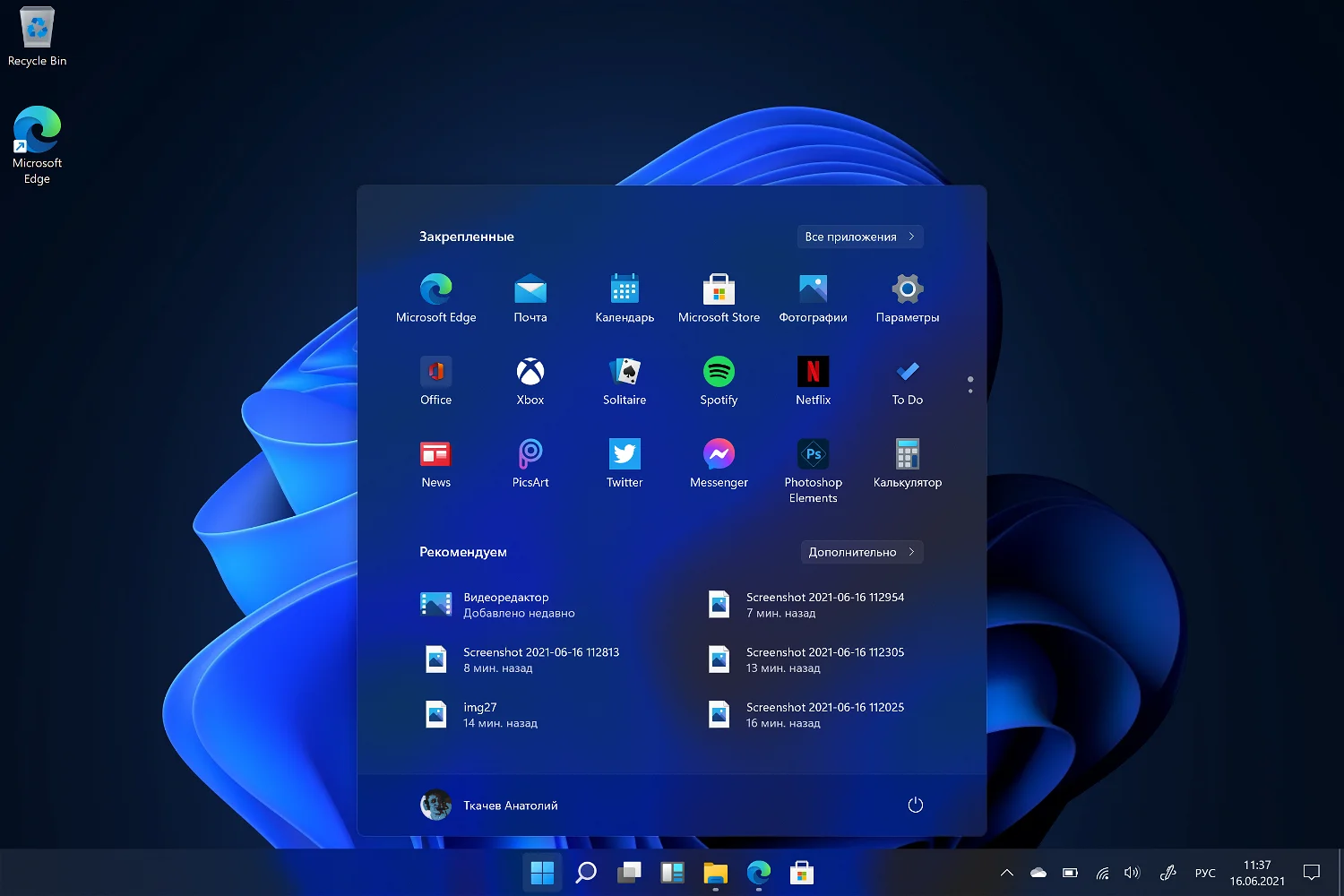
Тем не менее, утечка новейшей сборки не является окончательной, и нас еще ждет множество улучшений функций и дизайна интерфейса. Одним из таких улучшений, которые Microsoft может добавить в следующих сборках Windows 11, является возможность возврата к классическому меню «Пуск» из Windows 10.
Хотя в пользовательском интерфейсе еще нет настроек для возврата к классическому меню, Рафаэль Ривера в Twitter обнаружил, что параметры переключения меню «Пуск» уже доступны. Вы можете легко вернуть прежнюю версию меню «Пуск», воспользовавшись редактором реестра.
Не нравится новое меню «Пуск» в Windows 11? Вы можете легко вернуть прежнюю версию меню «Пуск»
Включение в Windows 11 меню «Пуск» с живыми плитками из Windows 10
- Воспользуйтесь комбинацией клавиш Win + R на клавиатуре.
- Введите regedit и нажмите Enter.
- Перейдите к ветке реестра
HKEY_CURRENT_USER\Software\Microsoft\Windows\CurrentVersion\Explorer\Advanced\
- Щелкните правой кнопкой мыши и создайте новый Параметр DWORD (32-бита).
- Назовите его Start_ShowClassicMode
- Установите для него значение 1
- Перезагрузите компьютер

- В меню Параметры панели задач можно изменить выравнивание панели задач по левому краю.

- Чтобы вернуть все обратно, удалите параметр Start_ShowClassicMode или установите для него значение 0.
Как мы уже говорили, вполне вероятно, что Microsoft добавить удобный переключатель меню в будущей сборке Windows 11.
Что вы думаете о новом дизайне меню «Пуск»? Будете ли вы использовать его или вернетесь к классическому меню «Пуск» из Windows 10?
Классическое меню Пуск для Windows 11: деды оценят

Друзья, приветствую вас на портале WiFiGid! В этой статье я покажу вам во всех деталях как можно вернуть классическое меню «Пуск» для Windows 11, если вдруг вам оно очень сильно надо. Лично я уже привык и к новому меню «Пуск», но для любителей классики выделил время на эту заметку.
Способ 1 – Просто переносим влево
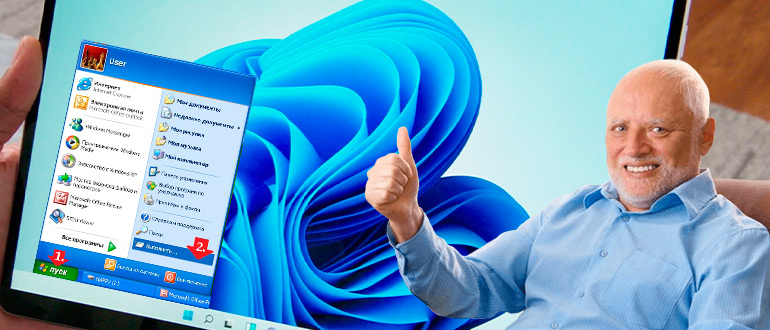
Внимание! Чуть ниже мы поговорим про классическое меню «Пуск» как на Windows 7. Этот способ больше про расположение самой кнопки.
В новой Windows 11 всю панель быстрого доступа и саму кнопку «Пуск» расположили по центру:
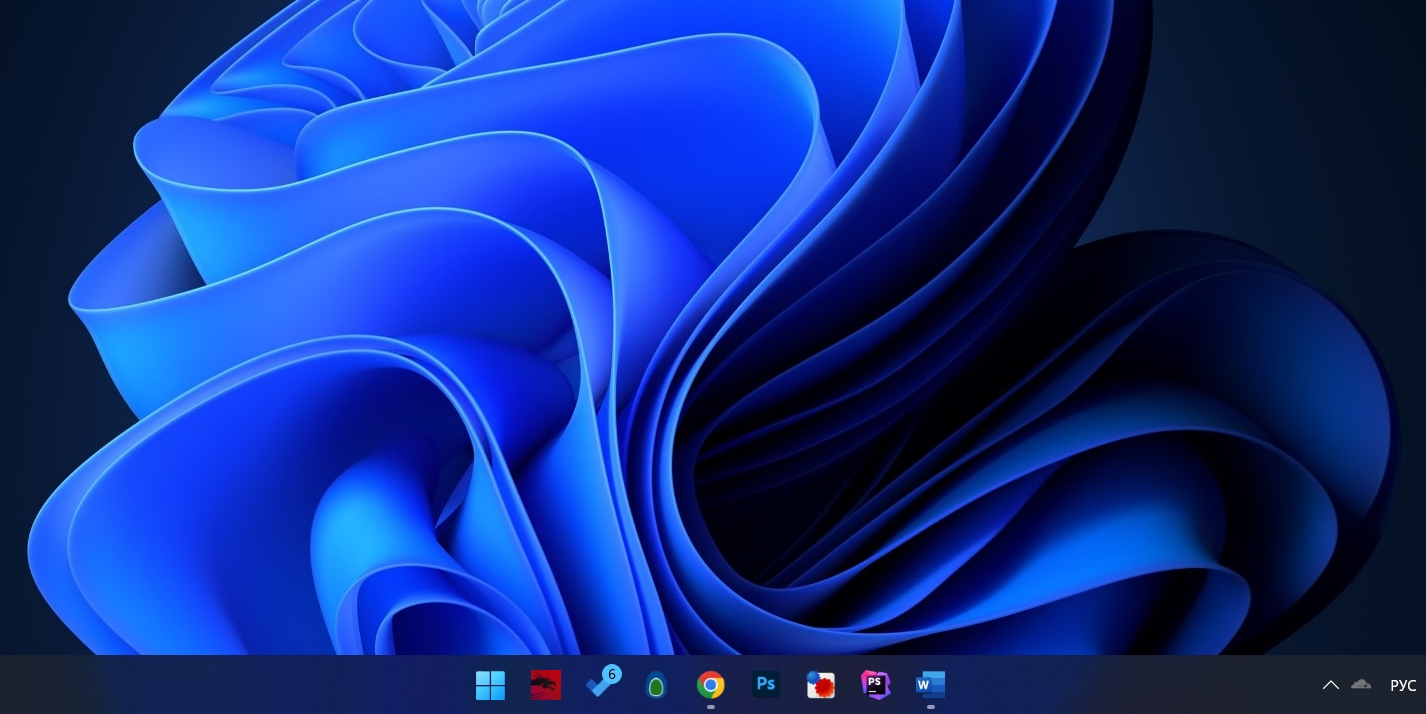
В первые дни моя мышь так и стремилась в левый угол, но со временем переобучение прошло успешно. Тем же, кто не может до сих пор свыкнуться с этим нововведением есть официальный способ переместить его влево.
- Щелкаем правой кнопкой мыши по любому пустому месту панели задач и выбираем «Параметры панели задач» (тот же самый пункт вы можете найти через поиск Windows 11).
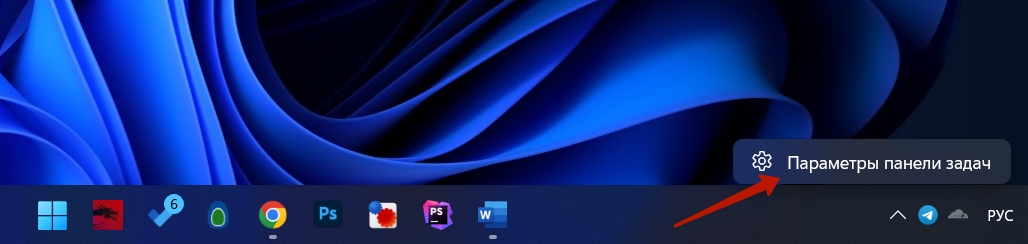
- Листаем в самый низ открывшегося окна, раскрываем вкладку «Поведение панели задач» и здесь ставим «Выравнивание панели задач» «Слева»:
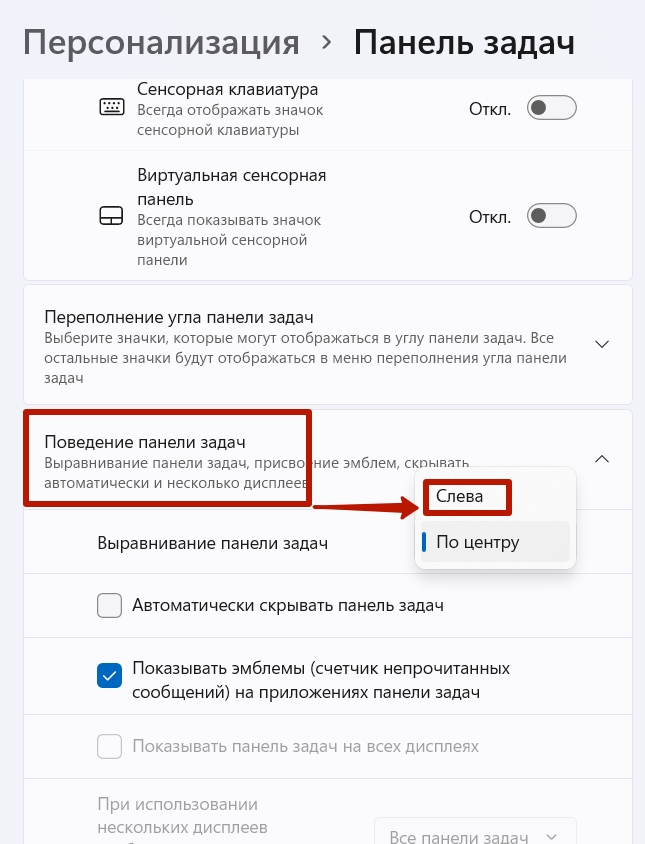
Готово! И хотя сам «Пуск» остался тем же, зато он расположен под руку. Далее предлагаю посмотреть вариант получения классического меню.
Способ 2 – Open-Shell (Classic-Shell)
Если нужно вернуть классику, стандартного способа в самой Windows 11 еще нет (и даже не знаю, будет ли). Остается использовать внешнее решение – Open-Shell.
- Идем на GitHub программы и скачиваем актуальный релиз.
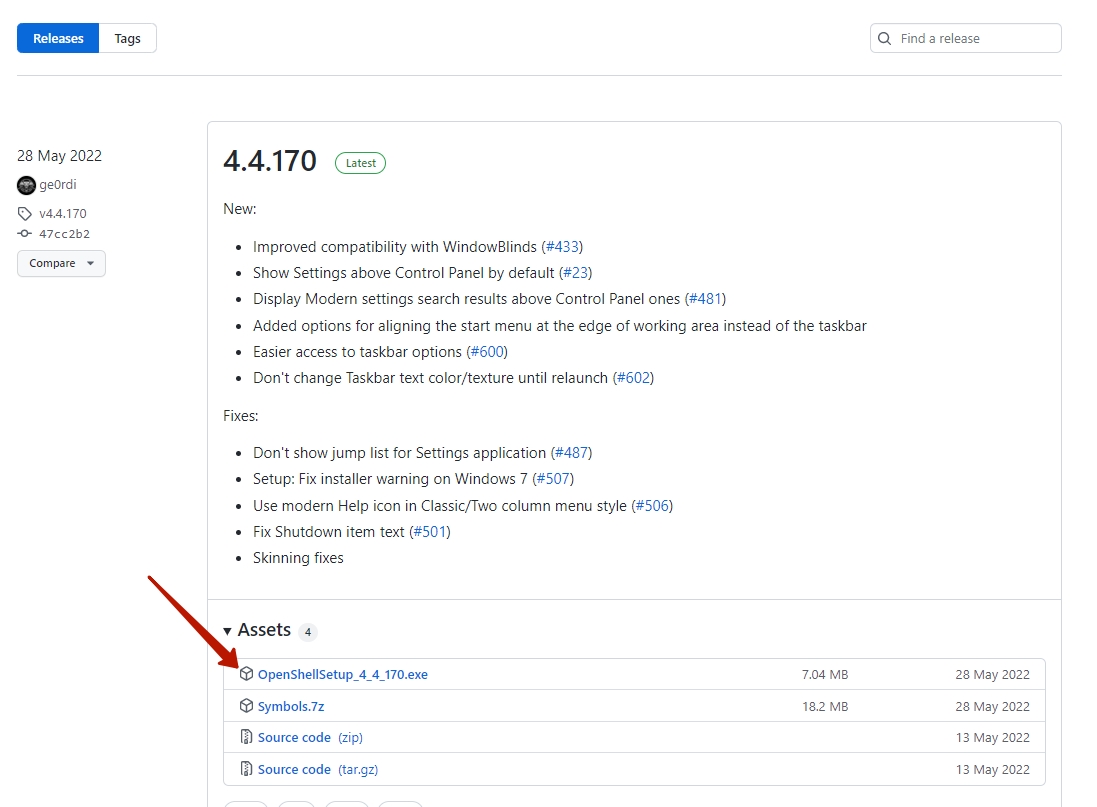
- Запускаем установщик, проходим все этапы и… не получаем ничего. Ну так было у меня, у вас, возможно, все прошло по-другому. Нажимаем на клавишу и получаем вот такое окошко настройщика:
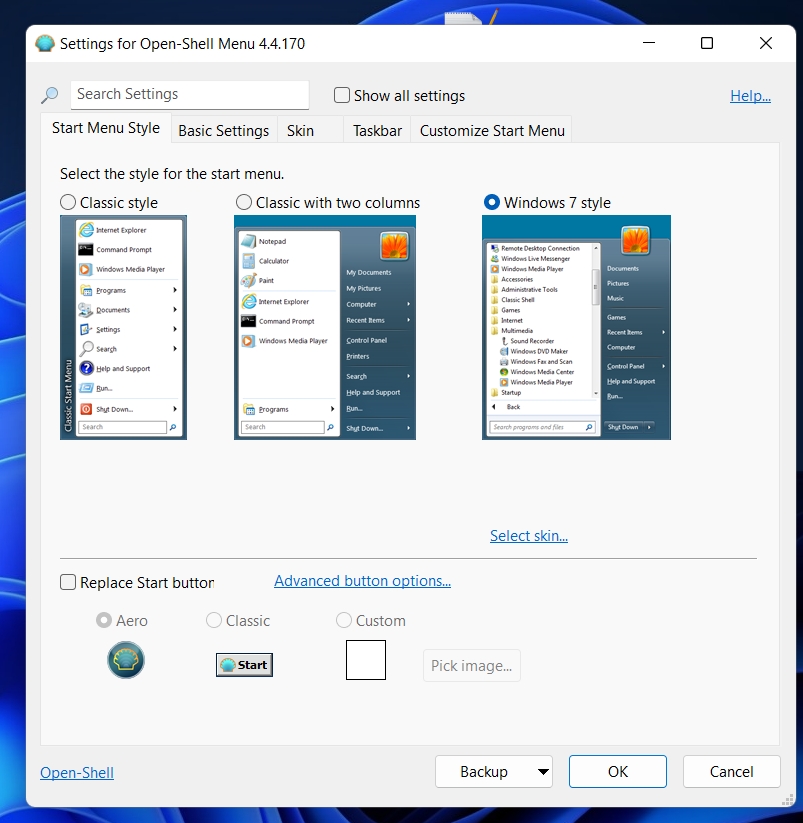
- На скриншоте выше можно смело нажимать кнопку «ОК» (но при желании можете покопаться в настройках, а если проблемы с языком – используем переводчик или просто пишем свои вопросы в комментарии к этой статье). После этого все настройки меню применяются.
А теперь поговорим про главный недостаток. Если на Windows 10 эта программа полностью подменяла меню «Пуск», то в Windows 11, что-то пока не так (быть может уже поправили). Если щелкнуть мышкой по кнопке «Пуск», то открывается стандартное меню Windows 11. Но если нажать клавиши , то открывается классический «Пуск». При этом в самой настройке программы есть возможность установить вторую кнопку «Пуск» на панель задач, но полной подмены нет.
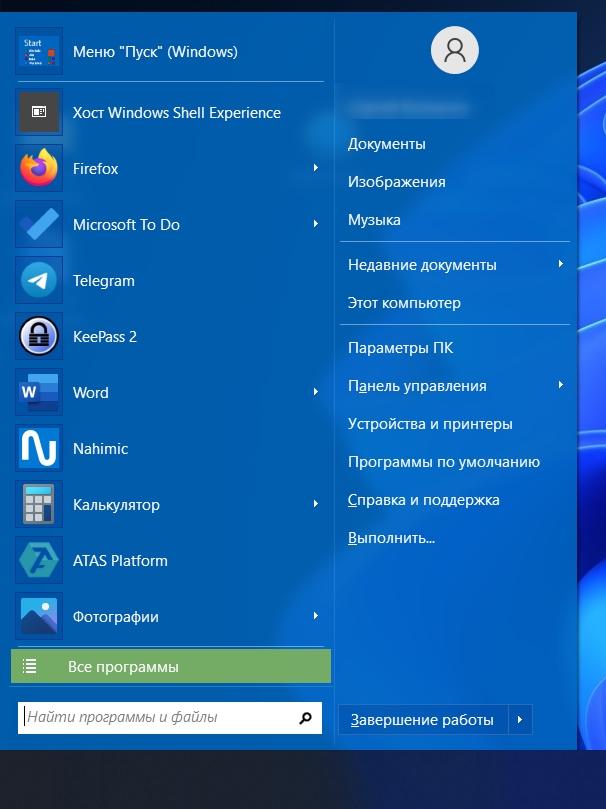
А использовать оба способа (установить это меню, вывести иконку на панель, а обычное меню выравнять влево), то кнопка пуск Open-Shell будет перекрывать кнопку «Пуск» от Windows 11.
Для информации. Чтобы заново войти в настройки Open-Shell, можно щелкнуть правой кнопкой мыши по ЕЕ кнопке «Пуск» и выбрать пункт «Настройка». Если же вы эту кнопку не вынесли, то через стандартный поиск Windows 11 ищем программу Open-Shell Menu Settings.