Snapchat: как редактировать фотографии и видео из фотопленки

Возможно, это сложно представить, но было время, когда у людей не было с собой камер, куда бы они ни пошли. Однако сегодня, когда смартфоны есть в каждом кармане, почти у каждого есть доступ к хорошей цифровой камере одним нажатием кнопки.
В результате любой, у кого есть смартфон, имеет возможность фотографировать и снимать на видео каждый момент своей жизни, которым он хочет поделиться с другими. В ответ на это были созданы платформы социальных сетей, такие как Snapchat, чтобы мы могли легко делиться этими фотографиями и видео со всеми нашими ближайшими друзьями и членами семьи.
Конечно, иногда мы ловим моменты, которые могли бы стать отличными снимками, но нам не сразу приходит в голову поделиться ими с нашими подписчиками. Вместо этого эта потрясающая фотография или видео остается нетронутой и неоцененной в фотопленке нашего телефона.
К счастью, она не должна там оставаться. Snapchat позволяет легко получать доступ к фотографиям из вашей фотопленки через приложение, редактировать их и делиться ими со своими подписчиками, поэтому никому не придется отвлекаться только из-за того, что вы забыли момент.
Точно так же вы могли сделать идеальную фотографию через Snapchat, но решить, что она еще не совсем созрела для публичного использования. Без проблем. Snapchat также позволяет легко сохранять снимки в фотопленке или воспоминаниях для последующего редактирования и публикации.
В этой статье я собираюсь предоставить краткое и простое руководство о том, как редактировать фотографии и видео из фотопленку для использования в Snapchat. Что бы вам ни понадобилось для сохранения и редактирования фотографий, Snapchat поможет вам. Вот как это сделать.
Как добавить фотографии из фотопленки в Snapchat
Хотите поделиться фотографией, которую вы сделали три недели назад на вечеринке по случаю дня рождения вашего лучшего друга? К счастью, в Snapchat сделать это невероятно просто.
Следуйте этим простым шагам, чтобы получить доступ ко всем фотографиям в фотопленке вашего телефона:
Шаг 1

Откройте Snapchat.
Шаг 2

Перейдите в Snapchat Вид с камеры (если вы еще не там).
Шаг 3

Нажмите на “два перекрывающихся телефона” значок рядом с кнопкой камеры, чтобы открыть раздел «Воспоминания» в Snapchat.
Шаг 4

Перейдите на вкладку Фотопленка.
Шаг 6

Нажмите и удерживайте фотографию, которой хотите поделиться.
Шаг 7

Нажмите ‘Изменить’, чтобы внести какие-либо изменения в фотографию.
Шаг 8

Нажмите синюю стрелку “Отправить” кнопку, чтобы немедленно поделиться фотографией, или используйте функции редактирования, чтобы отредактировать фотографию.
Вот оно. Теперь все ваши подписчики могут следить за вашей вечеринкой или вечеринкой по случаю дня рождения, которую вы устроили с друзьями.
Добавление видео в Snapchat
Еще одна замечательная функция — возможность добавлять видео, отредактируйте их, а затем прикрепите к кому-нибудь другому. Для этого следуйте тем же инструкциям, что и выше, но выберите видео вместо фото. Затем вы можете:
Обрезать видео– Используя маленькое поле в левом нижнем углу, возьмите белые овалы с тремя вертикальными линиями и переместите их вперед или назад, чтобы обрезать видео.

Добавить текст, стикеры и т. д. – На панели справа коснитесь параметров, чтобы отредактировать видео и добавить контент.
Как редактировать изображения, сделанные из фотопленки
Если ваши фотографии и видео не совсем готовы для социальных сетей, Snapchat также позволяет очень легко отредактировать ваш контент перед тем, как поделиться им с друзьями и подписчиками.
Когда вы делитесь фотографией, которая изначально не была сделана в Snapchat, у вас по-прежнему есть доступ к большинству функций редактирования фотографий. Обратите внимание, что мы сказали «большинство». Вы не сможете использовать какие-либо геофильтры или теги, так как они напрямую связаны со временем и местом, где была сделана фотография — информацию о фотографиях, сделанных вне приложения, которой нет в Snapchat. Однако у вас по-прежнему есть доступ ко всем следующим функциям редактирования:

- текст – Коснитесь T, чтобы добавить текст к фотографии. Измените цвет шрифта с помощью цветовой полосы справа. Измените размер или стиль текста, снова нажав T.
- Рисовать – Коснитесь карандаша, чтобы нарисовать на фотографии. Измените цвет карандаша с помощью цветовой шкалы справа. Когда закончите, снова коснитесь значка карандаша.
- Наклейка или эмодзи – Коснитесь значка наклейки, чтобы добавить на фотографию наклейку или эмодзи. Не забудьте посмотреть на нижнюю панель, чтобы увидеть дополнительные варианты наклеек.
- Вырезать и вставить – Коснитесь ножниц, чтобы вырезать и скопировать часть фотографии. Используйте свой палец, чтобы обвести участок, который вы хотите вырезать. Снова пальцем переместите вырезанную часть и поместите ее.
- Добавить тему– Коснитесь кисти, чтобы добавить тему к фотографии. Прокрутите темы пальцем и коснитесь нужной. Обратите внимание, что темы будут применяться только к исходной фотографии.
- Добавить URL – Нажмите на скрепку, чтобы добавить URL к изображению.
- Установите ограничение по времени – Нажмите на часы, чтобы выбрать, как долго вы хотите, чтобы снимок был виден подписчикам.
Как сохранить снимки для последующего обмена

Если вы работаете в обратном порядке и сделали снимок с помощью камеры Snapchat, которым пока не хотите делиться, сохраните его в фотопленке или памяти, просто коснувшись значка сохранения в левом нижнем углу. углу.
С другой стороны, если вы сделали снимок из фотопленки и отредактировали его в Snapchat только для того, чтобы сохранить его на потом, выполните следующие действия.
- Нажмите значок сохранения в левом нижнем углу.
- Нажмите Сохранить изображение.
Кроме того, вы также можете сделать следующее:
- Нажмите Готово.
- Нажмите Сохранить & Заменить или Сохранить как копию. Обратите внимание, что Сохранить & Замена удалит исходное изображение из фотопленки.
Еще раз повторим, что это довольно простой процесс, и он близок к надежному.
Если вы сохраните снимок в «Воспоминаниях», вы сможете получить к нему доступ и отредактировать его так же, как вы получаете доступ и редактируете фотографии в своей фотопленке. Однако, поскольку эти снимки были сделаны камерой Snapchat, у них есть еще несколько вариантов редактирования. А именно, вы можете добавлять геотеги и фильтры, соответствующие времени и месту, где был сделан снимок.
Заключительные мысли
Snapchat — идеальное приложение для социальных сетей, позволяющее легко делиться всеми вашими любимыми фотографиями. фотографии и видео с друзьями, семьей и подписчиками. Snapchat даже позволяет вам обмениваться и редактировать фотографии и видео, которые вы снимаете вне приложения и сохраняете в фотопленке своего телефона.
Благодаря простым функциям сохранения и доступа Snapchat каждый снимок не останавливается’ t должны включать быстрое решение. Не торопитесь, наслаждайтесь фотографиями и делитесь ими, когда будете готовы. В конце концов, это ваши фотографии, а Snapchat достаточно умен, чтобы понимать, что чем проще и чем больше у вас вариантов, тем дольше вы будете оставаться рядом.

>
Руководство для начинающих по использованию функций редактирования фотографий Snapseed

Не все наделены исключительными навыками фотографирования, и вам может быть трудно сделать идеальный снимок. Тем не менее, даже после того, как вы сделаете несовершенный снимок, вы все равно сможете сделать его захватывающим и профессиональным, используя отличный фоторедактор. Если вы ищете эффективный редактор фотографий, редактирование фотографий Snapseed будет идеальным вариантом. Вы рады узнать об этом?
Snapseedизвестен как надежный инструмент для редактирования фотографий, который сегодня предпочитают многие люди. Даже если вы сделали обычный снимок, вы все равно можете сделать его необычным с помощью этого инструмента. В этой статье мы обсудим основные функции инструмента редактирования Snapseed и некоторые другие советы по идеальному редактированию фотографий. Давайте начнем!
Часть 1: Основные возможности фоторедактора Snapseed
Snapseed фоторедактор имеет 29 уникальных инструментов и фильтров, которые вы должны знать, прежде чем редактировать свои изображения. Правильно применив некоторые из этих функций или инструментов, вы сможете легко создать свою привлекательную фотографию. Это здорово, правда?
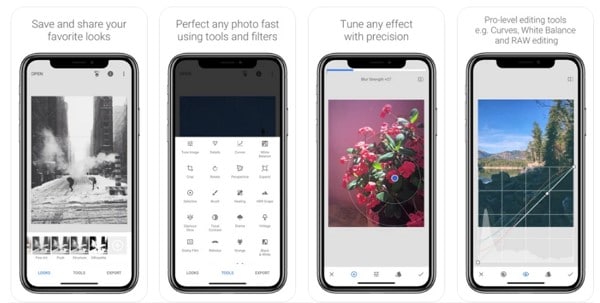
1. Выборочная фильтрующая кисть
Выборочная фильтрующая кисть в инструменте редактирования Snapseed — это фантастическая функция для удаления всех пятен и недостатков с изображения. Если у вас есть проблемы с экспозицией яркости и точкой насыщения на заднем плане или в любом месте вашего изображения, вы можете быстро избавиться от этого с помощью выборочной фильтрующей кисти. Благодаря этому вы можете выборочно удалить недостатки, не фильтруя всю картинку.
2.
Snapseed имеет эту функцию, чтобы добавить больше глубины захваченному изображению, применяя HDR. Не каждый фоторедактор имеет хороший результат для HDR, но инструмент редактирования Snapseed имеет лучшее качество для этой функции. Применяя HDR к фотографиям, вы можете более четко определить особенности вашего изображения. Разве это не прекрасно?
3. Открыть RAW и экспортировать в JPG
Вы можете открывать свои RAW-файлы с помощью камеры любого типа через Snapseed, а затем сразу же конвертировать их в JPG. Отредактировав картинку в этом редакторе, вы сможете сжать изображение в высоком качестве и сможете конвертировать его в JPG для загрузки на различные платформы. Действительно завораживает!
4. Развернуть изображение
Рамка вашего захваченного изображения слишком мала? Расширьте рамку изображения с помощью этого инструмента и добавьте к фотографии соответствующий контент, чтобы сделать ее завершенной. Расширяя изображение, вы также можете добавлять текстовые поля в расширенную область и использовать его на других онлайн-платформах.
5. Гламурное сияние
Гламурное сияние — это исключительный фильтр, придающий естественность оттенку кожи и образу в целом. Этот фильтр не снижает качество вашего изображения; вместо этого он делает его более привлекательным с естественной отделкой.
Часть 2: 10 полезных советов по использованию Snapseed Photo Editor
Чтобы сделать процесс редактирования проще и проще, в этом разделе приведены несколько эффективных советов по использованию инструмента редактирования Snapseed. Вы можете прочитать приведенные ниже советы, чтобы сделать свои фотографии профессиональными, не прилагая лихорадочных усилий. Начните прямо сейчас!
1. Изменить перспективу
Неудачный ракурс картины не производит на зрителей хорошего впечатления. Итак, первое, что нужно сделать, это изменить угол фотографии, если это необходимо, перейдя к опции перспективы. В Snapseed вы можете использовать эту опцию, чтобы настроить фотографию, наклонив ее от краев по горизонтали или вертикали. Таким образом, это придаст идеальную перспективу вашей фотографии.
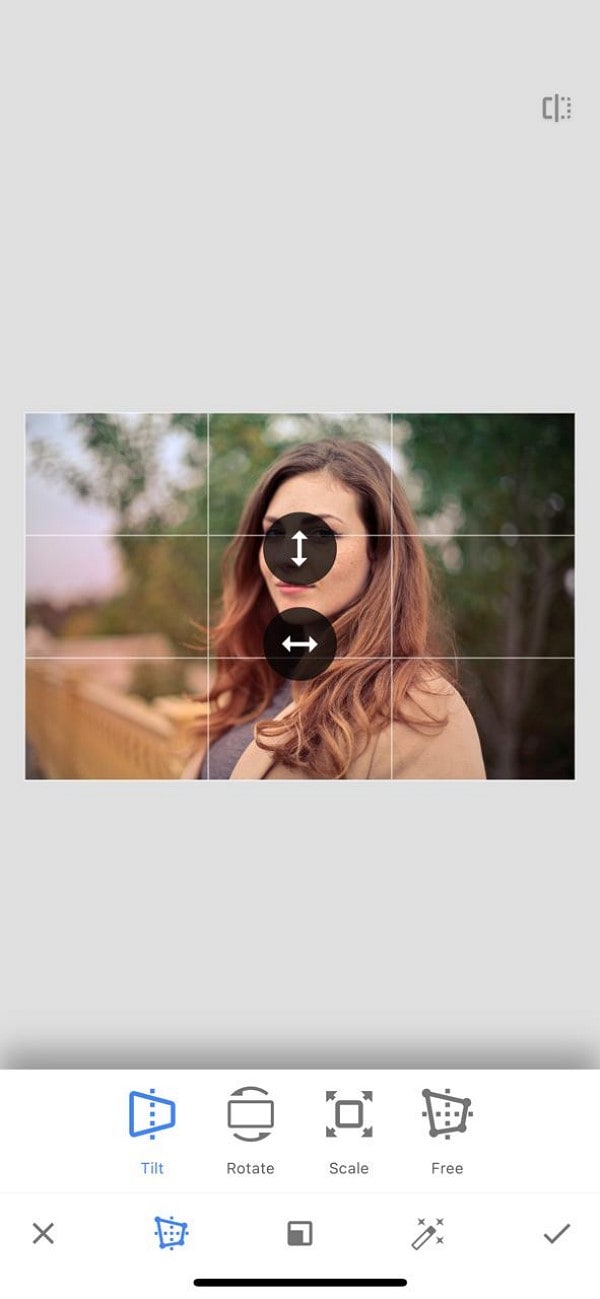
2. Использовать выборочную кисть
Выборочная чистка — еще одна фантастическая функция, позволяющая мгновенно устранить нежелательные дефекты с изображения. С помощью этого мазка вы можете выборочно настроить и улучшить осветление и затемнение, насыщенность, температуру и экспозицию изображения. Таким образом, не тратя время на полное улучшение изображения, вы можете использовать выборочную кисть, чтобы сэкономить свое время.
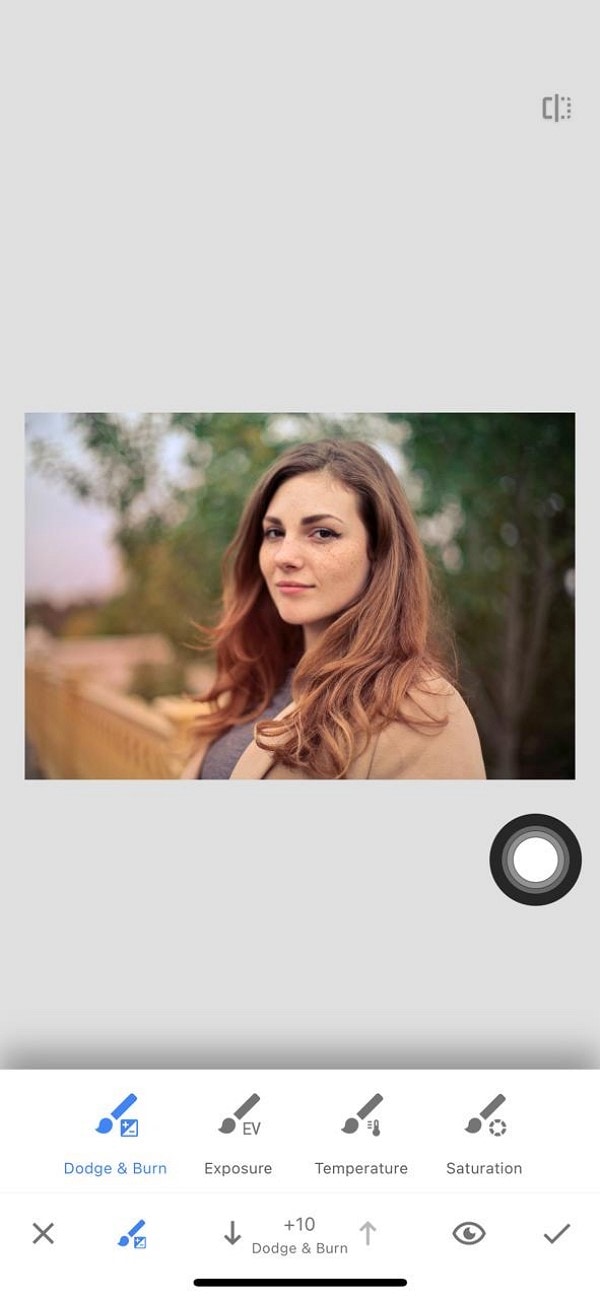
3. Устраните недостатки
Инструмент редактирования Snapseed имеет расширенную опцию «Устранить», с помощью которой вы можете легко удалить ненужную часть изображения. Эта опция работает как по волшебству, и вы можете мгновенно удалить ненужные части, текстуры или фон с фотографии одним щелчком мыши.
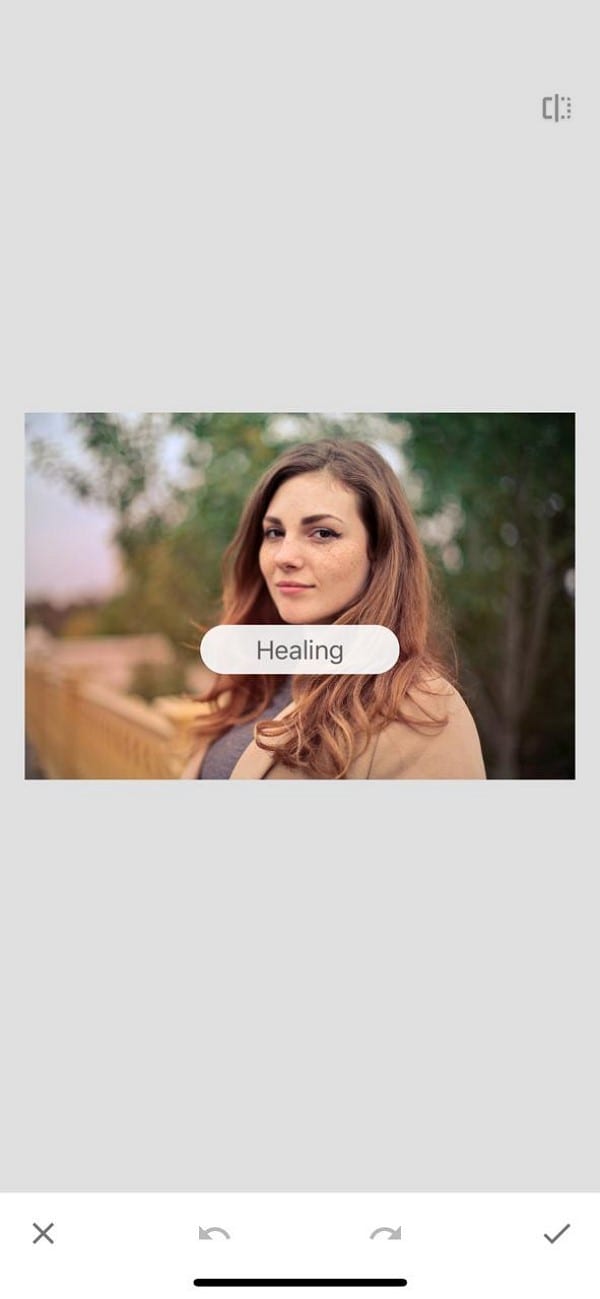
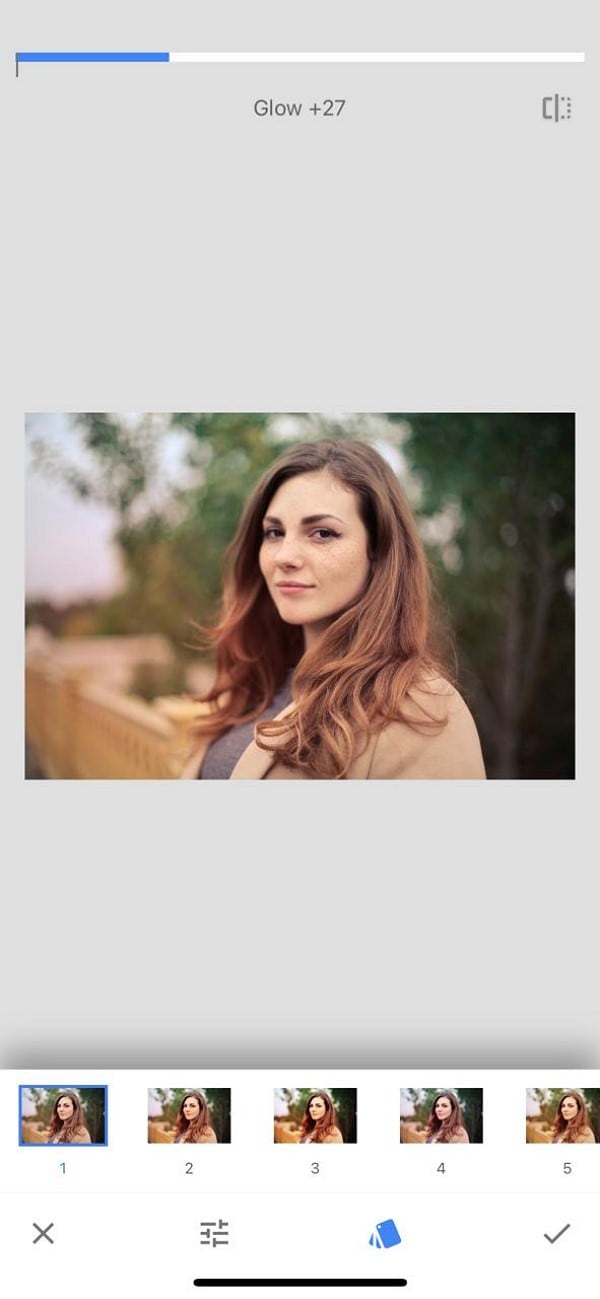
4. Управляйте цветами
Вы хотите, чтобы ваши изображения были художественными? Затем попробуйте манипулировать существующими цветами вашего изображения, используя опцию гламурного свечения. Эта опция в инструменте редактирования фотографий Snapseed может дать вам множество вариантов естественного изменения цветов, не делая их слишком очевидными. Следовательно, вы можете добиться фантастического результата, тонко изменив цвета с помощью этого приложения.
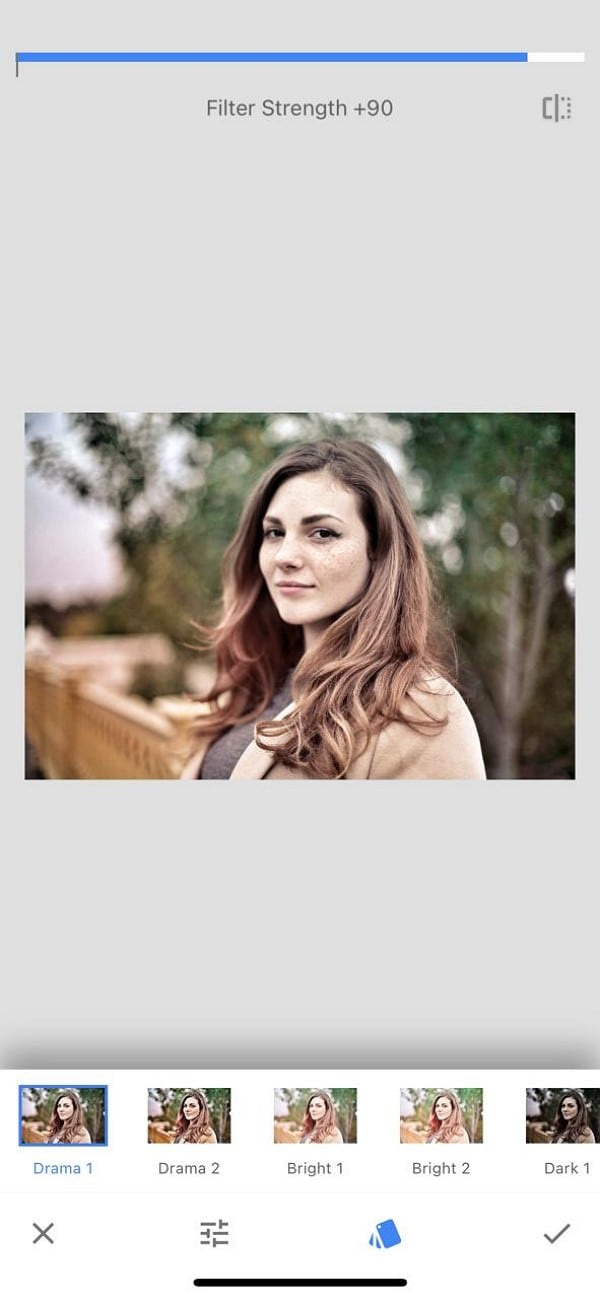
5. Добавьте драматизм
Вы хотите, чтобы цвета вашей фотографии выделялись и выглядели более привлекательными? Затем используйте эту функцию, чтобы добавить яркие эффекты одним щелчком мыши. Вы также можете контролировать интенсивность фильтра, регулируя его насыщенность. Вы можете добавить драматизма своим фотографиям, правильно управляя всеми элементами, особенно если это съемка продукта.
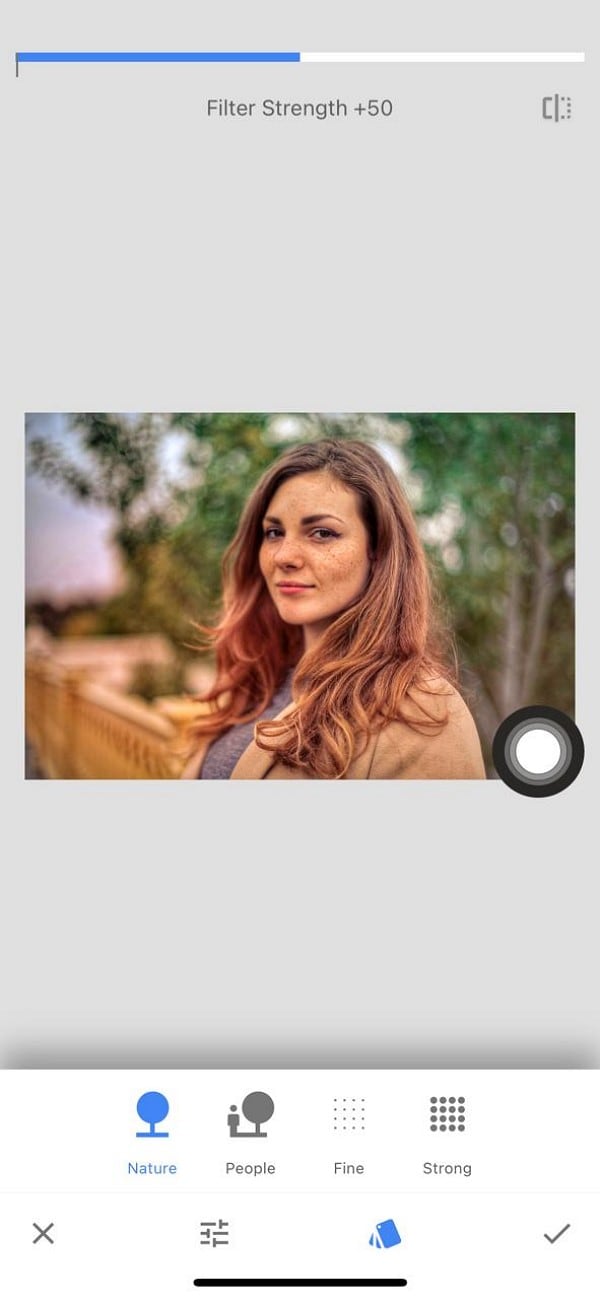
6. Применить HDR
HDR-фотографии мгновенно привлекают наше внимание из-за огромной глубины резкости в кадре. Вы можете добавить этот эффект, чтобы увеличить контрастность цветов, и в результате цвета становятся более яркими. Вы можете добавить этот эффект, чтобы увеличить контрастность цветов, и в результате цвета станут ярче и кажутся более глубокими.
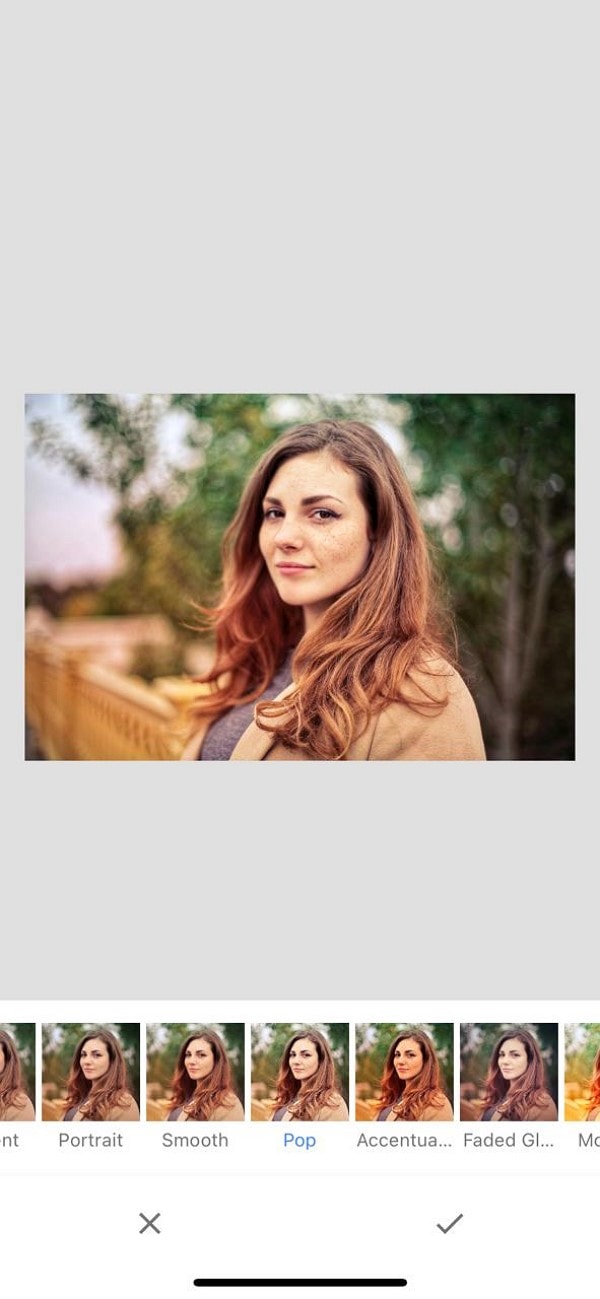
7. 7. Изучить различные варианты оформления
Кому не нравится добавлять фильтры через профессиональный фоторедактор? Редактирование фотографий Snapseed содержит невероятные фильтры, которые могут изменить внешний вид вашей фотографии. Если вы не уверены в своих селфи-портретах, просто быстро примените любой из предложенных фильтров к своей фотографии и разместите ее в социальных сетях. Все отображаемые фильтры являются естественными, тонкими и отличными от других фоторедакторов.
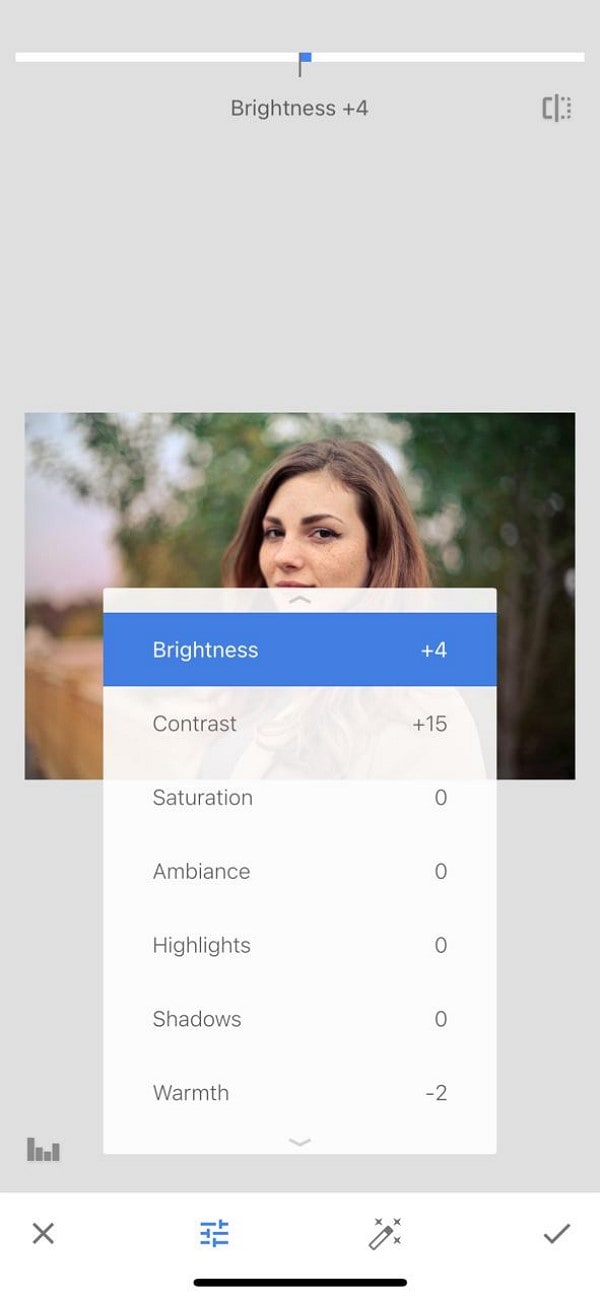
8. Изменить яркость и экспозицию
Освещенность и яркость являются неотъемлемыми элементами любой фотографии. Если вы сталкиваетесь с темным изображением или снимаете его с недостаточной экспозицией и яркостью, легко отрегулируйте экспозицию и яркость пальцем. Таким образом, управляйте экспозицией света с помощью этого инструмента, чтобы определить тон, атмосферу и жанр вашего захваченного изображения.
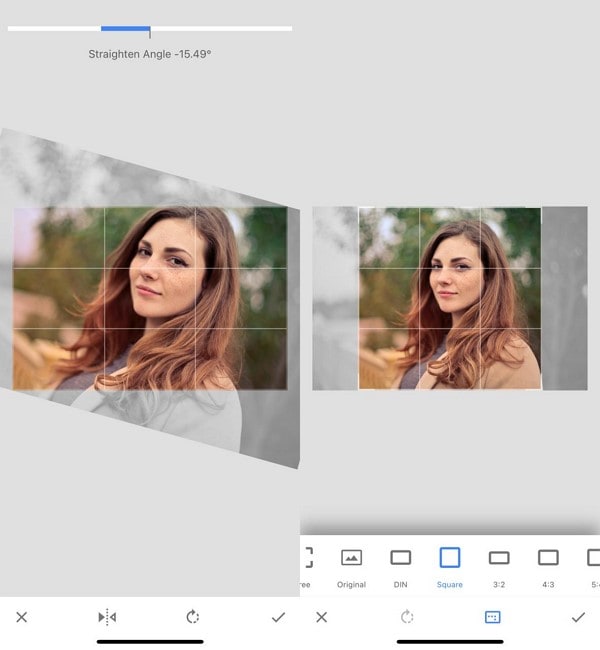
9. Повернуть и обрезать изображение
Еще один способ создать креативно отредактированную фотографию — перевернуть ее вверх ногами. Вы можете придать эстетический вид, перевернув изображение, и представить концепцию своего изображения в художественной форме. С другой стороны, кадрирование изображения необходимо, чтобы объект вашей фотографии выровнялся по центру, вырезая ненужную область из кадра. Всегда обрезайте изображение, уравновешивая пропорции с обеих сторон.
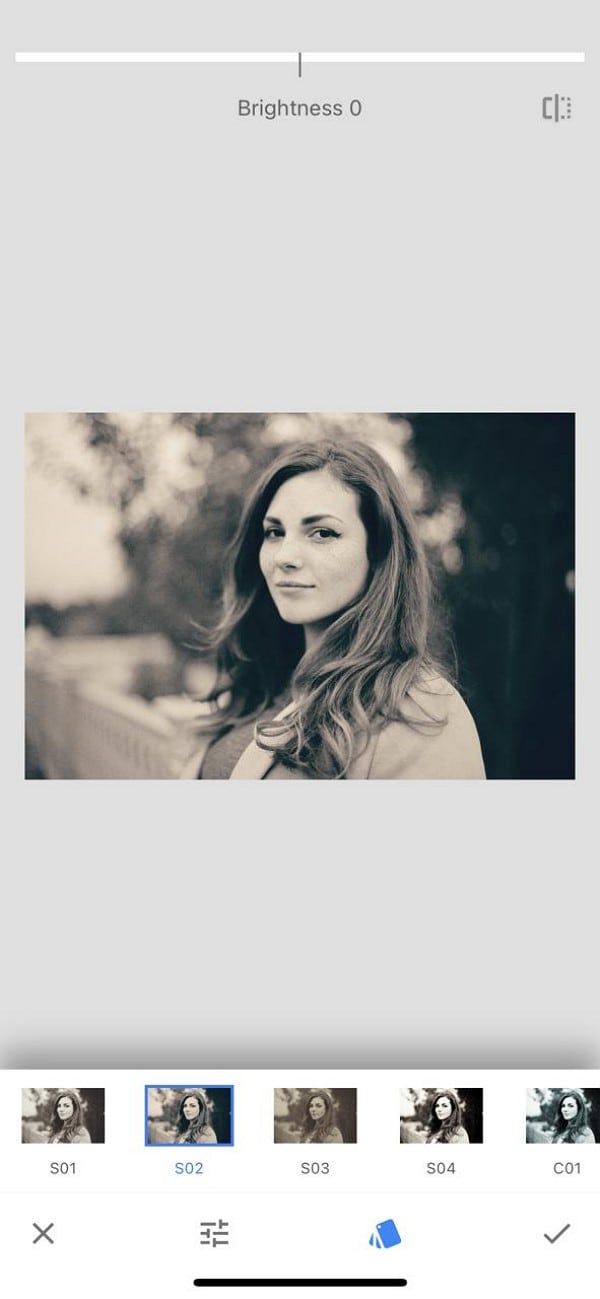
10. Добавьте кинематографический вид
Чтобы добавить кинематографический вид в инструмент редактирования фотографий Snapseed, у вас есть различные параметры, такие как нуар, который содержит широкий спектр черно-белых фильтров. Кроме того, вы можете легко добавить зернистость, чтобы создать винтажный вид. Кинематографический вид в фотографии делает иллюстрацию изображения более яркой и профессиональной, не прилагая никаких усилий.
Заключительные идеи
Вы устали от использования различных фоторедакторов и все еще не можете добиться желаемого результата? Доверьтесь инструменту редактирования Snapseed, чтобы сделать ваши изображения художественными, очаровательными и профессиональными одновременно. В этой статье суммированы их ключевые функции, а также даны полезные советы по безупречному редактированию с помощью этого инструмента. Надеемся, вы останетесь довольны!
Как редактировать фото в Snapchat
С момента своего появления в 2011 году Snapchat со временем превратился в одну из лучших социальных сетей, насчитывающую более 347 миллионов ежедневных активных пользователей сегодня. И не только люди младшего поколения пользуются этим приложением — Snapchat популярен среди людей всех возрастов.
Но задумывались ли вы когда-нибудь о том, как люди получают такие потрясающие снимки в Snapchat? Что ж, больше не гадайте! В этой статье мы расскажем вам о том, как редактировать фото в Snapchat так, чтобы они выглядели еще лучше!

Поэтому, давайте начнем!
В этой статье
- Часть 1. Что представляют собой инструменты редактирования фотографий в Snapchat?
- Часть 2. Как редактировать фотографии, из галереи
- Часть 3. Как сохранить фото для обмена
- Бонус: Как сохранить видео из Snapchat на Android и Mac
Часть 1. Что представляют собой инструменты редактирования фотографий в Snapchat?
Если вы хотите добавить изюминку своим фотографиям, инструменты в Snapchat — отличный способ сделать это. Они позволяют добавлять к фотографиям и видео фильтры, наклейки и другие эффекты.
Инструменты редактирования фотографий Snapchat просты в использовании и помогут вам превратить скучные фотографии в нечто веселое и интересное. Вы даже можете редактировать изображения, которые изначально не были сняты в Snapchat.
Хотите узнать как? Продолжайте читать, чтобы узнать, что скрывается за кулисами!
Часть 2. Как редактировать фотографии, взятые из галереи
Вы сделали фотографию, но не знаете, стоит ли публиковать или сначала отредактировать? Не волнуйтесь; Snapchat поможет вам!
- Как добавить фотографии из галереи в Snapchat
- Как редактировать фотографии в Snapchat
- Как добавить стикеры к изображениям?
- Как использовать текстовый инструмент Snapchat
- Как рисовать на изображениях
- Как добавить тему
- Как прикрепить URL
- Как обрезать изображения в Snapchat
- Как установить ограничение по времени
Как добавить фотографии из галереи в Snapchat
Вот краткое изложение того, как добавить фотографии из галереи в Snapchat:
Шаг 1 Откройте приложение Snapchat на своем устройстве и нажмите «Два наложенных изображения» рядом с кнопкой Камера.

Шаг 2 В разделе Memories. Перейдите на вкладку Camera Roll, прокрутите изображения, чтобы добавить нужное, и нажмите на его.

Шаг 3 Теперь вы можете отправить изображение своим друзьям, добавить его в свою историю или отредактировать, чтобы создать шедевр.
Как редактировать фотографии в Snapchat
Теперь, когда вы добавили свою фотографию из галереи, выполните следующие действия, чтобы отредактировать ее с помощью инструментов редактирования изображений Snapchat:
Шаг 1 Нажмите Изменить в правом нижнем углу выбранного изображения. Чтобы добавить текст, щелкните T, введите все, что пожелаете, выберите цвет, перетащив значок в цветовую панель, и добавьте стиль текста.

Шаг 2 Если хотите что-то нарисовать, используйте значок карандаша. Функция рисования предлагает цветовые панели, ручку со смайликами и палитру цветов.
Шаг 3 Вы также можете использовать значок Ножницы, чтобы вырезать часть изображения и создать стикер или добавьте URL к своему изображению, используя значок скрепки.
Шаг 4 Чтобы установить ограничение по времени для снимка, нажмите значок Часы и установите ограничение. Наконец, нажмите значок Готово, чтобы сохранить копию фотографии, или нажмите Экспорт, чтобы поделиться своим изображением в других социальных сетях.
Как добавить стикеры к изображениям?
Чтобы создать собственную наклейку или добавить готовый стикер к изображению, последовательно выполните следующие действия:
Шаг 1 Коснитесь значка Лист бумаги справа от выбранного изображения. Вы перейдете в библиотеку стикеров Snapchat.
Шаг 2 Поскольку стикеры размещены в разных категориях, включая недавно использованные, популярные, Bitmojis и т.д., проведите пальцем вправо/влево, чтобы попасть на нужную страницу.
Шаг 3 Затем проведите пальцем вверх и вниз, чтобы найти нужную наклейку, и коснитесь ее, чтобы добавить к изображению. Чтобы узнать больше о фильтрах Snapchat, прочитайте Шаг 1 Нажмите на «T» в правом верхнем углу экрана, чтобы открыть Инструмент «Текст».
Шаг 2 Введите текст и используйте галерею шрифтов, чтобы изменить стиль текста. Коснитесь параметра Выровнять, чтобы настроить выравнивание текста.
Шаг 3 Затем с помощью цветомера измените цвет шрифта. Коснитесь белого значка на цветовой шкале и перетащите его, чтобы выбрать нужный цвет. Наконец, коснитесь значка назад в левом верхнем углу экрана, чтобы применить текст.

Как рисовать на изображениях
В Snapchat есть инструмент для рисования, с помощью которого вы можете добавить уникальности своим фотографиям или создать забавный и уникальный дизайн следующим образом:
Шаг 1 На выбранном изображении нажмите Карандаш, чтобы открыть инструмент рисования. Проведите пальцем по цветомеру, чтобы выбрать цвет.
Шаг 2 Коснитесь цветового круга , чтобы изменить цветовую палитру, а затем выберите нужный цвет. Чтобы нарисовать эмодзи на изображении, коснитесь значка эмодзи и выберите тот, который хотите использовать.
Шаг 3 Наконец, нарисуйте пальцем изображение. Вы можете использовать значок «Отменить», чтобы отменить любое действие, которое пошло не так.

Как добавить тему
Добавление темы к вашим фотографиям в Snapchat — отличный способ придать им индивидуальность и стиль. Вот как вы можете это сделать:
Шаг 1 Коснитесь значка Кисть в инструментах редактирования Snapchat слева от изображения.
Шаг 2 Найдите тему с помощью Поиска или прокрутите вверх и вниз, чтобы найти нужную.
Шаг 3 Выберите понравившуюся тему и нажмите на нее, чтобы добавить к фотографии. Имейте в виду, что Snapchat добавляет темы только к исходным изображениям, а не из Галереи.
Как прикрепить URL
Хотите поделиться ссылкой на сайт в своей истории, чтобы зрители узнали настоящий смысл и концепцию фотографии? Инструмент Snapchat URL поможет вам!
Вот краткое и простое описание шагов по прикреплению URL-адреса к вашим фотографиям:
Шаг 1 На выбранном изображении нажмите на Скрепку, чтобы запустить инструмент URL.
Шаг 2 Введите URL в поле поиска и нажмите Ввод. на клавиатуре.
Шаг 3 Snapchat откроет веб-сайт для просмотра. Нажмите «Прикрепить к снимку» и настройте ссылку на изображение.
Как обрезать изображения в Snapchat
Следующие шаги помогут вам обрезать изображения в Snapchat:
Шаг 1 Нажмите на значок Обрезать под параметром Скрепка на выбранном изображении.
Шаг 2 Пальцами отрегулируйте размер изображения и удалите ненужные области. Вы также можете использовать значок Поворот, чтобы повернуть изображение.
Шаг 3 Наконец, нажмите синий значок проверки, чтобы сохранить.

Если вы хотите узнать, как масштабировать свои видео или изображения в Snapchat, нажмите здесь, чтобы узнать!
Как установить ограничение по времени
Вы можете установить ограничение по времени на фото, чтобы ограничить их видимость при редактировании на Snapchat. Для этого следуйте приведенным ниже инструкциям шаг за шагом:
Шаг 1 Чтобы установить ограничение по времени для вашего изображения, коснитесь значка Часы в инструментах редактирования фотографий Snapchat в правой части экрана.
Шаг 2 Проведите пальцем вверх и вниз, чтобы выбрать ограничение по времени, и нажмите его.
Шаг 3 Наконец, коснитесь значка часов в правом верхнем углу экрана, чтобы применить время.

Часть 3. Как сохранить фотографии для последующего обмена
Когда вы делаете снимок, вы можете напрямую отправить его своим друзьям. Но иногда вы хотите сохранить снимок на некоторое время, прежде чем поделиться им. Возможно, вы хотите сначала отредактировать его или дождаться подходящего момента, чтобы поделиться им.
Какова бы ни была причина, есть два сценария, по которым вы можете сохранить свои снимки, чтобы поделиться ими позже:
- Сохранение исходных изображений Snapchat
- Сохранение отредактированных изображений из галереи
Сохранение исходных изображений Snapchat
Вот как вы можете сохранить исходные снимки от имени пользователя Snapchat:
Шаг 1 Запустите приложение Snapchat и сделайте снимок.
Шаг 2 Нажмите значок Сохранить в левом нижнем углу экрана.
Шаг 3 Нажмите «Сохранить изображение».

Сохранение отредактированных снимков
Следуйте приведенным ниже инструкциям, чтобы сохранить отредактированные фотографии в Snapchat:
Шаг 1 После редактирования изображения нажмите «Готово».
Шаг 2 Нажмите «Сохранить как копию» , и ваше изображение будет сохранено в вашей галерее.
Шаг 3 Можно также нажать Экспорт и выбрать Загрузить чтобы сохранить изображение в галерее телефона.
Бонус: Как сохранить видео из Snapchat на Android и Mac
Вы хотите записать свои истории Snapchat в виде видео или слайд-шоу на Android или Mac? Что ж, вы можете сохранять свои видео Snapchat с помощью приложений или программ.
Для Mac мы рекомендуем использовать Filmora — простое в использовании программное обеспечение для редактирования видео с отличной функцией записи. С помощью этого инструмента вы можете записывать весь экран, его часть или конкретное окно в вашей системе.
Скачать Бесплатно Windows 11 и ниже Скачать Бесплатно
Скачать Бесплатно macOS 10.15 — macOS 14 Скачать Бесплатно
Для Android загрузите AZ — приложение, которое не требует корневого доступа и позволяет записывать экран с высоким разрешением и частотой кадров. Чтобы узнать больше, нажмите здесь!
Заключение
В этой статье мы объяснили, как редактировать фотографии в Snapchat, с помощью простых и понятных инструкций. Мы обсудили добавление стикеров, текста, URL, ограничения по времени, темы и обрезку изображения, чтобы удалить из него ненужные части.
Надеемся, что это пошаговое руководство окажется вам полезным, и теперь вы сможете без проблем использовать инструменты редактирования фотографий Snapchat.
Как редактировать фотографии с камеры в Snapchat
Мы прошли долгий путь в области фотоаппаратов. Все быстро изменилось. В наши дни нам даже не нужна камера премиум-класса или большая установка. Все, что нам нужно, – это отличный смартфон, потому что большинство из них способны делать снимки превосходного качества. Теперь люди могут запечатлеть каждый момент с помощью своего смартфона. Именно здесь в игру вступают такие платформы социальных сетей, как Instagram и Snapchat, поскольку они позволяют пользователям делиться фотографиями, которые они делают. Без сомнения, камеры смартфонов делают хорошие снимки. Однако мы по-прежнему хотим сделать их более завораживающими. Так как же этого достичь? Ну это просто. Редактирование.
Теперь возникает вопрос – как это сделать с помощью Snapchat? Что ж, ответ несложный. Snapchat позволяет вам получать доступ к изображениям из вашей фотопленки и упростить вам просмотр изображений, а также редактировать их с помощью классных фильтров. Итак, без лишних слов, давайте посмотрим, как их делать.
Как редактировать фотографии с камеры в Snapchat:
Хотите поделиться существующим изображением после применения магии редактирования Snapchat. Что ж, это просто, просто следуйте инструкциям.
Шаг 1: Откройте Snapchat и перейдите в режим просмотра камеры.
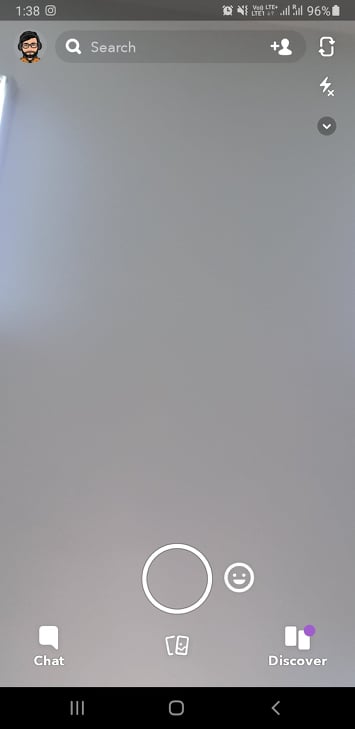
Шаг 2: Теперь найдите символ типа «два перекрывающихся телефона» внизу экрана. Это откроет воспоминания Snapchat.
Шаг 3: Нажмите на Фотопленку. После этого нажмите «Читать и написать», чтобы Snapchat мог получить доступ к изображениям из фотопленки вашего устройства.
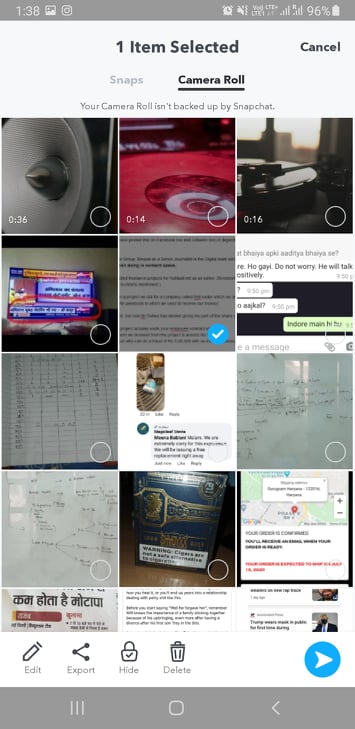
Шаг 4: После этого нажмите и удерживайте изображение, которым хотите поделиться. Теперь нажмите на Edit.
Шаг 5: Внесите изменения и поделитесь фотографией напрямую с помощью синей стрелки в правом углу.
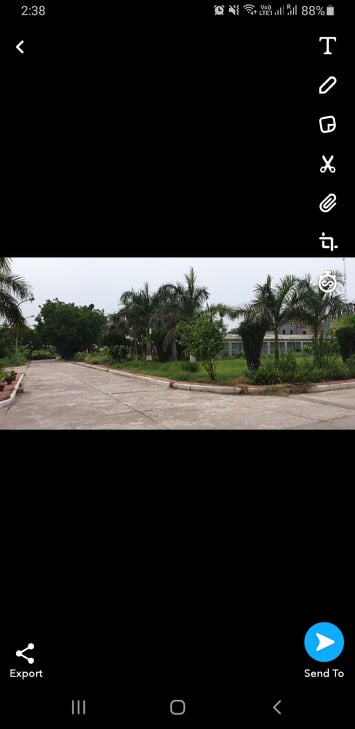
Вот и все, ребята! Надеюсь, теперь вы можете легко редактировать фотографии из фотопленки в Snapchat. Если у вас есть другие сомнения, связанные с этим, сообщите нам об этом в разделе комментариев.