Изменение собственного номера телефона в Skype для бизнеса
В меню Параметры Skype для бизнеса вы можете настроить или изменить настройки любых телефонов, которые вы планируете использовать с Skype для бизнеса.
Добавление и изменение номеров телефонов
Внимание!если вы хотите изменить номер телефона, но не может быть, так как он недоступен, это означает, что администратор настроил его и не сможет вам изменить его. Обратитесь к своему администратору (пользователю, который предоставил вам сведения о вашей учетной записи) и попросите его изменить номер рабочего телефона.
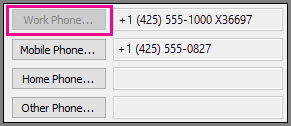
- В верхней части окна Skype для бизнеса главном окне щелкните стрелку рядом с кнопкой параметры
 и выберите Сервис > параметры.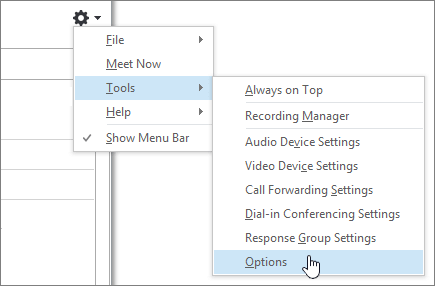
- В меню Параметры выберите Телефоны.

- Установите флажок рядом с типом номера, который вы хотите добавить или изменить, после чего введите номер. Используйте только цифры 0123456789 без скобок или дефисов. При добавлении международных номеров введите знак +, затем код страны и после него местный номер.
- Чтобы сделать этот номер видимым для контактов, установите флажок Включить в мою карточку контакта рядом с номером.
Кто может видеть мои номера телефонов?
Ваши номера телефонов отображаются на контактной карточке и видны различным контактам Skype для бизнеса, в зависимости от выбранных уровней конфиденциальности по отношению к вам. Видимость вашего номера определяется следующим образом:
-
Рабочий телефон: всем контактам, за исключением заблокированных и внешних.
Примечание: В некоторых компаниях запрещено снимать флажок Включить в мою карточку контакта для рабочего телефона.
Примечание: Чтобы просмотреть, какие контакты находятся с вами в отношениях указанного уровня, перейдите в список «Контакты» и откройте вкладку Уровень. Представленные на ней контакты группируются по уровню конфиденциальности. Чтобы изменить уровень конфиденциальности отношений с контактом, щелкните нужный контакт правой кнопкой мыши и выберите Изменить уровень конфиденциальности. Дополнительные сведения можно найти в разделе Управление доступом к сведениям о присутствии в Skype для бизнеса.
Использование текстового телефона
Режим телетайпа (TTY) используется для передачи текста по телефонной линии. Для интерпретации модифицированного звука к компьютеру должен быть подключен телетайп, в противном случае во время звонка качество звука может быть низким. Использование режима телетайпа во время сеанса конференц-связи также может привести к проблемам с качеством звука.
По умолчанию режим TTY отключен. Чтобы включить его:
- Подключение телетайпа к компьютеру.
- В верхней части окна Skype для бизнеса главном окне щелкните стрелку рядом с кнопкой параметрыи выберите Сервис > параметры.
- В меню Параметры выберите Телефоны.
- В разделе Специальные возможности телефона выберите Включить режим телетайпа.
- Выйдите из Skype для бизнеса, а затем войдите еще раз.
См. также
Примечание: Эта страница переведена автоматически, поэтому ее текст может содержать неточности и грамматические ошибки. Для нас важно, чтобы эта статья была вам полезна. Была ли информация полезной? Для удобства также приводим ссылку на оригинал (на английском языке).
Изменение номера телефона
Skype для бизнеса Skype для бизнеса Online Skype для бизнеса basic Skype для бизнеса Online, предоставляемый 21Vianet Skype для бизнеса Online, предоставляемый 21Vianet — Центр администрирования Еще. Меньше
Примечание: Мы стараемся как можно оперативнее обеспечивать вас актуальными справочными материалами на вашем языке. Эта страница переведена автоматически, поэтому ее текст может содержать неточности и грамматические ошибки. Для нас важно, чтобы эта статья была вам полезна. Просим вас уделить пару секунд и сообщить, помогла ли она вам, с помощью кнопок внизу страницы. Для удобства также приводим ссылку на оригинал (на английском языке).
Вы можете добавить в копию карточки контакта другого пользователя номера мобильного, домашнего или других телефонов, а также дополнительную информацию, например, день рождения. Вы также можете редактировать и добавлять информацию в собственной карточке контакта Skype для бизнеса.
Изменение своей копии контактных данных другого пользователя
Эта информация сохраняется в Outlook. Кроме того, вы можете изменить имя человека (например, указать псевдоним или другой вариант имени), под которым он отображается в списке контактов.
-
На карточке контакта пользователя откройте вкладку Контакт и нажмите кнопку Добавить.
Примечание: Если у контакта несколько профилей, появится диалоговое окно с предложением выбрать тот из них, который нужно изменить, и сделать его профилем по умолчанию после сохранения. Внесите изменения и нажмите кнопку ОК.
Изменения отобразятся в Skype для бизнеса и Outlook через несколько минут.
Международный формат номера телефона
Чтобы добавить международный номер телефона, сначала введите символ +, потом код страны, а затем местный номер телефона. Вы можете добавлять скобки и тире для удобства чтения, но приложение Skype для бизнеса сохраняет номер в международном формате набора номера.
Страна или регион принимающего абонента
Местный номер телефона
Международный номер телефона для Lync
Как изменить учетную запись в Скайпе
Вносить некоторые изменения в свой аккаунт по той или иной причине приходится любому пользователю. Как изменить учетную запись в Скайпе, и какие именно изменения возможно туда внести? Давай поговорим об этом подробнее.
Можно ли поменять учетную запись в Skype? Да, если под изменениями ты подразумеваешь один из следующих пунктов:
- Смена имени пользователя
- Смена пароля
- Изменение профиля, который автоматически загружается при запуске программы
- Изменение некоторых личных данных
- Выставление других настроек (например, смена языка)

Как изменить имя учетной записи Skype
Сразу оговоримся, речь идет именно о имени пользователя, логин (сейчас это номер телефона или e-mail, указанные при регистрации) поменять нельзя. Имя пользователя – то, как ты представился при первом знакомстве с приложением. Изменить эти личные данные в учетной записи Скайпа можно следующим образом:
- Зайди на страницу, где указана информация о тебе, кликнув по никнейму
- Еще раз нажми на свой ник в системе (не логин) и нажми «Ввести полное имя»
- Откроется пустая строка для ввода
- Пропиши новый вариант имени

- Подтверди действие с помощью «Enter»
Обо всех нюансах, которые могут возникнуть при смене никнейма, можно узнать в нашей статье «Как поменять имя в Скайпе».
Смена пароля
Пароль, в принципе, стоит менять время от времени – так ты убережешь свою страничку от взлома. Вот как поменять пароль от учетной записи в Скайпе:
- Зайди на страницу своей учетной записи на сайте Skype.com
- Щелкни по своему аватару – откроется страница, где можно изменить учетную запись Skype

- В правом верхнем углу ты увидишь кнопку «Поменять» — нажми на нее
- Чтобы убедиться в том, что данные меняет владелец аккаунта и никто иной, система отправит код подтверждения на твой номер телефона или электронный почтовый ящик, указанный при регистрации

- После того, как ты внесешь нужные цифры в специальную строку, откроется страница изменения пароля
- Здесь нужно будет внести старый вариант, и, конечно, новый – дважды
- Подтверди действия, и секретный код будет успешно изменен
Смена аккаунта, который автоматически загружается при запуске
Если ты имеешь два аккаунта, бывает, что один из них становится для тебя более актуальным, нежели второй. Чтобы изменить учетную запись в Скайпе, которая автоматически загружается при запуске, нужно сделать вот что:
- Зайди в Скайп под старым профилем
- Открой «Настройки» . Здесь ты увидишь пункт «Выйти»
- Нажми на него
- Ты вышел из старого профиля – остается внести в нужные окна логин и секретный код от нового аккаунта
- Нажми «Войти»
- Теперь проверь в «Настройках» , стоит ли галочка напротив пункта «Автоматический вход в Скайп»
Теперь твой новый профиль будет загружаться автоматически.
- Твой город
- Штат или регион
- Добавить номер телефона
- Или дополнительный адрес электронной почты
- А еще (на всякий случай) можно указать домашний или рабочий телефон

Узнай, как удалить аккаунт Skype навсегда из пошаговой инструкции.
Как изменить номер телефона в Скайп
- Заходим на официальный сайт приложения, авторизуемся
- Переходим в раздел Учетная запись, выбираем Идентификация абонента
- Жмем пункт «Введите новый номер» и записываем туда желаемый номер
- На указанный номер придет смс с кодом подтверждения
- Вписываем код, кликаем «Сохранить»
Как поменять почту в Скайпе
- Заходим в свою учетную запись
- Нажимаем на аватар и выбираем команду Редактировать личные данные (раздел «Сведения об учетной записи»)
- Переходим в раздел «Контактные данные», кликаем кнопку Изменить
- Пишем новый адрес электронной почты и жмем «Сохранить»
Изменение номера телефона
Skype для бизнеса Skype для бизнеса Online Skype для бизнеса basic Skype для бизнеса Online, предоставляемый 21Vianet Skype для бизнеса Online, предоставляемый 21Vianet — Центр администрирования Еще. Меньше
Примечание: Мы стараемся как можно оперативнее обеспечивать вас актуальными справочными материалами на вашем языке. Эта страница переведена автоматически, поэтому ее текст может содержать неточности и грамматические ошибки. Для нас важно, чтобы эта статья была вам полезна. Просим вас уделить пару секунд и сообщить, помогла ли она вам, с помощью кнопок внизу страницы. Для удобства также приводим ссылку на оригинал (на английском языке).
Вы можете добавить в копию карточки контакта другого пользователя номера мобильного, домашнего или других телефонов, а также дополнительную информацию, например, день рождения. Вы также можете редактировать и добавлять информацию в собственной карточке контакта Skype для бизнеса.
Изменение своей копии контактных данных другого пользователя
Эта информация сохраняется в Outlook. Кроме того, вы можете изменить имя человека (например, указать псевдоним или другой вариант имени), под которым он отображается в списке контактов.
-
На карточке контакта пользователя откройте вкладку Контакт и нажмите кнопку Добавить.
Примечание: Если у контакта несколько профилей, появится диалоговое окно с предложением выбрать тот из них, который нужно изменить, и сделать его профилем по умолчанию после сохранения. Внесите изменения и нажмите кнопку ОК.
Изменения отобразятся в Skype для бизнеса и Outlook через несколько минут.
Международный формат номера телефона
Чтобы добавить международный номер телефона, сначала введите символ +, потом код страны, а затем местный номер телефона. Вы можете добавлять скобки и тире для удобства чтения, но приложение Skype для бизнеса сохраняет номер в международном формате набора номера.
Страна или регион принимающего абонента
Местный номер телефона
Международный номер телефона для Lync