Как найти удаленные приложения на iPhone? Советы, предлагаемые здесь
Неужели одно из ваших любимых приложений было случайно удалено с iPhone? Вы найдете способ восстановить его, был ли он удален случайно или намеренно. Многие пользователи iOS не имеют представления об этом, но приложения iOS могут быть фактически восстановлены и повторно загружены легко, когда вы захотите. Это означает, что нет ничего страшного, когда вы обнаружите, что одно или несколько приложений были удалены на iPhone.
На самом деле не стоит беспокоиться об удаленных приложениях для iPhone, если вы удалили приобретенное приложение на своем iPhone или iPad.
Можно ли восстановить удаленные приложения на iPhone или iPad?
В прежние времена людям было нелегко восстанавливать утерянные приложения, поэтому многие из них снова покупали бы это приложение, после того как по ошибке удалили приложения и у них не было резервной копии на локальном компьютере или в iTunes.
Однако в настоящее время Apple связывает каждое приложение, которое вы загружаете из App Store, с персональным идентификатором Apple ID и сохраняет приложение в своей учетной записи, поэтому его очень легко Восстановить удаленные приложения на iPhone или iPad.
Восстановить удаленные приложения из списка приобретенных приложений
Вы можете восстановить удаленные приложения на iPhone из списка приобретенных приложений, доступных в App Store. Этот вариант подходит, если вы не знаете название приложения или не уверены, какие приложения вы удалили на вашем iPhone.
Шаг 1 Откройте App Store на вашем iPhone.
Примечание: Убедитесь, что вы вошли с тем же Apple ID что вы использовали для покупки приложений.
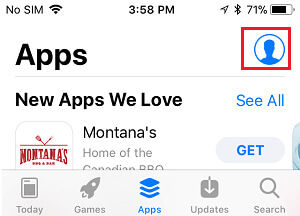
Step 2 Как только вы окажетесь в App Store, нажмите на значок учетной записи, расположенный в верхнем правом углу экрана.
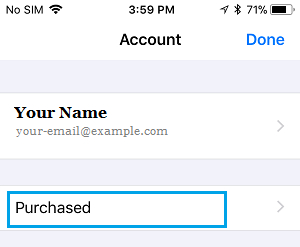
Шаг 3 На экране учетной записи нажмите «Куплено».
Шаг 4 На следующем экране нажмите «Не на этом iPhone». Это вызовет все приложения, которые в настоящее время доступны на вашем iPhone.
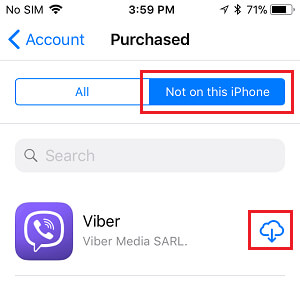
Шаг 5 Следующим шагом будет поиск приложения, которое вы удалили, и нажмите значок «Облако» рядом с приложением, чтобы начать процесс переустановки приложения обратно на iPhone (см. Изображение выше).
Поиск удаленных приложений в App Store
Если вы недавно удалили приложение и знаете его имя, вы можете быстро найти удаленное приложение в App Store и снова установить его на своем устройстве.
Примечание: Убедитесь, что вы вошли в систему с тем же Apple ID, который вы использовали для покупки приложения.
Шаг 1 Откройте App Store на вашем iPhone или iPad.
Шаг 2 Попав в App Store, найдите удаленное приложение, введя его имя в строке поиска.
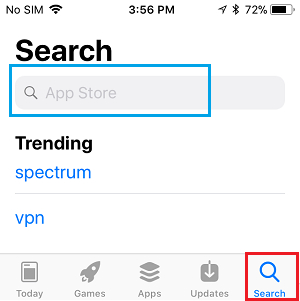
Шаг 3 Теперь нажмите на «Удаленное приложение» в результатах поиска.
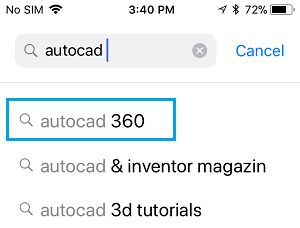
Шаг 4 Следующим шагом является загрузка и установка приложения обратно на ваше устройство.
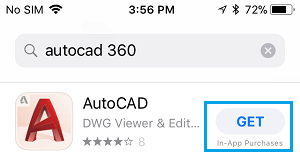
Поскольку вы уже заплатили за приложение, вы не будете платить за его повторную загрузку из App Store.
Как упоминалось выше, все приложения, которые вы загружаете из App Store, включая бесплатные и платные приложения, связаны с вашим Apple ID, и приложения хранятся в вашей учетной записи на облачных серверах Apple.
Стоит отметить, что одни только приложения для iOS — не единственное, что можно легко восстановить и повторно загрузить. Этот простой метод восстановления также будет работать с покупками iTunes Store, такими как музыка, фильмы и телепередачи, а также с приложениями, приобретенными через Mac App Store, на настольных компьютерах.
Для восстановления данных приложения не игнорируйте ту часть, которую мы вам покажем.
Одно из лучших приложений восстановления данных программного обеспечения, которое вы можете знать
- FoneLab — лучший инструмент для восстановления и резервного копирования данных iOS для восстановления и резервного копирования данных iPhone / iPad / iPod на ПК или Mac.
- Восстановите удаленные данные iOS, такие как контакты, журналы вызовов, видео, аудио, фотографии, заметки, сообщения и т. Д. С iPhone / iPad / iPod.
- Резервное копирование всех типов данных iPhone на ПК / Mac.
- Поддержка iPhone X / 8/7 / SE / 6/5/4, iPad Pro / Air / mini, iPod touch 6/5 и более.
- Извлекать файлы без резервного копирования с iPhone напрямую.
Не упустите этот инструмент, который позволяет очень легко восстанавливать данные удаленных приложений. Давайте посмотрим, как это работает:
После удаления приложения на iPhone X / 8 Plus / 8/7 Plus / 7 / SE / iPhone 6s / 6s Plus / 6 Plus / 6 / 5s / 5c / 5 / 4S / 4 / 3GS данные вашего приложения будут потерял. Ваши красивые фотографии, важные сообщения и великолепная музыка исчезнут. Какая жалость!
Поэтому вы можете выполнить следующие действия, чтобы найти данные своего приложения. Вам всегда удобно восстанавливать данные приложения с вашего iPhone напрямую.
Шаг 1 Подключите iPhone к компьютеру
Вам следует установить эту программу восстановления данных на свой компьютер, затем запустить ее и подключить iPhone к компьютеру.
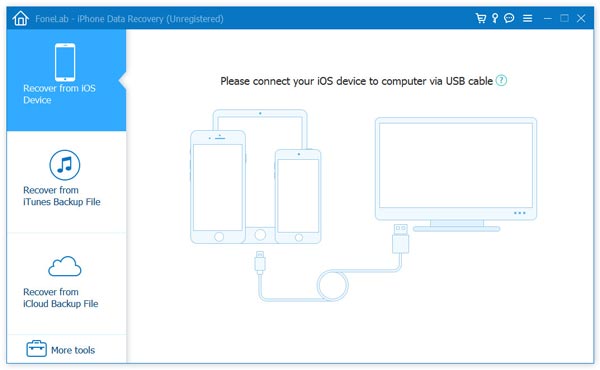
Шаг 2 Начните сканировать iPhone
После подключения вашего iPhone, эта программа будет отображать подробную информацию о вашем iPhone в интерфейсе. щелчок «Начать сканирование» Кнопка, это займет несколько минут, чтобы завершить сканирование файла.
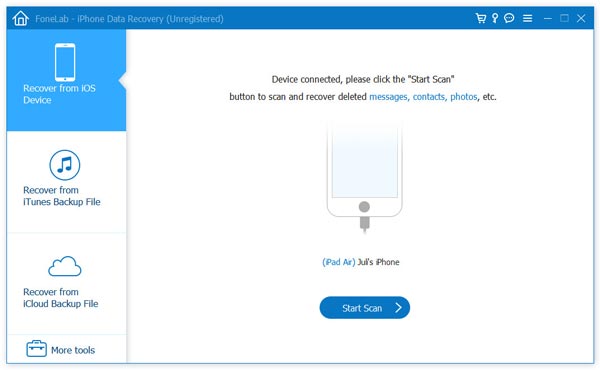
Шаг 3 Восстановить удаленные приложения
После сканирования в нем будут перечислены все файлы, обнаруженные на вашем iPhone. Предварительный просмотр файлов в категории «Фотографии приложений», «Видео», «Аудио», «Документ», выберите элементы, которые необходимо восстановить, и нажмите «Восстановление» кнопку, чтобы вернуть их.
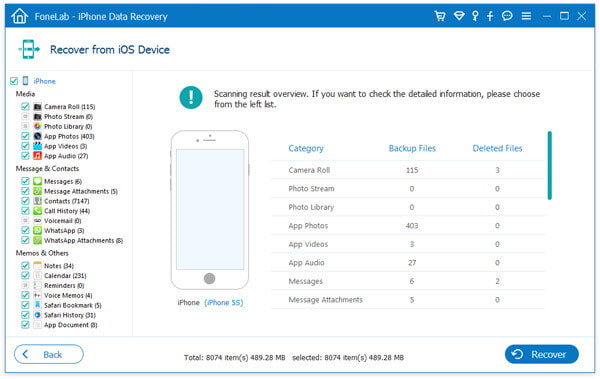
Таким образом, вы можете получить данные своего приложения iPhone обратно, и после восстановления вам лучше сохранить фотографии / аудио / видео / документ приложения, если вы не хотите их снова потерять.
С помощью этого инструмента восстановления приложений iPhone вы также можете извлечь файлы приложений iPhone, извлекая резервное копирование ITunes файлы, если вы синхронизировали iPhone с iTunes.
Или, если у вас есть резервные файлы с вашей учетной записью iCloud, вы можете восстановить удаленные данные приложения из резервной копии iCloud на ваш компьютер.
Просто перейдите к следующему решению, чтобы найти удаленные данные приложения из резервной копии iTunes и iCloud, если вы это сделали.
Восстановите потерянные сообщения приложения / картинки / фильм / музыку из резервной копии iTunes / iCloud
Шаг 1 Выберите режим восстановления
По-прежнему запускайте это программное обеспечение на своем компьютере, здесь вам нужно нажать «Восстановить из файла резервной копии iTunes» или «Восстановить из файла резервной копии iCloud».
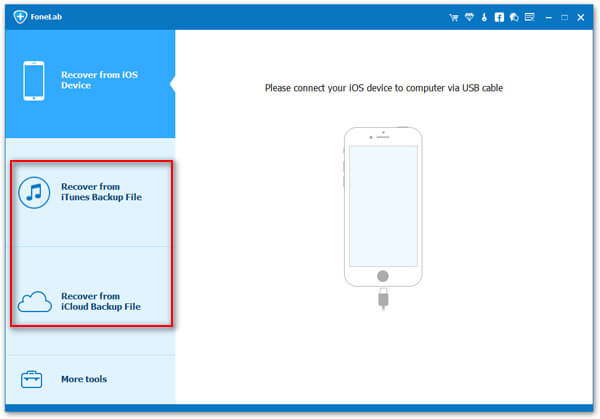
Шаг 2 Сканирование iTunes или резервной копии iCloud
Если вы сделали резервную копию iTunes, просто выберите одну резервную копию iTunes и нажмите «Начать сканирование», чтобы просмотреть резервную копию iTunes.
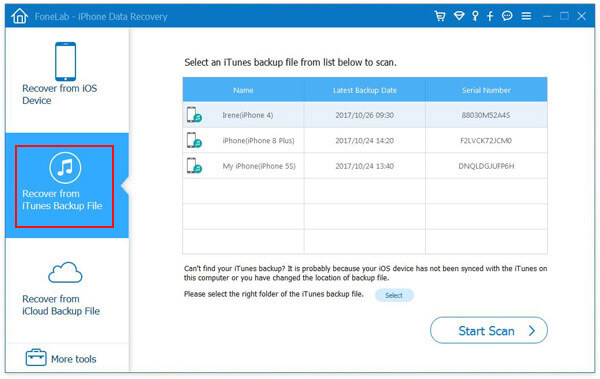
Если вы только что резервное копирование ICloud, просто войдите в свою учетную запись iCloud, выберите одну резервную копию iCloud, которая вам нужна, нажмите «Скачать«и выберите тип данных, которые вы хотите восстановить из приложений.
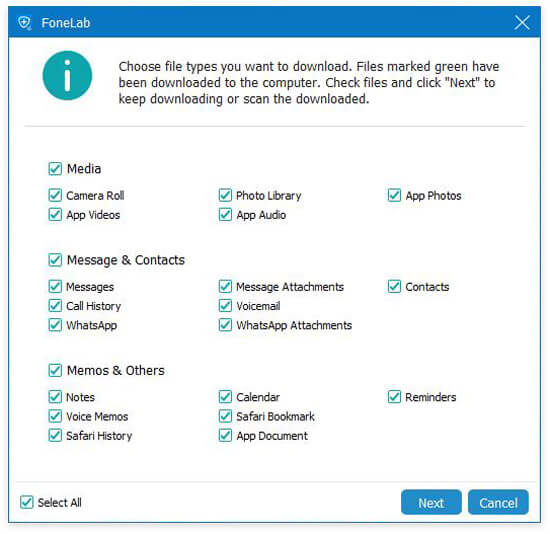
Шаг 3 Восстановление данных приложения из iTunes и iCloud.
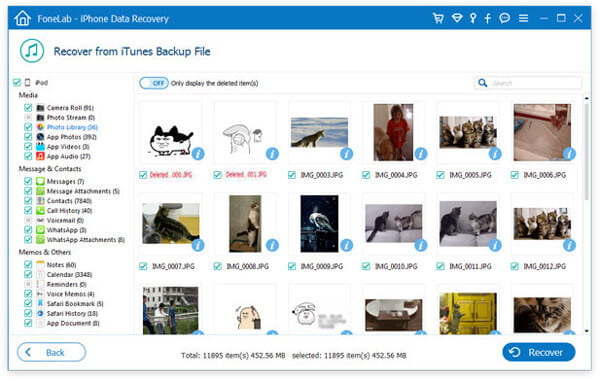
После завершения сканирования резервных копий iTunes и iCloud щелкните тип данных, чтобы просмотреть подробные сведения. Отметьте элементы, которые вы хотите восстановить, и нажмите «Восстановить», чтобы сохранить данные приложения на компьютер.
Шаг 3 Нажмите кнопку «Восстановить», чтобы сохранить файлы приложения из iTunes на компьютер.
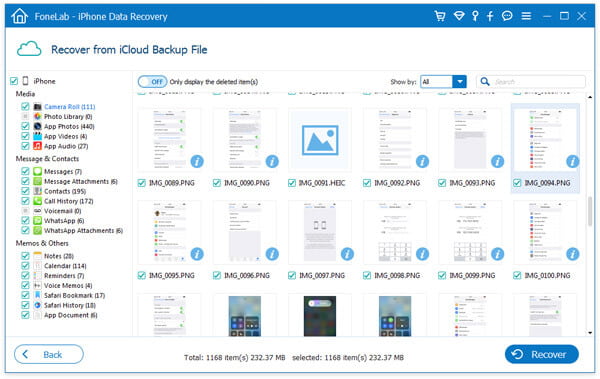
Или вы можете восстановить файлы приложения из iCloud на компьютер.
Что вы думаете об этом посте.
Рейтинг: 4.9 / 5 (на основе голосов 125)
Простые решения для восстановления недавно удаленных приложений и файлов на iPhone / iPad
Если вы сожалеете об удалении приложений на вашем iPhone, эта страница покажет вам лекарство с сожалением, чтобы найти недавно удаленные приложения и их данные на iPhone.
Чаще всего мы загружаем различные приложения с веб-сайта или из магазина приложений, и нам весело с этими приложениями. Мы можем записывать нашу повседневную жизнь, делиться нашими фотографиями или снимать видео и аудио в этих приложениях, и все они — драгоценные воспоминания. Однако однажды вы удалили приложения с вашего iPhone из-за нехватки памяти или случайного удаления. И данные приложения, такие как загруженная музыка, видео, фотографии или записи в чате, также исчезли с ветерком.
Как жаль, если эти приложения много значат, а данные приложения содержат вашу важную информацию.
Хотите восстановить недавно удаленные приложения и данные приложений на вашем iPhone или iPad?
Не беспокойтесь, пока вы приобрели приложение, вам не придется снова платить за его повторную установку.
Кроме того, если вы сделали резервную копию iPhone, то вы также можете восстановить удаленные приложения через iTunes.
Для удаленных данных приложения вы можете обратиться за помощью к программе восстановления данных удаленного приложения iPhone.
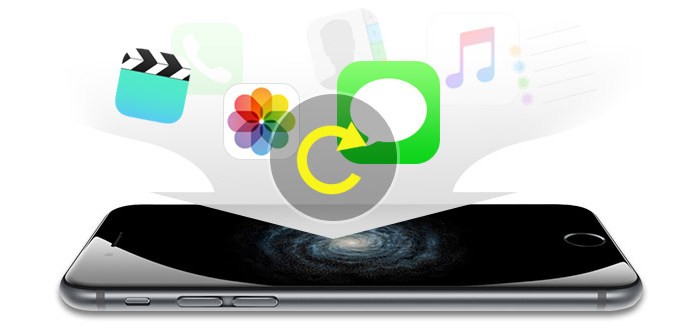
Восстановить недавно удаленное приложение
Во-первых, просто взгляните на основные рамки этого поста.
- Часть 1. Как восстановить недавно удаленные приложения на iPhone?
- Способ 1. Как восстановить удаленное приложение с iPhone через Apple Store
- Способ 2. Как восстановить удаленное приложение на iPhone / iPad через iTunes
Часть 1. Как восстановить недавно удаленные приложения на iPhone?
Способ 1. Как восстановить удаленное приложение с iPhone через Apple Store
Благодаря таким вещам, как iCloud, Apple сделала управление приложениями намного проще и проще. Если вы удалили приложение с вашего iPhone, iPad или iPod Touch, вы можете легко восстановить удаленное приложение. Все это хранится в облаке (на вашем аккаунте), так что не волнуйтесь. Конечно, убедитесь, что у вас всегда установлена программа iCloud, чтобы каждый дюйм информации где-то безопасно сохранялся. Теперь давайте посмотрим, как восстановить или переустановить удаленные приложения на iPhone напрямую.
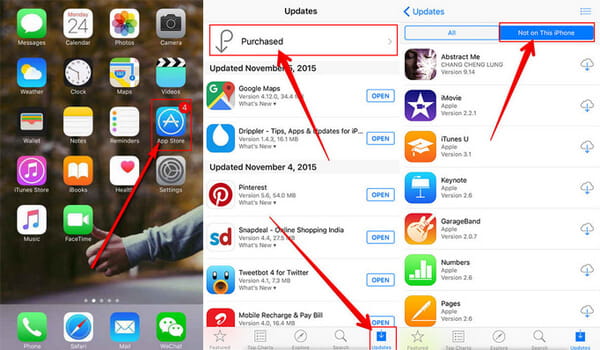
Шаг 1 Зайдите в «App Store» на вашем iPhone и перейдите на вкладку «Обновления» внизу экрана.
Шаг 2 Нажмите «Приобретено», чтобы просмотреть все приобретенные приложения в вашем аккаунте.
Шаг 3 Переключитесь на «Не на этом iPhone / iPad», чтобы увидеть все приложения, которые вы купили, но в настоящее время не установлены на вашем iPhone или iPad.
Шаг 4 Найдите приложение, которое хотите переустановить, и щелкните стрелку «Загрузить» рядом с ним, чтобы восстановить удаленные приложения на вашем iPhone или iPad.
Используйте аналогичный метод, вы также можете восстановить удаленные приложения с iPad.
Способ 2. Как восстановить удаленное приложение на iPhone / iPad через iTunes
Если вы обнаружите, что App Store не работает, вы также можете использовать iTunes для восстановления удаленного приложения.
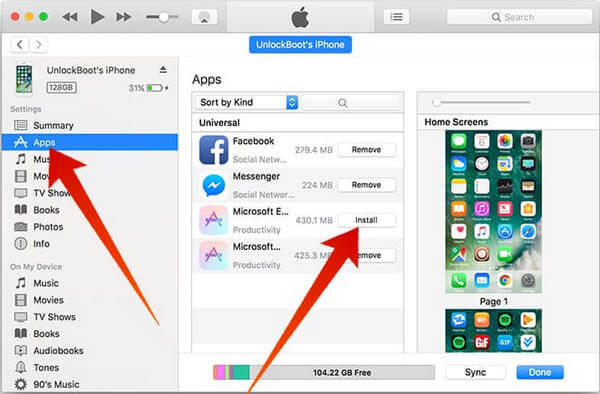
Шаг 1 Подключите iPhone / iPad к компьютеру и запустите iTunes, если он не открывается автоматически.
Шаг 2 Нажмите на вкладку «Устройство» и выберите свой iPhone или iPad.
Шаг 3 Нажмите «Приложения» в разделе «Настройки».
Шаг 4 Найдите приложение, которое хотите переустановить, и нажмите «Установить» рядом с ним, чтобы восстановить удаленные приложения.
Часть 2. Как восстановить данные удаленного приложения (тексты / фотографии / видео / аудио включены)
Для извлечения данных удаленного приложения вам нужно полагаться на сторонний инструмент восстановления данных iOS для восстановления удаленных данных приложения. Здесь мы хотели бы порекомендовать вам самое профессиональное программное обеспечение для восстановления данных iPhone, которое поможет вам легко восстановить данные удаленных приложений в трех вариантах.
- Восстановление удаленных данных приложения с iPhone напрямую без резервного копирования.
- Восстановите потерянные файлы приложения из iTunes и резервной копии iCloud.
- Верните удаленные файлы приложения, такие как сообщения, фотографии, музыку, видео и т. Д.
- Совместимо со всеми устройствами iOS, такими как iPhone 15/14/13/12/11/XS/XR/X/8/7, iPad Pro, iPod touch, Shuffle и т. д.
Теперь давайте проверим три его варианта, чтобы получить недавно удаленные данные приложения.
Восстановление удаленного видео / аудио / фото / сообщений приложения с iPhone напрямую
Как только вы удалите свое приложение на своем iPhone, данные вашего приложения будут потеряны. Ваши красивые фотографии, важные сообщения и великолепная музыка исчезнут. Какая жалость!
Поэтому вы можете выполнить следующие действия, чтобы найти данные своего приложения. Вам всегда удобно восстанавливать данные приложения с вашего iPhone напрямую.
Шаг 1 Подключите iPhone к компьютеру
Вам следует установить эту программу восстановления данных на свой компьютер, затем запустить ее и подключить iPhone к компьютеру.
Шаг 2 Начните сканировать iPhone
После подключения вашего iPhone, эта программа будет отображать подробную информацию о вашем iPhone в интерфейсе. щелчок «Начать сканирование» Кнопка, это займет несколько минут, чтобы завершить сканирование файла.
Шаг 3 Восстановить удаленные приложения
После сканирования в нем будут перечислены все файлы, обнаруженные на вашем iPhone. Предварительный просмотр файлов в категории «Фотографии приложений», «Видео», «Аудио», «Документ», выберите элементы, которые необходимо восстановить, и нажмите «Восстановление» кнопку, чтобы вернуть их.
Таким образом, вы можете получить данные своего приложения iPhone обратно, и после восстановления вам лучше сохранить фотографии / аудио / видео / документ приложения, если вы не хотите их снова потерять.
С помощью этого инструмента восстановления приложений iPhone вы также можете извлекать файлы приложений iPhone, извлекая предыдущие резервные файлы iTunes, если вы синхронизировали iPhone с iTunes.
Или, если у вас есть резервные файлы с вашей учетной записью iCloud, вы можете восстановить удаленные данные приложения из резервной копии iCloud на ваш компьютер.
Просто перейдите к следующему решению, чтобы найти удаленные данные приложения из резервной копии iTunes и iCloud, если вы это сделали.
Восстановите потерянные сообщения приложения / картинки / фильм / музыку из резервной копии iTunes / iCloud
Шаг 1 Выберите режим восстановления
По-прежнему запускайте это программное обеспечение на своем компьютере, здесь вам нужно нажать «Восстановить из файла резервной копии iTunes» или «Восстановить из файла резервной копии iCloud».
Шаг 2 Сканирование iTunes или резервной копии iCloud
Если вы сделали резервную копию iTunes, просто выберите одну резервную копию iTunes и нажмите «Начать сканирование», чтобы просмотреть резервную копию iTunes.
Если у вас есть резервная копия iCloud, просто войдите в свою учетную запись iCloud, выберите одну резервную копию iCloud, которая вам нужна, нажмите «Загрузить» и выберите тип данных, которые вы хотите восстановить из приложений.
Шаг 3 Восстановление данных приложения из iTunes и iCloud.
После завершения сканирования резервных копий iTunes и iCloud щелкните тип данных, чтобы просмотреть подробные сведения. Отметьте элементы, которые вы хотите восстановить, и нажмите «Восстановить», чтобы сохранить данные приложения на компьютер.
Нажмите Восстановить, чтобы сохранить файлы приложения из iTunes на компьютер.
Нажмите Восстановить, чтобы сохранить файлы приложения из iCloud на компьютер.
Для нас приложения расширяют наш кругозор и обогащают нашу жизнь, даже развивают отношения с нашими друзьями и семьей. Кроме того, мы можем одновременно пользоваться функциями приложений и хранить данные приложений с помощью описанных выше методов. Даже если вы удалили свои приложения и данные приложений, вы можете восстановить их снова.
В этом посте рассказывается, как восстановить удаленное приложение и данные с iPhone. Если вы приобрели новый iPhone 15 и хотите перенести приложения со старого iPhone 7 на новый iPhone 15, чтобы избежать проблем с загрузкой, вы можете перейти к переносить приложение на новый iPhone.
Что вы думаете об этом посте.
Рейтинг: 4.7 / 5 (на основе рейтингов 28)
4 полезных метода для восстановления приложений на iPhone
Некоторые пользователи iPhone спрашивают, как восстановить приложения на iPhone. Как и другие типы данных, вы можете легко потерять приложения, приобретенные в App Store по разным причинам. Такие, как их случайное удаление, повреждение оборудования или даже потеря вашего устройства iPhone.
Поэтому знание того, как восстановить приложения на iPhone, необходимо. Поэтому в этой статье мы обсудим способ восстановления приложений на iPhone. Если вы заинтересованы в этом, просто прочитайте и следуйте этим методам.

- Часть 1: Как восстановить приложения на iPhone с помощью App Store
- Часть 2. Как восстановить приложения на iPhone в iTunes
- Часть 3: Как восстановить приложения на iPhone из iCloud
- Часть 4. Лучший способ восстановить приложения на iPhone
Часть 1: Как восстановить приложения на iPhone с помощью App Store
Если вы хотите восстановить удаленные приложения на iPhone, вы можете использовать App Store для завершения восстановления. Приложение App Store дает вам возможность восстанавливать приложения на iPhone путем их переустановки. Но таким образом вы можете хранить только приложения на iPhone, но не данные приложения. Если вы просто хотите переустановить удаленные по ошибке приложения без данных, вы можете воспользоваться следующими простыми способами.
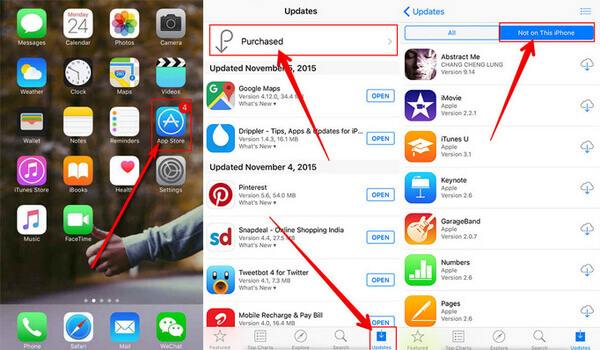
Шаг 1 Перейдите на App Store на вашем iPhone. Затем нажмите на Обновление ПО который является пятым вариантом в нижней части экрана.
Шаг 2 Нажмите Купленный который находится в верхней части страницы обновления, чтобы увидеть все приобретенные приложения в вашей учетной записи Apple.
Шаг 3 Выберите Все, и вы увидите все купленные приложения, которые вы скачали с этим Apple ID. Если вы хотите увидеть все приложения, которые вы купили, но в настоящее время не установлены на этом iPhone, переключитесь на Не на этом iPhone.
Шаг 4 Просто найдите приложение, которое вы хотите восстановить, и нажмите Скачать кнопку, чтобы восстановить его на вашем iPhone.
Часть 2. Как восстановить приложения на iPhone в iTunes
Кроме App Store, вы также можете использовать iTunes восстановить приложения на iPhone. Таким образом, вам нужен компьютер, на котором установлена последняя версия iTunes. Затем выполните следующие шаги, как восстановить приложения на iPhone для восстановления приложений.
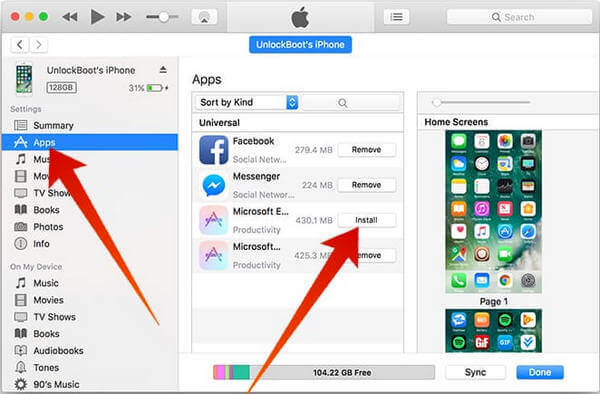
Шаг 1 Подключите ваш iPhone к компьютеру через USB-кабель. И запустите iTunes, если он не открывается автоматически.
Шаг 2 Тогда вам нужно нажать на Устройство вкладку, чтобы выбрать свой iPhone. И вы можете увидеть имя вашего iPhone и другую информацию.
Шаг 3 Теперь вам нужно нажать на приложения, которые находятся в Настройки в левом списке. Тогда вы увидите все приложения, которые вы загрузили в интерфейсе.
Шаг 4 Теперь просто выберите приложение, которое вы хотите восстановить, и нажмите на Установите кнопка, чтобы восстановить удаленные приложения iTunes.
Часть 3: Как восстановить приложения на iPhone из iCloud
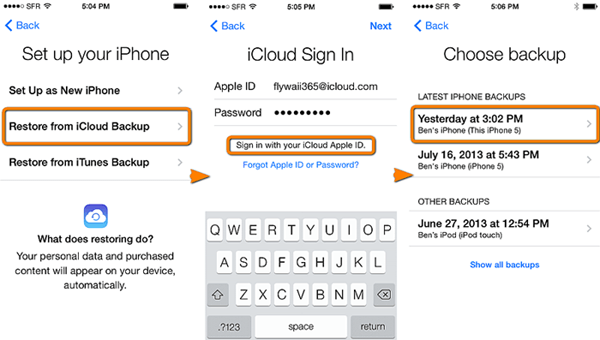
Вы также можете восстановить приложения на iPhone из iCloud, хотя это не очень рекомендуется для вас. Но этот способ очень подходит для восстановления приложений или других настроек на новом iPhone. Если ты хочешь восстановите свой старый iPhone с iCloud рекомендуется сначала сделать резервную копию вашего устройства.
Шаг 1 Презентация Настройки приложение, а затем выберите Общие> Сброс, Затем нажмите на Ластик весь контент и настройки.
Шаг 2 После сброса необходимо перейти в iCloud, а затем войти в систему, используя свой Apple ID и пароль.
Шаг 3 Затем вы можете настроить свой iPhone. Вы можете просмотреть все резервные копии в учетной записи iCloud, выбрать нужный и восстановить его на свой iPhone.
Часть 4. Лучший способ восстановить приложения на iPhone
Если эти три упомянутых выше способа не могут вам помочь, вы также можете восстановить приложения на iPhone с помощью стороннего программного обеспечения, такого как Aiseesoft iPhone Восстановление данных , Это программное обеспечение является одним из наиболее профессиональных инструментов, которое вы можете использовать для безопасного и простого восстановления потерянных данных с iPhone, iTunes или iCloud. С его помощью вы можете восстановить до 19 видов данных. Кроме того, вы также можете сканировать и просматривать потерянные данные iOS перед восстановлением.
После того, как вы загрузите и установите Aiseesoft iPhone Data Recovery на свой компьютер, вы сможете воспользоваться следующими способами восстановления приложений на iPhone.
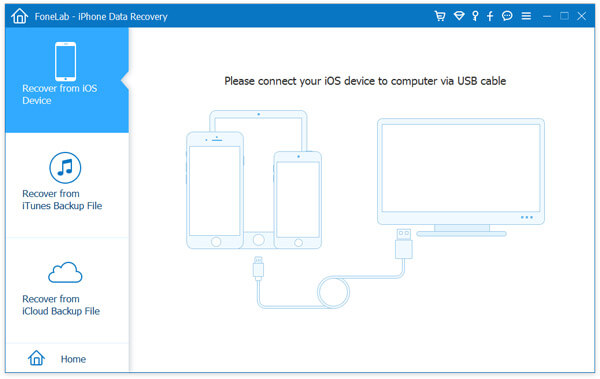
Шаг 1 Подключите iPhone к компьютеру
Прежде всего, запустите Aiseesoft iPhone Data Recovery после успешной установки. Затем вам нужно выбрать «Восстановить с устройства iOS», а затем подключить iPhone к компьютеру через USB-кабель.
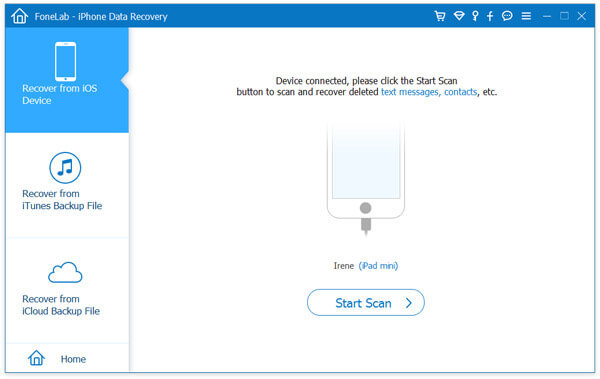
Шаг 2 Начать сканирование устройства
Когда это программное обеспечение обнаружит ваш iPhone, оно покажет вам подробную информацию о вашем iPhone. Затем вам нужно нажать кнопку «Начать сканирование», чтобы сканировать ваше устройство, и это займет несколько времени, чтобы завершить процесс.
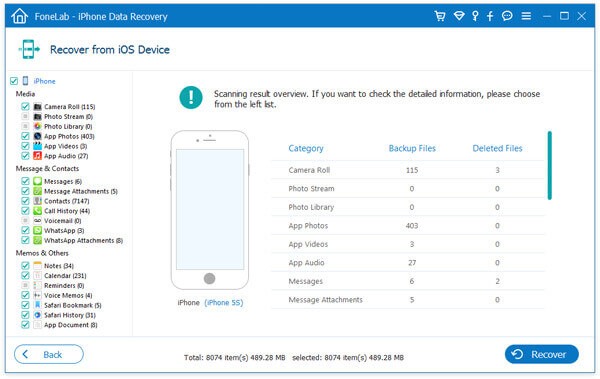
Шаг 3 Восстановление приложений на iPhone
Теперь вы видите все файлы, обнаруженные на вашем iPhone в интерфейсе. Вы можете просмотреть файлы, как вы хотите. Затем выберите то, что вы хотите восстановить, и нажмите кнопку Восстановить, чтобы вернуть их.
Если вы создали резервную копию файлов с помощью iCloud или iTunes, вы также можете использовать это замечательное программное обеспечение для восстановления, чтобы восстановить приложения на iPhone из iCloud или iTunes.
Шаг 1 Выберите режим восстановления
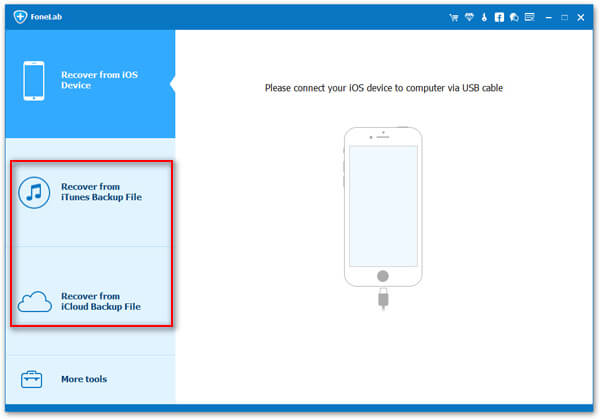
Запустите это программное обеспечение на своем компьютере, а затем выберите «Восстановить из файла резервной копии iTunes» или «Восстановить из файла резервной копии iCloud», которое находится в левой части основного интерфейса.
Шаг 2 Начать сканирование резервной копии
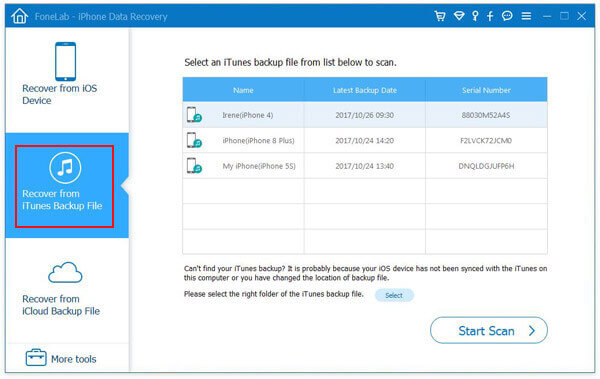
Если вы хотите восстановить из iTunes, выберите второй и выберите резервное копирование ITunes и нажмите кнопку Начать сканирование. Если вы хотите восстановить данные из резервной копии iCloud, сначала необходимо войти в iCloud и загрузить резервную копию. Затем выберите тип файла, который вы хотите восстановить из приложений.
Шаг 2 Восстановление приложений на iPhone
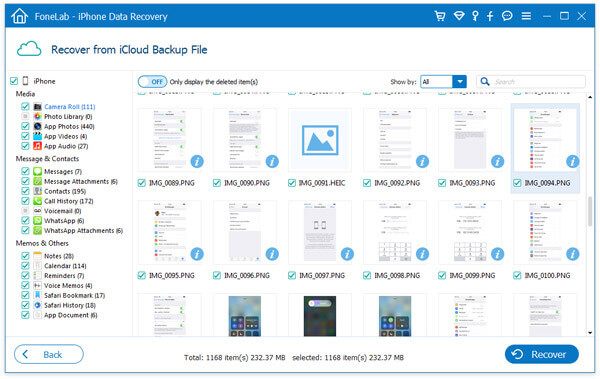
Теперь вы можете просматривать файлы резервных копий, и вы можете просматривать их, нажав тип данных. Затем выберите то, что вы хотите восстановить, и нажмите кнопку Восстановить, чтобы восстановить эти данные.
Заключение
Когда вы удаляете свои приложения на iPhone и теряете важные данные, вы можете следовать этой статье, чтобы получить их обратно с 4 полезными способами восстановления приложений на iPhone. За ними легко следить и они могут профессионально восстанавливать приложения на iPhone. Надеюсь, что вы можете получить что-то полезное из этой статьи. Надеюсь, вы можете наслаждаться.
Что вы думаете об этом посте.
Рейтинг: 4.7 / 5 (на основе рейтингов 12)
Как найти удаленные приложения на iPhone
Соавтор(ы): Gonzalo Martinez. Гонсало Мартинес — президент CleverTech, компании по ремонту техники в Сан-Хосе, Калифорния, основанной в 2014 году. CleverTech LLC специализируется на ремонте устройств Apple. Стремясь к повышению экологической ответственности, компания повторно использует для ремонта алюминий, дисплеи и микрокомпоненты материнских плат. В среднем здесь экономится 1–1,5 кг электронных отходов в день по сравнению со среднестатистической ремонтной мастерской.
Количество просмотров этой статьи: 161 486.
В этой статье:
Из этой статьи вы узнаете, как на iPhone через App Store найти и восстановить удаленные приложения.

Запустите App Store

. Нажмите на значок в виде стилизованной буквы «А» на голубом фоне, который обычно находится на главном экране.

Коснитесь кнопки входа или своей фотографии вверху экрана. Она находится справа от заголовка «Сегодня» и приведет вас в ваш профиль.

- Если вы используете семейный доступ, коснитсь «Мои покупки» или имени члена семьи, купившего приложение, которое вы хотите загрузить. [1] X Источник информации

Коснитесь Не на этом iPhone . Вы найдете эту опцию справа на экране, напротив опции «Все». Отобразится список купленных вами приложений, которых нет на вашем iPhone.

- Если вы не видите в списке нужного приложения, воспользуйтесь строкой «Поиск» вверху страницы, прямо над списком приложений. [2] X Источник информации
- Если ваши данные хранятся в iCloud, данные удаленного приложения также будут восстановлены.
Предупреждения
- Авторизуйтесь с помощью идентификатора Apple ID, через который вы покупали приложения.
Дополнительные статьи

убедить родителей купить вам iPhone

узнать, что ваше текстовое сообщение прочитано (на iPhone/iPad)

редактировать документы на iPhone

разрешить доступ к приложению на iPhone

отключить режим VoiceOver на iPhone

включить в iPhone беззвучный режим

вставить SIM–карту в iPhone

использовать TOR в iPhone

заблокировать все входящие звонки на iPhone или iPad

пользоваться Smart View на iPhone или iPad

зарядить iPhone без зарядного устройства

добавить номер телефона в свой Apple ID на iPhone

добавлять слова в словарь iPhone

включить 3G на iPhone
- ↑https://support.apple.com/en-us/HT211841
- ↑https://discussions.apple.com/thread/8281068
Об этой статье
Специалист по ремонту компьютеров и телефонов
Соавтор(ы): Gonzalo Martinez. Гонсало Мартинес — президент CleverTech, компании по ремонту техники в Сан-Хосе, Калифорния, основанной в 2014 году. CleverTech LLC специализируется на ремонте устройств Apple. Стремясь к повышению экологической ответственности, компания повторно использует для ремонта алюминий, дисплеи и микрокомпоненты материнских плат. В среднем здесь экономится 1–1,5 кг электронных отходов в день по сравнению со среднестатистической ремонтной мастерской. Количество просмотров этой статьи: 161 486.