На телефоне не работает мобильный интернет. Что нужно проверить!?

Всем доброго часа!
Сегодня будет небольшая краткая заметка, построенная в виде пошаговой инструкции. Может помочь в тех случаях, когда на телефоне «вдруг» перестал работать мобильный интернет. (материал актуален для смартфонов на Android).
Важный момент : если вы выехали за пределы крупного города и у вас пропал доступ в Интернет — когда появиться возможность, проверьте карту покрытия вашего оператора (3G, 4G — есть далеко-далеко не в каждом уголке нашей страны!). Возможно, что вам потребуется сменить оператора, чтобы ездить в «определенную область».
Кроме этого, обратите внимание ��на значки на экране вашего смартфона. Часто они показывают не только уровень сигнала, но и причину отсутствия Интернета.

Собственно, на выше-оговорённых моментах в заметке далее я не останавливаюсь. Перейду к сути.
Что проверить при проблемах с мобильным интернетом
�� ШАГ 1
Самое первое действие (и самое банальное ��) — перезагрузите телефон (достаточно зажать кнопку включения на 3-7 сек.). Рекомендуется всегда и везде, но мало кто выполняет.
Далее откройте ��личный кабинет своего мобильного оператора (это можно сделать с компьютера \\ в моем примере Мегафон) и проверьте два момента:
- сколько израсходовано трафика Интернета — не достигнут ли предел?
- хватает ли средств на счете / пролонгирован ли тариф. ��
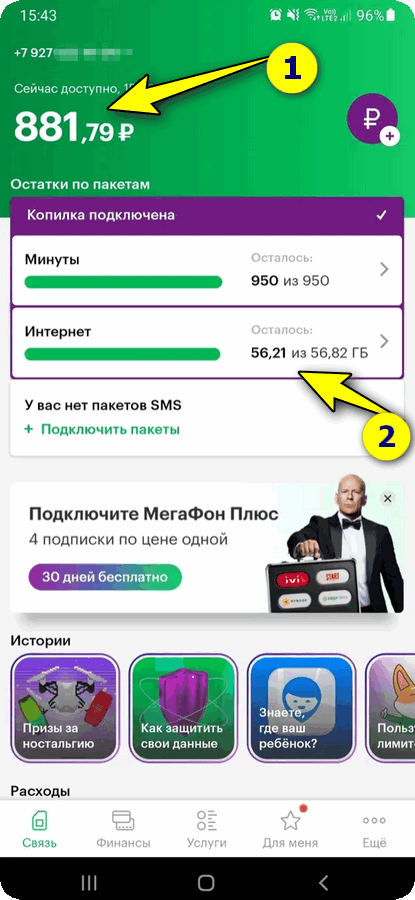
Личный кабинет Мегафона
�� Важно!
Почти у всех мобильных операторов можно отключить услугу «Мобильный интернет», и нам нужно узнать не произошло ли это. Делается это либо в личном кабинете, либо через USSD-запрос.
У Мегафона , например, достаточно воспользоваться USSD-запросом: *105*4*4# , который покажет включена ли услуга. Уточните команду на офиц. сайте своего оператора!
�� ШАГ 2
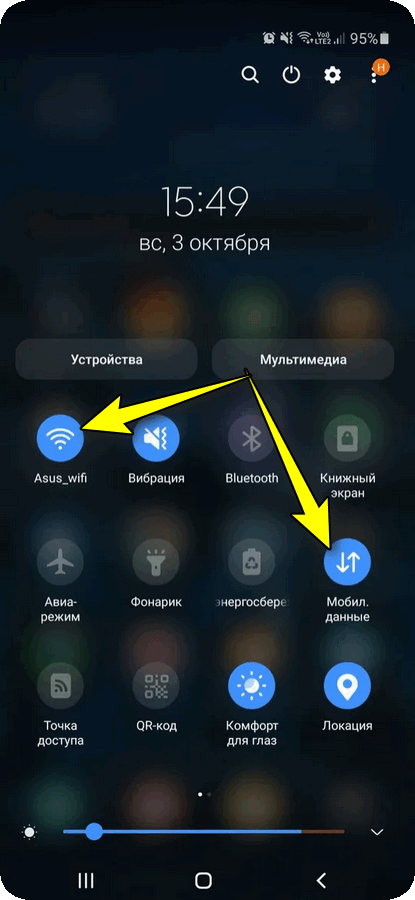
Далее проверьте настройки телефона: включена ли «Передача мобильных данных» . Как правило, достаточно потянуть на себя (вниз) верхнюю панельку, чтобы добраться до быстрых настроек телефона. См. пример ниже. ��
Разумеется, если передача мобильных данных отключена — Интернет работать не будет.
Кстати, для диагностики рекомендую на время отключить Wi-Fi сеть (если такова подключена).
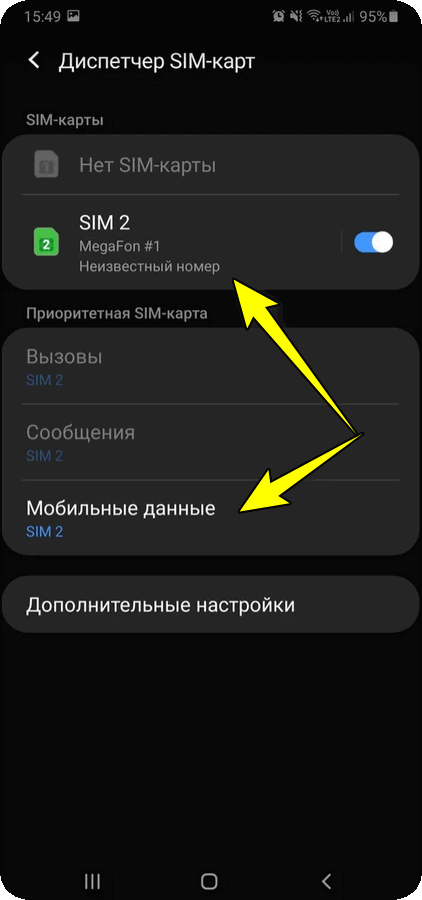
Кроме этого, в настройках Android (раздел «Подключения» ) рекомендую проверить диспетчер сим-карт (особенно, если у вас на смартфоне 2 сим-карты). В нем можно отключить передачу мобильных данных для одной из сим-карт (иногда телефон по умолчанию выбирает для передачи данных совсем не ту сим-карту. ). ��
�� ШАГ 3
Во многих телефонах (раздел «Подключения / передача моб. данных») можно установить лимиты на трафик Интернета (иногда они уже предустановлены без вас).
Например, у вас по тарифу 5 ГБ трафика (и вы установили себе это значение), а потом израсходовали — телефон начнет блокировать передачу данных!
По умолчанию, конечно, телефон выдаст уведомление, что трафик закончился и теперь стоит ограничение (однако, такое происходит не всегда. ). Поэтому, рекомендую проверить, не установлено ли подобных лимитов!
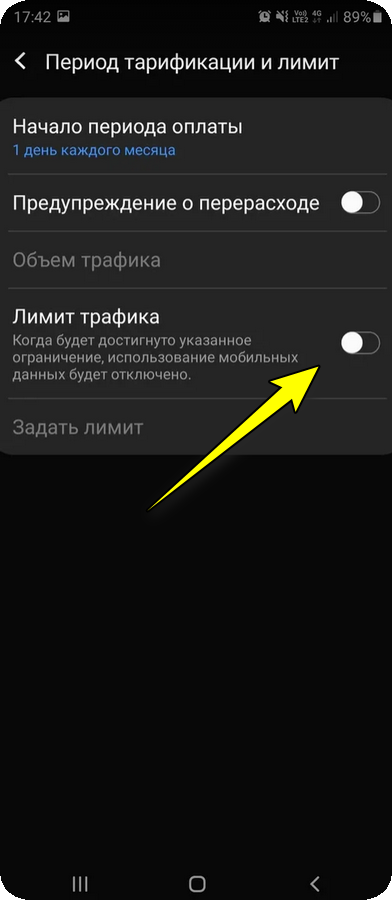
Задать лимит трафика // Android 10.0
�� ШАГ 4
Если у вас на телефоне установлен антивирус — рекомендую на время его удалить (отключить). После этого перезагрузить устройство.
�� ШАГ 5
Попробуйте переустановить SIM-карту в другой слот (если у вас их 2), либо в другой заведомо-исправный телефон. Работает?
Также крайне рекомендуется (в целях диагностики) — установить в «проблемный» смартфон другую рабочую SIM-карту ( чтобы уточнить наверняка, всё дело в аппарате или SIM-карте ).
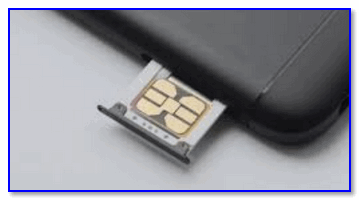
Вставка SIM карты в телефон
�� Если проблема возникла на «стороне» SIM-карты — обратитесь с паспортом в салон своего мобильного оператора для ее перевыпуска. Услуга в большинстве случаев бесплатна, и номер останется тот же (правда учтите, что после этой процедуры в течении суток-двух могут не приходить SMS-сообщения! Это делается в целях безопасности).
�� Если проблема возникла на «стороне» телефона — то я бы перед походом в сервис порекомендовал следующее:
- сделать бэкап нужных ��файлов и контактов;
- попробовать выполнить ��сброс телефона (так называемый Hard Reset);
- если есть доступ к слоту установки SIM-карты — попробовать почистить контакты (ватной палочкой, слегка смоченной в спирту);
- если сброс и чистка ничего не дали — то уже обратиться в авторизованный сервисный центр.
Иные рекомендации — приветствуются!
Как проверить к какой сети подключен телефон?
Нажмите [Настройки сети и интернет] в появившемся окне. Нажмите WIFI в меню навигации. Нажмите [Параметры] под [WIFI]. Затем вы увидите параметры подключения , где будет указано к какой сети вы подключены
Как проверить телефон подключён к Интернету или нет?
- Откройте приложение «Настройки» и нажмите Сеть и интернет или Подключения .
- Включите Wi-Fi.
- Найдите индикатор подключения к сети Wi-Fi. .
- Если он не показан или полоски отсутствуют, возможно, вы находитесь вне зоны действия сети Wi-Fi.
Как узнать сколько устройств подключено к Wi-Fi через телефон?
Для этого перейдите на вкладку «Беспроводной режим» (Wireless) -> «Статистика беспроводного режима» (Wireless Statistics). На этой странице в таблице вы можете посмотреть сколько устройств подключено к роутеру по беспроводной сет
Как узнать кто пользуется моим интернетом?
- Можно просто зайти в панель настроек Wi — Fi роутера, и посмотреть нужную нам информацию.
- Значит самое главное, это попасть в настройки роутера. .
- Попадаем на страницу управления роутером. .
- Перейдите на вкладку “DHCP”, затем “DHCP Clients List”.
Как узнать 2.4 или 5 Ггц?
- Нажмите на иконку сети в правом нижнем углу на ПК, который подключен к вашей сети Wi-Fi.
- Нажмите [Настройки сети и интернет] в появившемся окне.
- Нажмите WIFI в меню навигации.
- Нажмите [Параметры] под [WIFI].
- Затем вы увидите параметры подключения, где будет указано к какой сети вы подключены.
Почему интернет есть но не работает на телефоне?
Самая распространенная причина – вы вместе с устройством находитесь вне зоны покрытия сети вашего оператора. . Вторая наиболее распространенная причина того, на телефоне не работает мобильный интернет , – на счету закончились деньги, а потому, согласно тарифу, вы не можете больше пользоваться услугой подключения к сети.
Как посмотреть есть интернет или нет?
- Перейдите в меню Пуск и наберите в поисковой строке командная строка или cmd.exe . Запустите приложение.
- Введите в окне команду ping -n 10 и нажмите Enter.
- Чтобы скопировать информацию, в любом месте открытого окна нажмите правой кнопкой мыши и выберите Выделить все.
Как узнать есть ли подключение к Интернету?
Выберите Параметры > Сетевой & Интернете. В верхней части будет отображаться состояние сетевого подключения . Windows 10 позволяет быстро проверить состояние сетевого подключения . Если возникают проблемы с подключением, можно запустить средство устранения сетевых неполадок и устранить их.
Как узнать сколько устройств подключено к WiFi через телефон?
Для этого перейдите на вкладку «Беспроводной режим» (Wireless) -> «Статистика беспроводного режима» (Wireless Statistics). На этой странице в таблице вы можете посмотреть сколько устройств подключено к роутеру по беспроводной сети.
Как посмотреть список подключенных устройств к WiFi?
В настройках перейдите на вкладку » Wireless » (беспроводной режим). Если у вас двухдиапазонный роутер, то откройте вкладку с нужной сетью (2.4 GHz, или 5 GHz). И сразу переходим на » Wireless Statistics» (статистика беспроводного режима). Там в таблице будут отображаться все устройства , которые подключены к вашему Wi-Fi .
Как проверить подключен ли кто к моему роутеру?
После входа в веб-интерфейс настроек D-Link, внизу страницы нажмите пункт «Расширенные настройки». Затем, в пункте «Статус», нажмите на двойную стрелку вправо, пока не увидите ссылку «Клиенты». Нажмите по ней. Вы увидите список устройств, подключенных в настоящий момент к беспроводной сети.
Как проверить сколько человек подключено к Вайфаю?
Войдя в настройки, перейдите во вкладку «WiFi», «Список Wi-Fi клиентов». Теперь вы видите, какие устройства подключены на данный момент. Если у вас роутер D-Link тогда войдите во вкладку «Мониторинг», там будет карта вашей сети и всех подключенных устройств.
Как узнать кто сидит через вай фай?
В настройках перейдите на вкладку «Wireless» (беспроводной режим). Если у вас двухдиапазонный роутер, то откройте вкладку с нужной сетью (2.4 GHz, или 5 GHz). И сразу переходим на «Wireless Statistics» (статистика беспроводного режима). Там в таблице будут отображаться все устройства, которые подключены к вашему Wi-Fi .
Как узнать кто подключен к точке доступа?
Проведите по экрану сверху вниз. Нажмите Точка доступа и режим модема. Прокрутите вниз и просмотрите подключенных пользователей. Подключенные устройства и их MAC-адреса отобразятся в разделе «Подключенные пользователи».
Как узнать кто подключен к моему Wi-Fi D-Link?
Для просмотра всех подключенных по Wi-Fi устройств, в настройках роутера D — Link есть специальная страница. Перейдите на вкладку Wi-Fi — Список Wi-Fi клиентов. Вы увидите список, в котором будут все подключенные на данный момент устрйоства. Что бы обновить список, нажмите кнопку Обновить.
Как узнать есть ли у меня интернет на телефоне?
Нажмите кнопку пуск, затем панель управления, затем «Сеть и интернет » и, наконец, Центр Сетей и общего доступа.
Как узнать какие приложения используют интернет на андроиде?
Чтобы попасть в нужное меню на Android , вам нужно перейти в Настройки, затем Сеть и Интернет и Передача данных. В следующем меню нажмите кнопку Подробнее и тогда перед вами предстанет список из всех приложений на вашем устройстве, которые так или иначе расходуют ваши данные.
Почему у меня не работает интернет на телефоне?
Причины отсутствия мобильного интернета
Недостаточно сильный сигнал связи для передачи данных. Закончился пакет интернета , доступный на тарифе, а на балансе нет денег, чтобы автоматически продлить доступ или оплатить очередной день подключения. Технические неполадки на стороне оператора сотовой связи.
Как посмотреть есть ли интернет?
- Перейдите в меню Пуск и наберите в поисковой строке командная строка или cmd.exe . Запустите приложение.
- Введите в окне команду ping -n 10 и нажмите Enter.
- Чтобы скопировать информацию, в любом месте открытого окна нажмите правой кнопкой мыши и выберите Выделить все.
Как узнать есть ли у меня интернет на телефоне?
- Откройте приложение «Настройки» и нажмите Сеть и интернет или Подключения .
- Включите Wi-Fi.
- Найдите индикатор подключения к сети Wi-Fi. .
- Если он не показан или полоски отсутствуют, возможно, вы находитесь вне зоны действия сети Wi-Fi.
Как узнать есть ли обрывы в интернете?
На компьютере можно проверить скорость интернета через командную строку. Следует открыть меню «Пуск», ввести запрос «Командная строка» и выбрать ее. Потом в строку нужно ввести команду «PING», а через пробел веб-ресурс в интернете .
Как проверить стабильность работы Интернета?
- Fast.com. Этот инструмент был создан американскими разработчиками. .
- Интернетомер от Яндекса. Еще один предельно простой и доступный сервис. .
- Speedmeter.de. .
- 2ip.ru – популярный вариант среди пользователей. .
- Speedtest.net. .
- Speedof.me. .
- Testmy.net.
Что делать если интернет на телефоне включен но не работает?
- Перезагрузите смартфон — выключите и включите его.
- Проверьте регистрацию телефона в сети. .
- Если с сигналом сети всё в порядке, проверьте, включена ли в вашем смартфоне передача данных. .
- Проверьте баланс телефона.
Что делать если не работает интернет на телефоне?
- Перезагрузите устройство .
- Включите интернет на устройстве .
- Проверьте настройки интернета .
- Выберите SIM-карту для выхода в интернет .
- Проверьте баланс .
- Проверьте другой браузер .
- Проверьте дату и время .
- Проверьте устройство в безопасном режиме
Почему интернет есть но не работает на телефоне?
Самая распространенная причина – вы вместе с устройством находитесь вне зоны покрытия сети вашего оператора. . Вторая наиболее распространенная причина того, на телефоне не работает мобильный интернет , – на счету закончились деньги, а потому, согласно тарифу, вы не можете больше пользоваться услугой подключения к сети.
Как узнать подключен телефон к интернету. Настройка интернета на телефоне: советы и детальная инструкция
При покупке нового мобильного или же после «зависания» старого девайса зачастую возникает проблема с подсоединением к всемирной паутине. Рассмотрим общие схемы, как подключить интернет на телефон. Признаками ошибки является отсутствие значка выхода в сеть (Е, G, 3G, Н, LTE) на панели уведомлений или выдача уведомления с отказом браузером.
Первое, что следует выяснить – имеете ли вы право на подключение. Для этого убедитесь, что:
- сотовый пребывает в зоне покрытия (имеется минимум два деления индикатора связи);
- баланс счета положительный;
- операция по оплате тарифов прошла успешно;
- трафик не исчерпан;
- включена сотовая передача.
Рассмотрим, как выполнить запуск передачи данных. В меню настроек (Беспроводные сети) включите режим «on»/«вкл», при этом индикатор должен поменять цвет. Если это не решило проблему, следуйте дальнейшим инструкциям.
Самая распространенная причина – сбой работы сотовой передачи данных. Простой способ, как включить интернет на телефоне, – заказ автоматических установок у провайдера. Для этого следует позвонить в службу поддержки и выбрать соответствующий пункт в автоматизированном меню. За несколько минут установки должны прийти в смс-сообщении, после активации которого они автоматически добавляются. Этот способ действует не только при первом запуске СИМ-карты, но и после ее извлечения, блокировки.
Если автоматические настройки не приходят или ранее вы уже использовали подключение к сети, перезагрузите смартфон. Это заставит СИМ-карту повторно пройти регистрацию. Повторите попытку соединения с internet.
Подключаем девайсы на iOS, Android, Windows к всемирной паутине: создаем точку доступа

Разберемся, как включить мобильный интернет в ручном режиме. Рассмотрим принцип замены или создания точки доступа на основных типах ОС – iOS (iPhone, iPad), Android, Windows Phone.
Для проведения установок зайдите на мобильном в графу «Настройки» и найдите пункт «Сотовая связь» или «Мобильная сеть» (обозначение может отличаться в зависимости от типа и версии ОС).
Появится поле «APN». Выберите актуальное для вашего провайдера наименование и проверьте, какие варианты существуют, какие активные, и проконтролируйте их на правильность ввода.
*Вся информация о наполнении полей APN, имя пользователя и пароль размещена на сайте провайдера.
При обнаружении ошибки исправьте ее и выберите сохраненное подключение. Попытайтесь выйти в интернет через приложение Safari или другие браузеры.
Возможно, выбрана неправильная APN, задайте ее согласно текущему провайдеру.
Как подключить мобильный интернет на телефоне, если нет вариантов точек доступа? Создайте собственное подключение. Для этого в меню точки доступа нажмите иконку «+», «Добавить» или зажмите сенсорную клавишу основного меню с иконкой квадрата (для Android). В появившемся окне впишите Имя пользователя, Пароль и APN (если не знаете, уточните на сайте провайдера ).
Попробуйте загрузить Internet Explorer или другой браузер. В случае неудачи перезагрузите девайс и повторите попытку.
Часто задаваемые вопросы

После перепрошивки смартфона не могу выйти в интернет
Причина – сбой точки подсоединения. Такое же случается после сброса на заводские стандарты. В устройстве нужно задать существующую или создать новую точку. В зависимости от ОС смартфона воспользуйтесь вышеприведенными инструкциями.
Могу ли я раздавать мобильный интернет на другие устройства (ОС – Android)?
Конечно, для этого нужно перейти в главное меню смартфона и найти иконку «Персональная точка». Затем установить галочку на пункте «Персональная точка доступа» и выбрать графу «Подключение WLAN». Ваш девайс готов к раздаче. Чтобы другие устройства могли подключиться к нему, потребуется подтверждение – ввести предложенную комбинацию цифр. Не забудьте, что для использования интернета на вашем телефоне должна быть включена передача данных, на счету должны быть деньги или доступный трафик.
Консультация специалистов Wifire возможна по указанному на сайте номеру.
Тарифы и услуги ООО «Нэт Бай Нэт Холдинг» могут быть изменены оператором. Полная актуальная информация о тарифах и услугах – в разделе «тарифы» или по телефону указанному на сайте.
Мобильный телефон стал одним из символов нашей повседневной жизни. Забыв его случайно дома, мы уже чувствуем себя, как без рук. Этот маленький аппарат позволяет всегда оставаться на связи, а теперь, ещё и быть онлайн в сети интернет. Всё, что нужно сделать – узнать, как подключить интернет на телефон у вашего оператора.
С чего начать
Наиболее чёткие, доступные и подробные экскурсии вам даст ваш оператор, поэтому, лучше всего, начинать настройку интернета в вашем телефоне со звонка ему. Там, следуя подсказкам автоответчика или выйдя на прямую связь с телефонистом, проследуйте всем инструкциям, и интернет на вашем телефоне подключен.
Если же вы не любите блуждать по меню автоответчика и разговаривать с оператором нет желания, читайте нашу инструкцию.
Настройка сети
Наиболее быстрым и дешевым интернет-соединением в данный момент является GPRS. Следовательно, вам нужно настроить его.
Как правило, большая часть операторов высылает пользователю автоматические настройки при активации SIM-карты. Если этого не произошло, то воспользуйтесь инструкцией к вашему телефону и найдите, где в нём находятся настройки сети. Там необходимо будет создать новый профиль и ввести настройки вручную. Логин, пароль, точку доступа, протокол и прочие настройки придётся узнавать у оператора или на официальном сайте.
Проверка настроек
Как правило, чтобы настройки вступили в силу, требуется перезагрузка телефона. После этого, попробуйте выйти в интернет при помощи браузера или других программ для проверки.
Официальные сайты
Устройство современных сайтов позволяет управлять услугами, тарифами и даже счётом при помощи компьютера, подключенного к интернету. Войдя в свой личный кабинет на сайте, вы можете не только узнать, как подключить интернет через телефон, но, также, просмотреть стоимость отправленной/полученной информации и, даже, статистику расходов и использования интернет-трафика.
Настройка интернета для каждого оператора
Подробнее о том, как настроить интернет у вашего конкретного оператора можно прочитать здесь:
Настройки по модели телефона
Некоторые телефоны более старых моделей не поддерживают автоматические настройки, которые высылает оператор. Сложности могут возникнуть и в том случае, если телефон привезён из-за границы. А, в таком случае, целесообразно обратиться с настройками оператора в сервисный центр телефона или же поискать статьи по настройке именно вашего телефона.
Это все доступные на данный момент способы того, как подключить интернет через телефон. Оставайтесь всегда на связи!
Провайдеры мобильной связи включают возможность пользования интернетом во все тарифы услуг и поэтому отдельное подключение доступа ко Всемирной сети на сотовых телефонах не требуется. Однако вы не сможете просто так начать пользоваться Сетью с мобильного устройства сразу после приобретения аппарата.
Дело в том, что это услуга платная и поэтому, в интересах удобства пользователей, сеть хотя и подключена изначально, но требуется ее активация. Активируя доступ на своем смартфоне, абонент как бы подтверждает свое согласие, чтобы с его счета списывались денежные средства за пользование услугой.
Как активировать интернет на сотовом телефоне
В зависимости от провайдера мобильной связи и конкретной модели телефонного аппарата процедура активации коннекта будет различной. Чтобы узнать подробности, можно использовать несколько альтернативных способов.
- Если Вы недавно подключили SIM-карту и у Вас ещё имеется коробочка с инструкцией от неё, Вам повезло. Внимательно перечитать инструкцию по эксплуатации и найти раздел активации интернета. Там будет указан текст SMS-сообщения и короткий номер, на который его нужно отправить для активации. После этого на ваш аппарат будут присланы настройки, которые автоматически войдут в силу. Теперь остается перезагрузить устройство и можно начать наслаждаться серфингом по сайтам.
- Если никаких инструкций у Вас нет, необходимо открыть телефонную книжку и найти сервисные контакты. Выбрать голосовой автоинформатор и запустить его. После этого следовать инструкциям автоинформатора по активации услуги на вашем смартфоне.
- Можно также активировать услугу на сайте мобильного оператора. Зайти в личный кабинет – для этого ввести логин и пароль, полученные при покупке аппарата, затем найти меню подключения и управления сервисами, тарифами, пакетами услуг и активировать доступ. Если в процессе активации возникают проблемы – смело звоните по номеру технической поддержки оператора. А если вам совсем уже ничего не понятно или просто не хочется возиться и напрягать свое серое вещевое, просто посетите ближайший салон связи. Благо, они сейчас на каждом углу. Не важно даже какого именно оператора, продавцы-консультанты вам помогут в любом случае. Возможно даже предложат вам перейти на более выгодный тариф связи. Когда будете покупать свой новый сотовый – попросите продавца сразу же активировать вам в том числе и соединение с Сетью.
Для подключения опции доступа в Интернет у различных операторов воспользуйтесь ссылками:
- Билайн: https://my.beeline.ru/login.xhtml
- Мегафон: https://lk.megafon.ru/login/
Авторизовавшись в личном кабинете, выберите подходящую Вам по стоимости опцию и жмите подключение. Мы не будем приводить тут списки опций, т.к. они меняются чуть ли не еженедельно, постоянно меняется стоимость и объём трафика. Подключайте в кабинете самостоятельно.
Через некоторое время приходит СМС с уведомлением, что Вам теперь доступен выход в Сеть Интернет. Далее нужно активировать его на телефоне. Для этого быстро проводим по экрану пальцем с самого верху вниз, в появившемся меню жмём кнопку “Данные”, как показано на картинке:

Смартфон начинает подключаться и через некоторое время выйдет в сеть. Конечно при условии, что Вы правильно подключили нужную опцию, а также при наличии хорошей связи с оператором.
Запускайте браузер или программу типа Skype, Mail-Agent и пользуйтесь Интернетом!
Подключение с компьютера или Wi-Fi
Можно быть и так, что у вас уже имеется подключенный интернет на стационарном компьютере или ноутбуке, и вы не хотите переплачивать за второе соединение еще и с мобильника. Тогда вы можете брать интернет непосредственно с компьютера.
Самое простое и надежное – подключаться к компьютеру при помощи USB-кабеля. Если же ваш компьютер имеет точку раздачи Wi-Fi или опцию Bluetooth, можно настроить беспроводной коннект. Понадобятся программы, идущие в комплекте с Вашим ПК или ноутбуком. Свежие версии можно найти на сайте производителя.
Аналогично сотовый аппарат может принимать беспроводное соединение с Wi-Fi роутера. Для подключения опять-таки требуется знать идентификаторы доступа к этой сети. Если же вы оказались в месте, где имеется точка бесплатного Wi-Fi, тогда введение паролей не потребуется. Нужно просто выбрать в настройках нужную Wi-Fi-сеть и включить ее. Для этого быстро проводим пальцем по экрану сверху вниз и в появившемся меню активируем кнопку Wi-Fi, как показано на скриншоте:

Принципы и порядок подключения и активации доступа к Сети на различных сотовых аппаратах одинаковые. Могут различаться какие-то отдельные детали или терминология. Например, на Android-девайсах в настройках указывается Мобильная сеть, а гаджеты на базе iOS для этой настройки имеют название Сотовая сеть.
Если подключение по беспроводной сети Wi-Fi не работает, скорее всего, в настройках эта функция отключена. Нужно просто войти в установки и переключиться с Откл. на Вкл.
Использование сотового телефона в качестве модема
Вариант с использованием USB кабеля
Вы можете не иметь доступа в Сеть на своем компьютере или ноутбуке, а применять в качестве модема свой сотовый аппарат. Чтобы передавать интернет с телефона на компьютер, необходимо сначала соединить оборудование с помощью USB-кабеля.
После этого на экране компьютера появится надпись, что обнаружено новое оборудование и требуется подключение. Затем запустится Мастер настройки нового оборудования. Следуя указаниям Мастера, можно по шагам настроить передачу данных со смартфона на компьютер. В процессе настройки соединения придется вводить идентификаторы доступа, которые вы получили у провайдера. Если не получали – нужно звонить в техподдержку и простить вам эти данные сообщить.
Вариант с использованием точки доступа Wi-Fi
Последние модели сотовых устройств уже имеют опции использования аппарата в качестве USB-модема или Wi-Fi-роутера. В этом случае нужно просто отрыть меню настроек и найти, где там в вашем гаджете находится переключение в режим роутера или модема. Снова переключитесь на Вкл. и смотрите, что происходит с компьютером. Может оказаться, что необходимо установить дополнительное программное обеспечение или какие-то особые драйвера.
Быстро проведите пальцем по экрану смартфона от самого верха донизу, в появившемся меню найдите иконку, как на скриншоте и вбейте свои настройки (имя сети и ключ доступа):

Интернет — всегда и везде. На работе, дома, на даче в машине и на прогулке мы всегда должны быть в курсе новостей. В этом нам помогает интернет на телефоне, который всегда под рукой.
Для того, чтобы подключиться к интернет на мобильном телефоне, необходимо, чтобы тариф поддерживал работу с мобильным интернетом. Как правило, все тарифы мобильных операторов по умолчанию поддерживают данную функцию.
Если Вы не подключали услугу безлимитный интернет, то будет взиматься плата за выход в интернет.
Узнайте, есть ли на Вашем мобильном телефоне поддержка таких параметров, как GPRS или WAP, т.е. предусматривает ли производитель возможность использования данной модели сотового телефона для соединения с интернетом. Для этого ознакомьтесь с прилагаемой к телефону инструкцией или найдите в меню самого аппарата.
Подключение к интернет на телефоне с операционной системой Android
Для того, чтобы выйти в интернет через сотового оператора:
- далее раздел «Сеть»
- заходите в пункт «Дополнительные настройки»
- ставите галочку в пункте «Мобильные данные включить доступ к данным по мобильной сети»
У Вас вверху появится значок, означающий подключение к интернет. После этого заходите в браузер и пользуетесь услугой интернет.
Есть другой способ, но он будет работать в том случае, когда Вы находитесь в зоне действия сети Wi-Fi:
- выбираете раздел «Настройки»
- открываете пункт «Сеть»
- в значке Wi-Fi переводите ползунок вправо
Настройки интернета Билайн
Для настройки точки доступа:
- далее пункт «Еще»
- находите раздел «Мобильные сети»
- открываете вкладку «Точки доступа (APN)
На разных моделях телефонов названия пунктов меню отличаются. Вы находите подходящие по смыслу.

Необходимо заполнить 4 пункта:
- Имя. В данный пункт вписываете: beeline. Нажимаете «Ок».
- APN. Прописываете точку доступа: internet.beeline.ru
- Имя пользователя. Указываете: beeline
- Пароль. Пишите: beeline
Получить автоматические настройки интернет Вы можете, набрав USSD-команду *110*181# и нажав клавишу «вызов». Далее просто сохранить параметры конфигурации.
Настройка интернета Мегафон
Если Вы подключили интернет от Мегафон, но по каким-то причинам автоматические настройки не поступили, то их можно внести вручную:
- заходите в пункт меню «Настройки»
- открываете раздел «Беспроводные подключения и сети»
- далее пункт «Еще»
- выбираете вкладку «Мобильные сети»
- открываете подпункт «Точки доступа (APN)
В том случае, если список пуст, нажимаете в правом верхнем углу значок «+». Далее Вам необходимо заполнить 4 пункта:
- Имя. Указываете: megafon
- APN. Точка доступа: internet
- Имя пользователя. Вписываете: gdata
- Пароль: gdata

Автоматические настройки Вы можете получить, если наберете USSD-команду *105*360# и вызов. А также через Личный кабинет на сайте компании.
Настройка интернет Теле 2
Если Вы подключили интернет от компании Теле 2, остается внести настройки в телефон:
- открываете пункт меню «Настройки»
- далее пункт «Еще»
- заходите в раздел «Мобильные сети»
- выбираете пункт «Точка доступа»
- из контекстного меню выбираете «Создать точку доступа»

Открываются параметры новой точки доступа. Необходимо внести всего 2 пункта:
- Имя. Пишите: Tele2 internet
- APN. Указываете: internet.tele2.ru
Важно! Пункты «Имя пользователя» и «Пароль» остаются пустыми.
Для заказа автоматических настроек интернет набираете номер 679. Сохраняете и пользуетесь услугой интернет от Теле 2.
Настройка интернет Yota
Если Вы пользуетесь сим-картой компании Yota и Вам необходим интернет, то внесите следующие настройки точки доступа:
- Имя: yota
- APN указываете: yota.ru (в некоторых случаях: internet.yota)

Настройка мобильного интернета на смартфоне с двумя сим-картами
Очень часто возникает вопрос: как настроить мобильный интернет на смартфоне Duos? Бывает, что мобильный интернет подключен, а выход в интернет отсутствует. Необходимо проделать следующие действия:
- заходите в «Настройки»
- выбираете «Диспетчер SIM-карт»
- открываете «Сеть передачи данных»

Могут быть прописаны настройки, но просто не выбрана сим-карта и, соответственно, интернет не работает. Выбираете ту сим-карту, через которую планируете выходить в интернет. Можете менять Sim-карту для выхода в интернет в любой момент.
Ускоритель интернета на Android
Для увеличения скорости на смартфоне Android необходимо использовать программу Internet speed master. Это приложение работает как для устройств, которые имеют права супер пользователя (права Root), так и для тех устройств, на которых прав Root нет.
Рассмотрим смартфон, на котором имеются права Root. Скачиваете приложение через Google Play (приложение является бесплатным):
- запускаете приложение Internet Speed Master
- подтверждаете доступ приложения к правам Root
- нажимаете кнопку «APPLY PATH»
- перезагружаете смартфон
После перезагрузки скорость подключения к интернету увеличится.

Рассмотрим элемент работы этого приложения с устройствами, у которых отсутствуют права Root:
- нажимаете кнопку «IMPROVE INTERNET CONNECTION»
- появляется окно-сообщение, в котором Вы нажимаете «ОК»
Не всегда может быть заметно сильное воздействие этого приложения на скорость интернет. Вы можете использовать еще один способ, с помощью которого можно ускорить загрузку страниц в браузере. Одним из наиболее популярных браузеров на Android является Chrome:
- запускаете браузер
- нажимаете на три точки в правом верхнем углу
- из списка выбираете пункт «Настройки»
- открываете значок «Экономия трафика»
- переводите ползунок в состояние «Вкл.»
Мобильный интернет: полезно о приятном
Смартфон с мобильным интернетом — это сплошное удовольствие, продлить которое Вам помогут 4 простых совета о том, как просто и рационально пользоваться мобильным интернетом:
- Совет 1. Контролируйте жизнь своего смартфона. Загруженные на смартфон мобильные приложения могут периодически запрашивать обновления. Для того, чтобы руководить обновлением, в меню «Настройки» поставьте галочку на пункт «Ручное обновление». Таким образом, Вы сами выбираете — что Вам нужно, а что — нет
- Совет 2. Смотрите интернет-видео — посматривайте и за трафиком. При просмотре видео Вы отлучились и поставили на паузу. Даже на паузе видео-файл кэшируется, т.е. сохраняется в буфер. Соответственно, интернет-трафик расходуется в течение всей загрузки видео
- Совет 3. Бесплатное приложение может есть трафик. Часто вместе с загрузкой некоторых приложений транслируется реклама. Ваш трафик может потребляться именно ей
- Совет 4. Выбрать способ доступа в интернет легко. Если выезжаете за границу и хотите пользоваться интернет — просто подключите Wi-Fi. А если Вам хочется скрыться от цивилизации, то отключите в смартфоне прием и передачу данных. В том числе отключите e-mail-клиент и другие программы, которые обращаются к интернету в автоматическом режиме
Видео: Как настроить интернет?
Устройства работают с операционной системой Андроид. Подключение к Wi-Fi Интернету осуществляется в случае, если мобильных сетей не достаточно. Доступ в Интернет посредством применения мобильных устройств требует выполнения определённых последовательных действий….
Настройка интернета модели Fly IQ445 Genius
Смартфон fly iq445 имеет двухъядерный процессор, платформу Андроид, Li-Ion аккумулятор, линии связи Wi-Fi, HSDPA, HSUPA, EDGE, HTML, WAP. Использование возможностей смартфона даёт пользователю много преимуществ. Высоко ценится возможность получения своевременной…

Настройка интернета Fly IQ442 Miracle
Смартфон fly iq442 имеет в своём устройстве двухъядерный процессор 1 ГГц, 512 Мб оперативной памяти, поддержку двух сим-карт, работу в сетях GSM и 3G Такое устройство прекрасно справляется со связью…

Как настроить интернет Fly Spark IQ4404
Смартфон fly iq4404, как и все работающие при поддержке операционной системы Андроид, имеют возможность подключения к Интернету для полноценного использования всех своих резервов. Можно получать на свой аппарат интересующую вас…

Настройка интернета на Fly IQ245
Смартфон fly iq245 имеет возможность работы в Интернете. Пользователь получает при этом интересующую его информацию. Это могут быть данные обновлений учётных записей в социальных сетях, приложения, сообщения из электронной почты…

LG E445 Optimus L4 II Dual как настроить Интернет
Подключение к Интернету в настоящее время находит широкое практическое применение. Это доступ через линии телефона, беспроводной доступ по технологии wi-fi, доступ через спутник или мобильное устройство. Мобильный Интернет представляет собой…

Как настроить интернет Lg Optimus L7 P705
Рекомендуется для оптимизации тарифов пользоваться подключением GPRS/ EDGE/3G. Приобретая смартфон Lg p705, пользователь, конечно, хочет использовать все его возможности. Особенно важно наладить интернет соединение, чтобы пользоваться теми услугами, который предлагает…

Как настроить интернет LG Optimus L7
LGL7 имеет объём оперативной памяти 768 Мб и объём встроенной памяти 4 Гб. Смартфон LGL7 работает под управлением операционной системы Андроид. В работе он использует возможности связи GSM, GPRS/EDGE 850,…