Как узнать электронную почту на телефоне
Электронная почта на телефоне Андроид играет очень важную роль, позволяя не только вступать в переписку, но и проходить авторизацию на различных ресурсах, используя e-mail в качестве логина. У каждого из нас есть почтовый адрес и не один, однако зачастую мы обращаемся к нему всего пару-тройку раз за все время эксплуатации смартфона и быстро забываем его. Если вы не хотите заниматься созданием нового e-mail, то благодаря этому материалу сможете понять, как узнать почту на Андроид.

Если вы забыли свою почту, но не хотите создавать новую, то попытайтесь найти логин на телефоне
Как узнать свою почту на телефоне
Если человек забыл почту на Андроиде, но помнит, что когда-то открывал свой ящик и даже пользовался им на телефоне, то можно узнать e-mail, запустив приложение, предназначенное для обмена письмами. Например, Gmail. Далее нужно тапнуть по иконке учетной записи и взглянуть на адрес, указанный под именем пользователя.
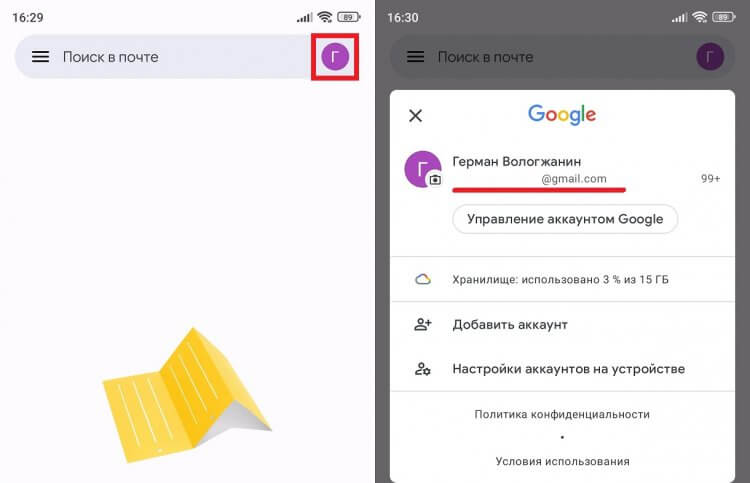
Вне зависимости от используемого приложения адрес проверяется одинаково
⚡ Подпишись на Androidinsider в Дзене, где мы публикуем эксклюзивные материалы
То же самое можно сделать и в других приложениях, где когда-либо использовался e-mail. В частности, через браузер. Запустите веб-обозреватель и нажмите на иконку аккаунта, после чего вы сможете узнать адрес почты, посмотрев на логин, размещенный под именем.
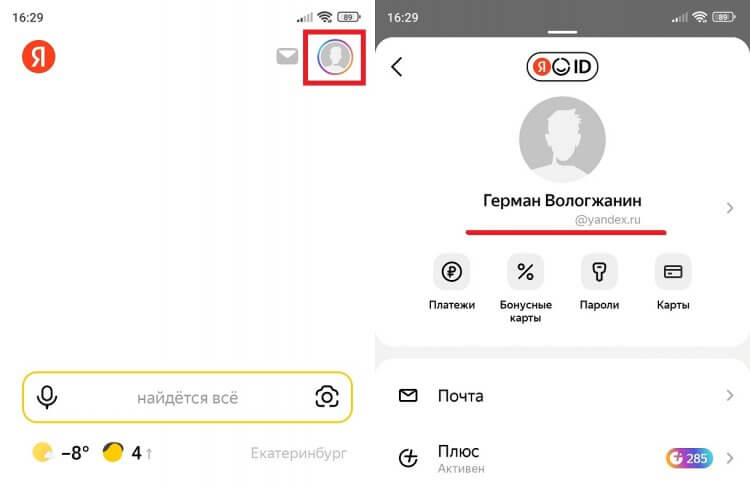
Если вы проходили авторизацию в браузере, то почту можно узнать через него
Кроме того, все аккаунты, в которые вы заходите на своем смартфоне, автоматически сохраняются. Это касается и электронной почты. Поэтому у вас есть возможность узнать адрес e-mail через настройки телефона:
- Откройте настройки устройства.
- Перейдите в раздел «Аккаунты и синхронизация».
- Выберите сервис своей почты, если он есть в списке.
- Ознакомьтесь со всеми аккаунтами, привязанными к сервису.
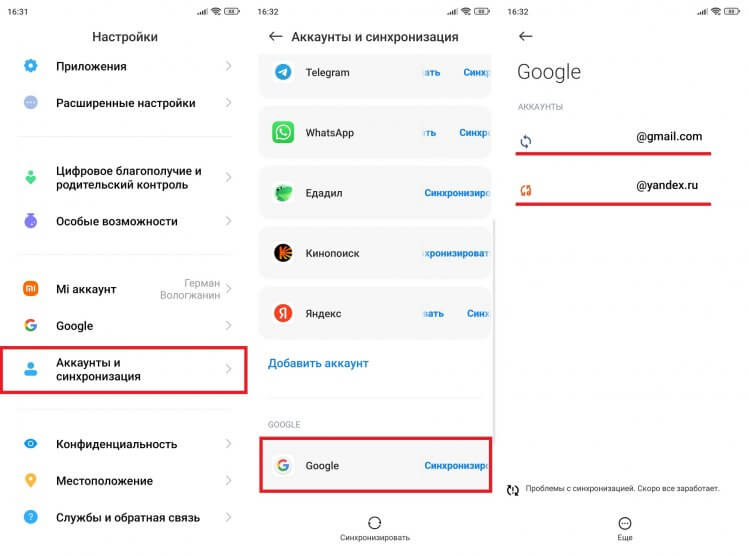
Помните, что почта может быть привязана не только к Google
Также не забывайте, что адрес почты нередко используется в качестве логина на других сервисах. Поэтому, если вы, например, авторизованы в какой-либо социальной сети, то обязательно проверьте настройки учетной записи. Там наверняка скрывается e-mail, который вы так долго ищете.
❗ Поделись своим мнением или задай вопрос в нашем телеграм-чате
Как узнать почту по номеру телефона
При создании аккаунта почтовый сервис может попросить вас указать номер телефона. В таком случае он будет выступать как средство дополнительной защиты и еще один способ авторизации. Если вы привязывали вспомогательные данные к учетной записи, то можете узнать почту по номеру телефона, попытавшись войти в нее:
- Откройте страницу входа в учетную запись.
- Выберите «Телефон» как способ входа или сразу введите номер.
- Если номер будет распознан в системе, то на него придет код подтверждения, который нужно ввести в соответствующее поле.
- После удачной авторизации остается выбрать аккаунт, привязанный к номеру.
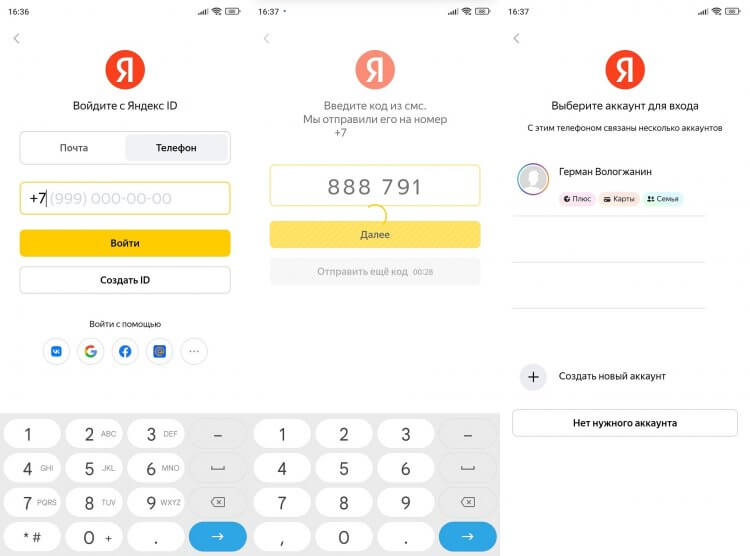
Чтобы узнать почту по номеру, нужно попытаться в нее зайти
Этот способ сработает только в том случае, если вы помните пароль от электронной почты. Если нет — изучите способы просмотра паролей на телефоне.
�� Загляни в телеграм-канал Сундук Али-Бабы, где мы собрали лучшие товары с АлиЭкспресс
Как узнать пароль почты на телефоне
Если человек помнит логин e-mail, в качестве которого используется номер телефона, но забыл пароль почты на телефоне, то его можно посмотреть через автозаполнение. Вот, как это сделать:
- Откройте настройки смартфона.
- Перейдите в раздел «Google».
- Поочередно откройте вкладки «Автозаполнение», «Автозаполнение от Google», «Пароли».
- Выберите почтовый сервис или любой другой аккаунт, где для авторизации использовался ваш e-mail.
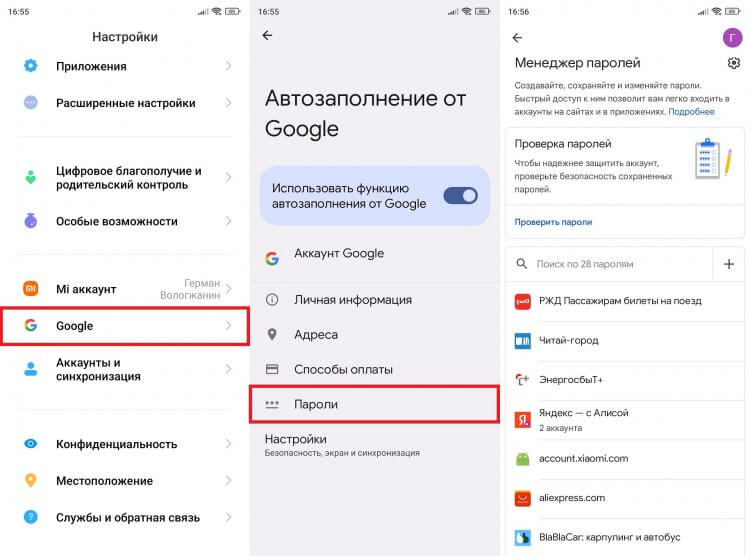
Аналогичным образом можно проверить пароль через настройки браузера
На странице будет указан логин и пароль почты на телефоне. Но только при условии, что ранее вы открывали свой e-mail. Если данных авторизации от вашего ящика здесь нет, то не отчаивайтесь. Ведь существует автозаполнение браузера на телефоне. Поэтому запустите веб-обозреватель, через который вы когда-то заходили на почту, кликните по значку аккаунта и откройте вкладку «Пароли». Не исключено, что здесь вы найдете как адрес e-mail, так и пароль от него.
⚡ Подпишись на Androidinsider в Пульс Mail.ru, чтобы получать новости из мира Андроид первым
Как восстановить почту на телефоне
Если ни один из рассмотренных ранее вариантов не помог, то вы можете восстановить почту на телефоне. Сделать это удается даже тому, кто забыл e-mail. На странице входа нужно лишь нажать кнопку «Не помню» или что-то вроде того и следовать инструкциям, которые появятся на экране.
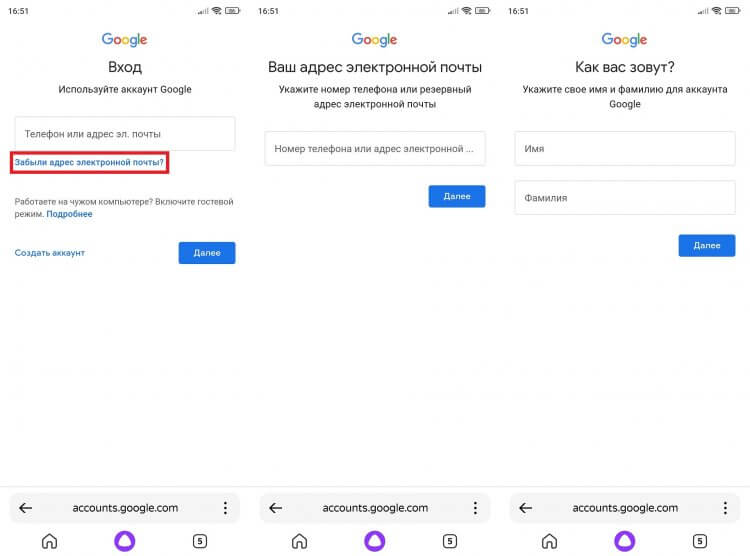
Принцип восстановления доступа зависит от того, каким почтовым сервисом вы пользуетесь
Как правило, человека просят указать либо номер телефона, либо резервный адрес электронной почты. Если ничего из этого вспомнить не удается, система перенаправляет пользователя на службу поддержки почтового сервиса, где он пытается пройти авторизацию.
Следующий вариант восстановления актуален на случай, если человек забыл пароль от электронной почты не телефоне и не смог его узнать. Тогда на странице ввода нужно нажать кнопку «Забыли пароль?» и выбрать альтернативный способ авторизации, который предложит система.
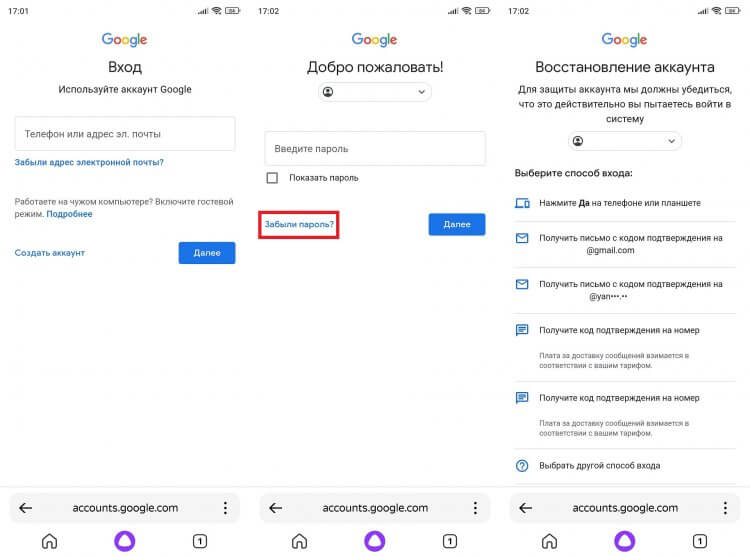
Пароль тоже можно восстановить в случае, если вы его забыли
Если и на этот раз не получится, то можно либо самостоятельно обратиться в службу поддержку почтового сервиса за рекомендациями, либо создать новый e-mail, действуя по инструкции, изложенной в еще одном нашем материале.

Теги
- Компания Google
- Новичкам в Android
- Операционная система Android
Как узнать свою электронную почту на телефоне? Простой способ

Электронная почта играет важную роль в нашей повседневной жизни. Мы используем ее для регистрации аккаунтов, общения и работы. Но иногда можем забыть свой адрес электронной почты. К счастью, есть несколько простых способов, как узнать свою электронную почту на телефоне, если никак не получается войти в аккаунт.
1. Проверьте настройки аккаунтов на телефоне
Настройки телефона хранят информацию обо всех аккаунтах, к которым вы получили доступ с данного устройства. Это могут быть аккаунты социальных сетей, мессенджеров, интернет-магазинов и, конечно же, электронной почты.
Чтобы найти раздел с аккаунтами на Android, зайдите в главное меню настроек и выберите пункт «Аккаунты» или «Аккаунты и синхронизация». На iPhone откройте «Настройки» и перейдите в раздел «Пароли и аккаунты».
В списке аккаунтов поищите названия популярных почтовых сервисов — Gmail, Yahoo, Outlook, Mail.ru и другие. Нажмите на нужный сервис и проверьте адреса привязанных к нему электронных почт.
Не забудьте заглянуть и в аккаунты других сервисов — вдруг ваш адрес электронной почты использовался при регистрации в социальных сетях или интернет-магазинах.
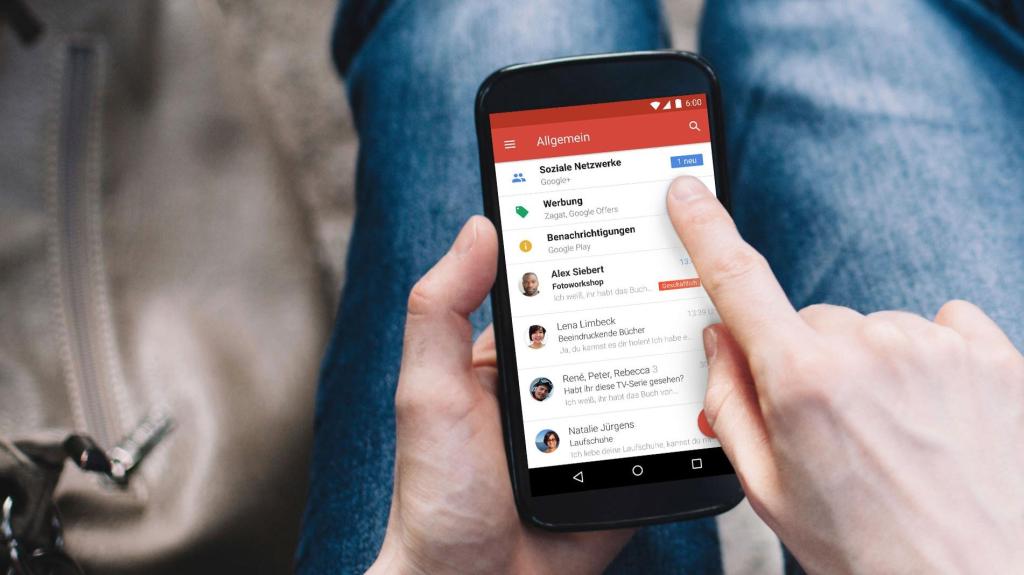
2. Загляните в приложения электронной почты на телефоне
Если вы пользуетесь приложениями для проверки электронной почты на своем смартфоне, то с большой вероятностью ваш адрес электронной почты сохранен в настройках этих приложений.
В приложении Gmail откройте боковое меню и перейдите в раздел «Управление аккаунтом». Вы увидите все адреса электронной почты, привязанные к приложению. Аналогично можно поступить в приложениях Outlook, Yahoo Mail, Mail.ru и других.
Рекомендуем проверить несколько приложений для электронной почты — вдруг вы использовали разные сервисы на этом телефоне.
3. Посмотрите в настройках браузера на телефоне
Еще одно место, где может храниться ваш адрес электронной почты — это настройки браузера на телефоне. Многие браузеры, такие как Chrome, Safari, Firefox, сохраняют данные авторизации сайтов, в том числе логины и пароли.
Чтобы посмотреть сохраненные данные в Chrome, зайдите в настройки браузера и выберите раздел «Пароли». В Safari на iPhone перейдите в раздел «Пароли и автозаполнение». В Mozilla Firefox выберите вкладку «Логины и пароли».
Просмотрите список сайтов и поищите знакомые названия почтовых сервисов — скорее всего, рядом будет сохранен ваш логин, то есть адрес электронной почты.
Рекомендуем проверить данные авторизации в нескольких браузерах на телефоне — вдруг вы пользовались разными браузерами для проверки почты.
4. Воспользуйтесь восстановлением доступа через SMS
Многие почтовые сервисы, включая Gmail и Mail.ru, позволяют восстановить доступ к аккаунту по номеру мобильного телефона. Этим можно воспользоваться, если вы не помните свой логин.
На странице авторизации выберите вариант «Забыли адрес электронной почты?» или «Восстановление доступа». Введите свой номер мобильного телефона, укажите имя и фамилию. На телефон придет SMS с кодом для подтверждения, введите его на сайте.
После этого система обычно выводит список аккаунтов, привязанных к данному номеру телефона, и вы сможете узнать свой адрес электронной почты.
Однако будьте осторожны при использовании чужого номера телефона — в этом случае доступ к вашей электронной почте могут получить посторонние.
5. Обратитесь в службу поддержки сервиса
Если ни один из предыдущих способов не помог определить ваш адрес электронной почты, можно обратиться напрямую в службу поддержки почтового сервиса.
Найдите на сайте раздел «Помощь» или «Служба поддержки», оформите запрос, в котором объясните ситуацию и попросите напомнить ваш логин. Приложите любые данные, которые помогут верифицировать вашу личность — имя, фамилию, дату регистрации, часть пароля.
Если вы действительно являетесь владельцем данного аккаунта электронной почты, служба поддержки обязана предоставить вам эту информацию. Однако будьте бдительны — мошенники могут выдавать себя за представителей службы поддержки.
Не сообщайте незнакомцам ваши личные данные, даже если они утверждают, что помогут вам восстановить доступ к электронной почте.
6. Повторно зарегистрируйте аккаунт электронной почты
Если восстановить старый адрес электронной почты не удалось, придется завести новый. Это довольно просто сделать на любом почтовом сервисе.
Откройте сайт Gmail, Mail.ru, Yandex или другой почтовый сервис. Нажмите кнопку «Регистрация» или «Создать аккаунт». Придумайте логин — желательно такой, который вы сможете легко запомнить. Укажите имя, фамилию и номер телефона. Придумайте надежный пароль.
После регистрации вы получите доступ к новому ящику электронной почты. Не забудьте сохранить данные для авторизации в надежном месте.
Однако имейте в виду — если вы забудете и этот новый адрес, доступ к некоторым сервисам может быть потерян.
7. Проверьте адреса отправителей входящих писем
Один из вариантов — посмотреть на адреса электронной почты, с которых приходят письма в ваш почтовый ящик. Скорее всего, среди них будет и ваш собственный адрес.
Зайдите на сайт почтового сервиса, которым вы пользовались, и откройте папку «Входящие». Внимательно изучите адреса отправителей полученных вами писем. Обратите внимание на адреса, которые встречаются чаще других — возможно, среди них будет ваш собственный адрес электронной почты.
Однако имейте в виду, что некоторые письма могли быть переадресованы с других почтовых ящиков, поэтому не все частые отправители — это вы сами.
8. Уточните адреса получателей исходящих писем
По аналогии можно посмотреть список получателей в исходящих от вас письмах. Скорее всего, вы часто отправляете письма на свой же адрес электронной почты.
Откройте папку «Отправленные» или «Исходящие» на сайте почтового сервиса. Внимательно изучите адреса получателей ваших писем. Обратите внимание на адреса, которые повторяются чаще других — с большой вероятностью, это ваш собственный адрес электронной почты.
Однако некоторые письма могли быть перенаправлены на другие адреса, поэтому не все частые получатели — это вы сами.
9. Проверьте данные авторизации в других сервисах
Многие интернет-сервисы, включая социальные сети и интернет-магазины, используют адрес электронной почты в качестве логина. Поэтому есть смысл проверить данные авторизации и в других сервисах, которыми вы пользуетесь.
Например, в настройках профиля Facebook и ВКонтакте можно посмотреть адрес электронной почты, указанный при регистрации. В Uber и Gett в разделе профиля тоже может быть указан ваш адрес электронной почты.
Однако будьте осторожны и не указывайте личные данные на сомнительных сайтах — это может привести к краже или утечке вашей персональной информации.
10. Воспользуйтесь функцией напоминания пароля
Если вы не помните пароль от почты, но знаете логин, то можно воспользоваться функцией напоминания пароля, чтобы еще раз увидеть свой адрес электронной почты.
На странице авторизации почтового сервиса нажмите на ссылку «Забыли пароль?». Введите свой логин, то есть адрес электронной почты. Выберите способ восстановления пароля, например, через код на мобильный телефон.
После ввода кода вы сможете установить новый пароль и получить убедившись еще раз, что адрес электронной почты верный. Однако будьте бдительны — мошенники могут создавать фишинговые сайты, очень похожие на настоящие страницы входа в почтовые ящики. Не вводите свои данные на подозрительных сайтах, чтобы не попасться на уловки злоумышленников.
11. Обратитесь за помощью к знакомым
Наконец, можно обратиться за помощью к знакомым, которые могут знать ваш адрес электронной почты. Например, к коллегам по работе, однокурсникам или членам семьи.
Объясните ситуацию и попросите вспомнить, какой адрес электронной почты вы использовали для связи с ними. Приготовьте запасные варианты своих возможных логинов, чтобы помочь собеседнику.
Если кто-то из знакомых действительно помнит ваш е-мейл и назовет его, вы сможете восстановить к нему доступ.
Однако будьте аккуратны и не сообщайте личную информацию незнакомцам, даже если они утверждают, что являются вашими друзьями или коллегами.
12. Попробуйте вспомнить самостоятельно
Иногда, чтобы узнать свою электронную почту телефоне, достаточно хорошенько подумать и вспомнить самому. Возможно, вы использовали для регистрации какие-то важные для вас данные.
Попробуйте вспомнить, где и когда вы регистрировали этот адрес электронной почты. Может быть, это было ваше имя, фамилия, дата рождения или другая важная для вас информация? Запишите несколько вариантов, каким мог быть ваш логин, и переберите их.
13. Проверьте бумажные записи и заметки
Еще один вариант — поискать подсказки о вашем логине для электронной почты в записях на бумаге. Возможно, вы записывали это где-то в блокноте или на листке.
Посмотрите в старых записных книжках, заметках, ежедневниках. Обратите внимание на любые упоминания адресов электронной почты — один из них может оказаться вашим собственным.
14. Попробуйте подобрать пароль
Если вы помните логин, но не помните пароль от электронной почты, попробуйте подобрать его. Возможно, это было ваше имя, год рождения, название любимой группы или что-то подобное.
Перебирайте разные варианты простых и очевидных для вас паролей. Начните с самых простых, постепенно усложняя комбинации. Не исключено, что так вы сможете узнать пароль и получить доступ к почте.
15. Обратитесь в техподдержку
Если ничего не помогло, в качестве крайней меры можно попробовать обратиться в техническую поддержку производителя телефона — Samsung, Xiaomi, Apple и другие.
Опишите ситуацию в чате поддержки на сайте компании или по телефону. Возможно, специалисты смогут предложить дополнительные варианты поиска вашего логина для электронной почты на данной модели телефона.
16. В крайнем случае заведите новую почту
Если никакие способы не помогли узнать вашу электронную почту на телефоне, возможно, проще будет завести новый адрес. Конечно, в идеале лучше восстановить старый, но иногда это просто невозможно.
Тогда зарегистрируйте новый ящик на любом удобном для вас почтовом сервисе. Главное — сохраните все данные для авторизации в надежном и доступном месте, чтобы больше не повторять эту ситуацию.
Как узнать свой адрес электронной почты
В этом уроке я расскажу, как узнать свою электронную почту. А также как в нее войти, если забыл адрес и пароль.
Как выглядит адрес электронной почты
Адрес электронной почты (email) – это название ящика в интернете. Такой ящик регистрируется на специальном почтовом сайте, на него поступают письма – текстовые сообщения и файлы. Также с него можно отправлять письма на другие адреса.
Он состоит из английских букв без пробелов. Может содержать цифры и некоторые знаки: точку, дефис, нижнее подчеркивание. Но эти знаки не могут присутствовать в качестве первого и последнего – в начале и в конце имени.
Адрес электронной почты состоит из трех частей:
- Логин – имя ящика.
- @ — разделитель между логином и названием почтового сайта. Чтобы его набрать, нужно нажать клавишу Shift на клавиатуре и, не отпуская ее, цифру два. Называется этот знак «собака».
- Почтовый сайт – сервис в интернете, который обрабатывает письма.
Каждый ящик находится на определенном почтовом сайте. То есть чтобы в него зайти, нужно сначала открыть сайт, на котором находится ящик. Затем ввести логин и пароль, в результате чего откроются входящие письма.
Самые популярные почтовые сайты:
Чтобы узнать, на каком сайте работает ящик, достаточно посмотреть на его окончание — название после знака @ :
- Если там указан сайт gmail.com, значит, ящик находится на нем. Это сайт Google.
- Если после @ написано yandex.ru, yandex.com, ya.ru, yandex.kz, yandex.ua или yandex.by, значит, ящик находится на Яндексе.
- А если в конце стоит mail.ru, list.ru, inbox.ru или bk.ru, то на Майле (mail.ru).
На заметку . Каждый электронный ящик уникален — он принадлежит только одному владельцу. Двух одинаковых адресов не бывает.
Как узнать свою почту
На компьютере
Способ 1: в личном кабинете
Яндекс . Откройте сайт yandex.ru. Если в ящик выполнен вход, то логин написан в верхнем правом углу страницы. К этому имени добавьте @yandex.ru и получите адрес.
А еще полный адрес можно узнать, нажав на логин. Он будет указан в появившемся меню.

Кроме того, посмотреть название можно в личном кабинете – том месте, куда приходят письма. Для этого перейдите по ссылке mail.yandex.ru. В верхнем правом углу будет написан логин.

Если по нему щелкнуть, появится меню, где будет указан полный адрес.

Майл (mail.ru) . Перейдите на сайт mail.ru. Если в почту выполнен вход, то ее название будет написано в левом верхнем углу страницы.
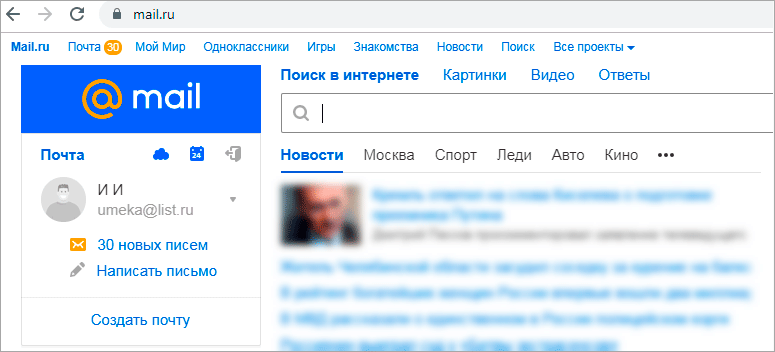
Или перейдите в личный кабинет – туда, куда приходят письма. Для этого нажмите на надпись «Почта». Адрес ящика указан в верхнем правом углу страницы.

Gmail.com (google) . Откройте сайт google.ru. В правом верхнем углу нажмите на надпись «Почта».
Еще в этот раздел можно попасть по ссылкам: gmail.com или mail.google.com.

Загрузятся письма. Чтобы посмотреть название ящика, нажмите на значок с большой буквой (на нем может быть фотография) в верхней части страницы.

Способ 2: через менеджер паролей
Часто данные от ящика сохраняются в браузере (программе для интернета). Они записываются в специальное хранилище – менеджер паролей. Сейчас я покажу, как их найти в разных программах.
Google Chrome
1 . Откройте Google Chrome.
2 . Нажмите на значок «три точки» в правой верхней части программы. Из меню выберите пункт «Настройки».

3 . В новой вкладке откроются настройки браузера. В разделе «Автозаполнение» нажмите на пункт «Пароли».

4 . Если данные от ящиков записаны в программе, они будут указаны в разделе «Сохраненные пароли».
На картинки в примере видно, что сохранены названия трех ящиков на разных почтовых сайтах: gmail.com, mail.ru, yandex.ru.

Яндекс.Браузер
1 . Откройте Яндекс.Браузер.
2 . Нажмите на кнопку с изображением трех горизонтальных линий в правом верхнем углу. Выберите пункт «Пароли и карты».

3 . В новой вкладке откроется окно с сохраненными данными.

Mozilla Firefox
1 . Запустите браузер Mozilla Firefox.
2 . В правом верхнем углу программы будет значок «три пунктира» — нажмите на него и выберите «Настройки».

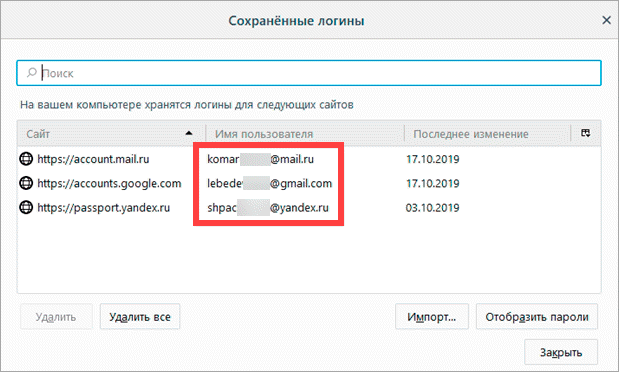
3 . В левой части страницы щелкните по пункту «Приватность и защита». Нажмите на кнопку «Сохраненные логины…».

4 . Откроется окошко с сохраненными данными.
Opera
1 . Запустите Opera.
2 . Нажмите на букву О в верхнем левом углу. Выберите пункт «Настройки».

3 . Нажмите на «Дополнительно» слева и выберите «Безопасность».

Прокрутите страницу вниз до раздела «Пароли и формы».

4 . Нажмите на «Управление паролями». Откроется меню, где будут показаны сохраненные ящики.

Способ 3: по подсказке браузера
Если вы входили в почту на компьютере через браузер (программу для интернета), то он мог запомнить логин. Тогда достаточно щелкнуть в форме входа, и появится подсказка.
- Откройте сайт mail.ru
- Щелкните по строке «Имя ящика»

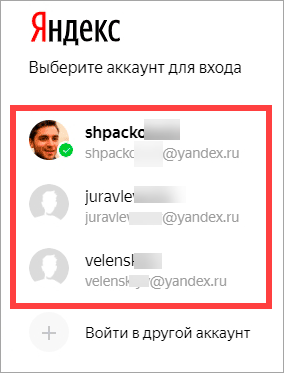
- Перейдите по ссылке: passport.yandex.ru/auth/list
- Сервис покажет все сохраненные ящики
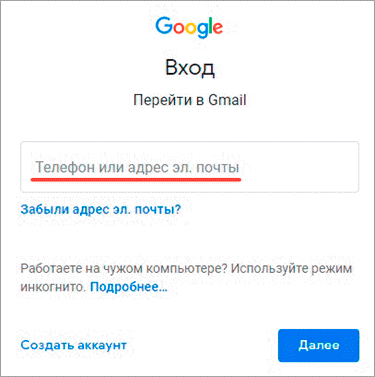
- Откройте сайт gmail.com
- Щелкните по полю «Телефон или адрес эл.почты»
Способ 4: в почтовом клиенте
Почтовый клиент — это компьютерная программа, для сбора и отправки писем без использования браузера. Если вы в ней работаете с почтой, то там указан ящик.
1 . Откройте Microsoft Outlook.
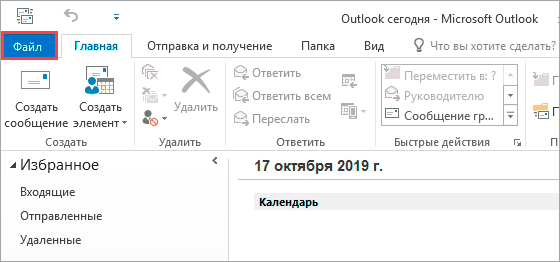
2 . Нажмите на пункт «Файл» вверху. В разделе «Сведения об учетной записи» выберите «Настройка учетных записей».
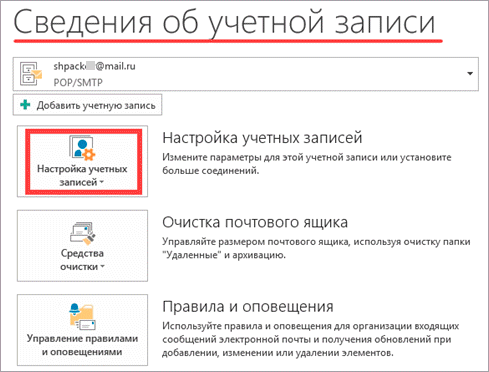
3 . Во вкладке «Электронная почта» указаны названия всех ящиков, добавленных в программу.

1 . Запустите The Bat!
2 . Щелкните по кнопке «Ящик» вверху. Выберите «Свойства почтового ящика…».

3 . В разделе «Общие сведения», в поле «E-mail» написано название.

Запустите программу Mozilla Thunderbird. Обычно адрес ящика указан в левом верхнем углу клиента.

Если его там нет, нажмите на значок «три пунктира» в правом углу, выберите «Настройки» и «Параметры учетной записи».

Откроется окно настроек, где будет указан email.

Способ 5: через людей, которым отправляли письма
Еще один простой способ узнать название ящика — обратиться к человеку, которому вы отправляли письма. Попросите его открыть сообщение от вас и посмотреть, какой адрес указан в строке отправителя.

В некоторых случаях для этого нужно нажать на имя отправителя.

На телефоне
В мобильном приложении
На телефоне, как и на компьютере, существуют специальные почтовые программы. Они нужны для быстрой работы с письмами без браузера. Рассмотрим, как узнать свой адрес в наиболее популярных приложениях.
1 . Запустите приложение.
2 . Нажмите на значок «три пунктира» в верхнем левом углу.
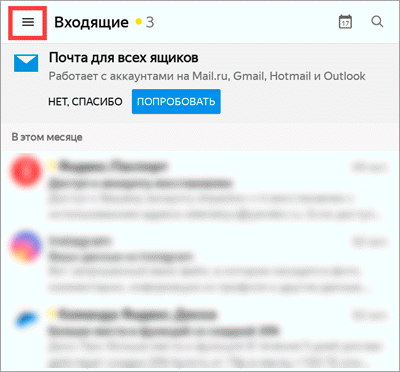
3 . Откроется меню, вверху которого написан ящик.

1 . Запустите приложение.
2 . Нажмите на значок «три пунктира» в левом верхнем углу.

3 . Появится меню, в котором указан email.

- Откройте приложение.
- В правом углу нажмите на значок с буквой или фотографией. Появится окошко с адресом.

В мобильном браузере
Мобильный браузер – это программа для работы в интернете на телефоне. Самые популярные: Google Chrome, Safari, Mozilla Firefox, Opera, Яндекс.Браузер. Если вы через одну из этих программ входили в свою почту, то, возможно, адрес ящика там сохранился.
Если почта на Яндексе
Перейдите на сайт mail.yandex.ru. Возможно, как только вы откроете сайт, появится ваш адрес. Если вместо этого открылся личный кабинет (входящие), то нажмите на значок «три пунктира» слева.

Появится меню, где будет указан email.

Если почта на Майле (mail.ru)
В мобильном браузере откройте сайт mail.ru. Обычно вверху страницы в разделе «Почта» написан email.
Также его можно посмотреть в самом ящике, если нажать на кнопку с изображением трех горизонтальных линий (вверху слева).

Появится меню, вверху которого будет написано название ящика.

Если ящик Gmail (Гугл)
Зайдите на сайт gmail.com. Нажмите на значок «три пунктира» слева.

Адрес будет показан вверху страницы.

В настройках телефона Андроид
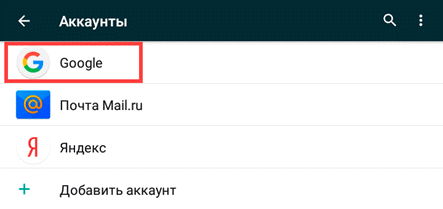
Название ящика Gmail (google) можно посмотреть в настройках телефона с системой Андроид. Ведь в таких телефонах нужно указывать Гугл аккаунт для полноценной работы системы и приложений.
1 . Нажимаем на значок «Настройки» на экране устройства.
2 . Переходим в раздел «Аккаунты».

3 . Нажимаем на значок Google.
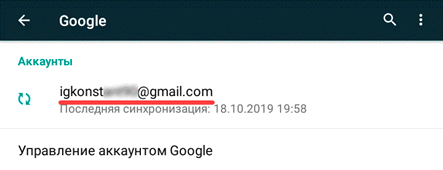
Там же могут быть ящики других сервисов — обычно они добавляются, если установлены почтовые клиенты на телефоне.
Появится добавленный в систему адрес.
Если забыл адрес и не получается войти
Практически во всех почтовых сервисах есть функция восстановления забытого ящика (логина). Покажу, как ей пользоваться в Яндекс и Гугле.
На заметку . В сервисе Майл (mail.ru), к сожалению, такой функции нет.
Яндекс
1 . Перейдите на сайт yandex.ru и щелкните по кнопке «Войти в почту» в правом верхнем углу.
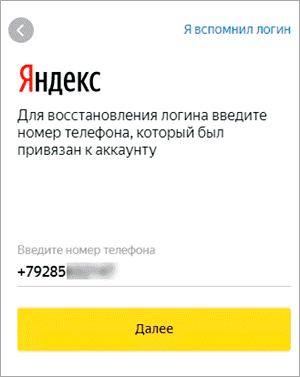
2 . Щелкните по ссылке «Не помню логин».

3 . Далее введите номер мобильного телефона, привязанного к ящику.
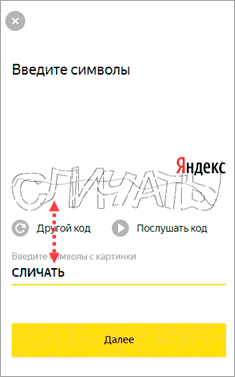
Затем нужно напечатать проверочное слово с картинки.
4 . После этого на указанный номер позвонят и продиктуют код. Или же отправят его в смс сообщении. Этот код нужно ввести в поле.

5 . Напечатайте имя и фамилию, указанные в настройках ящика.
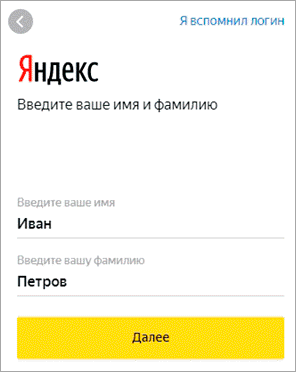
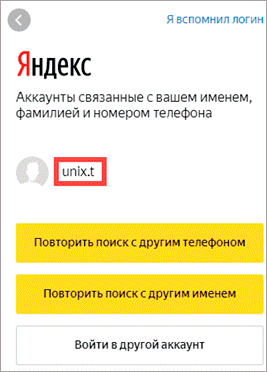
6 . Если данные введены верно, Яндекс покажет логин.
Добавьте к нему @yandex.ru и получите полное название ящика.
Gmail.com (google)
1 . Перейдите на сайт gmail.com. Щелкните по «Забыли адрес эл. почты?».
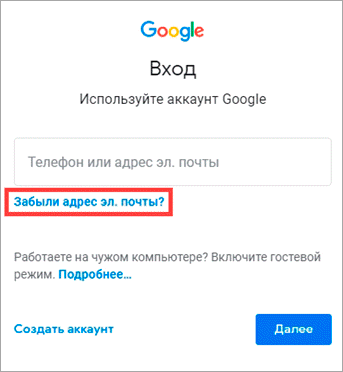
2 . Введите привязанный номер телефона или резервный адрес почты.

3 . Затем напечатайте имя и фамилию, которые указаны настройках ящика.
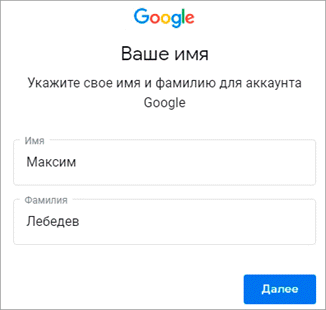
4 . Нажмите «Отправить» для отправки кода подтверждения.
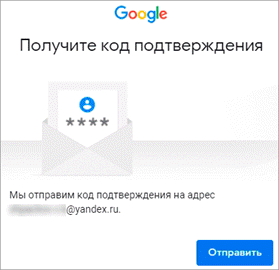
И напечатайте код, отправленный на телефон или резервный ящик.

5 . Если все данные указаны правильно, Гугл покажет ваш адрес.

Как посмотреть email в социальной сети
Если электронный адрес был когда-то добавлен в соцсеть, то его можно узнать в настройках страницы. Покажу, как его посмотреть в Одноклассниках, Вконтакте, Инстаграме и Фейсбуке.
Одноклассники
Войдите в свой профиль в Одноклассниках (ok.ru). Прокрутите страницу немного вниз и нажмите на пункт «Мои настройки» слева.

Если ящик добавлен, он будет написан во вкладке «Основное».

Вконтакте
Войдите в профиль Вконтакте (vk.com). Нажмите на свое имя в верхнем правом углу и выберите «Настройки».

Откроются параметры, где будет указано название ящика – если оно, конечно, было добавлено ранее.
В целях безопасности ВК скрывает часть символов. Но зато показывает начало логина и почтовый сайт. При помощи этих данных можно попробовать узнать адрес одним из предыдущих способов.

Или посмотреть его в подсказках браузера. Для этого откройте браузер в режиме инкогнито, зайдите на сайт vk.com и щелкните по пункту «Телефон или Email».

На заметку . Открыть новое окно в инкогнито (приватном режиме) можно при помощи сочетания клавиш Ctrl + Shift + N или Ctrl + Shift + P.
Инстаграм
Войдите в профиль Инстаграм (instagram.com). Нажмите на иконку человечка в правом верхнем углу. Затем щелкните по кнопке «Редактировать профиль».

Если в настройках страницы указан ящик, он будет написан в графе «Эл. адрес».

Зайдите на свою страничку в Facebook (facebook.com). Нажмите на имя вверху, затем перейдите в раздел «Информация».

Щелкните по пункту «Контактная и основная информация» слева. Нажмите на «1 электронный адрес скрыт из хроники» для отображения прикрепленного ящика.

Как найти email через поисковую систему
Поисковики Яндекс и Гугл ежедневно обходят и запоминают миллионы страниц интернета. Поэтому если ваш email был опубликован на одной из общедоступных страниц (сайте, форуме), возможно, его получится найти.
Покажу на примере поиска в Гугл:
- Открываем google.ru
- Набираем свое имя и фамилию.
- Печатаем почтовый сайт и нажимаем Enter.
- Изучаем результаты. Возможно, среди них есть наш ящик.
Обновлено: 23.02.2020
Автор: Илья Курбанов
Как узнать свою электронную почту на телефоне если забыл пароль
Пользоваться сразу несколькими почтовыми ящиками — нормально. Они могут существовать для самых разных целей: личный — для переписки, для регистрации в социальных сетях и интернет-магазинах и даже на сомнительных сайтах (кстати, для этого используйте Анонимайзер в Почте).
У вас может быть хоть 10 разных адресов. Это все хорошо. Но можно случайно напрочь забыть адрес одного из своих почтовых ящиков. Рассказываем, как можно вспомнить и что делать, чтобы этого не случилось.
Пользоваться сразу несколькими почтовыми ящиками — нормально. Они могут существовать для самых разных целей: личный — для переписки, для регистрации в социальных сетях и интернет-магазинах и даже на сомнительных сайтах (кстати, для этого используйте Анонимайзер в Почте).
У вас может быть хоть 10 разных адресов. Это все хорошо. Но можно случайно напрочь забыть адрес одного из своих почтовых ящиков. Рассказываем, как можно вспомнить и что делать, чтобы этого не случилось.
Для начала все же попытайтесь вспомнить адрес своего ящика сами. Может вы его куда-то записали? Проверьте свою любимую записную книжку. Попытайтесь вспомнить зачем вообще вы создавали этот почтовый ящик? Не получается? Тогда переходим к плану Б.
В каких случаях можно забыть адрес своей почты?
Разумеется, когда ящиков много. Когда почта была создана давно и для какой-то одной цели. Когда внезапно спросили утром после долгих праздников. Когда сжег мосты. Варианты можно перечислять до ночи.
В этих случаях не нужно паниковать, так как не всё потеряно.
Для начала все же попытайтесь вспомнить адрес своего ящика сами. Может вы его куда-то записали? Проверьте свою любимую записную книжку. Попытайтесь вспомнить зачем вообще вы создавали этот почтовый ящик? Не получается? Тогда переходим к плану Б.
В каких случаях можно забыть адрес своей почты?
Разумеется, когда ящиков много. Когда почта была создана давно и для какой-то одной цели. Когда внезапно спросили утром после долгих праздников. Когда сжег мосты. Варианты можно перечислять до ночи.
В этих случаях не нужно паниковать, так как не всё потеряно.