Определение объема хранилища на компьютере
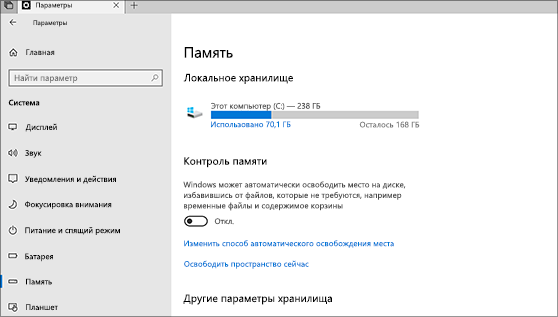
- Нажмите кнопку Пуск и выберите Параметры .
- Выберите Системное> хранилище .


Нужна дополнительная помощь?
Нужны дополнительные параметры?
Изучите преимущества подписки, просмотрите учебные курсы, узнайте, как защитить свое устройство и т. д.




В сообществах можно задавать вопросы и отвечать на них, отправлять отзывы и консультироваться с экспертами разных профилей.
Как и где посмотреть характеристики жесткого диска компьютера или ноутбука в Windows 10
Если Вас интересует, какая модель винчестера, с какой скоростью и с каким количеством гигабайт работает внутри вашего компьютера или ноутбука, вы можете с легкостью все это узнать, не разбирая устройство.
Для того, чтобы узнать характеристики жесткого диска, в Windows 10 :
- Открываем диспетчер задач. (если, вы начинающий пользователь и еще не знаете, как открывается «диспетчер» — можете посмотреть ЗДЕСЬ )
- И, уже в окне диспетчера задач, переходим по вкладке «производительность»
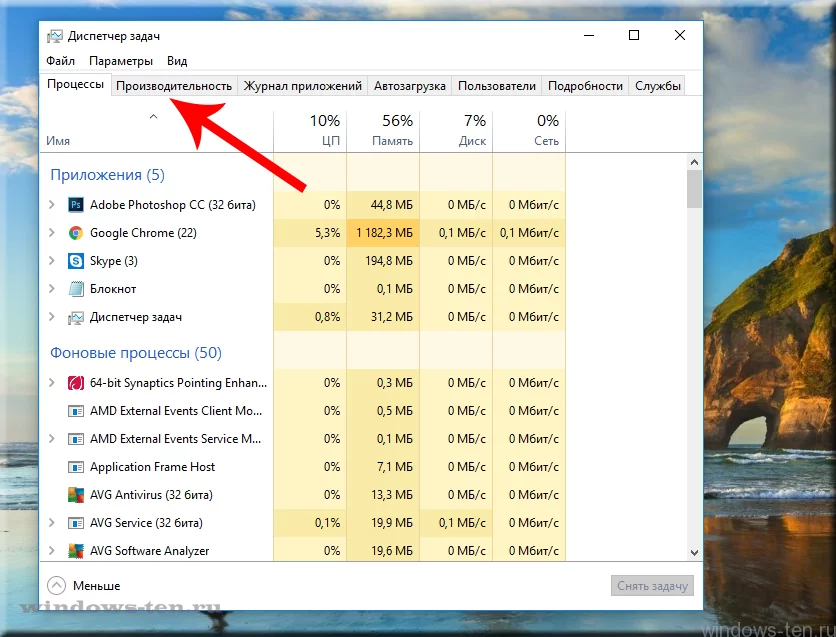
- После чего — кликаем левой кнопкой мыши по надписи «Диск», для отображения нужных нам данных о работающем внутри компьютера накопителе.
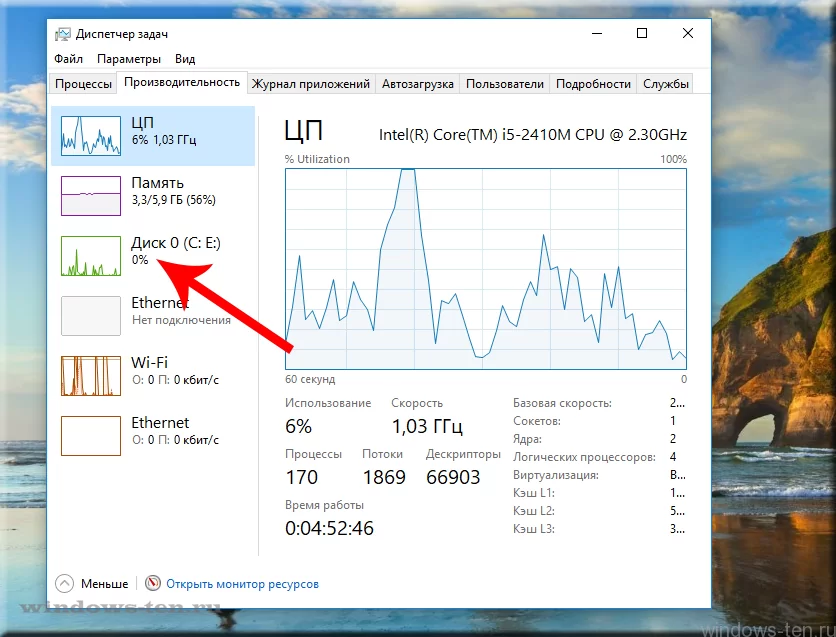
- Теперь, мы увидим как диаграмму работы винчестера, нашего компьютера или ноутбука, так и полное наименование модели, которое, при желании можно «загуглить», чтобы узнать абсолютно всё.
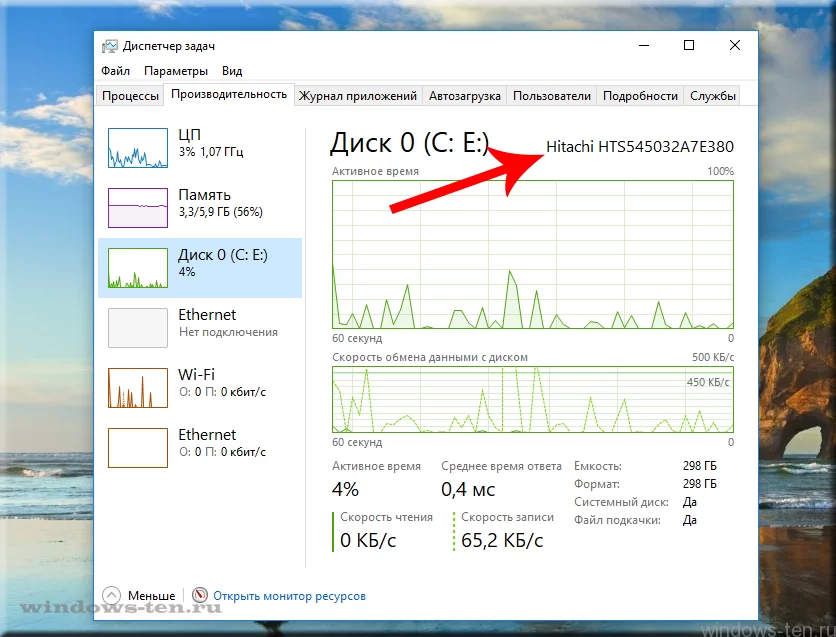
- И, ёмкость нашего жесткого диска, которая будет указана в Гигабайтах
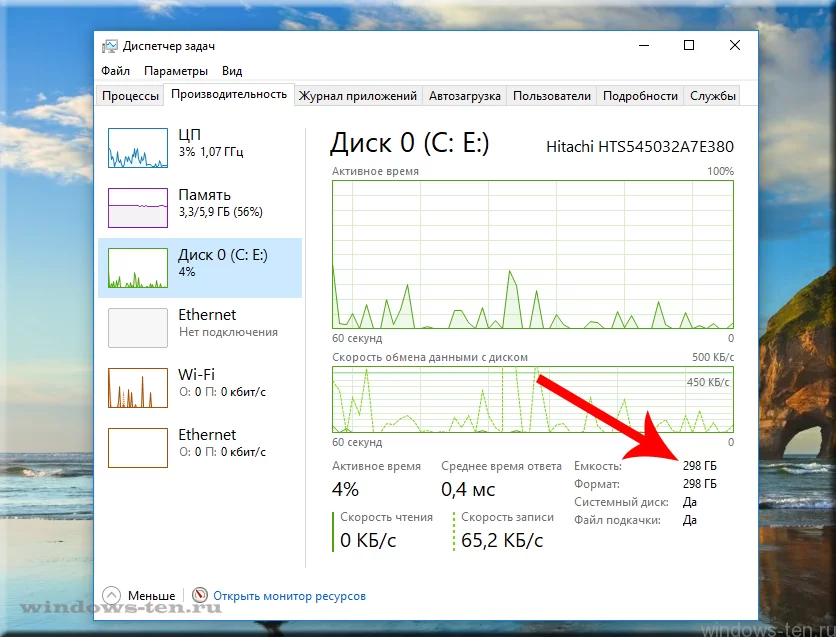
Обратите внимание, что объем памяти жесткого диска указанный в технических характеристиках, и объем, доступный для работы системе и пользователю ВСЕГДА отличаются.
Например, в данном случае, в сборке ПК, был использован винчестер емкостью 320 Gb, но, для использования, доступны 298 из них. Это нормально!
Разница между физической и виртуальной памятью носителей информации может быть разной и варьируется в зависимости от ряда характеристик устройства. А, причиной данного различия служит цепь технических нюансов, являющихся неотъемлемой частью работы системы в целом.
Как узнать объем локального диска, или съемного накопителя и узнать сколько свободного и занятого пространства
Где посмотреть вместительность (объем) локального диска, «флешки», или любого съемного накопителя, и как определить сколько свободного осталось для дальнейшего размещения информации.
У каждого начинающего пользователя, рано или поздно встает вопрос, как же посмотреть сколько свободного места осталось на подключенной флешке, съемном жестком диске или локальных дисках компьютера? В принципе, не имеет значения, какой съемный накопитель вы подключили и какой перед вами компьютер или ноутбук, алгоритм действий будет оставаться одинаковым.
Итак, для того, чтобы определить, какой объем диска уже заполнен, сколько места еще свободно, и какова общая вместительность тома:
- Кликаем по локальному диску или значку подключенного съемного носителя в «этом компьютере» правой кнопкой мыши.
- И выбираем строку «Свойства» в появившемся списке контекстного меню.
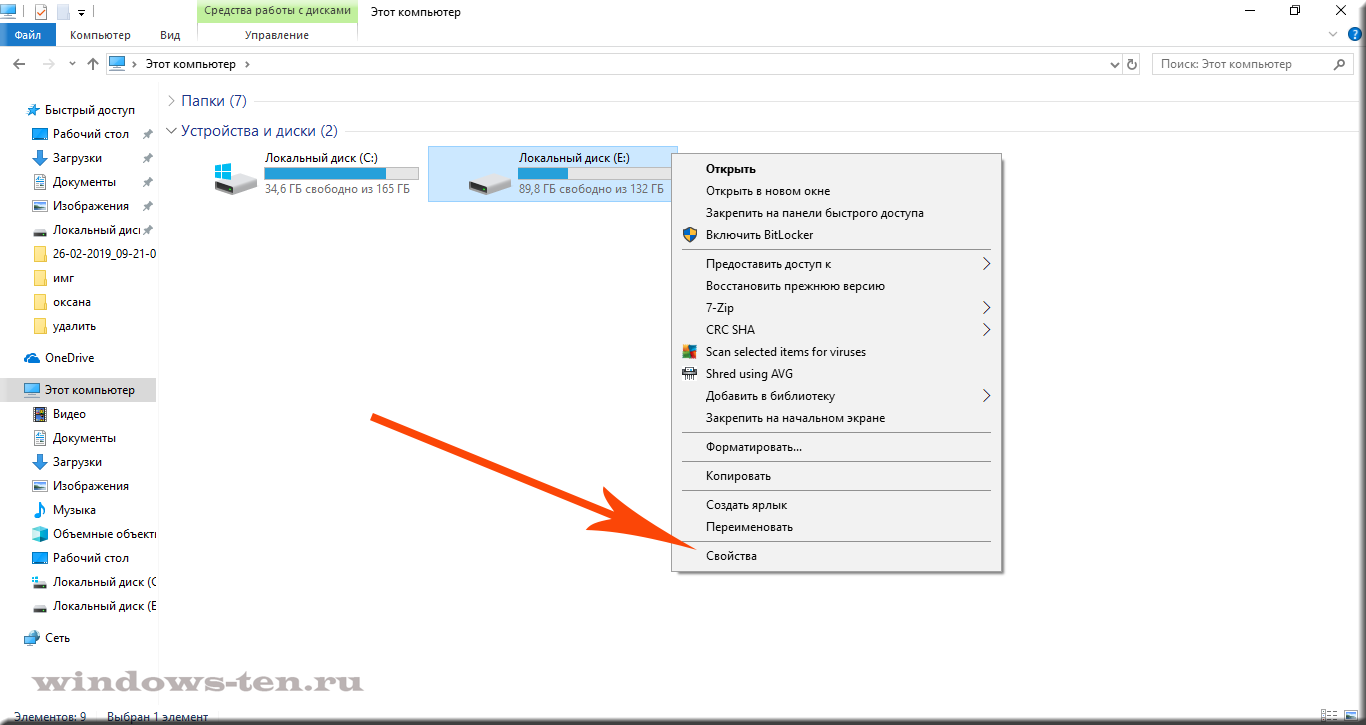
. - Перед нами появится окно с описанием основных свойств тома,
с указанием
полной емкости тома — в строке «емкость»
свободного места — в строке «свободно»
и объема, который уже занят — в строке «занято»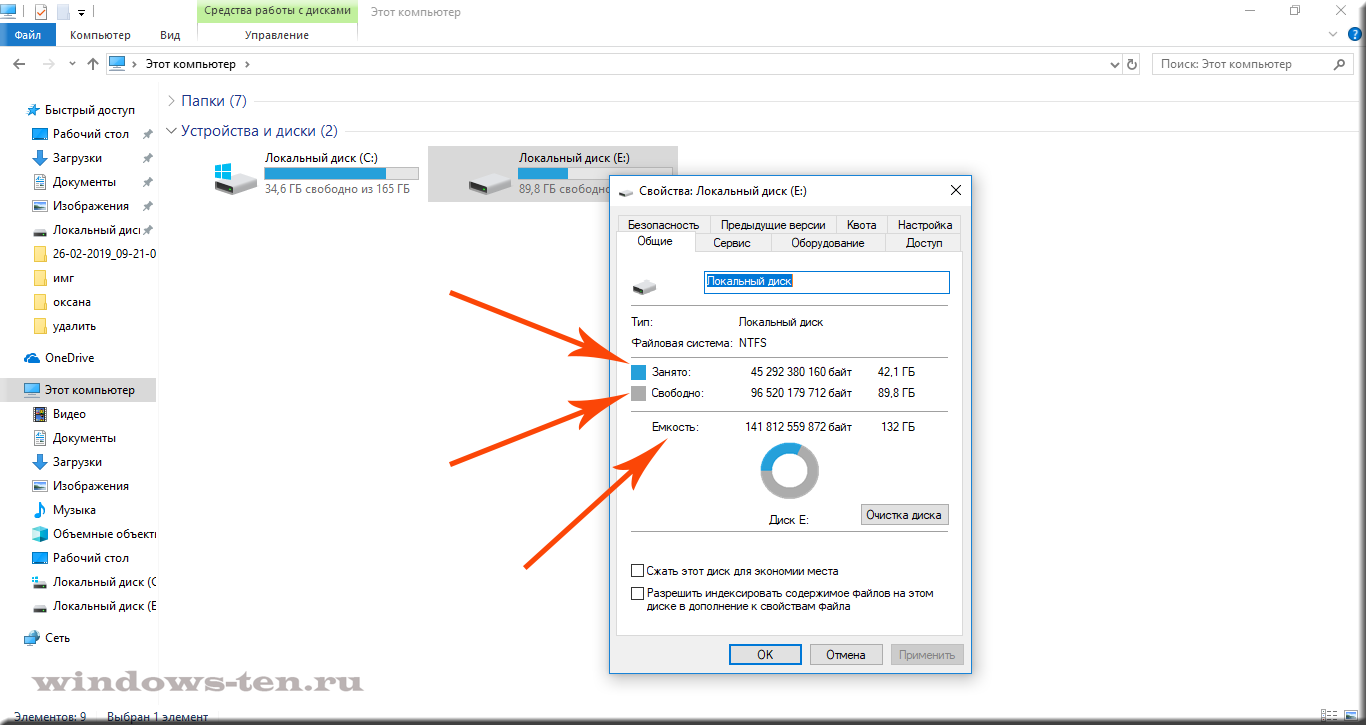
. - Если для вас так же актуален вопрос, как узнать «размер» файла, эти сведения можно получить примерно таким же образом, но, если она будет для вас актуальна — можете обратиться к подробной инструкции ЗДЕСЬ.
У вас большие запросы!
Точнее, от вашего браузера их поступает слишком много, и сервер VK забил тревогу.
Эта страница была загружена по HTTP, вместо безопасного HTTPS, а значит телепортации обратно не будет.
Обратитесь в поддержку сервиса.
Вы отключили сохранение Cookies, а они нужны, чтобы решить проблему.
Почему-то страница не получила всех данных, а без них она не работает.
Обратитесь в поддержку сервиса.
Вы вернётесь на предыдущую страницу через 5 секунд.
Вернуться назад