Освобождение места на диске в Windows
Если на компьютере осталось мало свободного пространства, вы можете потерять возможность устанавливать важные обновления Windows. Кроме того, может снизиться производительность компьютера. Вот несколько способов освободить пространство на диске, чтобы поддерживать компьютер в актуальном состоянии и обеспечить его оптимальную работу. Эти советы перечислены в определенном порядке — начните с первого, проверьте, помог ли он, и переходите к следующему.
Вы можете узнать общий объем свободного места на устройстве с Windows 11, запустив Проводник на панели задач и выбрав Этот компьютер слева. Доступное пространство на диске отображается в разделе Устройства и диски.
Примечание: Если вы выполните следующие действия и у вас по-прежнему будут возникать проблемы при обновлении Windows из-за нехватки места на диске, вам может помочь сброс настроек или переустановка Windows. Дополнительные сведения см. в статье Переустановка Windows.
Возникает ошибка «Недостаточно места на диске из-за того, что заполнена папка Temp»
Если после использования рекомендаций по очистке для освобождения места на устройстве появилась ошибка «Недостаточно места на диске», возможно, папка Temp быстро заполняется файлами приложений (.APPX), которые используются приложением Microsoft Store. Дополнительные сведения см. в разделе Ошибка «Недостаточно места на диске из-за того, что заполнена папка Temp».
Освобождение места с помощью контроля памяти
Если включить функцию «Контроль памяти», Windows будет автоматически освобождать место на диске путем удаления ненужных файлов, например временных файлов и элементов в корзине. Дополнительные сведения см. в разделе Управление местом на диске с помощью функции «Контроль памяти».
Освобождение места с помощью рекомендаций по очистке
Если вы не хотите использовать Контроль памяти, рекомендации по очистке помогут найти на устройстве временные и системные файлы и удалить их.
- Нажмите кнопку «Пуск >Параметры >Система >Хранилище >Рекомендации по очистке».
- Просмотрите все категории, в том числе Временные файлы, Большие или неиспользуемые файлы, Файлы, синхронизированные с облаком и Неиспользуемые приложения. Выберите элементы, которые нужно удалить. Система Windows предложит файлы для удаления и укажет объем места, которое будет освобождено при удалении этих файлов.
- После выбора удаляемых элементов нажмите кнопку Очистить для каждого раздела.
Примечание: Если с момента перехода на Windows 10 прошло менее 10 дней, предыдущая версия Windows будет указана как системный файл, который можно удалить. Если вам нужно освободить место на диске, вы можете удалить ее, но помните, что вам нужно будет удалить папку Windows.old, содержащую файлы, которые дают возможность вернуться к предыдущей версии Windows. Если вы удалите предыдущую версию Windows, эту операцию невозможно отменить. (Вы не сможете вернуться к предыдущей версии Windows.)
Освобождение места для установки последнего обновления Windows 11
Windows 11 может сообщить, что для получения последнего обновления компонентов Windows 11 требуется больше места. Для завершения обновления можно использовать внешнее запоминающее устройство.
Примечание: Если на устройстве нет стандартного USB-порта, может потребоваться использовать адаптер micro-USB.
Удаление личных файлов или их перемещение на внешнее запоминающее устройство
Личные файлы, такие как видео, музыка, фотографии и документы, занимают много места на устройстве. Вот как узнать, какие файлы занимают больше всего места:
- Выберите Проводник на панели задач и найдите файлы, которые нужно переместить.
- В разделе Этот компьютер в левом меню выберите папку, чтобы увидеть, какие файлы сохранены в ней. Папки Видео, Музыка, Изображения и Загрузки обычно содержат самые большие файлы, сохраненные на устройстве.
- Чтобы просмотреть размер файлов в папке, выберите Вид на панели задач, а затем щелкните Сведения. Щелкните правой кнопкой мыши в открытом пространстве (или выберите и удерживайте), а затем выберите Сортировать по размеру>, чтобы отобразить самые большие файлы в верхней части списка.
- Если на устройстве есть файлы, которые вам больше не нужны, вы можете удалить их или переместить на внешнее запоминающее устройство, такое как USB-накопитель или SD-карта.
Примечание: Удаляя файлы, не забывайте очищать корзину, чтобы полностью удалить их с устройства и освободить место.
Чтобы переместить фотографии, музыку, видео или другие файлы, которые вы хотите сохранить, но используете не очень часто, вы можете сохранить их на внешнее запоминающее устройство, например USB-накопитель или SD-карту. Вы по-прежнему сможете использовать их, подключив этот носитель, но они не будут занимать место на вашем компьютере.
- Подключите к компьютеру внешнее запоминающее устройство, например USB-накопитель или SD-карту.
- Выберите Проводник на панели задач и перейдите к папке, содержащей файлы, которые требуется переместить.
- Выберите файлы, а затем нажмите Вырезать на ленте. Перейдите в расположение подключенного внешнего запоминающего устройства и нажмите Вставить .
Сохранение новых личных файлов на другом диске
Сохранение новых файлов на другом диске поможет избежать проблем, связанных с нехваткой места на диске, чтобы вам не приходилось постоянно перемещать файлы на другой диск. Вместо того чтобы сохранять все новые файлы на диске по умолчанию, вы можете сохранить некоторые из них на другом диске, где больше свободного пространства.
- Нажмите «Пуск >Параметры >Система >Хранилище >Дополнительные параметры хранилища >Место сохранения нового содержимого».
Открыть параметры хранилища - Для каждого типа содержимого выберите диск из раскрывающегося меню. Если желаемый диск отсутствует в списке, убедитесь, что он подключен к вашему компьютеру.
Включение функции «Файлы из OneDrive по запросу»
Вы можете сэкономить место, включив функцию «Файлы из OneDrive по запросу», которая сохраняет на жестком диске небольшой файл-заполнитель вместо полноразмерного файла, хранящегося в вашей учетной записи OneDrive в облаке. Вы сможете получать доступ к своим файлам из OneDrive с компьютера, не занимая место на жестком диске за счет скачивания их полноразмерных версий. Дополнительные сведения см. в статье Экономия места на диске с помощью файлов OneDrive по запросу для Windows .
Запуск антивирусной программы
Иногда вирусы или другие вредоносные программы могут использовать значительное пространство на жестком диске, повреждая системные файлы. Если вы подозреваете, что ваш компьютер заражен вредоносными программами, используйте антивирусную программу, например Безопасность Windows, для запуска проверки и очистки вирусов. Если это не поможет, может потребоваться вернуть компьютер в исходное состояние.
Дополнительная справка
Если вы следовали представленным здесь инструкциям, но вам все еще нужна помощь в освобождении места на устройстве, вы можете обратиться в службу поддержки Майкрософт и поговорить с ее представителем. Это также рекомендуется, если попытки освободить место на диске приводят к определенным ошибкам, с устранением которых вам необходима помощь.
Следующие вопросы связаны с недостатком места на диске и Центром обновления Windows. Дополнительные сведения о Центре обновления Windows.
Как узнать, что у меня недостаточно свободного места для установки обновлений?
Если на диске не хватает свободного места для установки обновления, появится всплывающее уведомление о том, что для установки обновления требуется дополнительное место на диске.
Если вы выберете пункт Устранить проблемы, вы получите уведомление о том, сколько места требуется дополнительно. Кроме того, вы будете уведомлены о том, что можно использовать внешнее запоминающее устройство, чтобы не высвобождать такой объем пространства на системном диске. Подробнее об освобождении места для установки обновлений Windows.
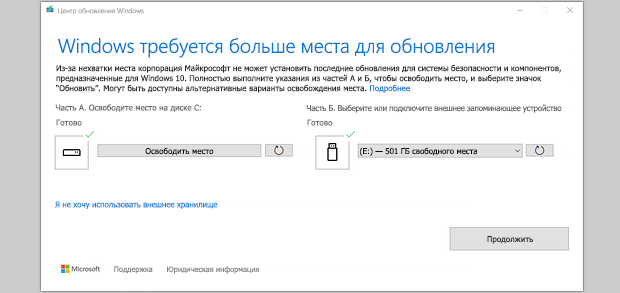
Общий объем свободного места на диске, необходимый устройству для завершения обновления, может быть разным. Как правило, для обновления компонентов требуется не менее 6-11 ГБ свободного пространства, для исправлений — не менее 2-3 ГБ. Сведения о разнице между обновлением компонентов и исправлением.
Почему Windows требуется дополнительное пространство в процессе обновления?
Дисковое пространство необходимо для скачивания обновления и новых версий любых дополнительных компонентов и языков, установленных на данный момент, и для применения обновления. Дополнительное место временно требуется для поддержки удаления обновления (обычно в течение 10 дней). После завершения обновления это пространство можно высвободить. Для этого нажмите кнопку «Пуск > Параметры > Система > Хранилище > Рекомендации по очистке». После выбора удаляемых элементов нажмите кнопку Очистить для этого раздела.
Открыть параметры хранилища
Обновление сжато для уменьшения размера загрузки.
Примечание: Для устройств с зарезервированным хранилищем для обновления сначала используется это зарезервированное хранилище, а затем другое дисковое пространство. Дополнительные сведения см. в статье Как работает зарезервированное хранилище в Windows.
Почему объем места на диске, необходимый для обновления Windows, так различается?
Пространство, необходимое для завершения обновления компонентов, зависит от двух факторов: варианта обновления и размера дополнительного содержимого и других обновлений, которые применяются к вашему компьютеру при установке обновления компонентов.
Примечание: Для устройств с зарезервированным хранилищем для обновления сначала используется это зарезервированное хранилище, а затем другое дисковое пространство. Дополнительные сведения см. в статье Как работает зарезервированное хранилище в Windows.
Windows использует три разных варианта обновления компонентов в зависимости от объема свободного места на диске в настоящее время.
- Для компьютеров с большим количеством свободного места на диске
Во время использования компьютера Windows автоматически пытается выполнить большую часть процесса обновления в фоновом режиме. Это значительно сокращает время, в течение которого ваш компьютер будет вне сети (или недоступный для использования) в процессе обновления, хотя для завершения обновления может временно использоваться больше места на диске. Подробнее о наших усилиях по сокращению времени вне сети в процессе обновления (в настоящее время только на английском языке). - Для компьютеров с ограниченным свободным пространством, но достаточным для автоматического завершения обновления
Windows автоматически оптимизирует процесс, чтобы уменьшить объем свободного места на диске, необходимый для установки обновления. В результате время автономной установки увеличивается. - Для компьютеров, на которых недостаточно места для автоматической установки обновления
Windows предложит освободить место на диске или использовать внешнее хранилище для временного расширения хранилища на компьютере. Если вы используете внешнее запоминающее устройство, Windows не потребуется много места на системном диске, так как система будет временно использовать внешнее устройство.
Для каждого из этих вариантов обновления общий объем необходимого свободного места на диске будет зависеть от дополнительного содержимого и других обновлений, которые применяются к компьютеру. Например:
- Дополнительные возможности. Многие необязательные компоненты, доступные для Windows, устанавливаются системой предварительно или по требованию либо устанавливаются пользователем вручную. Чтобы узнать, какие компоненты установлены на компьютере, нажмите кнопку «Пуск >Параметры >Приложения >Дополнительные компоненты».
Открыть параметры «Необязательные компоненты»
Размер этих компонентов составляет от менее 1 МБ до почти 2 ГБ для портала Windows Mixed Reality. Чтобы уменьшить объем пространства, необходимого для установки обновления компонентов на компьютере, удалите необязательные компоненты, которые вы не используете. - Установленные языки. Операционная система Windows переведена на многие языки. Хотя многие пользователи одновременно используют только один язык, некоторые переключаются между двумя и более языками. Чтобы узнать, какие языки установлены на компьютере, выберите Параметрызапуска > >время & язык >язык & регионе .
Открыть языковые параметры
Во время каждого обновления все языковые ресурсы и любые связанные данные о вводе с клавиатуры, преобразовании текста в речь, преобразовании речи в текст и распознавании рукописного ввода необходимо обновить. Размер контента для каждого языка может составлять от 175 МБ до более 300 МБ. Вы можете уменьшить объем пространства, необходимого для установки обновления компонентов на компьютере, удалив языки, которые вы не используете. - Обновления драйверов. Изготовители оборудования и другие партнеры по оборудованию иногда публикуют новые графические, сетевые, аудиодрайверы и другие драйверы вместе с новым обновлением операционной системы. Их размер может существенно различаться в зависимости от компьютера и от того, какие именно драйверы обновляются.
- Исправления ОС. Во время обновления компонентов Windows пытается скачать и автоматически установить последние исправления, чтобы ваш компьютер был полностью обновлен. Вскоре после выпуска обновления компонентов размер исправления для этого обновления может составлять всего нескольких сотен мегабайт, однако по мере реализации дополнительных исправлений и обновлений системы безопасности размер исправления может увеличиться до 1 ГБ и более. Если на компьютере не хватает места на диске, вы можете скачать и установить исправление после завершения обновления компонентов.
Наконец, Центр обновления Windows временно отключает hiberfile.sys, pagefile.sys и другие системные файлы и использует пространство, которое обычно занимают эти файлы, для применения обновления компонентов. Все файлы, которые отключаются для установки обновления, будут автоматически включены после завершения обновления. Так как размер этих файлов зависит от того, как вы используете компьютер, и от объема оперативной памяти вашего компьютера, объем свободного места на диске для выполнения обновления может отличаться, даже если на двух разных компьютерах используется одинаковый образ операционной системы.
Сочетание варианта обновления и компонентов означает, что для завершения обновления может потребоваться различный объем свободного места на диске. Вот несколько примеров обновления компьютеров до Windows 10 версии 1803.
Оптимизировано для сокращения времени вне сети
Оптимизировано для уменьшения занимаемого места на диске
Оптимизировано для уменьшения занимаемого места на диске с помощью внешнего хранилища
Минимальный объем необязательных компонентов, языков и обновлений
Множество необязательных компонентов, языков и обновлений
Как получить дополнительное место для хранения файлов на компьютере
Место для хранения – это то, чего нам всегда не хватает. Это «проклятие» для каждого создателя контента. И даже если у вас есть терабайты хранилищ, придёт время, когда вам понадобится больше – по какой-либо причине.
По мере того, как вы растёте в роли творческого профессионала, по мере того, как ваши проекты развиваются и становятся всё более и более комплексными, возрастает и ваша потребность во внутреннем или внешнем хранилище.
Как же можно увеличить объём памяти на компьютере? К счастью, список длинный и, честно говоря, довольно интересный.
Механические жёсткие диски
Покупка дополнительного механического жесткого диска может быть не такой популярной в 2023 году, но она по-прежнему актуальна и, что, пожалуй, самое главное, безумно дёшево.
Эти накопители большие, шумные и склонные к сбоям, но они по-прежнему имеют большую емкость и могут быть куплены по очень разумной цене.
Если вы просто хотите создать резервную копию некоторых старых носителей и иметь достаточно места внутри ПК, этих архаичных устройств хранения определенно будет достаточно – и они не опустошат банк.
При этом механические жёсткие диски ни в коем случае не являются наиболее целесообразным путем.
В наши дни флэш-накопители USB довольно дешевы, и хотя они не предлагают столько места для хранения, но предлагают более высокие скорости передачи (мы проигнорируем существование USB 2.0 ради аргумента).
И покупка SSD всегда более целесообразна, но об этом ниже.
Твердотельные накопители
Покупка дополнительного твердотельного накопителя (или для краткости SSD) всегда является наилучшим вариантом, если у вас есть «лишний» порт SATA/M.2.
Они предлагают огромную ценность и довольно доступны в настоящее время. Здесь не на что жаловаться. Грядущие твердотельные накопители PCIe Gen 5.0 будут иметь скорость чтения и записи более десяти гигабайт в секунду, что, честно говоря, поразительно.
Но, даже если вы купите «обычный» SATA SSD, вы все равно получите значительно более высокую производительность по сравнению со старыми механическими жесткими дисками.
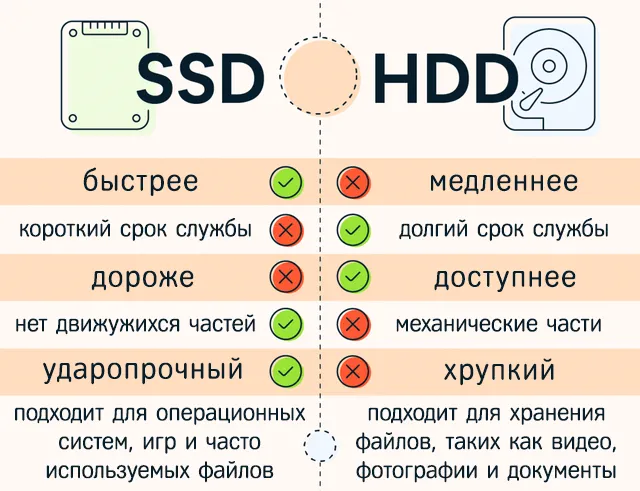
В том-то и дело: твердотельные накопители предлагают как более высокие скорости передачи данных, так и значительную свободу, когда речь идёт о подключении и форм-факторе.
И даже если вы израсходовали все порты M.2/SATA, вы все равно можете купить внешний SSD и получить действительно невероятную производительность (при условии, что у вас есть соответствующие порты на материнской плате/корпусе).
Они могут использоваться для множества различных рабочих процессов: редактирования видео, игр, хранения файлов и т.д., и т. п.
Внешние диски [HDD/SSD]
Покупка внешних носителей всегда имеет смысл, особенно если внутренний ресурс ограничен.
Внешние жёсткие диски мучительно медленные, но они всё ещё присутствуют на рынке, и на то есть веская причина. Они дешевы, достаточно быстры и могут поставляться «набитыми» многими терабайтами.
Тем не менее, вы должны покупать их только в том случае, если вам нужно создать резервную копию чего-то достаточно важного. Эти жёсткие диски, как и внутренние, склонны к сбоям (особенно при неправильном обращении).
Внешние твердотельные накопители – гораздо лучший выбор, хотя они и намного дороже. Но, за эту разницу в цене вы получаете невероятно высокую скорость чтения и записи и своего рода устройство хранения, которое во много раз более надежно.
Более того, если у вас есть быстрый накопитель NVMe (или даже твердотельный накопитель M.2/SATA, если на то пошло), вы также можете купить стойку и подключить её к компьютеру, как если бы это был внешний твердотельный накопитель.
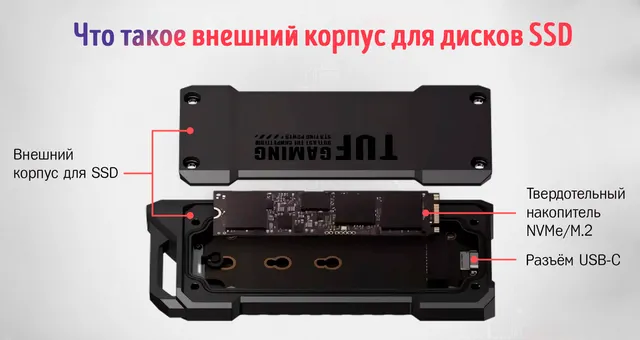
Он не будет работать с той же скоростью, как если бы он был подключен к вашей материнской плате, но он по-прежнему будет служить своей цели.
USB-накопители
Флэш-накопители уже не так популярны, но по-прежнему являются отличным вариантом для тех, кому нужно дополнительное хранилище – настолько портативное, насколько это возможно.
Что ещё лучше, USB-накопители в настоящее время имеют невероятно большую емкость: уже доступны диски емкостью 1 ТБ (и 2 ТБ, предположительно, на подходе).
При этом USB-накопители большой емкости довольно дороги и не являются выгодным вложением с точки зрения стоимости. Но, это вариант, который стоит рассмотреть.
Карты SD/microSD
Форма расширения хранилища, которая в настоящее время не так популярна (по крайней мере, для этих целей), но, тем не менее, является очень законным вариантом – при условии, что у вас есть соответствующий слот на ноутбуке и/или компьютере.
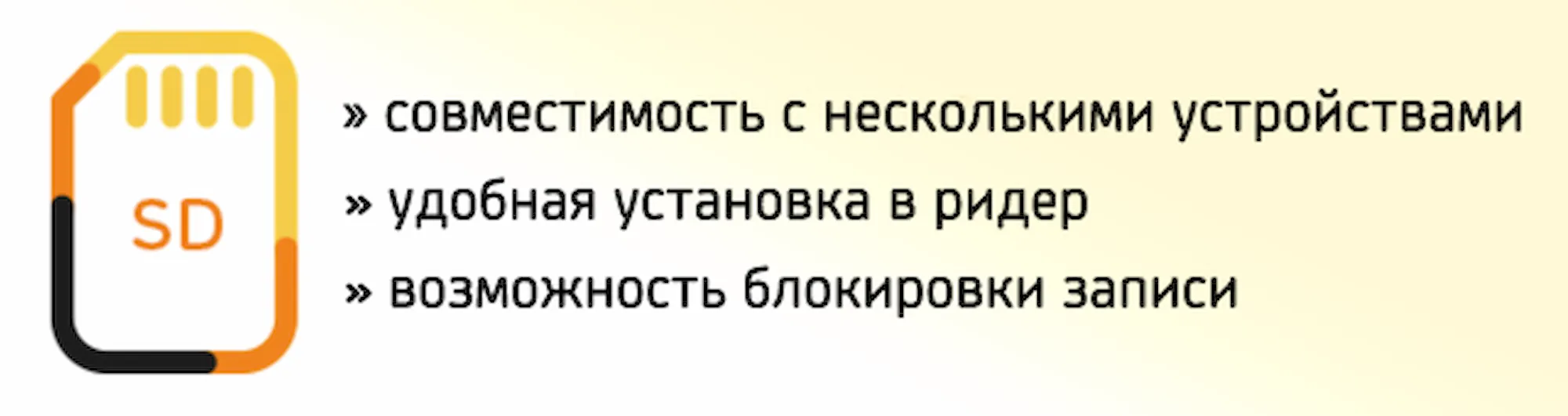
Эти карты могут выполнять множество различных функций, особенно если вы создаёте контент и склонны использовать десятки SD-карт для своей работы.
Более того, хотя они не обязательно дёшевы, они всё же относительно недороги и могут достигать удивительно высоких скоростей чтения и записи. Это отличный вариант, если вы хотите что-то невероятно маленькое, что можно взять с собой в дорогу.
И, конечно же, самые последние и лучшие из них предлагают огромный объём памяти – на самом деле, сбивающий с толку объем.
Самая большая из доступных на момент написания этой статьи – 1 ТБ (в форм-факторе microSD, не меньше), а карты на 2 ТБ предположительно выйдут в ближайшие пару месяцев.
Тот факт, что у вас может быть так много места для хранения в такой маленькой части «технологии», поразителен. Конечно, это стоит дорого, но для некоторых профессионалов отрасли это небольшая цена за возможность часами записывать высококачественные кадры 4K (и выше).
Использование интернет-хранилища
Резервное копирование ваших файлов «в облаке» – невероятно популярный вариант в наши дни, и это правильно.
Вы можете получить 2 ТБ онлайн-хранилища на Яндекс.Диске примерно за 300-400 рублей в месяц, и это будет ещё более выгодная сделка, если вы сразу же заплатите за весь год.
Безопасное резервное копирование всех ваших файлов в Интернете настолько удобно, насколько это возможно. И, естественно, к ним можно получить доступ через любой браузер и устройство, если у вас есть подключение к Интернету.
Конфиденциальность может быть серьезной проблемой, но если вы храните только свои проекты, фотографии, документы и ещё много чего, вам действительно не о чем беспокоиться.
Использование сетевого хранилища
Сетевое хранилище (или сокращенно NAS) – это совершенно невероятный вариант как для непревзойденных профессионалов, так и для тех, кто хочет действительно комплексный вариант как для хранения своих данных, так и для доступа к ним.
NAS – это, по сути, довольно компактное устройство хранения, которое поставляется с собственными компонентами, подобными ПК, и несколькими отсеками для жёстких дисков / твердотельных накопителей.
Он также поставляется с довольно простым интерфейсом, похожим на ОС, для доступа к вашим файлам, а также множеством различных портов на задней панели, включая видеовыход, пару портов USB (для последовательного подключения дополнительных «удлинителей» NAS или внешних дисков), и – самое главное – куча быстрых Ethernet-портов (2,5GbE или, в лучшем случае, 10GbE).
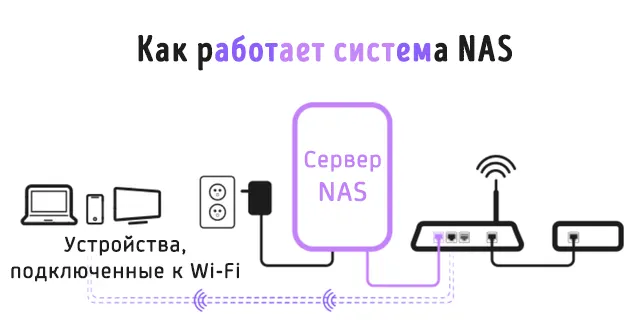
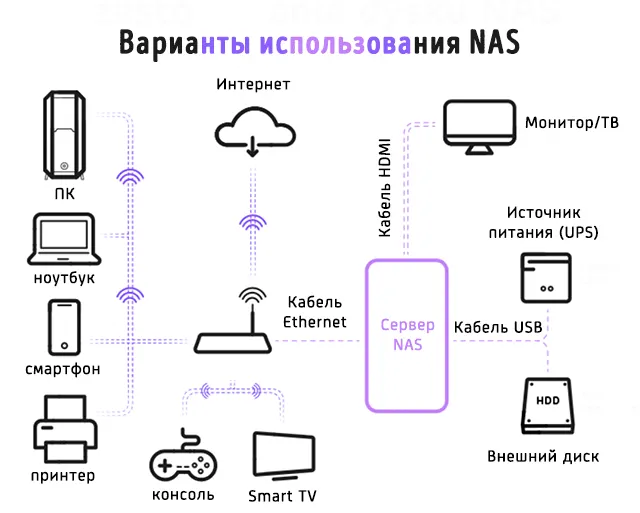
Вы можете думать о NAS как о своей личной системе хранения, все файлы которой доступны либо с вашего существующего компьютера, либо, в качестве альтернативы, из любой точки мира.
Система NAS является масштабируемой, надёжной и предлагает невероятно широкий набор возможностей как для резервного копирования, так и для доступа к вашим файлам.
Более того, к этим файлам можно получить доступ, даже если ваш основной компьютер выключен. Единственное, что важно, это то, что ваш NAS запущен и работает.
Вы можете связать свои накопители в конфигурации RAID и при этом выделить один или несколько дисков для резервного копирования.
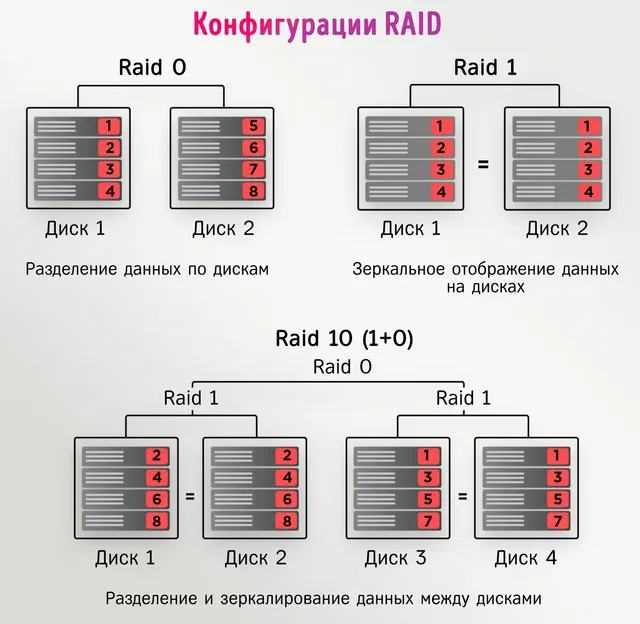
Это всего лишь один из многих способов настройки –А ваш рабочий процесс и общие потребности будут диктовать конкретный массив RAID, который вы должны выбрать.
При всём при этом решение NAS стоит недешево (мягко говоря). Вам придётся потратить немало денег только на сам корпус, а затем добавить диски с рейтингом NAS, что является ещё одним дополнительным расходом.
Тем не менее, это определенно стоящая инвестиция.
Часто задаваемые вопросы
Давайте рассмотрим несколько возможных вопросов, которые могут у вас возникнуть в связи с этой конкретной темой:
Каков наилучший способ увеличить объём памяти?
Это зависит от вашей текущей настройки и общего бюджета. Если у вас есть свободный разъём M.2 или SATA на материнской плате, использование SSD приведёт к лучшей «отдаче за рубль».
Если такой возможности нет, то лучше купить внешний SSD.
Кроме того, вам не нужно ограничивать себя только одним вариантом или способом увеличения хранилища.
Вы можете купить внутренние/внешние устройства хранения и по-прежнему пользоваться преимуществами резервного копирования ваших файлов «в облаке».
И, как уже упоминалось, сборка и настройка NAS – если вам нужна такая всеобъемлющая (и, честно говоря, потрясающая) система – даст вам абсолютную простоту в том, как ваши файлы защищены резервными копиями и легко доступны.
Стоит ли покупать механические жесткие диски?
Они по-прежнему являются наиболее экономичным способом хранения файлов. При этом они… не лучший вариант.
Если вам просто нужно сделать резервную копию чего-либо, будь то музыка или игры, в которые вы редко играете, или какой-либо другой вид мультимедиа, это довольно хороший и, по общему признанию, довольно дешёвый вариант.
Можно ли увеличить объём памяти на устройстве Mac?
Если у вас есть одно из новейших и лучших устройств Apple на базе ARM, вам просто придётся прибегнуть к покупке внешних твердотельных накопителей, флэш-накопителей и карт памяти microSD/SD, поскольку эти компьютеры и ноутбуки вообще не предлагают пути обновления.
Как увеличить свободное место на системном диске с Windows 10

Объем свободного пространства на системном диске постепенно снижается. По мере заполнения доступного объема падает быстродействие и стабильность системы. Это приводит к вылетам, ошибкам, торможению и даже незапланированным перезагрузкам. Бороться с этим можно и нужно, но не все пользователи знают, что делать. Далее рассмотрим, как увеличить свободное место на диске с Windows 10 на примерах со скриншотами и подробными инструкциями.
Практически всегда операционную систему устанавливают на диск C, и от этого мы будем отталкиваться в дальнейших примерах.

Признаки необходимости очистки диска с операционной системой
О необходимости освобождения места на системном диске говорят следующие факторы:
- Компьютер долго включается.
- Появляется сообщение о нехватке свободного места. Объем занятой памяти под диском C отображается красной полосой.
- Действия начали занимать больше времени, быстродействие сильно ухудшилось.
- Не хватает места для установки программ или игр.
- Не хватает места для обновления операционки.
- Не хватает места для сохранения рабочих файлов.
- Не хватает места для скачивания файлов из Интернета или переноса данных с флешки.
- Появление сбоев в работе, сообщений об ошибках (с указанием на нехватку памяти), в отдельных случаях — периодическая перезагрузка системы и даже «экрана смерти».
Заняться освобождением свободного пространства необходимо, даже если появились лишь первые «симптомы». Разумеется, многие из перечисленных проблем могут являться следствием неисправности комплектующих ПК, удаления пользователем важных системных файлов, активностью вредоносного ПО. Сбои в работе могут говорить о необходимости чистки компьютера от пыли, замены термопасты.
Разработчики из Microsoft не дают точного ответа на вопрос о том, сколько места нужно оставлять незанятым для сохранения быстродействия и стабильности системы. О приближении критической ситуации может сказать разве что красная полоска под диском в окне «Компьютер» (менее 10%). При использовании HDD незанятыми нужно оставлять 15–20% доступного на диске объема. Для выполнения дефрагментации нужно минимум 15% свободного места.
Одно можно сказать наверняка: чем меньше различного мусора будет на системном диске, тем лучше.
Что захламляет память
Есть две основные причины сокращения доступного пространства на системном диске:
- пользовательские файлы;
- различные системные данные.
Практически все используемые приложения создают временные и рабочие файлы. Взять, например, браузеры, в которых всего за месяц может накопиться различный мусор, занимающий гигабайты памяти.
В этих направлениях мы и будем работать.
Автоматическая очистка места
Осуществляется штатными средствами Windows или специальными утилитами. Преимущество предложенных способов в их простоте, минимальных затратах времени и возможности получить неплохой результат.

Освобождаем место на системном диске при помощи сторонних утилит
Выбор софта для оптимизации системы и очистки места на дисках очень большой. В качестве примера можно предложить:
- CCleaner;
- Ashampoo WinOptimizer;
- Auslogics BoostSpeed;
- Advanced SystemCare Free;
- Glary Utilities.
Пользовательский интерфейс приложений выглядит достаточно однообразно, поэтому приведенная ниже инструкция подойдет и для других утилит.
Как выглядит очистка временных файлов при помощи CCleaner.

-
Скачиваем ПО с официального сайта. Разработчики предлагают бесплатную и PRO-версии с расширенной функциональностью.

Устанавливаем программу, следуя инструкциям. Присутствует русский язык. Установщик предложит установить антивирус Avast, но это предложение можно отклонить.


Запускаем процесс, нажимая кнопку «Очистить», и ждем завершения.
Примечание. Предложенный в утилите список очистки, помимо прочего, приведет к удалению файлов cookie (данные аутентификации на сайтах), истории посещений и загрузок, а также содержимого «Корзины».
В меню приложения присутствует множество других полезных в очистке диска инструментов. Например, удаление программ, поиск дублей, полное удаление файлов и многое другое. В аналогах подобные опции тоже встречаются.
Встроенное средство очистки диска Windows 10
Альтернатива сторонним утилитам, которая может быть полезна в случаях, когда установить дополнительный софт нет возможности или желания.
Инструкция по использованию встроенной очистки системного диска в Windows 10.

-
В директории «Мой компьютер» нажать правой клавишей на значке диска, выбрав пункт «Свойства».

В открывшемся окне нажать кнопку «Очистка диска».

Утилита открыта. Теперь нужно указать, какие действия нужно выполнить. После этого нажимаем кнопку «ОК», и дожидаемся завершения процедуры.

Если нажать кнопку «Очистить системные файлы», то появится расширенный список действий, где, как можно догадаться, присутствуют системные файлы. Далее нужно согласиться на выполнение очистки и дождаться завершения.
Рекомендуется использовать список очистки по умолчанию, но продвинутые пользователи могут указать дополнительные действия. Так, сюда можно добавить очистку журналов и дампов памяти, неиспользуемые драйверы, файлы оптимизации доставки. Чтобы прочитать описания предложенных пунктов, достаточно кликнуть по ним левой клавишей мыши.
Примечание 1. Вызвать утилиту можно, прописав команду cleanmgr в командной строке, открытой от имени админа.

Примечание 2. Можно также оставить только последнюю контрольную точку восстановления. Для этого в расширенном меню встроенного средства очистки системного диска Windows 10 нужно выбрать вкладку «Дополнительно», а затем соответствующий раздел.

Ручная очистка диска с Windows 10
Начать стоит с удаления ненужного софта, которого за время пользования компьютером может оказаться очень много. Для этого нужно зайти в меню «Программы и компоненты». Путь: Панель управления\Программы\Программы и компоненты.
Если на компьютере давно не переустанавливалась операционная система, то есть смысл проверить накопитель на предмет дублей (копий файлов). В этом нам поможет уже упомянутая утилита CCleaner, а также ее аналоги, например: Auslogics Duplicate File Finder, Ускоритель компьютера, AllDup и Total Commander. Это универсальные решение, но есть узконаправленные утилиты, способные, например, отыскать похожие картинки при разных названиях и качестве или одинаковые музыкальные композиции. Их эффективность выше, но сфера применения сильно ограничена.
Чистка системных директорий вручную
Пригодится тем, кому нужно провести глубокую очистку памяти. Достигнуть аналогичного результата вышеописанными методами невозможно.
Практически все системные файлы и папки скрыты от пользователя, поэтому сначала настраиваем их отображение. Для этого нужно открыть «Проводник» или просто зайти в «Компьютер». В окне сверху присутствует меню, где выбираем вкладку «Вид», переходим в «Параметры» («Изменить параметры папок и поиска»). В открывшемся окне под названием «Параметры папок» переходим на вкладку «Вид», где в списке снимаем галочку возле пункта «Скрывать защищенные системные файлы», а в самом низу списка выбираем «Показывать скрытые файлы, папки и диски». Дальнейшие действия рекомендуется выполнять только продвинутым пользователям.

В каких системных папках можно навести порядок, и как это сделать.
- Полный путь C:\Users\(имя пользователя)\AppData или %APPDATA%. Здесь хранятся данные приложений (параметры, пользовательские данные и логи). Удалять доступные папки и файлы не рекомендуется — это приведет к потере всей пользовательской информации в приложениях. Есть лишь одно исключение, описанное в следующем пункте.
- Полный путь: C:\Users\(имя пользователя)\AppData\Local\Temp или %Temp%. Здесь хранятся временные файлы ПО. Удалять можно все, кроме используемых файлов.
- Полный путь: C:\Windows\SoftwareDistribution\Download или %WINDIR%\SoftwareDistribution\Download. Здесь хранятся автоматические обновления. Папку можно чистить вручную или автоматическими средствами.
- Полный путь: C:\Windows\Temp или %WINDIR%\Temp. Здесь хранятся временные файлы ОС. Папку можно чистить вручную или автоматическими средствами.
Совет. Рекомендуется сначала переносить содержимое системных папок в другое место (например, на Рабочий стол). После этого нужно перезагрузить систему, и если проблем с запуском не возникло, то можно удалять перенесенные файлы. Целесообразно выполнять операции поочередно.
Отдельно стоит рассказать про две папки. Первая — WinSxS. Полный путь —C:\Windows\WinSxS. Может отображаться, что папка занимает несколько ГБ памяти, но на самом деле размер содержимого значительно меньше. Здесь хранятся резервные копии файлов ОС до обновления на случай отката изменений. Предпочтительный вариант очистки — через встроенное средство очистки диска Windows 10, раздел «Очистить системные файлы», пункт «Очистка обновлений Windows». Какие еще манипуляции можно сделать с этой папкой, показано в ролике ниже:
Вторая папка — Windows Installer. Полный путь к папке — C:\Windows\Installer. Здесь хранится информация обо всем установленном софте (и не только) на ПК. Удалять эту папку не рекомендуется, файлы в ней — тоже. Это может привести к проблемам с работой программ, включая обновление, восстановление и удаление. О том, что можно сделать с этой папкой, рассказано в видео ниже:
Дополнительные способы увеличения свободного места на диске
Существует еще несколько лайфхаков, используя которые, можно существенно освободить место на системном диске. Чтобы изменения вступили в силу, по завершении настройки потребуется перезапуск системы.
Настраиваем удаление в обход «Корзины». По умолчанию, удаленные файлы отправляются в «Корзину». Иными словами, они все еще занимают место. Вместимость «Корзины» можно регулировать, но в нашем случае будет лучше сразу удалять файлы.

Чтобы задать размер, нужно кликнуть правой кнопкой мыши на значке «Корзины», выбрав в меню пункт «Свойства». Вместо указания размера, выбираем пункт «Уничтожить файлы сразу после удаления, не помещая их в корзину». Кликаем кнопку «Применить» и «ОК». При необходимости, можно оставить место для «Корзины» на диске D.
Регулируем объем памяти под контрольные точки восстановления. У пользователя есть возможность выделить или удалить место для хранения контрольных точек восстановления. В целях экономии дискового пространства, можно уменьшить доступный объем памяти до минимального уровня в 1-2%, а те, кто не пользуются данной опцией, могут ее отключить.

Чтобы сделать это, нужно нажать правой клавишей мыши на значке «Компьютер», выбрать в меню «Защита системы», в одноименной вкладке выбрать диск и кликнуть кнопку «Настроить». Управляя бегунком, выбираем доступный объем. Кстати, здесь же есть кнопка удаления всех точек восстановления.
Настраиваем файл подкачки. Это виртуальная память, где система хранит различные данные для быстрого доступа. И здесь есть две проблемы: занимаемый объем памяти и плавающий размер (в настройках по умолчанию). Если в работе компьютера не прослеживаются сбои, то можно перенести файл подкачки на другой диск. Полностью отказываться от подкачки не рекомендуется, а большой размер файла не приведет к улучшению производительности. В большинстве случаев достаточно 2 ГБ, но, разумеется, все зависит от условий эксплуатации и комплектующих.

Для настройки файла подкачки нужно кликнуть правой клавишей мыши на значок «Компьютер». В меню выбираем «Дополнительные параметры системы», далее в разделе «Быстродействие» нажимаем «Параметры», переходим на вкладку «Дополнительно» и кликаем «Изменить». Для диска C выбираем пункт «Без файла подкачки» и кликаем «Задать». Для диска D указываем минимальным и максимальным размером 2048 МБ, после чего кликаем «Задать».
Переносим папку «Мои документы» и «Рабочий стол» с системного диска. В этом случае мы переносим расположение соответствующих директорий на другой диск. Обычное копирование в таких случаях не сработает. Удобнее всего сделать это через «Проводник». Для этого переходим в папку C:\Users и выбираем наше имя пользователя.

Инструкция для смены расположения во всех случаях идентична. Нажать правой клавишей мыши на значке каждой папки, выбрать пункт «Свойства», а затем вкладку «Расположение». Кликаем «Переместить…» и выбираем другое место для хранения.
Очистка истории Outlook. Файлы приложения хранятся в C:\Users\(имя пользователя)\Documents\Файлы Outlook. При интенсивном ежедневном пользовании сервисом содержимое папки может быстро разрастись до нескольких гигабайт. Здесь можно найти архивы, бекапы для экспорта и рабочие файлы приложения. Ненужные элементы стоит удалить. О том, что можно сделать в этой папке, рассказано здесь.
Также рабочие файлы Outlook можно перенести в другую директорию, тем самым освободив системный диск.
Файлы приложения можно найти и в директории AppData%3A C:\Users\(имя пользователя)\AppData\Local\Microsoft\Outlook. Это файл синхронизации почты. Его можно удалить после очистки ненужных сообщений, но после следующего запуска приложения оно вновь создаст его.
Отключаем гибернацию. Чаще всего эта опция используется на ноутбуках. Речь идет о файле hiberfil.sys. Его размер обычно составляет более 50% ОЗУ. Если отключить гибернацию, то этот файл исчезнет. Правда, также отключится функция быстрого запуска системы. Тут нужно выбирать, что важнее.

Самый простой способ отключить гибернацию — прописать в командной строке (открытой от имени Администратора) следующее: powercfg -h off. Для обратного включения функции нужно прописать: powercfg -h on.

Альтернативное решение — уменьшить размер файла гибернации встроенными средствами. Для этого нужно прописать команду powercfg /h /type reduced.
Архивирование данных. Казалось бы, после функции очистки диска стандартным средством Windows, опция сжатия для экономии места выглядит наиболее очевидной. С другой стороны, архивирование системных файлов — не всегда удачная идея.

Включение опции не помешает отображению директорий и файлов, а также действительно увеличит объем свободного места на диске. Однако это приведет к чрезмерному потреблению ресурсов «железа», что для слабых ПК может быть еще хуже нехватки места. Следствием станут сбои, вылеты системы, существенное падение быстродействия. С другой стороны, архивирование всегда можно отключить.
Подведем итоги
Объем освобожденного дискового пространства зависит от используемых методов. Это может быть всего несколько сотен мегабайт или же десятки гигабайт. Если достигнутого результата недостаточно, то, возможно, стоит задуматься о переустановке Windows 10 с увеличением размера системного диска или же о покупке нового накопителя.
В нашем случае на компьютере с установленной месяц назад Windows 10 удалось освободить 6,7 ГБ, из которых 1,13 ГБ занимало содержимое папки «Загрузки».
Место до очистки диска:
3 способа как увеличить объем диска «C:\» (без потери данных)
Вопрос от пользователя
Здравствуйте!
Купил в магазине ноутбук и сначала не придал значения размеру диска «C:\» с Windows — через полгода пожалел. Диск изрядно заполнился и места перестала хватать: почему-то у меня раздел с Windows размером всего 55 ГБ, и теперь постоянно выскакивает ошибка, что осталось мало места и т.д.
Есть ли способы, чтобы без форматирования как-нибудь увеличить свободное место на системном диске?
Вообще, это, наверное, самый популярный вопрос, относительно системного диска «C:\» — на нем многим не хватает места ��.
В статье постараюсь привести несколько способов для начинающих, как лучше поступить в этом случае, чтобы и данные оставить целыми (никуда ничего не переносить), и отделаться «малой» кровью, так сказать.
Если мало места на диске «C:\», можно:
�� Почистить систему от «мусора»
Многие пользователи никогда с момента покупки (или установки Windows) не проверяли и не чистили систему от разного «мусора»: временных файлов, битых ярлыков, неверных записей в системном реестре и т.д.
Всё это не только отнимает место на жестком диске, но и может серьезно сказываться на производительности вашего ПК/ноутбука.
В Windows есть встроенный чистильщик — но его рассматривать не вижу смысла. Он проигрывает, наверное, всем другим сторонним утилитам для чистки ��.
Advanced SystemCare
На мой скромный взгляд, Advanced SystemCare — одна из лучших утилит для обслуживания Windows (удаления мусора, оптимизации реестра, диска, исправление некорректных настроек безопасности, поиск рекламного и вредоносного ПО и пр.).
А что больше всего подкупает в этой утилите — она все делает сама, от пользователя требуется только запустить и нажать одну кнопку «ПУСК» (см. скриншот ниже).
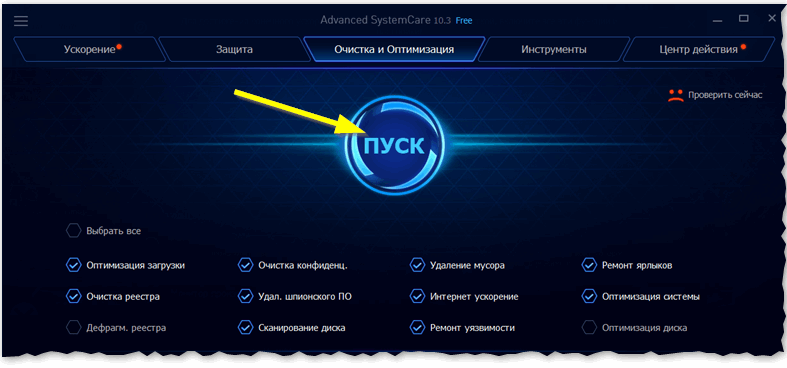
Advanced SystemCare — Очистка и оптимизация
Через пару минут анализа вашей системы, вы увидите количество найденных проблем: даже на относительно «чистых» системах можно найти мусора на несколько гигабайт!
В общем-то, одно нажатие на кнопку «Исправить» — и ваша Windows через 5-10 минут времени станет чистой! Очень рекомендую к ознакомлению.
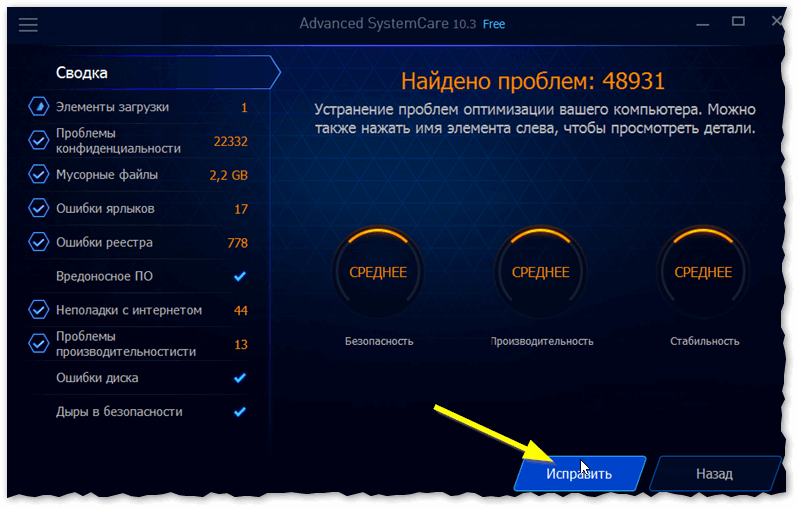
Исправить проблемы безопасности, удалить мусор, закрыть дыры в безопасности
Ниже представлен отчет о текущем состоянии здоровья вашей системы (показывается в конце проделанной работы).
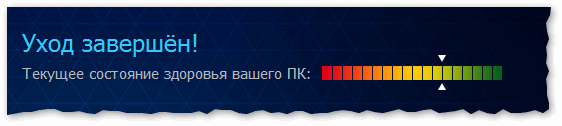
Уход завершен успешно!
Кстати, полная версия утилиты не бесплатна — но для начала, даже бесплатной версии будет более, чем достаточно (а там попробуйте, и решите. ).
CCleaner
Есть еще одна утилита для чистки и обслуживания Windows, которую я не могу обойти стороной. Речь о CCleaner.
Она, конечно, не ищет вредоносное ПО и не закрывает дыры, как предыдущая утилита, зато она также хорошо чистит систему от мусора (на скрине ниже было очищено почти 48 ГБ мусора на системе, которую несколько месяцев никто не чистил).
Кстати, в CCleaner есть некоторые дополнительные утилиты, которые иногда сильно выручают:
- встроенный деинсталлятор приложений (можно удалить даже те программы, которые отказываются удаляться обычным способом);
- функции для работы с системным реестром (чистка, оптимизация);
- удалять начисто историю во всех популярных браузерах!
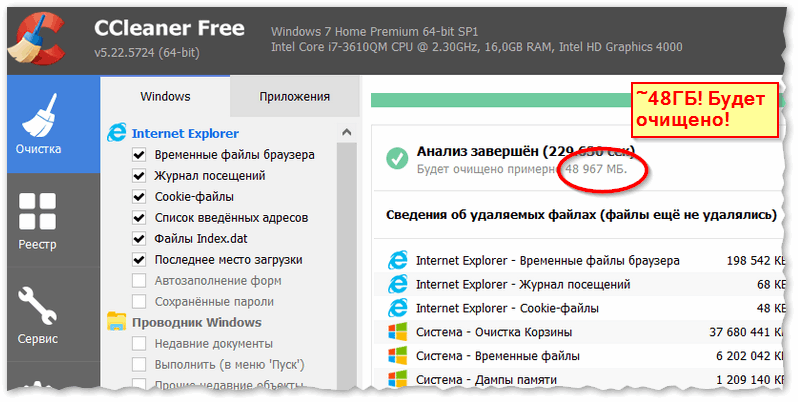
CCleaner вычищает Авгиевы конюшни!
В общем, резюме этого подраздела статьи: первым делом попробуйте почистить систему, возможно вы сильно удивитесь, когда десяток гигабайт вдруг станут свободны.
�� Переустановить часть программ/игр на другой локальный диск. Перенести часть системных файлов
Многие пользователи, особенно начинающие, при установке игр и программ — даже не обращают внимание, куда они устанавливаются. По умолчанию, обычно, все приложения ставятся на диск «C:\» в системную папку «Program Files» .
В результате, после установленных нескольких игр — может легко «уйти» не один десяток гигабайт (а системный диск обычно меньше в разы, чем другие локальные).
Простой совет : при установке игр и больших программ (видеоредакторы, графические редакторы и пр.) — попробуйте их устанавливать на другой диск.
Также можно сделать уже с имеющимися программами — посмотрите, какие из них занимают больше всего места, и переустановите их на другой раздел диска. Потратите толику времени — зато быстро и без лишних хлопот освободите место.
Примечание : кстати, обратите внимание на неиспользуемые программы — если такие имеются на диске, также удалите их.
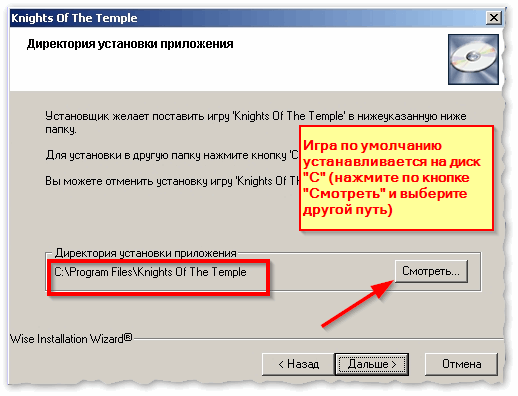
Игра по умолчанию устанавливается на диск «C:\» (нажмите по кнопке «Смотреть» и выберите другой путь)
�� В помощь!
Как удалить программу, которая не удаляется — инструкция по шагам
Про файл подкачки и файл для функции гибернации
На системном диске есть пару файлов, которые могут значительно «весить» — речь идет о файле подкачки и файле для гибернации (если вы не используете функцию гибернации — тогда ее �� вообще стоит отключить, чтобы файл не занимал места на системном диске).
Что касается файла для подкачки — то его целесообразно перенести на другой локальный диск. Об этом я рассказывал �� в этой статье, поэтому здесь не повторяюсь.
�� Увеличить раздел диска «C:\» за счет другого раздела
Ну и последнее, если все предыдущее не решило проблему — то можно попробовать «забрать» место с другого раздела жесткого диска и добавить его к разделу с системой (т.е. к диску «C:\»).
Примечание: речь здесь идет о том, что обычно жесткий диск разбивается на 2-3 раздела: один под систему (диск «C:\), второй под программы, игры, документы (обычно диск «D:\»).
Просто так легче обслуживать ПК: если система «полетела» — то можно просто отформатировать раздел диска с ней и установить систему заново (а пользовательские документы на другом разделе останутся невредимыми).
Суть в том, чтобы забрать часть свободного места на диске «D:\» (если оно есть ☺), и передать его диску «C:\» (см. скрин ниже). Делается это без потери данных даже средствами Windows.

Управление дисками — отнимаем место у одного диска — отдаем другому
�� В помощь!
Как увеличить объем диска «C:\» за счет диска «D:\» без потери данных — инструкция по шагам
По поводу увеличения диска «C:\» встроенной утилитой в Windows по порядку.
1) Сначала необходимо открыть утилиту «Управление дисками» . Нажмите сочетание кнопок WIN+R , введите команду diskmgmt.msc , нажмите Enter.
2) В моем примере я буду отнимать место у диска «G:» и давать его диску «H:».
Сначала необходимо в управлении дисками щелкнуть правой кнопкой по диску «G:», и выбрать опцию:
- либо «Сжать том» (можно будет отнять часть свободного пространства — занятое место на диске с файлами останутся невредимым);
- либо «Удалить том» (вся информация на этом разделе диска будет удалена) .
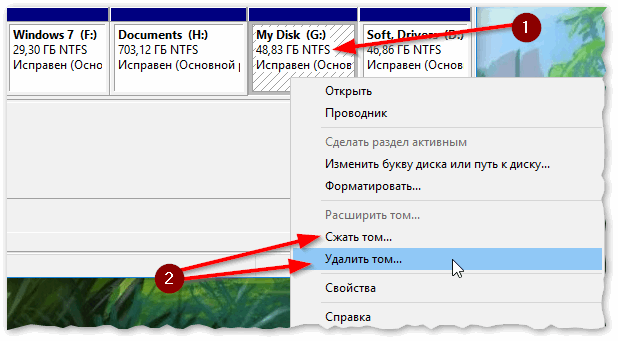
Либо удалить том — либо сжать том
3) Далее у вас должна появиться не распределенная область (выделена черной линией). Вот это место — можно добавить к другому разделу диска, в данном случае к разделу «H:» — поэтому щелкаем по нему правой кнопкой мышки, выбираем «Расширить том» .
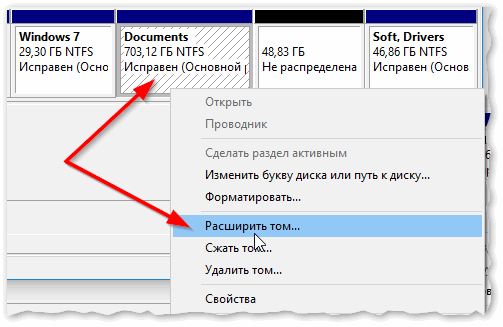
4) В следующем шаге нажимаем «Далее» .
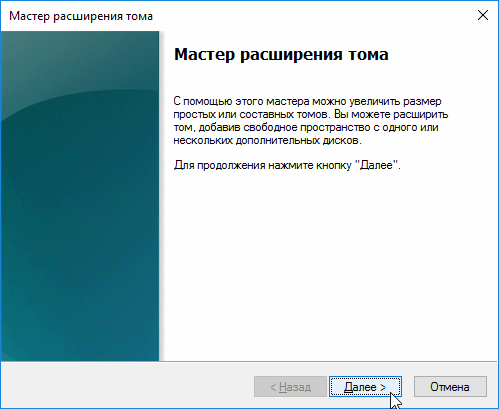
Мастер расширения тома
5) В следующем шаге также можно нажать далее (прим.: если вы добавляете всё не распределенное место) .
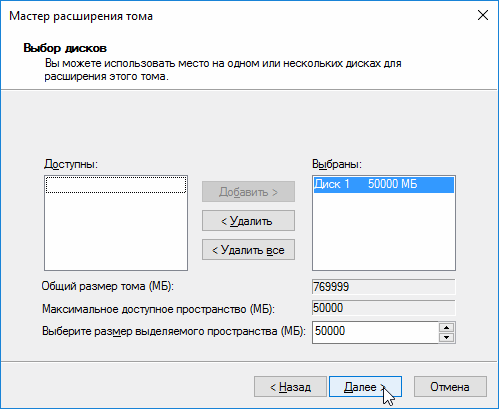
Мастер расширения тома — добавляем полностью
6) Осталось только согласиться с проводимой операцией, нажав по кнопке «готово» .
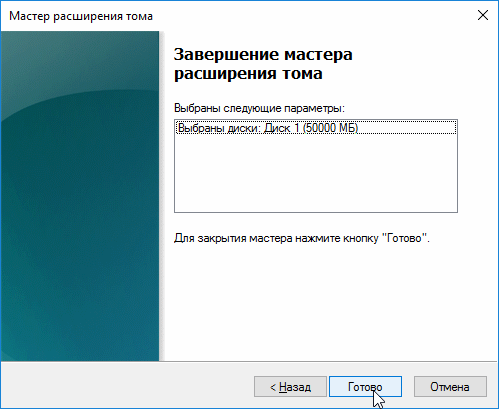
Мастер расширения тома — готово!
7) Через некоторое время (зависит от размера диска, его заполненности и пр.) — размер раздела изменится: в моем случае он увеличился на 48 ГБ. Можно работать дальше. ��

Место было увеличено!
Управление дисками // до сжатия и расширения тома
Примечание: если все сделаете правильно, данные на диске пострадать не должны! Хотя, я все равно считаю, что нужные документы необходимо пересохранить, сделать лишний бэкап (тем более, если вы подобные операции раньше не делали, а то мало ли. ) .
На этом пока вроде всё.
Первая публикация: 09.12.2017