Отображение значков на рабочем столе в Windows
Значки на рабочем столе можно скрыть. Для их просмотра щелкните правой кнопкой мыши рабочий стол, выберите Вид, а затем щелкните Отображать значки рабочего стола. Чтобы добавить значки, например «Этот компьютер», «Корзина» и т. д., на рабочий стол:
- Выберите Начните , откройте Параметры , а затем в области Персонализация выберите Темы .
- В разделе Темы прокрутите вниз и выберите Параметры значков на рабочем столе.
- Выберите значки, которые должны отображаться на рабочем столе, а затем нажмите кнопки Применить и ОК.
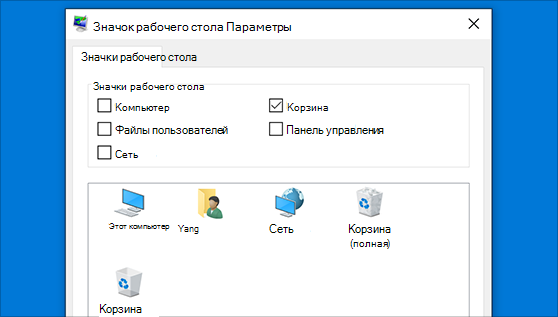
Значки на рабочем столе можно скрыть. Для их просмотра щелкните правой кнопкой мыши рабочий стол, выберите Вид, а затем щелкните Отображать значки рабочего стола. Чтобы добавить значки, например «Этот компьютер», «Корзина» и т. д., на рабочий стол:
- Нажмите кнопку Пуск и выберите Параметры >Персонализация >Темы.
- В разделе Темы >Связанные параметры выберите Параметры значков рабочего стола.
- Выберите значки, которые должны отображаться на рабочем столе, а затем нажмите кнопки Применить и ОК.
Название папки «Мой компьютер» изменено на «Этот компьютер»
Чтобы открыть этот компьютер в Windows 10, откройте проводник на панели задач и выберите Этот компьютер в левой области.
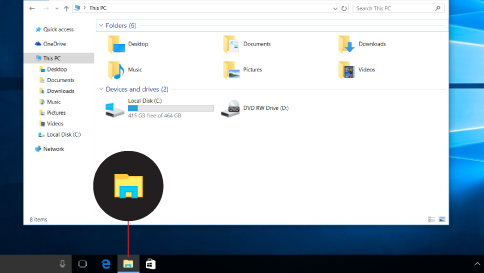
Закрепление в меню «Пуск»
Если вы хотите, чтобы этот компьютер отображалось в меню «Пуск», откройте проводник, щелкните правой кнопкой мыши (или нажмите и удерживайте) Этот компьютер в левой области, а затем выберите Закрепить на начальном экране.
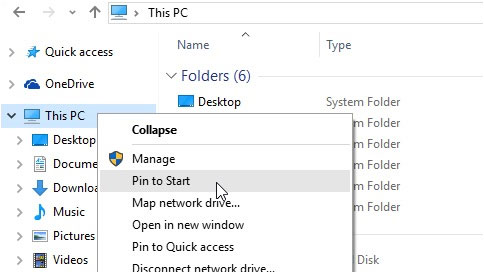
Теперь в меню «Пуск» появится плитка «Этот компьютер».
Добавление на рабочий стол
Чтобы создать ярлык на рабочем столе, откройте проводник, выберите Этот компьютер в области слева и перетащите его на рабочий стол.
Win10. Как сделать так, чтобы «Этот компьютер» был на рабочем столе? НЕ ЯРЛЫК! Спасибо)
В Windows 10 для отображения значков рабочего стола (Этот компьютер, Корзина, Сеть и папка пользователя) присутствует тот же апплет панели управления, что и раньше, однако запускается он из другого места.
Стандартный путь попасть в нужное окно — кликнуть правой кнопкой мыши в любом пустом месте рабочего стола, выбрать пункт «Персонализация», а затем открыть пункт «Темы».
Именно там вы найдете пункт «Параметры значков рабочего стола», открыв который, вы можете указать, какие значки отображать, а какие — нет. Включить «Мой компьютер» на рабочем столе или убрать корзину с него и т. п.
Виктор НестеровПросветленный (25780) 6 лет назад
Nota bene. Просветленный (28263) да, а что?
Остальные ответы
закрепить на панеле
не ярлык — а что?
Виктор НестеровПросветленный (25780) 6 лет назад
Я не знаю как точно объяснить, но есть ярлык ведущий в «Этот компьютер», а есть просто «этот компьютер», различаются например тем, что при нажатии на свойства, выпадают разные меню.
Nota bene.Просветленный (28263) 6 лет назад
это приложение
Открываешь пуск — наводишь мышкой на «этот компьютер» и ПКМ отобразить на раб столе!
Не благодари )
Виктор НестеровПросветленный (25780) 6 лет назад
Не могу скрины делать, но такого, по крайней мере в Вин10 нет. Или что-то не то делаю, хотя вряд ли.
Васька Одессит Искусственный Интеллект (111181) Есть там !
Панель управления — экран — рабочий стол — настройка рабочего стола — галочка напротив Этот компьютер
Выводим значок «Мой компьютер» на рабочий стол Windows 10
Удобно, когда нужные для работы элементы есть на рабочем столе. Это в первую очередь касается важных элементов управления, например, «Мой компьютер». Его отсутствие вызывает некоторые неудобства у многих пользователей. Добавить иконку можно самостоятельно – мы рассмотрим способы, как вывести значок мой компьютер на рабочий стол Windows 10.
Добавляем значок «Мой компьютер» с помощью параметров персонализации
-
На рабочем столе нажмите правую кнопку мыши и перейдите в «Персонализация»;
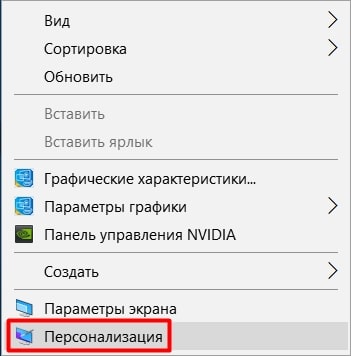
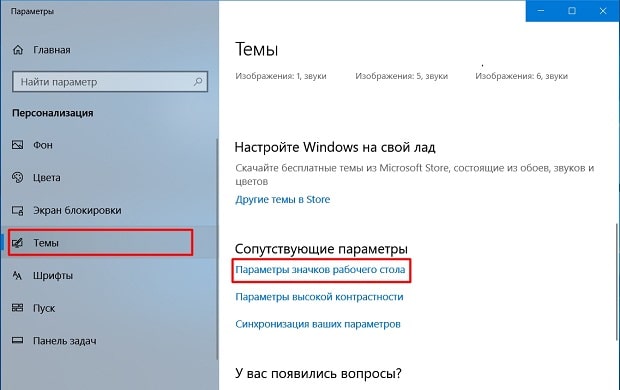
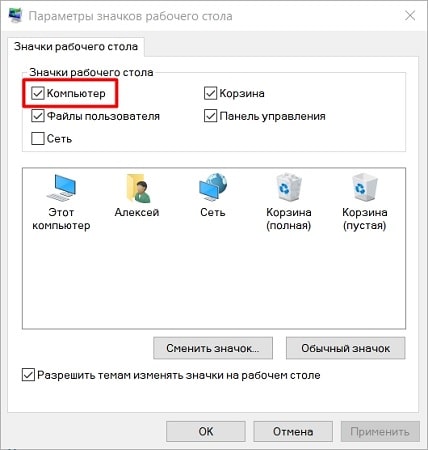
Открыть меню изменения настроек персонализации вы можете также через Панель управления. Чтобы перейти в нее, нажмите Пуск, найдите папку «Стандартные». Среди приложений выберите Панель управления. Перейдите во вкладку «Персонализация». После этого выполните пункты 2 и 3.
Все делается очень быстро, поэтому рекомендуется использовать именно этот вариант. Следует учесть, что этот способ работает только тогда, если Windows 10 активирована. Если нет – то изменять настройки персонализации пользователь не сможет.
При помощи редактора реестра
Чтобы вернуть значок компьютера на рабочий стол, вы можете сделать правки в реестре. Данный способ займет немного больше времени, но является единственным рабочим вариантом, если не активирована ОС. В остальных случаях, этот вариант скорее для общего ознакомления – работа с реестром несет определенные риски и может вызвать нежелательные последствия.
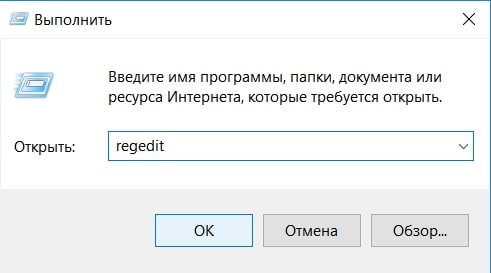
Для перехода в редактор, воспользуйтесь утилитой «Выполнить». Нажмите Win+R, после чего откроется соответствующее окно. В строке вписываем «regedit» и нажимаем «Ок».
Далее необходимо следовать такому пути:
HKEY_CURRENT_USER\Software\Microsoft\Windows\CurrentVersion\Explorer\Advanced
После этого потребуется найти в списке «HideIcons». Поменяйте значение с 32 на 0.
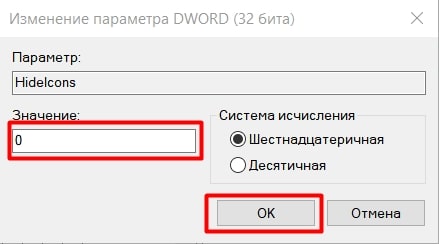
Если «HideIcons» в списке не оказалось, то нужно создать самостоятельно. Нажмите мышкой на свободном месте редактора, откроется контекстное меню, нажмите «Создать» и выберите «Параметр DWORD».
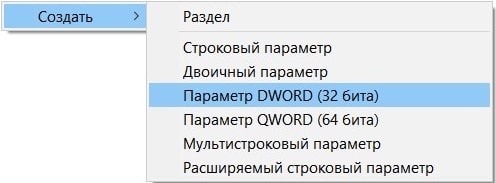
Переименуйте его на «HideIcons» и введите значение 0. Подтвердите изменения и перезагрузите систему. Стоит очень внимательно вносить все изменения, поскольку неправильное действие может убрать с рабочего стола все иконки. А восстановить прежние параметры не представляется возможным, если только путем восстановления системы к точке отката.
Использование окна «Выполнить»
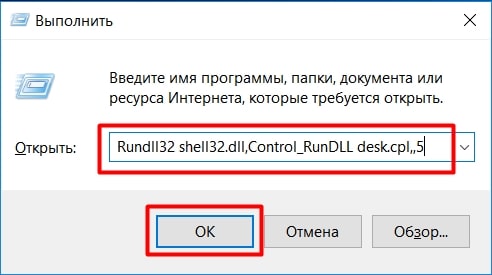
Есть еще один способ. Он осуществляется так же через изменение настроек персонализации, но он немного проще. Пользователю нужно использовать диалоговое окно «Выполнить». Нажимаем Win+R и вписываем «Rundll32 shell32.dll,Control_RunDLL desk.cpl,,5». Далее потребуется выбрать стандартные приложения и нажать «ОК».
Добавляем ярлык
-
Нажимаем кнопку «Пуск», в списке приложений находим пункт «Служебные»;