Как добавить шрифты в Windows 10
Пользователи Windows 10 иногда сталкиваются с необходимостью добавить в систему новые шрифты. Задача эта довольно простая и не требующая особых знаний, однако, как и в любой другой процедуре, здесь есть определенные нюансы, которые могут вызвать затруднения у неподготовленных юзеров. Итак, давайте попробуем установить в Windows 10 какой-либо новый шрифт.
Формат и расположение шрифтов в Windows 10
Перед тем как приступить к операции, расскажем немного о том, что собой представляют шрифты, и где они находятся. Используемые Windows шрифты являются ничем иным, как файлами в формате TrueType (расширение .ttf) или OpenType (.otf). Они располагаются в специальной папке C:/Windows/Fonts, попасть в которую можно через Проводник или Панель управления.
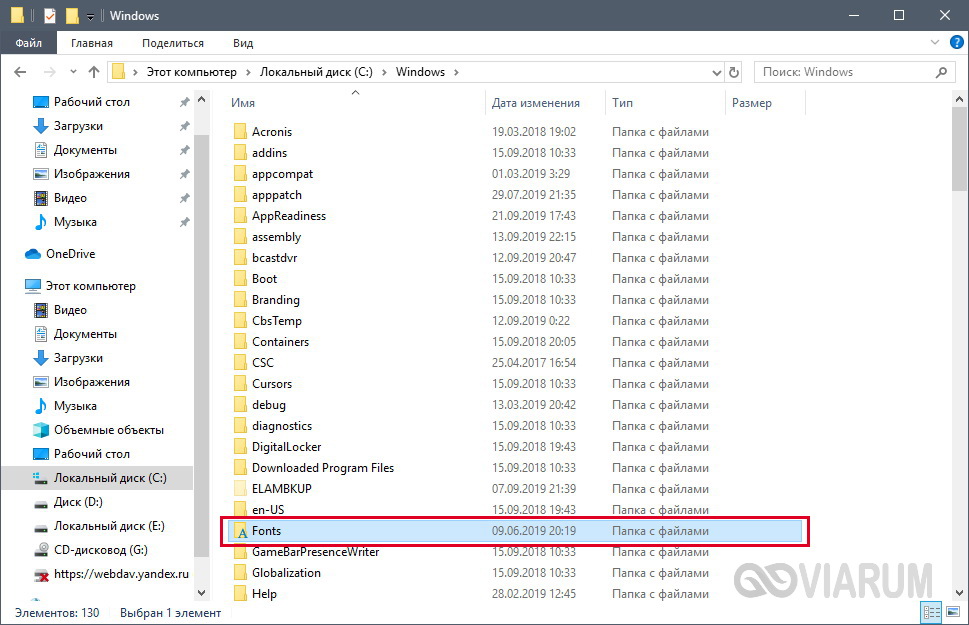
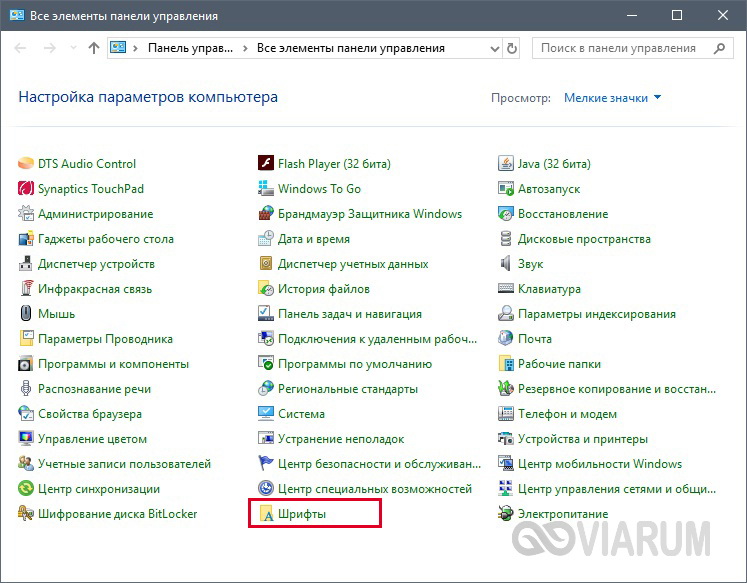
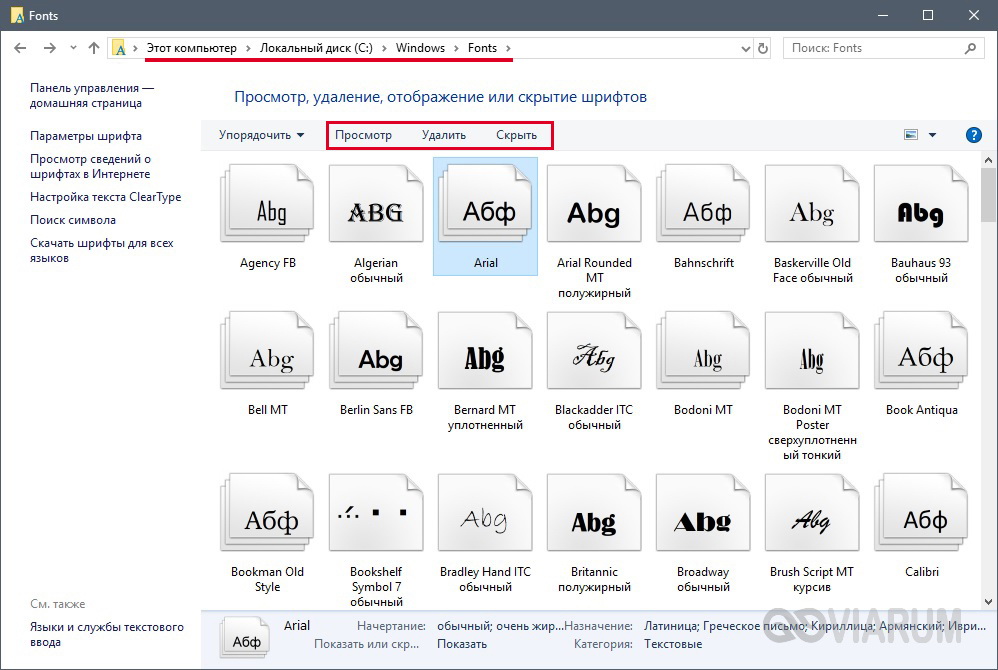
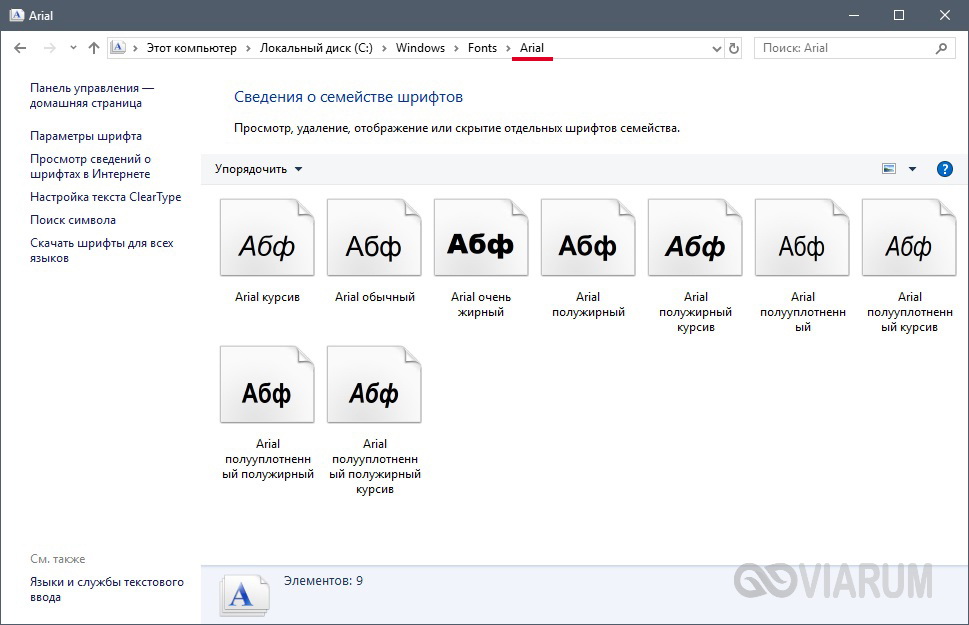
Зайдя в указанную директорию, мы обнаружим все уже установленные в системе шрифты. Для управления ими предназначены расположенные сверху кнопки «Просмотр», «Удалить» и «Скрыть». Дважды кликнув по нужному шрифту, вы сможете просмотреть входящие в семейство варианты начертаний.
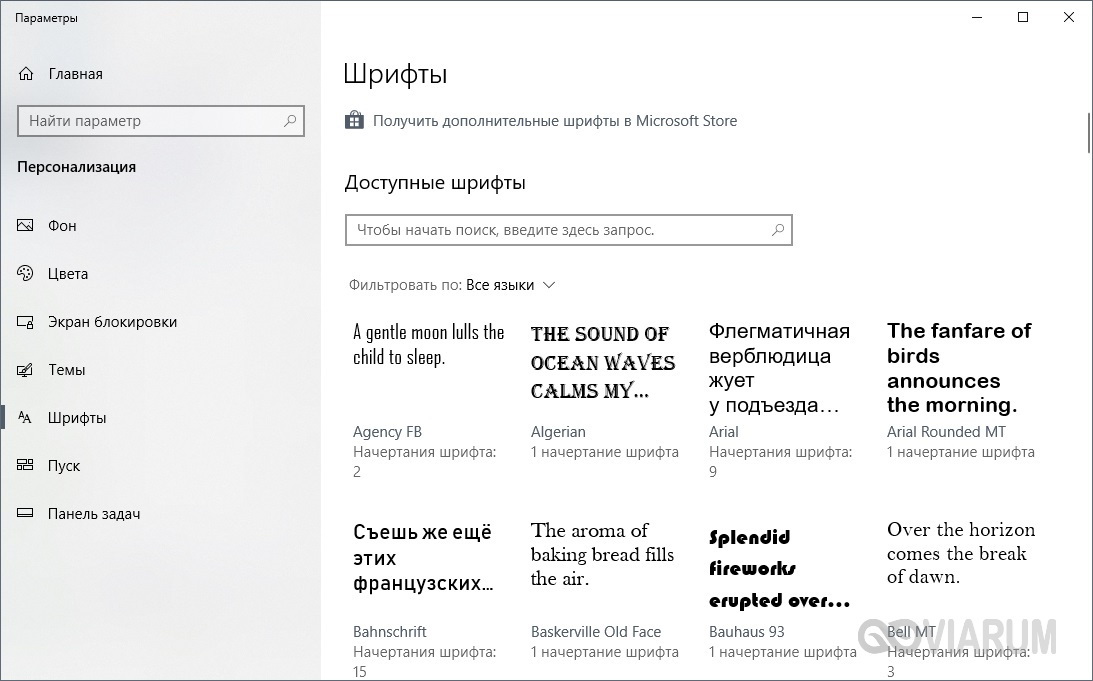
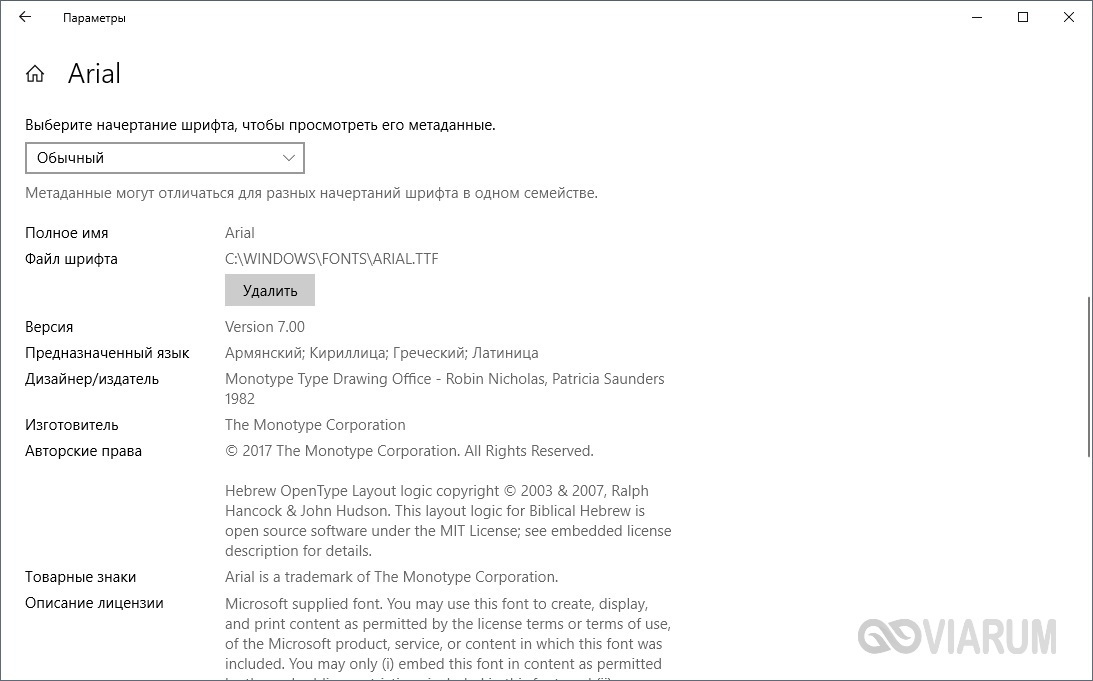
Раздел «Шрифты» есть и в интерфейсе штатной утилиты «Параметры». Здесь доступна более подробная информация о шрифтах в виде расширенных метаданных.
Как установить шрифты в Windows 10
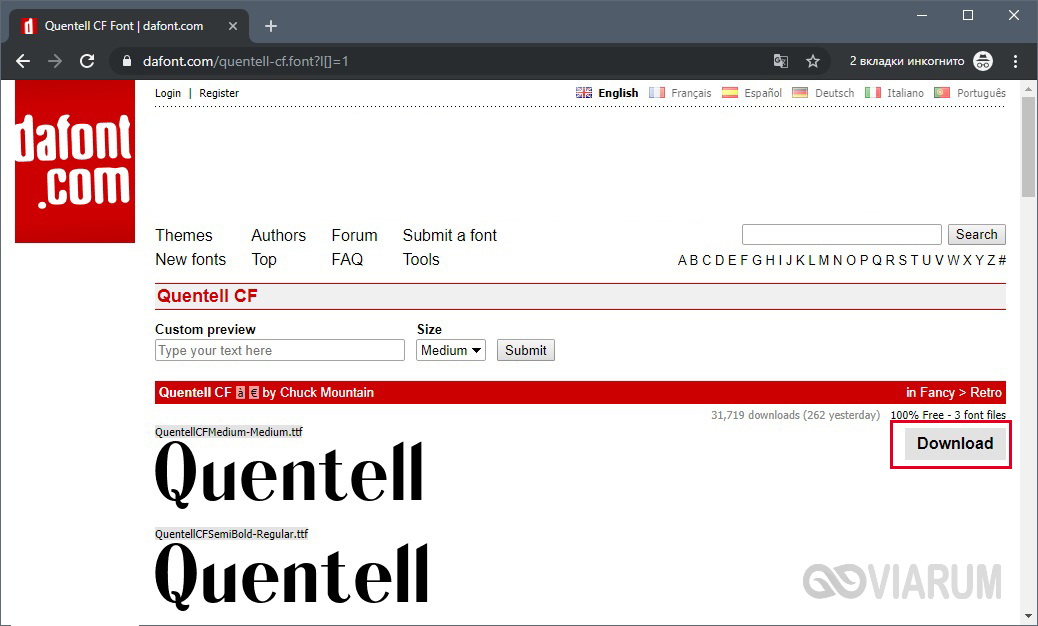
Перейдем непосредственно к добавлению новых шрифтов. Скачать их можно из интернета, с тематических сайтов, коих сейчас великое множество. Нам приглянулся ресурс Dafont.com, предлагающий довольно широкий ассортимент шрифтов под любые запросы. Выберем один из шрифтов (к примеру, Quentell CF) и нажмем кнопку «Download», после чего сохраним архив с файлами на компьютер. Далее распакуем его. Обычно одно семейство шрифтов включает несколько файлов, количество которых соответствует числу начертаний. У нас оказалось три файла.
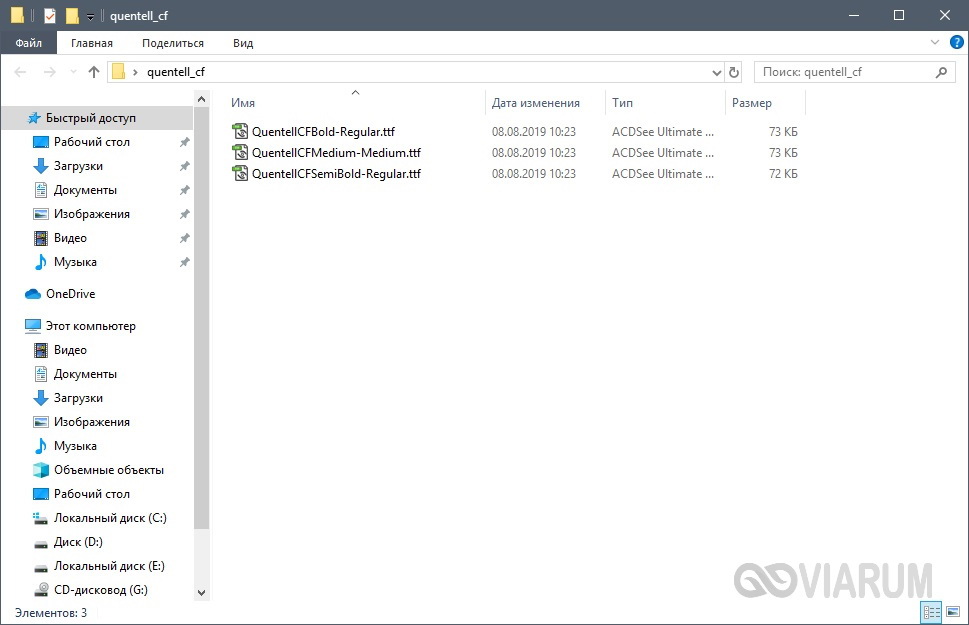
Как же установить шрифт в Windows 10? Самый простой способ – перетащить файлы в папку Fonts. Второй вариант – воспользоваться контекстным меню, вызываемым правой кнопкой мыши. Однако тут есть один нюанс. Дело в том, что файлы шрифта (ttf или otf) у вас могут быть ассоциированы с графическими редакторами вроде ACDSee или Paint. В таком случае в контекстном меню не будет необходимого пункта «Установить». Чтобы он там появился, изменим программу по умолчанию для открытия файлов шрифта. Делается это через свойства файла (ПКМ – Свойства). На вкладке «Общие» кликнем «Изменить…», выберем в открывшемся окне пункт «Программа просмотра шрифтов» и сохраним настройки нажатием «Применить». Все, отныне файлы шрифтов ассоциированы со специальным приложением.
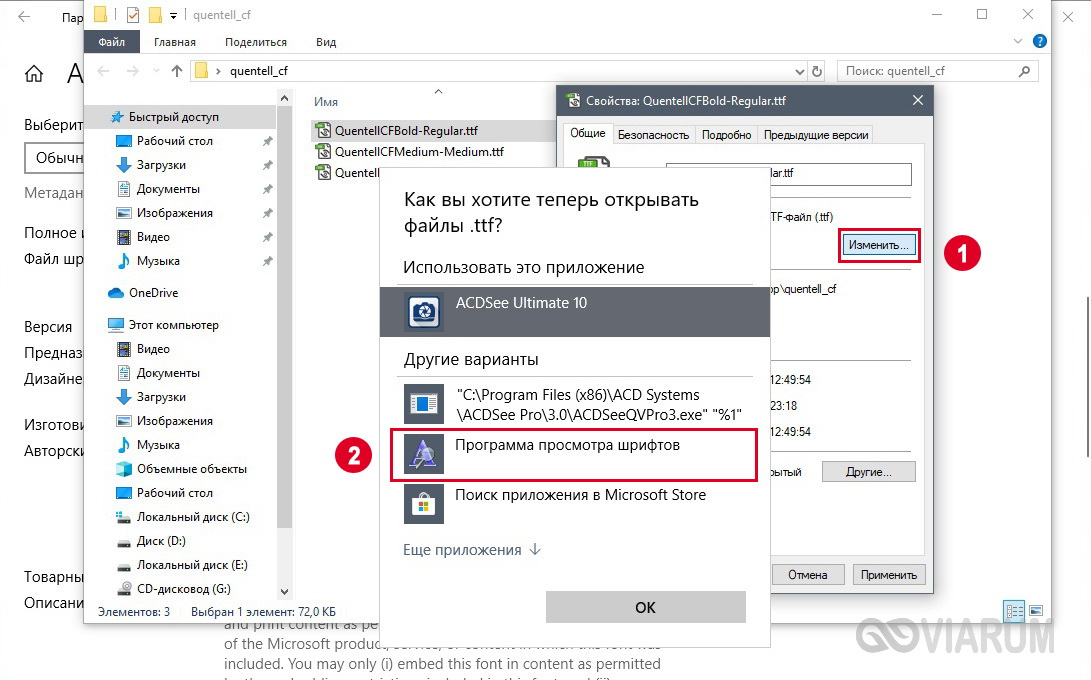
Теперь, щелкнув ПКМ по файлу, выбираем в меню пункт «Установить» или «Установить для всех пользователей». Произойдет добавление нового шрифта в Windows 10.

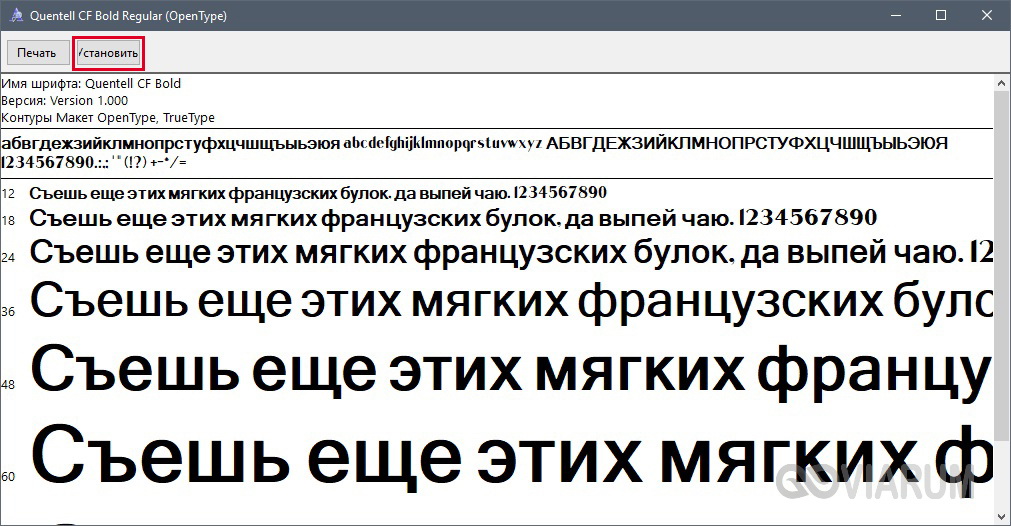
Есть и другой путь. Двойным кликом открываем файл, а потом в появившемся окне нажимаем «Установить».
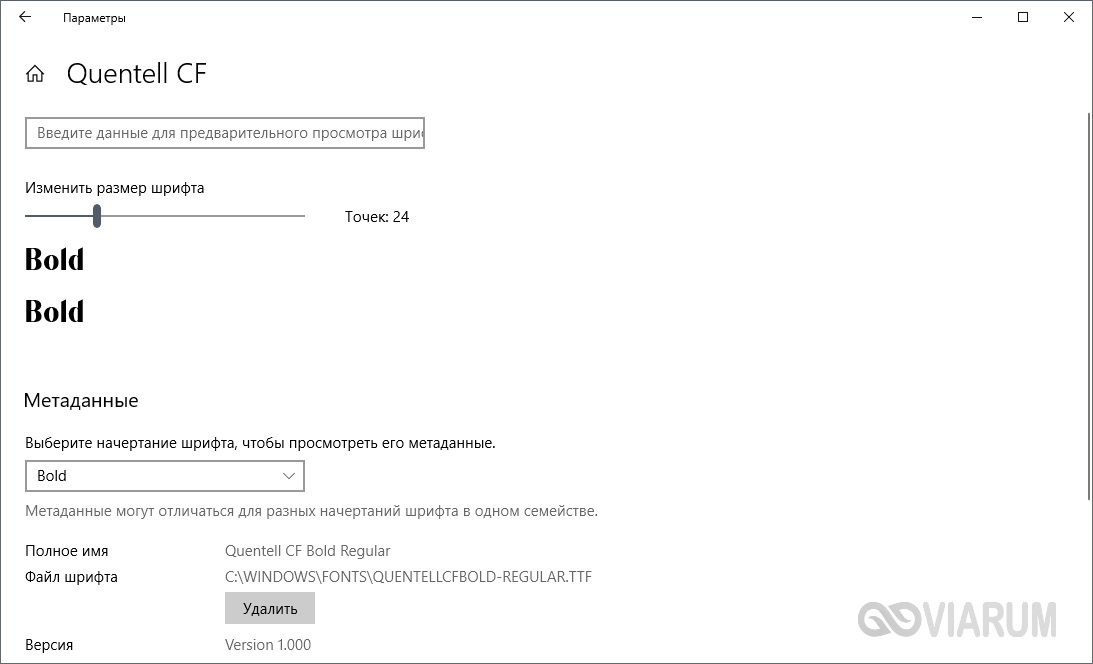
Удостовериться в том, что коллекция шрифтов пополнилась новым экземпляром, можно в подразделе «Шрифты» утилиты Параметры.

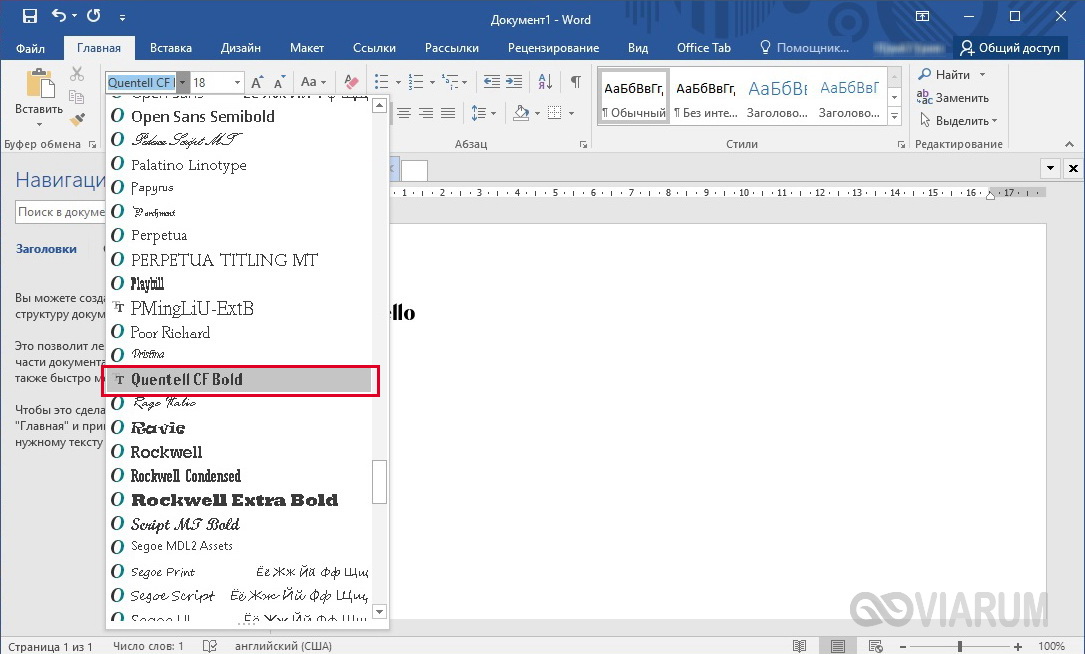
Осталось проверить, доступен ли установленный шрифт для использования. Создаем новый документ Word и в выпадающем списке находим искомый шрифт. Применяем его к тексту.

Установка через магазин Майкрософт
В последних версиях «десятки» появилась возможность загружать шрифты из магазина Microsoft. Для этого необходимо зайти на страницу «Шрифты» приложения «Параметры» и нажать вверху на ссылку «Получить дополнительные шрифты в Microsoft Store».
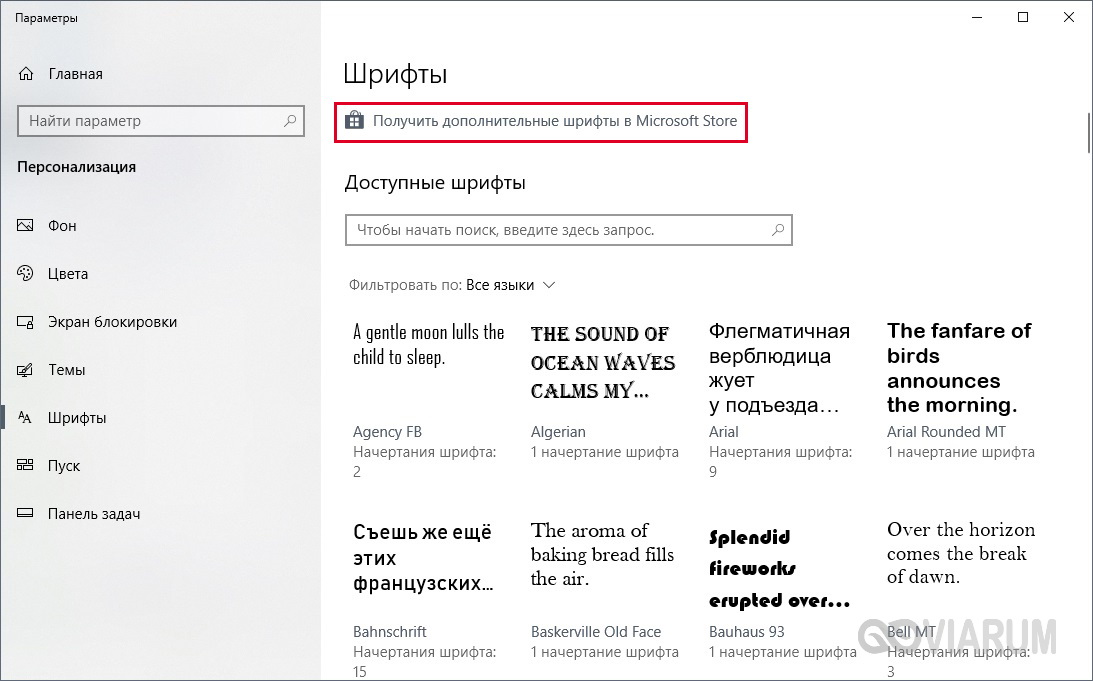
Будет осуществлен переход в магазин, где представлены бесплатные и платные шрифты для Windows 10. Правда, выбор здесь пока совсем невелик.

Проблемы при добавлении шрифтов
Момент с неправильным связанным приложением для файлов ttf или otf мы уже рассмотрели выше. Встречаются и другие проблемы. Иногда шрифты для Windows 10 имеют специфический формат, отличный от стандартных. Можно попытаться установить их привычным способом, но, скорее всего, выскочит ошибка «файл не является файлом шрифта». Тут придется использовать конвертеры. Аналогичное сообщение в некоторых случаях возникает при отключенном штатном брандмауэре Windows 10 даже если добавляемые в систему шрифты сохранены в корректном формате. Включение фаервола устранит проблему.
Автор статьи

Эксперт по ремонту и настройке ПК с более чем 5-летним опытом работы. Имеет профильное образование по специальности оператор ЭВМ.
Задать вопрос
Certification Breakthrough: Explore Data-Cloud-Consultant Materials
1 неделя назад автором luct mort 3 мин чтения Нет комментариев
Содержание:1 Crucial Exam Details2 Mastering the Key Domains3 Strategic Preparation…
Установка шрифтов, отсутствующих после обновления до клиента Windows
При обновлении операционной системы Windows 7, Windows 8 или Windows 8.1 до Windows 10 или Windows 11 некоторые шрифты больше не будут доступны после обновления по умолчанию. Чтобы уменьшить объем занимаемой операционной системы, повысить производительность и оптимизировать использование дискового пространства, мы переместили многие шрифты, которые ранее поставлялись в предыдущих версиях Windows, в дополнительные функции клиента Windows. При установке нового экземпляра клиента Windows или обновлении более старой версии Windows до клиента Windows эти необязательные функции по умолчанию не включены. В результате, данные шрифты отсутствуют в системе.
Если у вас есть документы, созданные с помощью отсутствующих шрифтов, эти документы могут отображаться по-разному в клиенте Windows.
Например, если у вас установлена версия Windows 10 на английском, французском, немецком или испанском языках, вы можете заметить, что такие шрифты отсутствуют:
- Gautami
- Meiryo
- Narkism/Batang
- BatangChe
- Dotum
- DotumChe
- Gulim
- GulimChe
- Gungsuh
- GungsuhChe
Если вы хотите использовать эти шрифты, можно включить дополнительную функцию, чтобы добавить их обратно в систему. Удаление этих шрифтов является постоянным изменением в поведении клиента Windows и останется таким образом в будущих выпусках.
Установка связанных с языком функций с помощью языковых параметров
Если вы хотите использовать шрифты из дополнительной функции и знаете, что вы хотите просматривать веб-страницы, редактировать документы или использовать приложения на языке, связанном с этой функцией, добавьте этот язык в профиль пользователя. Используйте приложение «Параметры».
Например, ниже указаны шаги для установки шрифтов для иврита.
- Выберите Параметры запуска>.
- Для Windows 10 в разделе Параметры выберите Язык & времени, а затем выберите Язык & региона. Для Windows 11 в разделе Параметры выберите Язык & времени, а затем выберите Язык & Регион.
- Если иврит не включен в список языков, выберите знак «плюс» (+), чтобы добавить язык.
- Найдите иврит и выберите его, чтобы добавить его в список языков.
После добавления иврита в список языков устанавливается дополнительная функция ивритского шрифта и другие дополнительные функции для поддержки ивритского языка. Этот процесс должен занять всего несколько минут.
Дополнительные компоненты устанавливаются клиентский компонент Центра обновления Windows. Для работы Центра обновления Windows требуется подключение к Интернету.
Установка необязательных шрифтов вручную без изменения языковых параметров
Если вы хотите использовать шрифты в необязательном компоненте, но вам не требуется просматривать веб-страницы, редактировать документы или использовать приложения на соответствующем языке, вы можете вручную установить необязательные компоненты шрифтов без изменения языковых параметров.
В качестве примера ниже приведены шаги по установке шрифтов для иврита без добавления самого иврита в языковые параметры.
- Выберите Параметры запуска>.
- В разделе Параметры выберите Приложения, Приложения & функции, а затем — Управление дополнительными функциями.
- Если в списке установленных компонентов не отображаются дополнительные шрифты иврита , выберите знак «плюс» (+), чтобы добавить компонент.
- Выберите в списке дополнительные шрифты иврита, а затем нажмите кнопку Установить.
Дополнительные компоненты устанавливаются клиентский компонент Центра обновления Windows. Для работы Центра обновления Windows требуется подключение к Интернету.
Шрифты в составе необязательных компонентов шрифтов
Ниже приведен полный список семейств шрифтов в каждой из дополнительных функций. В некоторых семействах может быть несколько шрифтов с разной насыщенностью и стилем.
- Дополнительные шрифты арабской письменности: Aldhabi, Andalus, Arabic Typesetting, Microsoft Uighur, Sakkal Majalla, Simplified Arabic, Traditional Arabic, Urdu Typesetting
- Дополнительные шрифты для скрипта Bangla: Shonar Bangla, Vrinda
- Канадские аборигены syllabics Дополнительные шрифты: Euphemia
- Дополнительные шрифты Cherokee: Plantagenet Cherokee
- Дополнительные шрифты для китайского языка (упрощенное письмо): DengXian, FangSong, KaiTi, SimHei
- Китайский (традиционный) дополнительный шрифт: DFKai-SB, MingLiU, MingLiU_HKSCS, PMingLiU
- Дополнительные шрифты Devanagari: Aparajita, Kokila, Mangal, Sanskrit Text, Utsaah
- Этиопические дополнительные шрифты: Nyala
- Вспомогательные шрифты Гуджарати: Shruti
- Дополнительные шрифты Гурмухи: Raavi
- Дополнительные шрифты иврита: Aharoni Bold, David, FrankRuehl, Gisha, Levanim MT, Miriam, Miriam Fixed, Narkism, Rod
- Дополнительные шрифты на японском языке: Meiryo, Meiryo UI, MS Gothic, MS PGothic, MS UI Gothic, MS Mincho, MS PMincho, Yu Mincho
- Дополнительные шрифты каннада: Tunga
- Кхмерский дополнительный шрифт: DaunPenh, Khmer UI, MoolBoran
- Корейские дополнительные шрифты: Batang, BatangChe, Dotum, DotumChe, Gulim, GulimChe, Gungsuh, GungsuhChe
- Дополнительные шрифты Лаос: DokChampa, Lao UI
- Дополнительные шрифты Малаялама: Karthika
- Дополнительные шрифты Odia: Kalinga
- дополнительные шрифты Pan-European: Arial Nova, Georgia Pro, Gill Sans Nova, Neue Haas Grotesk, Rockwell Nova, Verdana Pro
- Дополнительные шрифты сингальского: Iskoola Pota
- Сирийские дополнительные шрифты: Estrangelo Edessa
- Дополнительные шрифты тамильского текста: Latha, Vijaya
- Дополнительные шрифты Telugu: Gautami, Vani
- Тайский дополнительный шрифт: Angsana New, AngsanaUPC, Browallia New, BrowalliaUPC, Cordia New, CordiaUPC, DilleniaUPC, EucrosiaUPC, FreesiaUPC, IrisUPC, JasmineUPC, KodchiangUPC, Leelawadee, LilyUPC
Как установить шрифты в Windows 10
Установка шрифтов в системе Windows 10 не отличается от аналогичной операции в «семерке». Поэтому, если у вас был опыт загрузки шрифтов в ранних ОС Windows, процесс окажется легким. Для тех, кто заинтересовался темой впервые, мы подготовили подробную пошаговую инструкцию.

Как установить шрифты в Windows 10
Зачем устанавливать новые шрифты
Обычно большое число шрифтов используют в работе дизайнеры: при создании сайтов, логотипов, полиграфической продукции. Кто-то же просто хочет украсить презентацию или фотографию красивым, уникальным шрифтом. Вне зависимости от вашей цели, мы публикуем емкую и понятную инструкцию: как установить шрифты в системе Windows 10.
Где скачать шрифты
Рассмотрим сайты, с которых можно загрузить шрифты на Windows 10.

Различные шрифты можно найти на онлайн-сервисах
Большинство из них одинаковы, разница лишь в количестве шрифтов, доступных для скачивания. На сайтах название шрифта написано им же, так что вы сразу увидите стиль начертания и сможете его оценить.
| Сайт | Количество шрифтов |
|---|---|
| Fonts-online | Более 3500 шт |
| Allfont | Более 2500 шт |
| Allshrift | Более 10 000 шт |
Далее в инструкции мы будем пользоваться сайтом Fonts-Online – у него удобный и понятный интерфейс.
Как установить шрифты
Шаг 1. Выбираем понравившийся шрифт. В меню справа расположена сортировка по категориям:
- восточные шрифты;
- граффити;
- готические;
- комические – на любой вкус.

В правой части окна мы увидим сортировку шрифтов по группам
Мы остановимся на Ubuntu – простой легкой гарнитуре без засечек (гарнитура – синоним понятия «шрифт»).
-
Вбиваем в текстовом поле имя гарнитуры и жмем кнопку «Поиск».

В поле «Поиск» вводим название шрифта, нажимаем поиск или выбираем из категорий

Щелкаем по нужному названию шрифта, выбрав его по образцу написанной фразы «Fonts Online»

Ставим галочку в окошке «Я не робот»

Кликаем по «Скачать»

Щелкаем левой кнопкой мышки по загруженному файлу
Шаг 2. В появившемся окне проверяем данные. Совпадает ли имя шрифта с тем, что вы хотели скачать. Смотрим еще раз на начертание – для этого в Windows есть пример фразы, в которой лаконично укладываются все буквы русского алфавита.

Проверяем название шрифта, который хотим установить
- Если все устраивает – щелчок по кнопке «Установить».

Нажимаем кнопку «Установить»

Процесс установки шрифта

После установки шрифта откроется место, где он сохранился
Еще один способ установки
Он подойдет в случае необходимости поставить несколько гарнитур сразу.
Шаг 1. Открываем папку «C:»-«Windows»-«Fonts».

Открываем папку «C:»-«Windows»-«Fonts»
Примечание! Важен не именно диск «С:», а локальный диск, в котором установлена ваша система. Поэтому он может отличаться и называться «D», «H» и т.д. Главное – найти папку с системой.
Шаг 2. Берем скачанные шрифты и перетаскиваем в папку. Готово!

Выделяем мышкой файлы, удерживая левую кнопку мышки, перетаскиваем их в открытую папку «Fonts»
Как удалить шрифты
Удалять в Windows 10 ненужные гарнитуры еще проще.
Шаг 1. Заходим в упомянутую папку «C:»-«Windows»-«Fonts».
Открываем папку «C:»-«Windows»-«Fonts»
Шаг 2. Если вы хотите удалить один шрифт: щелкаем по нему левой кнопкой, выбираем пункт «Удалить», как на скриншоте ниже.

Щелкаем левой кнопкой мышки по шрифту, выбираем пункт «Удалить»
Еще один вариант: жмем правой кнопкой мыши по шрифту и выбираем строку «Удалить».

Нажимаем правой кнопкой мыши по шрифту и выбираем строку «Удалить»
Шаг 3. Если вы хотите избавиться от нескольких гарнитур сразу: левой кнопкой выбираем один из шрифтов, затем зажимаем клавишу «Ctrl» и щелкаем по остальным. Получиться должно следующее.

Левой кнопкой выбираем один из шрифтов, затем зажимаем клавишу «Ctrl» и щелкаем по остальным
Выбрав файлы, жмем кнопку «Удалить». Это два лучших способа окончательно удалить шрифты в Windows 10.

Нажимаем кнопку «Удалить»
Примечание! Будьте осторожны с системными шрифтами. Так называются «родные» гарнитуры Windows, установленные вместе с системой. Среди таких шрифтов: Tahoma, Times New Roman, Calibri и т.д. Удалять их не рекомендуется.
Как изменить шрифты
При необходимости изменения настроек гарнитур используется «Панель управления». Открыть нужное окно просто:
-
Вбиваем в поиске «Шрифты» и выбираем появившийся вариант.

Вбиваем в поиске «Шрифты» и выбираем появившийся вариант

Находим и щелкаем по строчке «Настройка текста ClearType»

Нажимаем «Далее» и следуем инструкции средства настроек
Где в Windows 10 хранятся шрифты
- Переходим в «Этот компьютер» или «Мой компьютер».

Открываем «Мой компьютер»

Дважды щелкаем по диску «С:»

Кликаем дважды по папке «Windows»

Открываем папку «Fonts»
Установка шрифтов без прав администратора
Если вы – обычный пользователь компьютера, без прав администратора, описанными выше методами поставить шрифты не получится. Решение есть: программа PortableApps.com Platform.
Шаг 1. Скачиваем программу. Она бесплатна, заходим на официальный сайт: https://portableapps.com/download. Жмем зеленую кнопку «Download from DuckDuckGo».

Переходим на официальный сайт программы, жмем зеленую кнопку «Download from DuckDuckGo»
Шаг 2. Установка программы.
-
Мышкой кликаем по скачанному файлу.

Щелкаем мышкой по скачанному файлу

Выставляем русский язык, нажимаем «ОК»

Нажимаем «Далее» и следуем инструкции установщика

Нажимаем по кнопке «Принимаю»

Щелкаем по пункту «Выберете другое расположение», нажимаем «Далее»

Щелкаем по кнопке «Обзор», выбираем папку, к которой не нужны администраторские права, нажимаем «Далее»

Проверяем все данные, нажимаем «Установить»

Ставим галочки на пункты «Создание ярлыка» и «Запустить PortableApps.com Platform», нажимаем «Готово»
Шаг 3. Открываем папку, в которую установили программу. В нашем случае это «Загрузки».
-
заходим в «PortableApps» -> «PortableApps.com» -> «Data»;

Поочередно открываем папки «Этот компьютер»-«Загрузки»-«PortableApps»-«PortableApps.com»-«Data»

Нажимаем правой кнопкой мышки на пустом месте, выбираем пункт «Создать», затем «Папку»

Называем папку «Fonts»
Шаг 4. Скидываем наши шрифты в созданную папку.

Выделяем мышкой шрифты, удерживая левую клавишу перетягиваем их в созданную папку
Шаг 5. Запускаем программу. Готово!

Запускаем программу PortableApps.com Platform
Ошибки при добавлении шрифтов
«Не является правильным шрифтом Windows 10» — такое неприятное сообщение вылезает, если файл поврежден и шрифт не устанавливается. Самый простой способ: загрузить шрифт с другого сайта. Загляните в начало статьи: на одном из трех описанных ресурсов наверняка найдется нужная гарнитура.

При ошибке «Не является правильным шрифтом Windows 10» лучше воспользоваться другим онлайн-сервисом для установки шрифта
Установка драйверов на различное оборудование в Windows 10
В Windows 10 обновление драйверов производится автоматически. В случае неполадок, следуем инструкции.
Шаг 1. Нажмите на иконку поиска на панели задач. Введите в текстовое поле фразу «Диспетчер устройств».

Щелкаем по иконке поиска на панели задач, вводим в поле «Диспетчер устройств», открываем появившийся результат
Шаг 2. Откройте «Диспетчер».

Дважды щелкните по одной из категории устройств, что бы раскрыть список
Шаг 3. Кликните по одной из категорий, чтобы увидеть название устройства, щелкните по нему правой кнопкой и кликните «Обновить драйвер».

Кликаем правой кнопкой мышки по устройству, нажимаем на пункт «Обновить драйверы»
Шаг 4. Windows начнет поиск последней актуальной версии драйвера.

Щелкаем по первой ссылке «Автоматический поиск обновленных драйверов»

Система автоматически будет искать драйверы в сети, ожидаем завершения процесса
Видео — Как изменить системные настройки шрифтов в Windows 10
Понравилась статья?
Сохраните, чтобы не потерять!
Как установить шрифты Windows 10

Сегодняшняя инструкция подробно расскажет о способах оформления текста в ОС Windows 10. Установив дополнительные шрифты вы сможете изменить не только стандартное оформление операционной системы, но и, например, настроить его размеры в соответствии с вашими предпочтениями.
Имеющиеся на ПК шрифты
Щелкните кнопку Пуск → выберите значок в виде шестеренки Параметры → раздел Персонализация → раздел Шрифты .

В открывшемся разделе, пролистав страницу вниз, вы увидите все доступные для устройства шрифты. Хотя все они показаны на предварительном просмотре, их дополнительно можно настроить.
Выберите понравившийся и щелкните по нему ЛКМ .

Пользователю будет доступна информация о названии шрифта, его версии и разработчике. Изменить размер можно перемещая ползунок в верхней части окна — увеличивая или уменьшая количество точек. Также доступно удаление шрифта.
Добавление новых шрифтов
Для получения дополнительных видов шрифтов в окне Параметров нажмите ссылку « Получить дополнительные шрифты из Microsoft Store ». Откроется приложение Магазина, где вы сможете выбрать бесплатные или платные новые шрифты для вашего ПК.

Выбрав нужный, откройте его и нажмите кнопку « Получить ». В случае, если был выбран бесплатный шрифт, автоматически начнется его скачивание и установка.

Для его использования щелкните кнопку Управление в окне Магазина → Установить на моих устройствах или перейдите в Настройки раздел Персонализация и найдите его по названию.
Сторонние шрифты
Поскольку выбор шрифтов предлагаемых в магазине на данный момент не так уж велик, вы можете загрузить их из других мест, например, скачать из интернета. Формат таких файлов должен быть TrueType и иметь расширение .ttf или OpenType с расширением .otf.
Как правило, верный формат сразу определяется системой как «файл шрифта». Это можно увидеть в папке их размещения в разделе Тип .

Вы можете установить один нужный или несколько шрифтов одновременно. Для этого выделите их и щелкните ПКМ , вызвав контекстное меню → выберите действие « Установить » (установку можно произвести для конкретного пользователя или всех пользователей системы).

На экране будет отображен ход установки.

После установки шрифты будут доступны в виндовс, а также во всех поддерживаемых программах.
Еще один способ установки файлов шрифта. Запустите Проводник или откройте любую папку. Слева в окне переходов найдите « Этот компьютер » или запустите с рабочего стола → выберите Локальный диск C:\ → папка Windows → Fonts (шрифты).
В результате будет открыта папка, где хранятся все доступные на вашем ПК шрифты.
Слева пользователю будет доступно окно управления для уже установленных шрифтов Windows 10. Вы сможете просматривать, скрывать или удалять ненужные шрифты.

Далее скопируйте нужный шрифт (выделите и нажмите комбинацию клавиш Ctrl+C ) или перетащите ПКМ файл в системную папку.

На экране отобразится процесс установки, после чего шрифт будет доступен к использованию.
Щелкните ПКМ в любой свободной области рабочего стола → Персонализация → Шрифты . Далее будет предложен способ аналогичный предыдущему, только перетащить файл шрифта необходимо будет в границы области отмеченные пунктирной линией.

В случае случайного повреждения или удаления системной паки с шрифтами воспользуйтесь нашими советами «Как восстановить кэш шрифтов в Windows 10».