Как установить Навител на Андроид — инструкция
Смартфон или планшет с операционной системой Android можно использовать в качестве навигатора. Для работы нужен встроенный датчик GPS и подключение к интернету. Разберемся, как установить Навител на Андроид бесплатно, как настроить приложение и проложить маршрут.
Как установить Навител на Android
Загрузить навигацию на телефон можно несколькими способами : через встроенный магазин Google или с помощью APK-файла, который доступен на форумах, торрент-трекерах и на сайтах с приложениями.
Важно. Навигатор Навител платный. Для проверки возможностей дается триальный период, после его окончания придется купить лицензионный ключ и скачать карты, подходящие для региона проживания.
Способ 1: через магазин Google Play
Загрузить Navitel на Android можно с помощью встроенного магазина Google. Для этого потребуется войти в свою учетную запись, найти приложение и тапнуть по кнопке загрузки.
Из магазина скачается последняя версия приложения на русском языке. Телефон сможет автоматически загружать и устанавливать обновления.
Как загрузить Navitel через магазин Google:
- Нажмите кнопку ниже, в открывшемся окне найдите кнопку «Установить» и кликните по ней.
- Инсталляция пройдет в автоматическом режиме.
При первом запуске навигатор запросит разрешения на доступ в память телефона и к настройкам датчика GPS. Подтвердите доступ, чтобы все опции работали в обычном режиме.
Важно. При установке из магазина Google не нужно настраивать язык или выбирать сборку операционной системы смартфона. Инсталляция проходит автоматически.
Способ 2: с помощью файла APK
Установить навигацию в телефон Андроид можно с помощью файла APK. Для этого нужно загрузить файл из интернета, найти его в памяти устройства и запустить инсталляцию.
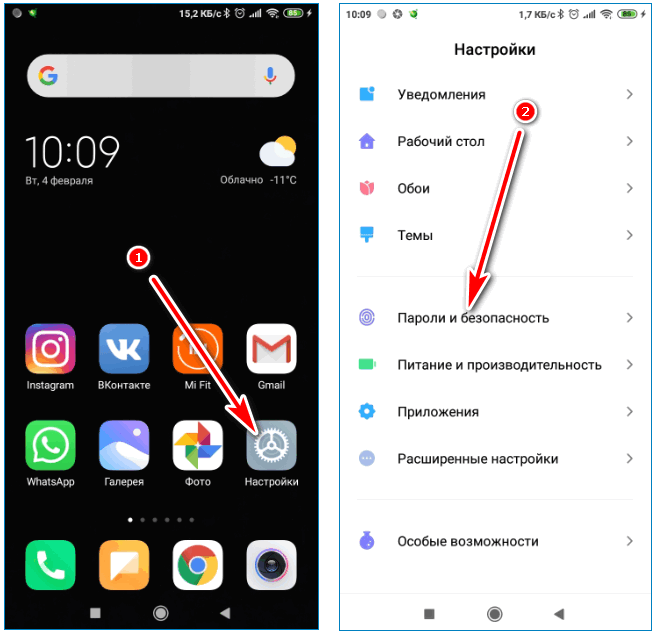
Перед началом операции нужно настроить телефон и снять ограничение на установку из неизвестных источников:
- Откройте настройки, тапните по опции «Пароли и безопасность».
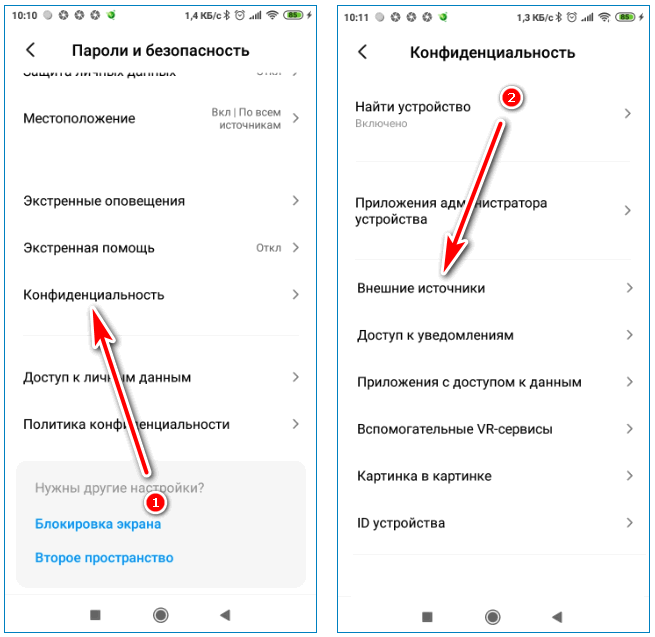
- Нажмите на строку «Конфиденциальность», нажмите на опцию «Внешние источники» и включите ее. В зависимости от модели устройства опция может называться «Неизвестные источники».
Теперь можно устанавливать приложения APK, скачанные из форумов, тематических сайтов и торрента.
Как установить Navitel в формате APK:
- Откройте Проводник, перейдите в папку «Загрузки» или Download.
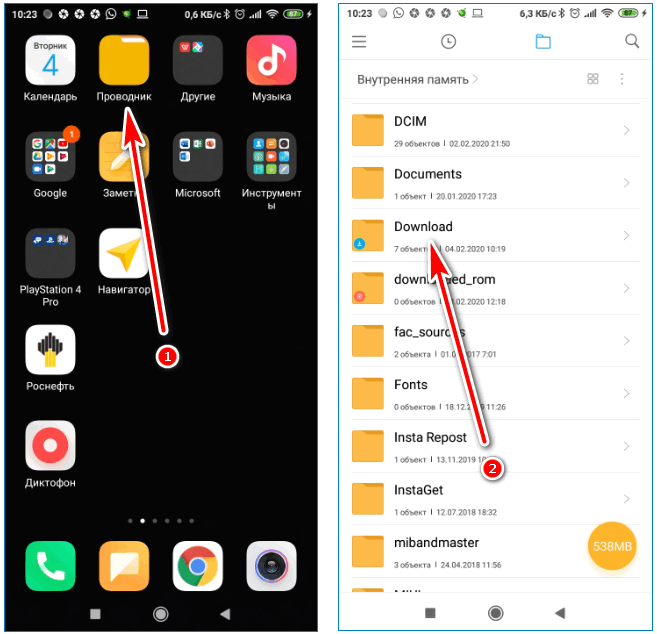
- Найдите только что загруженный файл, нажмите на него, установка начнется автоматически.
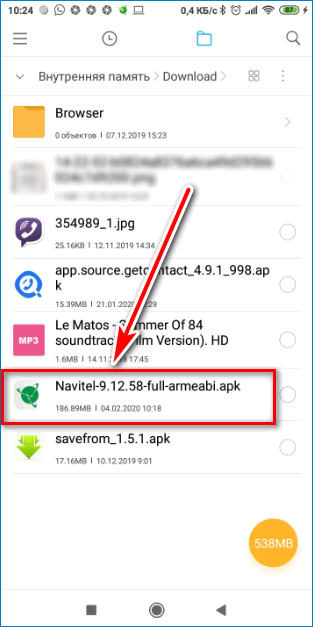
Важно. Чтобы не заразить телефон вирусами, скачивайте установочные файлы из проверенных источников.
Как пользоваться навигатором
Для полноценного использования придется купить лицензионный ключ. Для проверки Navitel предоставляет триальный период на семь дней. После его истечения, пользоваться навигацией невозможно.
После покупки ключа открываются все возможности, приложение автоматически скачивает обновления.

Использовать Навител навигатор на Андроид можно вне сети. Карты местности хранятся в памяти телефона, при потере связи с интернетом устройство использует датчик GPS, ведение по маршруту не приостанавливается.
Настройки Navitel
В навигации можно настроить карту, выбрать режим ведения, установить время предупреждения о маневре. Navitel может избегать платных и грунтовых дорог, показывать пробки и погоду. Для настройки достаточно перейти в меню и выбрать соответствующие параметры.
Как настроить навигатор:
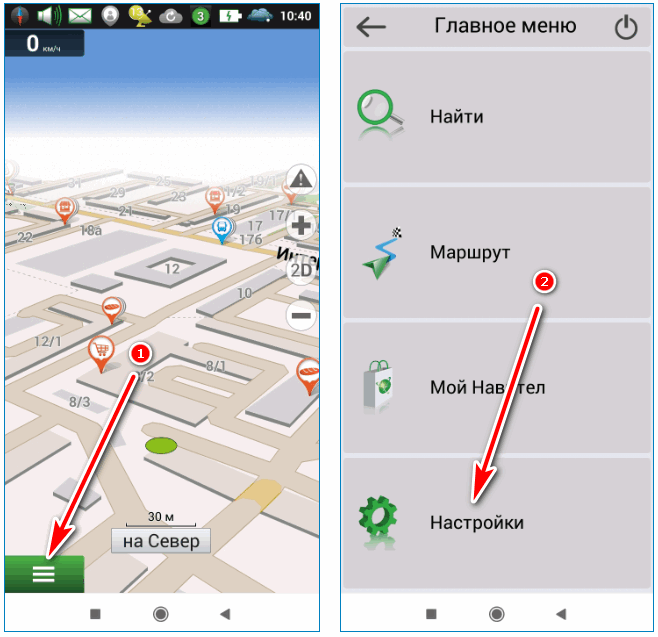
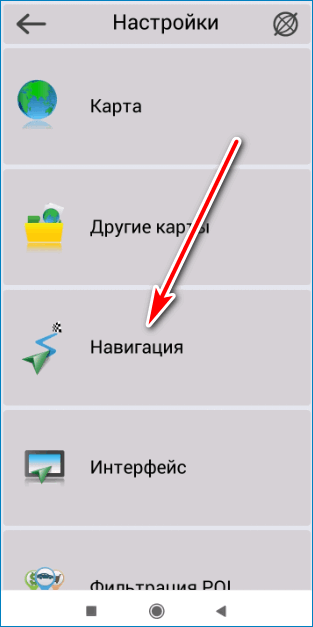
- Нажмите на кнопку с тремя полосками, тапните по клавише «Настройки».
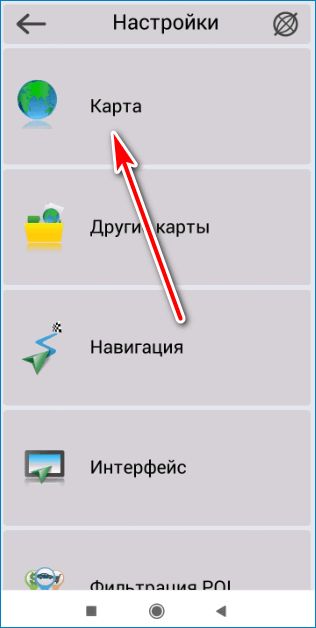
- Выберите опцию «Карта».
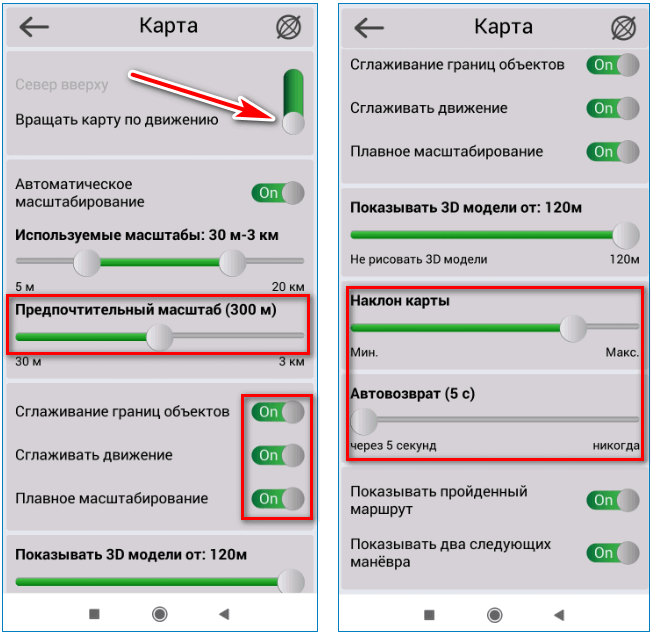
- Здесь можно выбрать предпочитаемый масштаб, задать вращение карты по движению, выбрать сглаживание и плавное масштабирование. В нижней части меню можно настроить время автовозврата и выбрать наклон карты при движении.
- Перейдите в меню «Навигация».
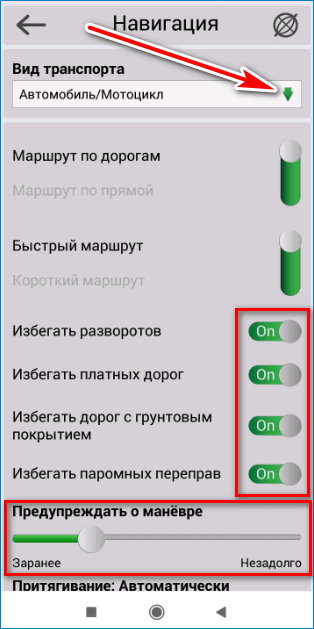
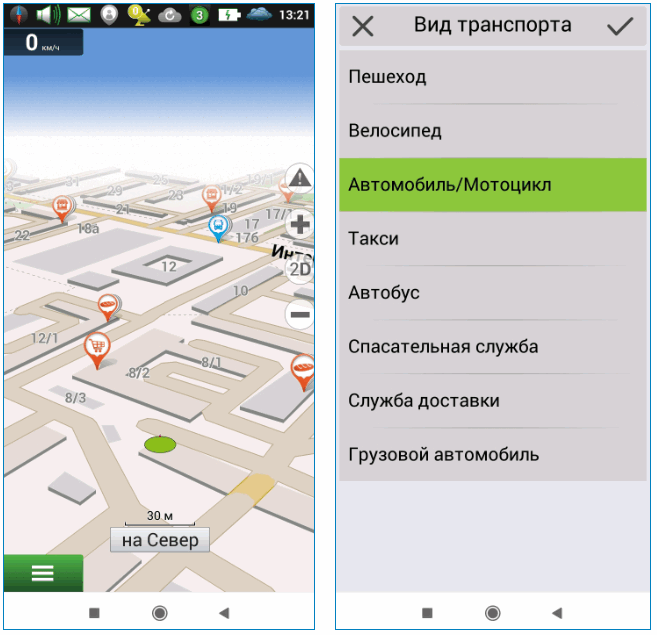
- С помощью выпадающего списка выберите тип транспорта, установите ползунок «Предупреждать о маневре» в нужное место, включите опцию избегания платных дорог, разворотов и грунтовок.
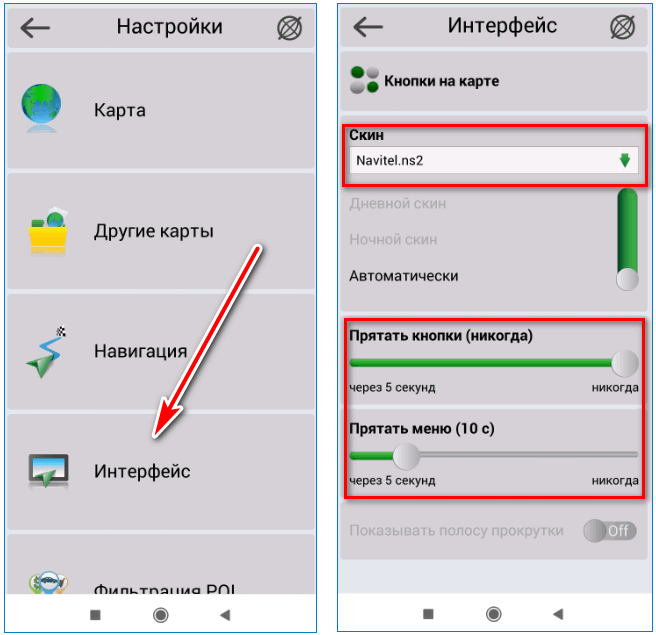
- В меню «Интерфейс» можно изменить скин, задать время исчезновения кнопок и меню.
После настройки навигации закройте меню, перезагружать приложение не требуется. Правильно настроенный навигатор заблаговременно предупредит о повороте, не приведет на разбитую или платную дорогу.
Важно. Настройки можно изменить в любое время. Опции не сбрасываются после перезапуска приложения или установки обновлений.
Как проложить маршрут
Прокладывать маршрут в Navitel можно несколькими способами:
- по адресу;
- по координатам;
- по карте.
Рассмотрим, как проложить маршрут по адресу:
- Нажмите на кнопку меню, тапните по клавише «Найти».
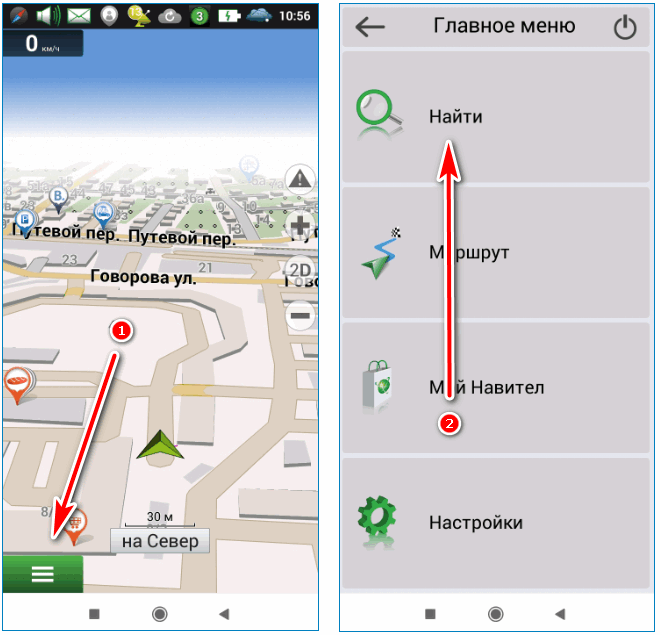
- Выберите «По адресу», выберите страну, город, улицу и здание.
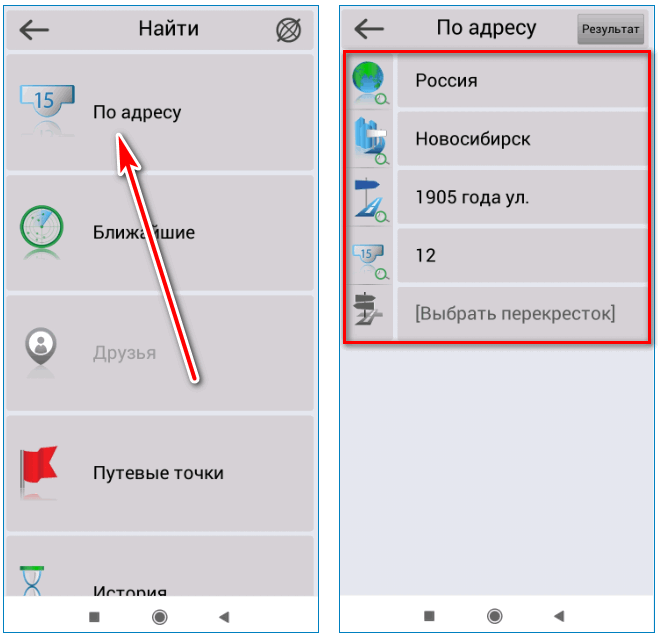
- Нажмите на «Результат», тапните по кнопке «Поехали».
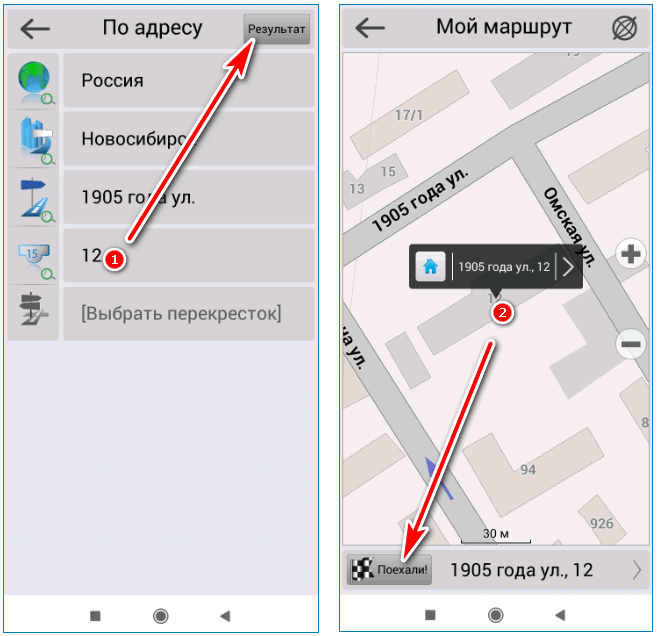
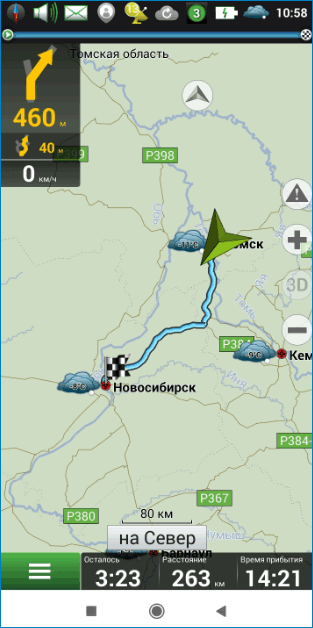
Navitel автоматически проложит маршрут. В нижней части указано примерное время прибытия, расстояние. Приложение предупредит о превышении скорости, поворотах, развязках.
Чтобы сбросить маршрут, нажмите на иконку с указанием поворота, тапните по «Выключить ведение».
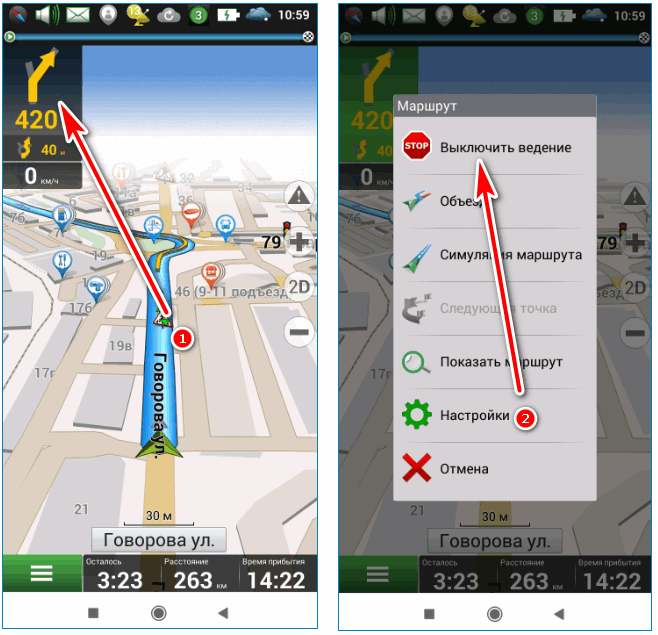
Важно. Для работы погоды и пробок требуется подключение к интернету. Карта может работать в офлайн-режиме, используя датчик GPS.
Плюсы и минусы Navitel
Установка Навитела на Андроид не занимает много времени. Навигация работает в офлайн-режиме, делает подсказки о засадах и ограничениях скорости во время движения.
- качественные и детализированные карты;
- работа вне сети;
- возможность выбора режима передвижения;
- автоматическая смена скина в ночной и дневной период;
- меню на русском языке;
- голосовые подсказки, информация о погоде и пробках.
К минусам можно отнести необходимость покупки лицензии и пакета карт. Навигатор может работать на новых и устаревших устройствах. При движении по маршруту существенно увеличивается нагрузка на батарею.
Установить навигацию Navitel можно несколькими способами. Для проверки дается бесплатный период на семь дней. Для полноценного использования придется купить лицензию и скачать карты нужного региона.
Как установить навигатор на планшет
В жизни каждого автомобилиста случается попадать в незнакомые места. Зачастую при таких ситуациях возникает вопрос – в правильном ли направлении движется мой автомобиль? Этот вопрос можно запросто решить. В настоящее время практически в каждой семье есть планшетный компьютер, но, к сожалению, не многие знают, как из планшета сделать навигатор. А ведь, с его помощью легко найдется нужное направление до интересующего вас объекта, ближайшие кафе, заправки, СТО.
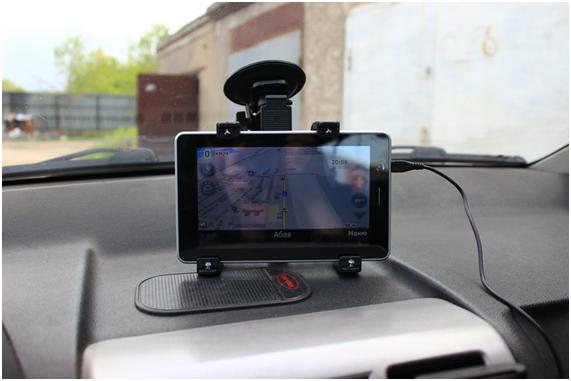
Самый простой вариант это купить планшет с навигатором. Нужно будет просто научиться пользоваться устройством. Давайте рассмотрим другой вариант. Допустим планшет уже есть в наличии. Как узнать можно ли его использовать как навигатор или нет? Это не составит большого труда.
Проверка подключения
- Включаем планшетное устройство;
- заходим в приложения;
- в плеймаркете скачиваем на устройство интересующие карты;
- в настройках находим опцию «Местоположение»;
- выбираем подходящие для нас данные о расположении и смотрим, имеется ли пункт — спутники GPS.
Здесь вроде бы разобрались, но как использовать планшет с функцией навигатора дальше? Если вы находитесь в мобильном интернете, лучше переключиться на Wi – Fi, нужно будет скачать много всего разного, а через последний в несколько раз быстрее и дешевле. За основу мы взяли устройство на базе Android, поэтому лучше использовать приложение Google Maps или как его еще называют Google-карта. Оно находится в главном меню вашего устройства. Устанавливаем свое местонахождение во время первого включения. Находим на экране значок в виде стрелки указывающей вверх, который показывает направление нашего движения. Именно он будет вести наш маршрут на протяжении всего пути.
Здесь можно найти маршрут до объекта, указав точку своего местонахождения и точку самого объекта. Приложение нарисует на карте ваш маршрут, покажет среднее время, которое вы проведете в пути. Есть даже вариант, что при занесении в базу данных о времени пути, для вас подберется маршрут, на который потратится именно столько времени, сколько вы запланировали.
Но что делать в том случае, если вы хотите использовать навигатор для планшета без подключения к интернету, да к тому же устройство не поддерживает GPS? В этом случае, советуем использовать внешний GPS-приемник. Методов подключения существует два, какой из них применять зависит от технических характеристик вашего устройства.
Важно! Некоторые несовместимы с конкретными моделями планшетов.
Поэтому, прежде чем покупать приемник, убедитесь в его соответствии с вашим планшетным компьютером.
На видео наглядно можно посмотреть, как работает планшет в роли навигатора:
Первый метод подключения. Через Bluetooth
Включаем планшет и модуль. На первом подключаем Bluetooth, и ждем пока они не начнут взаимодействовать.
Это интересно: Установка противотуманных фар: 5 рекомендаций по монтажу
Далее заводим пароль для подключения устройств друг к другу (обычно пароль это три нуля). В настройках планшетника разрешаем использование GPS для определения местонахождения. Таким образом у нас получился полноценный навигатор или планшет с GPS.
В случае, если навигатор не подключается к модулю, нужно будет скачать из Play Market программу Bluetooth GPS Provider. Ее вам придется запускать перед каждым включением навигатора на планшете.
Второй способ подключения – через USB
Первый вариант немного проще чем этот. Для начала скачиваем и запускаем программу USB GPS 4 Droid. В процессе ее работы отмечаем кавычкой Start-Stop GPS. Этими действиями мы активируем пункт Choose GPS device speed, в нем требуется ввести код, который указан на приемнике. Далее, в настройках планшетника заходим в приложение «Для разработчиков», помечаем в нем графу «Фиктивное месторасположение». Все готово, запускаем навигатор и проверяем его работу.
Разнообразие выбора навигационного программного обеспечения для android радует глаз, заодно и пугает своим количеством неопытного человека. Есть выбор – пользоваться бесплатной версией или купить программу в специализированном магазине, скачать и установить навигатор на планшет бесплатно.
Необходимые свойства для планшета–навигатора
Нет никакого смысла использовать для этих целей устройства диаметром меньше 5-ти дюймов. Совсем другое дело планшет от 10 и более дюймов. На нем все будет прекрасно видно, а очень уж большой будет уменьшать обзор для водителя. Поэтому самым оптимальным для использования планшета в качестве навигатора в авто будет устройство с размером экрана 7-8 дюймов.
Какая операционная система планшета для навигатора предпочтительнее, естественно — android. Преимуществом перед другими является простота в работе и установке, прозрачность настроек и большее количество различных устройств. При покупке нового устройства лучше всего приобретать планшет с GPS и поддержкой 3G. Хотя все планшетники, предлагаемые в настоящее время, обладают довольно сильными комплектующими, которые способны справляться практически с любыми задачами. Но все же присутствие GPS гарантирует то, что не будет необходимости в приобретении дополнительного модуля, а 3G позволит в большей степени пользоваться устройством и позволит загружать пробки во время движения автомобиля.
Не все производители укомплектовывают устройство вместе с держателем. Поэтому, следует заранее подумать о том, как вы будете пользоваться навигатором на планшете во время движения автомобиля.
В случае, если программа навигатор для планшета не установлена на ваше устройство, то предстоит выбрать одно из многих приложений для навигации. Отечественные производители и разработчики приложений предлагают на выбор массу качественных продуктов, находящихся на высоком уровне. Рассмотрим несколько самых распространенных из них.
Навител Навигатор
Приложение активно лидирует по количеству пользователей смартфонов, планшетов и навигатором. Ему принадлежит около 60% всех продаж и загрузок. Отличается оно тем, что ему присуща многоплатформенность и поддержка большого количества разных языков. Так же у Навител Навигатор расширенная техническая поддержка.
Это приложение является одним из самых раскрученных разработок Яндекс. Все карты этого приложения обновляются и грузятся на устройство постепенно, по мере необходимости. Его преимуществом является возможность просмотра фотографий памятников, достопримечательностей и зданий, которые выкладывают в сеть другие пользователи. Еще одним плюсом можно назвать то, что приложение имеет модуль голосовых подсказок.
Это интересно: Как поменять термостат на двигателе
О том, что эта отечественная разработка относится к высоко функциональным приложениям говорит то, что тольяттинский автозавод устанавливает его на встроенные навигаторы своих автомобилей, а коммерческая лицензионная версия приложения, используется многими транспортными компаниями. Основным плюсом является наличие технологии «Пробки 2.0». Она отображает ситуацию намного быстрее, чем конкуренты (Навител или ПроГород).
Управление этим приложением простое и не требует никаких дополнительных навыков. Преимуществом является наличие системы динамических поправок, которые отображают реальные ситуации, происходящие на дороге.
Один из широко распространенных навигаторов, не требующих интернета. Пункт назначения обозначается красным флажком, задать его можно точкой на карте или введением конкретного адреса в поисковую строку. Минус состоит в том, что бесплатная версия приложения позволяет загрузку лишь 10 карт.
Бесплатная версия работает без перебоев и ведет пользователя по 2D-картам. Обновление всех загруженных карт происходит не реже, чем раз в месяц. Минусом является отсутствие голосовых подсказок и ограничение доступа к 3D-картам. Эти опции присутствуют только в платной версии приложения.
Преимущества использования 3G GPS в автомобиле
- Рассчитает средний расход топлива и вычислит стоимость пройденного пути.
- Проверит точность спидометра автомобиля.
- Поможет найти гостиницу, кафе или магазин с банкоматом.
- С помощью него появится возможность посмотреть прогноз погоды или новости через интернет.
- Проверить свою почту или страницу в социальных сетях.
- Поиграть на остановке в игру или посмотреть кино.
- Емкость аккумуляторной батареи планшетного компьютера выше, чем на навигаторах.
Но большая часть из всего перечисленного, доступна при установке на устройство соответствующих программ и приложений (софта).
Минусы использования планшета как навигатор в машине
В большей степени, для планшетов не предусмотрено крепление на панели, поэтому придется додумать его самому. Модуль GPS мощный только на дорогих моделях, использование более дешевых устройств чревато тем, что сигнал может периодически пропадать (для больших городов это может появиться при проезде тоннелей, мостов и эстакад).
В настоящее время китайские производители предлагают своим клиентам планшет с ТВ-тюнером и навигатором, а также планшет-навигатор и видеорегистратор. Эти устройства, как правило, принадлежат малоизвестным производителям, но отличаются от брендовых именно широкими функциональными возможностями. Цена на них, естественно ниже, чем на товары известных марок.
Внимание! В случае поломки или какой-либо неисправности, пользователю придется решать вопрос о ремонте или возвращении денежных средств путем почтовых пересылок устройства за свой счет в поднебесную.
При покупке же брендового устройства достаточно обратиться в сервисный центр, осуществляющий ремонт телефонов, ноутбуков, навигаторов, планшетов и прочей техники.
Как установить навигатор на Андроид бесплатно
Мобильный телефон или планшет на ОС Андроид можно использовать в качестве радар-детектора или навигатора. Разберемся, как установить навигатор на Андроид бесплатно, как его настроить, стоит ли пользоваться платными приложениями.
Как установить навигацию на смартфон с Android
Скачать навигацию на мобильное устройство можно бесплатно. Для работы потребуется активированный датчик GPS и подключение к интернету. В зависимости от выбранного приложения, ведение может осуществляться без интернета.
Установить навигатор в смартфон можно несколькими способами :
- через официальный магазин Play Маркет;
- с помощью файла APK, скачать который можно на профильных форумах, сайтах с приложениями и торрентах.
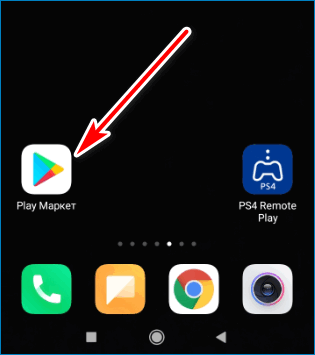
Безопаснее устанавливать навигацию через встроенный магазин от Google. В нем доступна последняя версия приложения на русском языке, настроено автоматическое обновление. Через файлы, скачанные из неизвестных источников можно загрузить на устройство вирус.
Какие бывают навигаторы
Благодаря возможности установки навигации в смартфон Андроид нет необходимости покупать отдельный GPS-навигатор. Приложения можно разделить на несколько типов по способу работы:
- онлайн-навигация;
- приложения, работающие без подключения к интернету;
- версии с возможностью выбора режима передвижения;
- для охотников, грибников;
- для пешеходов или велосипедистов;
- для грузовых автомобилей.

Офлайн-навигация работает с заранее загруженными в память телефона картами. Атласы могут занимать много места, поэтому стоит позаботиться о наличии емкой карты памяти.
Версии для охотников и грибников оборудованы системой поиска по координатам, умеют записывать треки, отображают подробные карты водоемов, лесных тропинок.
Навигаторы для грузовых автомобилей оснащены дополнительными картами с указанием высоты мостов и проездов, учитывают тоннаж транспорта и запрещающие знаки при построении маршрутов.
Версии для пешеходов и велосипедистов учитывают дворовые проезды, пешеходные дорожки, проходы через парки. С помощью таких приложений можно существенно сократить время и добраться до назначенной точки быстрее.
Важно. Существуют смешанные навигаторы, в которых доступно большинство из перечисленных опций, они зачастую платные.
Google Карты
Для передвижения на авто, пешком и на общественном транспорте подойдет приложение Google Карты. Обычно сервис уже установлен в смартфон с Android по умолчанию. Если приложения нет – его можно скачать из Google Play бесплатно.
- работа в режиме онлайн и офлайн;
- голосовые подсказки во время передвижения;
- быстрый переход по адресу с помощью меток;
- отслеживание посещенных мест и появление интересных предложений в меню «Для вас»;
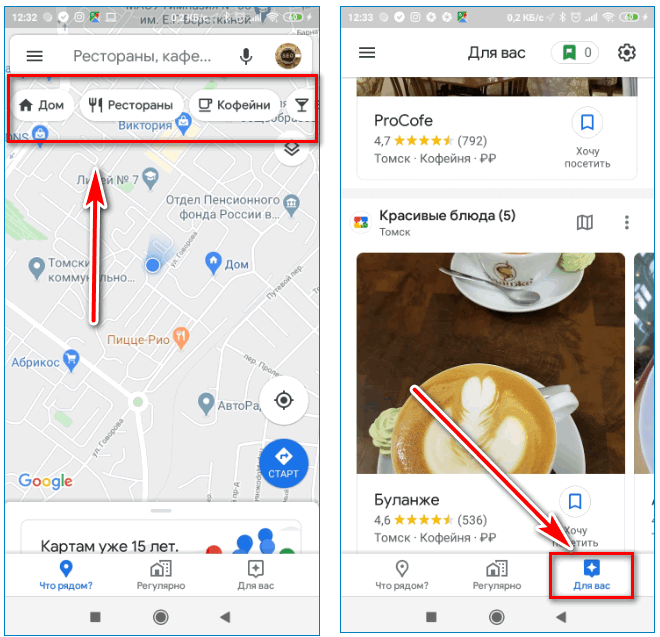
- обзор отзывов о магазинах, кафе, заправках, гостиницах;
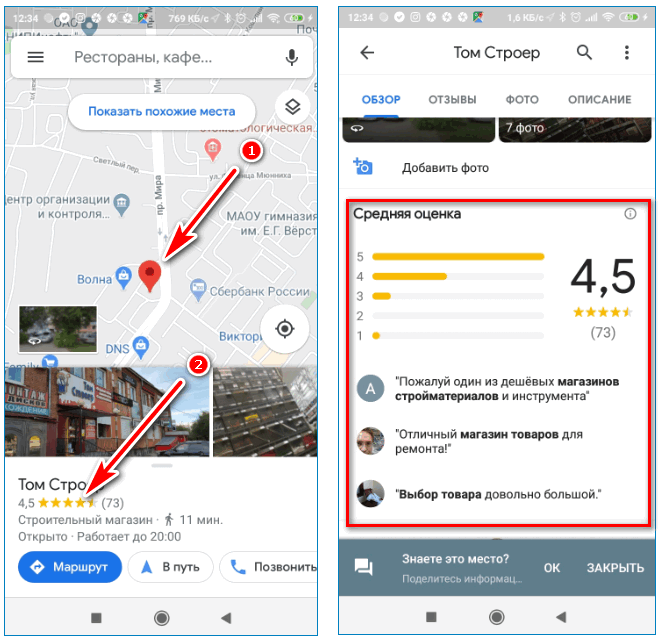
- быстрое построение маршрута с возможностью выбора режима передвижения.
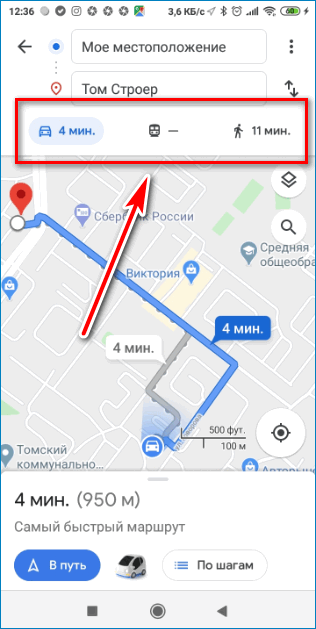
Для работы навигатор не требует настроек, автоматически определяет местоположение, проговаривает голосовые подсказки во время передвижения.
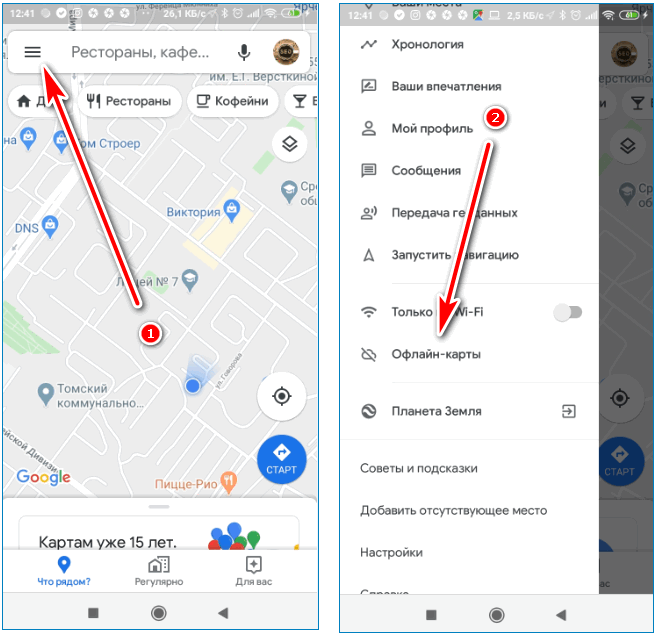
Пользоваться Google Картами можно без подключения к интернету. Для этого придется заранее скачать атлас нужного региона с помощью меню.
К плюсам можно отнести стабильную работу на новых и устаревших устройствах, меню на русском языке, возможность выбора режима для пешеходов и работу вне сети.
Среди недостатков выделяется большое потребление трафика для загрузки изображений и надоедающие запросы с просьбой оставить отзывы о посещенном месте.
Оценка Google Карт в магазине Play Маркет – 4.3.
Навигация Яндекс
Распространенная навигация, которую можно установить на устройство с ОС Андроид – Яндекс.Навигатор. Приложение доступно для скачивания бесплатно, оно не автоматически определяет местоположение, работает в режиме онлайн и офлайн.
Навигатор Яндекс отличается следующими возможностями:
- детальные карты, которые работают в режиме онлайн;
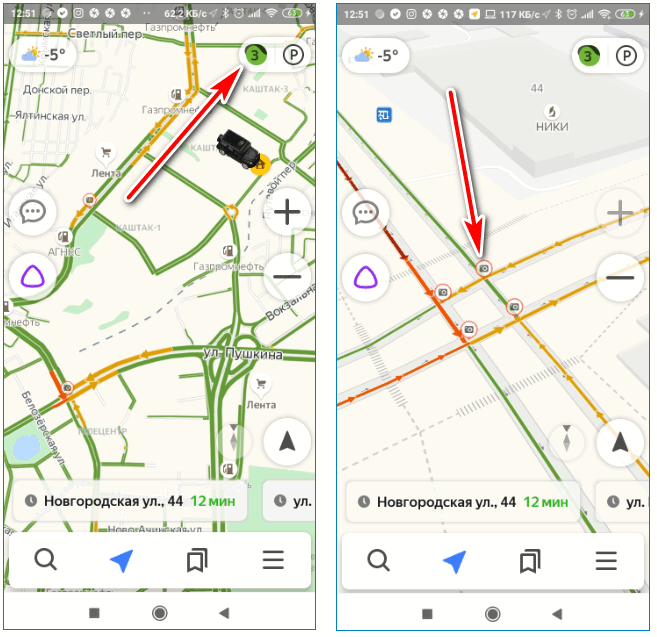
- отслеживание пробок на дорогах;
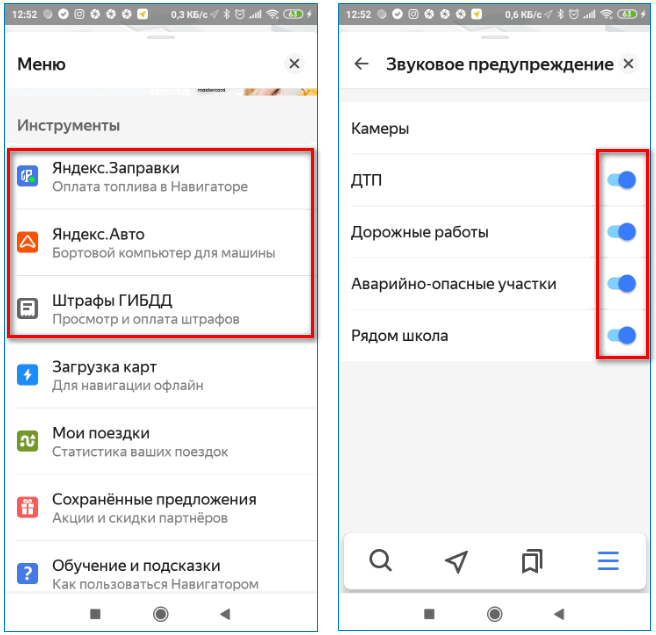
- обозначение камер на перекрестках, голосовые предупреждения о школах, местах концентрации ДТП;
- встроенные сервисы: «Заправки», «Бортовой компьютер», «Штрафы ГИБДД»;
- гибкая настройка звуковых предупреждений;
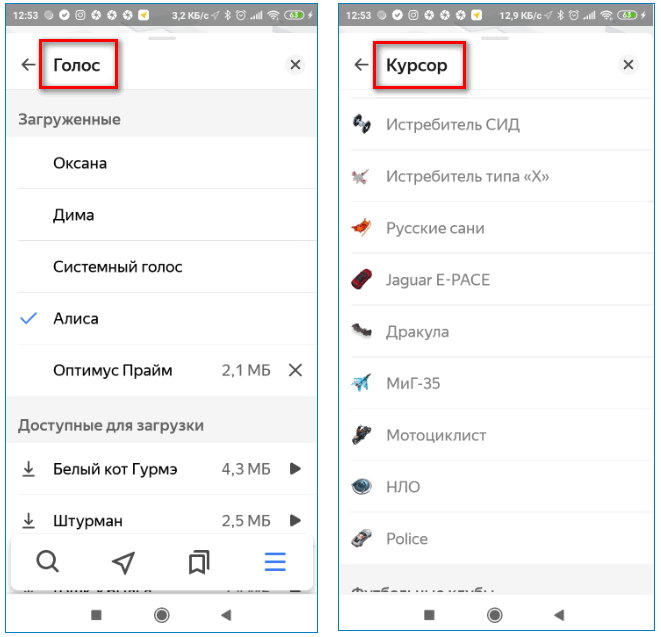
- возможность выбора голоса, встроенный помощник «Алиса»;
- изменение курсора.
Яндекс.Навигатор автоматически переключается в ночной и дневной режим, работает без регистрации и с ранее созданными профилями Yandex.
Важно. Для работы вне сети загрузите карты нужного города через меню. Атласы могут занимать до 900 МБ свободного места в зависимости от выбранного региона. Изменить место хранения данных и выбрать SD-карту можно в настройках Yandex.
- простой и понятный интерфейс;
- много онлайн-сервисов и помощников;
- прокладка маршрута с учетом пробок;
- гибкие настройки.
Среди недостатков можно отметить нестабильную работу на устаревших устройствах и периодически появляющуюся рекламу. Навигатор не поддерживает режим для пешеходов или грузовых авто.
Оценка Yandex навигации в магазине Google – 4.3.
Maps.Me
Офлайн-навигатор Maps.Me – отличное решение для водителей и пешеходов. Приложением можно пользоваться в поездках за границу, экономить интернет-трафик, узнавать об интересных местах. Приложение работает с картами, загруженными в память телефона.
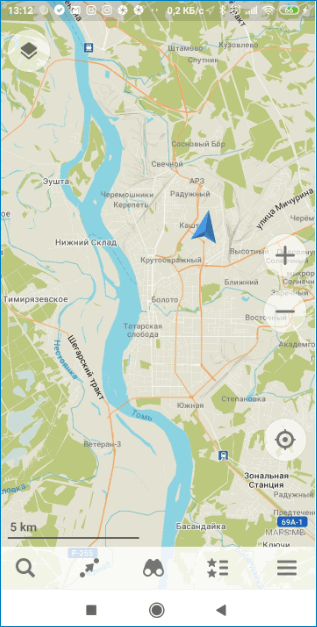
- бронирование отелей, покупка билетов из меню Maps.Me;
- поиск мест по координатам;
- точные карты, которые часто получают обновления;
- сервис «Чем заняться» с предложениями экскурсий, интересных мест;
- быстрый поиск нужного места через «Категории»;
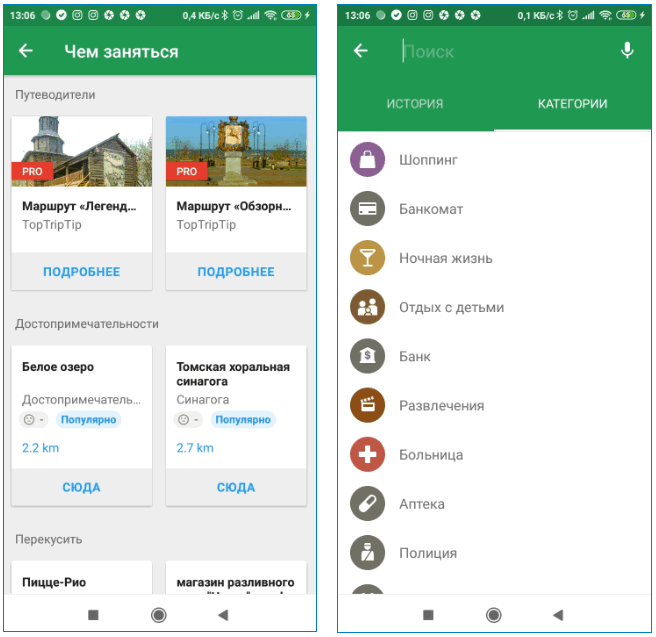
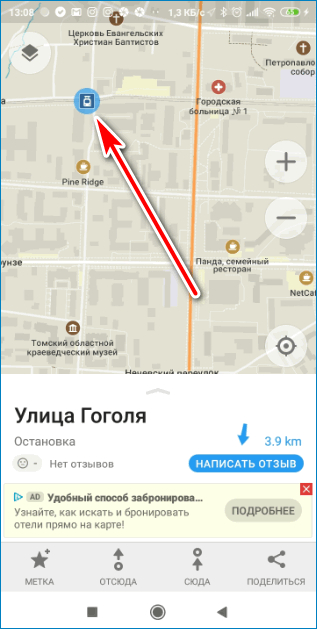
- обозначение остановок на карте;
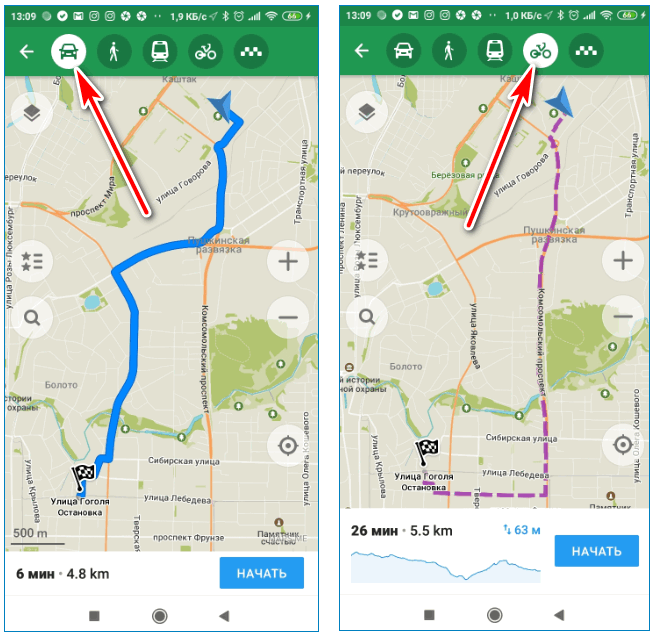
- выбор режима передвижения при построении маршрута.
Для работы навигации придется скачивать карты. Сделать этот можно через меню бесплатно. При поездке за границу заранее загрузите атласы, чтобы сэкономить трафик.
К плюсам можно отнести стабильную работу, подробные карты с обозначением остановок, режимы для пешехода, велосипедиста, автомобиля, такси.
Отрицательной стороной являются офлайн-карты, которые занимают много места в памяти.
При первом включении местоположение определяется автоматически, начинается загрузка атласа. Для использования навигатора в других регионах скачивать карту нужно самостоятельно через меню.
Какой навигатор выбрать
Какой навигатор лучше установить на Андроид? Для выбора нужно учесть способ передвижения и нужные опции. Если навигация требуется для города или поездок по трассе – скачайте Яндекс, если сервис будет использоваться за границей – загрузите Maps.Me.
Карты от Google понравятся водителям с неограниченным пакетом интернет-трафика и людям, которые посещают много мест и любят оставлять о них отзывы.
Стоит ли пользоваться платными навигаторами
Если возможностей бесплатного сервиса не хватает, всегда можно установить платный навигатор, например – Navitel. Он работает без интернета, содержит детализированные 3D-атласы, позволяет выбрать грузовой транспорт.
Функция записи треков будет полезна грибникам и охотникам. Встроенные датчики позволят отследить высоту над уровнем моря, время восхода, общий пробег в поездке.
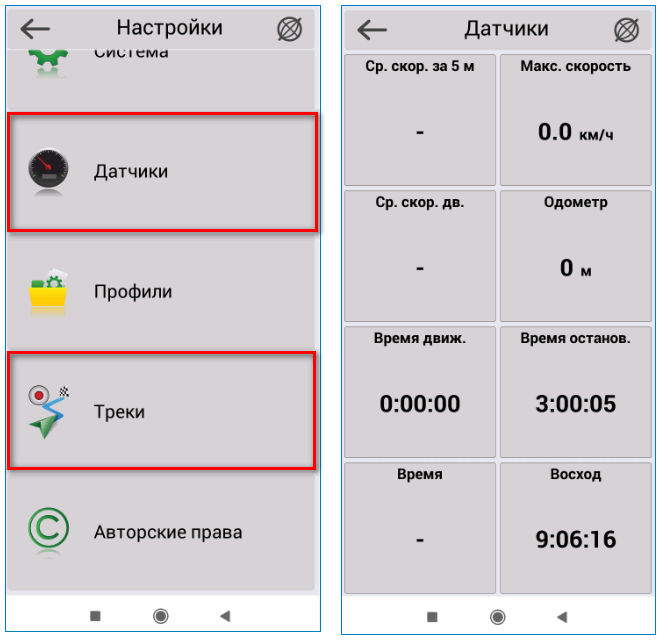
Как установить навигатор на телефон Андроид? Для этого воспользуйтесь встроенным магазином. Если возможностей бесплатных приложений не хватает, присмотритесь к платным навигаторам, например Navitel.
Get it on
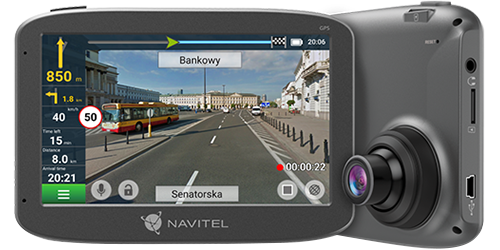
NAVITEL ® – is a leading digital navigation solution provider for automotive industries around the world.
We provide state-of-the-art digital navigation equipment as well as user-friendly software. Our DVRs use modern glass optics, navigators and tablets are equipped with software and accurate maps of our own design.
Years
of experience