Установка astra linux вместе с windows 10
Допустим, вы прочитали в интернете несколько статей и заинтересовались свободной операционной системой Linux. Возможно, даже поставили ее себе на виртуальную машину или загрузились в Live-режиме и попробовали, как все выглядит и работает. Вам понравилось, и теперь вы хотите установить ее себе на компьютер и начать пользоваться. Но при этом терять уже установленную Windows не желаете, чтобы в случае непредвиденной ситуации можно было вернуться в полностью рабочую систему, да и любимые игры и нужные программы всегда будут под рукой. Есть возможность установить Linux и Windows 10 или 11 на одном компьютере. В свое время для меня, как и для многих других пользователей, это было идеальным вариантом.
В этой инструкции мы рассмотрим, как установить Linux рядом с Windows 10 или 11. Все будет выполняться на примере Windows 11, но этот способ будет работать и для более ранних версий, таких как Windows 7 и 8.
Я предполагаю, что у вас уже есть установленная Windows, вы нашли и определились, от какого диска отделить немного места для Linux, только не знаете, как правильно это сделать. Здесь вы получите подробный ответ на этот вопрос. Поскольку большинство систем с Windows 10, а тем более Windows 11 поставляются с UEFI в статье будет рассмотрен именно этот вариант установки. Но если у вас классический BIOS то установка будет мало чем отличаться.
Немного теории
Для установки операционной системы Linux рядом с Windows 10 вам понадобится создать несколько дополнительных разделов диска. Как минимум один, а лучше два. Linux не принято устанавливать на один раздел как Windows, хотя такой вариант возможен. Linux настолько гибок, что позволяет разместить систему, файлы пользователя и настройки на разных разделах. Это очень выгодно во время переустановки. Вы переустанавливаете систему на системном разделе, а все ваши файлы в домашней папке и настройки рабочего окружения останутся на месте.
Вот эти разделы:
- Системный — для системных файлов;
- Домашний — для ваших личных файлов.
Минимальные требования объема под системный раздел в различных дистрибутивах варьируются от десяти до тридцати гигабайт. Но этого хватит для установки самой системы и нескольких дополнительных программ. Если же вы собираетесь использовать много программ и игр, особенно если они занимают много места, необходимо взять еще 30-60 гигабайт про запас. Я рекомендую использовать под системный раздел Linux так же, как и для диска C Windows, 50-100 гигабайт.
Раньше я рекомендовал делать ещё и раздел подкачки. Но в современных дистрибутивах обычно для этих целей используется файл вместо отдельного раздела. Если вы новичок, то можете оставить всё как есть.
1. Резервное копирование
Чтобы установить Linux рядом с уже использующейся Windows 10 или 11, нужно будет «отрезать» пространство от системного диска. Поэтому перед решительными действиями важно создать резервную копию системы или хотя бы важных файлов. Если все пройдет хорошо, ничего страшного не случится ни с файлами, ни с системой, но из-за какого-либо сбоя, например, отключения электричества, файловая система может быть повреждена. Вы и сами по невнимательности можете сделать что-то не так и удалить не то, что нужно.
Поэтому, если будете работать с системным диском, скопируйте важные файлы на внешний носитель, и, если есть возможность, создайте резервную копию операционной системы с помощью соответствующего пункта панели управления:
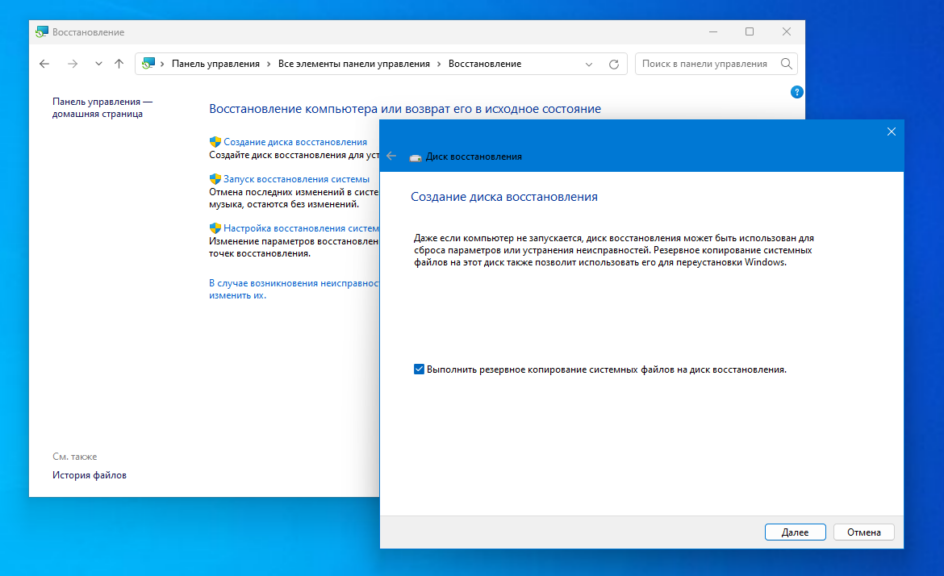
Вы также можете использовать сторонние инструменты для создания резервной копии системы. Например Acronis или Clonezilla. При работе с не системным разделом, например, D, E, F и т д, достаточно просто скопировать файлы оттуда.
2. Уменьшение раздела Windows
Теперь переходим непосредственно к подготовке диска для установки Windows и Linux. Проще всего это сделать с помощью стандартной утилиты управления дисками в Windows. Прежде всего, вы можете открыть мой компьютер и посмотреть характеристики своего диска C или другого диска, от которого вы хотите отделить пространство:
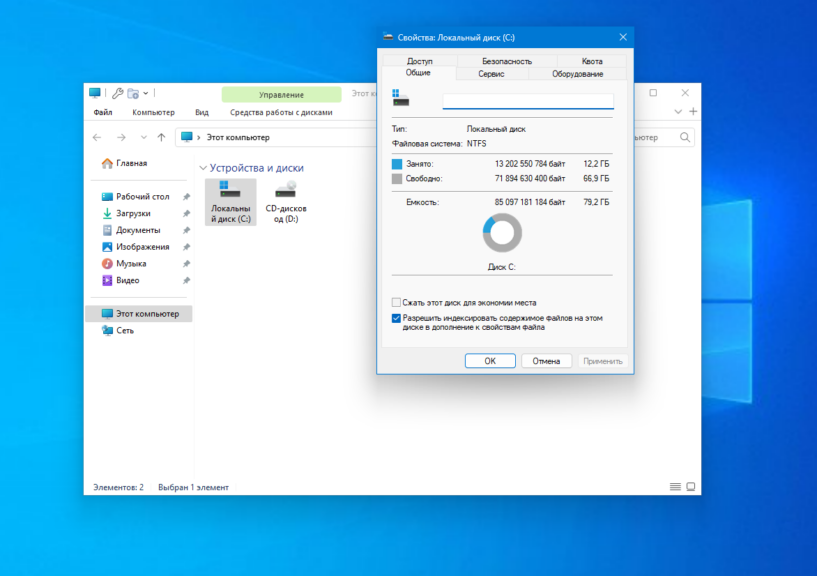
Кликните правой кнопкой по значку «Этот компьютер» на рабочем столе и откройте пункт «Управление«:
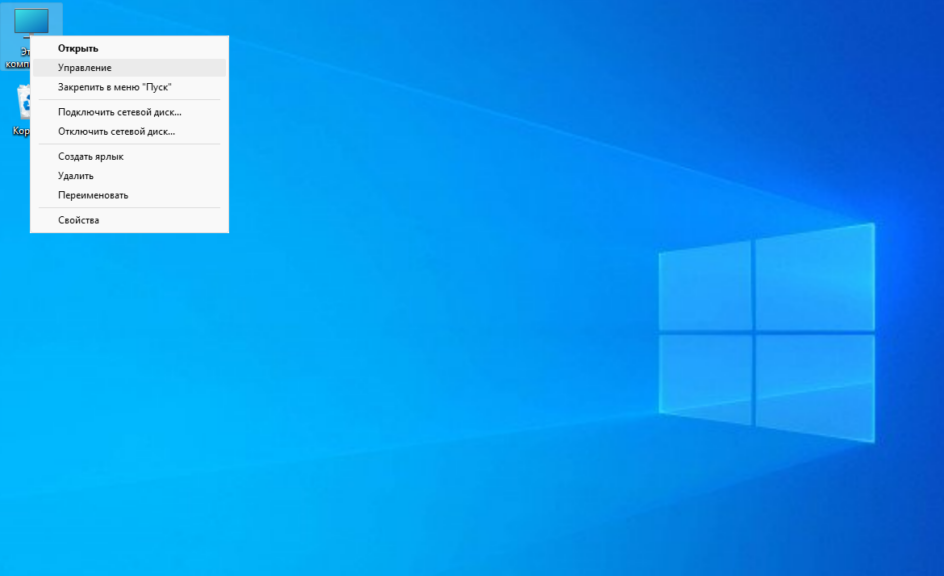
Дальше нам нужна утилита Управление дисками:
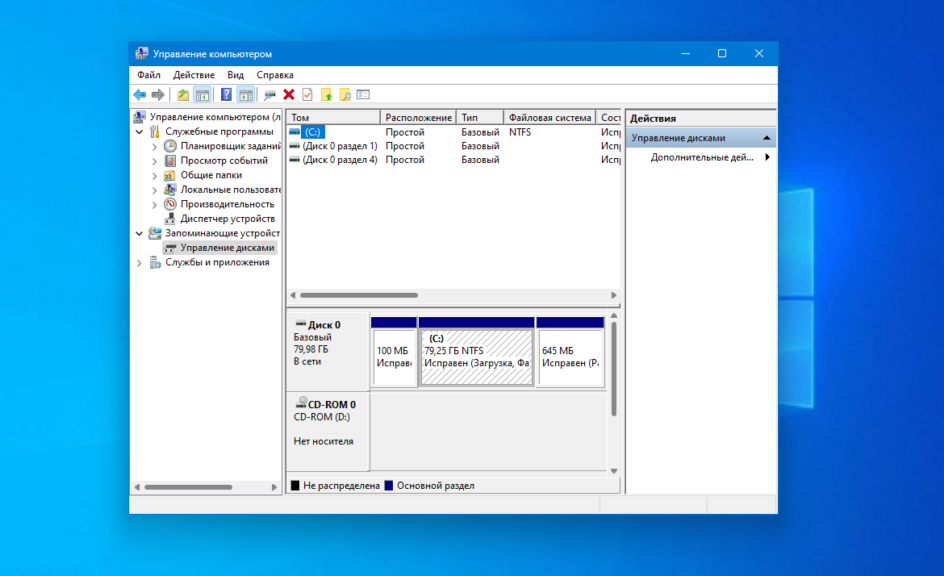
Здесь внизу окна мы видим список дисков и системный диск C на диске 0. Если у вас есть ещё дополнительный диск для файлов то он будет иметь метку D или E. Дальше я приведу пример как отделить дисковое пространство от диска C. Для других дисков всё аналогично.
Кликните по нужному диску правой кнопкой и выберите опцию Сжать том:
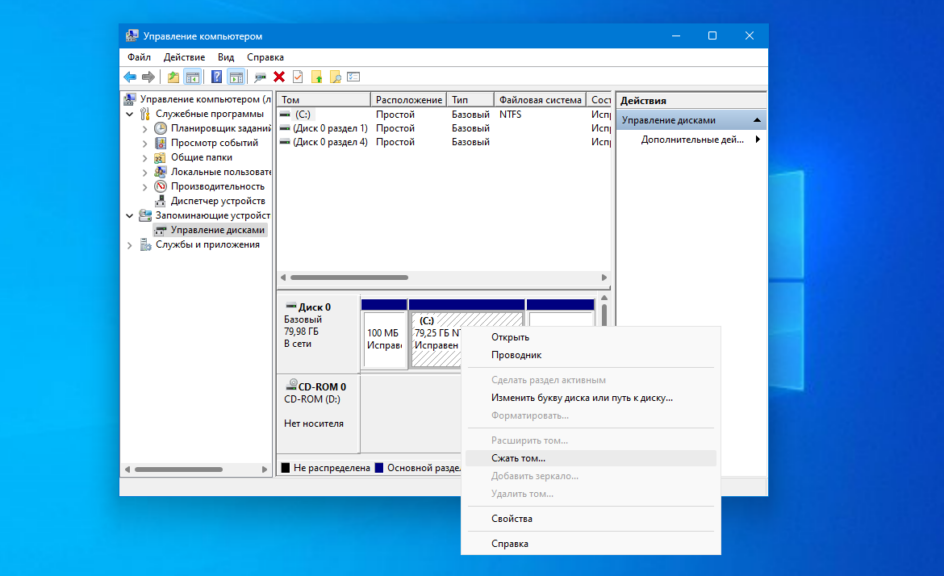
Откроется вот такое окно, в котором нужно ввести размер создаваемого тома в поле размер сжимаемого пространства:
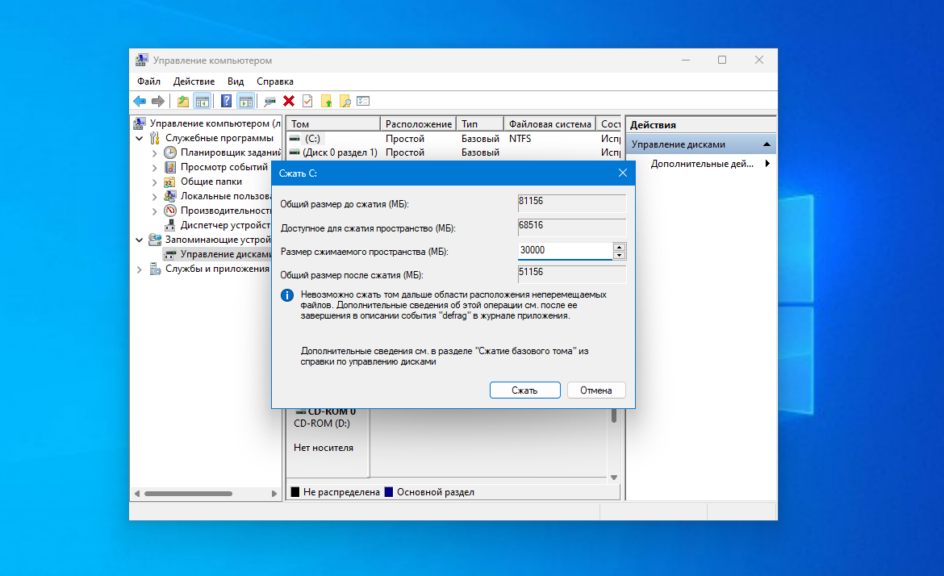
Обратите внимание, вы не можете указать размер больше, чем количество свободного места на диске. Поэтому сначала освободите место, если еще этого не сделали. Кликаем на кнопку сжать. После этого появится неразмеченное пространство, из которого можно создать нужные разделы:
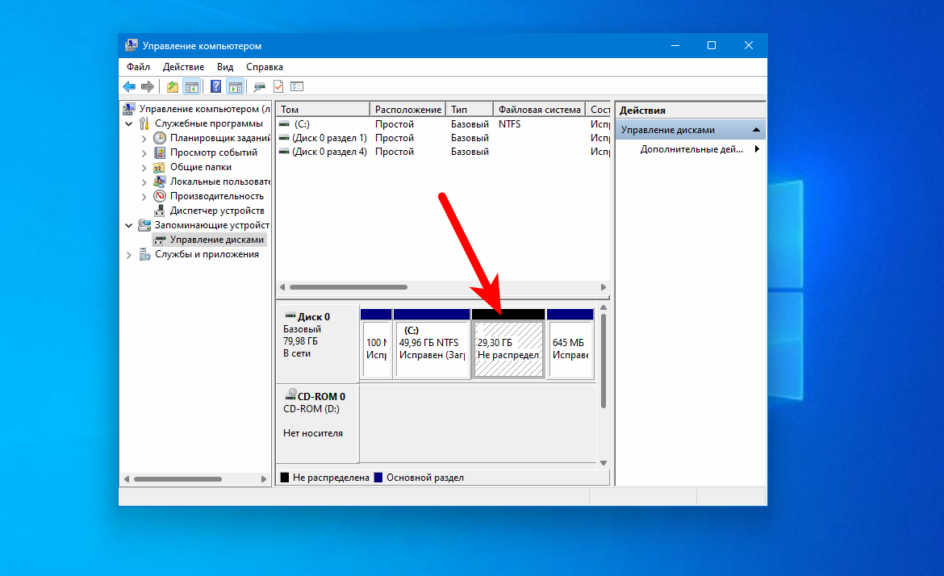
Вот и все. Теперь у вас есть место для установки Linux рядом с Windows 10. Выполнять дальнейшую разметку диска в утилите Windows не вижу смысла, поскольку все опасные операции, которые могли повредить систему, мы уже сделали, а разделы для Linux лучше всего и настраивать средствами Linux.
Загрузка с USB в Windows
Большинство компьютеров на которые установлена Windows 11 или Windows 10 используют уже современный интерфейс управления загрузкой UEFI. А это значит что при определённых настройках Windows у вас могут возникнуть трудности с входом в интерфейс BIOS и выбором нужного устройства для загрузки. Но можете перезагрузиться в BIOS прямо из Windows. Для этого откройте Настройки, затем Система, затем Восстановление, найдите там Расширенные параметры и нажмите Перезагрузить сейчас:
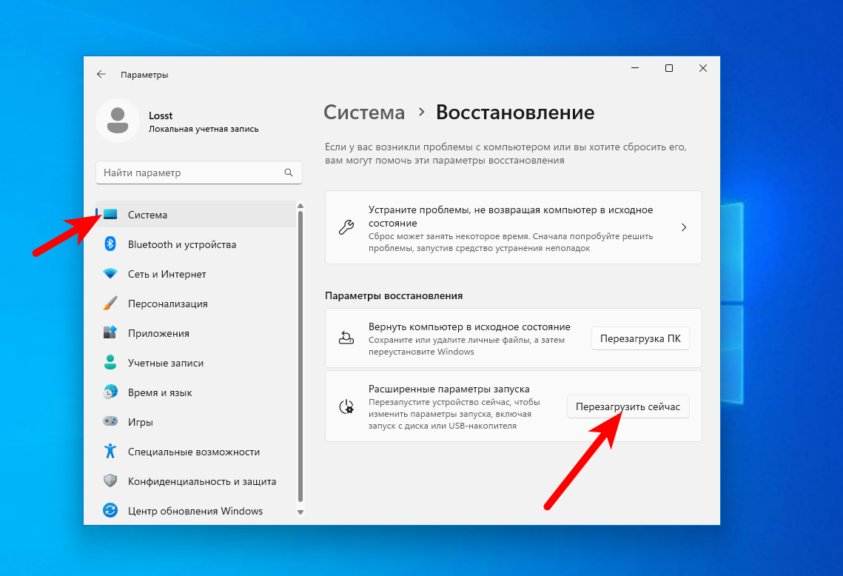
После перезагрузки выберите Поиск и устранение неисправностей -> Дополнительные параметры -> Параметры встроенного ПО UEFI.
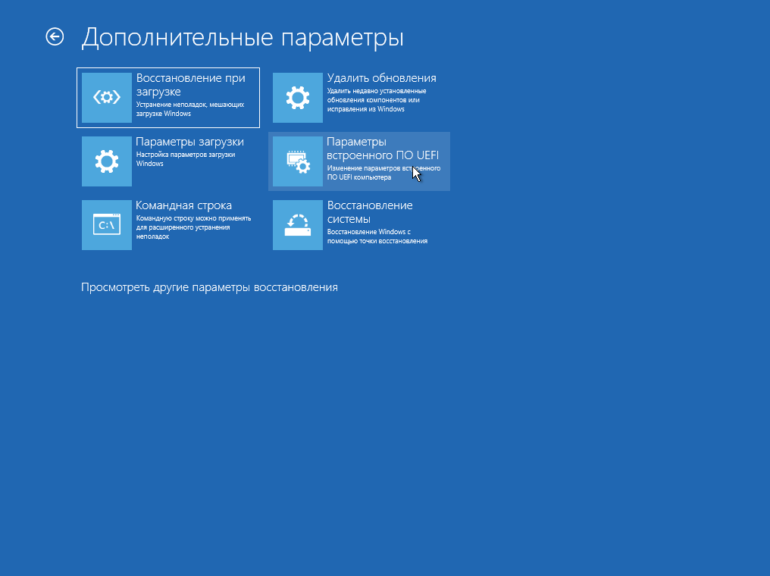
А уже тут вы можете выбрать с какого устройства нужно загрузить систему и загрузить образ с Linux.
Подготовка диска в Linux
Это не следующий пункт установки Linux вместе с Windows. Это альтернативный вариант разметки диска без использования Windows. Если вы по каким-либо причинам не хотите использовать стандартную утилиту Windows для выделения нужного пространства, это также можно сделать с помощью любого LiveCD дистрибутива Linux с предустановленной программой для управления дисками Gparted. Например, того же Ubuntu.
Загрузитесь с диска Ubuntu, в главном меню системы наберите Gparted:
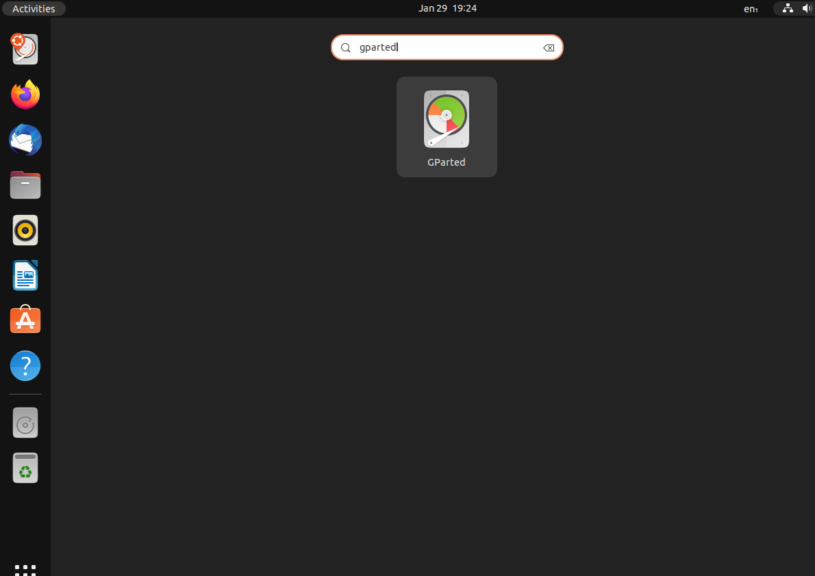
Откроется вот такое окно программы для управления дисками в Linux:
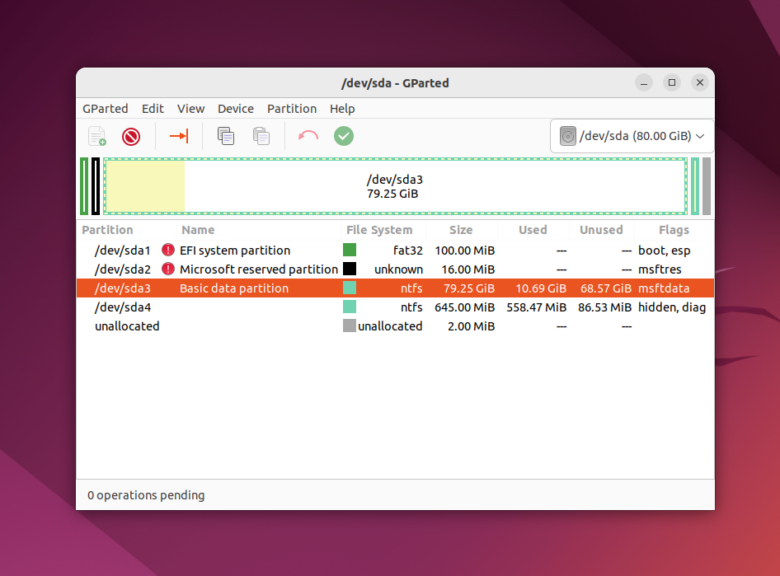
Здесь важно заметить, что разделы диска в Linux называются иначе чем в Windows. Здесь диски — это просто адреса файлов в виртуальной файловой системе dev. Позже вы поймете, что это такое, а сейчас важно только, что имя каждого раздела начинается с /dev/sd. Дальше идет буква, означающая физический диск (sda, sdb, sdc, sdd и так далее). За ней цифра, что обозначает номер раздела на диске, например: sda1, sda2.
В окне утилиты, кроме имени раздела диска, мы можем видеть файловую систему, размер и свободное место на диске. Теперь по размеру и файловой системе мы можем понять на каком диске у нас расположена система. В этом примере разделов довольно много, но удалять здесь ничего нельзя если вы не хотите сломать систему. Рассмотрим их подробнее:
- /dev/sda1 — раздел загрузчика с файлами EFI;
- /dev/sda2 — раздел зарезервированный Windows;
- /dev/sda3 — раздел с операционной системой Windows, диск C;
- /dev/sda4 — раздел восстановления Windows.
Здесь раздел /dev/sda3 имеет файловую систему NTFS и занимает 79 гигабайт, также как и системный раздел Windows, больше таких разделов нет, а значит именно он нам нужен.
Мы будем делать то же, что и в предыдущем примере. Давайте уменьшим размер раздела /dev/sda3 (C) до 50 гигабайт чтобы на освободившимся пространстве выполнить установку Linux на Windows. Для этого кликните по разделу правой кнопкой и выберите пункт Resize/Move:
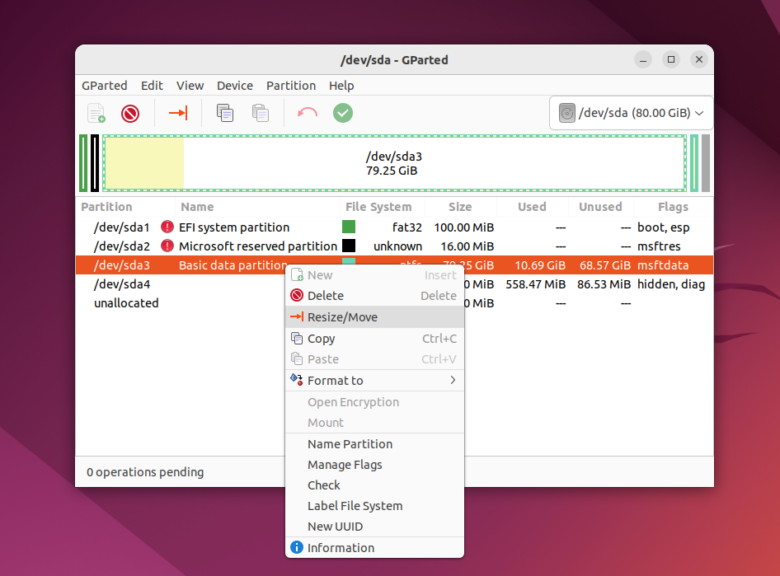
В открывшемся окне можно ввести нужный размер вручную в поле New size или воспользоваться ползунком:
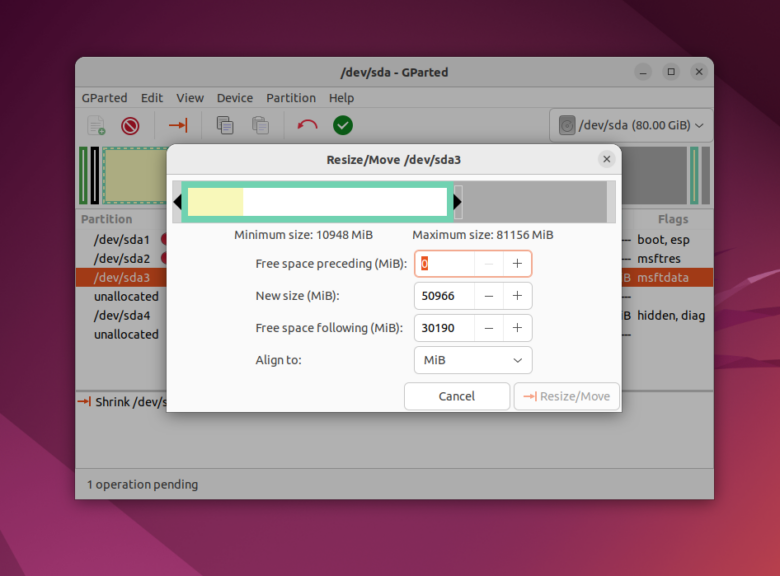
Затем нажмите кнопку Resize/Move. В результате вы увидите свободное пространство, но реальных изменений на диске еще нет.
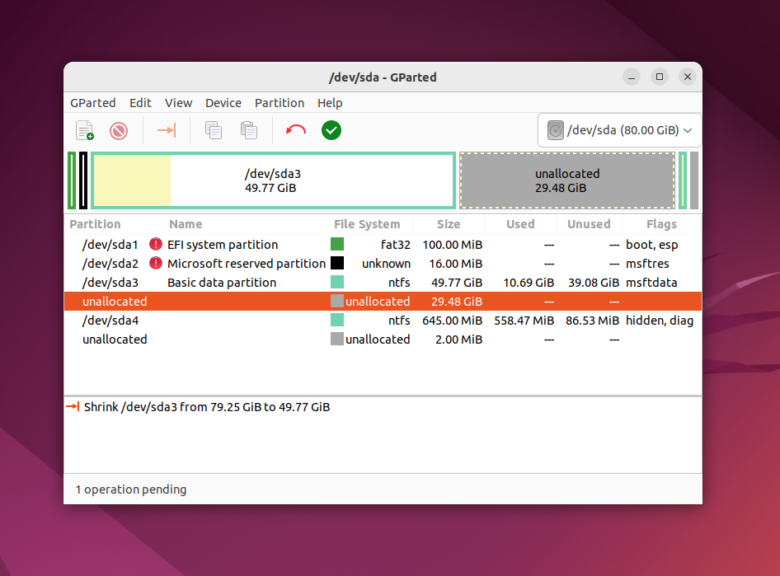
Обратите внимание, что так как это системный раздел, нельзя трогать начало раздела. Вы можете спокойно уменьшать размер раздела, добавляя свободное пространство после него, но не пытайтесь это сделать до него, вот так:
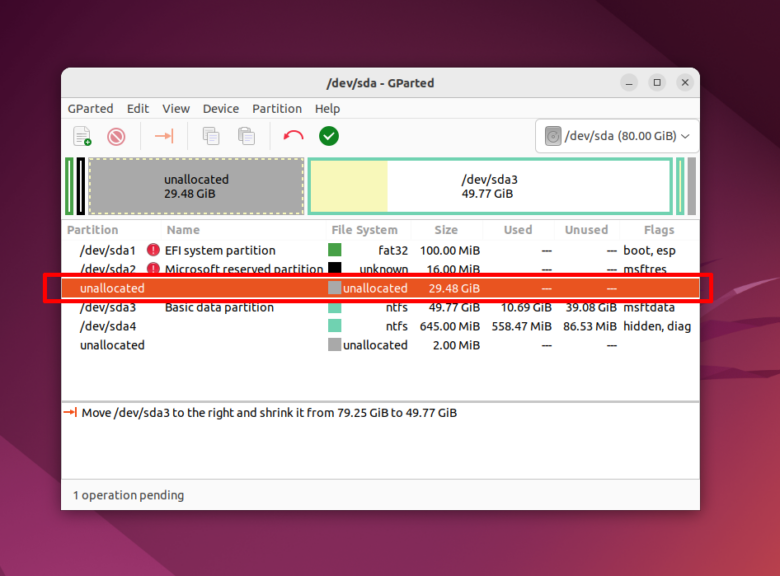
Так делать не нужно, иначе будет поврежден загрузчик Windows, его очень легко восстановить, но решать эти проблемы в самом начале знакомства с Linux вам, думаю, незачем.
Для того чтобы записать все на диск, нажмите зеленую галочку, или в меню Edit выберите пункт Apply All Operations:
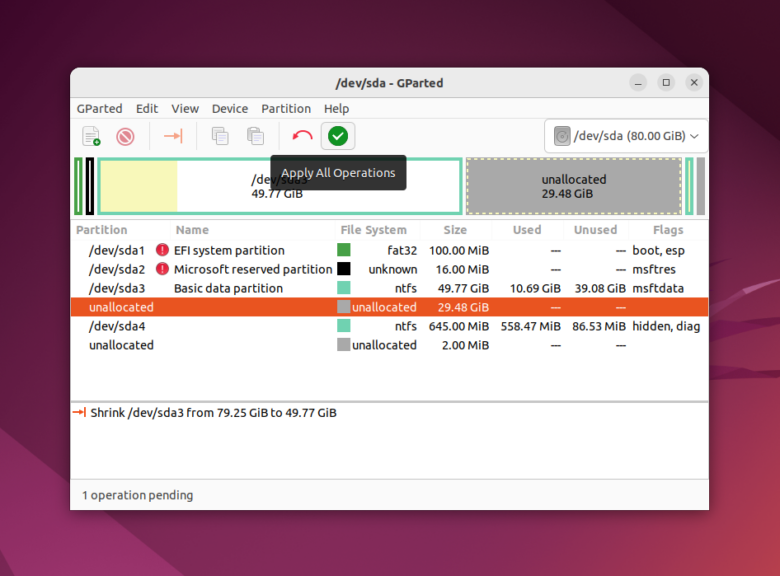
После этого программа попросит подтверждения действия. Обратите внимание на окно. Оно должно выглядеть примерно вот так:
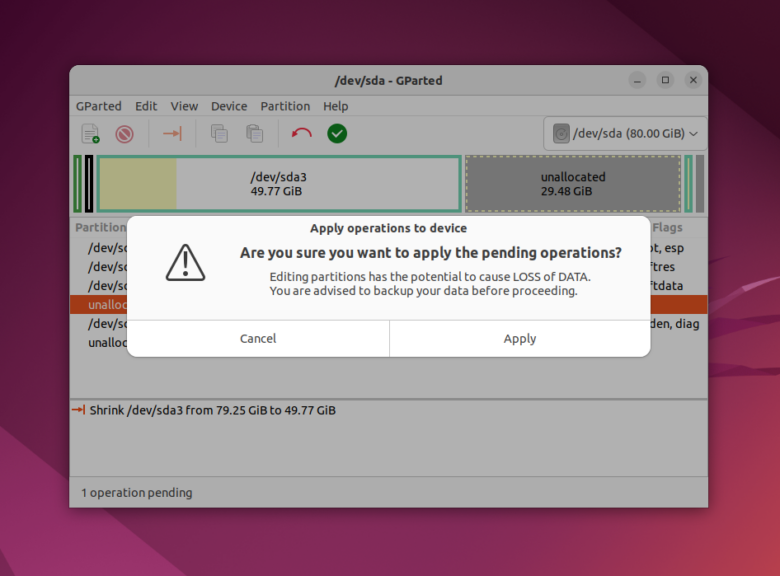
Если же программа предупреждает что вы пытаетесь переместить начальный сектор раздела, то вы сделали что-то не так и следует отменить изменения и начать заново. Процесс изменения размера файловой системы может занять немного времени:
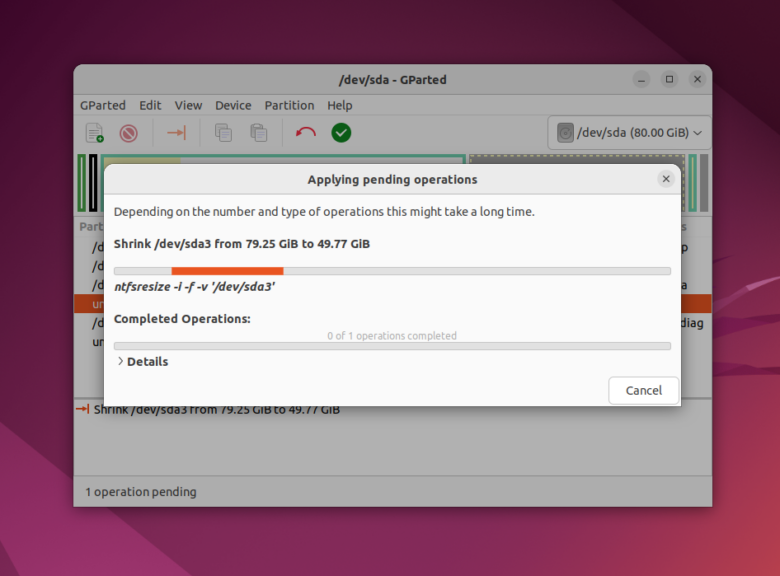
Теперь вы можете видеть, что раздел /dev/sda3 уменьшился, и появилось свободное место:
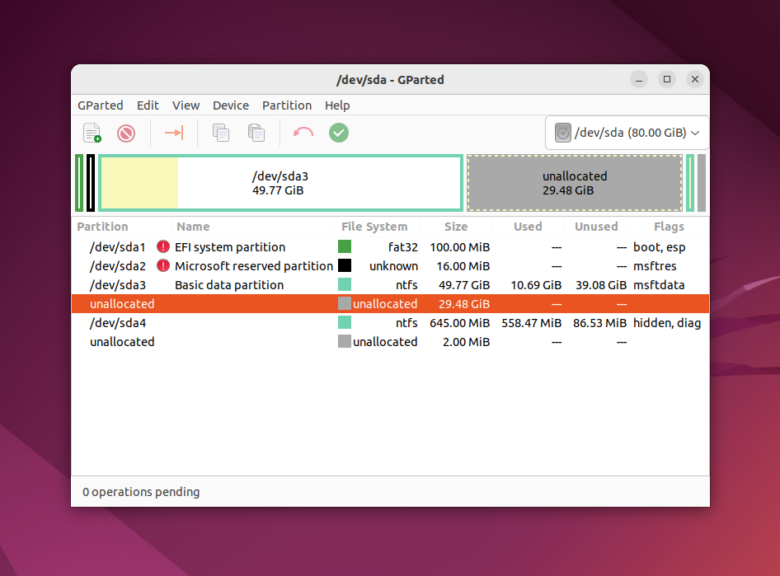
Создавать разделы для Linux здесь мы тоже не будем, лучше все это сделать во время установки, специально предназначенной для этого утилитой.
Установка Linux рядом с Windows 10
Я не буду здесь подробно рассматривать, как установить Linux, все это уже подробно рассмотрено в моих статьях отдельно для разных дистрибутивов. Рассмотрим только несколько аспектов разметки диска. Вы можете использовать любой дистрибутив, все действия плюс минус аналогичны. Но в качестве примера в этой статье будет использоваться Ubuntu. так как это самая популярная ОС для новичков.
1. Выбор способа разметки
На этапе выбора способа разметки вы можете выбрать Установить Ubuntu рядом с Windows. По умолчанию выбран именно этот пункт:
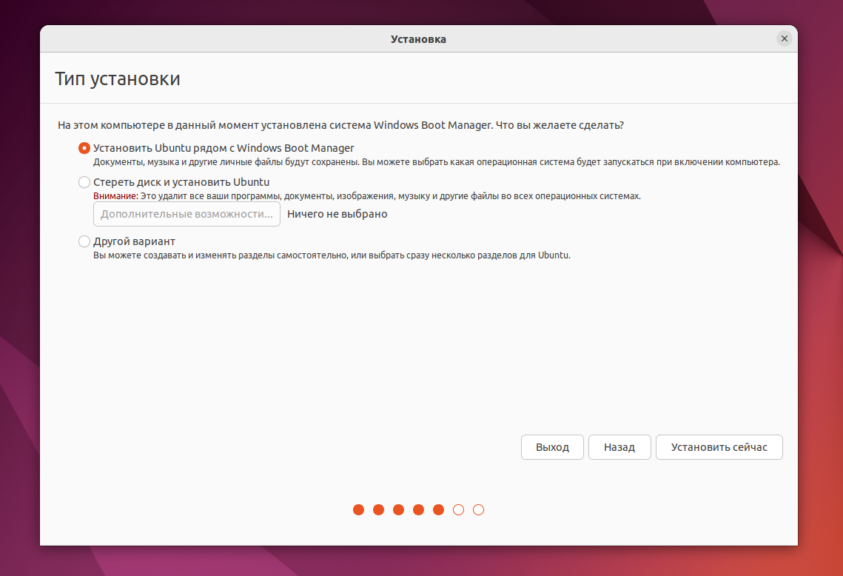
Но я рекомендую выбрать ручной вариант, поскольку так у вас будет больше контроля над процессом установки:
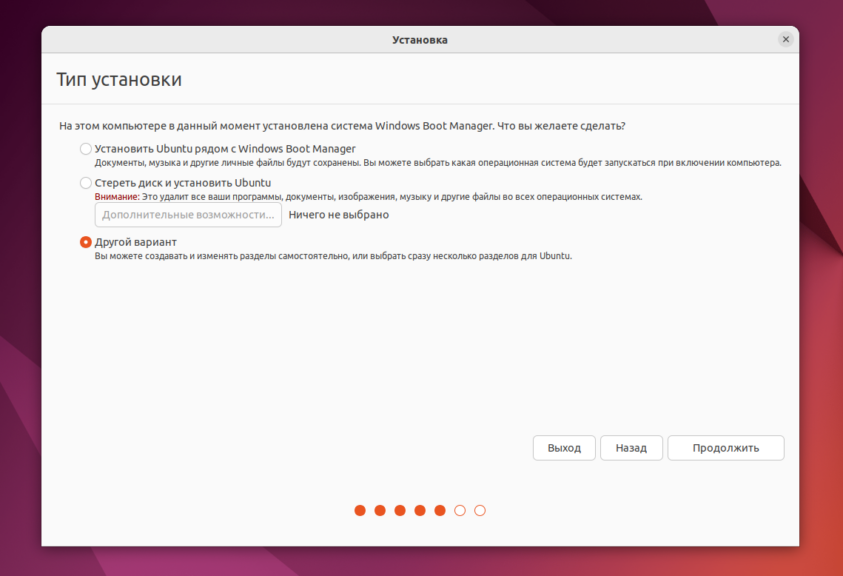
2. Создание разделов
После выбора ручного способа разметки перед вами откроется такое окно редактора разделов:
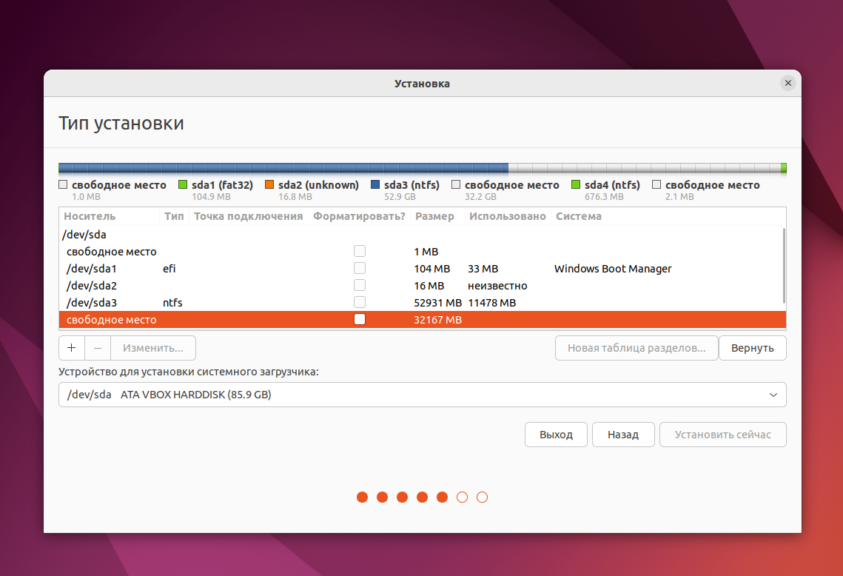
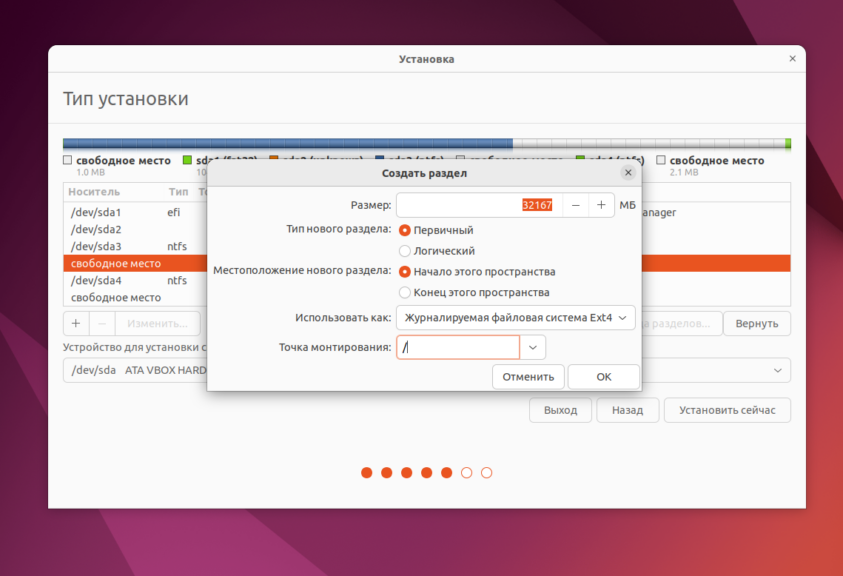
Выберите здесь Свободное пространство и нажмите на кнопку со значком плюса для того чтобы создать новый раздел. В открывшемся окне нужно только выбрать размер раздела и точку монтирования. Для корневого раздела укажите не меньше 25 гигабайт места, а лучше 50-100 гигабайт, как я писал выше. Затем укажите точку монтирования /:
Затем созданный раздел появится в списке:
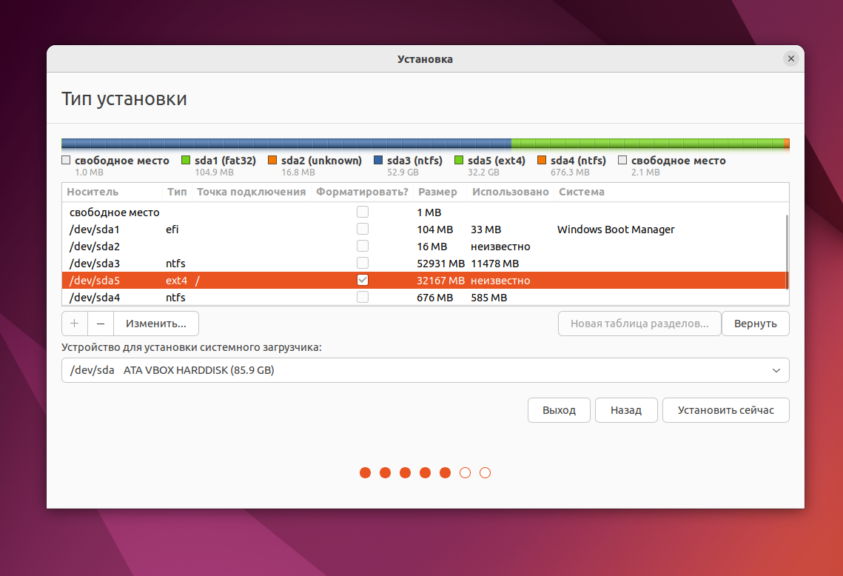
Домашний раздел создается аналогично, если вы оставили для него место. Только в качестве точки монтирования укажите /home.
3. Установка загрузчика
В системах с UEFI важно чтобы в качестве раздела для установки загрузчика был выбран именно EFI раздел или хотя бы диск на котором расположен EFI раздел. В данном примере это /dev/sda1. Выбрать раздел можно внизу окна с помощью пункта Устройство для установки системного загрузчика:
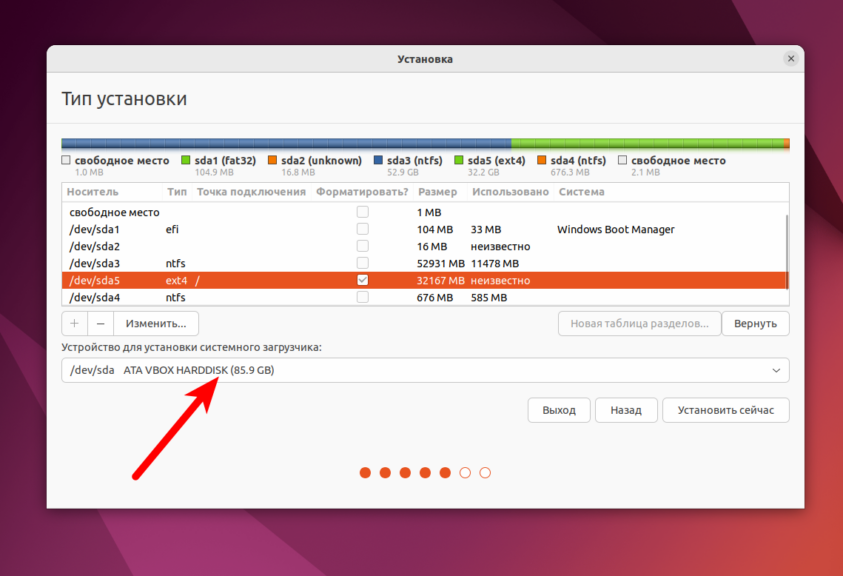
Указывать точку монтирования для этого раздела не обязательно. Обычно Systemd его монтирует автоматически. Если всё сделано верно, то после установки по умолчанию будет загружаться именно загрузчик Grub и в нём уже можно будет выбрать какую систему загружать Linux или Windows.
Что касается не UEFI систем, то можно оставить всё по умолчанию. Там есть несколько способов установки загрузчика в зависимости от используемой таблицы разделов и это всё будет описано в отдельной статье.
Дальше действуйте как обычно — по инструкции для определенного дистрибутива, и установка Linux второй системой рядом с Windows 10 или 11 будет выполнена успешно.
3. Завершение установки
Многих новых пользователей интересует: «Как же загрузить потом мою Windows?» Не беспокойтесь, загрузчик Grub автоматически найдет загрузчик Windows и перед запуском компьютера предложит вам меню, где вы сможете выбрать операционную систему:
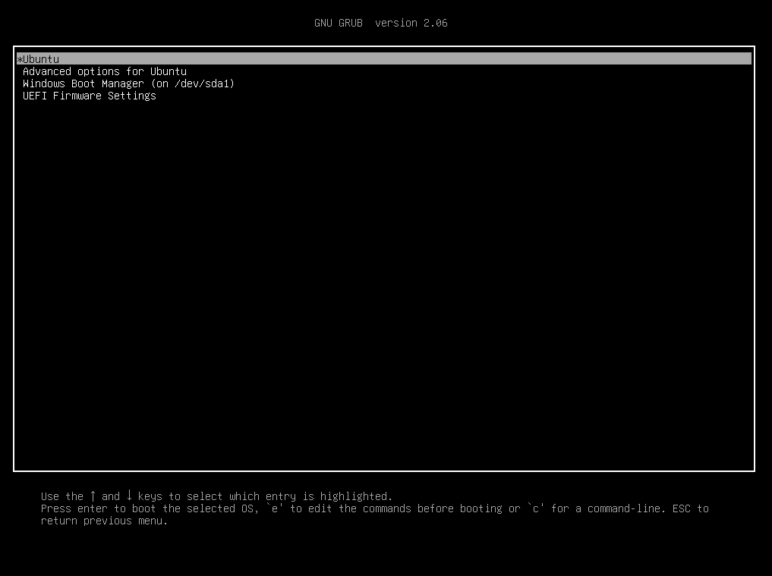
Таким образом, двойная загрузка Windows 10 и Linux будет настроена автоматически.
Если что-то пойдет не по плану, хотя такое вряд ли случиться, вы можете восстановить загрузчик Windows или переустановить Grub с помощью LiveCD. Так что, если все сделано правильно, вы обязательно получите доступ к своей Windows после установки Linux.
Выводы
Сегодня мы рассмотрели, как установить Linux на Windows 10 или 11. Разобрались, как выполнить разметку, как выбрать разделы. Об установке какого-либо определенного дистрибутива Linux вместе с Windows, говорить бессмысленно, так как существует огромное количество дистрибутивов и для всех них основные действия будут похожими. Еще хотелось бы заметить: для комфортной работы Windows с Linux на одном компьютере нужно настроить способ сохранения времени и отключить Windows FastBoot, иначе вы не сможете подключить системный раздел Windows в Linux. Если остались вопросы, спрашивайте в комментариях!
Обнаружили ошибку в тексте? Сообщите мне об этом. Выделите текст с ошибкой и нажмите Ctrl+Enter.
Установка операционной системы Astra Linux на компьютер, который уже имеет установленную Windows 10, может быть полезной для тех, кто хочет попробовать новую систему, оставив при этом возможность использовать уже установленные программы и данные. В этой статье мы дадим пошаговую инструкцию о том, как установить Astra Linux таким образом, чтобы оба ОС работали параллельно.
Перед установкой Astra Linux убедитесь, что у вас есть достаточно свободного места на жестком диске, а также резервная копия данных и программ, которые вы собираетесь сохранить. Также имейте в виду, что эта инструкция предназначена только для установки Astra Linux второй системой, а не для полной замены Windows 10.
Шаг 1: Первым делом, загрузите установочный образ Astra Linux с официального сайта разработчика. Образ можно скачать в виде ISO-файла.
Примечание: Убедитесь, что выбранная вами версия Astra Linux совместима с вашим компьютером.
Шаг 2: После загрузки образа создайте загрузочную USB-флешку с помощью специальной программы, например, Rufus или UNetbootin. Вам понадобится USB-флешка объемом не менее 4 Гб.
Примечание: Убедитесь, что на выбранной флешке нет важных данных, так как она будет отформатирована в процессе создания загрузочной флешки.
Шаг 3: Подключите загрузочную USB-флешку к компьютеру и перезагрузите его. Во время загрузки нажмите соответствующую клавишу (обычно F1, F2 или Delete) для входа в BIOS.
Установка Astra Linux второй системой с Windows 10
Шаг 1: Создание резервной копии данных
Перед установкой Astra Linux второй системой рекомендуется создать резервную копию всех своих данных на внешний носитель, чтобы избежать потерю информации. Вы можете использовать встроенные инструменты Windows 10 или специальные программы для создания резервных копий.
Шаг 2: Подготовка диска
Для установки Astra Linux второй системой вам понадобится освободить дисковое пространство на вашем компьютере. Вы можете использовать встроенный инструмент Windows 10 для создания нового раздела или использовать свободное место на уже существующем разделе.
Шаг 3: Загрузка Astra Linux
Вам понадобится загрузить дистрибутив Astra Linux с официального сайта разработчика. Обычно он доступен в формате ISO. Скачайте файл и сохраните его на ваш компьютер.
Шаг 4: Создание загрузочной флешки
Чтобы установить Astra Linux второй системой, вам понадобится создать загрузочную флешку с помощью скачанного ISO-файла. Вы можете воспользоваться программой для записи образов дисков, такой как Rufus или Etcher. Запишите ISO-файл на флешку согласно инструкциям выбранной программы.
Шаг 5: Установка Astra Linux
Подключите загрузочную флешку к вашему компьютеру и перезагрузите его. Вам нужно будет выбрать загрузку с флешки в меню загрузки вашего компьютера. После загрузки Astra Linux выберите опцию установки и следуйте инструкциям на экране. В процессе установки вы сможете указать, куда установить Astra Linux (на новый раздел или на уже существующий).
Примечание: Установка Astra Linux второй системой может быть сложной для новичков. Рекомендуется обратиться к дополнительной документации или получить помощь от опытного пользователя Linux.
После завершения установки вы сможете выбирать операционную систему при каждой загрузке компьютера. Таким образом, вы сможете использовать Astra Linux и Windows 10 на одном компьютере. Не забудьте создать новый пользовательский аккаунт для Astra Linux и настроить его согласно вашим потребностям.
Пошаговая инструкция для успешной установки
1. Подготовка к установке
Перед началом установки Astra Linux второй системой с Windows 10 необходимо выполнить несколько подготовительных шагов.
а) Проверьте, что ваш компьютер соответствует минимальным требованиям системы Astra Linux.
б) Создайте резервную копию всех важных данных, находящихся на диске C (главном диске Windows).
в) Скачайте ISO-образ Astra Linux и сохраните его на жесткий диск вашего компьютера.
2. Создание раздела для Astra Linux
Перед установкой Astra Linux необходимо создать отдельный раздел на жестком диске для его установки.
а) Откройте утилиту управления дисками.
б) Выделите свободное место на вашем диске и нажмите правой кнопкой мыши.
в) В контекстном меню выберите «Создать новый раздел».
г) Установите размер раздела, необходимый для Astra Linux, и выберите тип раздела (рекомендуется выбрать файловую систему ext4).
д) Нажмите кнопку «Создать» для создания раздела.
3. Установка Astra Linux
Теперь можно приступать к самой установке Astra Linux второй системой с Windows 10.
а) Перезагрузите компьютер и выберите загрузку с DVD-диска или USB-накопителя (в зависимости от способа, которым вы записали ISO-образ Astra Linux).
б) После загрузки Astra Linux выберите режим установки, например, «Установить на свободное место».
в) Установите Astra Linux на ранее созданный раздел. Следуйте инструкциям на экране для выбора раздела и выполнения дополнительных настроек.
г) Дождитесь завершения процесса установки Astra Linux.
4. Завершение установки и настройка двойной загрузки
После установки Astra Linux необходимо выполнить последние шаги для настройки двойной загрузки с Windows 10.
а) Перезагрузите компьютер.
б) При загрузке компьютера появится меню выбора операционной системы. Выберите Astra Linux для запуска.
в) Проделайте шаги настройки Astra Linux, если требуется (например, выберите язык и пользовательские настройки).
г) Войдите в систему Astra Linux и проверьте, что она работает корректно. Затем можно вернуться в Windows 10 и убедиться, что все еще работает как обычно.
Имеется ноутбук с Виндовс ХР с Net framework версиии 4.0 и Астрой коммон эдишен. Требуется для занятий внучки в университете по программированию установить visual Studio, который в свою очередь требует Net framework версии не ниже 4.6, т.е. подавай Винду 10. Но она же на uefi загрузчике? Значит Астру я уже не увижу? А жаль. Какие будут предложения?
Имеется ноутбук с Виндовс ХР с Net framework версиии 4.0 и Астрой коммон эдишен. Требуется для занятий внучки в университете по программированию установить visual Studio, который в свою очередь требует Net framework версии не ниже 4.6, т.е. подавай Винду 10. Но она же на uefi загрузчике? Значит Астру я уже не увижу? А жаль. Какие будут предложения?
Установите вы «Винду 10» внутри Astra Linux, в Virtual Box как виртуальную машину.
И пусть внучек наслаждается.
И не нужно будет компьютер перезагружать, дёргать, в режимах использования «дедушка»/»внучек».
Есть даже готовая пошаговая публикация
Но есть даже гораздо более простой и быстрый способ: Microsoft, заманивая ещё хоть кого-то в свои сети, выкладывает сама образы для виртуальных машин, ещё с 2015г., готовый .vdi (VirtualBox) образ можно скачать здесь: Получите среду разработки для Windows 10
Скачать Windows 10 Корпоративная (20 ГБ)
Срок действия этой виртуальной машины истекает 20 Октябрь 2019 г.
…
В эту ознакомительную виртуальную машину включены:
— Ознакомительная версия Windows 10 Корпоративная с обновлением за октябрь 2018 г.
— Visual Studio 2019 с UWP, классическими приложениями .NET и рабочими процессами Azure, а также с расширением Windows Template Studio
Visual Studio Code
— Расширение Windows Template Studio
— примеры для UWP (последняя версия);
— Включена подсистема Windows для Linux с установленной Ubuntu
— поддержка режима разработчика и Bash.
Т.е. это версия триальная. Легальная лицензия на 90 дней — хватит на любые опыты. Можно продлять (так пишут) 2 раза на +90 дней (итого 3 месяца). Потом можете скачать новый экземпляр … и всё по-новой.
На разворачивание .vdi в VirtualBox, думаю, нужно минут 5 времени + никакого умения.
P.S. (дописал позже) Тут я погорячился, про 5 минут. Импорт в VirtualBox этого дурацкого .ova размером в 16Gb проходит 30-40 минут на очень даже неплохом быстром процессоре. Но это, к счастью, нужно делать только 1 раз (на 3 месяца ).
Последнее редактирование: 14.09.2019
Установите вы «Винду 10» внутри Astra Linux, в Virtual Box как виртуальную машину.
А развернув окно виртуальной машины во весь экран (это штатная возможность VirtualBox) вы вообще будете ощущать иллюзию что находитесь в нативном Win10 (без всяких рамок и пр.).
Тут вам «и внучки сыты, и дедушки целы».
P.S. И никаких вам UEFI, проблем с загрузкой, головной боли и потерянного времени…
to star
NetFramework 4.6.1 имеется под Win7 и Win8.1 — они без EFI-режима работают без проблем. Вопрос лишь в драйверной базе и ее наличии для оных ОС…
Народ пишет, что Win10 без EFI тоже способна, но сам не проверял по «религиозным» причинам (не перевариваю Win10,)…
Astra Linux Common Edition (да и ее «старший брат») тоже умеет UEFI и SecureBoot, только придется чуть заморочиться…
Огромная благодарность всем неравнодушным, давшим советы! Какие из них будут воплощены покажет ближайшее время. А пока походил с внучкой по компьюторным магазинам и выяснилось, что абсолютное большинство «бюджетных» ноутбуков в биосе имеют безальтернативную настройку uefi (это которые не имеют предустановленную виндовс 10) и для установки иной системы требуется перепрошивка биоса. Вот такая у нас «рыночная» экономика при полном диктате «мелкомягких». С возможностью иной настройки БИОСа нашёлся только старый «Lenovo» на AMD A6.
Последнее редактирование: 15.09.2019
to star
Стандарт UEFI предусматривает обязательство для каждого производителя добавлять режим CSM (Legacy) для поддержки других ОС, не умеющих EFI-спецификацию и SecureBoot. Однако, да, большинство производителей с целью экономии и упрощения техпроцесса производства данным требованием пренебрегают. А, учитывая повальное распространение Win10 и отказ от широкой продажи Win7-Win8.1, это уже напоминает эпидемию…
Перешивать UEFI такое себе решение. Проще поглядеть на рынке современное железо с предустановленной nix-системой — таких тоже много, потому что бюджетный сектор (отказавшийся от переплат за предустановленную MS Windows) тоже должен существовать. В большинстве случаев это означает наличие CSM-поддержки…
Установил windows 10 на virtualbox 5.2.24, назначил общую папку Домашний/Общая, установил Oracle_VM_VirtualBox_Extension_Pack-5.2.26, но Windows 10 ее не видит. Подскажите как ее расшарить
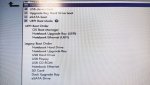
Как поставить астру второй ОС рядом с windows 10? На этапе установке ставлю галочку, что будет использоваться еще одна ОС на пк. Установка проходит и ни чего не происходит. Грузится только десятка. Если попытаться загрузить EFI файл, то появляется ошибка(Рис1). Бывает ошибка (Рис2). Есть идеи как сделать все правильно?
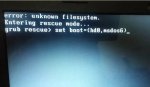 35.7 КБ
Просмотры: 723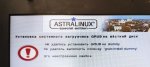 97 КБ
97 КБ
Просмотры: 708
На какой диск вы ставите Астру? У вас два физических диска или один разбитый?
Если плата с UEFI, то особых проблем не должно быть и то что Астра не появилась в загрузке ещё не означает, что её вообще нет. Проверьте в биосе раздел загрузки. Может её просто надо перетащить выше винды.
По поводу второй ошибки, так это у меня постоянно. Благо что плата с UEFI, по этому особо не парюсь, просто ставлю загрузчики каждой системы на те диски, на которых они установлены. Потом в биосе можно просто выбрать главную систему для загрузки без всяких Грабов и прочих приблуд.
Кстати Астра очень деликатно подходит к этой проблеме и при невозможности установить загрузчик предлагает варианты выбора, что всегда и спасает. Минт делает как то не по-людски, пишет о невозможности установки загрузчика и тут же выбрасывает на перезагрузку — все труды на смарку . Манджаро дружелюбнее и сразу предупреждает о грядущей проблеме. Но всех переплюнул Дипин. Увидев, что установить загрузчик невозможно, он в самом начале установки предлагает радикально решить проблему — отформатировать диск с Windows и установить загрузчик. При этом светится огромная кнопка подтверждения, на которую просто трудно не нажать. Наши китайские товарисчи не лишены находчивости и чувства юмора.
На какой диск вы ставите Астру? У вас два физических диска или один разбитый?
Если плата с UEFI, то особых проблем не должно быть и то что Астра не появилась в загрузке ещё не означает, что её вообще нет. Проверьте в биосе раздел загрузки. Может её просто надо перетащить выше винды.
Один диск. Винда в режиме UEFI стоит. Флэшку загружаю тоже UEFI.
В биосе в списке загрузок только три пункта Рис1.
В обычном графическом установщике все проходит гладко! И даже прохожу этап установки пароля на загрузчик. Но после перезагрузки грузится винда без каких-либо вопросов и предложений!
А если ставить в режиме эксперта, то появляется ошибка Рис2.
Вообще мне не понятно, эта ошибка чередуется то там, то там.
 200.3 КБ
Просмотры: 649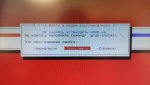 108.3 КБ
Просмотры: 628
Последнее редактирование: 21.10.2020
Это не совсем то. Там в настройках безопасной загрузки есть пункт с двумя выпадающими меню: 1- «Windows UEFI» и 2- «Другие ОС», может быть написано по английски. Но что то кажется дело не в этом. Граб почему то не может установиться в главную загрузочною запись.
Идеальным вариантом было бы поставить загрузчик на флешку — ни кто даже знать не будет что у вас вторая ось стоит. А когда система надоест или нужно будет обновлять, то можно спокойно снести отформатировав диск, не переживая ни за какие загрузчики.
В общем проблема частично решена. Форматнул полностью диск и поставил только астру.
Сетую на невозможность установки обеих систем на древность ноутбука (HP EliteBook 8560w), примерная дата выхода 2010-2011 гг.
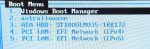
Взял посвежее ноутбук и сделал все без танцев с бубном. В бутменю появился выбор с чего загружаться Рис1.
- 31.5 КБ
Просмотры: 767
Астра Линукс – это популярный дистрибутив операционной системы Linux, который предлагает простоту использования и богатый набор инструментов для работы с различными задачами. Установка Астра Линукс второй операционной системой с Windows 10 может быть полезной для пользователей, которые хотят ознакомиться с преимуществами Linux без необходимости полного перехода на новую операционную систему.
В этой пошаговой инструкции я подробно расскажу, как установить Астра Линукс в качестве второй операционной системы рядом с Windows 10. Это позволит вам выбирать операционную систему при каждом запуске компьютера и удобно переключаться между ними без необходимости перезагрузки.
Перед началом установки рекомендуется создать резервную копию всех важных данных, так как процесс установки может потребовать изменения разделов жесткого диска.
Шаг 1: Подготовка к установке
Первым шагом перед установкой Астра Линукс является скачивание дистрибутива с официального сайта разработчика. Выберите нужную версию Астра Линукс, учитывая архитектуру вашего компьютера. Скачанный файл будет иметь расширение .ISO.
Затем вам потребуется программное обеспечение для записи образа ISO на USB-флешку. Рекомендуется использовать программу Rufus, так как она проста в использовании и надежна.
Подготовка к установке
Перед установкой Астра Линукс как второй операционной системы на компьютер с Windows 10 необходимо выполнить несколько подготовительных шагов.
1. Создайте резервные копии всех важных данных на компьютере. Установка новой системы может повлечь потерю данных, поэтому важно сохранить их в безопасном месте.
2. Проверьте свободное место на жестком диске. Для установки Астра Линукс понадобится достаточно места на диске, поэтому убедитесь, что на вашем компьютере есть достаточное количество свободного пространства.
3. Загрузите образ диска Астра Линукс. Образ диска можно скачать с официального сайта разработчика. Убедитесь, что загруженный файл не поврежден и соответствует версии Астра Линукс, которую вы хотите установить.
4. Создайте загрузочную флешку или DVD-диск с образом диска. Для этого вам понадобится специальная программа, например, Rufus (для флешки) или ImgBurn (для DVD-диска). Запустите программу и следуйте инструкциям для записи образа на выбранное устройство.
5. Проверьте настройки BIOS компьютера. Для установки Астра Линукс в качестве второй операционной системы необходимо настроить загрузку с флешки или DVD-диска. Войдите в BIOS компьютера и установите приоритет загрузки соответствующего устройства.
После выполнения всех подготовительных шагов вы будете готовы к установке Астра Линукс второй операционной системы на компьютер с Windows 10.
Проверка системных требований
Перед установкой Астра Линукс второй операционной системой с Windows 10 вам необходимо убедиться, что ваш компьютер соответствует следующим системным требованиям:
| Процессор | 2 ГГц или более |
| Оперативная память | 2 ГБ или более |
| Свободное место на жестком диске | 10 ГБ или более |
| Видеокарта | Совместимая с OpenGL версии 2.1 или выше |
| Звуковая карта | Совместимая с OSS или ALSA |
| Сетевая карта | Поддерживающая Ethernet или Wi-Fi |
| Дисковод | Поддерживающий загрузку с USB или DVD |
Если ваш компьютер соответствует указанным требованиям, то вы готовы приступить к установке Астра Линукс второй операционной системой.
Создание резервной копии данных
Перед установкой Астра Линукс второй операционной системой с Windows 10 рекомендуется создать резервную копию всех своих важных данных. Это позволит вам сохранить информацию и в случае каких-либо проблем при установке или использовании новой ОС.
Вы можете создать резервную копию данных, используя различные способы:
1. Внешний жесткий диск
Подключите внешний жесткий диск к компьютеру и скопируйте на него все важные файлы и папки с вашей основной операционной системы.
2. Облачное хранилище
Воспользуйтесь облачным хранилищем, таким как Google Диск или Яндекс.Диск, чтобы сохранить копию своих данных. Загрузите в облачное хранилище все важные файлы и папки.
3. USB флеш-накопитель
Используйте USB флеш-накопитель для сохранения своих данных. Скопируйте на него все важные файлы и папки с вашей основной операционной системы.
Не забудьте проверить, что все данные успешно сохранены на резервном носителе и доступны для восстановления после установки Астра Линукс.
Учтите, что создание резервной копии данных является важным шагом перед установкой новой операционной системы. Оно поможет избежать потери информации в случае ошибок или проблем, связанных с установкой или использованием новой ОС.
Загрузка дистрибутива Астра Линукс
Шаг 1: Для установки Астра Линукс второй операционной системой с Windows 10, необходимо сначала загрузить соответствующий дистрибутив Астра Линукс.
Шаг 2: Перейдите на официальный сайт Астра Линукс и найдите раздел загрузки дистрибутива.
Шаг 3: Выберите нужную версию Астра Линукс для загрузки. Вам может быть предложено выбрать разрядность (32-битную или 64-битную) в зависимости от вашего процессора.
Шаг 4: Нажмите на ссылку для загрузки дистрибутива Астра Линукс.
Шаг 5: После того как загрузка будет завершена, сохраните файл дистрибутива на вашем компьютере. Обычно это будет файл .iso.
Шаг 6: Теперь, когда дистрибутив Астра Линукс загружен, вы можете переходить к его установке.
Примечание: Убедитесь, что вы загрузили дистрибутив с официального сайта Астра Линукс, чтобы убедиться в его безопасности и подлинности.
Установка Астра Линукс
Шаг 1: Создание загрузочного USB-накопителя
1. Перейдите на официальный сайт Астра Линукс и скачайте ISO-образ операционной системы.
2. Загрузите и установите программу Rufus (https://rufus.ie/), которая позволяет создавать загрузочные USB-накопители.
3. Подключите USB-накопитель к компьютеру и запустите Rufus.
4. В программе выберите ваш USB-накопитель в поле «Устройство».
5. Выберите опцию «ISO-образ» и щелкните на кнопке обзор, чтобы найти и выбрать скачанный ISO-образ Астра Линукс.
6. Установите параметры раздела файловой системы и ждите, пока Rufus создаст загрузочный USB-накопитель.
Шаг 2: Установка Астра Линукс
1. Перезагрузите компьютер и войдите в BIOS. Чтобы войти в BIOS, нажмите сочетание клавиш (обычно это F2 или Delete), указанное при запуске компьютера.
2. В настройках BIOS найдите раздел «Загрузка» или «Boot» и измените порядок загрузки так, чтобы USB-накопитель был первым в списке.
3. Сохраните изменения в BIOS и перезагрузите компьютер.
4. Когда компьютер загрузится с USB-накопителя, появится меню выбора установки. Выберите «Установить Астра Линукс» и следуйте указаниям на экране.
5. Во время установки вам будет предложено выбрать раздел, на который будет установлена Астра Линукс. Выберите свободное место на жестком диске или создайте новый раздел и продолжайте установку.
6. Завершите установку, следуя инструкциям на экране. После завершения Астра Линукс будет установлена второй операционной системой на вашем компьютере.
Шаг 3: Запуск Астра Линукс
1. Перезагрузите компьютер и войдите в BIOS.
2. В настройках BIOS измените порядок загрузки так, чтобы Астра Линукс была первой в списке.
3. Сохраните изменения в BIOS и перезагрузите компьютер.
4. Когда компьютер загрузится, появится меню выбора операционной системы. Выберите Астра Линукс и продолжайте загрузку.
Теперь вы можете использовать Астра Линукс в качестве второй операционной системы на вашем компьютере с Windows 10.
Создание загрузочной флешки
Для установки операционной системы Астра Линукс на компьютер с Windows 10 вам потребуется создать загрузочную флешку. Вот пошаговая инструкция, как это сделать.
Шаг 1: Подготовка флешки
Проверьте, что на флешке нет важных данных, так как весь ее содержимое будет удалено во время создания загрузочной флешки.
Шаг 2: Скачивание программы Rufus
Скачайте программу Rufus, которая позволяет создавать загрузочные флешки. Вы можете найти ее на официальном сайте разработчика или на других ресурсах с бесплатным ПО.
Шаг 3: Запуск программы Rufus
Запустите скачанную программу Rufus. Обратите внимание на то, что для запуска программы может потребоваться права администратора.
Шаг 4: Выбор флешки и образа
Выберите флешку, которую вы хотите использовать для создания загрузочного диска, из выпадающего списка «Устройство». Затем нажмите кнопку «Выбрать» и укажите путь к загрузочному образу операционной системы Астра Линукс.
Шаг 5: Настройка параметров
Установите следующие параметры в соответствии с вашими предпочтениями:
- Схема разделов: выберите «MBR», если ваш компьютер не поддерживает UEFI, и «GPT», если поддерживает.
- Файловая система: выберите «FAT32», так как она наиболее совместима с различными компьютерами.
- Размер агрегации кластеров: оставьте значение по умолчанию.
Шаг 6: Создание загрузочной флешки
Нажмите кнопку «Старт» и подождите, пока программа Rufus создаст загрузочную флешку. Это может занять несколько минут в зависимости от скорости вашего компьютера и размера образа операционной системы.
Шаг 7: Запуск с загрузочной флешки
После завершения процесса создания загрузочной флешки вы можете перезагрузить компьютер и запустить его с этой флешки. Для этого вам может потребоваться внести изменения в настройках BIOS, чтобы установить загрузку с USB-устройств.
Теперь у вас есть загрузочная флешка с Астра Линукс, и вы можете начать процесс установки операционной системы на ваш компьютер.
Загрузка компьютера с флешки
Шаг 1: Подготовьте флешку с установочным образом Астра Линукс. Для этого понадобится пустая флешка объемом не менее 4 Гб и программа для записи образов на флешку, например, Rufus.
Шаг 2: Подключите флешку к своему компьютеру.
Шаг 3: Перезагрузите компьютер и войдите в BIOS. Для этого нажмите определенную клавишу (обычно это Del или F2), указанную при запуске компьютера. Если не знаете, какие кнопки использовать, обратитесь к документации к вашему компьютеру или поищите информацию в Интернете.
Шаг 4: Найдите в меню BIOS раздел «Boot» или «Загрузка» и установите приоритет загрузки с USB или Removable Devices. Иногда флешка может быть указана как «USB-HDD» или «USB-FDD». Установите флешку в качестве первого устройства загрузки, если это возможно.
Шаг 5: Сохраните изменения и выйдите из настроек BIOS, нажав соответствующую клавишу (обычно F10) и подтвердив сохранение.
Шаг 6: Компьютер перезагрузится и начнет загрузку с флешки. Если все прошло успешно, появится экран установки Астра Линукс, и вы сможете продолжить процесс установки операционной системы.
Теперь вы знаете, как загрузить компьютер с флешки и приступить к установке Астра Линукс. Удачи в установке!
Выбор режима установки
Перед началом установки Астра Линукс необходимо выбрать режим установки, который наиболее соответствует вашим потребностям. Есть два основных режима:
- Однопользовательский режим: рекомендуется для пользователей, которые будут использовать Астра Линукс только для личных целей. В этом режиме будет создана одна учетная запись пользователя, которая будет иметь права администратора.
- Многопользовательский режим: рекомендуется для семейного использования или рабочего окружения, где несколько пользователей будут использовать Астра Линукс. В этом режиме вы сможете создать несколько учетных записей с различными правами доступа.
После выбора режима установки вы будете перенаправлены к дальнейшим настройкам и установке Астра Линукс.
Настройка двойной загрузки
После установки Астра Линукс как второй операционной системы на компьютер с Windows 10, можно настроить двойную загрузку, чтобы при включении компьютера можно было выбрать, с какой системы запуститься.
Чтобы настроить двойную загрузку, следуйте инструкциям ниже:
- Перезагрузите компьютер и выберите загрузку с Астра Линукс. После того, как система загрузится, откройте терминал.
- В терминале введите команду sudo update-grub и нажмите Enter. Это обновит список операционных систем в меню загрузчика GRUB.
- Когда команда выполнится успешно, перезагрузите компьютер.
- При следующей загрузке появится меню GRUB, где вы сможете выбрать, с какой операционной системы запуститься. Используйте стрелки на клавиатуре для выбора системы и нажмите Enter.
Теперь у вас настроена двойная загрузка между Windows 10 и Астра Линукс. Вы сможете выбирать, с какой системы запускаться каждый раз при включении компьютера.
Видео:
Установка Astra Linux 1.7 по сети — DHCP, TFTP, APACHE 2
Установка Astra Linux 1.6 (Смоленск). Пошаговая инструкция
Время на прочтение
7 мин
Количество просмотров 8.5K
Продолжаем неделю «обожания linux на хабре», но не в стиле «линукс — это свободка, линукс — перспективно» https://habr.com/ru/companies/gnivc/articles/746104/ https://habr.com/ru/articles/746064/ , а берем в руки клаву‑мышь, и начинаем ставить этот Ваш линукс на свой комп с любименькой виндой.
1. Linux работает на физической машине, а не на виртуальной машине, поэтому потерь в эффективности нет.
2. Один файл vhd/vdi можно загрузить как в режиме Legacy BIOS, так и в режиме UEFI.
3. Linux не нужен ни диск, ни раздел, только файл. Например, Windows является вашей основной ОС, и вы помещаете несколько файлов Ubuntu/Debian/Arch… каждый в своём VHD‑файле на С:\. Вы можете загрузить любой из них, как хотите. Если он вам больше не нужен, просто удалите его как обычный файл.
Качаем нашу самую русиянскую AstraLinux https://download.astralinux.ru/astra/stable/2.12_x86-64/iso/alce-2.12.46.6-17.04.2023_15.09.iso
Качаем буржуйский VirtualBox https://download.virtualbox.org/virtualbox/7.0.8/VirtualBox-7.0.8-156879-Win.exe
Ставим VirtualBox, создаём машину, Переходим в Экспертный режим.
Имя — любое
Образ ISO — подключаем alce-2.12.46.6-17.04.2023_15.09.iso
Тип Linux
Версия — не важно
Оборудование >
Указываем выделение памяти >=2Гб (не 1Гб, иначе будет ошибка Initramfs Unpacking Failed)
Процессоры — укажите больше чем 1
Включаем галку «Включить EFI (Только специальные ОС)» !!ОБЯЗАТЕЛЬНО!!
(можно ставить и без галки, разница в том, что с галкой диск будет размечен как GPT, без Галки как MBR и без галки при загрузке в EFI надо будет лишний раз нажимать ENTER (vdiskchain будет писать, что образ только для Legacy)).
Жесткий диск >
Тип VHD (можно VDI разницы нет)
Ставим галочку «Выделить место в полном размере» !!ОБЯЗАТЕЛЬНО!!
Создаем C:\Astra.vhd файл >=10Гб (стандартная установка astra занимает 7,4Гб)
Лучше в корне диска, но не обязательно
Начинаем установку в VirtualBox
Разметка дисков — вручную
Выбираем SCSI1 sda
Создать новую пустую таблицу разделов — ДА
Если не хотите заморачиваться, то выбирайте авторазметку
Или как настоящий линуксоид делаем всё по‑своему:
Выбираем Свободное место
Выбираем Создать новый раздел
Размер 10MB
Первичный
Конец
Использовать как: FAT16 (если хотите FAT32 то размер диска должен быть >=100MB, но у меня на реальной машине с FAT32 почему то не загружался, только с FAT16)
Точка монтирования: ввести вручную /boot/efi
Настройка раздела закончена.
Выбираем Свободное место
Выбираем Создать новый раздел
Размер ENTER (максимальный)
Первичный
Параметры монтирования — можно добавить — discard, noatime, nodirtime
Зарезервированные блоки — 0%
Настройка раздела закончена
Закончить разметку и записать изменения на диск.
Не найдено разделов EFI — НЕТ
Не указали раздел для подкачки — НЕТ (если памяти на реальной машине мало (<=2Gb), то создаём раздел)
Записать изменения на диск — ДА
Системные часы установлены на местное время !!ОБЯЗАТЕЛЬНО!! иначе будет разница в 3 часа между linux и windows.
Включить автологин в систему (если надо, в панели управления можно выключить)
Загрузчик GRUB — ДА !!ОБЯЗАТЕЛЬНО!!
Выбираем /dev/sda
Итак, вы установили astra на GPT с EFI-загрузчиком.
Теперь добавляем MBR-загрузчик, если не нужна загрузка из Legacy то можете пропустить.
Загружаем виртуальную машину, запускаем fly-terminal.
sudo su
apt update
apt install grub-pc-bin
Итак мы добавили MBR-загрузчик.
Теперь патчим astra для загрузки на реальной машине запускаем терминал:
wget https://github.com/ventoy/vtoyboot/releases/download/v1.0.29/vtoyboot-1.0.29.iso
или смотрим версию новее https://github.com/ventoy/vtoyboot/releases
7z x vtoyboot-1.0.29.iso
tar -xvf vtoyboot-1.0.29.tar.gz
cd vtoyboot-1.0.29
sudo sh vtoyboot.sh
Выключаем виртуальную машину и проверяем загрузку в обоих режимах MBR и EFI
со включённой и выключенной галкой «Включить EFI (Только специальные ОС)» (Настройки->Система).
Теперь подготавливаем образ к загрузке на реальном железе.
К файлу vhd добавляем окончание .vtoy получится astra.vhd.vtoy !!ОБЯЗАТЕЛЬНО!!
Самый простой способ загрузить astra.vhd.vtoy — это установить https://www.ventoy.net/ на флешку и из неё запустить astra.vhd.vtoy.
Но можно загрузить astra.vhd.vtoy из виндового загрузчика, через Grub4dos, но только режиме загрузки Legacy.
Для загрузки через Legacy:
Качаем Grub4Dos http://dl.grub4dos.chenall.net/grub4dos-0.4.6a-2023-06-10.7z
Именно grub4dos-0.4.6a-2023-06-10.7z следующие версии выдают ошибку c000007b при загрузке из виндового загрузчика.
В корне диска С кладем файл grldr
В корне диска С кладем файл menu.lst и добавляем:
title Astra.vhd.vtoy kernel (hd0,1)/ipxe.krn vdisk=/Astra.vhd.vtoy initrd (hd0,1)/vdiskchainkernel (hd0,msdos1)/ipxe.krn vdisk=/Astra.vhd.vtoy initrd (hd0,msdos1)/vdiskchain(hd0,msdos1) диск и раздел где лежит astra.vhd.vtoy
Кладём файл vdiskchain и ipxe.krn вместе с файлом astra.vhd.vtoy
https://github.com/ventoy/vdiskchain/releases/download/v1.3/vdiskchain-1.3.tar.gz
Загрузку Grub4Dos прописываем в виндовый загрузчик.
В BootIce открыть bcd файл и добавить RealMode Grub/Linux
Указать раздел где находится grldr
Изменить \grldr.mbr на \grldr
Перезагружаемся — выбираем из меню запись с grub
Или в BootIce загрузку Grub4Dos прописать на сам раздел диска.
Выбираем диск — управление MBR — GRUB — Инсталляция — 0.4.6a — Сохранить на диск
перезагружаемся — F8/F11 и выбираем диск, на который установили grub.
Для загрузки через UEFI нужно установить другой загрузчик (grub4dos-for_UEFI, rEFInd, grub2-efi), но лучше использовать загрузчики SilentSuperBoot (Super-UEFIinSecureBoot-Disk_minimal_v3.zip) или Ventoy, там есть MokManager и поддержка SecureBoot.
Кладем файл vdiskchain вместе с файлом astra.vhd.vtoy
https://github.com/ventoy/vdiskchain/releases/download/v1.3/vdiskchain-1.3.tar.gz
В grub2-efi или в другом загрузчике добавить новый пункт меню:
menuentry 'Astra' < search --no-floppy --file /astra.vhd.vtoy --set root chainloader /vdiskchain vdisk=/astra.vhd.vtoy >==== 2.1 i386-pc ====
grub4dos:
kernel /ipxe.krn vdisk=/MyVdiskDir/Astra.vhd.vtoy
initrd /vdiskchain
GRUB2:
linux16 (hd0,1)/ipxe.krn vdisk=/MyVdiskDir/Astra.vhd.vtoy
initrd16 (hd0,1)/vdiskchain
==== 2.2 x86-64-efi ====
grub2:
chainloader (hd1,1)/test123/vdiskchain vdisk=/MyVdiskDir/Astra.vhd.vtoy
rEFInd:
loader /vdiskchain vdisk=/MyVdiskDir/Astra.vhd.vtoy
Systemd-boot:
efi /vdiskchain vdisk=/MyVdiskDir/Astra.vhd.vtoy
Исправляем разные ошибки :
Если не запускается на реальном железе в EFI то загрузить в другой linux например в xubuntu. Там должен раздел FAT быть виден и монтироваться, если не виден, то удалить весь раздел и создать заново.
C помощью blkid узнать UUID нового раздела и изменить его в /etc/fstab
#sed «/boot/efi/d» /etc/fstab > /etc/fstab2
#blkid /dev/sda1 | cut -f2 -d’ ‘ >> /etc/fstab2
UUID=1234-1234 /boot/efi vfat utf8 0 0
Если не запускается на реальном железе в Lefacy
Если пишет «Waiting for vtoy device…», то надо дефрагментировать файл образа Astra.vhd.vtoy.
Скачайте Defraggler https://www.softportal.com/get-8257-defraggler.html
Можно не устанавливать программу, а открыть dfsetup222.exe как архив (7z или через TotalCommander с помощью Ctrl+PageDown)
Там есть утилита для дефрагментации отдельных файлов.
Скопировать df.exe из архива в c:
В коммандной строке запустить
c:\df.exe c:/Astra.vhd.vtoy
Второй вариант установки без галки «Включить EFI (Только специальные ОС)». Разница лишь, в том, что при загрузке на реальной машине, надо будет лишний раз нажимать ENTER (vdiskchain будет писать, что образ только для Legacy).
Устанавливаем также, но теперь добавляем EFI-загрузчик на раздел FAT.
Если не нужна загрузка из UEFI то можете пропустить.
Загружаем виртуальную машину, запускаем fly-terminal
sudo su
apt update
apt install grub-efi-amd64-bin
mkdir -p /boot/efi/efi/boot
cp /usr/lib/grub/x86_64-efi/monolithic/grubx64.efi /boot/efi/efi/boot/bootx64.efi
cp /boot/grub/grub.cfg /boot/efi/efi/boot/
Итак мы добавили EFI-загрузчик на раздел FAT.
Чтобы работал Bluetooth:
apt install blueman fly-admin-bluetooth
Задать пустой пароль пользователя или короче 8 символов:
sudo usermod -p » user
Установить драйвер для Nvidia:
apt install nvidia-driver-510
или sudo sh astra-nvidia если карта старее nvida rtx.
apt install wine-staging winetricks
Подключаем разные USB WI-FI.
Tp-link 150m
0bda:8179 Realtek Semiconductor Corp. RTL8188EUS 802.11n Wireless Network Adapter
Удивительно, но подключается и работает.
Китайская 802.11n с красным ободком
0bda:f179 Realtek USB Wireless Adapter Drivers [rtl8188fu]
sudo apt update && sudo apt-get install build-essential git dkms linux-headers-$(uname -r)
git clone https://github.com/kelebek333/rtl8188fu
CONFIG_POWER_SAVING = n CONFIG_WIFI_MONITOR = ysudo dkms add ./rtl8188fu
sudo dkms build rtl8188fu/1.0
sudo dkms install rtl8188fu/1.0
sudo cp ./rtl8188fu/firmware/rtl8188fufw.bin /lib/firmware/rtlwifi/
sudo modprobe rtl8188fu
Ourlink 300m
0bda:818b Realtek Semiconductor Corp. RTL8192EU 802.11b/g/n WLAN Adapter
RTL8192EU rev B (SMIC) 2T2R, TX queues 3, WiFi=1, BT=0, GPS=0, HI PA=0
Видит сети, но не подключается.
sudo apt update && sudo apt-get install linux-headers-$(uname -r) build-essential dkms git
git clone https://github.com/clnhub/rtl8192eu-linux.git
cd rtl8192eu-linux
sudo rmmod rtl8xxxu
echo «blacklist rtl8xxxu» >> ./blacklist-rtl8xxxu.conf
sudo mv ./blacklist-rtl8xxxu.conf /etc/modprobe.d/
sudo dkms add .
sudo dkms install rtl8192eu/1.0
sudo modprobe 8192eu
Comfast 600Mb
0bda:c811 Realtek Semiconductor Corp. 802.11ac NIC
https://4te.me/post/realtek-8821-linux-driver/
Linux Driver for USB WiFi Adapters that are based on the RTL8811CU, RTL8821CU, RTL8821CUH and RTL8731AU Chipsets
sudo apt update && sudo apt install build-essential git dkms bc iw rfkill
git clone https://github.com/morrownr/8821cu-20210916.git
cd 8821cu-20210916
sudo sh install-driver.sh
sudo apt update && sudo apt install build-essential git dkms bc iw rfkill
git clone https://github.com/gnab/rtl8812au.git
sudo cp -r rtl8812au /usr/src/rtl8812au-4.2.2
sudo apt install dkms
sudo dkms add -m rtl8812au -v 4.2.2
sudo dkms build -m rtl8812au -v 4.2.2
sudo dkms install -m rtl8812au -v 4.2.2
sudo modprobe rtl8812au
0b05:17eb Asus USB-AC55 Wireless-AC1300
This driver supports Ralink / Mediatek mt766u, mt7632u and mt7612u chipsets.
the driver supports several USB dongles such as Netgear-A6210, ASUS USB-AC55, ASUS USB-N53 and EDUP EP-AC1601
sudo apt-get install git build-essential linux-headers-$(uname -r)
git clone https://github.com/jurobystricky/Netgear-A6210.git
cd Netgear-A6210
make
sudo make install
Если будет много лайков, добавлю видео с полным процессом установки…
(а то только минусовать можете за просто так..)
Установка windows 10 и linux astra на одном компьютере
Установка операционной системы Astra Linux на компьютер, который уже имеет установленную Windows 10, может быть полезной для тех, кто хочет попробовать новую систему, оставив при этом возможность использовать уже установленные программы и данные. В этой статье мы дадим пошаговую инструкцию о том, как установить Astra Linux таким образом, чтобы оба ОС работали параллельно.
Перед установкой Astra Linux убедитесь, что у вас есть достаточно свободного места на жестком диске, а также резервная копия данных и программ, которые вы собираетесь сохранить. Также имейте в виду, что эта инструкция предназначена только для установки Astra Linux второй системой, а не для полной замены Windows 10.
Шаг 1: Первым делом, загрузите установочный образ Astra Linux с официального сайта разработчика. Образ можно скачать в виде ISO-файла.
Примечание: Убедитесь, что выбранная вами версия Astra Linux совместима с вашим компьютером.
Шаг 2: После загрузки образа создайте загрузочную USB-флешку с помощью специальной программы, например, Rufus или UNetbootin. Вам понадобится USB-флешка объемом не менее 4 Гб.
Примечание: Убедитесь, что на выбранной флешке нет важных данных, так как она будет отформатирована в процессе создания загрузочной флешки.
Шаг 3: Подключите загрузочную USB-флешку к компьютеру и перезагрузите его. Во время загрузки нажмите соответствующую клавишу (обычно F1, F2 или Delete) для входа в BIOS.
Установка Astra Linux второй системой с Windows 10
Шаг 1: Создание резервной копии данных
Перед установкой Astra Linux второй системой рекомендуется создать резервную копию всех своих данных на внешний носитель, чтобы избежать потерю информации. Вы можете использовать встроенные инструменты Windows 10 или специальные программы для создания резервных копий.
Шаг 2: Подготовка диска
Для установки Astra Linux второй системой вам понадобится освободить дисковое пространство на вашем компьютере. Вы можете использовать встроенный инструмент Windows 10 для создания нового раздела или использовать свободное место на уже существующем разделе.
Шаг 3: Загрузка Astra Linux
Вам понадобится загрузить дистрибутив Astra Linux с официального сайта разработчика. Обычно он доступен в формате ISO. Скачайте файл и сохраните его на ваш компьютер.
Шаг 4: Создание загрузочной флешки
Чтобы установить Astra Linux второй системой, вам понадобится создать загрузочную флешку с помощью скачанного ISO-файла. Вы можете воспользоваться программой для записи образов дисков, такой как Rufus или Etcher. Запишите ISO-файл на флешку согласно инструкциям выбранной программы.
Шаг 5: Установка Astra Linux
Подключите загрузочную флешку к вашему компьютеру и перезагрузите его. Вам нужно будет выбрать загрузку с флешки в меню загрузки вашего компьютера. После загрузки Astra Linux выберите опцию установки и следуйте инструкциям на экране. В процессе установки вы сможете указать, куда установить Astra Linux (на новый раздел или на уже существующий).
Примечание: Установка Astra Linux второй системой может быть сложной для новичков. Рекомендуется обратиться к дополнительной документации или получить помощь от опытного пользователя Linux.
После завершения установки вы сможете выбирать операционную систему при каждой загрузке компьютера. Таким образом, вы сможете использовать Astra Linux и Windows 10 на одном компьютере. Не забудьте создать новый пользовательский аккаунт для Astra Linux и настроить его согласно вашим потребностям.
Пошаговая инструкция для успешной установки
1. Подготовка к установке
Перед началом установки Astra Linux второй системой с Windows 10 необходимо выполнить несколько подготовительных шагов.
а) Проверьте, что ваш компьютер соответствует минимальным требованиям системы Astra Linux.
б) Создайте резервную копию всех важных данных, находящихся на диске C (главном диске Windows).
в) Скачайте ISO-образ Astra Linux и сохраните его на жесткий диск вашего компьютера.
2. Создание раздела для Astra Linux
Перед установкой Astra Linux необходимо создать отдельный раздел на жестком диске для его установки.
а) Откройте утилиту управления дисками.
б) Выделите свободное место на вашем диске и нажмите правой кнопкой мыши.
в) В контекстном меню выберите «Создать новый раздел».
г) Установите размер раздела, необходимый для Astra Linux, и выберите тип раздела (рекомендуется выбрать файловую систему ext4).
д) Нажмите кнопку «Создать» для создания раздела.
3. Установка Astra Linux
Теперь можно приступать к самой установке Astra Linux второй системой с Windows 10.
а) Перезагрузите компьютер и выберите загрузку с DVD-диска или USB-накопителя (в зависимости от способа, которым вы записали ISO-образ Astra Linux).
б) После загрузки Astra Linux выберите режим установки, например, «Установить на свободное место».
в) Установите Astra Linux на ранее созданный раздел. Следуйте инструкциям на экране для выбора раздела и выполнения дополнительных настроек.
г) Дождитесь завершения процесса установки Astra Linux.
4. Завершение установки и настройка двойной загрузки
После установки Astra Linux необходимо выполнить последние шаги для настройки двойной загрузки с Windows 10.
а) Перезагрузите компьютер.
б) При загрузке компьютера появится меню выбора операционной системы. Выберите Astra Linux для запуска.
в) Проделайте шаги настройки Astra Linux, если требуется (например, выберите язык и пользовательские настройки).
г) Войдите в систему Astra Linux и проверьте, что она работает корректно. Затем можно вернуться в Windows 10 и убедиться, что все еще работает как обычно.
Имеется ноутбук с Виндовс ХР с Net framework версиии 4.0 и Астрой коммон эдишен. Требуется для занятий внучки в университете по программированию установить visual Studio, который в свою очередь требует Net framework версии не ниже 4.6, т.е. подавай Винду 10. Но она же на uefi загрузчике? Значит Астру я уже не увижу? А жаль. Какие будут предложения?
Имеется ноутбук с Виндовс ХР с Net framework версиии 4.0 и Астрой коммон эдишен. Требуется для занятий внучки в университете по программированию установить visual Studio, который в свою очередь требует Net framework версии не ниже 4.6, т.е. подавай Винду 10. Но она же на uefi загрузчике? Значит Астру я уже не увижу? А жаль. Какие будут предложения?
Установите вы «Винду 10» внутри Astra Linux, в Virtual Box как виртуальную машину.
И пусть внучек наслаждается.
И не нужно будет компьютер перезагружать, дёргать, в режимах использования «дедушка»/»внучек».
Есть даже готовая пошаговая публикация
Но есть даже гораздо более простой и быстрый способ: Microsoft, заманивая ещё хоть кого-то в свои сети, выкладывает сама образы для виртуальных машин, ещё с 2015г., готовый .vdi (VirtualBox) образ можно скачать здесь: Получите среду разработки для Windows 10
Скачать Windows 10 Корпоративная (20 ГБ)
Срок действия этой виртуальной машины истекает 20 Октябрь 2019 г.
…
В эту ознакомительную виртуальную машину включены:
— Ознакомительная версия Windows 10 Корпоративная с обновлением за октябрь 2018 г.
— Visual Studio 2019 с UWP, классическими приложениями .NET и рабочими процессами Azure, а также с расширением Windows Template Studio
Visual Studio Code
— Расширение Windows Template Studio
— примеры для UWP (последняя версия);
— Включена подсистема Windows для Linux с установленной Ubuntu
— поддержка режима разработчика и Bash.
Т.е. это версия триальная. Легальная лицензия на 90 дней — хватит на любые опыты. Можно продлять (так пишут) 2 раза на +90 дней (итого 3 месяца). Потом можете скачать новый экземпляр … и всё по-новой.
На разворачивание .vdi в VirtualBox, думаю, нужно минут 5 времени + никакого умения.
P.S. (дописал позже) Тут я погорячился, про 5 минут. Импорт в VirtualBox этого дурацкого .ova размером в 16Gb проходит 30-40 минут на очень даже неплохом быстром процессоре. Но это, к счастью, нужно делать только 1 раз (на 3 месяца ).
Последнее редактирование: 14.09.2019
Установите вы «Винду 10» внутри Astra Linux, в Virtual Box как виртуальную машину.
А развернув окно виртуальной машины во весь экран (это штатная возможность VirtualBox) вы вообще будете ощущать иллюзию что находитесь в нативном Win10 (без всяких рамок и пр.).
Тут вам «и внучки сыты, и дедушки целы».
P.S. И никаких вам UEFI, проблем с загрузкой, головной боли и потерянного времени…
to star
NetFramework 4.6.1 имеется под Win7 и Win8.1 — они без EFI-режима работают без проблем. Вопрос лишь в драйверной базе и ее наличии для оных ОС…
Народ пишет, что Win10 без EFI тоже способна, но сам не проверял по «религиозным» причинам (не перевариваю Win10,)…
Astra Linux Common Edition (да и ее «старший брат») тоже умеет UEFI и SecureBoot, только придется чуть заморочиться…
Огромная благодарность всем неравнодушным, давшим советы! Какие из них будут воплощены покажет ближайшее время. А пока походил с внучкой по компьюторным магазинам и выяснилось, что абсолютное большинство «бюджетных» ноутбуков в биосе имеют безальтернативную настройку uefi (это которые не имеют предустановленную виндовс 10) и для установки иной системы требуется перепрошивка биоса. Вот такая у нас «рыночная» экономика при полном диктате «мелкомягких». С возможностью иной настройки БИОСа нашёлся только старый «Lenovo» на AMD A6.
Последнее редактирование: 15.09.2019
to star
Стандарт UEFI предусматривает обязательство для каждого производителя добавлять режим CSM (Legacy) для поддержки других ОС, не умеющих EFI-спецификацию и SecureBoot. Однако, да, большинство производителей с целью экономии и упрощения техпроцесса производства данным требованием пренебрегают. А, учитывая повальное распространение Win10 и отказ от широкой продажи Win7-Win8.1, это уже напоминает эпидемию…
Перешивать UEFI такое себе решение. Проще поглядеть на рынке современное железо с предустановленной nix-системой — таких тоже много, потому что бюджетный сектор (отказавшийся от переплат за предустановленную MS Windows) тоже должен существовать. В большинстве случаев это означает наличие CSM-поддержки…
Установил windows 10 на virtualbox 5.2.24, назначил общую папку Домашний/Общая, установил Oracle_VM_VirtualBox_Extension_Pack-5.2.26, но Windows 10 ее не видит. Подскажите как ее расшарить
Как поставить астру второй ОС рядом с windows 10? На этапе установке ставлю галочку, что будет использоваться еще одна ОС на пк. Установка проходит и ни чего не происходит. Грузится только десятка. Если попытаться загрузить EFI файл, то появляется ошибка(Рис1). Бывает ошибка (Рис2). Есть идеи как сделать все правильно?
- 35.7 КБ
Просмотры: 723 - 97 КБ
Просмотры: 708
На какой диск вы ставите Астру? У вас два физических диска или один разбитый?
Если плата с UEFI, то особых проблем не должно быть и то что Астра не появилась в загрузке ещё не означает, что её вообще нет. Проверьте в биосе раздел загрузки. Может её просто надо перетащить выше винды.
По поводу второй ошибки, так это у меня постоянно. Благо что плата с UEFI, по этому особо не парюсь, просто ставлю загрузчики каждой системы на те диски, на которых они установлены. Потом в биосе можно просто выбрать главную систему для загрузки без всяких Грабов и прочих приблуд.
Кстати Астра очень деликатно подходит к этой проблеме и при невозможности установить загрузчик предлагает варианты выбора, что всегда и спасает. Минт делает как то не по-людски, пишет о невозможности установки загрузчика и тут же выбрасывает на перезагрузку — все труды на смарку . Манджаро дружелюбнее и сразу предупреждает о грядущей проблеме. Но всех переплюнул Дипин. Увидев, что установить загрузчик невозможно, он в самом начале установки предлагает радикально решить проблему — отформатировать диск с Windows и установить загрузчик. При этом светится огромная кнопка подтверждения, на которую просто трудно не нажать. Наши китайские товарисчи не лишены находчивости и чувства юмора.
На какой диск вы ставите Астру? У вас два физических диска или один разбитый?
Если плата с UEFI, то особых проблем не должно быть и то что Астра не появилась в загрузке ещё не означает, что её вообще нет. Проверьте в биосе раздел загрузки. Может её просто надо перетащить выше винды.
Один диск. Винда в режиме UEFI стоит. Флэшку загружаю тоже UEFI.
В биосе в списке загрузок только три пункта Рис1.
В обычном графическом установщике все проходит гладко! И даже прохожу этап установки пароля на загрузчик. Но после перезагрузки грузится винда без каких-либо вопросов и предложений!
А если ставить в режиме эксперта, то появляется ошибка Рис2.
Вообще мне не понятно, эта ошибка чередуется то там, то там.
- 200.3 КБ
Просмотры: 649 - 108.3 КБ
Просмотры: 628
Последнее редактирование: 21.10.2020
Это не совсем то. Там в настройках безопасной загрузки есть пункт с двумя выпадающими меню: 1- «Windows UEFI» и 2- «Другие ОС», может быть написано по английски. Но что то кажется дело не в этом. Граб почему то не может установиться в главную загрузочною запись.
Идеальным вариантом было бы поставить загрузчик на флешку — ни кто даже знать не будет что у вас вторая ось стоит. А когда система надоест или нужно будет обновлять, то можно спокойно снести отформатировав диск, не переживая ни за какие загрузчики.
В общем проблема частично решена. Форматнул полностью диск и поставил только астру.
Сетую на невозможность установки обеих систем на древность ноутбука (HP EliteBook 8560w), примерная дата выхода 2010-2011 гг.
Взял посвежее ноутбук и сделал все без танцев с бубном. В бутменю появился выбор с чего загружаться Рис1.
- 31.5 КБ
Просмотры: 767
Братцы, наставьте на путь истины.
Пытаюсь добавить Windows 10 в загрузчик Grub.Два отдельных диска. На каждом установлены соответственно Windows 10 и Astra Linux.
Разметка диска с Windows 10 GPT, диск с Астрой показывает таблицу разметки диска MSDOS(MBR, как понимаю).
Порядок установки был Win, затем Astra.В загрузчике Grub автоматом Винда не попала.Гугление и простейшая команда sudo update-grub не помогла добавить Windows в загрузчик линкуса.
Каждая система грузится через выбор Boot menu (F8).Но все же хочется настроить опцию загрузки каждый из систем через меню Grub загрузчика.
Может быть поделитесь какий-то гайдом по установке…
Допустим, вы прочитали в интернете несколько статей и заинтересовались свободной операционной системой Linux. Возможно, даже поставили ее себе на виртуальную машину или загрузились в Live-режиме и попробовали, как все выглядит и работает. Вам понравилось, и теперь вы хотите установить ее себе на компьютер и начать пользоваться. Но при этом терять уже установленную Windows не желаете, чтобы в случае непредвиденной ситуации можно было вернуться в полностью рабочую систему, да и любимые игры и нужные программы всегда будут под рукой. Есть возможность установить Linux и Windows 10 или 11 на одном компьютере. В свое время для меня, как и для многих других пользователей, это было идеальным вариантом.
В этой инструкции мы рассмотрим, как установить Linux рядом с Windows 10 или 11. Все будет выполняться на примере Windows 11, но этот способ будет работать и для более ранних версий, таких как Windows 7 и 8.
Я предполагаю, что у вас уже есть установленная Windows, вы нашли и определились, от какого диска отделить немного места для Linux, только не знаете, как правильно это сделать. Здесь вы получите подробный ответ на этот вопрос. Поскольку большинство систем с Windows 10, а тем более Windows 11 поставляются с UEFI в статье будет рассмотрен именно этот вариант установки. Но если у вас классический BIOS то установка будет мало чем отличаться.
Немного теории
Для установки операционной системы Linux рядом с Windows 10 вам понадобится создать несколько дополнительных разделов диска. Как минимум один, а лучше два. Linux не принято устанавливать на один раздел как Windows, хотя такой вариант возможен. Linux настолько гибок, что позволяет разместить систему, файлы пользователя и настройки на разных разделах. Это очень выгодно во время переустановки. Вы переустанавливаете систему на системном разделе, а все ваши файлы в домашней папке и настройки рабочего окружения останутся на месте.
Вот эти разделы:
- Системный — для системных файлов;
- Домашний — для ваших личных файлов.
Минимальные требования объема под системный раздел в различных дистрибутивах варьируются от десяти до тридцати гигабайт. Но этого хватит для установки самой системы и нескольких дополнительных программ. Если же вы собираетесь использовать много программ и игр, особенно если они занимают много места, необходимо взять еще 30-60 гигабайт про запас. Я рекомендую использовать под системный раздел Linux так же, как и для диска C Windows, 50-100 гигабайт.
Раньше я рекомендовал делать ещё и раздел подкачки. Но в современных дистрибутивах обычно для этих целей используется файл вместо отдельного раздела. Если вы новичок, то можете оставить всё как есть.
1. Резервное копирование
Чтобы установить Linux рядом с уже использующейся Windows 10 или 11, нужно будет «отрезать» пространство от системного диска. Поэтому перед решительными действиями важно создать резервную копию системы или хотя бы важных файлов. Если все пройдет хорошо, ничего страшного не случится ни с файлами, ни с системой, но из-за какого-либо сбоя, например, отключения электричества, файловая система может быть повреждена. Вы и сами по невнимательности можете сделать что-то не так и удалить не то, что нужно.
Поэтому, если будете работать с системным диском, скопируйте важные файлы на внешний носитель, и, если есть возможность, создайте резервную копию операционной системы с помощью соответствующего пункта панели управления:
Вы также можете использовать сторонние инструменты для создания резервной копии системы. Например Acronis или Clonezilla. При работе с не системным разделом, например, D, E, F и т д, достаточно просто скопировать файлы оттуда.
2. Уменьшение раздела Windows
Теперь переходим непосредственно к подготовке диска для установки Windows и Linux. Проще всего это сделать с помощью стандартной утилиты управления дисками в Windows. Прежде всего, вы можете открыть мой компьютер и посмотреть характеристики своего диска C или другого диска, от которого вы хотите отделить пространство:
Кликните правой кнопкой по значку «Этот компьютер» на рабочем столе и откройте пункт «Управление«:
Дальше нам нужна утилита Управление дисками:
Здесь внизу окна мы видим список дисков и системный диск C на диске 0. Если у вас есть ещё дополнительный диск для файлов то он будет иметь метку D или E. Дальше я приведу пример как отделить дисковое пространство от диска C. Для других дисков всё аналогично.
Кликните по нужному диску правой кнопкой и выберите опцию Сжать том:
Откроется вот такое окно, в котором нужно ввести размер создаваемого тома в поле размер сжимаемого пространства:
Обратите внимание, вы не можете указать размер больше, чем количество свободного места на диске. Поэтому сначала освободите место, если еще этого не сделали. Кликаем на кнопку сжать. После этого появится неразмеченное пространство, из которого можно создать нужные разделы:
Вот и все. Теперь у вас есть место для установки Linux рядом с Windows 10. Выполнять дальнейшую разметку диска в утилите Windows не вижу смысла, поскольку все опасные операции, которые могли повредить систему, мы уже сделали, а разделы для Linux лучше всего и настраивать средствами Linux.
Загрузка с USB в Windows
Большинство компьютеров на которые установлена Windows 11 или Windows 10 используют уже современный интерфейс управления загрузкой UEFI. А это значит что при определённых настройках Windows у вас могут возникнуть трудности с входом в интерфейс BIOS и выбором нужного устройства для загрузки. Но можете перезагрузиться в BIOS прямо из Windows. Для этого откройте Настройки, затем Система, затем Восстановление, найдите там Расширенные параметры и нажмите Перезагрузить сейчас:
После перезагрузки выберите Поиск и устранение неисправностей -> Дополнительные параметры -> Параметры встроенного ПО UEFI.
А уже тут вы можете выбрать с какого устройства нужно загрузить систему и загрузить образ с Linux.
Подготовка диска в Linux
Это не следующий пункт установки Linux вместе с Windows. Это альтернативный вариант разметки диска без использования Windows. Если вы по каким-либо причинам не хотите использовать стандартную утилиту Windows для выделения нужного пространства, это также можно сделать с помощью любого LiveCD дистрибутива Linux с предустановленной программой для управления дисками Gparted. Например, того же Ubuntu.
Загрузитесь с диска Ubuntu, в главном меню системы наберите Gparted:
Откроется вот такое окно программы для управления дисками в Linux:
Здесь важно заметить, что разделы диска в Linux называются иначе чем в Windows. Здесь диски — это просто адреса файлов в виртуальной файловой системе dev. Позже вы поймете, что это такое, а сейчас важно только, что имя каждого раздела начинается с /dev/sd. Дальше идет буква, означающая физический диск (sda, sdb, sdc, sdd и так далее). За ней цифра, что обозначает номер раздела на диске, например: sda1, sda2.
В окне утилиты, кроме имени раздела диска, мы можем видеть файловую систему, размер и свободное место на диске. Теперь по размеру и файловой системе мы можем понять на каком диске у нас расположена система. В этом примере разделов довольно много, но удалять здесь ничего нельзя если вы не хотите сломать систему. Рассмотрим их подробнее:
- /dev/sda1 — раздел загрузчика с файлами EFI;
- /dev/sda2 — раздел зарезервированный Windows;
- /dev/sda3 — раздел с операционной системой Windows, диск C;
- /dev/sda4 — раздел восстановления Windows.
Здесь раздел /dev/sda3 имеет файловую систему NTFS и занимает 79 гигабайт, также как и системный раздел Windows, больше таких разделов нет, а значит именно он нам нужен.
Мы будем делать то же, что и в предыдущем примере. Давайте уменьшим размер раздела /dev/sda3 (C) до 50 гигабайт чтобы на освободившимся пространстве выполнить установку Linux на Windows. Для этого кликните по разделу правой кнопкой и выберите пункт Resize/Move:
В открывшемся окне можно ввести нужный размер вручную в поле New size или воспользоваться ползунком:
Затем нажмите кнопку Resize/Move. В результате вы увидите свободное пространство, но реальных изменений на диске еще нет.
Обратите внимание, что так как это системный раздел, нельзя трогать начало раздела. Вы можете спокойно уменьшать размер раздела, добавляя свободное пространство после него, но не пытайтесь это сделать до него, вот так:
Так делать не нужно, иначе будет поврежден загрузчик Windows, его очень легко восстановить, но решать эти проблемы в самом начале знакомства с Linux вам, думаю, незачем.
Для того чтобы записать все на диск, нажмите зеленую галочку, или в меню Edit выберите пункт Apply All Operations:
После этого программа попросит подтверждения действия. Обратите внимание на окно. Оно должно выглядеть примерно вот так:
Если же программа предупреждает что вы пытаетесь переместить начальный сектор раздела, то вы сделали что-то не так и следует отменить изменения и начать заново. Процесс изменения размера файловой системы может занять немного времени:
Теперь вы можете видеть, что раздел /dev/sda3 уменьшился, и появилось свободное место:
Создавать разделы для Linux здесь мы тоже не будем, лучше все это сделать во время установки, специально предназначенной для этого утилитой.
Установка Linux рядом с Windows 10
Я не буду здесь подробно рассматривать, как установить Linux, все это уже подробно рассмотрено в моих статьях отдельно для разных дистрибутивов. Рассмотрим только несколько аспектов разметки диска. Вы можете использовать любой дистрибутив, все действия плюс минус аналогичны. Но в качестве примера в этой статье будет использоваться Ubuntu. так как это самая популярная ОС для новичков.
1. Выбор способа разметки
На этапе выбора способа разметки вы можете выбрать Установить Ubuntu рядом с Windows. По умолчанию выбран именно этот пункт:
Но я рекомендую выбрать ручной вариант, поскольку так у вас будет больше контроля над процессом установки:
2. Создание разделов
После выбора ручного способа разметки перед вами откроется такое окно редактора разделов:
Выберите здесь Свободное пространство и нажмите на кнопку со значком плюса для того чтобы создать новый раздел. В открывшемся окне нужно только выбрать размер раздела и точку монтирования. Для корневого раздела укажите не меньше 25 гигабайт места, а лучше 50-100 гигабайт, как я писал выше. Затем укажите точку монтирования /:
Затем созданный раздел появится в списке:
Домашний раздел создается аналогично, если вы оставили для него место. Только в качестве точки монтирования укажите /home.
3. Установка загрузчика
В системах с UEFI важно чтобы в качестве раздела для установки загрузчика был выбран именно EFI раздел или хотя бы диск на котором расположен EFI раздел. В данном примере это /dev/sda1. Выбрать раздел можно внизу окна с помощью пункта Устройство для установки системного загрузчика:
Указывать точку монтирования для этого раздела не обязательно. Обычно Systemd его монтирует автоматически. Если всё сделано верно, то после установки по умолчанию будет загружаться именно загрузчик Grub и в нём уже можно будет выбрать какую систему загружать Linux или Windows.
Что касается не UEFI систем, то можно оставить всё по умолчанию. Там есть несколько способов установки загрузчика в зависимости от используемой таблицы разделов и это всё будет описано в отдельной статье.
Дальше действуйте как обычно — по инструкции для определенного дистрибутива, и установка Linux второй системой рядом с Windows 10 или 11 будет выполнена успешно.
3. Завершение установки
Многих новых пользователей интересует: «Как же загрузить потом мою Windows?» Не беспокойтесь, загрузчик Grub автоматически найдет загрузчик Windows и перед запуском компьютера предложит вам меню, где вы сможете выбрать операционную систему:
Таким образом, двойная загрузка Windows 10 и Linux будет настроена автоматически.
Если что-то пойдет не по плану, хотя такое вряд ли случиться, вы можете восстановить загрузчик Windows или переустановить Grub с помощью LiveCD. Так что, если все сделано правильно, вы обязательно получите доступ к своей Windows после установки Linux.
Выводы
Сегодня мы рассмотрели, как установить Linux на Windows 10 или 11. Разобрались, как выполнить разметку, как выбрать разделы. Об установке какого-либо определенного дистрибутива Linux вместе с Windows, говорить бессмысленно, так как существует огромное количество дистрибутивов и для всех них основные действия будут похожими. Еще хотелось бы заметить: для комфортной работы Windows с Linux на одном компьютере нужно настроить способ сохранения времени и отключить Windows FastBoot, иначе вы не сможете подключить системный раздел Windows в Linux. Если остались вопросы, спрашивайте в комментариях!
Обнаружили ошибку в тексте? Сообщите мне об этом. Выделите текст с ошибкой и нажмите Ctrl+Enter.
Шаг 1: Разметка дискового пространства в Windows 10
Корректная инсталляция двух операционных систем рядом возможна только при правильном разделении дискового пространства. На локальном носителе должно быть нераспределенное место, не имеющее никакой файловой системы и не хранящее в себе отдельных элементов. По умолчанию такое пространство отсутствует, поэтому его придется создать самостоятельно путем сжатия раздела жесткого диска. В Windows 10 это осуществляется так:
-
После загрузки ОС нажмите правой кнопкой мыши по «Пуск» и в появившемся контекстном меню выберите пункт «Управление дисками».
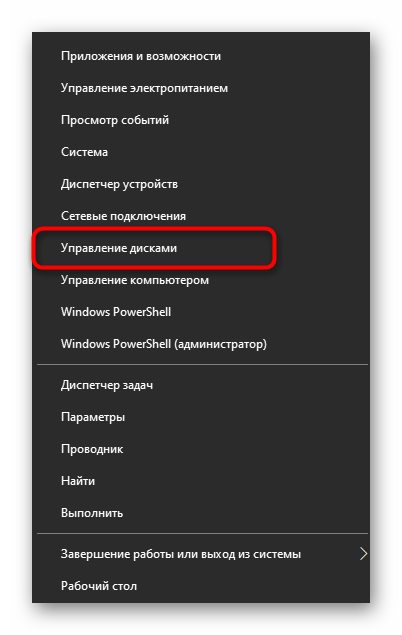
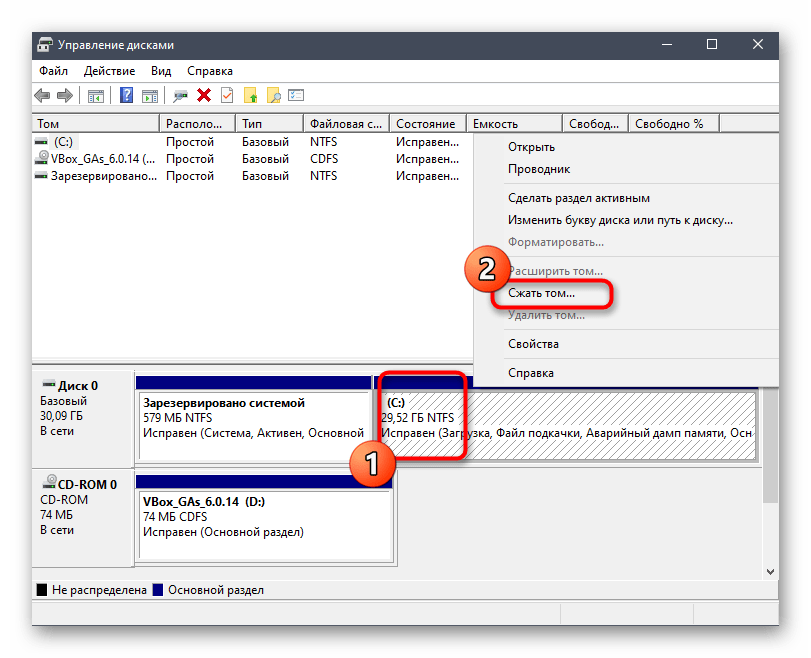
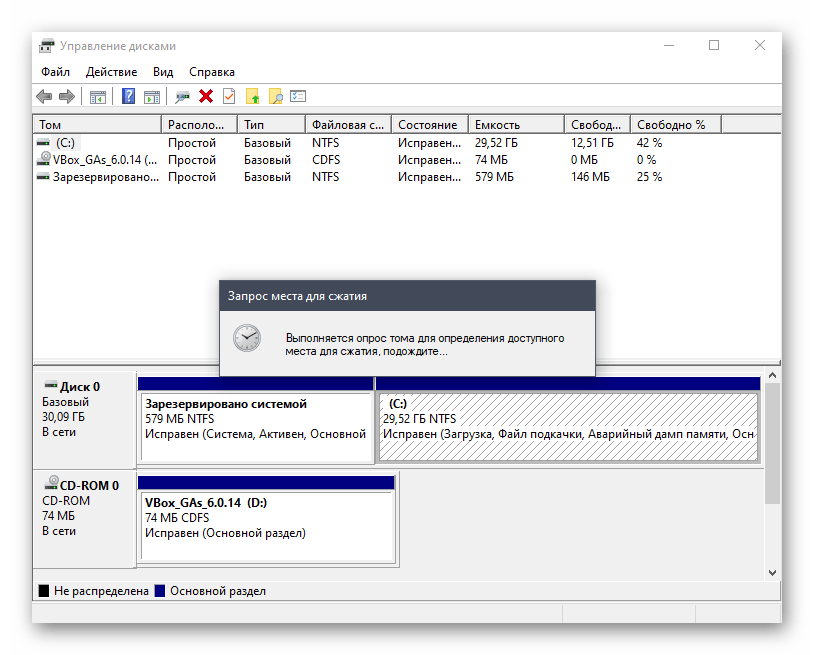
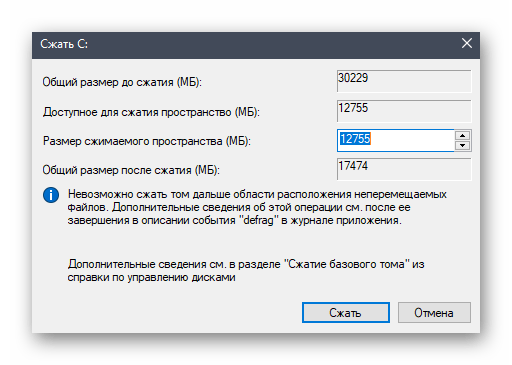
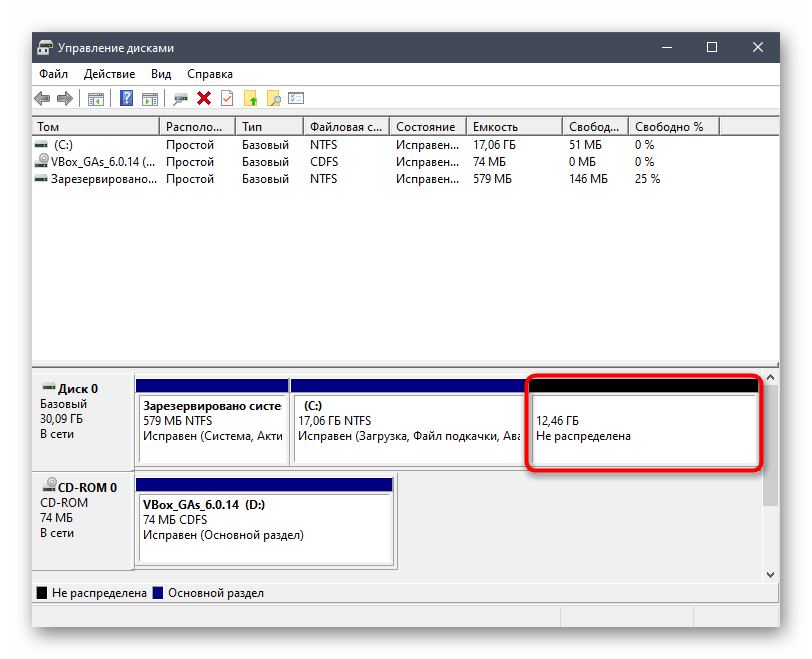
Больше никаких действий с данным пространством производить не нужно, поскольку оно нам необходимо именно в таком виде. Далее уже дистрибутив Linux автоматически создаст новый логический том и определит для него файловую систему.
Шаг 2: Выбор и загрузка дистрибутива Linux
Как известно, сейчас на просторах интернета находится огромное количество самых разных дистрибутивов Linux, за основу которых были взяты популярные сборки, например, Debian или RedHat. Мы советуем прочитать отдельные материалы по теме выбора ОС на нашем сайте, если вы еще не знаете, какой именно дистрибутив хотите инсталлировать рядом с Windows 10.
Подробнее:
Популярные дистрибутивы Linux
Выбор дистрибутива Linux для слабого компьютера
Сегодня мы решили взять за пример один из самых перспективных и лаконичных в плане внешнего вида дистрибутивов под названием Elementary OS. Давайте вкратце рассмотрим, как осуществляется скачивание образа, а вы, отталкиваясь от особенностей официального сайта выбранной сборки, проделаете ту же операцию, получив ISO-файл на свой компьютер для его дальнейшей записи.
-
Перейдите на официальный сайт производителя Linux и откройте раздел с загрузками. В случае с Elementary OS разработчики предлагают заплатить любую цену для скачивания. Если указать 0, то можно получить файл бесплатно.
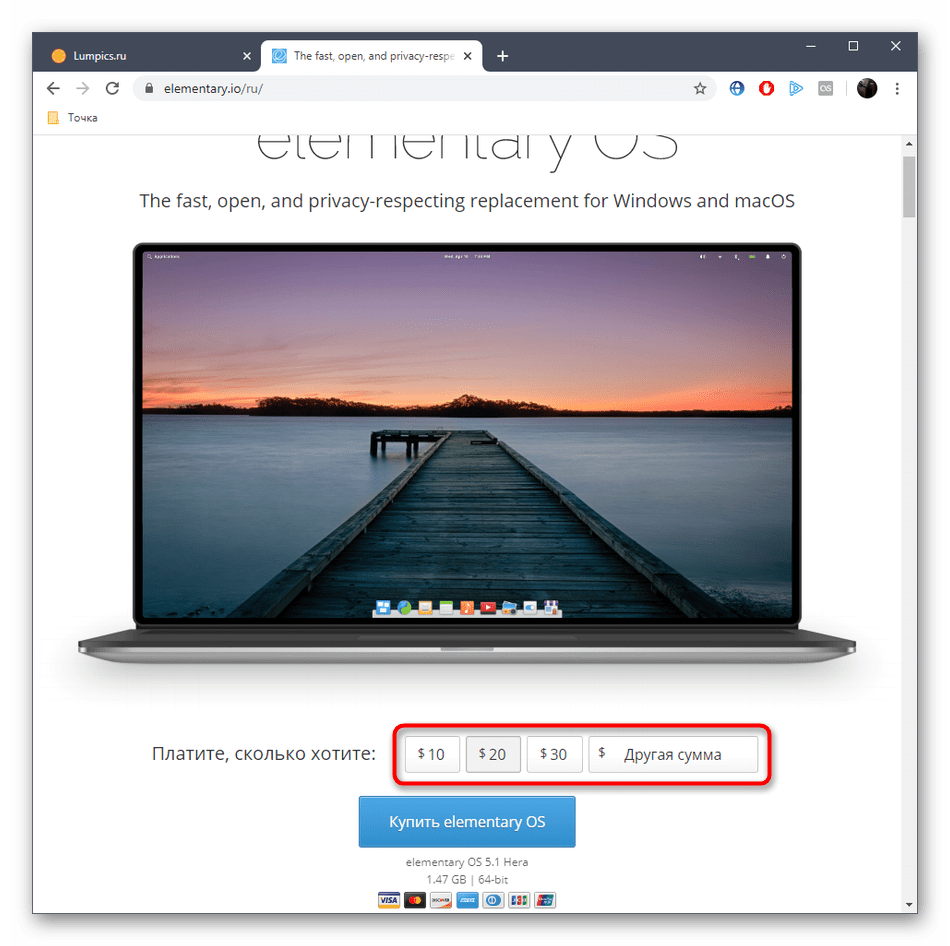
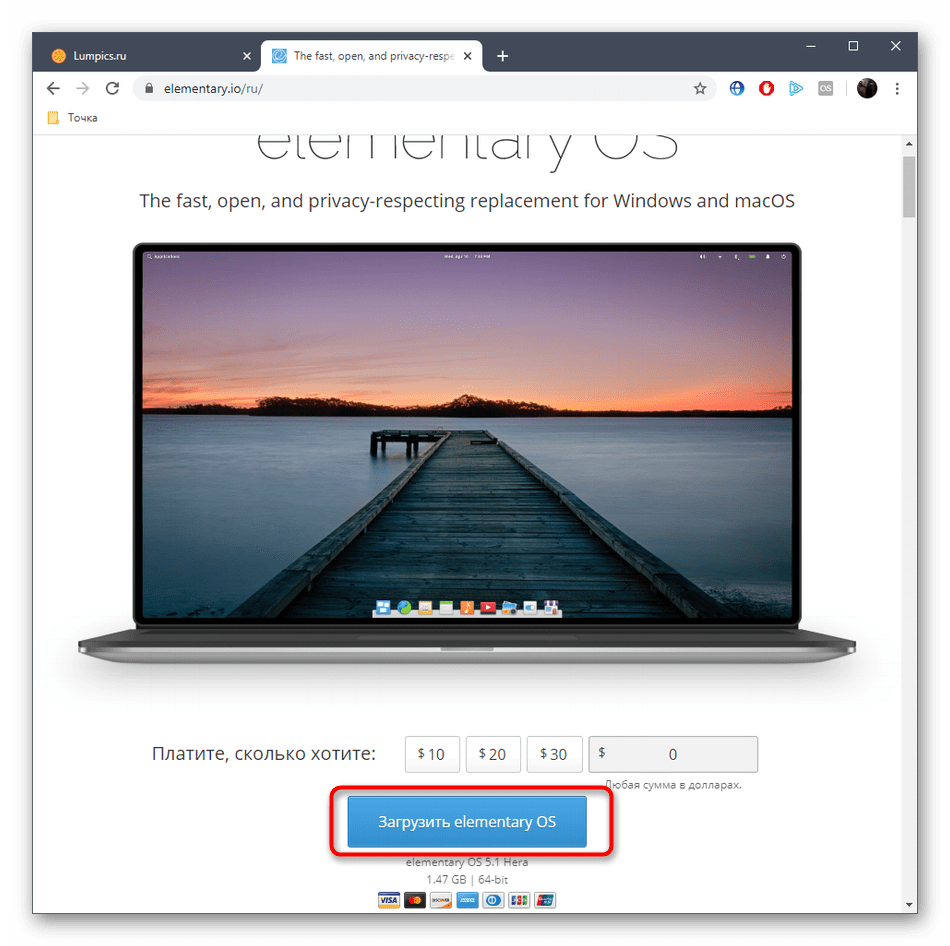
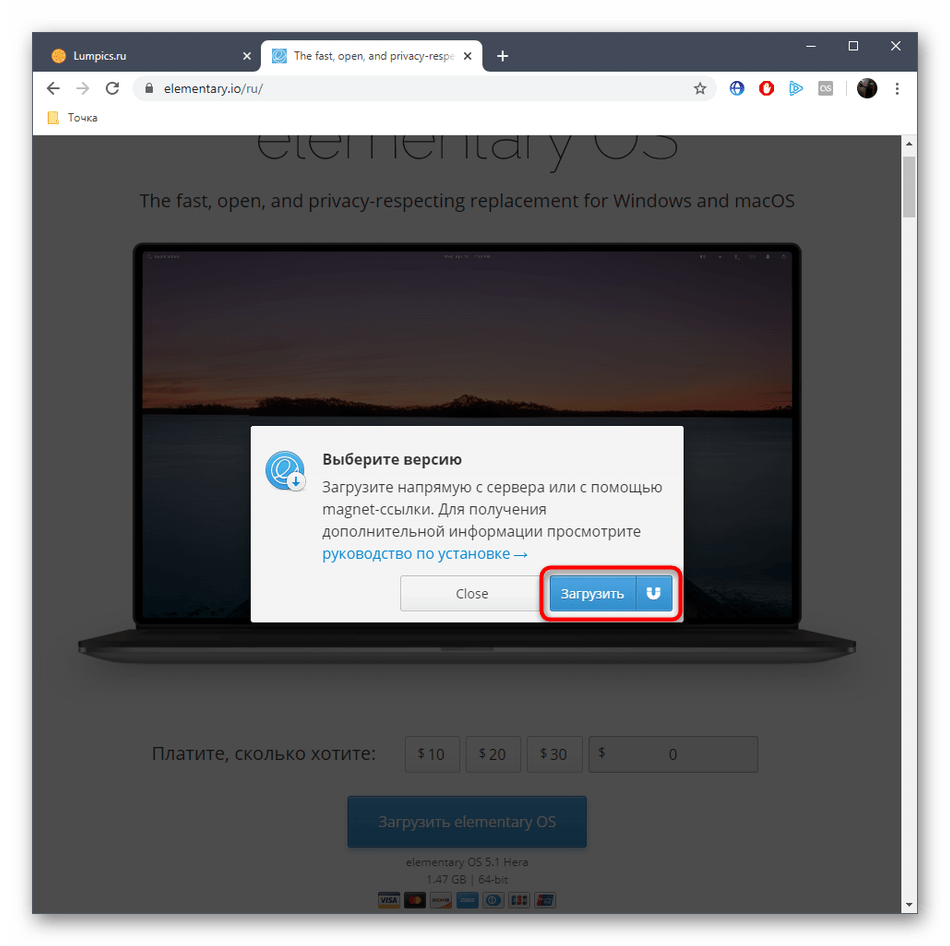
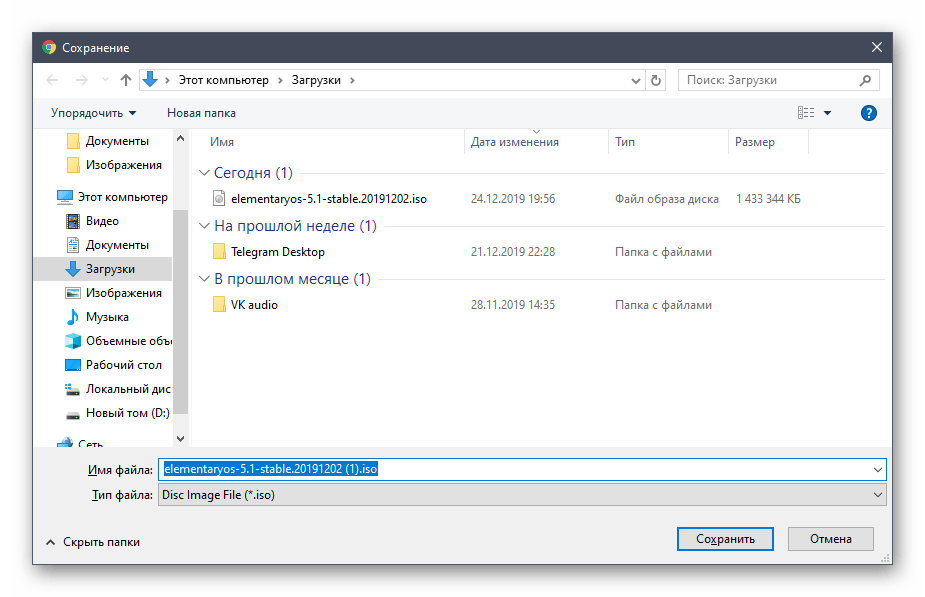
Шаг 3: Создание загрузочной флешки и настройка BIOS
К сожалению, нельзя просто загрузить полученный образ, чтобы приступить к инсталляции системы. Для этого его предварительно необходимо записать на съемный носитель, которым чаще всего выступает USB-флешка. Это делает из нее загрузочное устройство, считываемое BIOS как полноценный диск с файлами для установки. Более детально о выполнении этого процесса читайте в отдельном материале на нашем сайте, перейдя по указанной ниже ссылке.
Подробнее: Гайд по записи ISO образа на flash-накопитель
Дополнительно отметим, что в большинстве случаев подобное устройство корректно загружается после включения компьютера, но иногда для этого приходится настроить BIOS, задав приоритет устройств. На нашем сайте так же имеется статья, где приведено руководство по данной теме. Ознакомьтесь с ней, если вдруг с загрузкой возникли какие-то проблемы.
Подробнее: Настраиваем BIOS для загрузки с флешки
Шаг 4: Подготовка и инсталляция
Самый главный шаг сегодняшнего материала — установка Linux рядом с Windows 10. Вы уже знаете, что за пример мы взяли Elementary OS. Это решение было принято не только из-за востребованности самого дистрибутива, но и из-за его графического инсталлятора, который имеет множество схожего с другими инструментами в разных сборках. Остается только следовать инструкции, учитывая особенности выбранной ОС, чтобы справиться с поставленной задачей без возникновения каких-либо трудностей.
-
Вставьте загрузочную флешку в свободный разъем и включите компьютер. Вы будете уведомлены о загрузке Elementary OS через три секунды.
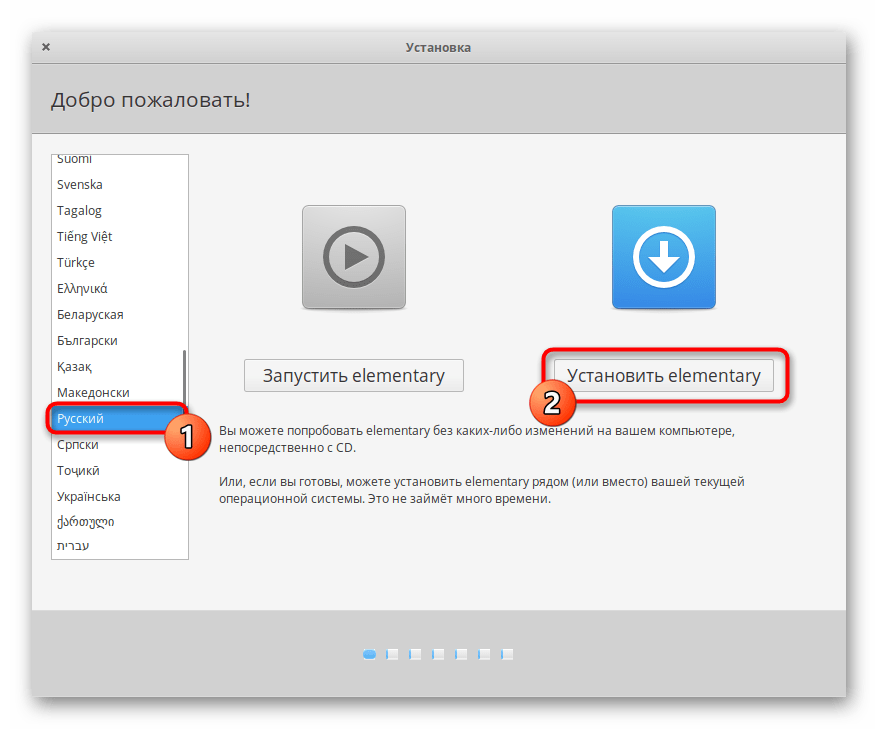
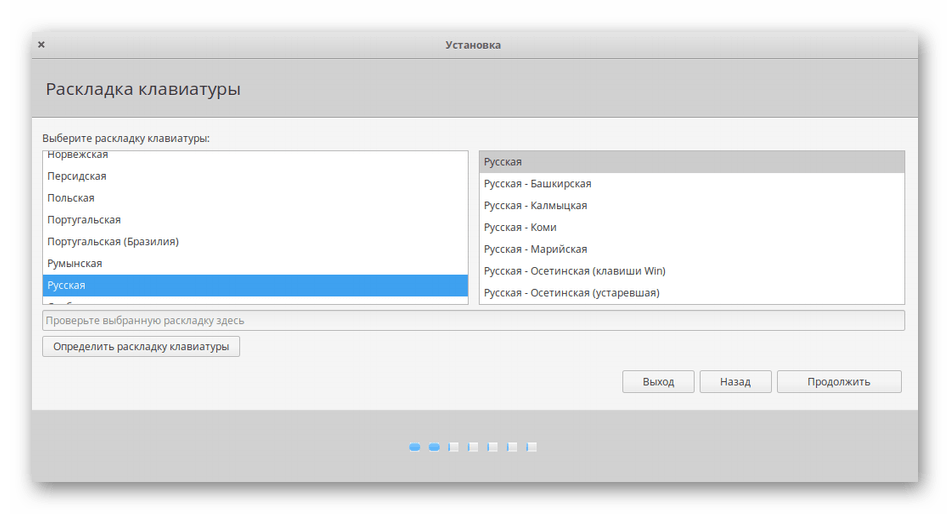
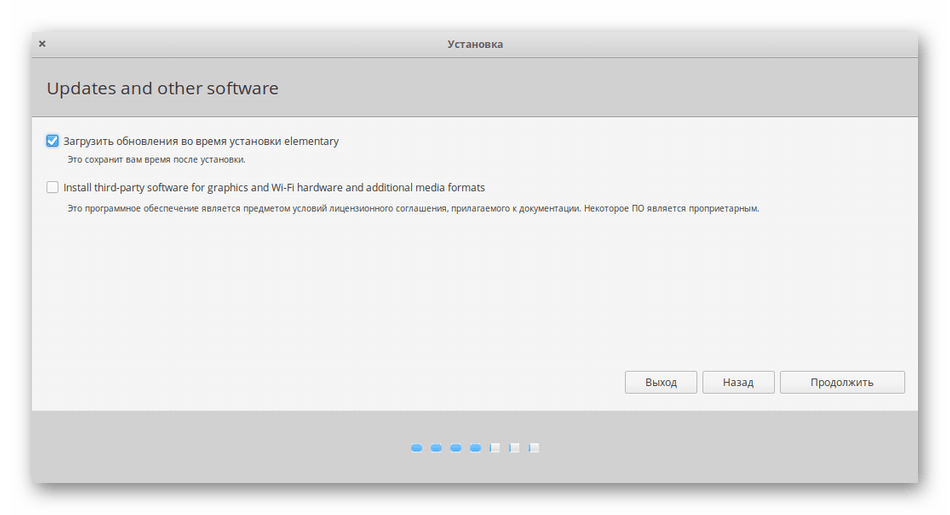
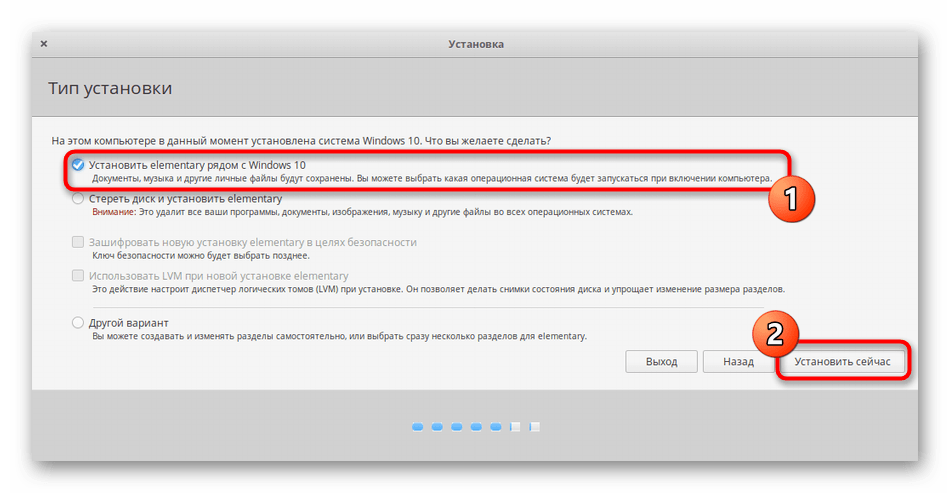
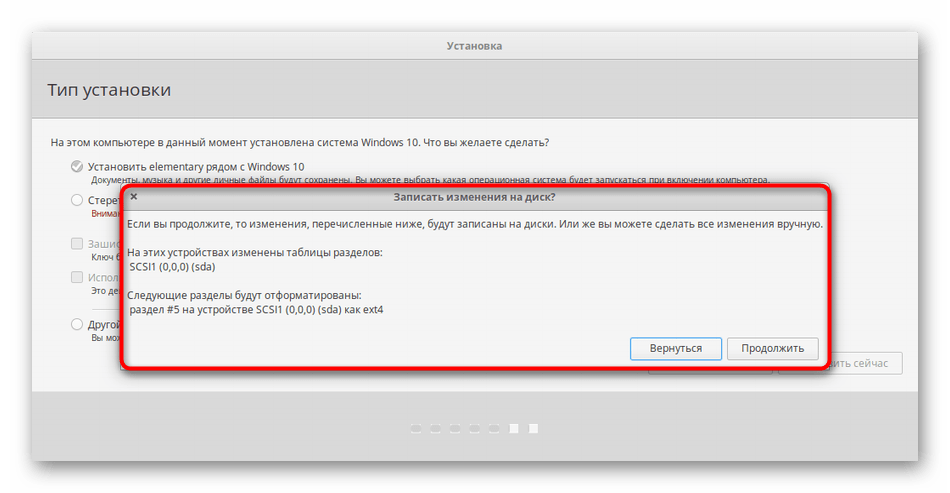
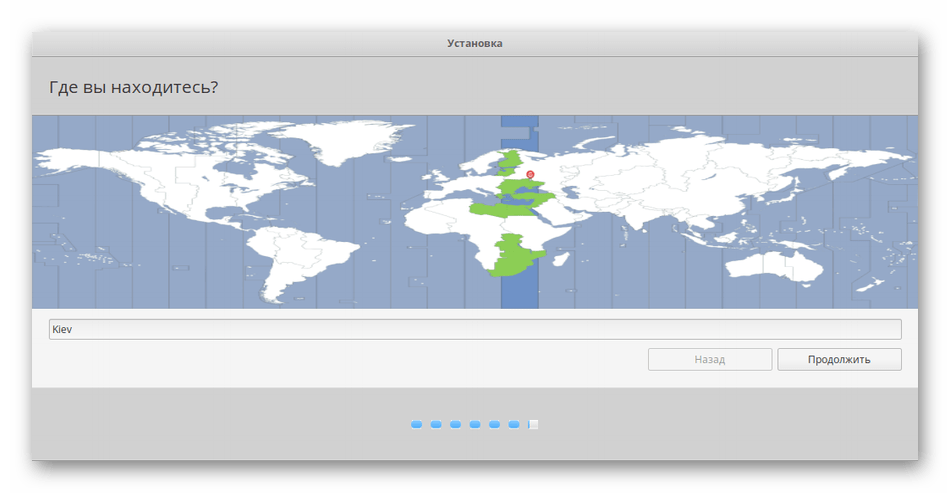
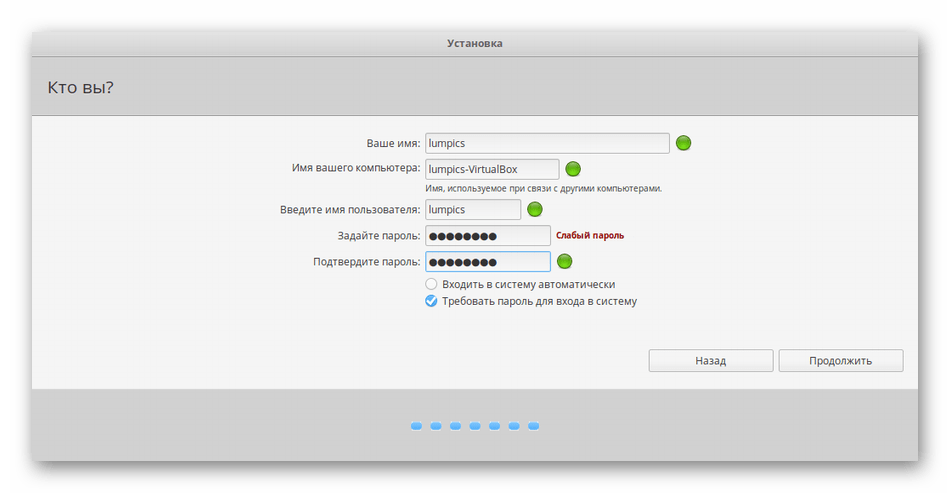
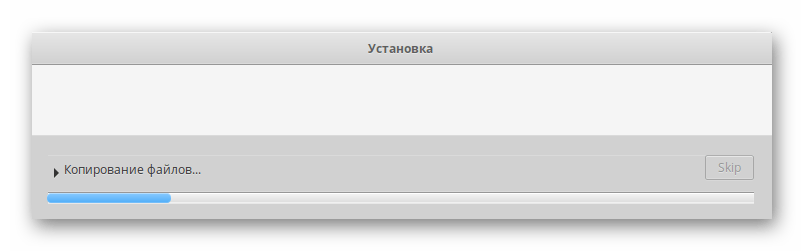
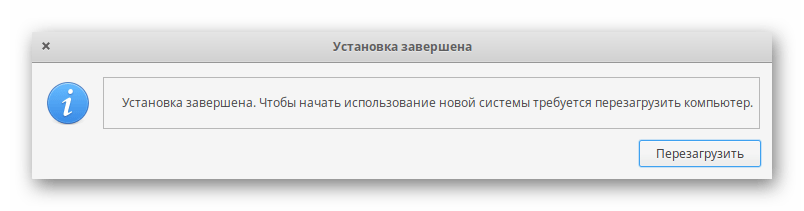
Шаг 5: Запуск и использование Linux рядом с Windows
Осталось только совершить первый запуск, чтобы удостовериться в корректной работе Linux. Сейчас стандартный загрузчик изменит свой вид. В нем можно будет выбрать, какую именно операционную систему следует включить в этот раз. Для перемещения используются стрелки на клавиатуре, а активация происходит нажатием на клавишу Enter.
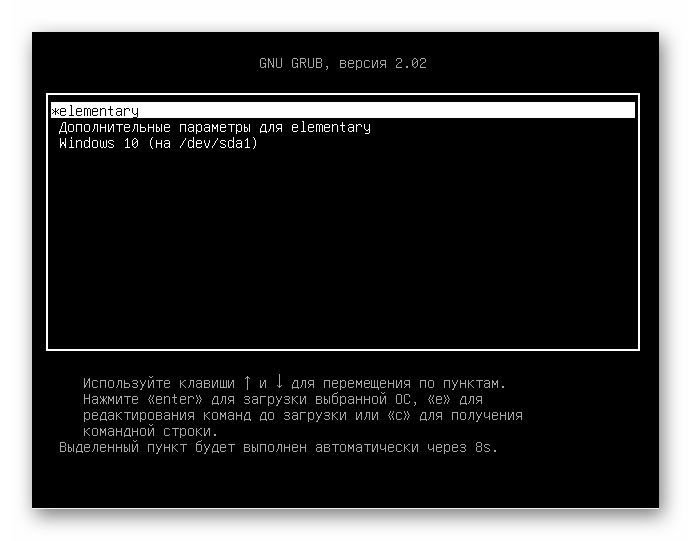
Как видно, появилось окно авторизации в Elementary OS, а это значит, что все предыдущие действия были выполнены верно. Теперь можно входить в свой профиль и начинать взаимодействие с новой ОС.
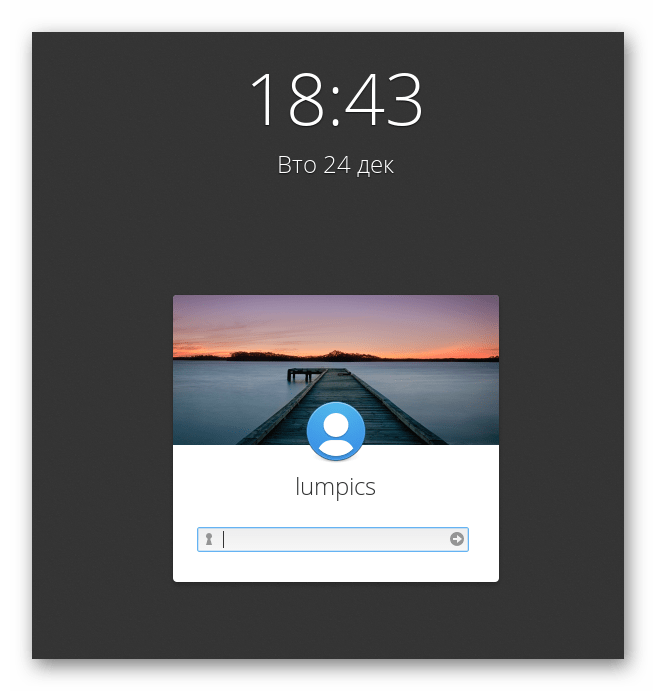
Многие пользователи, только начинающие свое знакомство с Линукс, еще не знают, как выполнять определенные действия, например, установку программ или создание новых учетных записей, поскольку управление значительным образом отличается от той же Windows. Поэтому мы предлагаем узнать больше при помощи обучающих материалов по темам освоения в Linux, перейдя по указанным ниже ссылкам.
Читайте также:
Установка и настройка файлового сервера в Linux
Настройка почтового сервера в Linux
Синхронизация времени в Linux
Смена паролей в Linux
Перезагрузка Linux через консоль
Просмотр списка дисков в Linux
Смена пользователя в Linux
Завершение процессов в Linux
Графический интерфейс Линукса не заменяет собой консоль полностью, поэтому рано или поздно придется обратиться к классическому приложению «Терминал», чтобы ввести там команды. На нашем сайте так же имеются руководства, посвященные взаимодействию с популярными стандартными консольными утилитами.
Читайте также:
Часто используемые команды в «Терминале» Linux
Команда ln / find / ls / grep / PWD / PS / echo / touch / df в Linux
Сегодня вы узнали о принципах установки Linux рядом с Windows 10. При выполнении этой задачи главное — указать правильный тип инсталляции, чтобы случайно не стереть пользовательские файлы Виндовс или вовсе не сломать эту ОС. Если был выбран другой дистрибутив и принцип его инсталляции непонятен, советуем обратить внимание на другие наши руководства.
Подробнее: Установка ArchLinux / Astra Linux / CentOS 7 / Kali Linux / Debian 9 / Linux Mint
Как установить astra linux второй системой с windows 10
Установка операционной системы Astra Linux на компьютер, который уже имеет установленную Windows 10, может быть полезной для тех, кто хочет попробовать новую систему, оставив при этом возможность использовать уже установленные программы и данные. В этой статье мы дадим пошаговую инструкцию о том, как установить Astra Linux таким образом, чтобы оба ОС работали параллельно.
Перед установкой Astra Linux убедитесь, что у вас есть достаточно свободного места на жестком диске, а также резервная копия данных и программ, которые вы собираетесь сохранить. Также имейте в виду, что эта инструкция предназначена только для установки Astra Linux второй системой, а не для полной замены Windows 10.
Шаг 1: Первым делом, загрузите установочный образ Astra Linux с официального сайта разработчика. Образ можно скачать в виде ISO-файла.
Примечание: Убедитесь, что выбранная вами версия Astra Linux совместима с вашим компьютером.
Шаг 2: После загрузки образа создайте загрузочную USB-флешку с помощью специальной программы, например, Rufus или UNetbootin. Вам понадобится USB-флешка объемом не менее 4 Гб.
Примечание: Убедитесь, что на выбранной флешке нет важных данных, так как она будет отформатирована в процессе создания загрузочной флешки.
Шаг 3: Подключите загрузочную USB-флешку к компьютеру и перезагрузите его. Во время загрузки нажмите соответствующую клавишу (обычно F1, F2 или Delete) для входа в BIOS.
Установка Astra Linux второй системой с Windows 10
Шаг 1: Создание резервной копии данных
Перед установкой Astra Linux второй системой рекомендуется создать резервную копию всех своих данных на внешний носитель, чтобы избежать потерю информации. Вы можете использовать встроенные инструменты Windows 10 или специальные программы для создания резервных копий.
Шаг 2: Подготовка диска
Для установки Astra Linux второй системой вам понадобится освободить дисковое пространство на вашем компьютере. Вы можете использовать встроенный инструмент Windows 10 для создания нового раздела или использовать свободное место на уже существующем разделе.
Шаг 3: Загрузка Astra Linux
Вам понадобится загрузить дистрибутив Astra Linux с официального сайта разработчика. Обычно он доступен в формате ISO. Скачайте файл и сохраните его на ваш компьютер.
Шаг 4: Создание загрузочной флешки
Чтобы установить Astra Linux второй системой, вам понадобится создать загрузочную флешку с помощью скачанного ISO-файла. Вы можете воспользоваться программой для записи образов дисков, такой как Rufus или Etcher. Запишите ISO-файл на флешку согласно инструкциям выбранной программы.
Шаг 5: Установка Astra Linux
Подключите загрузочную флешку к вашему компьютеру и перезагрузите его. Вам нужно будет выбрать загрузку с флешки в меню загрузки вашего компьютера. После загрузки Astra Linux выберите опцию установки и следуйте инструкциям на экране. В процессе установки вы сможете указать, куда установить Astra Linux (на новый раздел или на уже существующий).
Примечание: Установка Astra Linux второй системой может быть сложной для новичков. Рекомендуется обратиться к дополнительной документации или получить помощь от опытного пользователя Linux.
После завершения установки вы сможете выбирать операционную систему при каждой загрузке компьютера. Таким образом, вы сможете использовать Astra Linux и Windows 10 на одном компьютере. Не забудьте создать новый пользовательский аккаунт для Astra Linux и настроить его согласно вашим потребностям.
Пошаговая инструкция для успешной установки
1. Подготовка к установке
Перед началом установки Astra Linux второй системой с Windows 10 необходимо выполнить несколько подготовительных шагов.
а) Проверьте, что ваш компьютер соответствует минимальным требованиям системы Astra Linux.
б) Создайте резервную копию всех важных данных, находящихся на диске C (главном диске Windows).
в) Скачайте ISO-образ Astra Linux и сохраните его на жесткий диск вашего компьютера.
2. Создание раздела для Astra Linux
Перед установкой Astra Linux необходимо создать отдельный раздел на жестком диске для его установки.
а) Откройте утилиту управления дисками.
б) Выделите свободное место на вашем диске и нажмите правой кнопкой мыши.
в) В контекстном меню выберите «Создать новый раздел».
г) Установите размер раздела, необходимый для Astra Linux, и выберите тип раздела (рекомендуется выбрать файловую систему ext4).
д) Нажмите кнопку «Создать» для создания раздела.
3. Установка Astra Linux
Теперь можно приступать к самой установке Astra Linux второй системой с Windows 10.
а) Перезагрузите компьютер и выберите загрузку с DVD-диска или USB-накопителя (в зависимости от способа, которым вы записали ISO-образ Astra Linux).
б) После загрузки Astra Linux выберите режим установки, например, «Установить на свободное место».
в) Установите Astra Linux на ранее созданный раздел. Следуйте инструкциям на экране для выбора раздела и выполнения дополнительных настроек.
г) Дождитесь завершения процесса установки Astra Linux.
4. Завершение установки и настройка двойной загрузки
После установки Astra Linux необходимо выполнить последние шаги для настройки двойной загрузки с Windows 10.
а) Перезагрузите компьютер.
б) При загрузке компьютера появится меню выбора операционной системы. Выберите Astra Linux для запуска.
в) Проделайте шаги настройки Astra Linux, если требуется (например, выберите язык и пользовательские настройки).
г) Войдите в систему Astra Linux и проверьте, что она работает корректно. Затем можно вернуться в Windows 10 и убедиться, что все еще работает как обычно.
Астра Линукс – это популярный дистрибутив операционной системы Linux, который предлагает простоту использования и богатый набор инструментов для работы с различными задачами. Установка Астра Линукс второй операционной системой с Windows 10 может быть полезной для пользователей, которые хотят ознакомиться с преимуществами Linux без необходимости полного перехода на новую операционную систему.
В этой пошаговой инструкции я подробно расскажу, как установить Астра Линукс в качестве второй операционной системы рядом с Windows 10. Это позволит вам выбирать операционную систему при каждом запуске компьютера и удобно переключаться между ними без необходимости перезагрузки.
Перед началом установки рекомендуется создать резервную копию всех важных данных, так как процесс установки может потребовать изменения разделов жесткого диска.
Шаг 1: Подготовка к установке
Первым шагом перед установкой Астра Линукс является скачивание дистрибутива с официального сайта разработчика. Выберите нужную версию Астра Линукс, учитывая архитектуру вашего компьютера. Скачанный файл будет иметь расширение .ISO.
Затем вам потребуется программное обеспечение для записи образа ISO на USB-флешку. Рекомендуется использовать программу Rufus, так как она проста в использовании и надежна.
Подготовка к установке
Перед установкой Астра Линукс как второй операционной системы на компьютер с Windows 10 необходимо выполнить несколько подготовительных шагов.
1. Создайте резервные копии всех важных данных на компьютере. Установка новой системы может повлечь потерю данных, поэтому важно сохранить их в безопасном месте.
2. Проверьте свободное место на жестком диске. Для установки Астра Линукс понадобится достаточно места на диске, поэтому убедитесь, что на вашем компьютере есть достаточное количество свободного пространства.
3. Загрузите образ диска Астра Линукс. Образ диска можно скачать с официального сайта разработчика. Убедитесь, что загруженный файл не поврежден и соответствует версии Астра Линукс, которую вы хотите установить.
4. Создайте загрузочную флешку или DVD-диск с образом диска. Для этого вам понадобится специальная программа, например, Rufus (для флешки) или ImgBurn (для DVD-диска). Запустите программу и следуйте инструкциям для записи образа на выбранное устройство.
5. Проверьте настройки BIOS компьютера. Для установки Астра Линукс в качестве второй операционной системы необходимо настроить загрузку с флешки или DVD-диска. Войдите в BIOS компьютера и установите приоритет загрузки соответствующего устройства.
После выполнения всех подготовительных шагов вы будете готовы к установке Астра Линукс второй операционной системы на компьютер с Windows 10.
Проверка системных требований
Перед установкой Астра Линукс второй операционной системой с Windows 10 вам необходимо убедиться, что ваш компьютер соответствует следующим системным требованиям:
| Процессор | 2 ГГц или более |
| Оперативная память | 2 ГБ или более |
| Свободное место на жестком диске | 10 ГБ или более |
| Видеокарта | Совместимая с OpenGL версии 2.1 или выше |
| Звуковая карта | Совместимая с OSS или ALSA |
| Сетевая карта | Поддерживающая Ethernet или Wi-Fi |
| Дисковод | Поддерживающий загрузку с USB или DVD |
Если ваш компьютер соответствует указанным требованиям, то вы готовы приступить к установке Астра Линукс второй операционной системой.
Создание резервной копии данных
Перед установкой Астра Линукс второй операционной системой с Windows 10 рекомендуется создать резервную копию всех своих важных данных. Это позволит вам сохранить информацию и в случае каких-либо проблем при установке или использовании новой ОС.
Вы можете создать резервную копию данных, используя различные способы:
1. Внешний жесткий диск
Подключите внешний жесткий диск к компьютеру и скопируйте на него все важные файлы и папки с вашей основной операционной системы.
2. Облачное хранилище
Воспользуйтесь облачным хранилищем, таким как Google Диск или Яндекс.Диск, чтобы сохранить копию своих данных. Загрузите в облачное хранилище все важные файлы и папки.
3. USB флеш-накопитель
Используйте USB флеш-накопитель для сохранения своих данных. Скопируйте на него все важные файлы и папки с вашей основной операционной системы.
Не забудьте проверить, что все данные успешно сохранены на резервном носителе и доступны для восстановления после установки Астра Линукс.
Учтите, что создание резервной копии данных является важным шагом перед установкой новой операционной системы. Оно поможет избежать потери информации в случае ошибок или проблем, связанных с установкой или использованием новой ОС.
Загрузка дистрибутива Астра Линукс
Шаг 1: Для установки Астра Линукс второй операционной системой с Windows 10, необходимо сначала загрузить соответствующий дистрибутив Астра Линукс.
Шаг 2: Перейдите на официальный сайт Астра Линукс и найдите раздел загрузки дистрибутива.
Шаг 3: Выберите нужную версию Астра Линукс для загрузки. Вам может быть предложено выбрать разрядность (32-битную или 64-битную) в зависимости от вашего процессора.
Шаг 4: Нажмите на ссылку для загрузки дистрибутива Астра Линукс.
Шаг 5: После того как загрузка будет завершена, сохраните файл дистрибутива на вашем компьютере. Обычно это будет файл .iso.
Шаг 6: Теперь, когда дистрибутив Астра Линукс загружен, вы можете переходить к его установке.
Примечание: Убедитесь, что вы загрузили дистрибутив с официального сайта Астра Линукс, чтобы убедиться в его безопасности и подлинности.
Установка Астра Линукс
Шаг 1: Создание загрузочного USB-накопителя
1. Перейдите на официальный сайт Астра Линукс и скачайте ISO-образ операционной системы.
2. Загрузите и установите программу Rufus (https://rufus.ie/), которая позволяет создавать загрузочные USB-накопители.
3. Подключите USB-накопитель к компьютеру и запустите Rufus.
4. В программе выберите ваш USB-накопитель в поле «Устройство».
5. Выберите опцию «ISO-образ» и щелкните на кнопке обзор, чтобы найти и выбрать скачанный ISO-образ Астра Линукс.
6. Установите параметры раздела файловой системы и ждите, пока Rufus создаст загрузочный USB-накопитель.
Шаг 2: Установка Астра Линукс
1. Перезагрузите компьютер и войдите в BIOS. Чтобы войти в BIOS, нажмите сочетание клавиш (обычно это F2 или Delete), указанное при запуске компьютера.
2. В настройках BIOS найдите раздел «Загрузка» или «Boot» и измените порядок загрузки так, чтобы USB-накопитель был первым в списке.
3. Сохраните изменения в BIOS и перезагрузите компьютер.
4. Когда компьютер загрузится с USB-накопителя, появится меню выбора установки. Выберите «Установить Астра Линукс» и следуйте указаниям на экране.
5. Во время установки вам будет предложено выбрать раздел, на который будет установлена Астра Линукс. Выберите свободное место на жестком диске или создайте новый раздел и продолжайте установку.
6. Завершите установку, следуя инструкциям на экране. После завершения Астра Линукс будет установлена второй операционной системой на вашем компьютере.
Шаг 3: Запуск Астра Линукс
1. Перезагрузите компьютер и войдите в BIOS.
2. В настройках BIOS измените порядок загрузки так, чтобы Астра Линукс была первой в списке.
3. Сохраните изменения в BIOS и перезагрузите компьютер.
4. Когда компьютер загрузится, появится меню выбора операционной системы. Выберите Астра Линукс и продолжайте загрузку.
Теперь вы можете использовать Астра Линукс в качестве второй операционной системы на вашем компьютере с Windows 10.
Создание загрузочной флешки
Для установки операционной системы Астра Линукс на компьютер с Windows 10 вам потребуется создать загрузочную флешку. Вот пошаговая инструкция, как это сделать.
Шаг 1: Подготовка флешки
Проверьте, что на флешке нет важных данных, так как весь ее содержимое будет удалено во время создания загрузочной флешки.
Шаг 2: Скачивание программы Rufus
Скачайте программу Rufus, которая позволяет создавать загрузочные флешки. Вы можете найти ее на официальном сайте разработчика или на других ресурсах с бесплатным ПО.
Шаг 3: Запуск программы Rufus
Запустите скачанную программу Rufus. Обратите внимание на то, что для запуска программы может потребоваться права администратора.
Шаг 4: Выбор флешки и образа
Выберите флешку, которую вы хотите использовать для создания загрузочного диска, из выпадающего списка «Устройство». Затем нажмите кнопку «Выбрать» и укажите путь к загрузочному образу операционной системы Астра Линукс.
Шаг 5: Настройка параметров
Установите следующие параметры в соответствии с вашими предпочтениями:
- Схема разделов: выберите «MBR», если ваш компьютер не поддерживает UEFI, и «GPT», если поддерживает.
- Файловая система: выберите «FAT32», так как она наиболее совместима с различными компьютерами.
- Размер агрегации кластеров: оставьте значение по умолчанию.
Шаг 6: Создание загрузочной флешки
Нажмите кнопку «Старт» и подождите, пока программа Rufus создаст загрузочную флешку. Это может занять несколько минут в зависимости от скорости вашего компьютера и размера образа операционной системы.
Шаг 7: Запуск с загрузочной флешки
После завершения процесса создания загрузочной флешки вы можете перезагрузить компьютер и запустить его с этой флешки. Для этого вам может потребоваться внести изменения в настройках BIOS, чтобы установить загрузку с USB-устройств.
Теперь у вас есть загрузочная флешка с Астра Линукс, и вы можете начать процесс установки операционной системы на ваш компьютер.
Загрузка компьютера с флешки
Шаг 1: Подготовьте флешку с установочным образом Астра Линукс. Для этого понадобится пустая флешка объемом не менее 4 Гб и программа для записи образов на флешку, например, Rufus.
Шаг 2: Подключите флешку к своему компьютеру.
Шаг 3: Перезагрузите компьютер и войдите в BIOS. Для этого нажмите определенную клавишу (обычно это Del или F2), указанную при запуске компьютера. Если не знаете, какие кнопки использовать, обратитесь к документации к вашему компьютеру или поищите информацию в Интернете.
Шаг 4: Найдите в меню BIOS раздел «Boot» или «Загрузка» и установите приоритет загрузки с USB или Removable Devices. Иногда флешка может быть указана как «USB-HDD» или «USB-FDD». Установите флешку в качестве первого устройства загрузки, если это возможно.
Шаг 5: Сохраните изменения и выйдите из настроек BIOS, нажав соответствующую клавишу (обычно F10) и подтвердив сохранение.
Шаг 6: Компьютер перезагрузится и начнет загрузку с флешки. Если все прошло успешно, появится экран установки Астра Линукс, и вы сможете продолжить процесс установки операционной системы.
Теперь вы знаете, как загрузить компьютер с флешки и приступить к установке Астра Линукс. Удачи в установке!
Выбор режима установки
Перед началом установки Астра Линукс необходимо выбрать режим установки, который наиболее соответствует вашим потребностям. Есть два основных режима:
- Однопользовательский режим: рекомендуется для пользователей, которые будут использовать Астра Линукс только для личных целей. В этом режиме будет создана одна учетная запись пользователя, которая будет иметь права администратора.
- Многопользовательский режим: рекомендуется для семейного использования или рабочего окружения, где несколько пользователей будут использовать Астра Линукс. В этом режиме вы сможете создать несколько учетных записей с различными правами доступа.
После выбора режима установки вы будете перенаправлены к дальнейшим настройкам и установке Астра Линукс.
Настройка двойной загрузки
После установки Астра Линукс как второй операционной системы на компьютер с Windows 10, можно настроить двойную загрузку, чтобы при включении компьютера можно было выбрать, с какой системы запуститься.
Чтобы настроить двойную загрузку, следуйте инструкциям ниже:
- Перезагрузите компьютер и выберите загрузку с Астра Линукс. После того, как система загрузится, откройте терминал.
- В терминале введите команду sudo update-grub и нажмите Enter. Это обновит список операционных систем в меню загрузчика GRUB.
- Когда команда выполнится успешно, перезагрузите компьютер.
- При следующей загрузке появится меню GRUB, где вы сможете выбрать, с какой операционной системы запуститься. Используйте стрелки на клавиатуре для выбора системы и нажмите Enter.
Теперь у вас настроена двойная загрузка между Windows 10 и Астра Линукс. Вы сможете выбирать, с какой системы запускаться каждый раз при включении компьютера.
Видео:
Установка Astra Linux 1.7 по сети — DHCP, TFTP, APACHE 2
Установка Astra Linux 1.6 (Смоленск). Пошаговая инструкция
Допустим, вы прочитали в интернете несколько статей и заинтересовались свободной операционной системой Linux. Возможно, даже поставили ее себе на виртуальную машину или загрузились в Live-режиме и попробовали, как все выглядит и работает. Вам понравилось, и теперь вы хотите установить ее себе на компьютер и начать пользоваться. Но при этом терять уже установленную Windows не желаете, чтобы в случае непредвиденной ситуации можно было вернуться в полностью рабочую систему, да и любимые игры и нужные программы всегда будут под рукой. Есть возможность установить Linux и Windows 10 или 11 на одном компьютере. В свое время для меня, как и для многих других пользователей, это было идеальным вариантом.
В этой инструкции мы рассмотрим, как установить Linux рядом с Windows 10 или 11. Все будет выполняться на примере Windows 11, но этот способ будет работать и для более ранних версий, таких как Windows 7 и 8.
Я предполагаю, что у вас уже есть установленная Windows, вы нашли и определились, от какого диска отделить немного места для Linux, только не знаете, как правильно это сделать. Здесь вы получите подробный ответ на этот вопрос. Поскольку большинство систем с Windows 10, а тем более Windows 11 поставляются с UEFI в статье будет рассмотрен именно этот вариант установки. Но если у вас классический BIOS то установка будет мало чем отличаться.
Немного теории
Для установки операционной системы Linux рядом с Windows 10 вам понадобится создать несколько дополнительных разделов диска. Как минимум один, а лучше два. Linux не принято устанавливать на один раздел как Windows, хотя такой вариант возможен. Linux настолько гибок, что позволяет разместить систему, файлы пользователя и настройки на разных разделах. Это очень выгодно во время переустановки. Вы переустанавливаете систему на системном разделе, а все ваши файлы в домашней папке и настройки рабочего окружения останутся на месте.
Вот эти разделы:
- Системный — для системных файлов;
- Домашний — для ваших личных файлов.
Минимальные требования объема под системный раздел в различных дистрибутивах варьируются от десяти до тридцати гигабайт. Но этого хватит для установки самой системы и нескольких дополнительных программ. Если же вы собираетесь использовать много программ и игр, особенно если они занимают много места, необходимо взять еще 30-60 гигабайт про запас. Я рекомендую использовать под системный раздел Linux так же, как и для диска C Windows, 50-100 гигабайт.
Раньше я рекомендовал делать ещё и раздел подкачки. Но в современных дистрибутивах обычно для этих целей используется файл вместо отдельного раздела. Если вы новичок, то можете оставить всё как есть.
1. Резервное копирование
Чтобы установить Linux рядом с уже использующейся Windows 10 или 11, нужно будет «отрезать» пространство от системного диска. Поэтому перед решительными действиями важно создать резервную копию системы или хотя бы важных файлов. Если все пройдет хорошо, ничего страшного не случится ни с файлами, ни с системой, но из-за какого-либо сбоя, например, отключения электричества, файловая система может быть повреждена. Вы и сами по невнимательности можете сделать что-то не так и удалить не то, что нужно.
Поэтому, если будете работать с системным диском, скопируйте важные файлы на внешний носитель, и, если есть возможность, создайте резервную копию операционной системы с помощью соответствующего пункта панели управления:
Вы также можете использовать сторонние инструменты для создания резервной копии системы. Например Acronis или Clonezilla. При работе с не системным разделом, например, D, E, F и т д, достаточно просто скопировать файлы оттуда.
2. Уменьшение раздела Windows
Теперь переходим непосредственно к подготовке диска для установки Windows и Linux. Проще всего это сделать с помощью стандартной утилиты управления дисками в Windows. Прежде всего, вы можете открыть мой компьютер и посмотреть характеристики своего диска C или другого диска, от которого вы хотите отделить пространство:
Кликните правой кнопкой по значку «Этот компьютер» на рабочем столе и откройте пункт «Управление«:
Дальше нам нужна утилита Управление дисками:
Здесь внизу окна мы видим список дисков и системный диск C на диске 0. Если у вас есть ещё дополнительный диск для файлов то он будет иметь метку D или E. Дальше я приведу пример как отделить дисковое пространство от диска C. Для других дисков всё аналогично.
Кликните по нужному диску правой кнопкой и выберите опцию Сжать том:
Откроется вот такое окно, в котором нужно ввести размер создаваемого тома в поле размер сжимаемого пространства:
Обратите внимание, вы не можете указать размер больше, чем количество свободного места на диске. Поэтому сначала освободите место, если еще этого не сделали. Кликаем на кнопку сжать. После этого появится неразмеченное пространство, из которого можно создать нужные разделы:
Вот и все. Теперь у вас есть место для установки Linux рядом с Windows 10. Выполнять дальнейшую разметку диска в утилите Windows не вижу смысла, поскольку все опасные операции, которые могли повредить систему, мы уже сделали, а разделы для Linux лучше всего и настраивать средствами Linux.
Загрузка с USB в Windows
Большинство компьютеров на которые установлена Windows 11 или Windows 10 используют уже современный интерфейс управления загрузкой UEFI. А это значит что при определённых настройках Windows у вас могут возникнуть трудности с входом в интерфейс BIOS и выбором нужного устройства для загрузки. Но можете перезагрузиться в BIOS прямо из Windows. Для этого откройте Настройки, затем Система, затем Восстановление, найдите там Расширенные параметры и нажмите Перезагрузить сейчас:
После перезагрузки выберите Поиск и устранение неисправностей -> Дополнительные параметры -> Параметры встроенного ПО UEFI.
А уже тут вы можете выбрать с какого устройства нужно загрузить систему и загрузить образ с Linux.
Подготовка диска в Linux
Это не следующий пункт установки Linux вместе с Windows. Это альтернативный вариант разметки диска без использования Windows. Если вы по каким-либо причинам не хотите использовать стандартную утилиту Windows для выделения нужного пространства, это также можно сделать с помощью любого LiveCD дистрибутива Linux с предустановленной программой для управления дисками Gparted. Например, того же Ubuntu.
Загрузитесь с диска Ubuntu, в главном меню системы наберите Gparted:
Откроется вот такое окно программы для управления дисками в Linux:
Здесь важно заметить, что разделы диска в Linux называются иначе чем в Windows. Здесь диски — это просто адреса файлов в виртуальной файловой системе dev. Позже вы поймете, что это такое, а сейчас важно только, что имя каждого раздела начинается с /dev/sd. Дальше идет буква, означающая физический диск (sda, sdb, sdc, sdd и так далее). За ней цифра, что обозначает номер раздела на диске, например: sda1, sda2.
В окне утилиты, кроме имени раздела диска, мы можем видеть файловую систему, размер и свободное место на диске. Теперь по размеру и файловой системе мы можем понять на каком диске у нас расположена система. В этом примере разделов довольно много, но удалять здесь ничего нельзя если вы не хотите сломать систему. Рассмотрим их подробнее:
- /dev/sda1 — раздел загрузчика с файлами EFI;
- /dev/sda2 — раздел зарезервированный Windows;
- /dev/sda3 — раздел с операционной системой Windows, диск C;
- /dev/sda4 — раздел восстановления Windows.
Здесь раздел /dev/sda3 имеет файловую систему NTFS и занимает 79 гигабайт, также как и системный раздел Windows, больше таких разделов нет, а значит именно он нам нужен.
Мы будем делать то же, что и в предыдущем примере. Давайте уменьшим размер раздела /dev/sda3 (C) до 50 гигабайт чтобы на освободившимся пространстве выполнить установку Linux на Windows. Для этого кликните по разделу правой кнопкой и выберите пункт Resize/Move:
В открывшемся окне можно ввести нужный размер вручную в поле New size или воспользоваться ползунком:
Затем нажмите кнопку Resize/Move. В результате вы увидите свободное пространство, но реальных изменений на диске еще нет.
Обратите внимание, что так как это системный раздел, нельзя трогать начало раздела. Вы можете спокойно уменьшать размер раздела, добавляя свободное пространство после него, но не пытайтесь это сделать до него, вот так:
Так делать не нужно, иначе будет поврежден загрузчик Windows, его очень легко восстановить, но решать эти проблемы в самом начале знакомства с Linux вам, думаю, незачем.
Для того чтобы записать все на диск, нажмите зеленую галочку, или в меню Edit выберите пункт Apply All Operations:
После этого программа попросит подтверждения действия. Обратите внимание на окно. Оно должно выглядеть примерно вот так:
Если же программа предупреждает что вы пытаетесь переместить начальный сектор раздела, то вы сделали что-то не так и следует отменить изменения и начать заново. Процесс изменения размера файловой системы может занять немного времени:
Теперь вы можете видеть, что раздел /dev/sda3 уменьшился, и появилось свободное место:
Создавать разделы для Linux здесь мы тоже не будем, лучше все это сделать во время установки, специально предназначенной для этого утилитой.
Установка Linux рядом с Windows 10
Я не буду здесь подробно рассматривать, как установить Linux, все это уже подробно рассмотрено в моих статьях отдельно для разных дистрибутивов. Рассмотрим только несколько аспектов разметки диска. Вы можете использовать любой дистрибутив, все действия плюс минус аналогичны. Но в качестве примера в этой статье будет использоваться Ubuntu. так как это самая популярная ОС для новичков.
1. Выбор способа разметки
На этапе выбора способа разметки вы можете выбрать Установить Ubuntu рядом с Windows. По умолчанию выбран именно этот пункт:
Но я рекомендую выбрать ручной вариант, поскольку так у вас будет больше контроля над процессом установки:
2. Создание разделов
После выбора ручного способа разметки перед вами откроется такое окно редактора разделов:
Выберите здесь Свободное пространство и нажмите на кнопку со значком плюса для того чтобы создать новый раздел. В открывшемся окне нужно только выбрать размер раздела и точку монтирования. Для корневого раздела укажите не меньше 25 гигабайт места, а лучше 50-100 гигабайт, как я писал выше. Затем укажите точку монтирования /:
Затем созданный раздел появится в списке:
Домашний раздел создается аналогично, если вы оставили для него место. Только в качестве точки монтирования укажите /home.
3. Установка загрузчика
В системах с UEFI важно чтобы в качестве раздела для установки загрузчика был выбран именно EFI раздел или хотя бы диск на котором расположен EFI раздел. В данном примере это /dev/sda1. Выбрать раздел можно внизу окна с помощью пункта Устройство для установки системного загрузчика:
Указывать точку монтирования для этого раздела не обязательно. Обычно Systemd его монтирует автоматически. Если всё сделано верно, то после установки по умолчанию будет загружаться именно загрузчик Grub и в нём уже можно будет выбрать какую систему загружать Linux или Windows.
Что касается не UEFI систем, то можно оставить всё по умолчанию. Там есть несколько способов установки загрузчика в зависимости от используемой таблицы разделов и это всё будет описано в отдельной статье.
Дальше действуйте как обычно — по инструкции для определенного дистрибутива, и установка Linux второй системой рядом с Windows 10 или 11 будет выполнена успешно.
3. Завершение установки
Многих новых пользователей интересует: «Как же загрузить потом мою Windows?» Не беспокойтесь, загрузчик Grub автоматически найдет загрузчик Windows и перед запуском компьютера предложит вам меню, где вы сможете выбрать операционную систему:
Таким образом, двойная загрузка Windows 10 и Linux будет настроена автоматически.
Если что-то пойдет не по плану, хотя такое вряд ли случиться, вы можете восстановить загрузчик Windows или переустановить Grub с помощью LiveCD. Так что, если все сделано правильно, вы обязательно получите доступ к своей Windows после установки Linux.
Выводы
Сегодня мы рассмотрели, как установить Linux на Windows 10 или 11. Разобрались, как выполнить разметку, как выбрать разделы. Об установке какого-либо определенного дистрибутива Linux вместе с Windows, говорить бессмысленно, так как существует огромное количество дистрибутивов и для всех них основные действия будут похожими. Еще хотелось бы заметить: для комфортной работы Windows с Linux на одном компьютере нужно настроить способ сохранения времени и отключить Windows FastBoot, иначе вы не сможете подключить системный раздел Windows в Linux. Если остались вопросы, спрашивайте в комментариях!
Обнаружили ошибку в тексте? Сообщите мне об этом. Выделите текст с ошибкой и нажмите Ctrl+Enter.
Статья распространяется под лицензией Creative Commons ShareAlike 4.0 при копировании материала ссылка на источник обязательна .
Имеется ноутбук с Виндовс ХР с Net framework версиии 4.0 и Астрой коммон эдишен. Требуется для занятий внучки в университете по программированию установить visual Studio, который в свою очередь требует Net framework версии не ниже 4.6, т.е. подавай Винду 10. Но она же на uefi загрузчике? Значит Астру я уже не увижу? А жаль. Какие будут предложения?
Как установить astra linux второй системой с windows 10
Операционные системы Astra Linux предназначены для применения в составе информационных (автоматизированных) систем в целях обработки и защиты 1) информации любой категории доступа 2) : общедоступной информации, а также информации, доступ к которой ограничен федеральными законами (информации ограниченного доступа).
1) от несанкционированного доступа;
2) в соответствии с Федеральным законом от 27.07.2006 № 149-ФЗ «Об информации, информационных технологиях и о защите информации» (статья 5, пункт 2).
Операционные системы Astra Linux Common Edition и Astra Linux Special Edition разработаны коллективом открытого акционерного общества «Научно-производственное объединение Русские базовые информационные технологии» и основаны на свободном программном обеспечении. С 17 декабря 2019 года правообладателем, разработчиком и производителем операционной системы специального назначения «Astra Linux Special Edition» является ООО «РусБИТех-Астра».
На web-сайтах https://astralinux.ru/ и https://wiki.astralinux.ru представлена подробная информация о разработанных операционных системах семейства Astra Linux, а также техническая документация для пользователей операционных систем и разработчиков программного обеспечения.
Мы будем признательны Вам за вопросы и предложения, которые позволят совершенствовать наши изделия в Ваших интересах и адаптировать их под решаемые Вами задачи!
Репозитория открытого доступа в сети Интернет для операционной системы Astra Linux Special Edition нет. Операционная система распространяется посредством DVD-дисков.
Информацию о сетевых репозиториях операционной системы Astra Linux Common Edition Вы можете получить в статье Подключение репозиториев с пакетами в ОС Astra Linux и установка пакетов.
В целях обеспечения соответствия сертифицированных операционных систем Astra Linux Special Edition требованиям, предъявляемым к безопасности информации, ООО «РусБИтех-Астра» осуществляет выпуск очередных и оперативных обновлений.
Очередные обновления (версии) предназначены для:
Оперативные обновления предназначены для оперативного устранения уязвимостей в экземплярах, находящихся в эксплуатации, и представляют собой бюллетень безопасности, который доступен в виде:
Ввиду совершенствования нормативно-правовых документов в области защиты информации и в целях обеспечения соответствия информационных актуальным требованиям безопасности информации, а также обеспечения их долговременной эксплуатации, в том числе работоспособности на современных средствах вычислительной техники, рекомендуется на регулярной основе планировать проведение мероприятий по применению очередных и оперативных обновлений операционной системы.
Установка Astra Linux
Из особенностей этой операционной системы можно отметить использование собственной модификации окружения рабочего стола KDE, а также собственных приложений, с приставкой fly. Также, поскольку эта система предназначена для военных, здесь есть все российские алгоритмы шифрования. В этой статье мы рассмотрим как выполняется установка Astra Linux на ваш компьютер или ноутбук. Для установки используется модифицированный установщик Debian, но в нем есть некоторые отличия.
Подготовка к установке
Перед тем как мы перейдем установке Astra Linux нужно подготовить все необходимое. Нам необходимо скачать установочный образ и записать его на флешку.
Шаг 1. Загрузка образа

Шаг 2. Запись образа на диск
Это обычный iso образ, поэтому вы можете записать его привычными средствами. Для записи Astra Linux на флешку используйте команду dd:
dd if=astralinux.iso of=/dev/sdb1
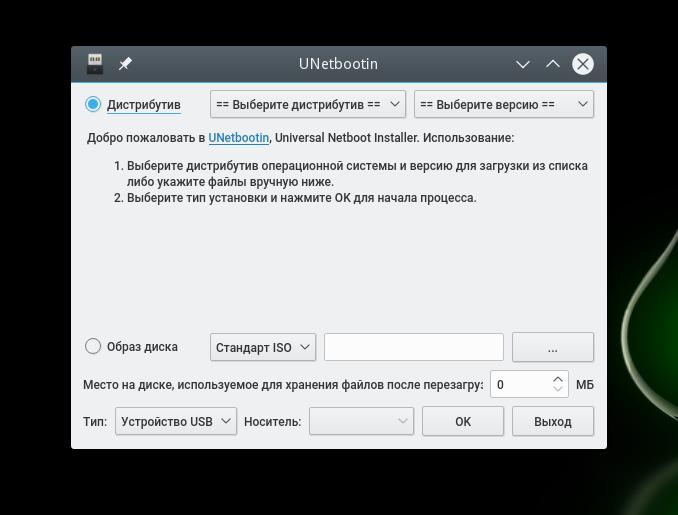
Для записи на флешку в Windows используйте программу Rufus:
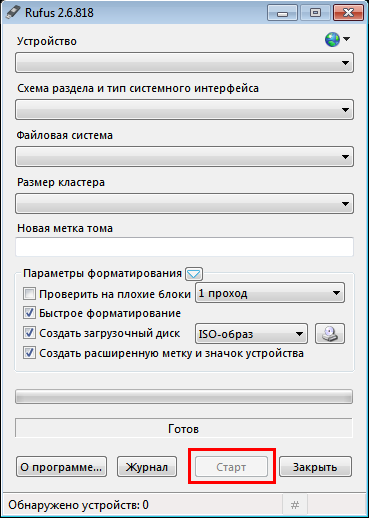
Что касается записи на оптический диск, то вы можете использовать UltraISO, Alcohol или другие популярные программы в Windows или k3b в Linux.
Шаг 3. Настройка BIOS
Когда носитель будет готов нужно настроить BIOS для загрузки с этого носителя. Перезагрузите компьютер, затем во время заставки BIOS нажмите F12, F2, F8, Del или Shift+F2 чтобы войти в меню настройки, затем перейдите на вкладку «Boot» и в разделе «1st Boot Device» выберите ваш носитель:
Затем перейдите на вкладку «Exit» и нажмите «Save & Exit».
Установка Astra Linux
Шаг 4. Запуск установщика
Сразу же после перезагрузки появится меню выбора способа установки. Выберите «Графическая установка»:

Шаг 5. Лицензия
На первом шаге установщика вам нужно принять лицензионное соглашение разработчиков:

Шаг 6. Переключение раскладки
Выберите клавишу, с помощью которой будет переключаться раскладка:

Шаг 7. Начало установки
Дождитесь загрузки всех необходимых компонентов:

Шаг 8. Имя компьютера
Введите имя компьютера, оно будет использоваться для обнаружения компьютера в локальной сети:

Шаг 8. Имя пользователя
Введите имя пользователя:

Затем логин, который будете использовать для входа в систему:

Шаг 9. Пароль пользователя
На этом шаге нужно несколько раз ввести пароль для нового пользователя:

Шаг 10. Часовой пояс
Выберите ваш часовой пояс:

Шаг 11. Разметка диска
Дальше нам нужно выполнить разметку диска, вы можете выбрать автоматический вариант, и тогда система создаст нужные разделы сама. Но в этой статье мы рассмотрим настройку разметки вручную. Поэтому выберите «Вручную».

Затем выберите нужный жесткий диск:

Если диск был пуст, подтвердите создание новой таблицы разделов:

Шаг 12. Корневой раздел
Выберите свободное место на диске и нажмите продолжить:

Нажмите «Создать новый раздел»:

Выберите размер раздела. Минимальный размер 5 Гб, но рекомендуется выделить не менее 20-30 Гб, чтобы вам было достаточно для установки всех программ:

Выберите тип раздела «Первичный», если не собираетесь создавать больше четырех разделов на вашем жестком диске, в противном случае нужно выбрать «Логический»:

Затем «Начало», чтобы расположить раздел в начале пространства:

Осталось изменить настройки раздела, по умолчанию используется файловая система ext4, а для первого раздела установщик сделает точку монтирования «/» корень.

Опуститесь на «Настройка раздела закончена» и нажмите «Продолжить»:
Шаг 13. Домашний раздел
Домашний раздел создается аналогичным образом. Сначала выберите свободное пространство:

Затем «Создать новый раздел»:


Здесь точка монтирования должна быть /home:

Шаг 14. Раздел подкачки
Подкачка используется когда в системе не хватает оперативной памяти. Неиспользуемое содержимое ОЗУ сбрасывается на диск в этот раздел. Размер желательно выбрать таким же, как и размер ОЗУ, а файловая система «Раздел подкачки», точку монтирования устанавливать не нужно.
Шаг 15. Завершение разметки
Для продолжения выберите «Завершить разметку и записать изменения на диск»:

Затем подтвердите правильность разметки:

Шаг 16. Установка
Дождитесь пока установка Astra Linux завершиться:

Шаг 17. Выбор программного обеспечения
Отметьте программное обеспечение, которое нужно установить вместе с системой:

Затем выберите дополнительные функции, если это необходимо:

Шаг 18. Загрузка и установка ПО
Дождитесь, пока завершиться скачивание и установка выбранных программ. Это самый долгий этап:

Шаг 19. Дополнительные опции
Если нужно, вы можете указать дополнительные опции, например, выключить автоматическую настройку сети.
Шаг 20. Установка загрузчика
Укажите нужно ли устанавливать загрузчик Grub. Если на вашем компьютере установлен только один Linux дистрибутив, то установка загрузчика обязательна.


Шаг 21. Перезагрузка
Установка Astra Linux VirtualBox или на жесткий диск завершена и теперь вы можете перезагрузить компьютер, чтобы пользоваться новой системой.
 Шаг 22. Загрузчик
Выберите пункт, подчеркнутый по умолчанию, версия ядра generic, в меню загрузчика Grub:

Затем дождитесь завершения загрузки системы:
 Шаг 23. Вход
Введите логин и пароль, заданные во время установки системы:

Шаг 24. Готово
Если все было выполнено правильно, вы увидите рабочий стол Astra Linux. Все готово, и теперь вы можете пользоваться своей системой. Как видите, здесь применяется видоизмененное окружение KDE и тема оформления, похожая на Windows. Вот несколько снимков:


Выводы
Теперь вы знаете как очень просто установить Astra Linux Common Edition на свой компьютер. Хотя система ориентирована на использование в военной сфере, она может быть очень полезна и в других областях. Надеюсь, эта статья была полезной для вас.
Видео с процессом установки:
Нет похожих записей
Оцените статью:
Об авторе
Основатель и администратор сайта losst.ru, увлекаюсь открытым программным обеспечением и операционной системой Linux. В качестве основной ОС сейчас использую Ubuntu. Кроме Linux, интересуюсь всем, что связано с информационными технологиями и современной наукой.
41 комментарий
Какой смысл в 101 раз описывать стандартную установку?
Вопрос следующий как в нём поставить Virtual Box&
Спасибо. Любопытно. Если бы ещё поп подробней обзор самой системы: версии ПО, доступность драйверов, возможность запустить STEAM и Wine.
Стим на астра? Ты серьёзно?
Ставил на него стим и вайн, всё работает. Но дело в том, что в репах многого нет, поэтому необходимо самостоятельно скачивать и ставить deb пакеты нужных программ.
Дрянь полная а не дистрибутив. Интерфейс вообще испохабили, вообще сделали винду. А столько лишних шагов разбито. Да еще эта звезда красная!
Заднеприводные негодуют )))))) Отлично.
Если и устанавливать то только ради понтов, эксклюзивных значков и меню KDE, и приставки fly, в остальном тот же дебиан. Игрался с ней.
Установка простая (Debian), а вот в работе многое удручает. Если выбирать российское, то лучше уж Росу или AltLinux.
Автор, зачем выкладывать подробный мануал по установке нишевого дистрибутива Linux? Сами ведь писали «система ориентирована на использование в военной сфере». Новичку оно не надо, старички и так знают как поставить. А военные сюда врят-ли зайдут. Так-то у вас очень хорошая манера подачи материалов, я даже у вас научился некоторым фишкам в написании материала. Вам бы над идеей самого ресурса подумать, нельзя ведь писать о всем. Сейчас статья о процессоре, потом о дистрибутиве Linux, а потом еще что-то. П.С. Желаю вам удачи в вашем деле =)
Зачем? Во славу Сатане, конечно же! ��
Это почти единственный дистрибутив «отечественной ОС» который я могу установить в госоргане бесплатно и легально. Все остальное или не отечественное или не бесплатное.
Интересная статья, но не более того. Как-то заподло не то что устанавливать, а даже пробовать эту Астру.
Хотя нет. С ОС, вроде у ROSA чегото годное получается.
Установил на виртуалку, попробовал — остался недоволен.
Чем недоволен?
Мне было предложено в настройках дисплея всего лишь три настройки разрешения экрана, и ни одна не подходит к моему ноутбуку.
Согласен, разработка «военная».
В своё время, когда проходил армейскую службу, кода попадался подобный предмет, ьы его называли «ВОЕННЫЙ». ��
—————————————-
А за эту публикацию, моя благодарность; мне было интересно.
Боже мои глаза. зачем они сделали это с дебианом?
Моё почтение! С пол года назад устанавливал эту Систему себе на бук. Довольно интересная и с красивым, быстрым интерфейсом. Были какие то некритические подглючивания (уже не помню что но иногда доставало). В целом даже хотел оставить но вот крайне малое количество нужных именно мне программ в репозиториях вынудило отказаться от дальнейшей работы с ней. Заморачиваться с добавлением новых репозиториев не захотел. А вот, что там военного так и не увидел. Всем добра!
Я так и не смог её запустить и даже на виртуалку? С начала идёт ставишь установку, начинает запускаться и всё на этом!
попробуйте последнюю версию 11.4 её допилили + см https://тхаб.рф/wiki/Астра_Линукс_(Портал)
Поставил для ознакомления. Внешний вид мне понравился. Система создает ощущение несокрушимости, что в мире linux довольно редкое явление. Наверное, так бы и оставил ее себе для дома, если бы не удручающие мелочи. Между тем мелочи свидетельствуют о совершенном нежелании разработчиков думать о простых пользователях. Так, в частности, я не нашел в системе регулировки яркости экрана (у меня SONY VAIO и на мониторе нет специальных кнопок), не сразу разобрался, что нужно установить дополнительные репозитории, без которых даже внешне настроить ОС под себя невозможно (почему сразу не включить их?), графика как на любом debian изначально чудовищна, драйверы система не определяет. И т. д. и т. п. на языке все время крутится: избушка-избушка, встань, наконец, ко мне передом, к лесу задом! Когда в России начнут думать о людях?
Вывод: сибирским товарищам предстоит еще много работы. Для домашнего использования из патриотических линуксов годны только ROSA и Alt. Оба между прочим московские. Alt гуманнее, а потому предпочтительнее.
Который раз пробую установить рядом с Виндовс, не получается, удаляет загрузчик виндовса и все тут. Может кто поделится, буду рад. Спасибо.
Привет! Была такая же «заморока», пока в Биосе не отключил UEFI и безопасную загрузку.
кто-нить пробовал поставить Astru на raspberry pi3b?
От версии 1.11 служба поддержки рткрещивается, а 2.11 дистрибутив предлагают создавать по-другому.
Всё доходчиво написано. Установил. Вот только вопрос, как теперь подключить юсб модем? В убунте автоматом подключается, а тут третий день воюю нифига не могу сообразить. Пы.сы. Я виндузятник, но хочу на линух перейти.
Я тоже хотел. Проторчал недели две с этой хренью, ничего вообще не понял, потом выдрал всё это хозяйство с корнем и ушёл на старую знакомую, Виндуху. Впечатление такое, что это никакая не О.С., а просто разводилово.
Установили на фирме без проблем. Проблемы начались при установке принтеров и сканеров, нет драйверов, в том числе на сайте производителя,
у нас различные модели Canon, Samsung
аналогичная проблема.а всех бюджетников заставляют на астру переходить, а как работать им насрать.
Лучше бы описали правильную установку «Астра Линукс Орел» на компьютер, где уже есть ОС «Windows 7/8/10» и как правильно настроить потом загрузку, чтобы можно было или Windows или Астра загрузить и использовать (имеется ввиду по очереди конечно). С картинками лучше всего.
Установка ASTRA LINUX
Установка Astra Linux на компьютере. В этой статье вы узнаете как это сделать самым быстрым и простым способом. Давайте приступим.
Если вы читаете эту статью, то, скорее всего, вы уже знаете, что такое «Astra Linux». Но все же давайте разберем более подробно основные характеристики этой сборки.
Astra Linux – операционная система на базе ядра Linux, которая была создана специально для защиты тайных материалов госслужащих, спецслужб и других важных государственных органов.
Если говорить кратко: дистрибутив государственного назначения для защиты важной информации.
Но, если вы хотите установить себе Astra Linux, то, у вас есть такая возможность. Разработчики выпустили специальную версию под названием Common Edition. Скачать которую можно на официальном сайте разработчиков.
Установка Astra Linux: с чего начать?
Давайте начнем самого очевидного – загрузки дистрибутива. Как я уже сказал выше, это можно сделать на официальном сайте.
После этого, смонтируйте образ на свою флешку или диск. Мы уже рассказывали как сделать загрузочную флешку с Linux.
Затем, настройте в BIOS или UEFI первичную загрузку с флешки или CD/DVD привода. Это нужно для начала установки. Войдите в BIOS с помощью кнопки F2, F4, F12 или, DEL. Все зависит от производителя вашей материнской платы. Найдите раздел «Boot» и выберите «1st Boot Device» загрузку для вашего флеш-накопителя или диска. При выходе сохраните все настройки.
После того, как вы все сделаете можете приступать непосредственно к установке сборки. Далее, все руководство будет представлено со скриншотами и видео. Следуйте предоставленной инструкции, и вы справитесь за 15 минут. Начнем.
Установка ASTRA LINUX
Шаг 1. Здесь нужно выбрать каким способом вы хотите установить дистрибутив. Рекомендую использовать способ, который выбрали мы.
Шаг 2. Лицензионное соглашение.
Для того чтобы продолжить, нужно согласиться с правилами использования этого дистрибутива.
Шаг 3. На этом этапе нужно будет выбрать с помощью какой комбинации клавиш, вам будет удобнее всего переключать языки на своей клавиатуре. Выбираете доступный из списка:
Шаг 4. Начинается установка Astra Linux.
Здесь нужно подождать пока нужные файлы скопируются и распакуются на вашем устройстве.
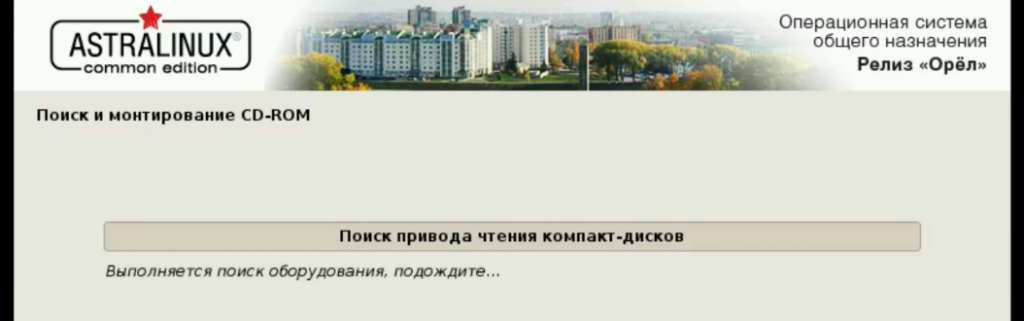
Шаг 5. Выберите имя вашего устройства для локальной сети
С помощью этого имени ваш компьютер будет определяться внутри локальной сети.
Шаг 6. Введите свое имя или другое имя пользователя компьютера
На этом шаге нужно ввести ваше имя или другого пользователя, чтобы операционная система могла обращаться к вам по имени:
Шаг 7. Придумайте пароль для входа в операционную систему
Придумайте пароль для root-прав или как его еще называют «пароль Администратора» и сохраните.
Шаг 8. Часовой пояс
Чтобы время на компьютере отображалось корректно, нужно выбрать ваш часовой пояс:
Шаг 9. Выбираем разметку диска
Следующий пункт будет про разметку диска. Вы можете выбрать уже готовый вариант, подготовленный системой. Для этого нажмите на кнопку «Автоматически». Но, здесь мы поговорим про другой способ настройки разметки. Мы поговорим про настройку вручную.
После этого нужно будет выбрать ваш SSD/HDD диск для сохранения файлов установки.
Если на диске нет файлов, то, выберите создание новой таблицы разделов для установки:
Шаг 10. Выберите корневой раздел
Здесь просто нажмите на свободное место где оно есть на вашем диске и нажмите кнопку «Далее»:
В новом окне нажмите на «Создать новый раздел» и нажмите кнопку «Продолжить».
Следующий пункт это выбор размера раздела. Обычно рекомендуется выбирать от 20 Гб, для того чтобы система могла устанавливать все обновления и программы без ограничений. Обычно 25-35 Гб более чем достаточно. Но, также стоит сказать и про стартовый порог в 5 Гб:
Выберите «Первичный» если вам достаточно будет несколько разделов. Если вы собираетесь разделить жесткий диск на количество превышающее четыре, то, рекомендуется выбрать «Логический». Тогда вы сможете проводить разделение диска на большее количество разделов.
Затем, нажмите на «Начало», чтобы вы смогли расположить файлы операционной системы на начало диска / пространства.
Почти готово. Осталось только настроить раздел. По умолчанию используется файловая система ext4, а для первого раздела установщик сделает точку монтирования «/» корень.
Просто нажмите на кнопку «Настройка раздела окончена», а затем нажмите «Продолжить».
Шаг 11. Укажите домашний раздел
Домашний раздел указывается так же как и первичный. Но на всякий случай сейчас покажем как это сделать:
Выберите «Создать новый раздел».
Также нужно указывать размер раздела. Указывайте нужный размер с основой того, что там будут храниться все ваши файлы: фильмы, видео и музыка.
Тип раздела также указываете «Первичный».
Теперь здесь точка монтирования будет /home. Это означает то, что все было сделано правильно.
Шаг 12. Настраиваем нужный размер для файла подкачки
Думаю, вы знаете что файл подкачки нужен операционной системе в том случае, если ОЗУ уже не хватает и содержимое в оперативной памяти сбрасывается на файл подкачки. Тем самым освобождая больше места для ОЗУ. Размер файла подкачки рекомендуется указывать такой же как и у оперативной памяти на компьютере. Раздел «Файловая подкачка», точку монтирования устанавливать не нужно. Это делается автоматически.
Шаг 13. Завершение настройки разметки
Теперь, когда мы все настроили и проверили можно нажимать на кнопку «Завершить разметку и записать изменения на диск».
После этого нужно будет подтвердить данные о правильности разметки и нажать на кнопку «Продолжить».
Шаг 14. Последние шаги до завершения установки
Сейчас начнется установка Astra Linux на ваш жесткий диск. Дождитесь окончания установки.
Шаг 15. Выбираем какие программы нужно установить
Отметьте галочкой те вещи, который нужны вам после установки операционной системы
Также, выберите дополнительный функции, если есть такая необходимость:
Шаг 16. Загрузка и последующая установка программ
Дождитесь, пока операционная система скачает и установит выбранное вами программное обеспечение на жесткий диск. На некоторых конфигурациях, это может занять некоторое время.
Шаг 17. Настройка дополнительный функций и опций
Если нужно, то вы можете настроить дополнительный опции после скачивания и установки программ. Например, вы можете вручную настроить сеть отключив автоматическую настройку.
Шаг 18. Установка GRUB
В новом окне нужно будет выбрать устанавливать загрузчик GRUB или же не нужно. Если у вас на жестком диске установлен только этот дистрибутив, то установка обязательна — просто нажмите на кнопку «Да».
Шаг 19. Завершение установки
Шаг 20. Загрузчик GRUB
Просто выберите пункт, который является стандартным, версии ядра generic, в меню загрузчика Grub:
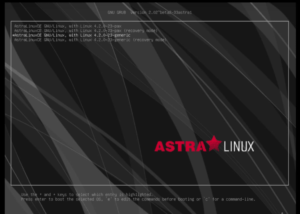
После этого следует обычная загрузка операционной системы. Дождитесь загрузки окна для входа.
Шаг 21. Введите свой логин и пароль
Как вы поняли из названия, здесь нужно ввести ваши данные, которые вы указывали при установке Astra Linux. Ввели? Нажмите «Ввод».
Шаг 22. Все готово
Установка Astra Linux полностью завершена. Теперь вы можете пользоваться этой операционной системой. Как сразу можно заметить, разработчики вдохновлялись операционной системой Windows XP при разработке стола рабочего окружения для KDE:
Выводы
Установка Astra Linux является очень простой. Особенно это касается графического метода установки. Делается это также, как и на других более популярных дистрибутивах от известных разработчиков.
Также, если вам интересно мы уже писали про самые похожие на macOS дистрибутивы здесь, или, например, на сборки похожие на Windows. Если вам интересно, то можете посмотреть список лучших тем для KDE, которые можно применить к этому дистрибутиву.
Надеюсь статья была для вас полезной – если так, то, поставьте пожалуйста оценку это статье и распространите руководство в своих социальных сетях. Возможно вашим знакомым также будет интересно узнать больше всего про эту или другую операционную систему.
Давайте развивать наше Linux-сообщество вместе!
Если вы нашли ошибку, пожалуйста, выделите фрагмент текста и нажмите Ctrl+Enter.
Шаг 1: Разметка дискового пространства в Windows 10
Корректная инсталляция двух операционных систем рядом возможна только при правильном разделении дискового пространства. На локальном носителе должно быть нераспределенное место, не имеющее никакой файловой системы и не хранящее в себе отдельных элементов. По умолчанию такое пространство отсутствует, поэтому его придется создать самостоятельно путем сжатия раздела жесткого диска. В Windows 10 это осуществляется так:
-
После загрузки ОС нажмите правой кнопкой мыши по «Пуск» и в появившемся контекстном меню выберите пункт «Управление дисками».
Больше никаких действий с данным пространством производить не нужно, поскольку оно нам необходимо именно в таком виде. Далее уже дистрибутив Linux автоматически создаст новый логический том и определит для него файловую систему.
Шаг 2: Выбор и загрузка дистрибутива Linux
Как известно, сейчас на просторах интернета находится огромное количество самых разных дистрибутивов Linux, за основу которых были взяты популярные сборки, например, Debian или RedHat. Мы советуем прочитать отдельные материалы по теме выбора ОС на нашем сайте, если вы еще не знаете, какой именно дистрибутив хотите инсталлировать рядом с Windows 10.
Подробнее:
Популярные дистрибутивы Linux
Выбор дистрибутива Linux для слабого компьютера
Сегодня мы решили взять за пример один из самых перспективных и лаконичных в плане внешнего вида дистрибутивов под названием Elementary OS. Давайте вкратце рассмотрим, как осуществляется скачивание образа, а вы, отталкиваясь от особенностей официального сайта выбранной сборки, проделаете ту же операцию, получив ISO-файл на свой компьютер для его дальнейшей записи.
-
Перейдите на официальный сайт производителя Linux и откройте раздел с загрузками. В случае с Elementary OS разработчики предлагают заплатить любую цену для скачивания. Если указать 0, то можно получить файл бесплатно.

Шаг 3: Создание загрузочной флешки и настройка BIOS
К сожалению, нельзя просто загрузить полученный образ, чтобы приступить к инсталляции системы. Для этого его предварительно необходимо записать на съемный носитель, которым чаще всего выступает USB-флешка. Это делает из нее загрузочное устройство, считываемое BIOS как полноценный диск с файлами для установки. Более детально о выполнении этого процесса читайте в отдельном материале на нашем сайте, перейдя по указанной ниже ссылке.
Подробнее: Гайд по записи ISO образа на flash-накопитель
Дополнительно отметим, что в большинстве случаев подобное устройство корректно загружается после включения компьютера, но иногда для этого приходится настроить BIOS, задав приоритет устройств. На нашем сайте так же имеется статья, где приведено руководство по данной теме. Ознакомьтесь с ней, если вдруг с загрузкой возникли какие-то проблемы.
Подробнее: Настраиваем BIOS для загрузки с флешки
Шаг 4: Подготовка и инсталляция
Самый главный шаг сегодняшнего материала — установка Linux рядом с Windows 10. Вы уже знаете, что за пример мы взяли Elementary OS. Это решение было принято не только из-за востребованности самого дистрибутива, но и из-за его графического инсталлятора, который имеет множество схожего с другими инструментами в разных сборках. Остается только следовать инструкции, учитывая особенности выбранной ОС, чтобы справиться с поставленной задачей без возникновения каких-либо трудностей.
-
Вставьте загрузочную флешку в свободный разъем и включите компьютер. Вы будете уведомлены о загрузке Elementary OS через три секунды.
Шаг 5: Запуск и использование Linux рядом с Windows
Осталось только совершить первый запуск, чтобы удостовериться в корректной работе Linux. Сейчас стандартный загрузчик изменит свой вид. В нем можно будет выбрать, какую именно операционную систему следует включить в этот раз. Для перемещения используются стрелки на клавиатуре, а активация происходит нажатием на клавишу Enter.
Как видно, появилось окно авторизации в Elementary OS, а это значит, что все предыдущие действия были выполнены верно. Теперь можно входить в свой профиль и начинать взаимодействие с новой ОС.
Многие пользователи, только начинающие свое знакомство с Линукс, еще не знают, как выполнять определенные действия, например, установку программ или создание новых учетных записей, поскольку управление значительным образом отличается от той же Windows. Поэтому мы предлагаем узнать больше при помощи обучающих материалов по темам освоения в Linux, перейдя по указанным ниже ссылкам.
Читайте также:
Установка и настройка файлового сервера в Linux
Настройка почтового сервера в Linux
Синхронизация времени в Linux
Смена паролей в Linux
Перезагрузка Linux через консоль
Просмотр списка дисков в Linux
Смена пользователя в Linux
Завершение процессов в Linux
Графический интерфейс Линукса не заменяет собой консоль полностью, поэтому рано или поздно придется обратиться к классическому приложению «Терминал», чтобы ввести там команды. На нашем сайте так же имеются руководства, посвященные взаимодействию с популярными стандартными консольными утилитами.
Читайте также:
Часто используемые команды в «Терминале» Linux
Команда ln / find / ls / grep / PWD / PS / echo / touch / df в Linux
Сегодня вы узнали о принципах установки Linux рядом с Windows 10. При выполнении этой задачи главное — указать правильный тип инсталляции, чтобы случайно не стереть пользовательские файлы Виндовс или вовсе не сломать эту ОС. Если был выбран другой дистрибутив и принцип его инсталляции непонятен, советуем обратить внимание на другие наши руководства.
Подробнее: Установка ArchLinux / Astra Linux / CentOS 7 / Kali Linux / Debian 9 / Linux Mint
Имеется ноутбук с Виндовс ХР с Net framework версиии 4.0 и Астрой коммон эдишен. Требуется для занятий внучки в университете по программированию установить visual Studio, который в свою очередь требует Net framework версии не ниже 4.6, т.е. подавай Винду 10. Но она же на uefi загрузчике? Значит Астру я уже не увижу? А жаль. Какие будут предложения?
Имеется ноутбук с Виндовс ХР с Net framework версиии 4.0 и Астрой коммон эдишен. Требуется для занятий внучки в университете по программированию установить visual Studio, который в свою очередь требует Net framework версии не ниже 4.6, т.е. подавай Винду 10. Но она же на uefi загрузчике? Значит Астру я уже не увижу? А жаль. Какие будут предложения?
Установите вы «Винду 10» внутри Astra Linux, в Virtual Box как виртуальную машину.
И пусть внучек наслаждается.
И не нужно будет компьютер перезагружать, дёргать, в режимах использования «дедушка»/»внучек».
Есть даже готовая пошаговая публикация
Но есть даже гораздо более простой и быстрый способ: Microsoft, заманивая ещё хоть кого-то в свои сети, выкладывает сама образы для виртуальных машин, ещё с 2015г., готовый .vdi (VirtualBox) образ можно скачать здесь: Получите среду разработки для Windows 10
Скачать Windows 10 Корпоративная (20 ГБ)
Срок действия этой виртуальной машины истекает 20 Октябрь 2019 г.
…
В эту ознакомительную виртуальную машину включены:
— Ознакомительная версия Windows 10 Корпоративная с обновлением за октябрь 2018 г.
— Visual Studio 2019 с UWP, классическими приложениями .NET и рабочими процессами Azure, а также с расширением Windows Template Studio
Visual Studio Code
— Расширение Windows Template Studio
— примеры для UWP (последняя версия);
— Включена подсистема Windows для Linux с установленной Ubuntu
— поддержка режима разработчика и Bash.
Т.е. это версия триальная. Легальная лицензия на 90 дней — хватит на любые опыты. Можно продлять (так пишут) 2 раза на +90 дней (итого 3 месяца). Потом можете скачать новый экземпляр … и всё по-новой.
На разворачивание .vdi в VirtualBox, думаю, нужно минут 5 времени + никакого умения.
P.S. (дописал позже) Тут я погорячился, про 5 минут. Импорт в VirtualBox этого дурацкого .ova размером в 16Gb проходит 30-40 минут на очень даже неплохом быстром процессоре. Но это, к счастью, нужно делать только 1 раз (на 3 месяца ).
Последнее редактирование: 14.09.2019
Установите вы «Винду 10» внутри Astra Linux, в Virtual Box как виртуальную машину.
А развернув окно виртуальной машины во весь экран (это штатная возможность VirtualBox) вы вообще будете ощущать иллюзию что находитесь в нативном Win10 (без всяких рамок и пр.).
Тут вам «и внучки сыты, и дедушки целы».
P.S. И никаких вам UEFI, проблем с загрузкой, головной боли и потерянного времени…
to star
NetFramework 4.6.1 имеется под Win7 и Win8.1 — они без EFI-режима работают без проблем. Вопрос лишь в драйверной базе и ее наличии для оных ОС…
Народ пишет, что Win10 без EFI тоже способна, но сам не проверял по «религиозным» причинам (не перевариваю Win10,)…
Astra Linux Common Edition (да и ее «старший брат») тоже умеет UEFI и SecureBoot, только придется чуть заморочиться…
Огромная благодарность всем неравнодушным, давшим советы! Какие из них будут воплощены покажет ближайшее время. А пока походил с внучкой по компьюторным магазинам и выяснилось, что абсолютное большинство «бюджетных» ноутбуков в биосе имеют безальтернативную настройку uefi (это которые не имеют предустановленную виндовс 10) и для установки иной системы требуется перепрошивка биоса. Вот такая у нас «рыночная» экономика при полном диктате «мелкомягких». С возможностью иной настройки БИОСа нашёлся только старый «Lenovo» на AMD A6.
Последнее редактирование: 15.09.2019
to star
Стандарт UEFI предусматривает обязательство для каждого производителя добавлять режим CSM (Legacy) для поддержки других ОС, не умеющих EFI-спецификацию и SecureBoot. Однако, да, большинство производителей с целью экономии и упрощения техпроцесса производства данным требованием пренебрегают. А, учитывая повальное распространение Win10 и отказ от широкой продажи Win7-Win8.1, это уже напоминает эпидемию…
Перешивать UEFI такое себе решение. Проще поглядеть на рынке современное железо с предустановленной nix-системой — таких тоже много, потому что бюджетный сектор (отказавшийся от переплат за предустановленную MS Windows) тоже должен существовать. В большинстве случаев это означает наличие CSM-поддержки…
Установил windows 10 на virtualbox 5.2.24, назначил общую папку Домашний/Общая, установил Oracle_VM_VirtualBox_Extension_Pack-5.2.26, но Windows 10 ее не видит. Подскажите как ее расшарить
Как поставить астру второй ОС рядом с windows 10? На этапе установке ставлю галочку, что будет использоваться еще одна ОС на пк. Установка проходит и ни чего не происходит. Грузится только десятка. Если попытаться загрузить EFI файл, то появляется ошибка(Рис1). Бывает ошибка (Рис2). Есть идеи как сделать все правильно?
- 35.7 КБ
Просмотры: 628 - 97 КБ
Просмотры: 610
На какой диск вы ставите Астру? У вас два физических диска или один разбитый?
Если плата с UEFI, то особых проблем не должно быть и то что Астра не появилась в загрузке ещё не означает, что её вообще нет. Проверьте в биосе раздел загрузки. Может её просто надо перетащить выше винды.
По поводу второй ошибки, так это у меня постоянно. Благо что плата с UEFI, по этому особо не парюсь, просто ставлю загрузчики каждой системы на те диски, на которых они установлены. Потом в биосе можно просто выбрать главную систему для загрузки без всяких Грабов и прочих приблуд.
Кстати Астра очень деликатно подходит к этой проблеме и при невозможности установить загрузчик предлагает варианты выбора, что всегда и спасает. Минт делает как то не по-людски, пишет о невозможности установки загрузчика и тут же выбрасывает на перезагрузку — все труды на смарку . Манджаро дружелюбнее и сразу предупреждает о грядущей проблеме. Но всех переплюнул Дипин. Увидев, что установить загрузчик невозможно, он в самом начале установки предлагает радикально решить проблему — отформатировать диск с Windows и установить загрузчик. При этом светится огромная кнопка подтверждения, на которую просто трудно не нажать. Наши китайские товарисчи не лишены находчивости и чувства юмора.
На какой диск вы ставите Астру? У вас два физических диска или один разбитый?
Если плата с UEFI, то особых проблем не должно быть и то что Астра не появилась в загрузке ещё не означает, что её вообще нет. Проверьте в биосе раздел загрузки. Может её просто надо перетащить выше винды.
Один диск. Винда в режиме UEFI стоит. Флэшку загружаю тоже UEFI.
В биосе в списке загрузок только три пункта Рис1.
В обычном графическом установщике все проходит гладко! И даже прохожу этап установки пароля на загрузчик. Но после перезагрузки грузится винда без каких-либо вопросов и предложений!
А если ставить в режиме эксперта, то появляется ошибка Рис2.
Вообще мне не понятно, эта ошибка чередуется то там, то там.
- 200.3 КБ
Просмотры: 569 - 108.3 КБ
Просмотры: 543
Последнее редактирование: 21.10.2020
Это не совсем то. Там в настройках безопасной загрузки есть пункт с двумя выпадающими меню: 1- «Windows UEFI» и 2- «Другие ОС», может быть написано по английски. Но что то кажется дело не в этом. Граб почему то не может установиться в главную загрузочною запись.
Идеальным вариантом было бы поставить загрузчик на флешку — ни кто даже знать не будет что у вас вторая ось стоит. А когда система надоест или нужно будет обновлять, то можно спокойно снести отформатировав диск, не переживая ни за какие загрузчики.
В общем проблема частично решена. Форматнул полностью диск и поставил только астру.
Сетую на невозможность установки обеих систем на древность ноутбука (HP EliteBook 8560w), примерная дата выхода 2010-2011 гг.
Взял посвежее ноутбук и сделал все без танцев с бубном. В бутменю появился выбор с чего загружаться Рис1.
- 31.5 КБ
Просмотры: 684
Нет, ну как она достала! По какому случаю тормоза и глюки. Вроде и ошибки исправлены, и вирусы убиты, и мусор вычищен до блеска, а Windows 10 снова ерепенится и чудит… Не опускайте руки, просто взгляните на проблему иначе: вдруг ваша винда просто… загрустила от скуки, ведь она одна-одинешенька на жестком диске.
Увы, не каждый компьютер хорошо уживается с «десяткой». Даже новые, но не самые мощные машины иногда тянут ее из последних сил. Если откат на «семерку» не вариант, а совсем отказаться от Windows вы не готовы, подселите к ней соседа – альтернативную операционную систему Linux. О дистрибутивах Linux, подходящих для нетбуков и слабых компьютеров, F1comp уже рассказывал, а сегодня мы поговорим, как установить Linux рядом с Windows 10.
Винда, подвинься
Windows 10 занимает на диске 1 или 2 раздела, не считая служебных. Второй обычно отводят для хранения файлов, а сама система целиком умещается на первом – диске С. Linux тоже создает 2 или 3 своих раздела – один основной, где разместится операционная система, второй – пользовательский и третий – небольшой, для подкачки памяти (swap).
Хранилище файлов, которому в Windows зачастую отводится диск D, вы сможете использовать совместно – в состав большинства дистрибутивов Linux входит драйвер виндовой файловой системы NTFS-3G, который позволяет работать с данными на дисках NTFS. А вот винда таких возможностей не дает: разделы, занятые файловой системой Linux (ext4), она считает пустым пространством. То есть доступа к файлам «чужака», работая под Windows 10, без танцев с бубном вы не получите.
Для установки Linux вам придется отжать у Виндовс минимум 20-30 Гб дискового пространства. Рекомендуемый размер раздела уточните в руководстве выбранного дистрибутива.
В качестве «делильшика» накопителя допустимо использовать любые инструменты – оснастку MMC «Управление дисками», консольную утилиту Diskpart или стороннее приложение, например Aomei Partition Assistant, который показан на скриншоте ниже. Как создать новый раздел средствами Windows, F1comp рассказывал тоже.
Впрочем, средство переразбивки диска входит в состав любого дистрибутивов Linux, поэтому можете оставить это на потом. Но лучше заранее убедиться, что после такого «варварства» винда сохранила работоспособность. Отделенную область не следует форматировать, дабы во время установки новой ОС не пришлось тратить время на ее очистку. Пусть она будет просто неразмеченным пространством.
Создание установочной флешки
Для создания установочного носителя операционной системы понадобится USB-флешка размером 2-4 Gb, образ Linux в формате ISO – в качестве подопытного я буду использовать Ubuntu 19, и утилита для переноса последнего на флешку.
Вот несколько подходящих бесплатных утилит, пригодных для создания загрузочных флешек с Linux под Windows:
- Rufus.
- Universal USB Installer.
- MultiBootUSB.
- Etcher.
- Xboot.
Рассмотрим процесс переноса на примере Rufus.
- Подключите флешку к компьютеру и запустите Rufus. Утилита сама обнаруживает подсоединенные USB-накопители. Если их несколько, выберите нужный из списка «Устройство».
- В поле «Схема раздела и тип системного интерфейса» установите значение «GPT для компьютеров сUEFI», если ваш ПК выпущен позже 2010-11 годов. Или «MBR для компьютеров сBIOS иUEFI», если раньше.
Чтобы точно определить, какой системный интерфейс использует ваш ПК или ноутбук, наберите в поиске Виндовс «Сведения о системе» и в открывшемся окне посмотрите значение строки «Режим BIOS». Если указано «UEFI», значит, компьютер новый и поддерживает стандарт разметки дисков GPT. Если – «Legacy» или «устаревший», значит, его материнская плата произведена до 2010-11 гг. или работает в режиме эмуляции BIOS, а системный диск размечен по стандарту MBR.
Вернемся в Rufus и продолжим:
- Выберите тип файловой системы Fat32.
- По желанию заполните поле «Новая метка тома» — придумайте и впишите сюда название загрузочной флешки.
- В параметрах форматирования отметьте «Быстрое» и из списка «Создать загрузочный диск» выберите «ISO-образ».
- Затем нажмите кнопку с иконкой DVD, обведенную на скриншоте утилиты синей рамкой, и укажите путь к скачанному дистрибутиву Linux.
- После установки настроек кликните «Старт» – это запустит процесс записи. В окошках уведомлений, которые откроются после запуска, просто нажмите «ОК».
Через 10-15 минут флешка готова к дальнейшим действиям.
Настройка UEFI (BIOS)
Если вам приходилось устанавливать Windows старых версий, например, «семерку» на ПК с UEFI, вы знаете, что для запуска инсталляции интерфейс UEFI нужно перенастроить, а именно отключить в нем режим безопасной загрузки Secure Boot.
Этого же требует и установка большинства дистрибутивов Linux, кроме некоторых исключений. В частности, Ubuntu последних версий с Secure Boot уже совместимы и ставятся на настройках по умолчанию.
Чтобы установить Linux на компьютер с диском MBR, в дополнение к вышесказанному придется активировать режим эмуляции BIOS – CSM или Legacy. Впрочем, если на машине уже стоит винда седьмой версии, то нужные режимы включены.
Как отключить Secure Boot и включить CSM/Legacy, рассказано и показано в статье, посвященной UEFI, не будем повторяться.
Осталось назначить первым загрузочным устройством недавно созданную флешку — и можно приступать к установке.
Особенности инсталляции Linux на примере Ubuntu 19
Ход инсталляции, как и интерфейс программы-установщика различных версий линуксов, неодинаковы, хотя и имеют некоторую схожесть. Если вы используете дистрибутив, отличный от Ubuntu, все же стоит подготовить и положить перед собой инструкцию.
Инсталляция Ubuntu 19 ведется на русском языке, который нужно выбрать в первом окне установщика.
Затем мы выбираем раскладки клавиатуры, вариант инсталляции – обычный или с минимальным набором программ, и один из следующих типов размещения систем на диске:
- Установить рядом сWindows 10. Если нет желания заниматься ручной настройкой разделов, выбирайте этот пункт. Программа установки автоматически создаст загрузочное меню с выбором операционных систем, которое будет открываться после включения компьютера.
- Другой вариант (не показан на скриншоте). Тоже подходит для нашей задачи, но здесь вам придется создавать разделы вручную.
- Стереть диск и установитьUbuntu. При выборе этого варианта установщик отформатирует весь накопитель и удалит всё, что на нем есть. Не подходит.
При выборе варианта «Другой» открывается таблица существующих и вновь создаваемых разделов диска. Здесь должны быть:
- Разделы с Windows – системный, дополнительный и служебный. В колонке «Тип» они обозначены как NTFS.
- Загрузочный раздел EFI – имеет тип Fat32 и размер 100 Мб или чуть больше. Присутствует только в системах с UEFI.
- Системный или корневой раздел Linux – тип Ext4, точка монтирования (подключения) «/».
- Домашний раздел пользователя Linux – тип Ext4, точка монтирования «/home».
- Раздел подкачки Linux – тип swap (в последних версиях Ubuntu не создается, так как она использует swap-файл).
Пока вы не распределили пространство для Ubuntu, в списке есть только разделы загрузчика, Windows и свободное место. Выделите последнее кликом мыши и нажмите «Изменить».
В окошке «Создать раздел» укажите желаемый размер, в строке «Использовать как» установите «Журналируемая система Ext4». Затем назначьте новому разделу точку монтирования в соответствии с его типом — «/» или «/home». У раздела подкачки точки монтирования нет.
Величину разделов Linux можно определять по своему усмотрению. Корневой желательно сделать таким, как указано в системных требованиях дистрибутива или больше. Размер раздела подкачки, если он есть, рекомендуется устанавливать равным половине объема оперативной памяти компьютера.
Когда все разделы будут созданы, убедитесь, что напротив томов NTFS и EFI не стоят флажки форматирования. Иначе системный загрузчик Windows, она сама и другое содержимое дисков С и D будут стерты.
После всей проделанной работы щелкните «Установить сейчас» и подтвердите согласие на внесение изменений на диск. Дальше останется выбрать ваше географическое местоположение и создать учетную запись пользователя, что вряд ли вызовет затруднения. Еще немного терпения – и через 15-30 минут у вас появится вторая операционная система рядом с Windows.
При установке Ubuntu никаких ручных манипуляций с загрузчиками и загрузочным разделом системного диска производить не нужно. Если всё сделано правильно, программа-инсталлятор создаст конфигурацию с двойной загрузкой и сформирует предзагрузочное меню, которое будет выводиться на экран после запуска компьютера.
Что делать, если после установки Linux одна из операционных систем не грузится
Инсталляция Linux вместе с Windows на один ПК иногда приводит к невозможности загрузки системы, которая была установлена первой. Когда линкус «подселяют» к винде, стоявшей на диске изначально, проблем обычно не бывает, а если они и случаются, то по причине неумелых действий пользователя или сбоя во время установки. Зато когда Виндовс устанавливают второй, такое происходит в 100% случаев. Почему? Все дело в загрузчиках.
Проприетарный загрузчик Windows 10 – bootmgr (boot manager) предназначен для систем семейства Microsoft и умеет загружать только Виндовс. А каждая последующая операционка, установленная на один компьютер, заменяет загрузчик предыдущей своим. Если на ПК установлено несколько копий винды разных поколений, то все они будут грузиться с помощью загрузчика той системы, которая установлена последней. Но если к ним «затесался» чужак, вроде Ubuntu, Linux Mint, Debian и т. д. то всей «честной компании» придется использовать альтернативный загрузчик, который совместим и с Windows, и с Linux.
Такой загрузчик – GRUB (Grand Unified Bootloader), использует, в частности, Ubuntu 19 (дистрибутивы Linux могут иметь и другие загрузчики). Поэтому при установке ее на компьютер после Windows обе системы должны сохранить работоспособность и загружаемость.
Если после установки Linux рядом с Windows одна либо обе операционные системы перестают грузиться, чаще всего достаточно переустановить загрузчик.
Для переустановки GRUB понадобится установочная флешка с вашим дистрибутивом Linux и приложение Терминал.
- Загрузите компьютер с флешки. Запустите терминал нажатием комбинации клавиш Ctrl-Alt-T.
- Выполните в терминале инструкцию: sudo fdisk –L. Она покажет структуру разделов диска.
- Найдите корневой раздел Linux. В моем примере это /dev/sda1. Если у вас компьютер с UEFI, также найдите загрузочный раздел EFI.
- Далее смонтируйте Linux-раздел в системный каталог /mnt командой: sudo mount /dev/sda1 /mnt. Вместо /dev/sda1 укажите номер своего раздела.
- На ПК с UEFI дополнительно выполните команду: sudo mount /dev/sda* /mnt/boot/efi. Вместо /dev/sda* укажите номер вашего раздела EFI.
- Установите загрузчик командой: sudogrub-install /dev/sda.
- Создайте новый файл конфигурации, который поможет загрузчику определить все установленные на диске операционные системы: sudo grub-mkconfig -o /boot/grub/grub.cfg
- Чтобы изменения вступили в силу, выполните в терминале команду перезагрузки компьютера: sudo reboot.
До перезапуска машины не забудьте отсоединить флешку. Если причина заключалась в некорректной работе загрузчика, ошибка будет исправлена.
О том, как восстановить слетевший загрузчик Windows 10 и ее предшественниц, читайте в этой статье.
Понравилась статья? Оцените её:
Допустим, вы прочитали в интернете несколько статей и заинтересовались свободной операционной системой Linux. Возможно, даже поставили ее себе на виртуальную машину или загрузились в Live-режиме и попробовали, как все выглядит и работает. Вам понравилось, и теперь вы хотите установить ее себе на компьютер и начать пользоваться. Но при этом терять уже установленную Windows не желаете, чтобы в случае непредвиденной ситуации можно было вернуться в полностью рабочую систему, да и любимые игры и нужные программы всегда будут под рукой. Есть возможность установить Linux и Windows 10 на одном компьютере. В свое время для меня, как и для многих других пользователей, это было идеальным вариантом.
В этой инструкции мы рассмотрим, как установить Linux рядом с Windows 10. Я говорю Windows 10 потому, что это самая новая операционная система от Microsoft, но эти инструкции также подойдут для более ранних версий, таких как Windwos 7, 8 и 8.1.
Я предполагаю, что у вас уже есть установленная Windows, вы нашли и определились, от какого диска отделить немного места для Linux, только не знаете, как правильно это сделать. Здесь вы получите подробный ответ на этот вопрос. Затронем еще одну важную тему — UEFI. Эта технология используется на всех новых ноутбуках с Windows, и многих пользователей интересует, как установить Linux на UEFI и какие при этом могут возникнуть проблемы.
Немного теории
Для установки операционной системы Linux рядом с Windows 10 вам понадобится создать несколько дополнительных разделов диска. Минимальное количество — три раздела. Linux не принято устанавливать на один раздел как Windows, хотя такой вариант возможен. Linux настолько гибок, что позволяет разместить систему, файлы пользователя и настройки на разных разделах. Это очень выгодно во время переустановки. Вы переустанавливаете систему в системном разделе, а все ваши файлы на рабочем столе и настройки рабочего окружения останутся на месте.
Вот эти три раздела:
- Системный;
- Домашний;
- Раздел подкачки.
Минимальные требования объема под системный раздел в различных дистрибутивах варьируются от семи до двадцати Гигабайт. Но этого хватит для установки самой системы и нескольких дополнительных программ. Если же вы собираетесь использовать много программ и игр, особенно если они занимают много места, необходимо взять еще пару десятков Гигабайт про запас. Я рекомендую использовать под системный раздел Linux так же, как и для диска C Windows, 30-40 Гигабайт.
Раздел подкачки используется, когда системе не хватает оперативной памяти. При определенном проценте заполнения Linux понемногу начинает скидывать неиспользуемые данные в этот файл. Поэтому для данного раздела подойдет объем в два раза меньше, чем размер вашей ОЗУ. Но если вы планируете использовать спящий режим или гибернацию, то под раздел подкачки нужно выделить объем дискового пространства, равный размеру ОЗУ, потому что в этих режимах все содержимое оперативной памяти компьютера переносится на диск. Домашний раздел — это раздел с вашими файлами, фильмами, музыкой, загрузками. Прикиньте, сколько вам нужно.
Чтобы установить Linux рядом с уже использующейся Windows 10, нужно будет «отрезать» пространство от системного диска. Поэтому перед решительными действиями важно создать резервную копию системы или хотя бы важных файлов. Если все пройдет хорошо, ничего страшного не случится ни с файлами, ни с системой, но из-за какого-либо сбоя, например, отключения электричества, файловая система может быть повреждена. Вы и сами по невнимательности можете сделать что-то не так и удалить не то, что нужно.
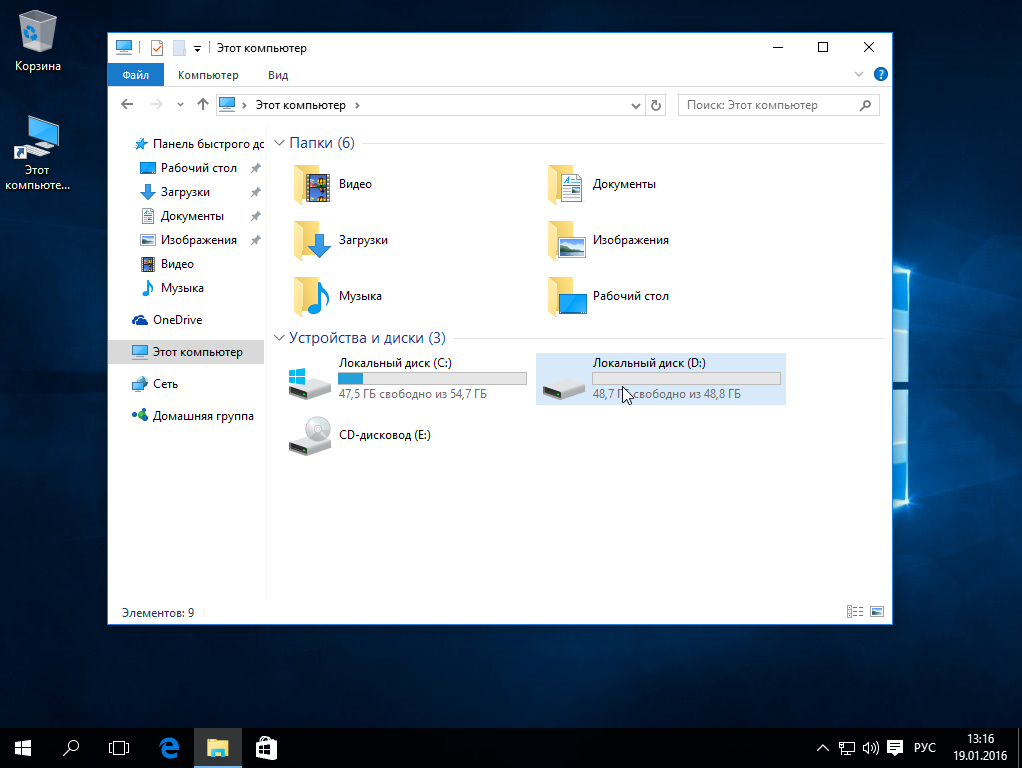
Поэтому, если будете работать с системным диском, скопируйте важные файлы на внешний носитель, и, если есть возможность, создайте резервную копию операционной системы с помощью соответствующего пункта панели управления:
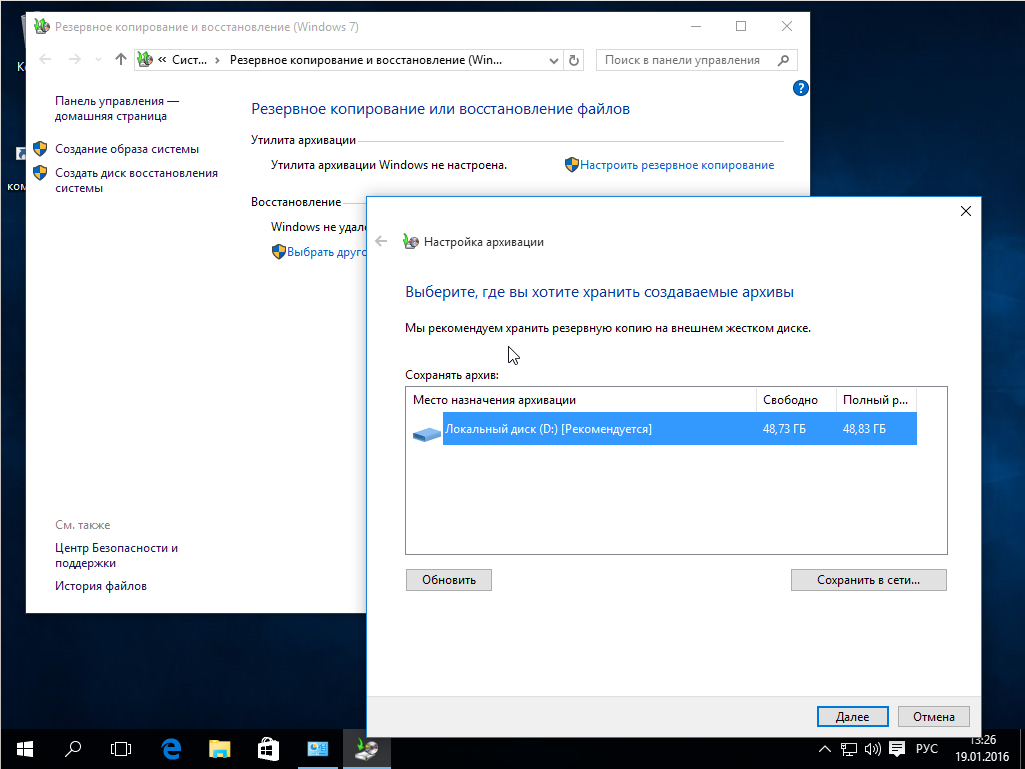
При работе с не системным разделом, например, D, E, F и т д, достаточно просто скопировать файлы оттуда.
Теперь переходим непосредственно к подготовке диска для установки Windows 10 и Linux. Проще всего это сделать с помощью стандартной утилиты управления дисками в Windows. Кликните правой кнопкой по значку «Этот компьютер» на рабочем столе и откройте пункт «Управление«:
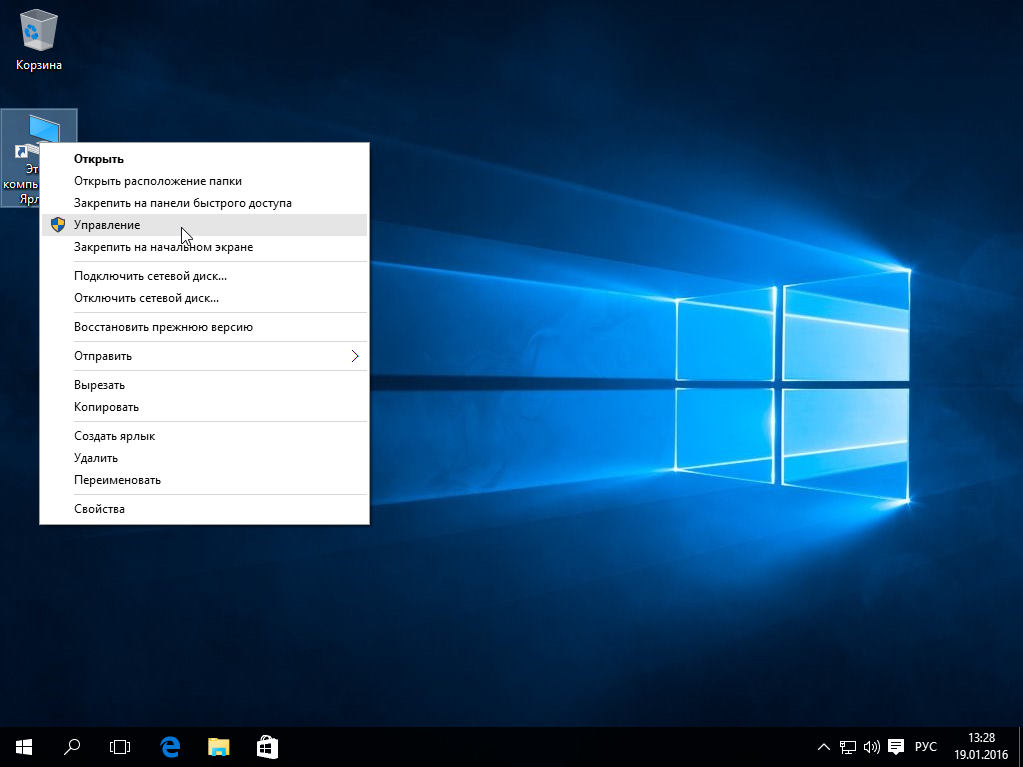
Дальше нам нужна утилита Управление дисками:
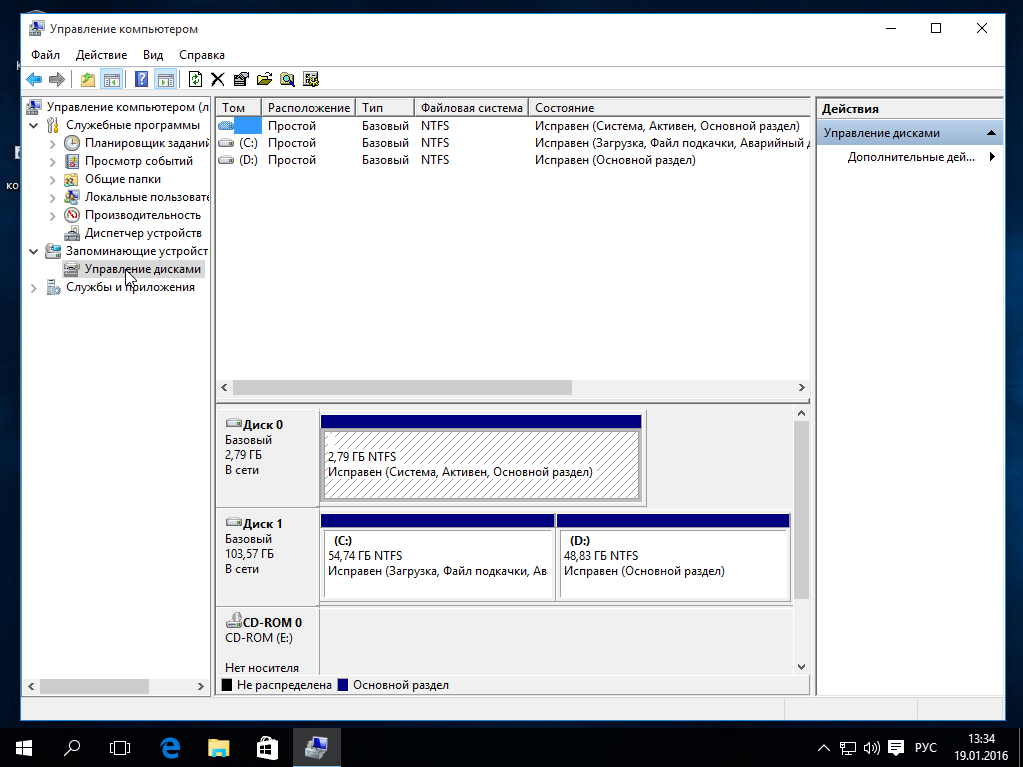
Здесь внизу окна мы видим два диска: C (системный) и D (обычный). Я приведу пример, как изменить размер диска D. Для диска C все действия аналогичны.
Кликните по нужному диску правой кнопкой и выберите опцию Сжать том:
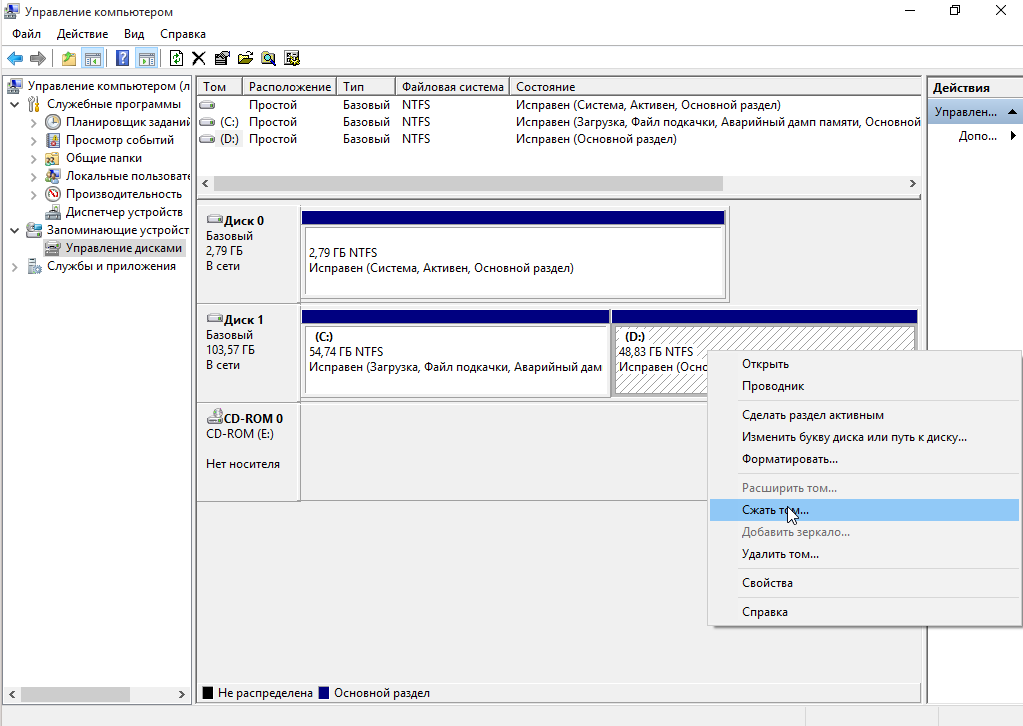
Откроется вот такое окно, в котором нужно ввести размер создаваемого тома в поле размер сжимаемого пространства:
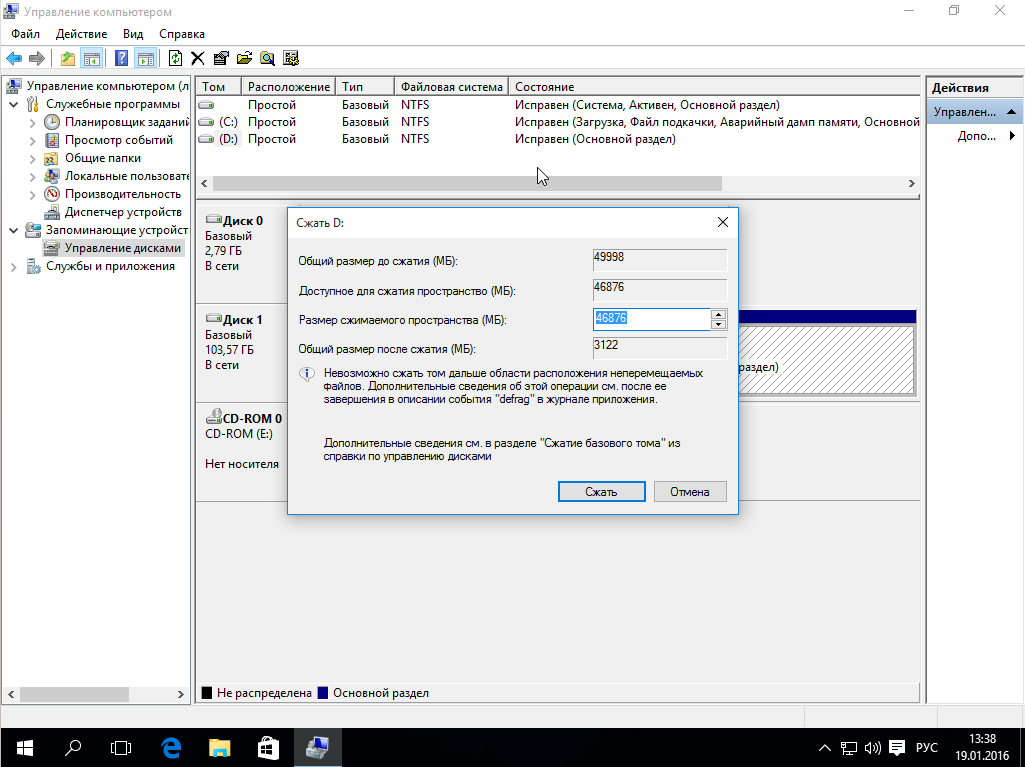
Обратите внимание, вы не можете указать размер больше, чем количество свободного места на диске. Поэтому сначала освободите место, если еще этого не сделали. Кликаем на кнопку сжать. После этого появится неразмеченное пространство, из которого можно создать нужные разделы:
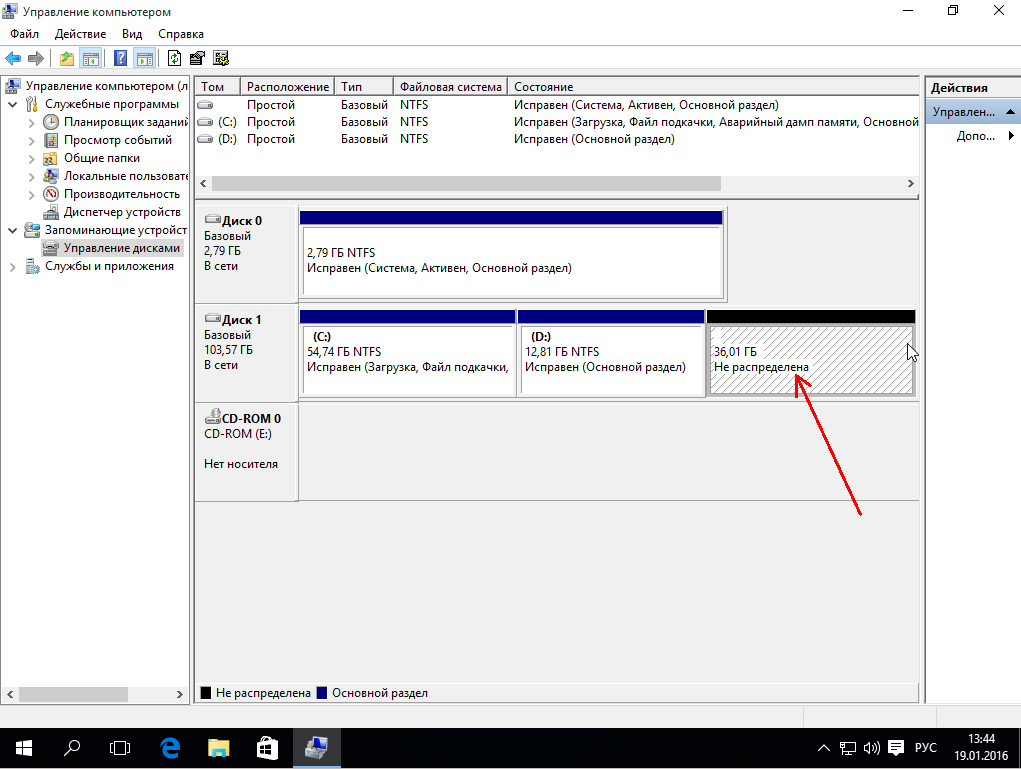
Вот и все. Теперь у вас есть место для установки Linux рядом с Windows 10. Выполнять дальнейшую разметку диска в утилите Windows не вижу смысла, поскольку все опасные операции, которые могли повредить систему, мы уже сделали, а разделы для Linux лучше всего и настраивать средствами Linux.
Подготовка диска в Linux
Это не следующий пункт установки Linux вместе с Windows 10. Это альтернативный вариант разметки диска без использования Windows. Если вы по каким-либо причинам не хотите использовать стандартную утилиту Windows для выделения нужного пространства, это также можно сделать с помощью любого LiveCD дистрибутива Linux с предустановленной программой для управления дисками Gparted. Например, того же Ubuntu.
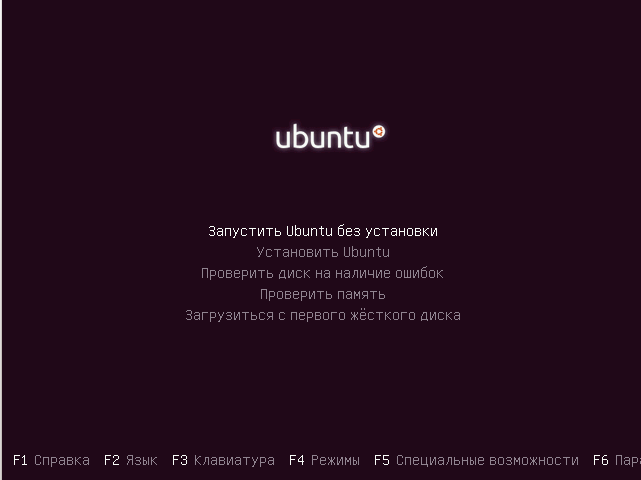
Загрузитесь с диска Ubuntu, в поиске Dash наберите Gparted:
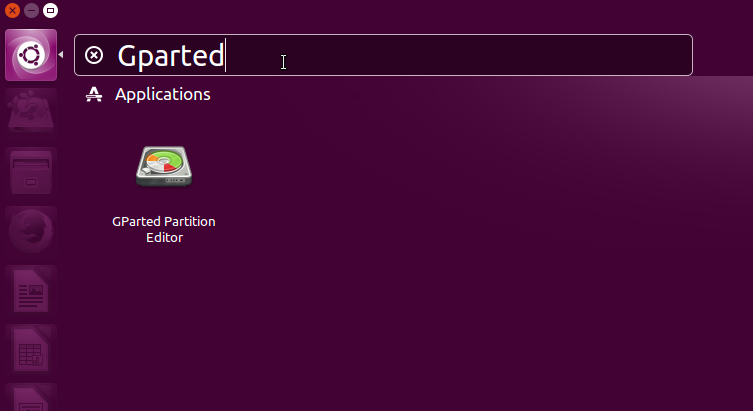
Откроется вот такое окно программы для управления дисками в Linux:
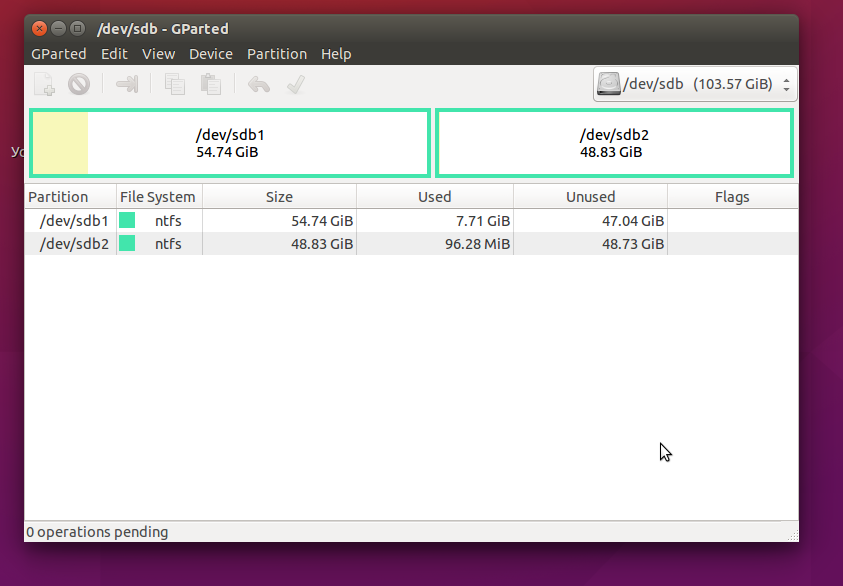
Здесь важно заметить, что разделы диска в Linux называются иначе чем в Windows. Здесь диски — это просто адреса файлов в виртуальной файловой системе dev. Позже вы поймете, что это такое, а сейчас важно только, что имя каждого раздела начинается с /dev/sd. Дальше идет буква, означающая физический диск (sda, sdb, sdc, sdd и так далее). За ней цифра, что обозначает номер раздела на диске, например: sda1, sda2.
В окне утилиты, кроме имени раздела диска, мы можем видеть файловую систему, размер и свободное место на диске. Теперь по размеру и файловой системе мы можем понять на каком диске у нас расположена система.
В моем примере /dev/sdb1 — это диск С в Windows, а /dev/sdb2 — D. Мы будем делать то же, что и в предыдущем примере. Давайте уменьшим размер раздела /dev/sdb2 (D) до 10 Гигабайт чтобы на освободившимся пространстве выполнить установку Linux на Windows 10. Для этого кликните по разделу правой кнопкой и выберите пункт Resize/Move:
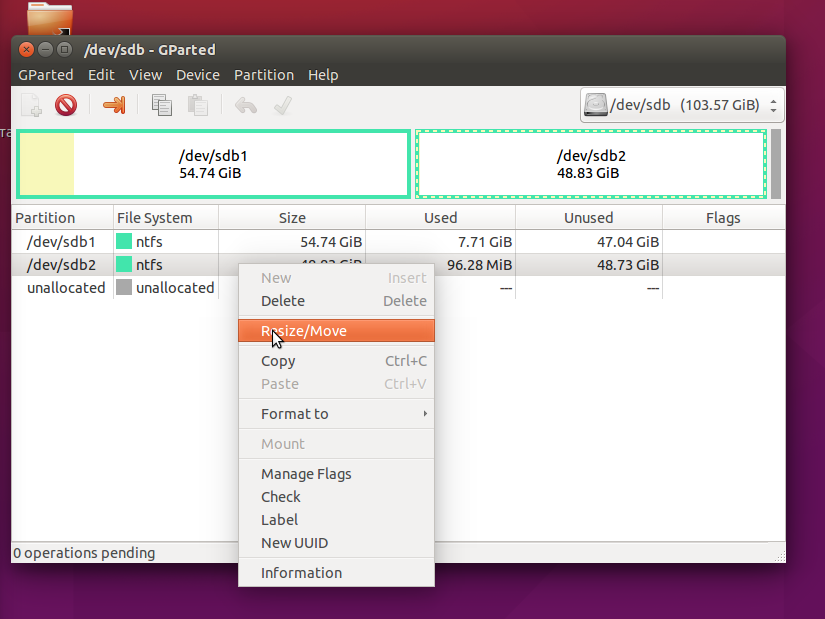
В открывшемся окне можно ввести нужный размер вручную в поле New size или воспользоваться ползунком:
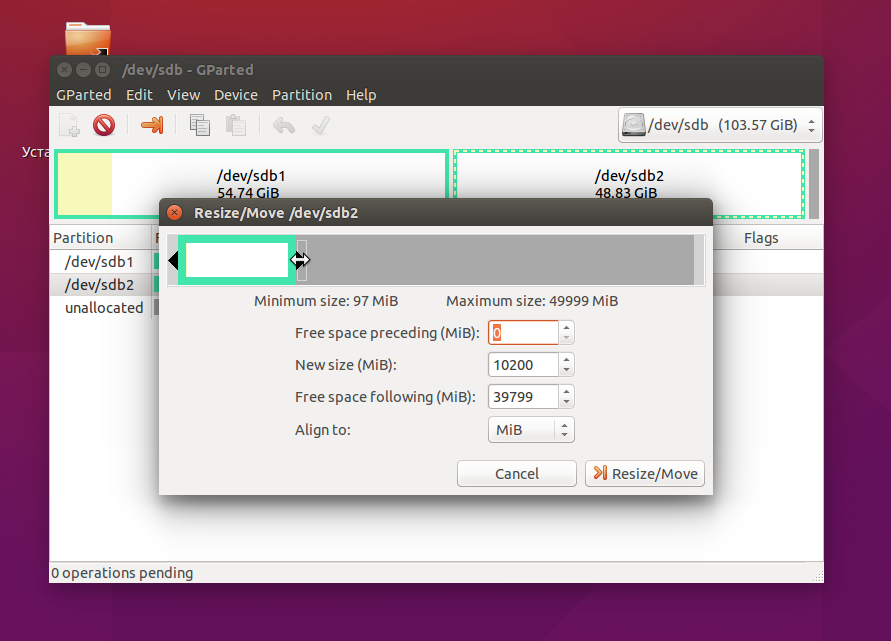
Затем нажмите кнопку Resize/Move.
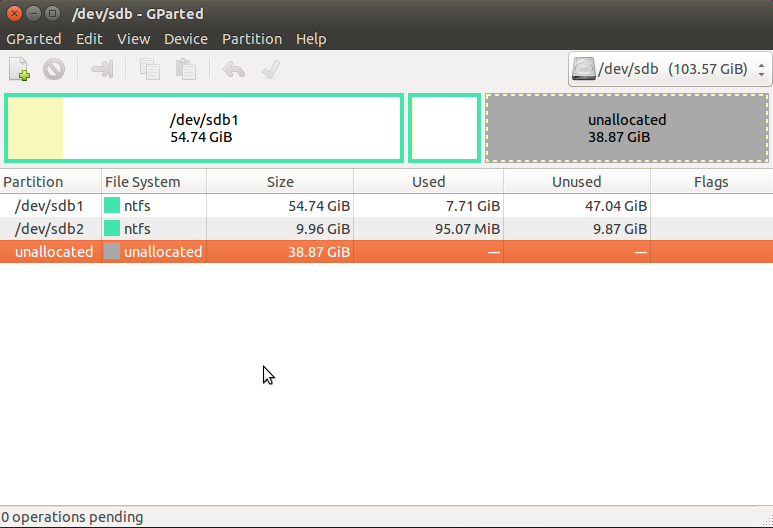
Как видите, появилось свободное пространство, но реальных изменений на диске еще нет. Для того чтобы записать все на диск, нажмите зеленую галочку, или в меню Edit выберите пункт Apply All Operations:
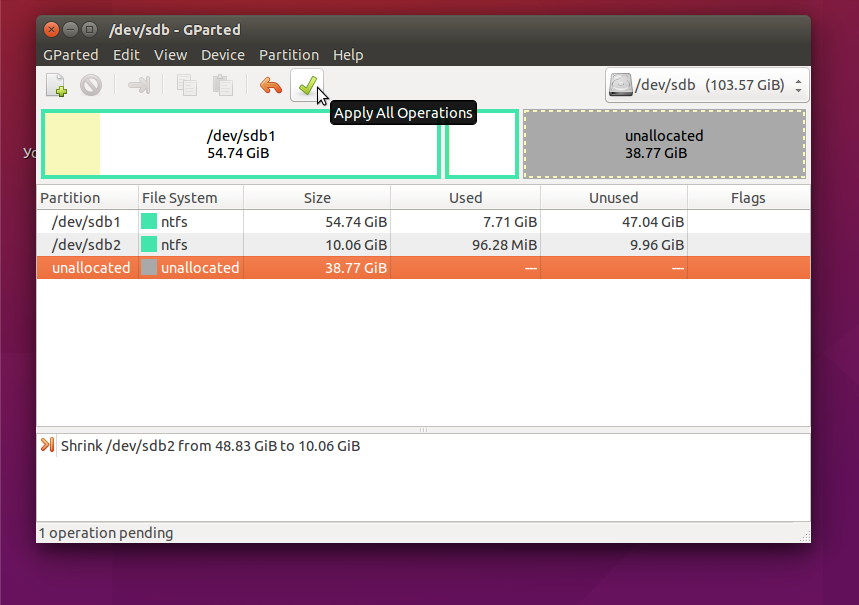
Процесс изменения размера файловой системы может занять немного времени:
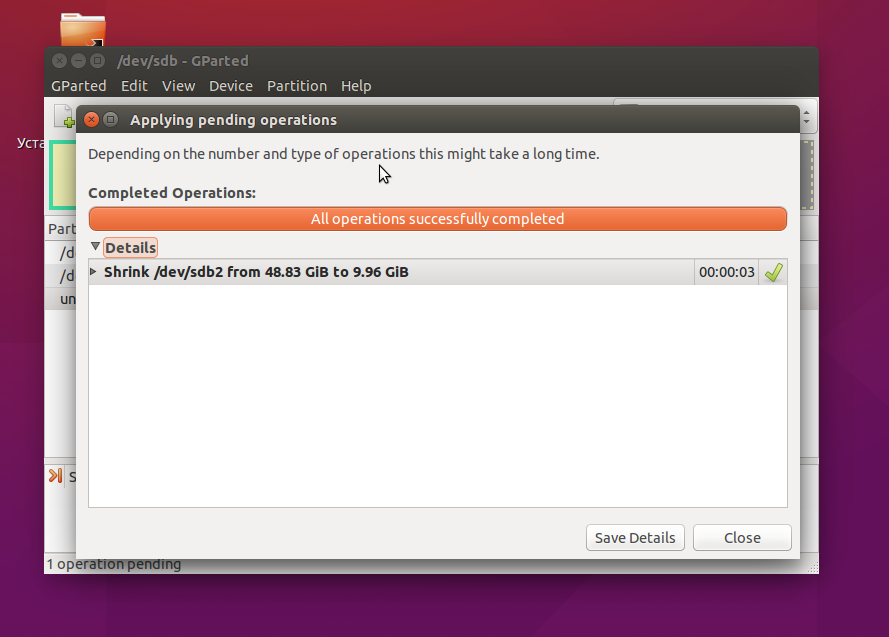
Теперь вы можете видеть, что раздел /dev/sdb2 уменьшился, и появилось свободное место:
Для системного раздела операции те же, только есть одно замечание: не трогайте начало раздела. Вы можете спокойно уменьшать размер раздела, добавляя свободное пространство после него, но не пытайтесь это сделать до него, вот так:
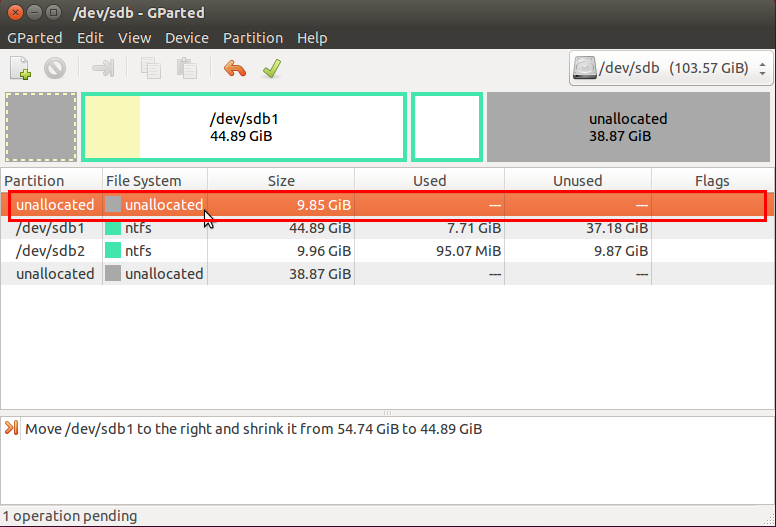
Так делать не нужно, иначе будет поврежден загрузчик Windows, его очень легко восстановить, но решать эти проблемы в самом начале знакомства с Linux вам, думаю, незачем.
Создавать разделы для Linux здесь мы тоже не будем, лучше все это сделать во время установки, специально предназначенной для этого утилитой.
Установка Linux рядом с Windows 10
Я не буду здесь подробно рассматривать, как установить Linux, все это уже подробно рассмотрено в моих статьях отдельно для разных дистрибутивов. Рассмотрим только несколько аспектов разметки диска. Возьмем Ubuntu, как самую популярную ОС для новичков, но в других дистрибутивах все почти так же.
На этапе выбора способа разметки я советую брать ручной вариант. Поскольку так вы лучше разберетесь, как устанавливать систему:
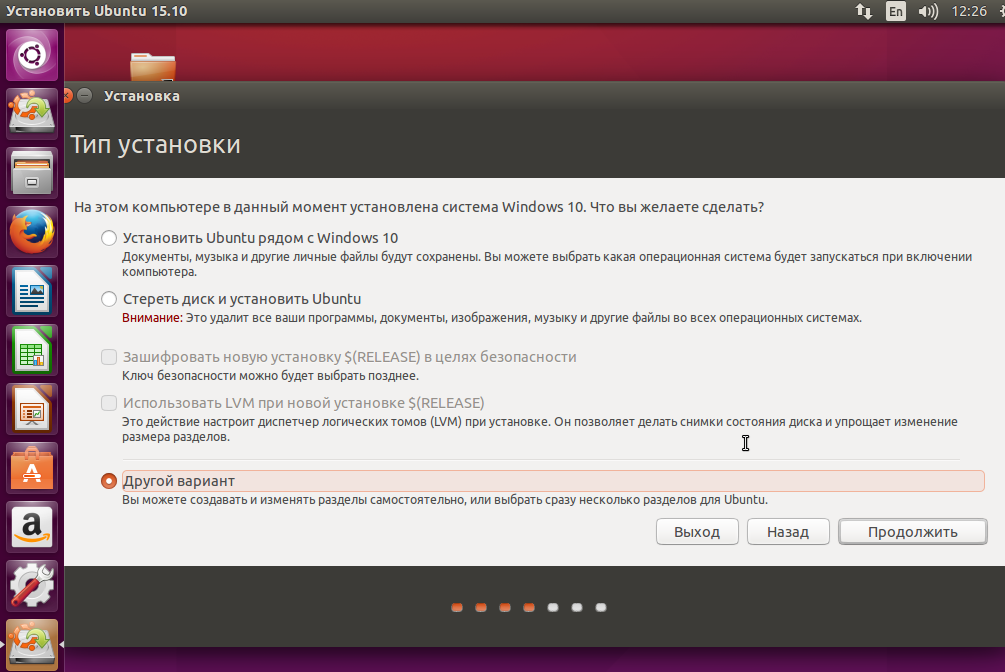
Здесь вы из освобожденного ранее места создаете те разделы, о которых мы говорили в самом начале статьи. Для корневого раздела точку монтирования нужно выбрать /, для домашнего — /home, а для раздела подкачки точка монтирования не указывается.
Дальше действуем все как обычно — по инструкции для определенного дистрибутива, и установка Linux рядом с Windows 10 будет выполнена успешно.
Установка Linux рядом с Windows 10 UEFI
На всех современных ноутбуках, выпускаемых с Windows 8, 8.1, 10 используется технология UEFI. Это новая прогрессивная технология, которая пришла на смену устаревшей BIOS. Первое важное и самое заметное изменение — использование таблицы разделов GPT, вместо устаревшей MBR, а также создание отдельного раздела диска для загрузчиков операционных систем. Многие пользователи боятся, что UEFI усложнит установку Linux с Windows 10 на их ноутбук. И зря — в большинстве случаев нет ничего сложного. Если у вас уже установлена Windows, то, скорее всего, раздел efi уже был создан, и во время разметки диска нужно просто выбрать его для установки загрузчика. Раздел efi, как правило, создается с файловой системой fat32 и занимает около 30 Мегабайт памяти:
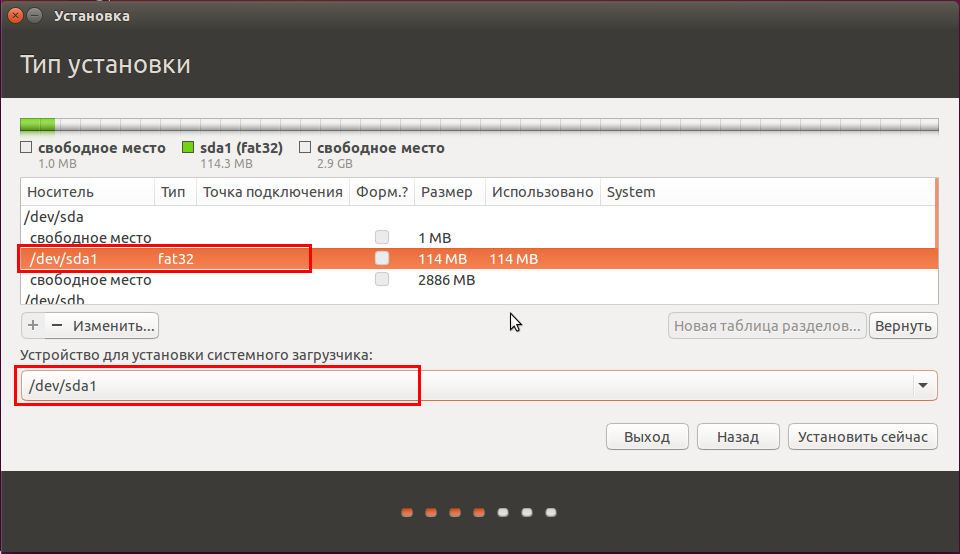
Если же у вас чистый винчестер, нужно создать таблицу разделов GPT. Это можно сделать с помощью той же Gparted, открыв меню Devices -> Create Partition Table:
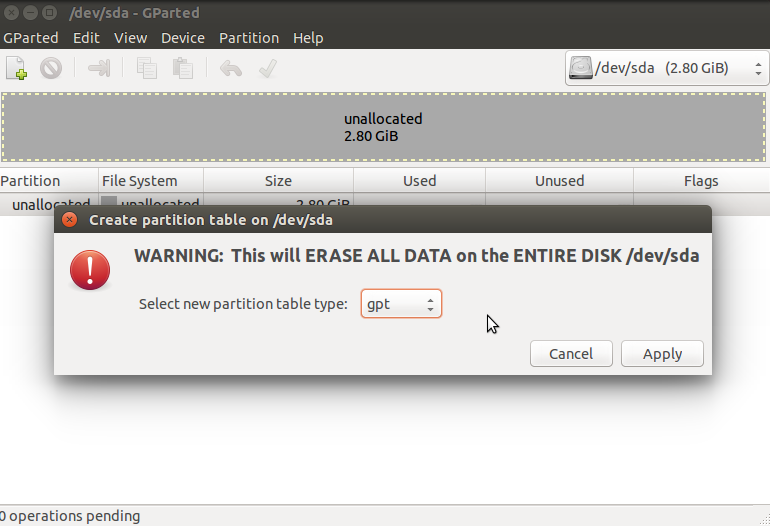
Дальше необходимо создать efi раздел, делаем тоже с помощью Gparted, создаем обычный раздел, с файловой системой fat32 и меткой EFI:
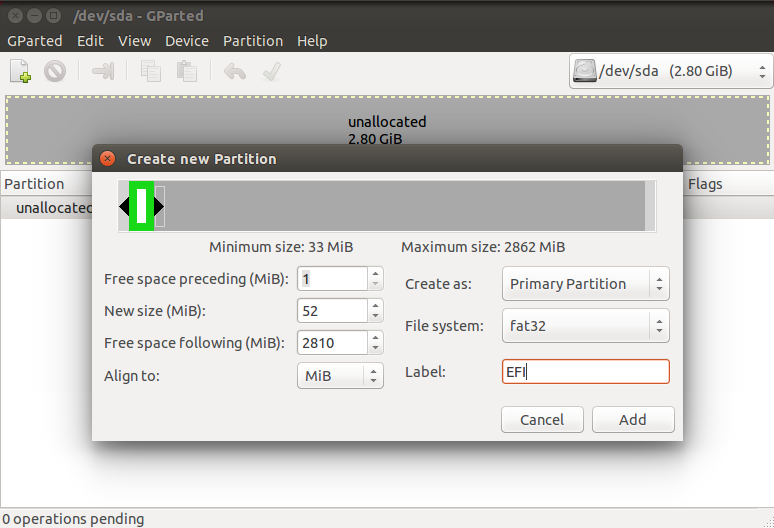
Потом указываем этот раздел во время установки Linux вместе с windows 10, для него нужно указать точку монтирования /boot/EFI. Вот и все сложности с установкой в UEFI. Вообще, установку в UEFI поддерживают все дистрибутивы, работающие в Grub2.
Завершение установки
Многих новых пользователей интересует: «Как же загрузить потом мою Windows?» Не беспокойтесь, загрузчик Grub автоматически найдет загрузчик Windows и перед запуском компьютера предложит вам меню, где вы сможете выбрать операционную систему:
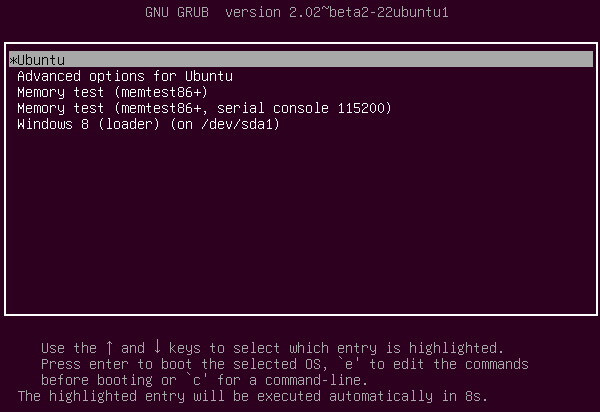
Таким образом, двойная загрузка Windows 10 и Linux будет настроена автоматически.
Если что-то пойдет не по плану, хотя такое вряд ли случиться, все очень легко настроить. Так что, если все сделано правильно, вы обязательно получите доступ к своей Windows после установки Linux.
Выводы
Сегодня мы рассмотрели, как установить Linux на Windows 10. Разобрались, как выполнить разметку, как выбрать разделы и что делать, если на вашем ноутбуке используется UEFI. Об установке какого-либо определенного дистрибутива Linux вместе Windows 10, говорить бессмысленно, так как, во-первых, все действия похожи, и, во-вторых, вы можете найти подробные инструкции в соответствующих статьях. Еще хотелось бы заметить: для комфортной работы Windows 10 с Linux на одном компьютере нужно отключить Windows FastBoot, иначе вы не сможете подключить системный раздел Windows в Linux. Если остались вопросы, спрашивайте в комментариях!
Статья распространяется под лицензией Creative Commons ShareAlike 4.0 при копировании материала ссылка на источник обязательна .