Как ускорить мобильный интернет в пару кликов, без входа в настройки
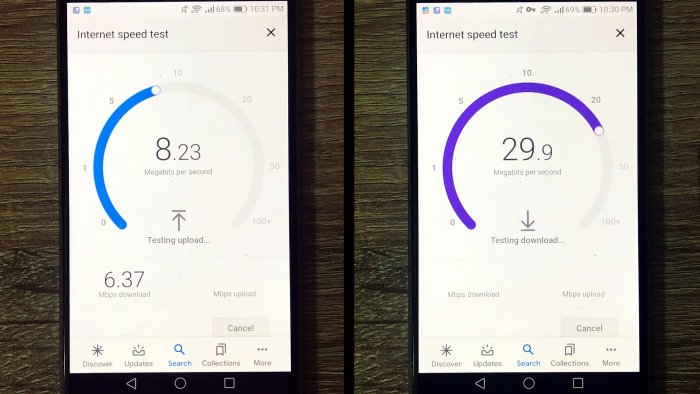
Если вы плохо разбираетесь в настройках смартфона и хотите ускорить интернет в нем, то этот способ подойдет как нельзя лучше. Хочется сразу оговориться и сказать, что статья ни в коем случае не носит какой-либо рекламный характер, а исключительно делится классным лайфхаком.
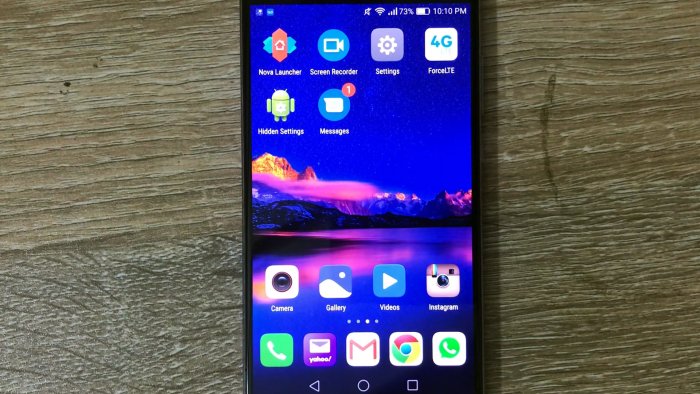
Как ускорить мобильный интернет в пару кликов, без настроек чего-либо
Все нужные настройки внесет одна программа, которую нужно скачать и установить. Заходим в «Google Play» и ищем приложение с названием «1.1.1.1».
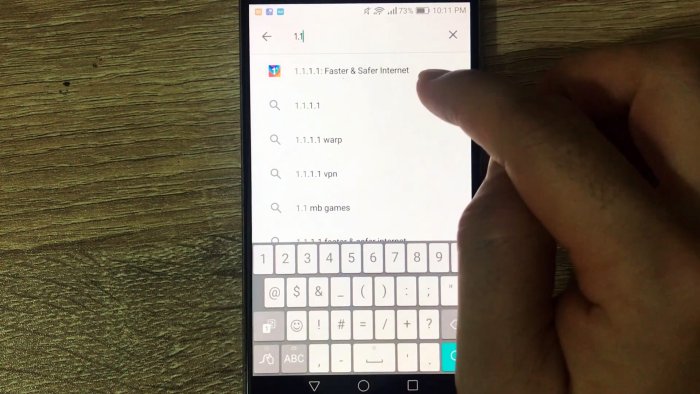
Данный софт разработан для обеспечения безопасного пользования интернетом. В нем есть настройки по ускорению и оптимизации сети.
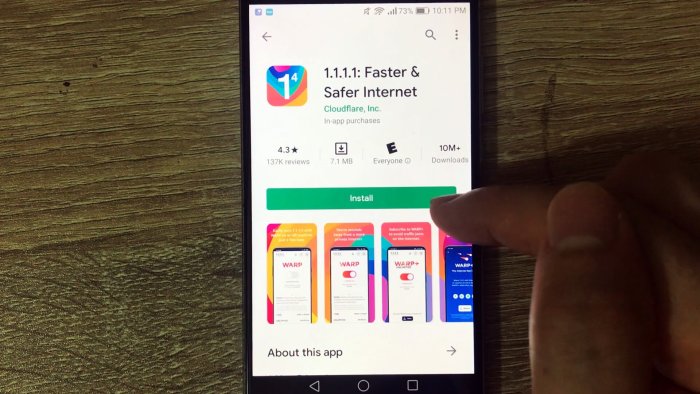
Запускаем приложение. Обратите внимание, что нет никакой навязчивой рекламы.
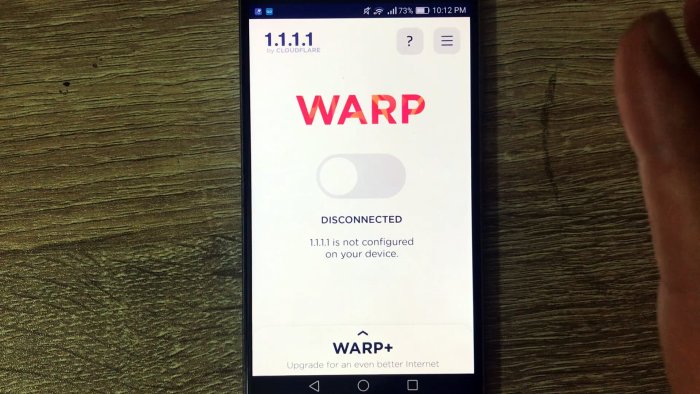
В центре видим чек-бокс или переключатель. Включаем его.
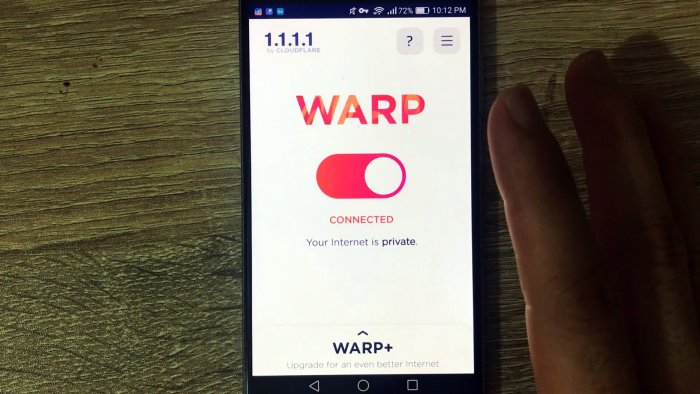
Ваш телефон теперь подключен через безопасный канал VPN. Но это не совсем что нужно. Чтобы ускорить интернет нужно отключить переключатель обратно в исходное положение и вот тогда появиться специальное меню.
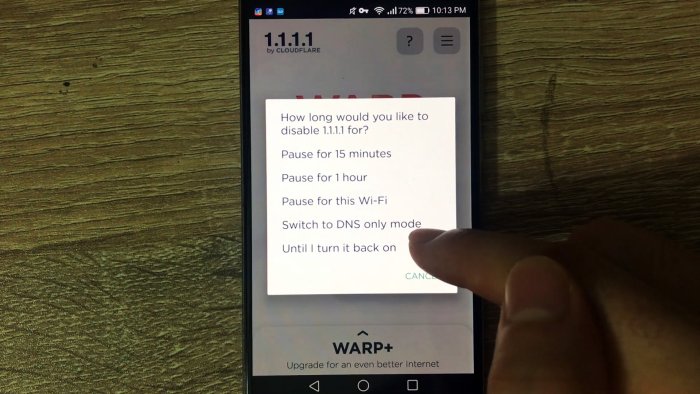
Выбираем предпоследнюю надпись — «переключить в режим только DNS».
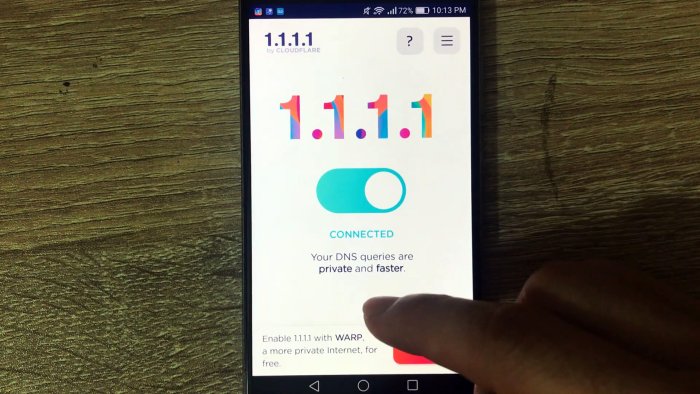
Вот и все. Приложение поменяло ваши настройки DNS на максимально быстрые, учитывая ваш регион. Теперь, благодаря этому уменьшится время соединения с серверами, а следовательно и увеличиться скорость обмена данных в сети интернет. А если вы вдруг захотите вернуть прежние настройки — просто переведите переключатель в исходное положение. Данный софт полностью бесплатный, без рекламы. Пользуйтесь на здоровье.
Как разогнать мобильный интернет смартфона при помощи 1 настройки скрытого меню
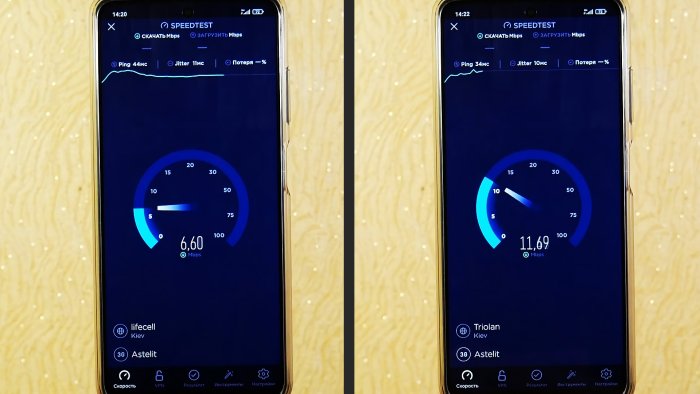
Скорость мобильного интернета зачастую ниже, чем по WiFi, поэтому видео при просмотре подвисает, а музыка загружается медленней. Сделав небольшую настройку вашего телефона, вы сможете это исправить. Скорость мобильного интернета при ее включении существенно возрастает.
Процесс настройки телефона
Первоначально произведем замер скорости до внесения настроек.
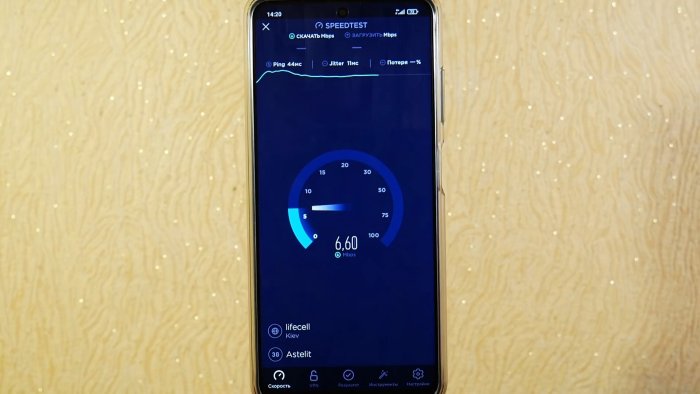
Затем, для настройки заходим в набор номера, и вводим комбинацию секретного сервисного кода Android «*#*#4636*#*#».
Обратите внимание, что данная комбинация привязана не к самой системе Андроид, а к модели телефона, поэтому, если у вас не получился вход, то поищите в интернете код для вашей модели смартфона, который позволит попасть в скрытое меню.
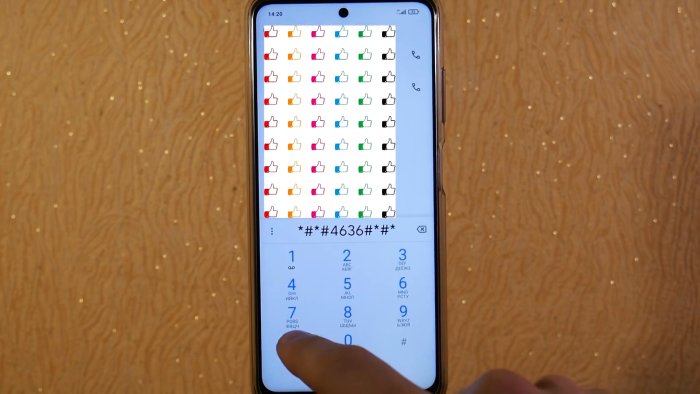
Телефон сразу откроет скрытое меню настройки.
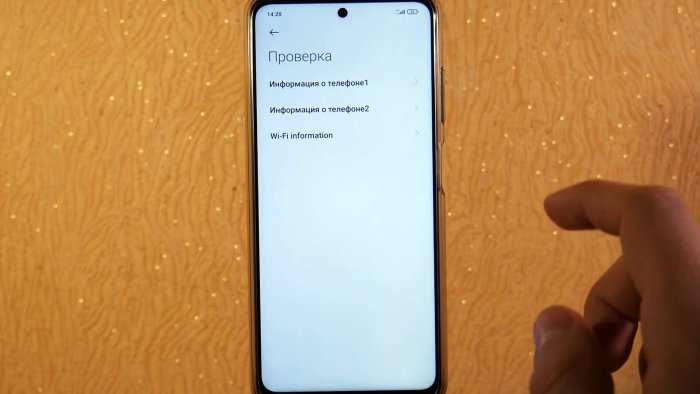
Выбираем на экране строку «Информация о телефоне». Если у вас установлено несколько SIM-карт, то таких строчек будет две. Нажимаем на ту SIM, которой вы пользуетесь для подключения к интернету.
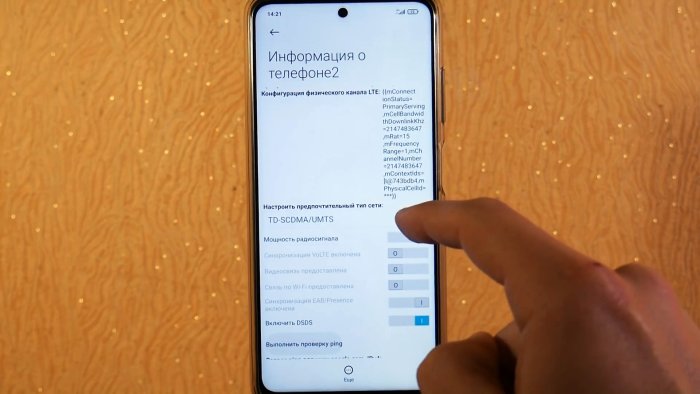
В открывшемся окне выбираем «Настроить предпочтительный тип сети». В нем необходимо выбрать «LTE/TD-SCDMA/WCDMA» или «LTE/TD-SCDMA/UMTS». Затем закрываем настройку.
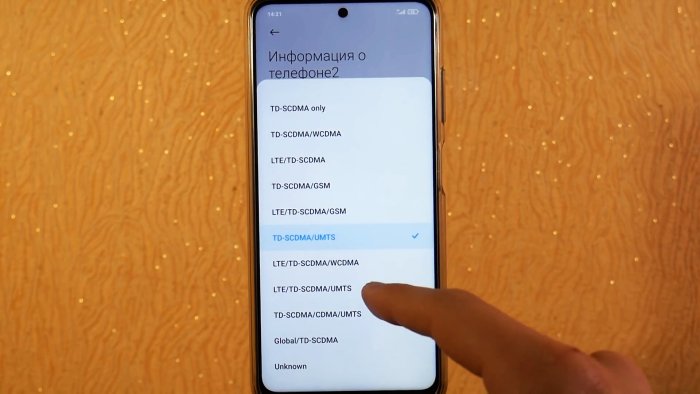
После этого нужно перезагрузить телефон. Теперь интернет будет работать быстрее. В этом можно убедиться, если сделать тест на скачивание любым специальным приложением до и после настройки.
Как ускорить интернет на Андроиде

Интернет нас окружает повсюду, и практически все сферы деятельности на данный момент так или иначе взаимодействуют внутри сети. Чего уж там говорить: практически каждый человек в нашей стране имеет в своем распоряжении смартфон, позволяющий выходить в интернет из любой точки мира. И это касается не только молодежи, но и школьников, и даже дошкольников. О пенсионерах и говорить нечего: многие из них давно уже сидят не только в Одноклассниках, но и WhatsApp, Telegram и других популярных мессенджерах, и социальных сетях.
Но иногда возникают проблемы, когда соединение интернета настолько низкое, что все грузится очень долго, сообщения не отправляются, хотя при этом у вас может быть хороший сигнал связи. Как правило, тут может быть много причин, и, если вы читаете эту статью, значит, решили ускорить интернет на своем устройстве. Это можно сделать разными способами, о большей части которых мы и рассказали в этом материале.
- 1 Почему скорость интернета на телефоне маленькая?
- 2 Способы увеличения скорости на Андроиде
- 2.1 Выбор типа сети
- 2.2 Проверка настроек сети
- 2.3 Отключаем загрузку файлов и приложений
- 2.4 Удаление приложений, которые потребляют трафик
- 2.5 Очистка кэша
- 2.6 Увеличение скорости в браузере
- 2.7 Режим разработчика
- 2.8 Использование сторонних приложений
- 2.8.1 Internet Booster & Faster
- 2.8.2 Internet Speed Master
Почему скорость интернета на телефоне маленькая?
Низкий прием сигнала. Если у вас на телефоне показывает 1-2 палочки сигнала, скорее всего, вы находитесь далеко от ближайшей вышки сотового оператора, поэтому прием сигнала очень плохой;
Ограничения оператора. Практически у всех мобильных операторов действуют ограничения после определенного количества израсходованного трафика. Например, в тарифе дается 5 Гб, после чего скорость соединения падает до 128 кб/с. Если вы их израсходуете, то, каким бы ни был прием сигнала, скорость будет не выше 128 кб/с;
Текущие загрузки. Низкая скорость соединения также может быть из-за загрузок, которые выполняются в данный момент. Общая пропускная способность 3G и LTE не может перепрыгнуть выше своего максимума, поэтому она делится на все загрузки равномерно;
Отсутствует LTE. Не все телефоны поддерживают 4G, как и SIM-карты. Если у вас установлена SIM старого образца, скорее всего, на ней будет низкая скорость соединения, максимум 3.6 Мб/с, но это при очень хорошем сигнале. Также стоит проверить и телефон (поддерживает ли он 4G или нет).
Способы увеличения скорости на Андроиде
Увеличить общую скорость интернета можно разными способами, как настройками в вашем телефоне, так и сменой тарифного плана, установкой специализированных приложений. Рекомендуем вам выполнять действия по порядку, и каждый раз после каждого действия проверять скорость соединения. Сделать это можно при помощи Speed Test. Об этом сервисе также имеется информация ниже в этой статье.
Выбор типа сети
Рекомендуем вам в настройках вашего Андроида установить по умолчанию 4G, если таковой имеется. Это на данный момент самый лучший и высокоскоростной способ выхода в интернет в нашей стране. Мы вам покажем на примере Xiaomi Mi 8 Lite, как выбрать приоритет сети:
- Зайдите в «Настройки» своего телефона и кликните по вкладке «SIM-карты и мобильные сети»;

- Далее перейдите в раздел «Настройки SIM-карт»;

- Здесь найдите пункт «Предпочтительный тип сети» и нажмите по данному пункту;

- Из всего списка выберите «Предпочтительно 4G»;
- Вернитесь назад в настройки симки и активируйте пункт «Мобильный интернет», если он у вас не включен.

Теперь у вас смартфон по умолчанию будет работать от 4G, но учтите, что иногда до вас не смогут дозвониться абоненты, особенно если у вас установлено две SIM-карты. Это редкое явление, но такие ситуации вполне возможны.
Проверка настроек сети
Все устройства при вставке SIM-карты автоматически получают набор необходимых настроек для выхода в интернет. Но иногда возможны сбои, в результате которых сеть настроена некорректно или настройки сбились. В этом случае мы рекомендуем вам позвонить своему сотовому оператору и попросить обновить настройки сети или прислать их еще раз. Эта операция бесплатная у всех компаний и осуществляется в автоматическом режиме.
Отключаем загрузку файлов и приложений
Проверьте, не загружаются ли какие-либо файлы или приложения на вашем смартфоне в данный момент. Для этого сделайте свайп вниз, чтобы просмотреть в уведомлениях текущий список запущенных задач. Все загрузки, осуществляемые на телефоне, обычно появляются здесь.

Но у некоторых пользователей также установлены специальные приложения-загрузчики, а в некоторых случаях и торренты, позволяющие скачивать файлы по протоколу bit Torrent. Рекомендуем отключить их.

Зайдите в Google Play и просмотрите, не обновляются ли какие-либо программы или игры на данный момент. Если таковые есть, приостановите загрузку и обязательно отключите автоматическое обновление. У нас на сайте об этом есть отдельная статья.
Удаление приложений, которые потребляют трафик
Помимо обычных загрузок, есть еще отдельный тип приложений, потребляющих большое количество трафика в фоновом режиме. Отследить это можно при помощи статистики, формируемой в телефоне. Опять же, мы будем вам показывать на примере Xiaomi Mi 8 Lite. У вас же некоторые пункты меню могут отличаться:
- Перейдите в «Настройки» своего аппарата и кликните по вкладке «Подключение и общий доступ»;

- Далее перейдите в раздел «Передача данных», чтобы просмотреть статистику трафика;

- По умолчанию здесь отображается за текущие сутки для 3G/4G;

- Вы же можете вверху кликнуть на стрелочку, чтобы выбрать другой период;
- Если же кликнуть по кнопке в правом верхнем углу, можно просмотреть статистику для Wi-Fi.

Как только определите, какие приложения потребляют больше всего трафика, проанализируйте, а должны ли они столько расходовать? Быть может, ограничить их загрузку только по Wi-Fi или вовсе удалить? Это могут быть не только системные ресурсы, но и стороннее ПО, загруженное из Google Play или других источников.
Очистка кэша
Этот пункт даст небольшой прирост в скорости интернета, а также позволит вам сэкономить объем постоянной памяти на телефоне. Рекомендуем вам просмотреть полный список установленных продуктов на своем смартфоне и очистить кэш у самых ресурсоемких:
- Переходите в «Настройки» своего устройства и кликаете по пункту «Приложения»;

- Далее нажимаете пункт «Все приложения», чтобы отобразился полный список;

- С правой стороны нажмите на стрелочку сортировки и выберите пункт «Занимаемый объем». В этом случае сортировка будет по объему памяти;

- Выберите самые ресурсоемкие программы. Нажмите на каждую из них, и в меню кликните по пункту «Очистить»;

- Из списка выберите «Очистить кэш». Если выберите первый вариант, то все данные приложения будут удалены.
На этом процесс очистки кэша в вашем телефоне завершен, и, если так и не удалось повысить скорость интернета, переходите к следующему пункту.
Внимание! На телефонах Xiaomi имеется отдельный встроенный инструмент, позволяющий очищать данные сразу всех приложений, в том числе и кэш. Делается это в несколько кликов:
- Нажмите на квадратик, чтобы появился список запущенных приложений;
- В верхнем меню кликните по вкладке «Очистить»;

- В течении нескольких минут будет произведен поиск всех файлов, и как только система найдет их все, нажмите «Очистить».

Увеличение скорости в браузере
Если у вас падает скорость интернета в браузере, то здесь нужно описывать отдельные моменты, так как они по-своему влияют на скорость:

- Отключите рекламу. При посещении сайтов грузится большое количество рекламных баннеров. Рекомендуем вам отключить рекламу, например, установив блокировщик. У нас на сайте об этом есть отдельная статья, в том числе и о том, как отключить рекламу в YouTube;
- Измените настройки. Например, в браузере Opera есть свой алгоритм для увеличения скорости и соответствующая настройка для этого. Посмотрите, есть ли такое в вашем обозревателе.
Режим разработчика
На Андроиде также есть скрытый параметр, позволяющий существенно увеличить скорость интернета, который активируется через режим «Разработчика». Как включить режим «Разработчика» — читайте в нашей статье. Далее порядок действий следующий:

- Перейдите в настройки «Для разработчиков» и найдите пункт «Не отключать мобильный интернет»;
- Активируйте этот пункт и попробуйте еще раз подключиться к интернету.
Пояснение! Данный режим будет автоматически переключаться к мобильному трафику, если Wi-Fi соединение на текущий момент слабое. Как показывают отзывы и статистика других пользователей на тематических форумах: этот способ помогает повысить скорость сети.
Использование сторонних приложений
Мы рассмотрели несколько популярных программ, позволяющих в той или иной мере повысить скорость интернета. Устанавливайте по одной, и, если первый вариант не помог решить проблему, переходите к следующему варианту.
Internet Booster & Faster
- Загрузите программу из Google Play и запустите;
- На стартовом окне кликните по вкладке Hypnet Running, чтобы запустить тест;

- Система проведет полное сканирование, чтобы определить, через какой DNS-сервер осуществлять подключение. На данный момент проверка осуществляется по 17 популярным сервисам.


Internet Speed Master
На данный момент приложение недоступно в Google Play, поэтому вам необходимо самостоятельно загружать его со сторонних сайтов. Также обращаем ваше внимание, что для корректной работы ему необходимо предоставление ROOT-прав:
- Скачайте Internet Speed Master и запустите на своем смартфоне;

- На главной странице кликните по вкладке «Improve Internet Connection»;

- Как только приложение получит root-права, необходимо будет его перезапустить;
- Далее нажимаете Apply Patch и перезагружаете еще раз телефон;
- Проверяете интернет, и если все нормально, то оставляете приложение на своем смартфоне и наслаждаетесь высокой скоростью сети.
Помимо этих программ, есть еще Internet Speed Meter Lite, Internet Booster & Optimizer и прочие подобные инструменты. Но здесь все строго индивидуально. Например, вам помог определенный софт, а другому пользователю не факт, что поможет.
Как узнать скорость интернета
Чтобы понять, улучшилось ли у вас соединение интернета или нет, необходимо провести небольшой тест. Для проверки скорости лучше всего подходит программа Speed Test, которая разработана компанией OOKLA, владеющей сервисом https://www.speedtest.net.
- Загрузите Speed Test на свой смартфон и запустите;
- На главном экране нажмите вкладку «Начать», чтобы запустить тест;

- В течении нескольких минут будет осуществлено подключение к ближайшему DNS-серверу, после чего приложение проверит скорость входящего и исходящего трафика;
- В результатах теста у вас будет наглядный график и полная информация. Причем эти результаты сохраняются. Вы можете просмотреть их в любой момент, чтобы потом сравнить, например, когда были подключены к другой сети.

На сегодняшний день это наилучший инструмент для проверки скорости сети, который показывает максимально приближенную к реальности ситуацию. Рекомендуем вам не удалять эту утилиту и использовать всякий раз, когда возникают сомнения в интернете.
Как видите, повысить скорость интернета на Андроиде можно разными способами, причем большая часть из них – это устранение собственных ошибок пользователя. Зачастую люди сами виноваты, что их смартфон не справляется с такой нагрузкой и элементарные сообщения в социальных сетях не может отправить или принять. Регулярно очищайте кэш, проверяйте список загрузок, отключайте программы для автоматического скачивания файлов и контролируйте трафик у сотового оператора.
Поделиться ссылкой:
Как повысить скорость интернета на Android
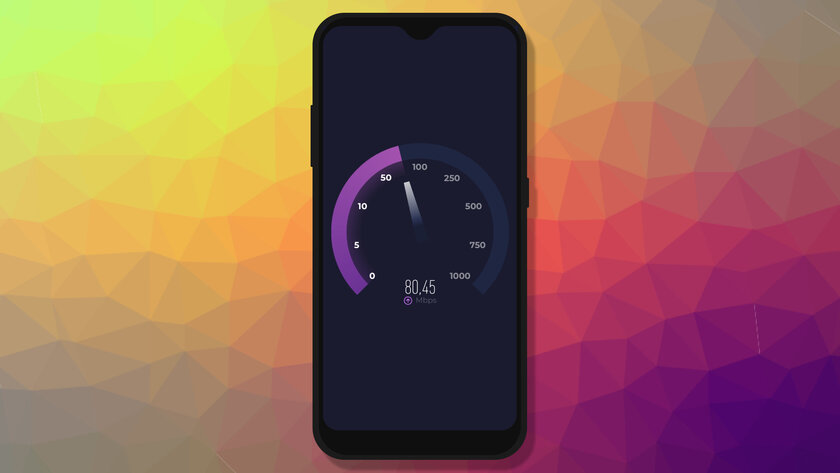
Иногда по совершенно необъяснимым причинам скорость интернета на Android-смартфоне может упасть — это неприятно, если мобильной сетью приходится пользоваться постоянно или очень часто. Но, к счастью, есть несколько весьма простых хитростей, которые позволяют за пять минут существенно улучшить работу интернета на смартфоне — и для этого не нужно загружать сторонний софт, который якобы в десять раз ускоряет интернет-соединение, или заниматься иными странными и очень сложными манипуляциями. Все нужные функции уже встроены в операционную систему устройства.
Лучший Telegram-канал про технологии (возможно)
Переключитесь с 4G LTE на 3G
В определённых ситуациях для ускорения работы интернета на Android-смартфоне необходимо правильно настроить подключение к сотовой сети. Для этого достаточно перейти в соответствующий раздел настроек и переключиться с сети 4G LTE на 3G. Да, безусловно, сеть четвёртого поколения быстрее сети третьего поколения по умолчанию, но в случае плохого покрытия 4G LTE есть шанс, что 3G будет работать стабильнее и надёжнее, обеспечивая более высокую скорость соединения. Особенно это может быть полезно в небольших городах или сёлах, где ещё нет современных вышек связи, либо же в дороге (на поезде или автомобиле).
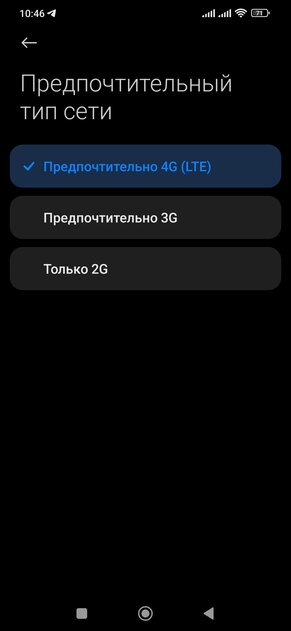
- Настройки → Беспроводные сети → Мобильная сеть → Предпочтительный режим сети
Активируйте авиарежим
Очень простым, но действительно полезным методом является переключение на авиарежим — в случае низкой скорости интернет-подключения стоит два-три раза активировать данную функцию, после чего проверить работу интернета. Дело в том, что в редких сценариях смартфон может подключиться к вышке сотовой сети, которая расположена на большом удалении от гаджета, так что скорость работы интернета будет ниже, чем в случае работы от ближайшей вышки. После отключения авиарежима смартфон автоматически будет искать ближайшую вышку связи и в специфических ситуациях это действительно может помочь.
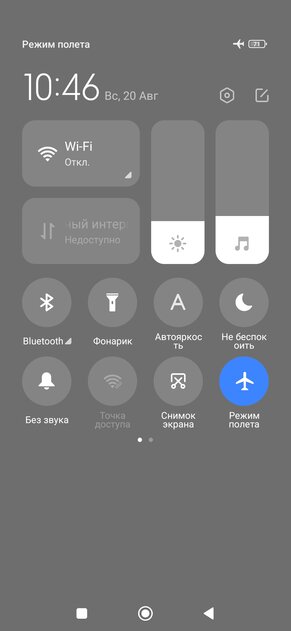
Активируйте режим экономии трафика
Крайне полезно в случае низкой скорости интернет-соединения будет активировать режим экономии трафика (в системных настройках устройства или в браузере) — в данном случае приложение не будет автоматически загружать изображения, видео и прочий необязательный контент, что позволяет быстрее прогружать страницы. Более того, если режим уже активирован, то можно попробовать его наоборот отключить — это тоже может помочь. И, конечно же, стоит установить блокировщик рекламы, потому что в данном случае браузер не будет загружать рекламные баннеры, изображения и прочий ненужный контент, сохраняя скорость для необходимых вещей. Данные решения больше всего будут заметны при очень низкой скорости подключения.
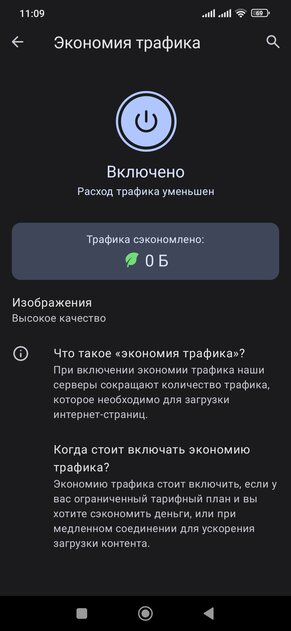
Отключите прожорливые приложения
Вероятно, ни для кого не секрет, что некоторые приложения потребляют трафик даже работая в фоновом режиме — это необходимо, например, для синхронизации контента между ПК и смартфоном. Соответственно, если пользователю нужно получить максимальную скорость интернета для определённых задач, то эти приложения стоит отключить (как минимум на время). К счастью, найти самые прожорливые приложения можно всего в несколько нажатий:
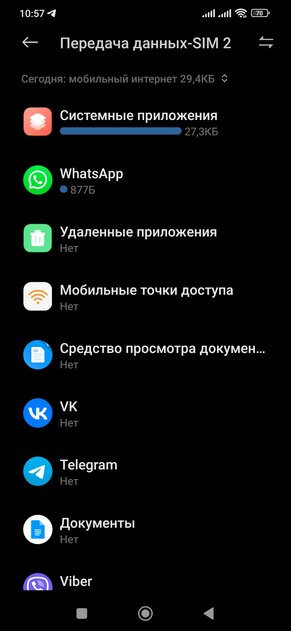
- Настройки → Сеть и интернет → Передача данных → Подробнее.
В данном списке стоит посмотреть на приложения, расходующие наибольший объём трафика, и затем нажать на нужный софт, чтобы настроить его потребление интернета (можно установить лимит потребляемого трафика в МБ или ГБ, чтобы софт не выходил за рамки дозволенного).
Сбросьте настройки сети
Иногда при настройке интернет-соединения посредством сотовой связи могут возникать ошибки и сбои — такое бывает редко, но всё же бывает, особенно при смене оператора связи. Если в данном сценарии интернет не работает вообще или работает очень плохо, то стоит сбросить настройки сети, чтобы система их обновила — это может решить проблему. Для этого достаточно выполнить несколько простейших действий:
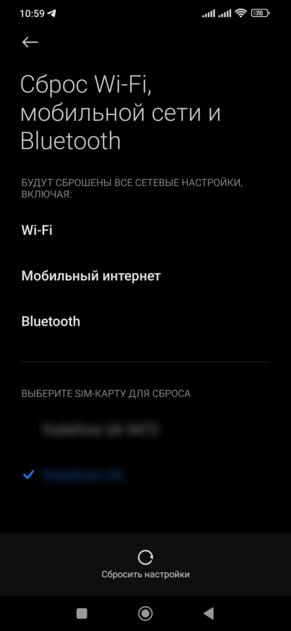
- Настройки → Система → Дополнительные настройки → Сброс параметров → Сброс настроек сети.
После выполненного действия устройство получит новые настройки от оператора сотовой связи и это может положительно сказаться на скорости интернета.
Материалы по теме:
- Как почистить Android-телефон от мусора и ненужных файлов: только работающие способы
- Какие смартфоны официально обновятся до Android 14: Xiaomi, OPPO, Realme и другие
- Как Nokia проиграла в Android: рождение и мгновенная смерть Х-смартфонов
- Антивор, история уведомлений и ещё 7 полезных функций Android, спрятанных глубоко в настройках
- Простой способ отключить TalkBack на Android. И как запретить ему включаться