20.02.2023г. Апгрейд ноутбука

Доброго времени суток!
Решил я свой старенький ноутбук ASUS x550c сделать чуть-чуть лучше. Не вижу смысла покупать новый ноут за большие деньги т.к. я работаю за ним не в 3d max или других программах которые много
требуют от ОС за исключением конечно же автокада.
Самое главное что автокад тянет, да, не работает в идеал а тянет но и я в нем работа 1 раз в 100 лет. В основном фотошоп и Базис 10.
В общем был старый жесткий диск, который уже давно полетел. Прошел тест в программе victoria 447, и показало что жесткий диск уже всё, ну в прочем в работе это чувствовалось.
Наверное когда что-то не получалось я просто с кулака по ноуту бил, это было всего раза 2 но видимо этого жесткому дису хватило с головой.
Поскольку в компьютере я соображаю нормально а не идеально, я не знал что мне нужно конкретно и что лучше.
Поискал что лучше, подумал чего мне хватит а чего нет и поехал покупать.
Всё купил, нашел человека который поставит новую Windows 10.
В общем ноут запускался где-то за 1,5-2мин. Теперь запускается в лучшем случае за секунд 5, а то и меньше. Только включил его, а он уже на рабочем экране и готов к работе.
Доволен как никогда.
Позже докупил систему охлаждения на 2 вентилятора с подсветкой и регулировкой наклона и USB-хаб.
И доволен стал ещё больше. Все идеально работает, и летает без всяких глюков.
Купил:
1. Вместо HDD старого поставил новый SSD
SSD-накопитель 2.5″ 480Гб Kingston A400 (SA400S37/480G) = 3590,00 руб.

2. Вместо дисковода который мне не нужен и я им не пользуюсь новый HDD на 500гб.
Жесткий диск 2.5″ 500Гб WD Black (WD5000LPSX) = 4290,00 руб.
Шасси для HDD в отсек привода ноутбука 9.5мм Gembird MF-95-01 = 650,00 руб.


3. Новую зарядку универсальную, потому что моя была уже мягко сказать уставшая. Теперь могу заряжать что угодно, выбор переходников богат.
УБП для ноутбука Power (GX-96W) = 1490,00 руб.


4. Оперативку докупил на 4гб на 1,5В.
Оперативная память SO-DIMM DDR3 4Гб Patriot Signature (PSD34G16002S) = 1390,00 руб.


5. Флешку взял на 128гб. чтобы со старого жесткого диска перенести всё на новый.
USB-флэш 128 ГБ Transcend 700 (TS128GJF700) = 1090,00 руб.

Чуть позже докупил:
1. USB-хаб Gembird UHB-U2P403 — на 4 порта = 440,00 руб.

2. Система охлаждения для ноутбука Buro BU-LCP170-B = 1490,00 руб.
Как сделать апгрейд ноутбука самостоятельно

При покупке ноутбука большинство пользователей не планируют замену компонентов на более производительные, а некоторые вообще не знают о такой возможности. В свою очередь архитектура современных портативных компьютеров достаточно гибкая, а рынок насыщен предложениями, позволяющими «прокачать» любой лэптоп.
Установка скоростного накопителя
Твердотельные накопители — далеко не новый продукт, долгое время они являлись прерогативой дорогих игровых ноутбуков. Массовое распространение получили совсем недавно, но в бюджетных моделях жесткие диски встречаются до сих пор. Если в ноутбуке в качестве единственного накопителя установлен HDD, то начать стоит именно с его замены на SSD.

Перед покупкой твердотельного накопителя необходимо решить три вопроса:
- Выяснить, какое устройство установлено в данный момент.
- Предусмотрен ли дополнительный отсек.
- Определиться с достаточным объемом.
Как определить текущее устройство
- Открываем диспетчер устройств: Windows, Поиск, «Диспетчер устройств».
- Разворачиваем вкладку «Дисковые устройства».
- По названию ищем информацию о модели в интернете.
Многие современные ноутбуки комплектуются SSD «из коробки». В таком случае замена накопителя не повлияет на работу устройства, а слабая отзывчивость связана с нехваткой ОЗУ или непроизводительным процессором.
После определения типа накопителя стоит выяснить конфигурацию оборудования в ноутбуке. Современные модели предусматривают следующие варианты:
- Один отсек 2,5 дюйма. Допустима установка только одного накопителя. При замене HDD на SSD, первый использовать не получится.
- Один отсек 2,5 дюйма + дисковод. На место дисковода можно установить дополнительный накопитель. Для этого понадобится адаптер, который представлен в двух типоразмерах: 9,5 и 12,7 мм.
- Один отсек 2,5 дюйма + M.2. Наиболее распространенный сейчас вариант. В зависимости от комплектации, установлен жесткий диск 2,5 дюйма или SSD M.2, в дорогих комплектациях оба накопителя. В зависимости от заводской конфигурации, пользователь может или доукомплектовать модель жестким диском необходимого объема или скоростным SSD M.2.
- Другие, менее распространенные.
Использование SSD позволяет заметно повысить отзывчивость устройства. Сильнее всего влияет на время включения, запуска игр и программ. В зависимости от состояния HDD, его замена на SSD позволит ускорить запуск системы минимум в 2-3 раза.
Оперативная память
Увеличение объема оперативной памяти или ее замена на более производительную является распространенным вариантом апгрейда портативного компьютера. В последнее время производители часто используют интегрированное ОЗУ: чипы распаяны прямо на плате и заменить их в домашних условиях не получится. В таких моделях пользователь получит в лучшем случае один слот для увеличения объема оперативной памяти.

Устройства такого формата есть во всех ценовых категориях. Прежде всего нетбуки и ультрабуки. Но встречаются модели, позиционирующиеся в качестве игровых, например, Acer Nitro 5 Spin. Если предполагается увеличение объема оперативной памяти, такие девайсы стоит обходить стороной. В этом поможет описание на сайте.

Возможность апгрейда оперативной памяти определяется количеством слотов и параметрами процессора. Чаще всего на плате два разъема под ОЗУ. Если есть свободный разъем, необходимо узнать параметры установленного модуля и купить аналогичный.

Помните, при использовании модулей с разными частотами и таймингами (задержками), память будет работать на показателях менее производительной планки. Для функционирования двухканального режима модули должны иметь одинаковый объем. Максимальный объем оперативной памяти приводится при использовании всех слотов. Например, максимальный объем памяти 32 ГБ указан для двух планок по 16 ГБ, а не одной на 32.
Частоту ОЗУ стоит выбирать, исходя из максимально допустимой для процессора. Узнать этот параметр можно в описании на сайте магазина или на официальном сайте производителя ЦП.
Если максимальная частота оперативной памяти ограничена возможностями процессора, то выбор таймингов ограничивает только бюджет. Зависимость между задержками и производительностью обратная: чем меньше тайминги, тем выше уровень производительности и дороже стоимость.

Объем оперативной памяти — очень важный показатель. При нехватке ОЗУ в работе системы появляются неприятные подтормаживания, зависания при сворачивании/разворачивании окон, открытии вкладок в браузере. Оптимальный объем зависит от сценария использования.
Сценарий использования
Объем оперативной памяти, Гб
минимальный
рекомендуемый
Апгрейд ноутбука Asus F80L. Замена процессора

Верой и правдой служит мне в работе ноутбук фирмы ASUS модели F80L.

Ни чем ни примечательный ноут. Не игровой, но очень симпотный
Достался он мне давно, когда я еще работал в сервисном центре по ремонту ноутов, в неисправном состоянии и прошел курс восстановления работоспособности. В нем менялся чип, а какой не помню. Параллельно была добавлена память и стало там 3Гб вместо 1Гб (больший объем не поддерживается системой, к сожалению). Позже у него я заменил и клавиатуру так как она была благополучно залита. Со временем и батарейка попросилась к замене (была заказана на Али и до сих пор работает)
Первым апгрейдом была замена модуля Wi-Fi на двухдиапозонный с 5G так как дома имею роутер с этим диапазоном и все устройства коннектятся именно в этом диапозоне
Потом я заменил жесткий диск на SSD 120Гб, а сейчас ему на замену приготовлен на 240Гб.
При первом ремонте я перебирал имеющиеся процессоры и у меня в ноуте остался жить Т5550 1,83ГГц / 2мб /667Мгц.
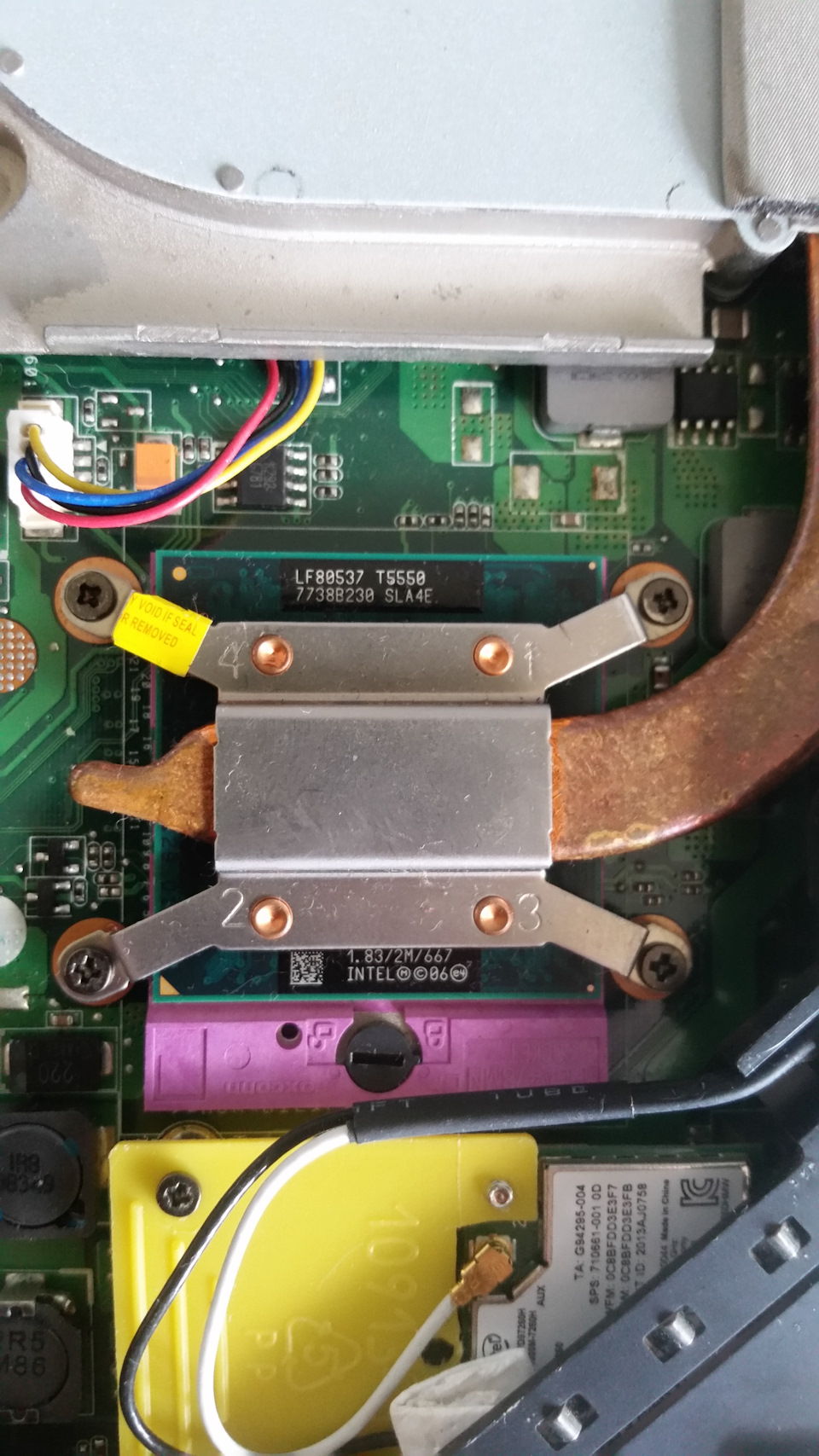
В начале мая, от делать нечего, я вновь вспомнил про старое желание сменить проц на помощнее.
Вновь покопавшись с параметрах ноутбука стало понятно, что проц надо искать только на шине 667Мгц, а таковым крайним в этом ряду оказался Т5850 с тактовой частотой 2,16ГГц. Он и был заказан на Али за 370р с доставкой в Россию. Заказ был оформлен 3 мая, а сегодня, 12 мая, я уже установил процессор в ноут. Вот это скорость доставки с Китая стала. Блеск!

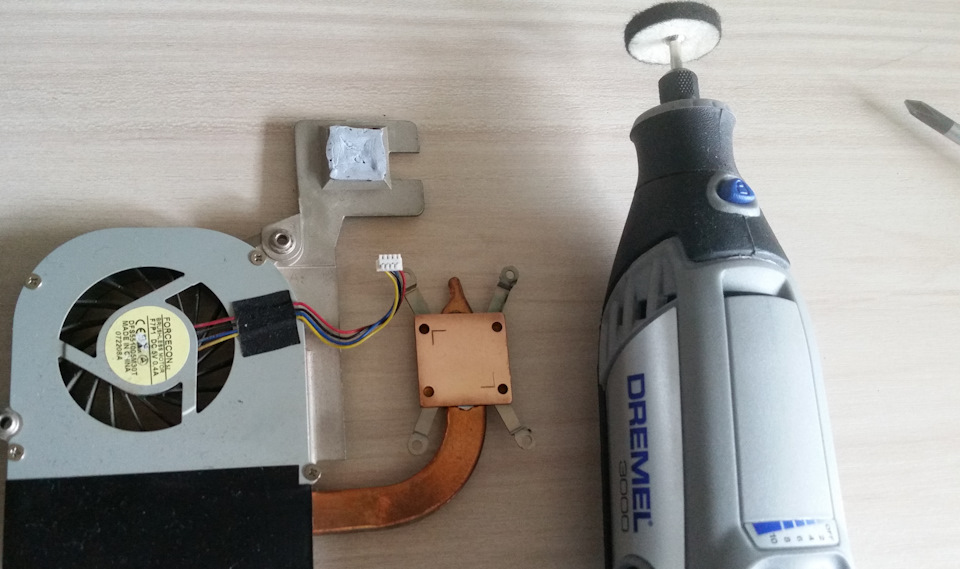
При замене процессора заодно малость полирнул поверхность радиатора которая прилегает к чипу. Полировал Дремелем 3000 серии, который мне приобрел в Питере за 4000р на распродаже Алексей alexey-sp
Хорошая машинка и давно о подобном приборе мечтал и мечта сбылась
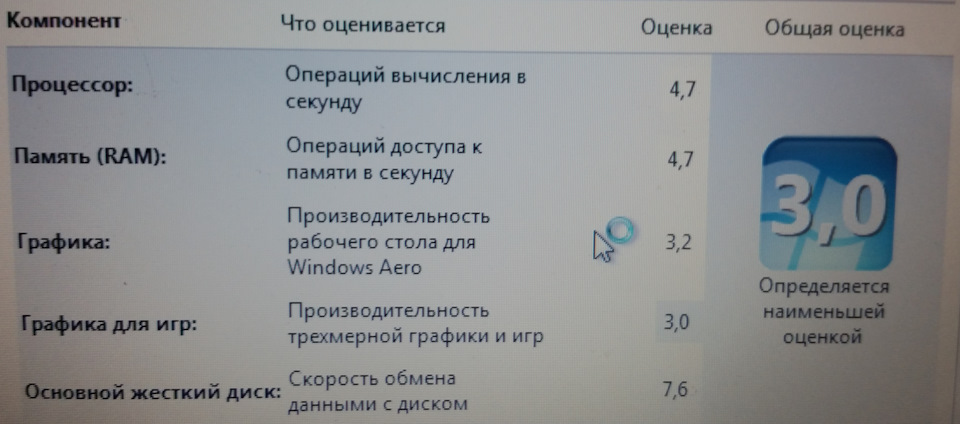
При замене процессора особого прироста в производительности я не ждал, да и не для игрушек эта машинка.
Вот что было до замены
А вот что получили за 370р
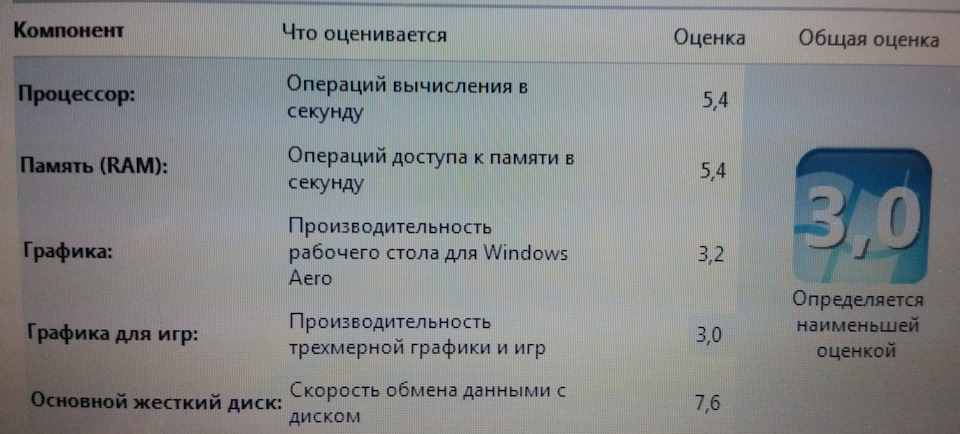
На буке запускаются только программы для диагностики. Графика на более мощную заменена быть не может.
А мне и этого хватает
Вот такое вот оно было субботнее утро 12 мая
[Игровой ноутбук] Как оптимизировать игровой процесс
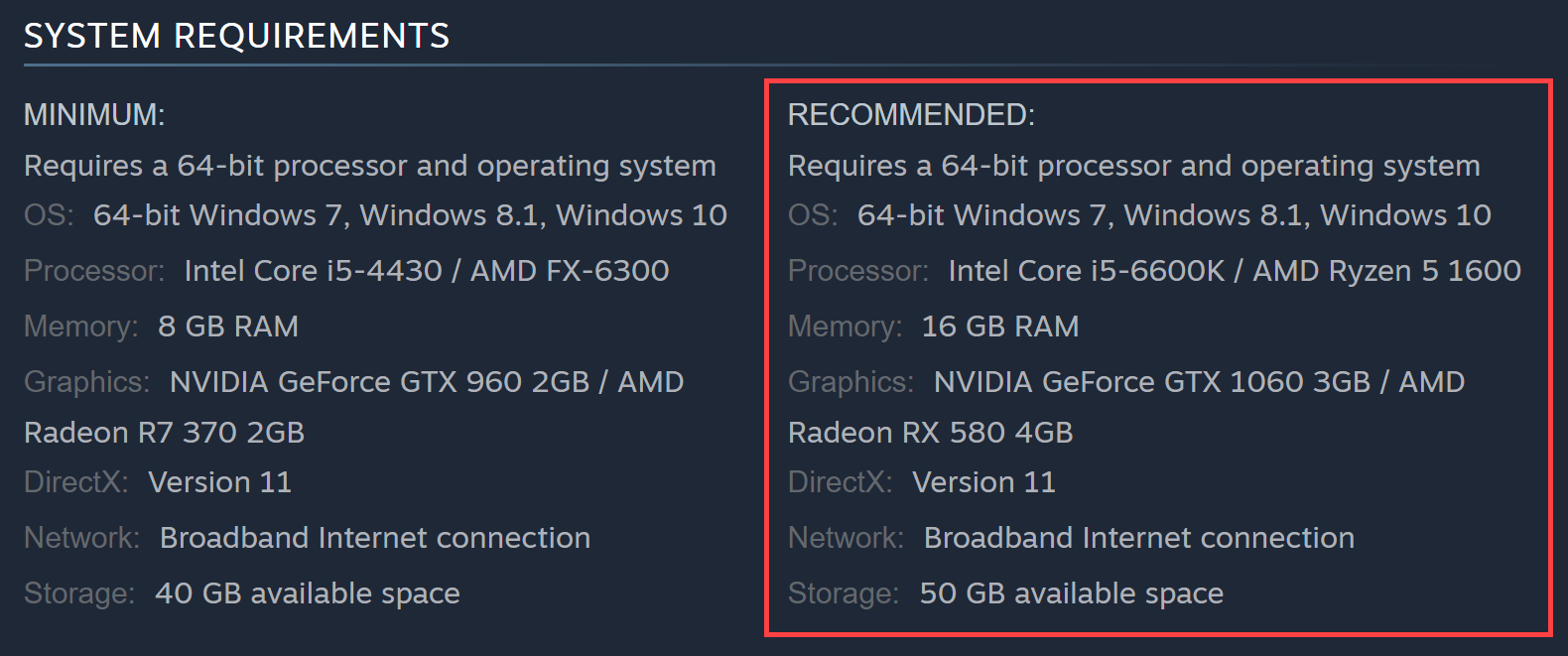
Вы можете проверить рекомендуемые характеристики на веб-сайте игры, чтобы убедиться, что Ваш ноутбук соответствует требованиям. Если Ваш ноутбук не подходит для игры, Вы можете изменить настройки игры, чтобы улучшить игровой процесс. В противном случае Вы можете использовать другой ноутбук, который соответствует рекомендуемым требованиям игры.
Обновление программного обеспечения обычно способствует стабильности и оптимизации системы, поэтому мы рекомендуем Вам проверять и обновлять ПО на своем ноутбуке до последних версий. Здесь Вы можете узнать больше о том, как обновить BIOS:
Для выполнения обновления Windows и обновления драйверов Вы можете узнать больше по ссылкам:
Если Ваш ноутбук имеет дискретную графику (dGPU), dGPU имеет лучшую графическую производительность, чем встроенный графический процессор. Мы рекомендуем установить dGPU в качестве предпочтительного графического процессора для игр, чтобы оптимизировать игровой процесс.
Microsoft изменила приоритет предпочтительного графического процессора в Windows 10 версии 2004, и приоритет предпочтительного графического процессора в настройках Windows некоторых приложений выше, чем у панели управления поставщика графики (например, панели управления NVIDIA и AMD Radeon). Мы рекомендуем Вам настроить оба параметра, независимо от того, в настройках Windows или на панели управления поставщика графики. Здесь Вы можете узнать подробнее о том, Как настроить приложения на использование дискретной графики
Armoury Crate — это интегрированное приложение, разработанное для игровых ноутбуков и настольных компьютеров серии ASUS ROG и TUF, и Вы можете быстро настроить производительность системы и соответствующие настройки с помощью Armoury Crate. Узнать больше можно по ссылке: Armoury Crate — Введение. Ниже приведены некоторые предложения по оптимизации игрового процесса:
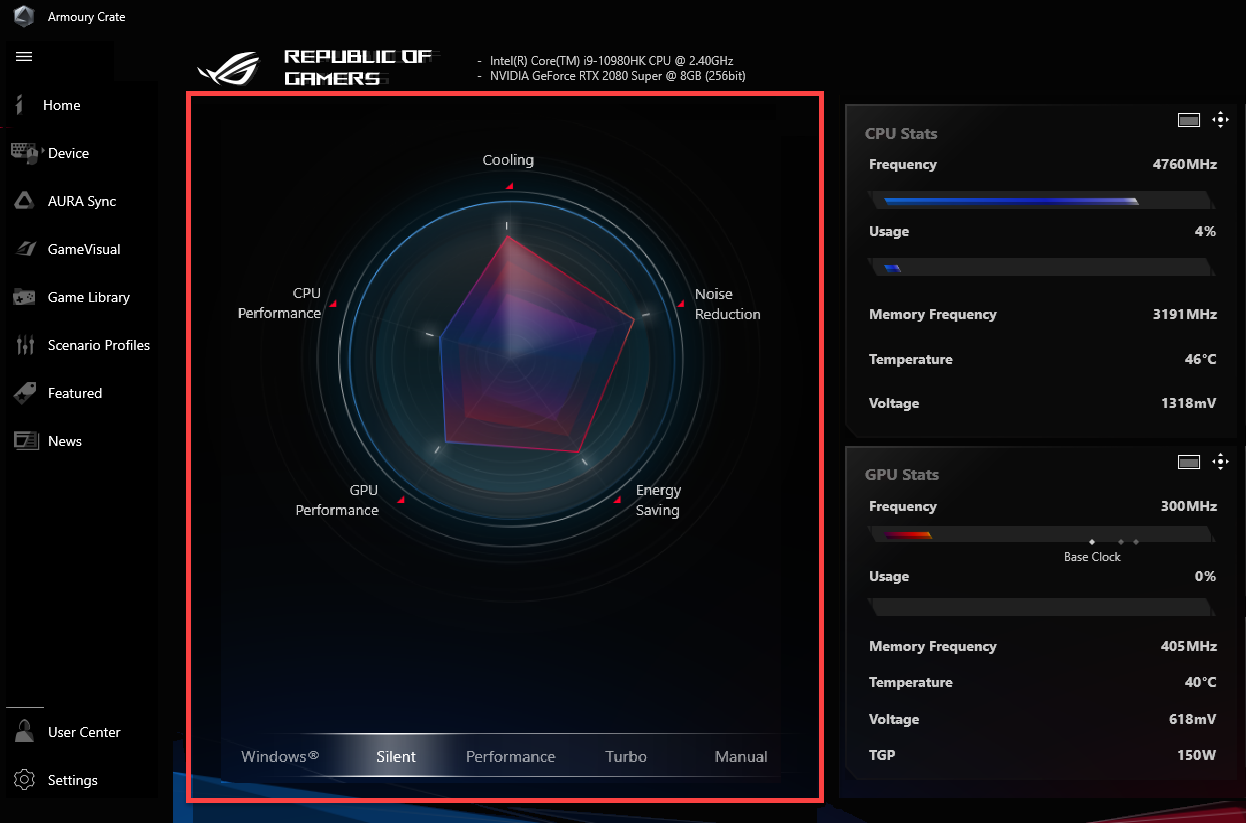
HyperFan режим
Он может обеспечить быструю настройку производительности системы, и каждый режим имеет разные настройки по умолчанию: производительность ЦП и графического процессора, Охлаждение, Шумоподавление и энергосбережение, например Windows®, Бесшумный, Производительность, Турбо, Ручной и Планшетный / Вертикальный режим.
Чтобы получить наилучшие впечатления от игры, мы рекомендуем Вам установить в настройках вентилятора режим Турбо. В этом режиме производительность системы настраивается как высший приоритет и сохраняется высокая производительность.
Примечание: Турбо-режим доступен только при подключенном адаптере питания.
Освободить занятую оперативную память
Устройство Ⓐ > Система Ⓑ > Память Ⓒ : Вы можете выбрать приложения и освободить занятую память во время игры.
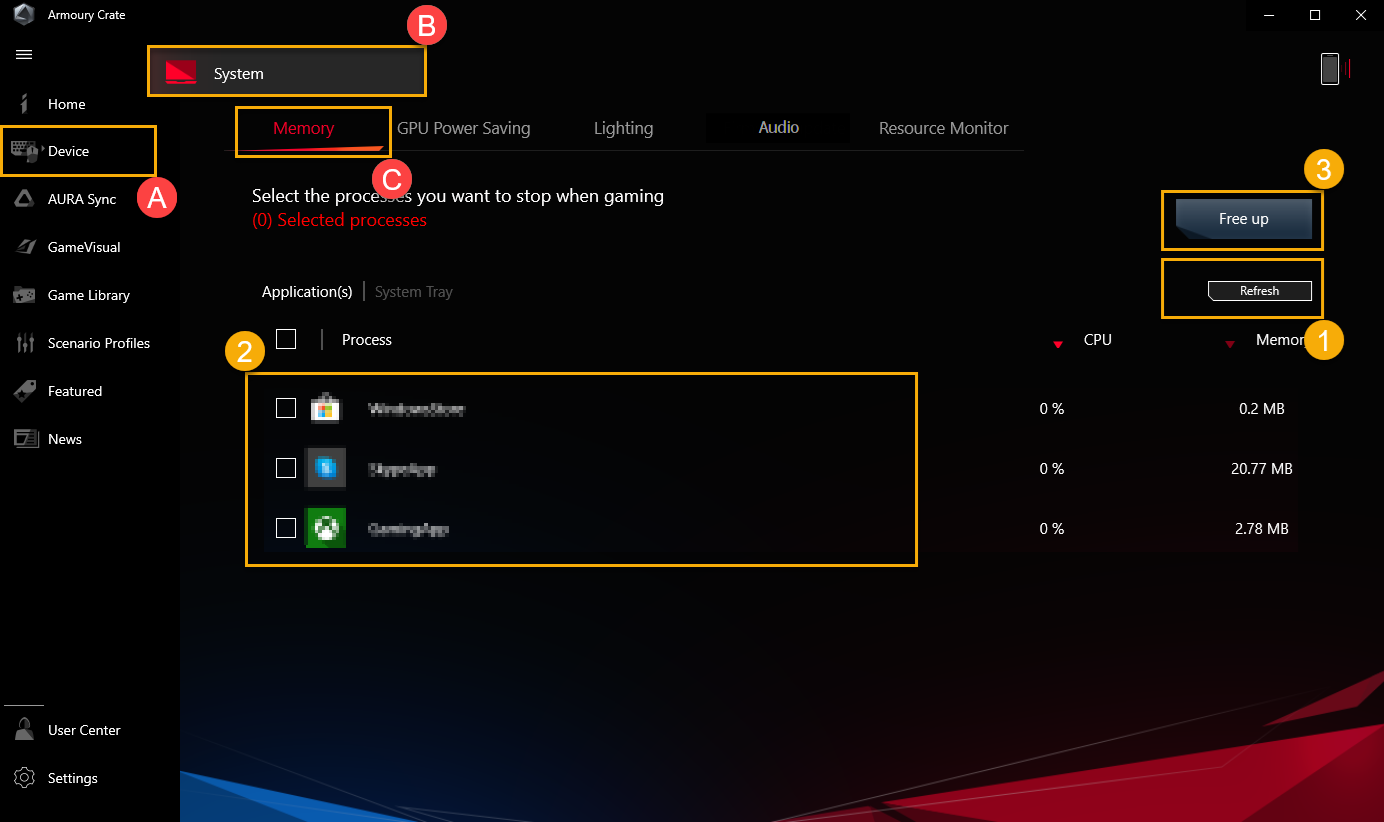
- Обновить ① : нажмите, чтобы обновить список приложений, которые в данный момент занимают память.
- Приложения ② : отображает список приложений, которые в данный момент занимают память.
- Освободить ③ : нажмите, чтобы освободить память, которая занята выбранным приложением.
Энергосбережение GPU
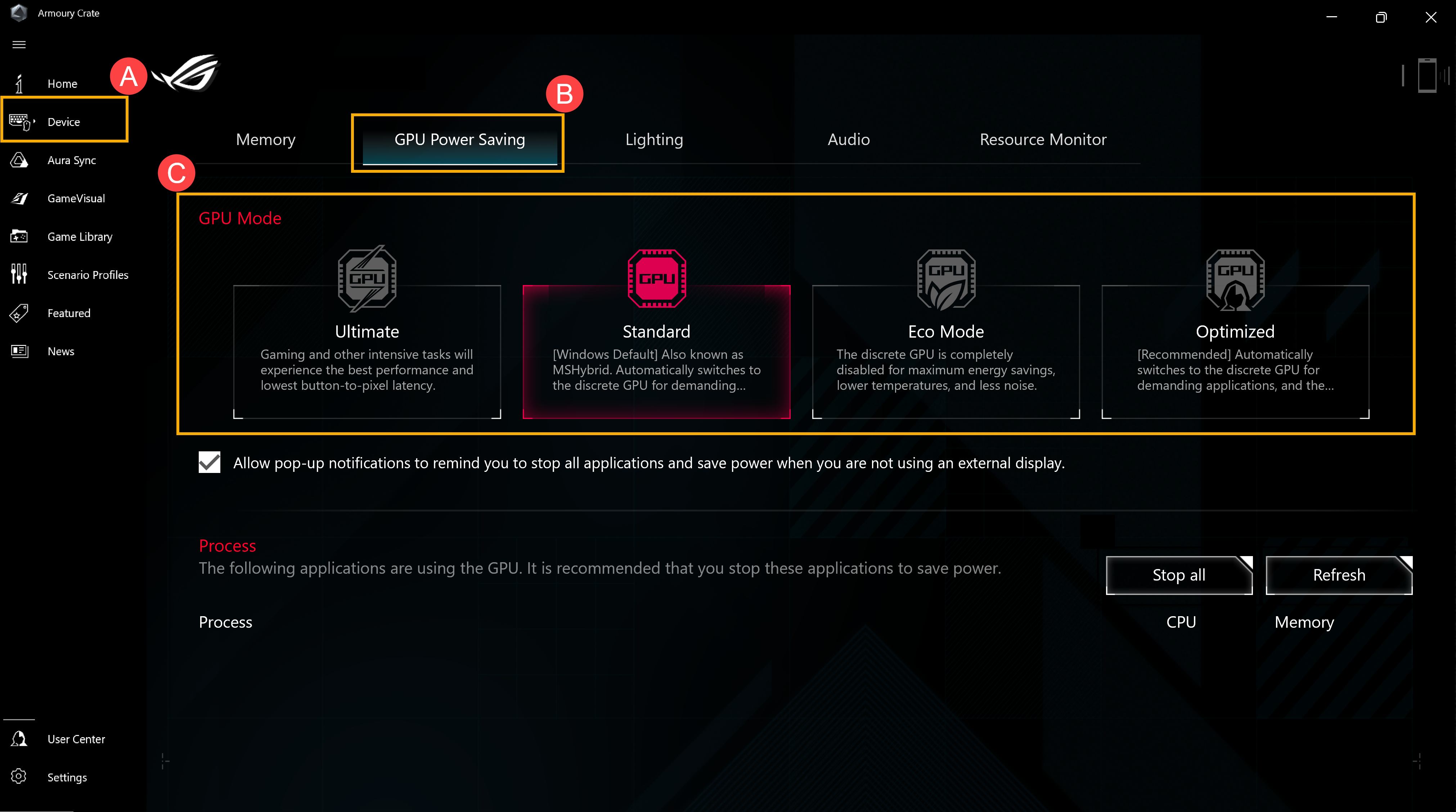
Вы можете переключить режим GPU или закрыть приложение (приложения), которое в данный момент используют графический процессор для энергосбережения.
Чтобы получить наилучшую производительность рекомендуем выбрать режим графического процессора Ultimate. Выберите Устройство Ⓐ > Энергосбережение GPU Ⓑ > GPU Режим Ⓒ .
GameVisual
GameVisual — это инструмент управления цветом экрана, который предоставляет различные сценарии цвета экрана, чтобы предоставить Вам лучший личный визуальный опыт, например, по умолчанию, Гонки, Пейзажи, RTS / RPG, FPS, Кино, Eyecare и Яркий режим. Вы можете выбрать подходящий режим в зависимости от игры, в которую Вы играете. В статье по ссылке Вы можете узнать больше о GameVisual.
Есть несколько способов помочь оптимизировать производительность системы Windows для улучшения игрового процесса:
Перезагрузите компьютер
Регулярная перезагрузка компьютера приведет к закрытию всего программного обеспечения, работающего на Вашем компьютере, и поможет улучшить игровой процесс, поскольку некоторые запущенные приложения снижают производительность системы.
Закройте ненужные фоновые приложения
Некоторые приложения могут занимать системные ресурсы в фоновом режиме, пока Вы их не заметили, поэтому Вы можете закрыть ненужные приложения с помощью диспетчера задач. Здесь Вы можете узнать больше о том, как использовать диспетчер задач для проверки производительности
Если Вы больше не будете использовать приложение, Вы можете удалить его. Здесь можно узнать больше о том, как удалить приложения.
Установите игру на SSD (твердотельный накопитель)
SSD имеет лучшую скорость чтения / записи, чем оригинальный HDD (жесткий диск), он также может оптимизировать Ваш игровой процесс. Здесь Вы можете узнать больше о том, как проверить текущие подключенные диски
Оптимизация и дефрагментация диска через Windows
Примечание: Оптимизация и дефрагментация SSD не может улучшить производительность, а скорее снижает его емкость. Поэтому мы рекомендуем оптимизировать и дефрагментировать диск под HDD, только если на нем установлена Ваша игра.
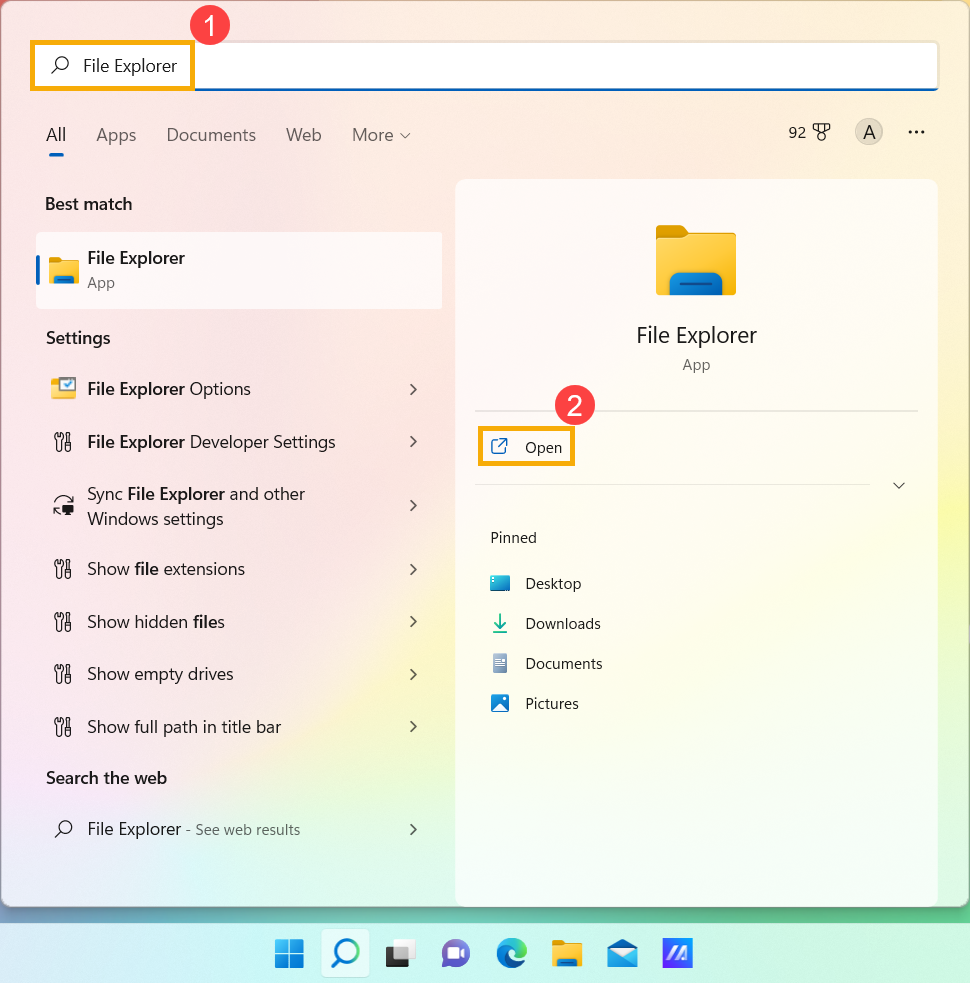
- Введите и выполните поиск [Проводник] в строке поиска Windows ① , затем щелкните [Открыть] ② .
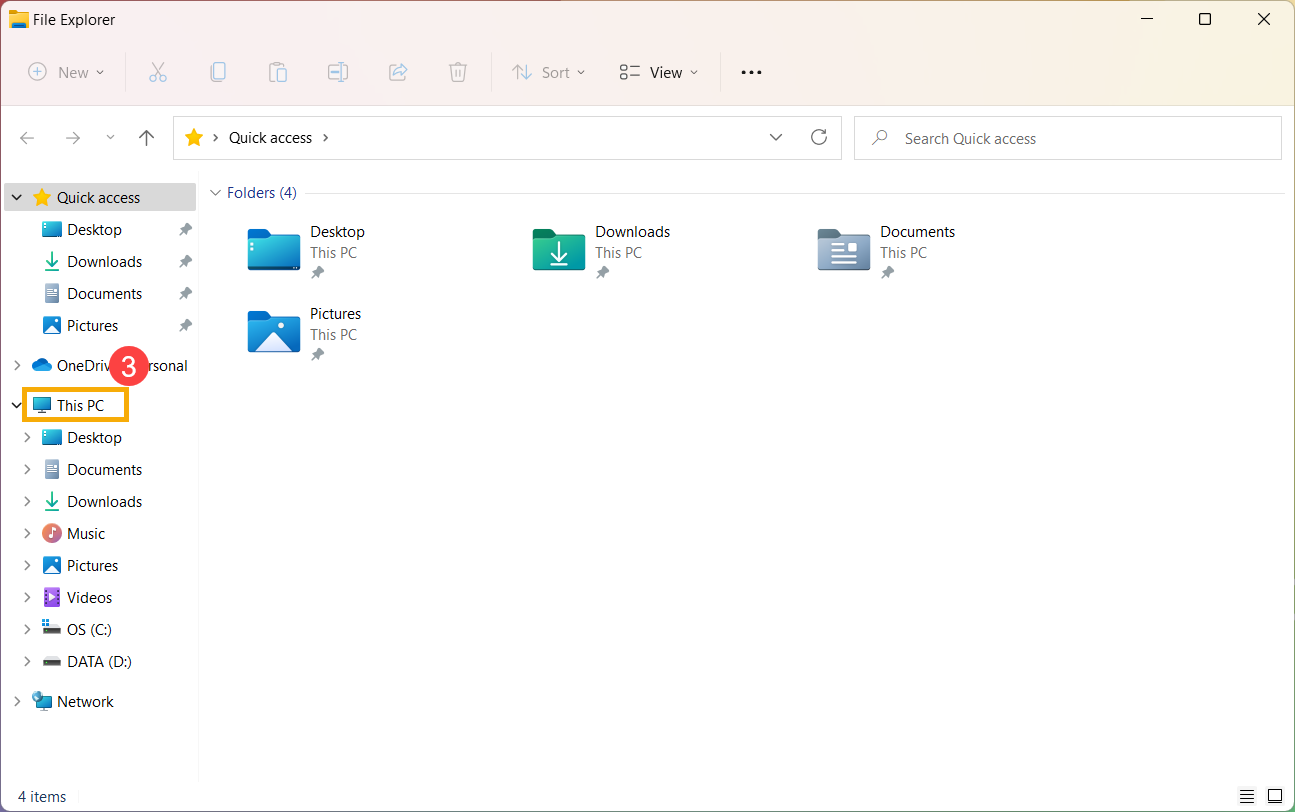
- В окне проводника щелкните [Этот компьютер] ③ .
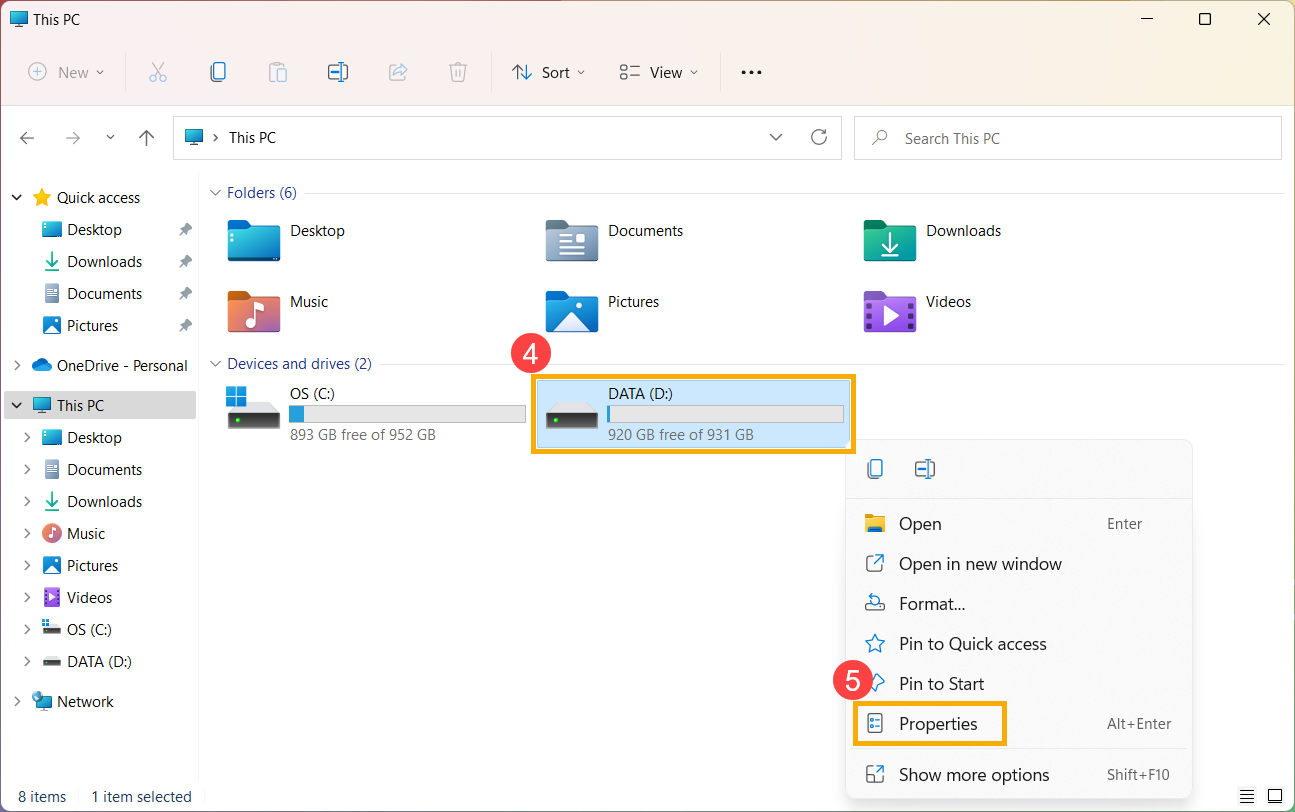
- В окне «Этот компьютер» выберите [диск, на котором установлена игра] ④ , щелкните на нем правой кнопкой мыши, затем выберите [Свойства] ⑤ .
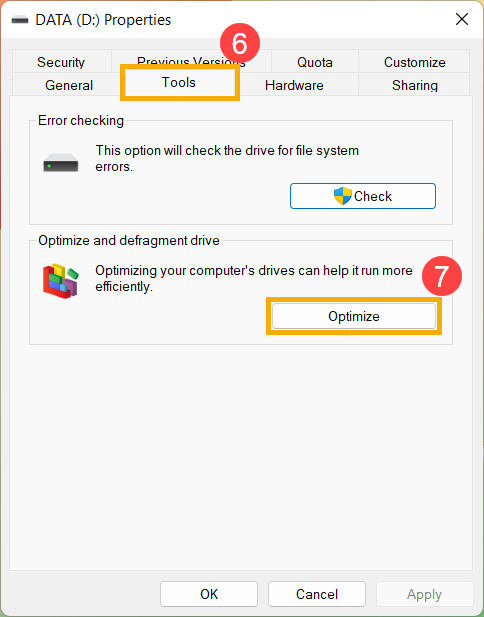
- Выберите вкладку [Инструменты] ⑥ , затем нажмите [Оптимизировать] в разделе Оптимизировать и дефрагментировать диск ⑦ .
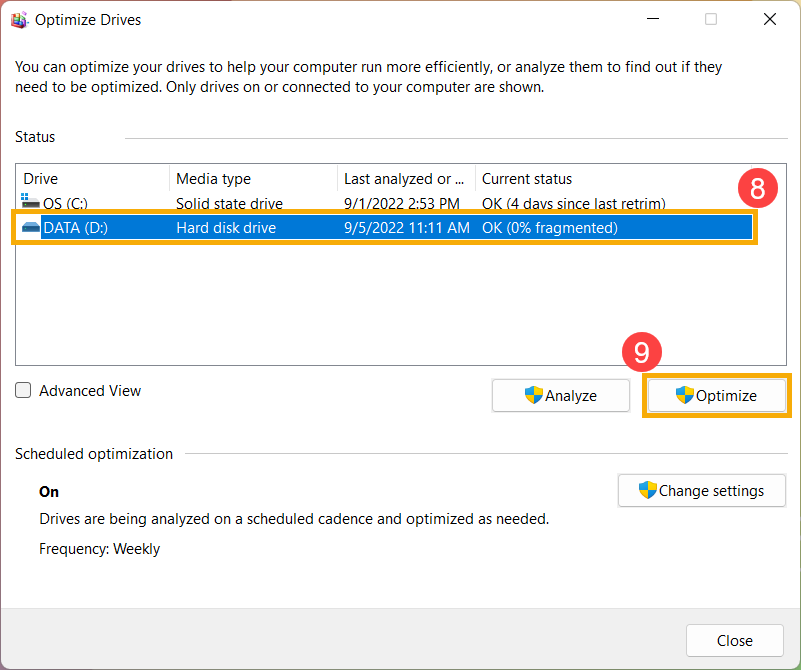
- Выберите [диск, где установлена игра] ⑧ , затем нажмите [Оптимизировать] ⑨ . Система автоматически начнет оптимизацию Вашего накопителя.
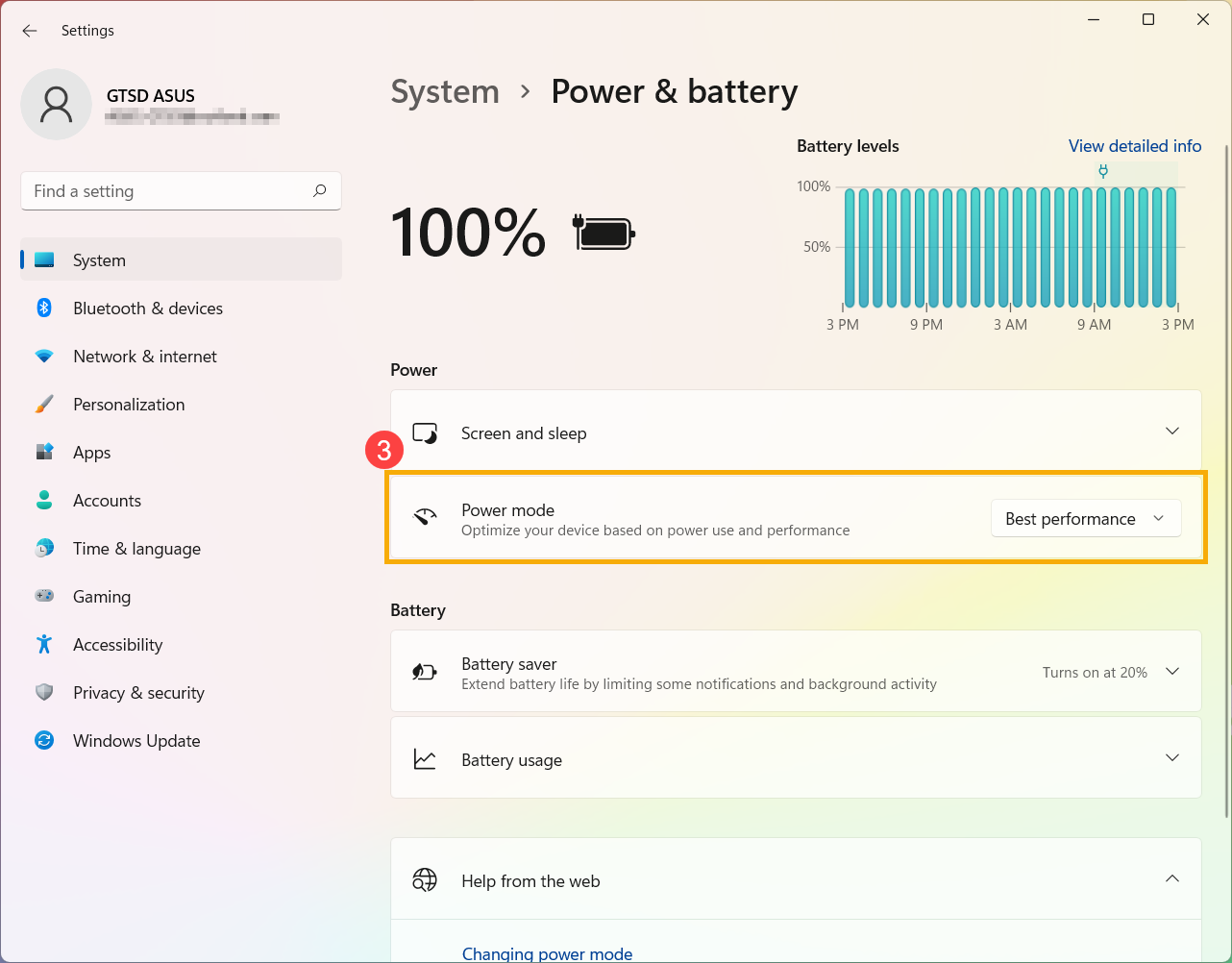
Во время игр мы рекомендуем подключать адаптер переменного тока, чтобы обеспечить достаточную производительность и поддерживать высокую частоту процессора и графического процессора. И установите режим питания Максимальная производительность. Здесь Вы можете больше узнать о том как Изменить режим питания и план.
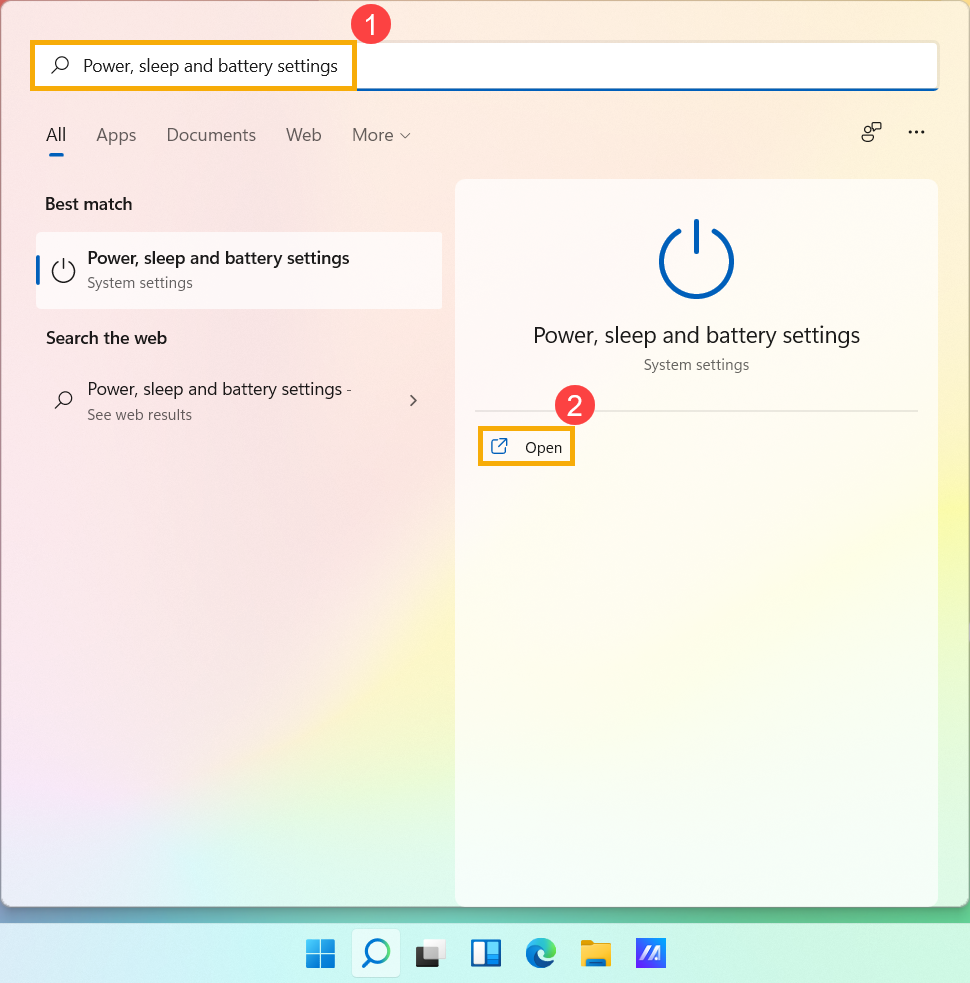
- Напишите и найдите [Питание, сон и настройки батареи] в строке поиска Windows ① , и потом нажмите [Открыть] ② .
- В поле Режим питания выберите режим Максимальная производительность ③ .
Некоторые игры не рассчитаны на высокое разрешение, а некоторые графические процессоры не обеспечивают наилучшей производительности в высоком разрешении. Вы можете попробовать настроить следующие параметры графики в играх, чтобы добиться подходящей игровой производительности и отображения:
- Разрешение: уменьшив разрешение экрана, чтобы повысить FPS (количество кадров в секунду).
- MSAA (сглаживание множественной выборки): MSAA — это обычная игровая настройка, обеспечивающая плавное отображение.
- FXAA (быстрое приближенное сглаживание): FXAA — это алгоритм сглаживания для получения эффекта линии сглаживания на нечетких объектах.
- TXAA (временное сглаживание): для уменьшения мерцания дисплея при перемещении объектов.
- Vsync (вертикальная синхронизация): Vsync позволяет избежать проблем с разрывом изображения, которые вызваны разной частотой обновления в игре и на панели, но блокирует максимальный FPS, не превышающий частоту обновления панели.
- Качество графики (Текстура, Тень, Отражение): улучшение качества графики приведет к выдающимся изображениям, но увеличит производительность системы и повлияет на производительность FPS. Мы рекомендуем отрегулировать качество графики, чтобы добиться оптимального игрового процесса.
Проблема с перегревом снизит производительность системы, Вы можете обратиться к статье: Устранение неполадок — перегрев ноутбука ASUS
Если это онлайн-игра, Вы можете обратиться к следующим статьям, чтобы решить проблему с сетевым подключением:
- Проверьте спецификации игры на сайте
- Обновите BIOS / Windows / драйверы до последних версий
- Настройте игру на использование дискретной графики
- Armoury Crate настройка
- Оптимизируйте систему Windows
- Подключите адаптер питания, измените режим питания
- Настройте разрешение и параметры графики
- Проблемы перегрева
- Проблемы с сетевым подключением
Вы можете проверить рекомендуемые характеристики на веб-сайте игры, чтобы убедиться, что Ваш ноутбук соответствует требованиям. Если Ваш ноутбук не подходит для игры, Вы можете изменить настройки игры, чтобы улучшить игровой процесс. В противном случае Вы можете использовать другой ноутбук, который соответствует рекомендуемым требованиям игры.
Обновление программного обеспечения обычно способствует стабильности и оптимизации системы, поэтому мы рекомендуем Вам проверять и обновлять ПО на своем ноутбуке до последних версий. Здесь Вы можете узнать больше о том, как обновить BIOS:
Для выполнения обновления Windows и обновления драйверов Вы можете узнать больше по ссылкам:
Если Ваш ноутбук имеет дискретную графику (dGPU), dGPU имеет лучшую графическую производительность, чем встроенный графический процессор. Мы рекомендуем установить dGPU в качестве предпочтительного графического процессора для игр, чтобы оптимизировать игровой процесс.
Microsoft изменила приоритет предпочтительного графического процессора в Windows 10 версии 2004, и приоритет предпочтительного графического процессора в настройках Windows некоторых приложений выше, чем у панели управления поставщика графики (например, панели управления NVIDIA и AMD Radeon). Мы рекомендуем Вам настроить оба параметра, независимо от того, в настройках Windows или на панели управления поставщика графики. Здесь Вы можете узнать подробнее о том, Как настроить приложения на использование дискретной графики
Armoury Crate — это интегрированное приложение, разработанное для игровых ноутбуков и настольных компьютеров серии ASUS ROG и TUF, и Вы можете быстро настроить производительность системы и соответствующие настройки с помощью Armoury Crate. Узнать больше можно по ссылке: Armoury Crate — Введение. Ниже приведены некоторые предложения по оптимизации игрового процесса:
HyperFan режим
Он может обеспечить быструю настройку производительности системы, и каждый режим имеет разные настройки по умолчанию: производительность ЦП и графического процессора, Охлаждение, Шумоподавление и энергосбережение, например Windows®, Бесшумный, Производительность, Турбо, Ручной и Планшетный / Вертикальный режим.
Чтобы получить наилучшие впечатления от игры, мы рекомендуем Вам установить в настройках вентилятора режим Турбо. В этом режиме производительность системы настраивается как высший приоритет и сохраняется высокая производительность.
Примечание: Турбо-режим доступен только при подключенном адаптере питания.
Освободить занятую оперативную память
Устройство Ⓐ > Система Ⓑ > Память Ⓒ : Вы можете выбрать приложения и освободить занятую память во время игры.
- Обновить ① : нажмите, чтобы отобразить приложения, которые в данный момент занимают память.
- Приложения ② : отображает список приложений, которые в данный момент занимают память.
- Освободить ③ : нажмите, чтобы освободить память, которая занята выбранным приложением.
Энергосбережение GPU
Вы можете переключить режим GPU или закрыть приложение (приложения), которое в данный момент используют графический процессор для энергосбережения.
Чтобы получить наилучшую производительность рекомендуем выбрать режим графического процессора Ultimate. Выберите Устройство Ⓐ > Энергосбережение GPU Ⓑ > GPU Режим Ⓒ .
GameVisual
GameVisual — это инструмент управления цветом экрана, который предоставляет различные сценарии цвета экрана, чтобы предоставить Вам лучший личный визуальный опыт, например, по умолчанию, Гонки, Пейзажи, RTS / RPG, FPS, Кино, Eyecare и Яркий режим. Вы можете выбрать подходящий режим в зависимости от игры, в которую Вы играете. В статье по ссылке Вы можете узнать больше о GameVisual.
Есть несколько способов помочь оптимизировать производительность системы Windows для улучшения игрового процесса:
Перезагрузите компьютер
Регулярная перезагрузка компьютера приведет к закрытию всего программного обеспечения, работающего на Вашем компьютере, и поможет улучшить игровой процесс, поскольку некоторые запущенные приложения снижают производительность системы.
Закройте ненужные фоновые приложения
Некоторые приложения могут занимать системные ресурсы в фоновом режиме, пока Вы их не заметили, поэтому Вы можете закрыть ненужные приложения с помощью диспетчера задач. Здесь Вы можете узнать больше о том, как использовать диспетчер задач для проверки производительности.
Если Вы больше не будете использовать приложение, Вы можете удалить его. Здесь можно узнать больше о том, как удалить приложения.
Установите игру на SSD (твердотельный накопитель)
SSD имеет лучшую скорость чтения / записи, чем оригинальный HDD (жесткий диск), он также может оптимизировать Ваш игровой процесс. Здесь Вы можете узнать больше о том, как проверить текущие подключенные диски
Оптимизация и дефрагментация диска через Windows
Примечание: Оптимизация и дефрагментация SSD не может улучшить производительность, а скорее снижает его емкость. Поэтому мы рекомендуем оптимизировать и дефрагментировать диск под HDD, только если на нем установлена Ваша игра.
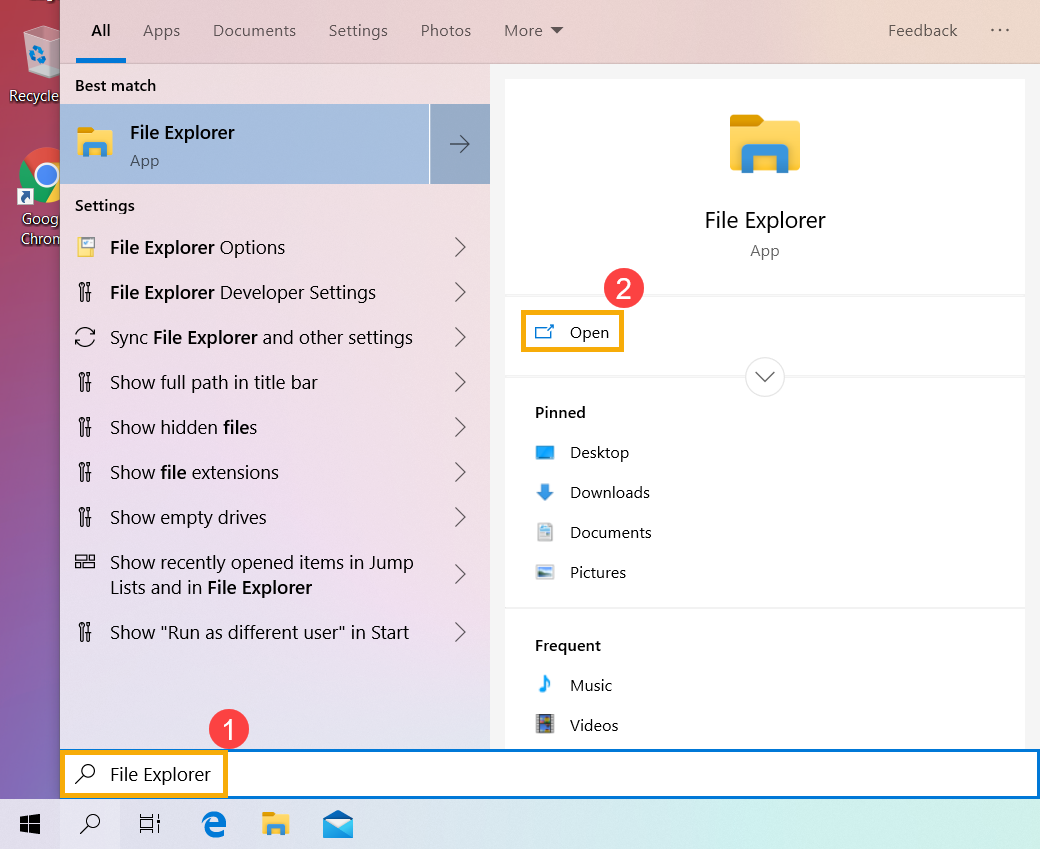
- Введите и выполните поиск [Проводник] в строке поиска Windows ① , затем щелкните [Открыть] ② .
- В окне проводника щелкните [Этот компьютер] ③ .
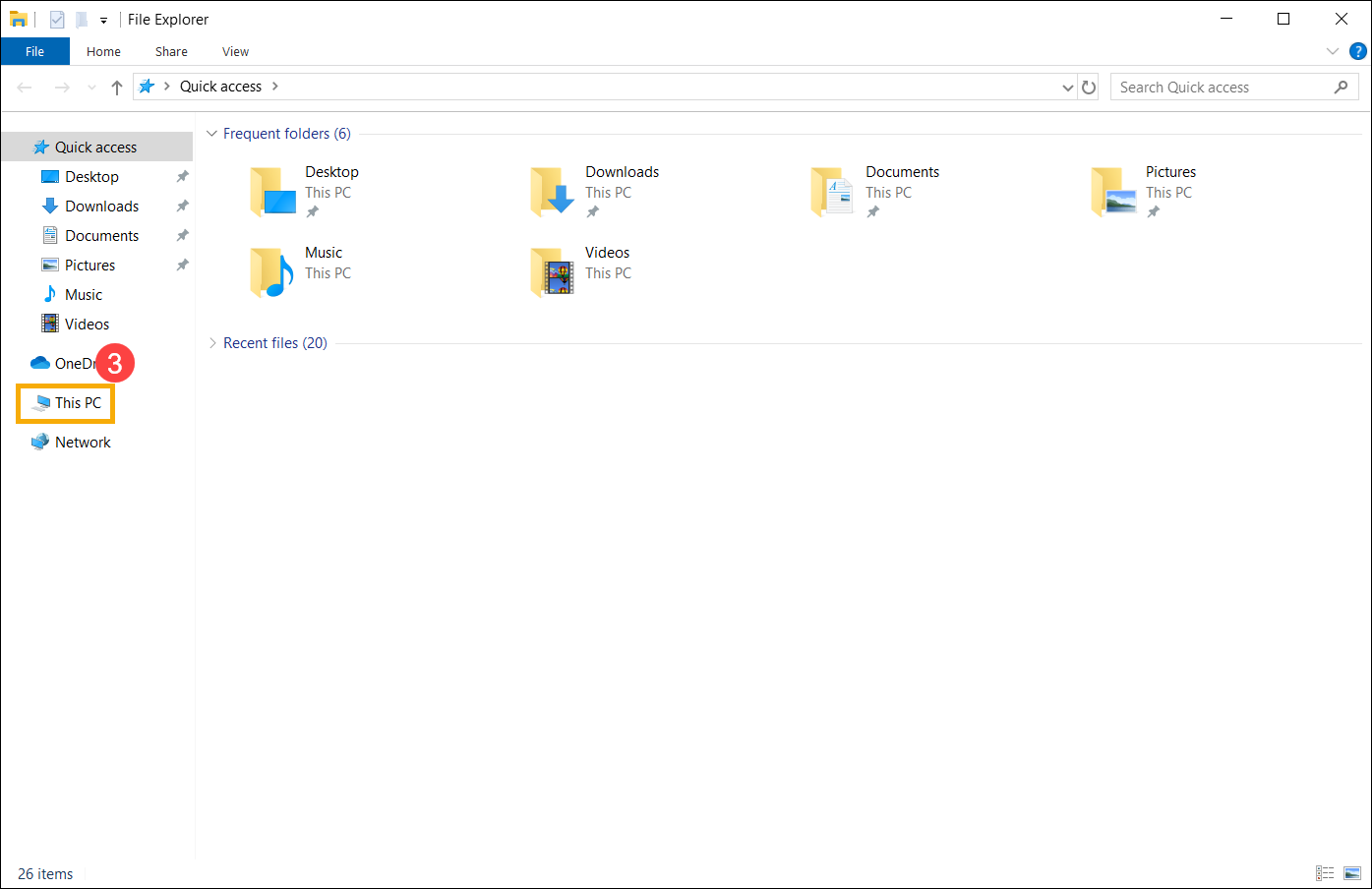
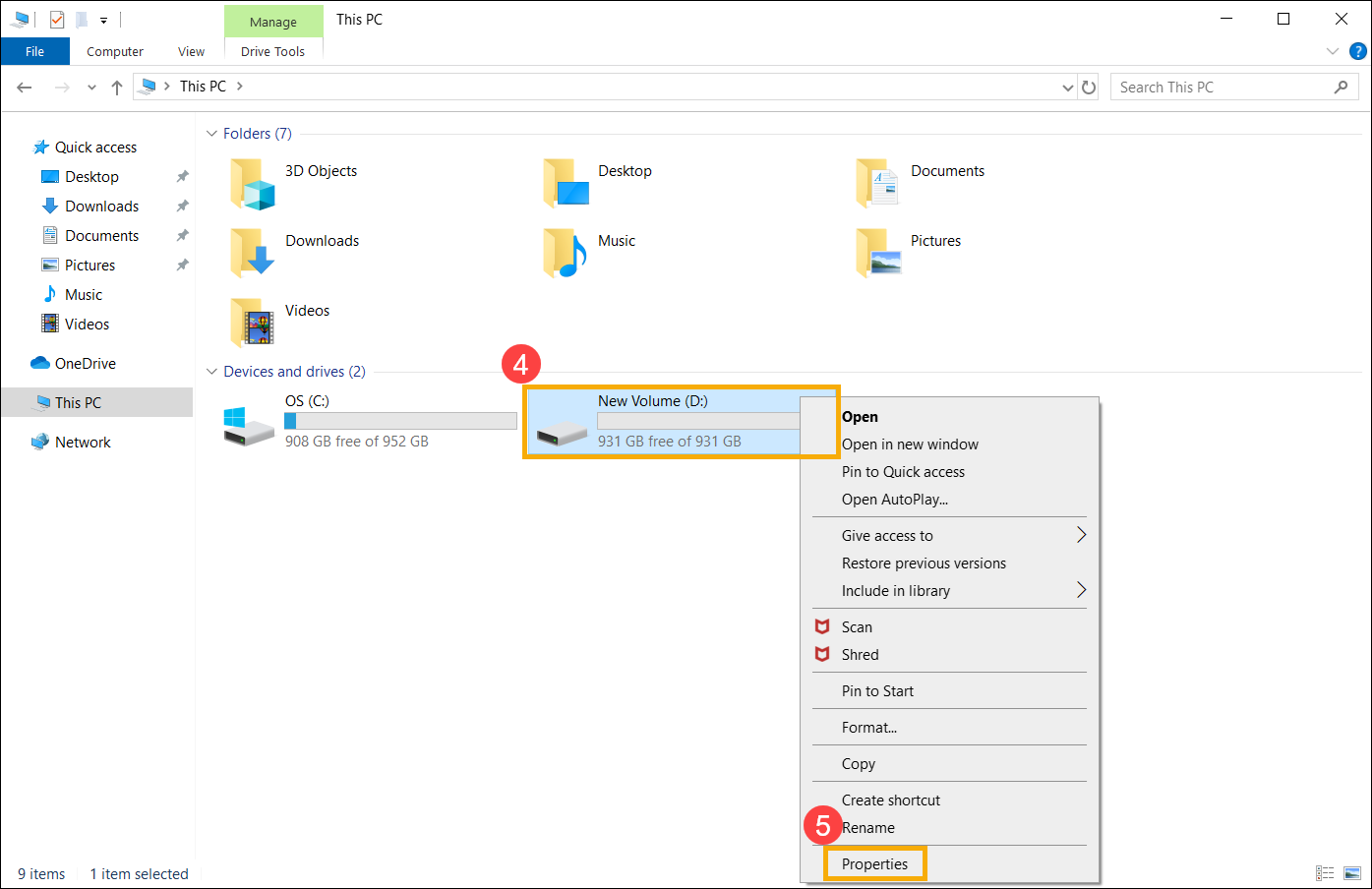
- В окне «Этот компьютер» выберите [диск, на котором установлена игра] ④ , щелкните на нем правой кнопкой мыши, затем выберите [Свойства] ⑤ .
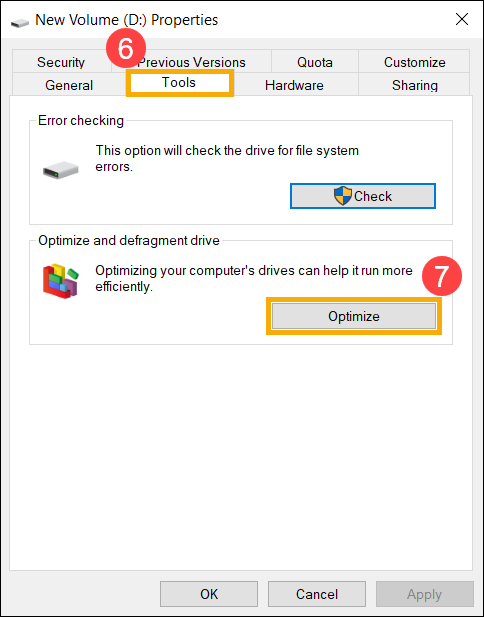
- Выберите вкладку [Инструменты] ⑥ , затем нажмите [Оптимизировать] в разделе Оптимизировать и дефрагментировать диск ⑦ .
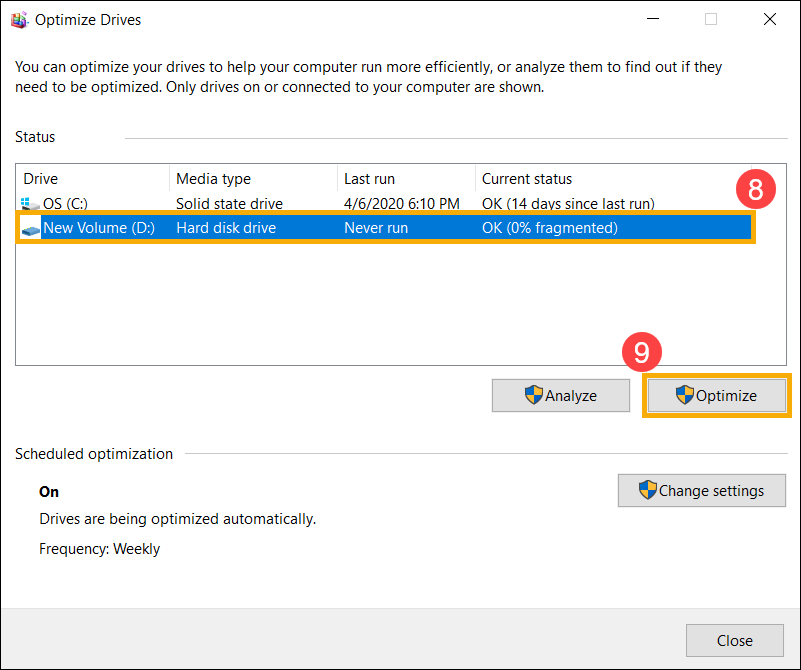
- Выберите [диск, где установлена игра] ⑧ , затем нажмите [Оптимизировать] ⑨ . Система автоматически начнет оптимизацию Вашего накопителя.
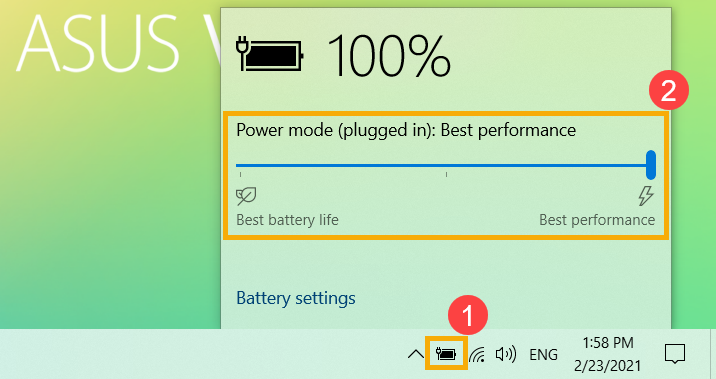
Во время игр мы рекомендуем подключать адаптер переменного тока, чтобы обеспечить достаточную производительность и поддерживать высокую частоту процессора и графического процессора. После подключения адаптера питания щелкните [Значок аккумулятора] на панели задач ① , а затем перетащите ползунок, чтобы изменить режим питания на [Наилучшая производительность] ② . Здесь Вы можете узнать больше о том, как изменить план питания.
Некоторые игры не рассчитаны на высокое разрешение, а некоторые графические процессоры не обеспечивают наилучшей производительности в высоком разрешении. Вы можете попробовать настроить следующие параметры графики в играх, чтобы добиться подходящей игровой производительности и отображения:
- Разрешение: уменьшив разрешение экрана, чтобы повысить FPS (количество кадров в секунду).
- MSAA (сглаживание множественной выборки): MSAA — это обычная игровая настройка, обеспечивающая плавное отображение.
- FXAA (быстрое приближенное сглаживание): FXAA — это алгоритм сглаживания для получения эффекта линии сглаживания на нечетких объектах.
- TXAA (временное сглаживание): для уменьшения мерцания дисплея при перемещении объектов.
- Vsync (вертикальная синхронизация): Vsync позволяет избежать проблем с разрывом изображения, которые вызваны разной частотой обновления в игре и на панели, но блокирует максимальный FPS, не превышающий частоту обновления панели.
- Качество графики (Текстура, Тень, Отражение): улучшение качества графики приведет к выдающимся изображениям, но увеличит производительность системы и повлияет на производительность FPS. Мы рекомендуем отрегулировать качество графики, чтобы добиться оптимального игрового процесса.
Проблема с перегревом снизит производительность системы, Вы можете обратиться к статье: Устранение неполадок — перегрев ноутбука ASUS .
Если это онлайн-игра, Вы можете обратиться к следующим статьям, чтобы решить проблему с сетевым подключением: