Как редактировать текст в Adobe Acrobat
wikiHow работает по принципу вики, а это значит, что многие наши статьи написаны несколькими авторами. При создании этой статьи над ее редактированием и улучшением работали, в том числе анонимно, 20 человек(а).
Количество просмотров этой статьи: 69 013.
В этой статье:
В PDF-документе есть ошибки или он неправильно отформатирован? Известно ли вам, что PDF-документы можно редактировать? Инструмент «Редактировать текст» в Adobe Acrobat позволит вам исправить ошибки.
Метод 1 из 2:
Acrobat XI Pro

- Теперь откройте документ, который собираетесь отредактировать.

- Нажмите «Инструменты» вверху документа. Появится боковая панель. Щелкните по «Редактировать содержимое» > «Редактировать текст и изображения».
- Появятся блоки текста, в которые можно вносить изменения.

- Выделите нужный фрагмент текста. Для этого щелкните по началу фрагмента, чтобы установить курсор, а затем удерживайте левую кнопку мыши и перетащите курсор, чтобы выделить несколько символов. Теперь дважды щелкните, чтобы выделить слово, или трижды щелкните, чтобы выделить весь текст в блоке.

- В Acrobat XI текст отформатирован должным образом. Чтобы добавить или удалить большой фрагмент текста, измените текстовые блоки в соответствии с размерами документа.

- Рамка блока станет синей и на ней появятся маркеры (по углам и в центральных точках).
- Чтобы изменить размер текстового блока, удерживайте и перетащите маркер. Чтобы передвинуть сам блок, наведите указатель мыши на рамку блока — указатель превратится в перекрестие; теперь просто перетащите сам блок.
- Когда вы будете перетаскивать блок, появятся зеленые направляющие линии. Они помогут правильно расположить перетаскиваемый блок относительно других блоков. Удерживайте клавишу Shift, чтобы привязать перетаскиваемый блок к вертикальной или горизонтальной направляющей линии.

- В Acrobat XI можно запросто изменить шрифт и его параметры. Для этого выделите нужное слово, фразу или текстовый блок, а затем измените параметры шрифта на панели «Формат».

Сохраните измененный документ.
Метод 2 из 2:
Adobe Acrobat 8 и старше

- Базовое редактирование, пример которого приведен ниже, подразумевает добавление или замену слов (и ничего более).
- Расширенное редактирование, пример которого приведен ниже, подразумевает использование дополнительных инструментов, например, для изменения шрифта, цвета и других параметров.

- В некоторые документы внести изменения не получится (даже с помощью Acrobat Pro).
Базовое редактирование

Запустите Adobe Acrobat.

Откройте нужный документ.

- Откройте меню «Инструменты» и щелкните по «Расширенное редактирование» > «Редактировать текст».

- На это уйдет мгновение.

- Дважды щелкните по тексту или удерживайте левую кнопку мыши и перетащите курсор, чтобы выделить фразу.

Введите новый текст, чтобы заменить выделенный.
Расширенное редактирование

Запустите Adobe Acrobat.

Откройте нужный документ.

- Откройте меню «Инструменты» и щелкните по «Расширенное редактирование» > «Редактировать текст».

- На это уйдет мгновение.

- Дважды щелкните по тексту или удерживайте левую кнопку мыши и перетащите курсор, чтобы выделить фразу.

Щелкните правой кнопкой мыши по выбранному тексту. Откроется меню.

- Чтобы изменить шрифт, откройте меню вверху диалогового окна и выберите шрифт.
- Чтобы изменить размер шрифта, щелкните по полю у «Размер шрифта» и введите нужный размер.
- Чтобы изменить цвет шрифта, нажмите «Заливка» и выберите цвет.
- Также можно изменить другие параметры, к примеру, расстояние между буквами, расстояние между словами, горизонтальное масштабирование, цвет штриха (пригодится для применения полужирного начертания, потому что в Adobe Acrobat нет функций «Полужирный» и «Курсив»), ширину штриха и смещение базовой линии.
- Также шрифт можно встроить в документ, но в большинстве случаев документы легко читаются без встраивания шрифтов.
- Отредактировать отсканированный документ, который сохранен в формате PDF без возможности редактирования, не получится. В этом случае обработайте документ программой для оптического распознавания символов (OCR-программой), чтобы получить возможность вносить в него изменения.
- Инструмент «Редактировать текст» впервые был встроен в Adobe Acrobat 6 и доступен в более новых версиях Adobe Acrobat (Standard, Pro, Suite), но его нет в Acrobat XI.
- С помощью инструмента «Редактировать текст» отредактировать изображения WordArt не получится, потому что Adobe Acrobat распознает их именно как картинки, а не текст.
Предупреждения
- Отредактировать PDF-файл можно только в Acrobat Pro (это платная программа). Запомните: в Acrobat Reader документы PDF можно только просматривать.
Что вам понадобится
Дополнительные статьи

пользоваться Microsoft Access

редактировать документы на iPhone

узнать ключ продукта для Office

удалить горизонтальную линию в Word

применить формулу ко всему столбцу в Google Таблицах на компьютере
преобразовать файл PDF в документ Word

получить доступ к рабочей электронной почте из дома

отобразить скрытые строки в Google Таблицах на компьютере

рисовать в PowerPoint

просматривать документы PDF в полноэкранном режиме

перемещать столбцы в Excel

создать файл формата CSV

копировать формулы в Excel

вставить несколько строк в Google Таблицы на компьютере
- Adobe Acrobat 8 Help Guide (Справочник по Adobe Acrobat 8)
- Adobe Acrobat 8: Classroom in a Book. Berkeley, CA: Adobe, 2006.
Об этой статье
wikiHow работает по принципу вики, а это значит, что многие наши статьи написаны несколькими авторами. При создании этой статьи над ее редактированием и улучшением работали, в том числе анонимно, 20 человек(а). Количество просмотров этой статьи: 69 013.
Пометка текста при редактировании

С помощью инструментов для внесения пометок можно предлагать варианты форматирования, структурирования документов или внесения других предложений относительно правки. Пометки и комментарии не изменяют текст в документе PDF. См. разделы ниже, чтобы узнать, как выполнять следующее:
- Выделение цветом, зачеркивание и подчеркивание текста
- Изменение цвета пометок
- Удаление пометок
- Добавление комментариев в пометки
- Замена текста
- Вставка текста
- Экспорт правок текста
Выделение цветом, зачеркивание и подчеркивание текста
Добавление пометок к тексту с помощью одного из следующих способов
С помощью инструмента «Выделение текста»:
- Используйте инструмент Выделение текста, чтобы выделить текст, для которого нужно добавить пометку.
- На появившейся панели инструментов добавления пометок выполните одно из следующих действий.
- Чтобы выделить текст, выберите

- Чтобы зачеркнуть текст, выберите

- Чтобы подчеркнуть текст, выберите

- Чтобы исправить текст, выберите

- Чтобы скопировать текст, выберите

- Чтобы редактировать выделенный текст, выберите

- Чтобы выделить текст, выберите

С помощью инструментов добавления пометок:
- На панели «Быстрые действия» выберите инструмент «Выделить текст», затем наведите курсор на текст, который нужно выделить.
- Выбрав инструмент «Выделение», можно выделить несколько разделов текста, просто перетащив курсор над текстом. После этого снимите выделение с инструмента.
- Чтобы добавить другие пометки, разверните меню инструмента «Выделение» и выберите инструмент для добавления других пометок.
Edit text in PDFs
Learn how to add or replace text and fix typos in a PDF using Acrobat. Change fonts and typeface. Adjust text size and alignment in a PDF.
Before you begin
We are rolling out a new, more intuitive product experience. If the screen shown here doesn’t match your product interface, switch to the help for your current experience.
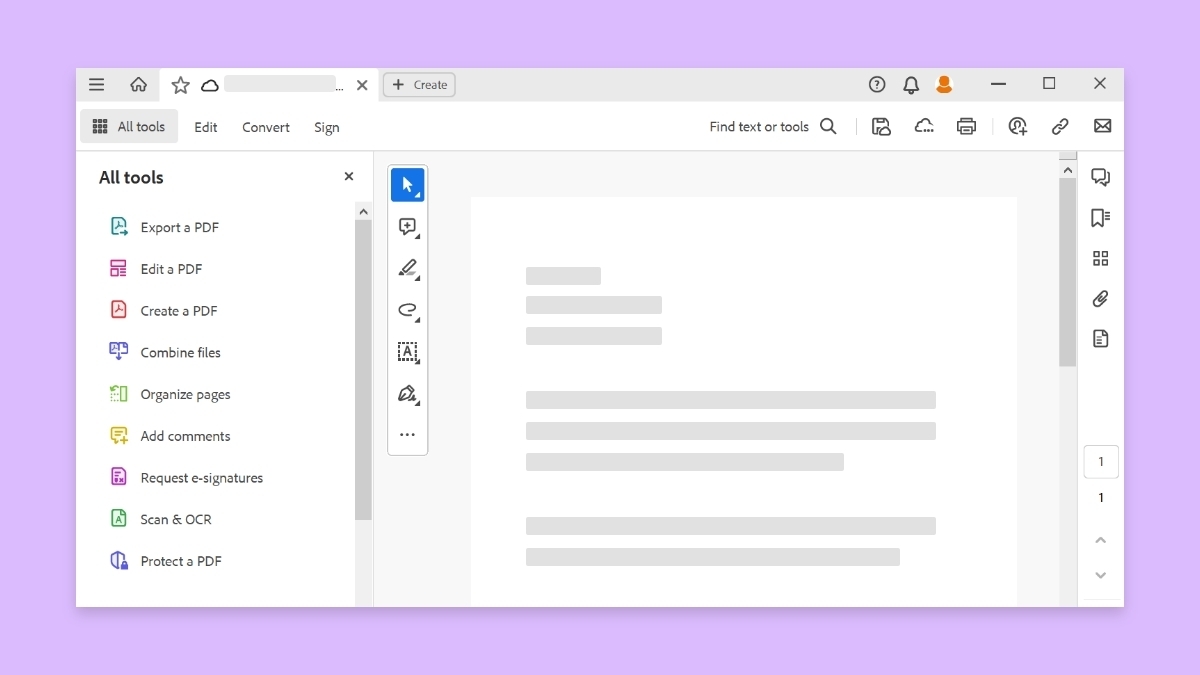
Edit text in a PDF
Open the PDF you want to edit in Acrobat, and then select Edit in the global bar.
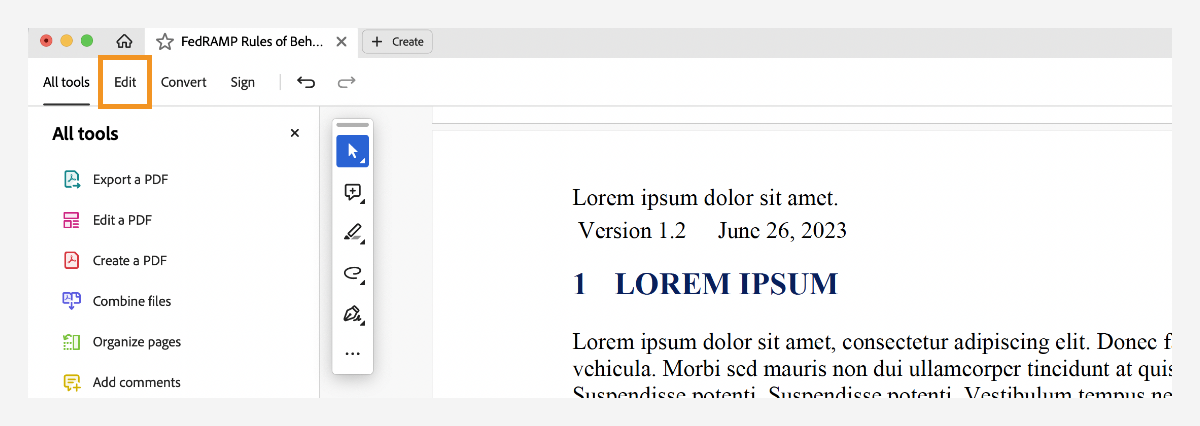
The PDF switches to the edit mode, and the Edit panel displays. If the PDF is generated from a scanned document, Acrobat automatically runs OCR to make the text and images editable.
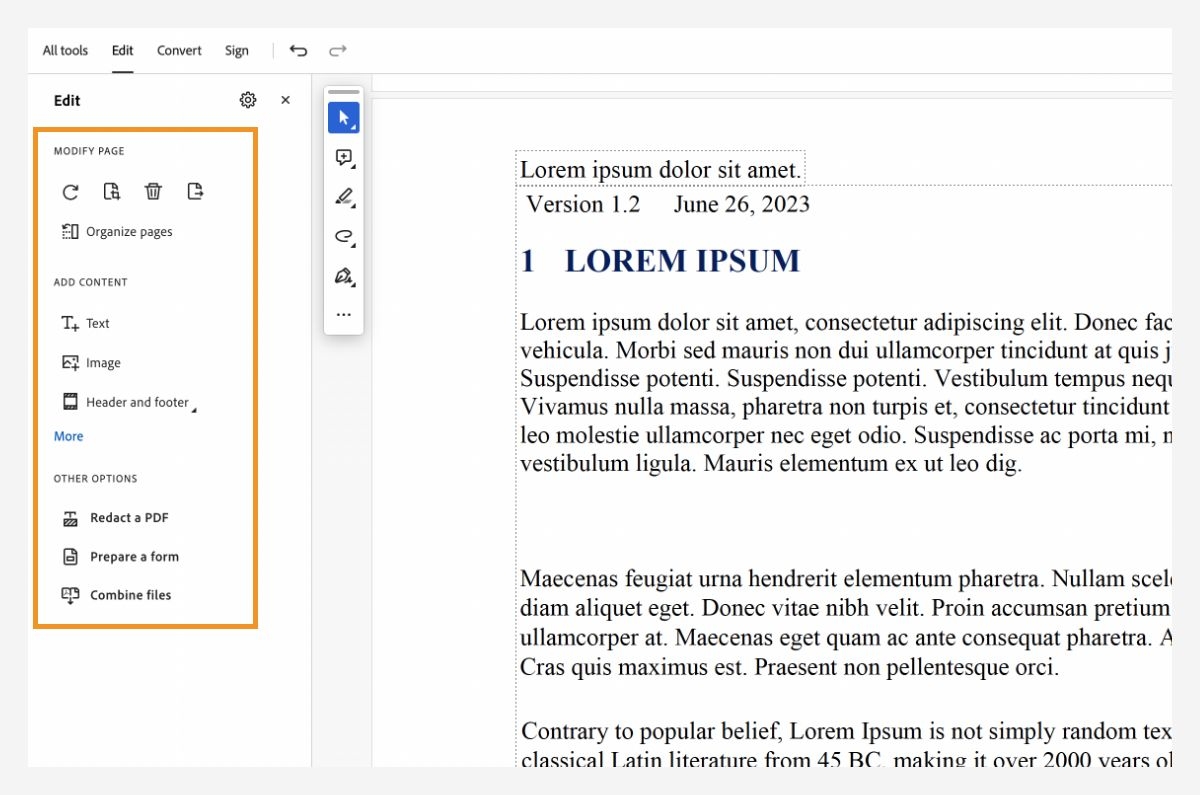
The Edit panel includes options to modify the page, add content, redact a PDF, and convert various documents to PDF forms. You can use the options in the Edit panel to replace, edit, or add text to a PDF. You can correct typos, change fonts and typeface size, adjust alignment, add superscripts or subscripts, and resize text or paragraphs.
Try it in the app
Edit a PDF in a few simple steps.
Add, change, format, delete, or highlight text
When you add text in a PDF, by default Acrobat chooses nearby font attributes for the new text. When you edit text, any font that isn’t available on the system is substituted by a default fall-back font for the particular script. For example, Minion Pro is the default fall-back font for Roman script fonts. The substitution of unavailable fonts by default fonts can introduce inconsistency in the look and feel of text in a PDF document. To avoid inconsistency, choose a specific font for any text that is added or modified in the PDF document from Font Options under Content Editing.

From the hamburger menu (Windows) or the Acrobat menu (macOS), choose Preferences. The Preferences dialog box is displayed.
(Alternatively, you can press Ctrl+K keys on Windows® or Command+K keys on macOS.)
In the dialog box, select Content Editing under Categories. Font Options are displayed as shown in the following screenshot.
У вас большие запросы!
Точнее, от вашего браузера их поступает слишком много, и сервер VK забил тревогу.
Эта страница была загружена по HTTP, вместо безопасного HTTPS, а значит телепортации обратно не будет.
Обратитесь в поддержку сервиса.
Вы отключили сохранение Cookies, а они нужны, чтобы решить проблему.
Почему-то страница не получила всех данных, а без них она не работает.
Обратитесь в поддержку сервиса.
Вы вернётесь на предыдущую страницу через 5 секунд.
Вернуться назад