Как удалить бизнес страницу в Facebook
Если ведение страницы в социальной сети не принесло успеха вашему бизнесу, заняло у вас слишком много времени и не дало никаких результатов, имеет смысл её удалить. Однако найти ту самую кнопку «удалить» в социальных сетях очень сложно, а особенно в Facebook. Эта статья предназначена для вас, если вы ещё совсем джун и не знаете, как удалить страницу в Фейсбук навсегда.
7 марта 2022
Зачем удалять бизнес-страницу в Фейсбук
Неудавшийся проект
Если весь ваш проект оказался провальным, вы потратили слишком много денег, покупали рекламу, делали качественный контент, продвигали свои товары и услуги, но ничего не заработали, а охваты даже и не пытались подняться, то, вероятно, ведение проекта в дальнейшем не имеет смысла.
Запуск новой страницы
Если вы решили сделать полный редизайн, ребрендинг или просто заменить концепцию компании, лучше всего будет сделать новый профиль. Особенно это актуально, если вы ещё не успели набрать клиентскую базу. Чаще что-то бывает проще начать с начала, чем переделывать долго и неэффективно.
Переход на другую платформу
Удалять аккаунт имеет смысл, если вы собрались перебраться на другую платформу. Часто бывает так, что владельцы бренда, не проанализировав целевую аудиторию и её интересы, запускают бизнес на площадке, которая им совсем не подходит. В таком случае лучше не продолжать ведение аккаунта, а уйти туда, где находятся твои потенциальные клиенты.
Уход из социальных сетей
Несмотря на то, что почти все компании имеют страницу в социальных сетях, есть сферы бизнеса, которые просто не вяжутся с ведением страницы в интернете. К примеру, сфера бизнеса, покупатели которой — люди от 50 лет, совсем не обязательно должна иметь страницу: вряд ли на неё будет заходить много людей.
Нюансы удаления бизнес-страницы
Вам стоит удалить бизнес страницу, если вы:
Решили выбрать для развития другую платформу
Не сумели привлечь пользователей и ваш проект полностью провалился
Поняли, что вашей ЦА нет на Фейсбуке
Не собираетесь запускать таргетинг в Инстаграм
Удаление бизнес страницы лучше не рассматривать, если вы:
Успешно ведёте профиль
Получаете от страницы доход
Пользуетесь таргетингом в Инстаграме
Хотите сделать небольшой редизайн
Перед удалением страницы Фейсбук ОБЯЗАТЕЛЬНО ПРОЧИТАЙТЕ эту информацию. Вам нужно знать, что страницу можно будет восстановить только в течение 14 дней, затем она будет удалена навсегда даже из резервных копий администрации сервиса.
Помните, что при удалении страницы удаляются все ваши посты, активность пользователей (лайки, комментарии), а также все подписчики страницы автоматически отписываются. Восстановить их всех администратор не сможет.
Не забывайте о том, что второй раз создать страницу с таким же url не получится. Всё, что сохранится — личные сообщения группы, которые были написаны подписчикам. Найти их потом можно будет только так.
Порядок удаления
С компьютера
Чтобы ваша страница была безвозвратно удалена, вам нужно авторизоваться в профиле Фейсбук и выполнить следующие действия:
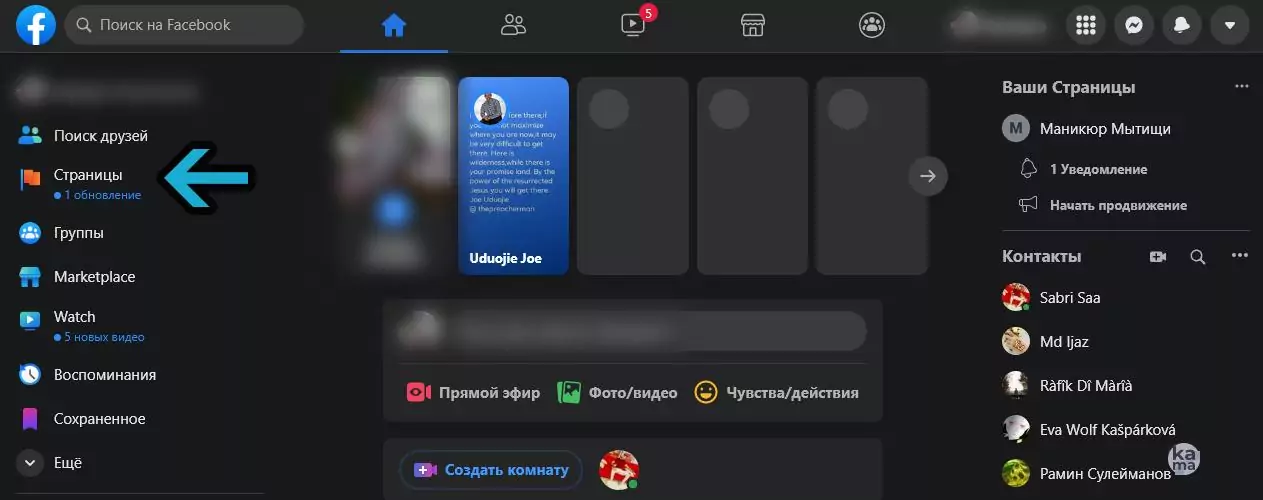
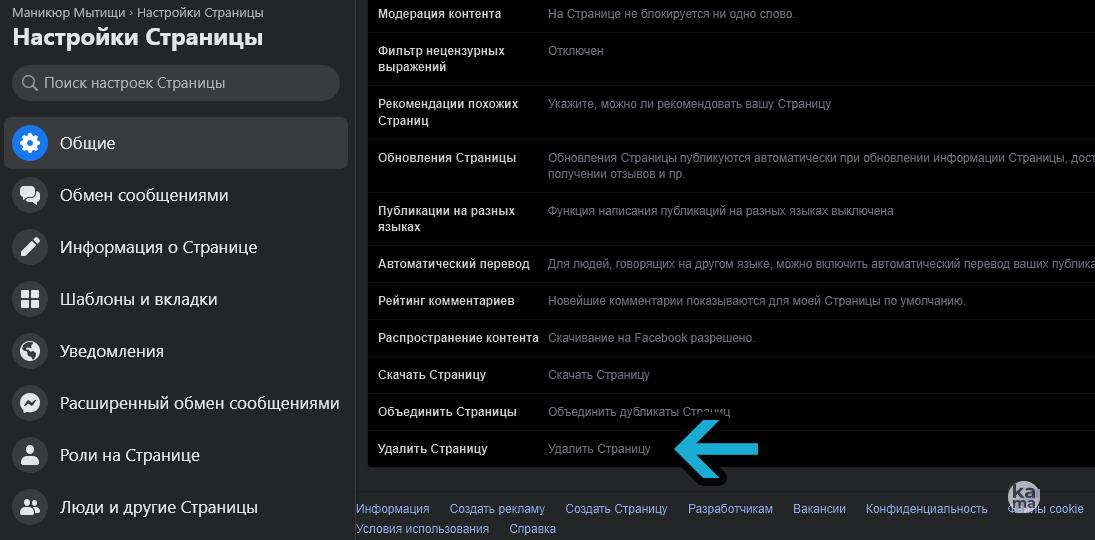
Посмотрите в меню Фейсбук слева и найдите там раздел “Страницы”.
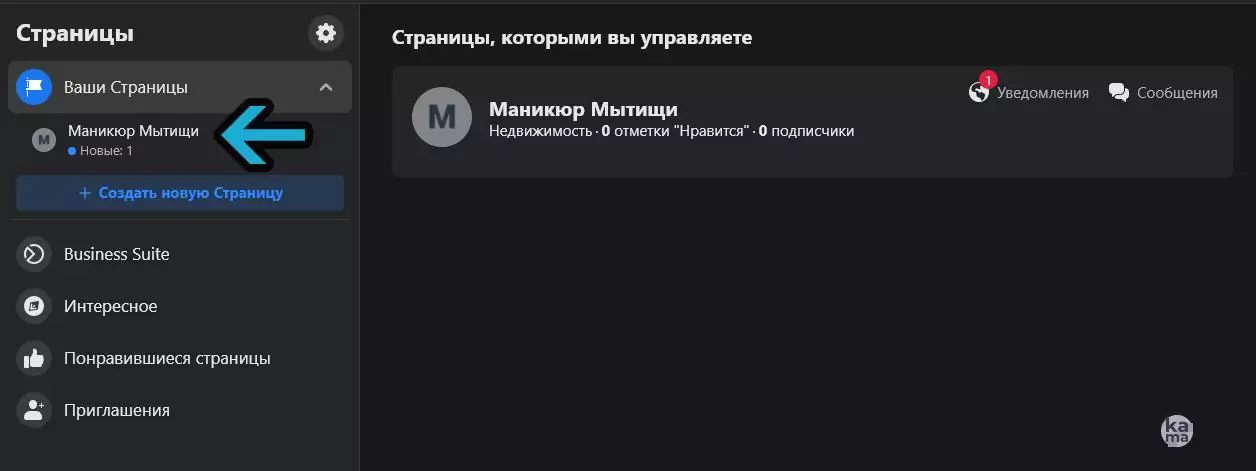
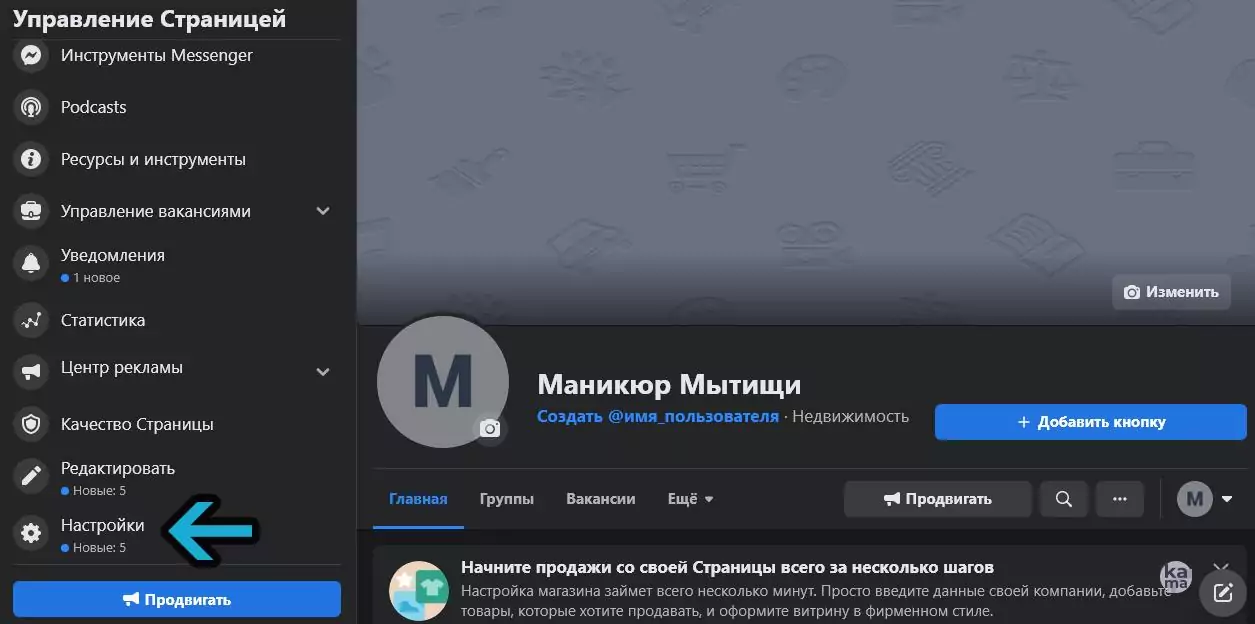
Перейдя в раздел, найдите пункт под названием “Настройки”.
В открывшемся окне вам нужно пролистать вниз. Теперь, если вы окончательно решили удалять страницу, кликните по кнопке “Удалить страницу”.
Появится кнопка “Сохранить изменения”. Нажмите на неё и введите пароль от аккаунта. Готово! Теперь ваша страница удалена.
С телефона
Если вы хотите заняться удалением страниц с помощью телефона, проделайте эти действия:
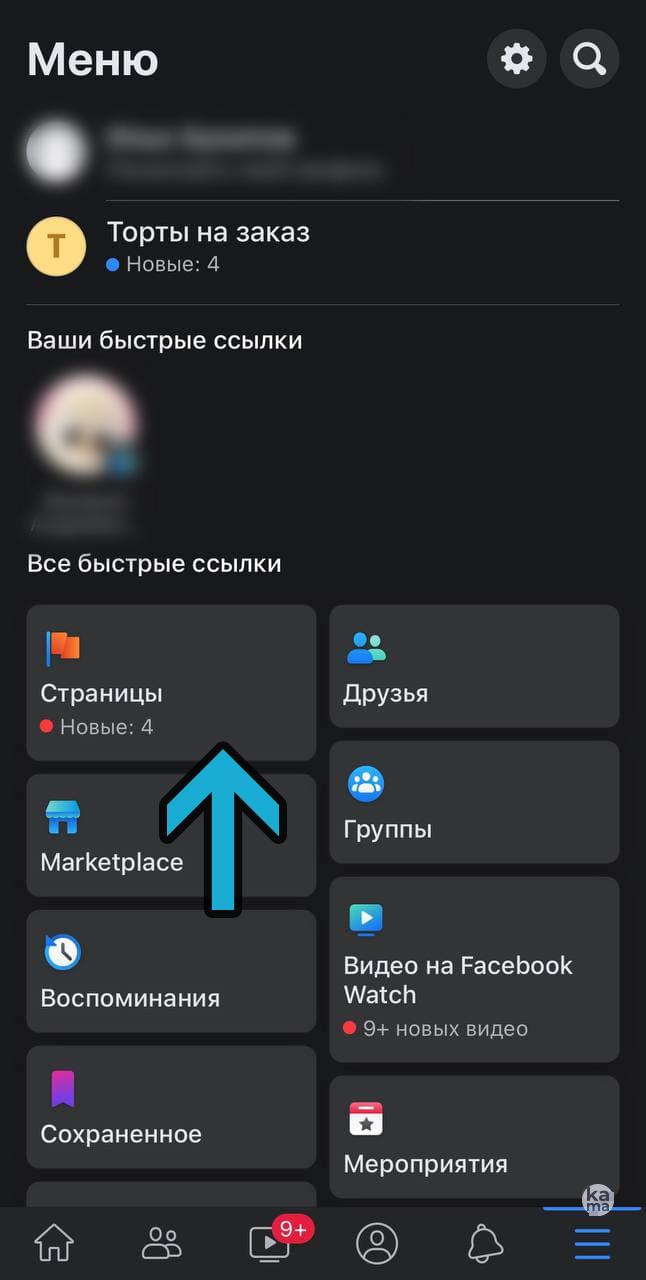
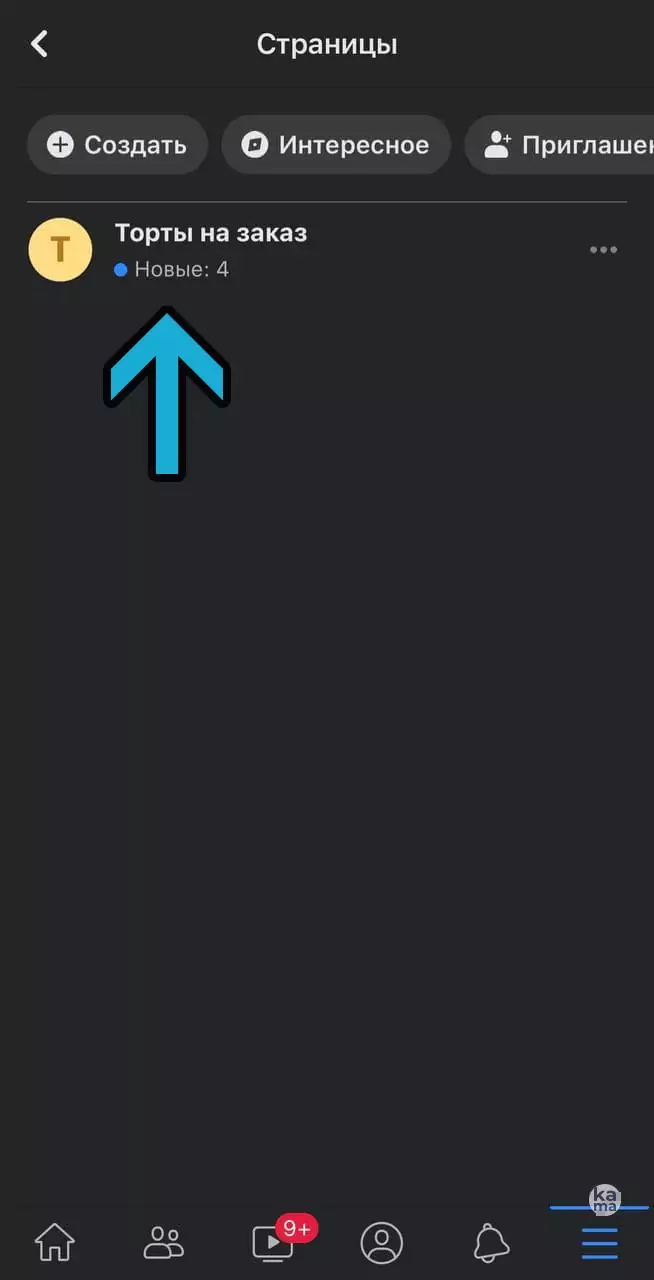
Авторизуйтесь в мобильном приложении Фейсбук и зайдите в меню, оно обозначается тремя полосками, находится снизу справа. Далее найдите раздел “страницы”.
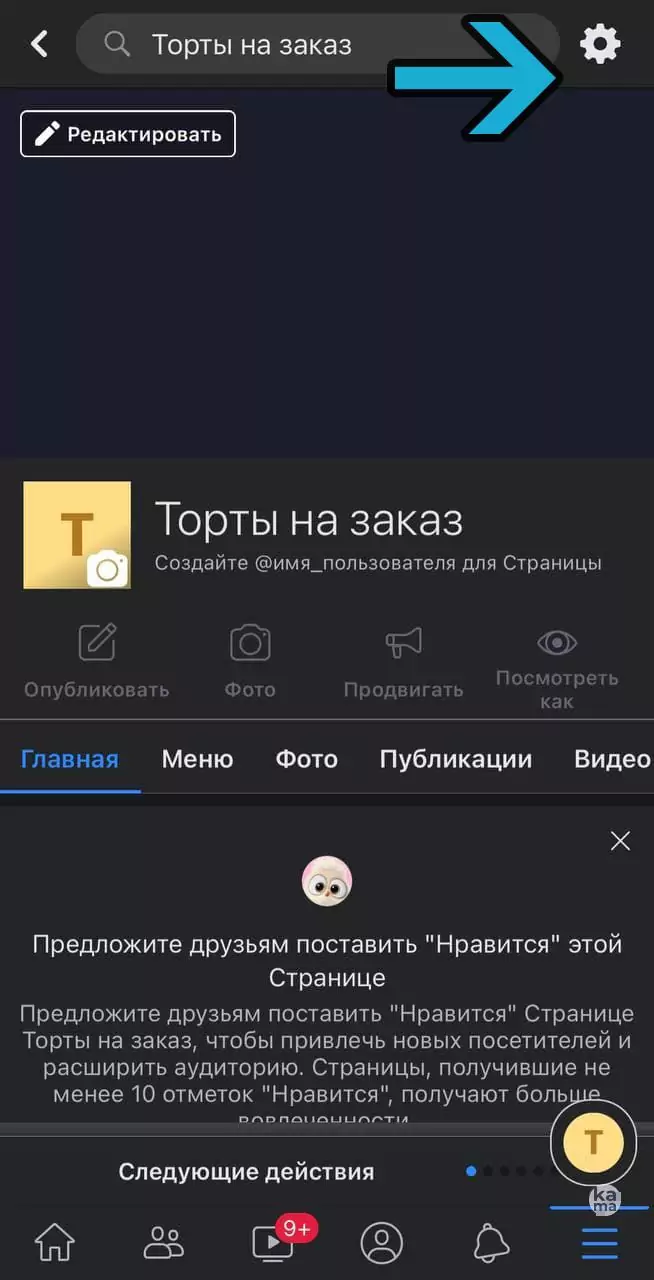
Выберите страницу, которую хотите удалить. Перейдите на неё и обратите внимание на шестерёнки сверху: это настройки. Зайдите в них.
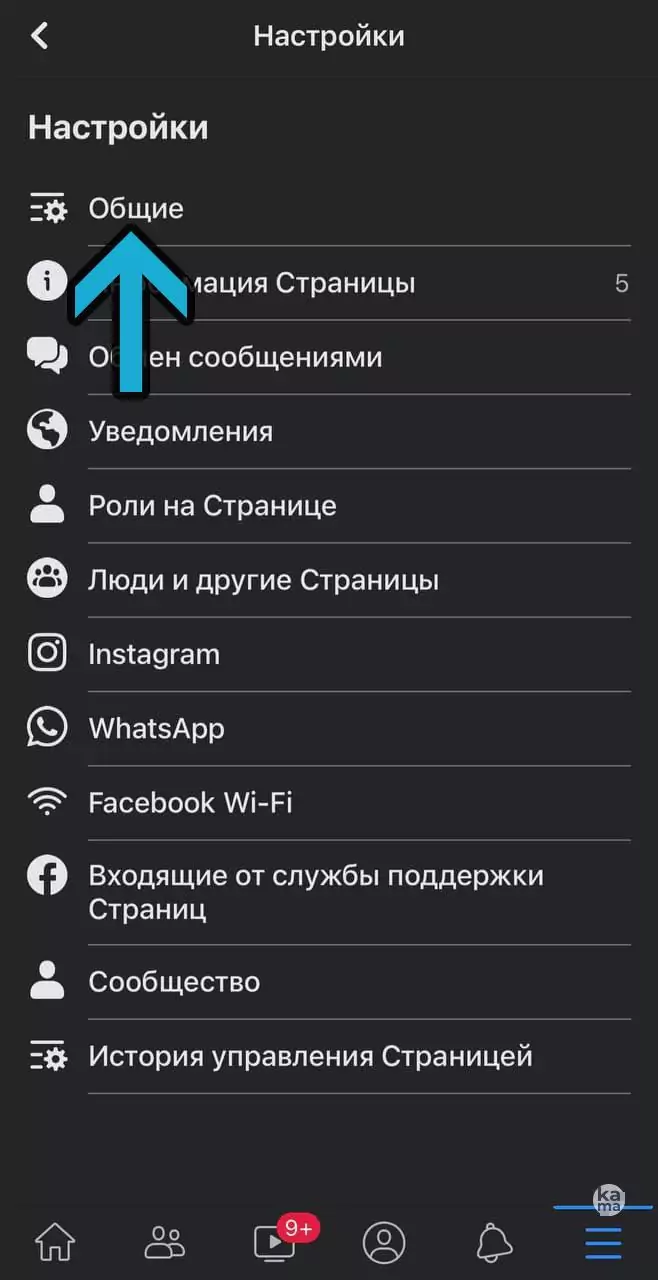
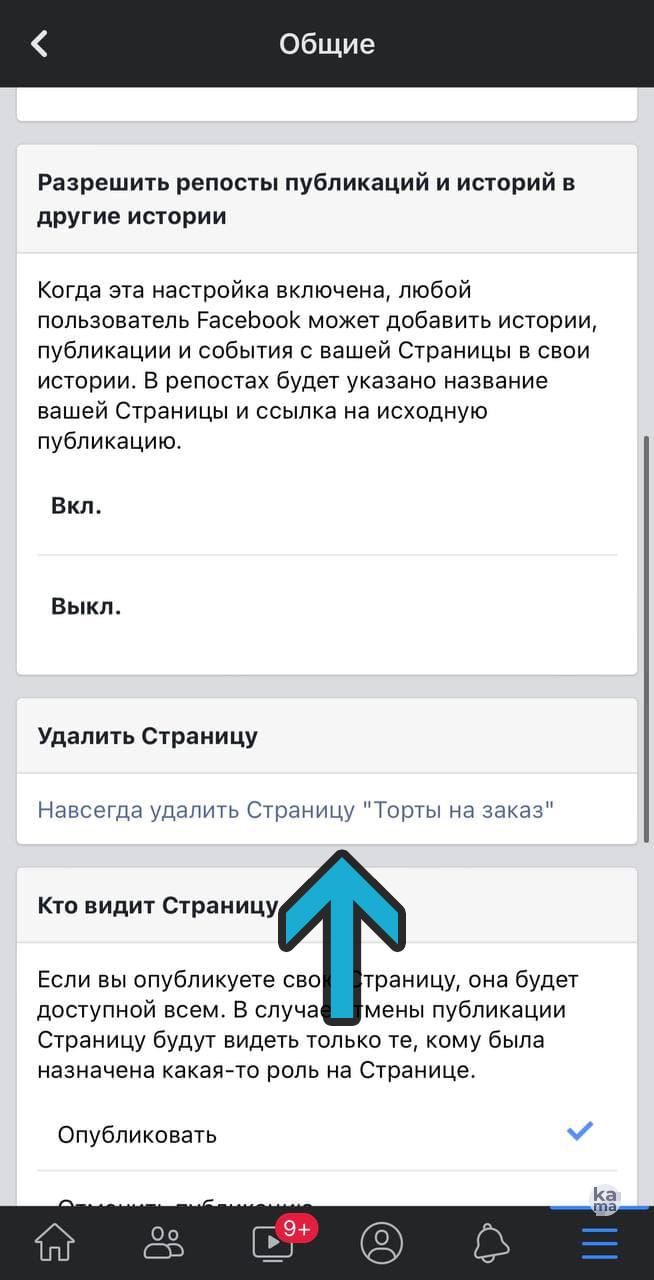
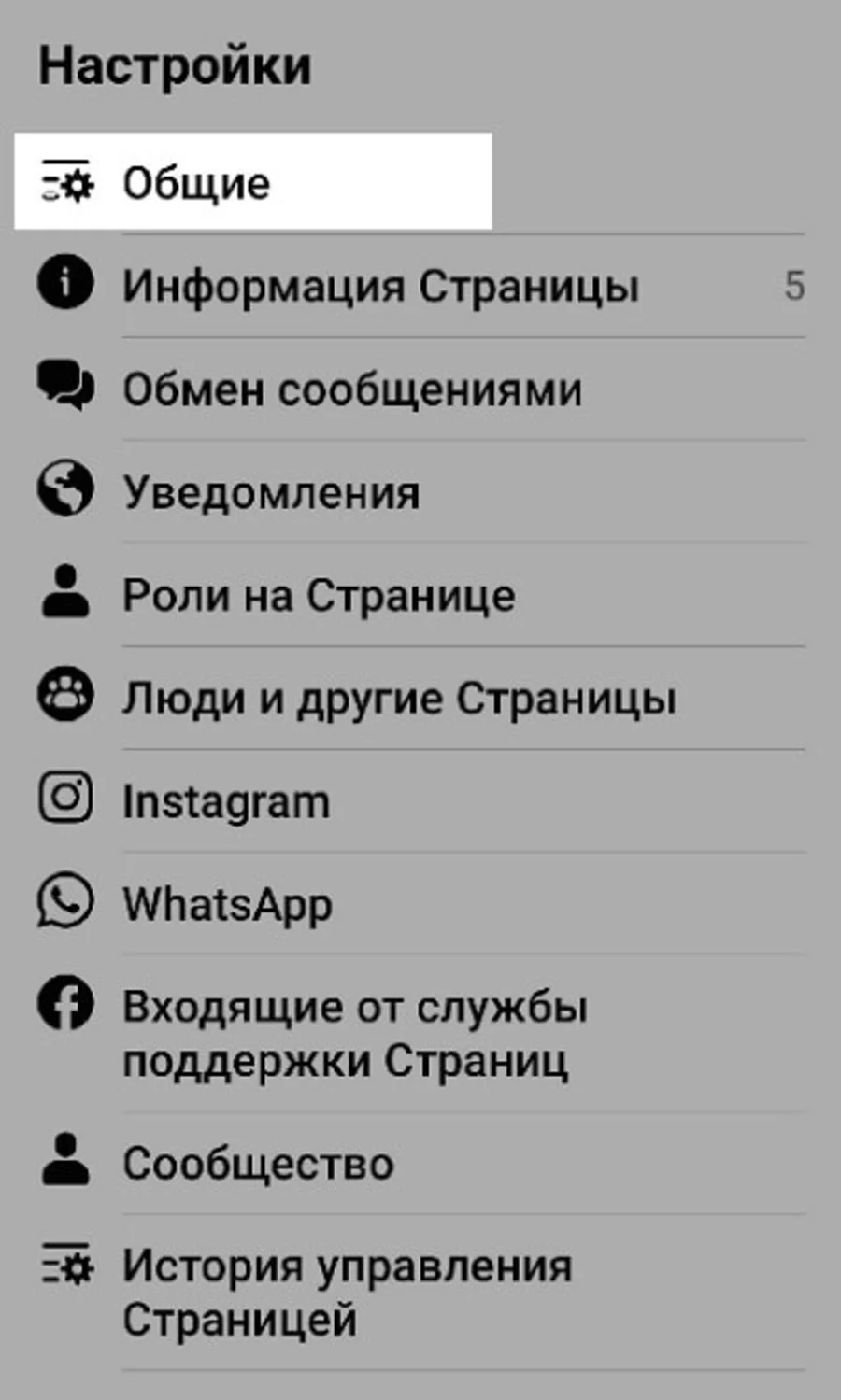
Теперь в настройках найдите пункт “Общие”. Кликните, и, перейдя в раздел, найдите надпись “Удалить страницу”. Нажмите на неё и введите пароль. Готово! Ваша страница удалена.
Как удалить Бизнес Менеджер
Если вы хотите разом удалить не только все страницы, но и все рекламные аккаунты, удобнее всего вам будет сразу удалить аккаунт бизнес-менеджера. Чтобы это сделать, вам необходимо:
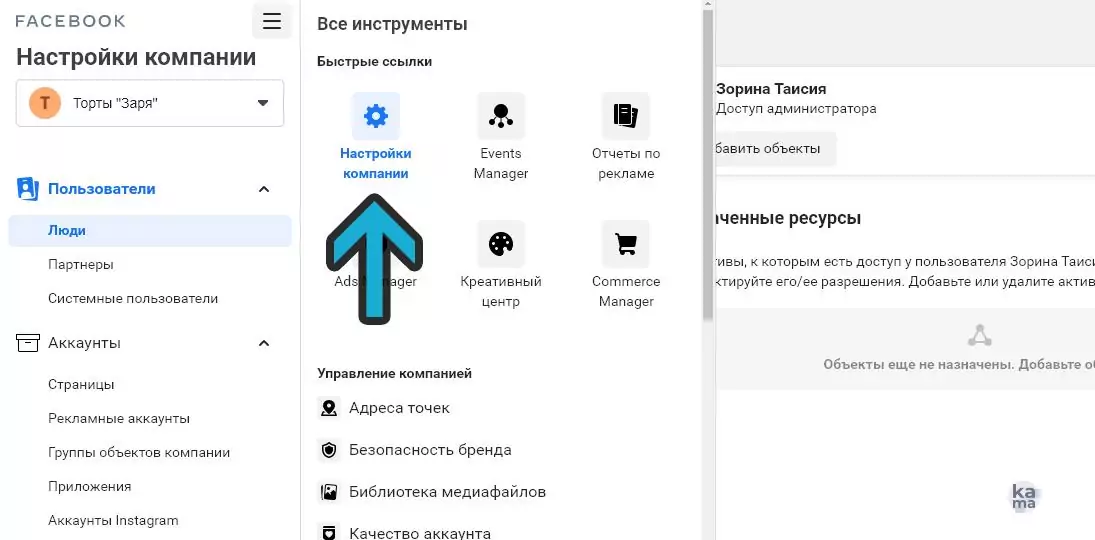
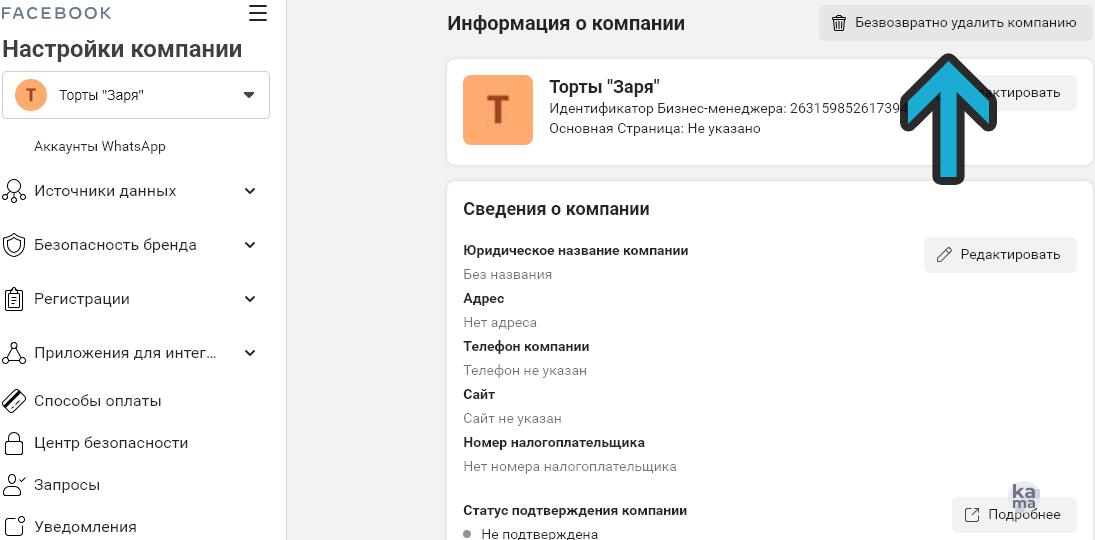
Открыть бизнес-менеджер и перейти в раздел “Настройки компании”.
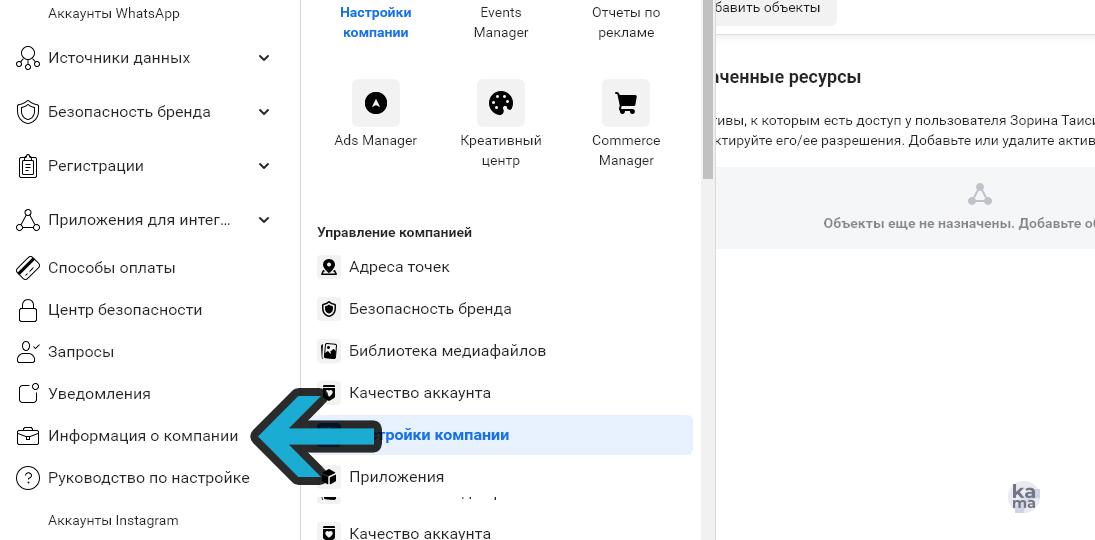
Затем нажмите на кнопку “Информация о компании”.
Кликните “безвозвратно удалить компанию” и введите пароль. Готово! Теперь все ваши страницы и рекламные аккаунты будут разом удалены.
Все люди, у которых есть роли в вашем аккаунте Business Manager, сохранят свой уровень разрешений в отношении каждой страницы и рекламного аккаунта. Они смогут продолжить работу со страницами и рекламными аккаунтами через свои личные аккаунты Facebook.
Помните о том, что не обязательно при малейшей неудаче сразу бросаться удалять аккаунт в Фейсбук. Иногда ситуацию можно исправить, особенно если пользоваться специальными сервисами. Специально для вас мы создали два сайта, которые помогут реанимировать охваты.
Первый из них предназначен для генерации красивых шрифтов, которые вы можете использовать и тем самым выделиться среди конкурентов. Используя красивые шрифты, вы прокачиваете свой визуал быстро и бесплатно, привлекая интерес людей. Стандартные шрифты от Инстаграма есть у всех, а вот кастомные надписи удивят вашу аудиторию.
Второй сервис — бесплатная подборка хештегов по разным тематикам. С помощью второго сервиса по хештегам ваши посты и сторис будут попадать в рекомендации целевой аудитории, самое главное — помнить о релевантности и не превышать лимиты. Прокачивайте свой профиль, переходите по ссылкам ниже.
Как удалить или отменить публикацию бизнес-страницы Facebook 2022 году


Автор и редактор блога Onlypult. Профессиональный копирайтер с 10-летним стажем, интересуется социальными медиа и email-маркетингом.
25 января 2024
- Удалить бизнес-страницу Facebook: с компьютера
- Удалить бизнес-страницу Facebook: на мобильном устройстве через приложение Facebook
- Что нужно помнить при удалении бизнес-страницы Facebook
- Как отменить публикацию бизнес-страницы Facebook
- FAQ
- Повлияет ли удаление моей бизнес-страницы в Facebook на мою страницу в Instagram, если они подключены?
- Как удалить бизнес-страницу Facebook без пароля?
- Что произойдет, если я удалю страницу из бизнес-менеджера?
- Почему я не могу удалить свою бизнес-страницу в Facebook?
Удалить бизнес-страницу в Facebook может понадобиться по разным причинам: закрылся бизнес, поменяли аккаунт магазина и другие. Страница удаляется в несколько кликов, сначала дается период в 2 недели, когда изменения еще обратимы, а потом удаление происходит с уничтожением всех данных. Но часто стоит не удалять аккаунт, а заморозить его. Заморозка позволит скрыть страницу от посетителей без удаления контента. Как же заблокировать или удалить бизнес-аккаунт?
Удалить бизнес-страницу Facebook: с компьютера
Страница будет удалена без возможности сохранить контент и активности в аккаунте. Это может быть нужно при закрытии магазина, смене группы или других личных причинах.
Чтобы удалить страницу навсегда, нужно сделать:
- Быть администратором аккаунта;
- Открыть страницу, которую нужно удалить;
- Выберете аккаунт для удаления и в ней откройте «Настройки»;
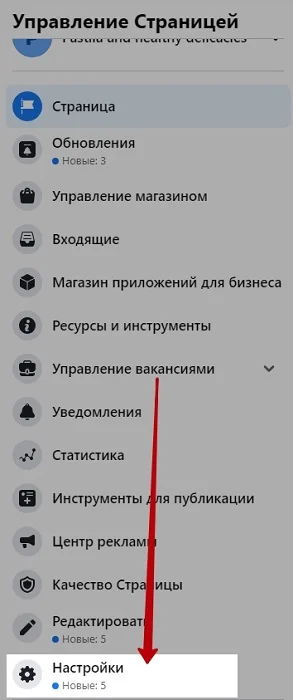
- Открыть раздел «Общие»;
- Нажать изменить в строке «Удалить страницу»;
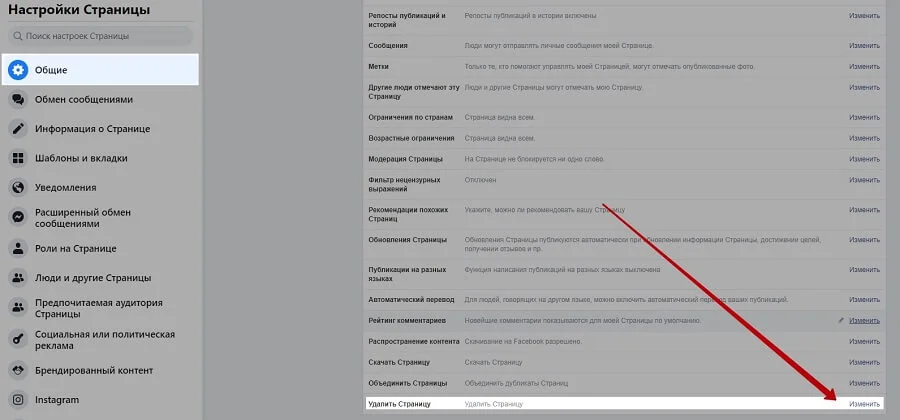
- Нажать «Удалить навсегда»;

- Восстановить аккаунт возможно в течение 14 дней.
При запросе на удаление сайт напишет название аккаунта, например «Mill Meadow Eco-Homes», удостоверьтесь, что удаляете нужный аккаунт. При подтверждении сайт может запросить пароль и ввести капчу от Google.
Администратор аккаунта может удалить ее в несколько кликов. Помните, что Facebook не уведомит об окончательном удалении через 14 дней ни на сайте, ни по электронной почте. В течение 2 недель аккаунт будет доступен для просмотра только администрации группы, по поисковым запросам пользователей она появляться не будет.

Экономьте время на SMM-задачи с Onlypult — постинг во все социальные медиа, аналитика, мультиссылки и микролендинги, мониторинг информационного поля. Всё в одном месте.
Удалить бизнес-страницу Facebook: на мобильном устройстве через приложение Facebook
Удалить аккаунт возможно и через мобильное приложение Facebook на смартфонах с операционной системой Mac или Android.
- Откройте приложение на смартфоне, выполните вход в свой аккаунт;
- Нажмите значок «Меню». Он расположен справа наверху для Android и справа внизу для Apple;
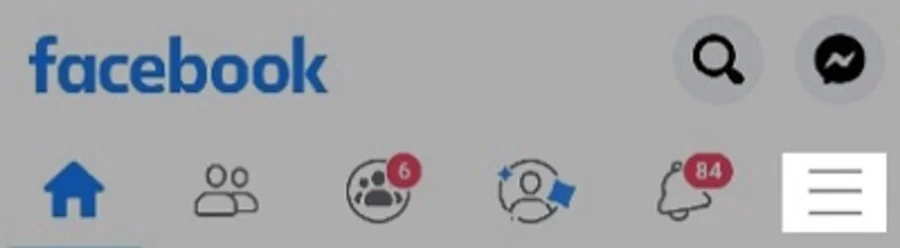
- В меню нужно нажать «Страницы», там выбрать нужный аккаунт;
- На нужном аккаунте нажать три точки справа наверху, откроется меню;
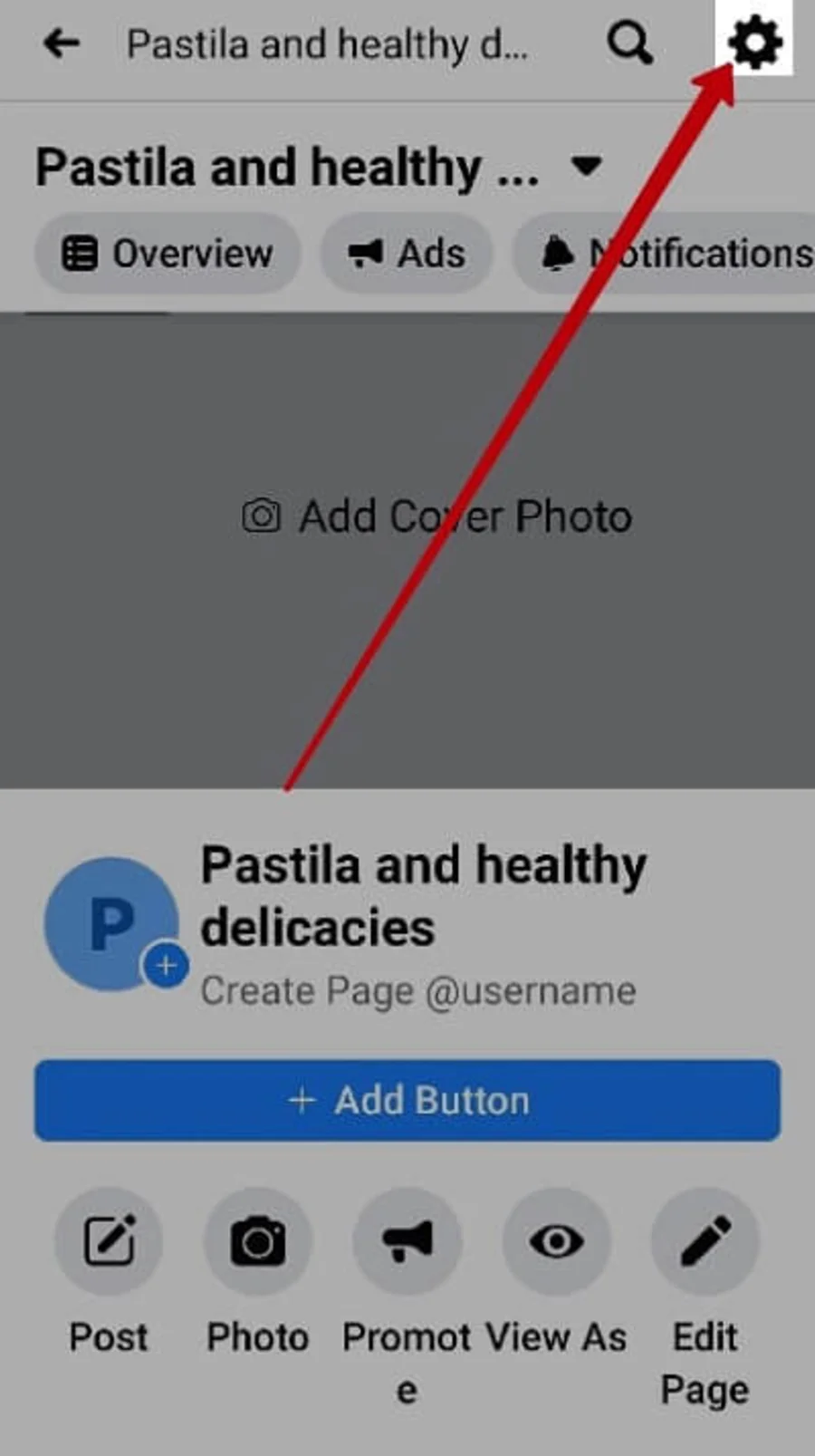
- Выбрать «Настройки» в меню;
- Нажать «Общие»;
- Выбрать «Удалить страницу». Нажать «Удалить [название]»;
- Подтвердить удаление;
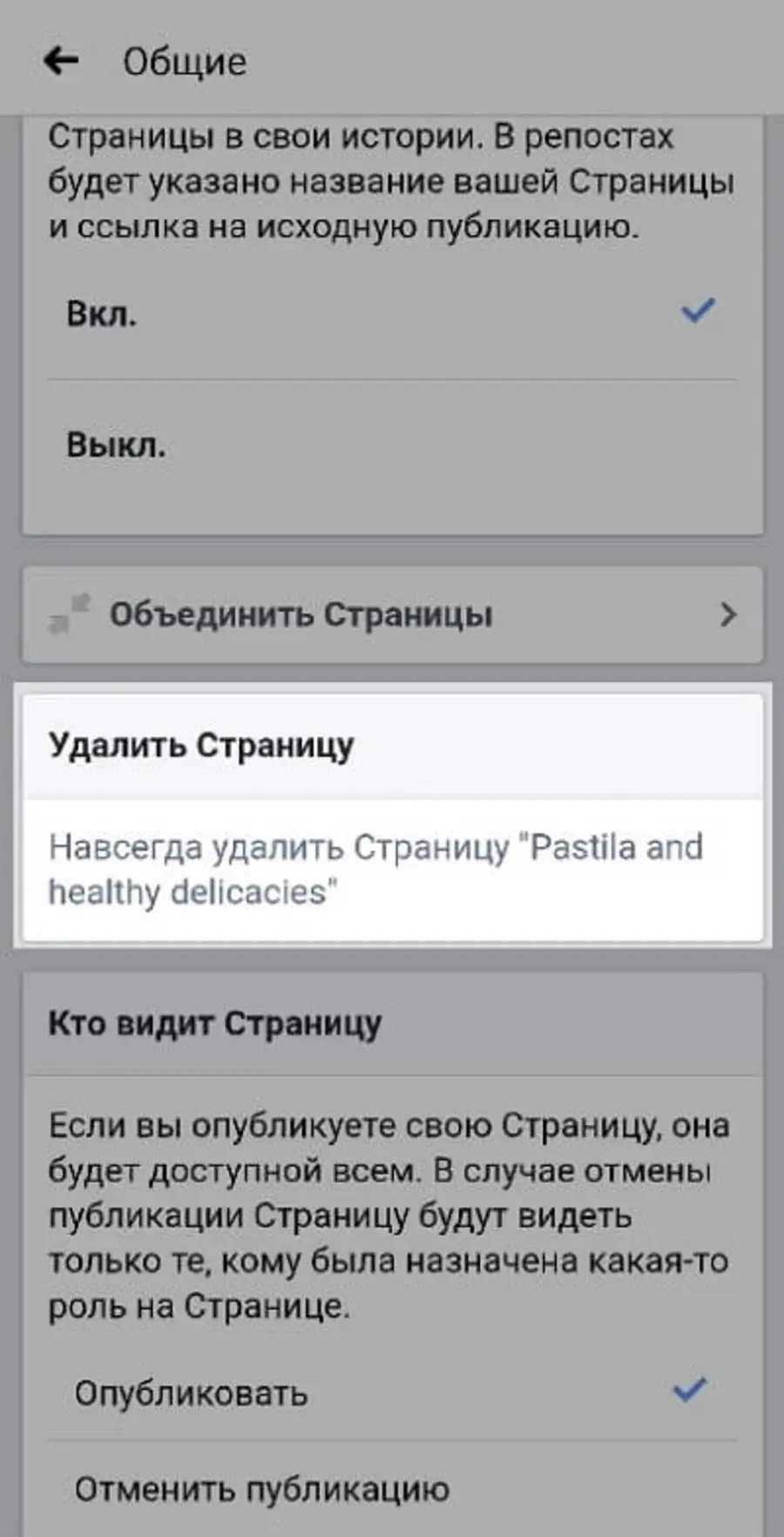
На случай ошибочных действий сайт также дает 2 недели на то, чтобы пользователь мог передумать и восстановить аккаунт. После 14 дней она будет удалена окончательно.
Удалить страницу через браузер и через мобильное приложение одинаково легко владельцу аккаунта. Проблемы возможны при недостаточных правах или незнании пароля. Пароль можно восстановить простой формой «Восстановить пароль» при входе в приложение.
Что нужно помнить при удалении бизнес-страницы Facebook
Первый важный момент при удалении – это может сделать только администратор сообщества. Без прав администратора Facebook не даст удалить аккаунт самостоятельно.
Второе, помните о последствиях удаления:
- Страницу можно будет восстановить только в течение 14 дней, затем она удаляется навсегда даже из резервных копий администрации сервиса;
- Удаляется весь контент, все лайки и взаимодействия с пользователем;
- Все резервные копии также будут удалены;
- Подписчики теряют аккаунт из подписок, администратор не сможет восстановить всех подписчиков группы;
- Второй раз создать страницу с таким же url не получится;
- Сохранятся личные сообщения группы, которые были написаны подписчикам.
Восстановить данные не смогут даже администраторы службы поддержки. Они удаляются навсегда.
Актуальную информацию и инструкцию можно получить во вкладке «Помощь», по запросу «Как удалить страницу навсегда». Также есть общие ответы на типовые вопросы, лучше реагирует англоязычная версия сайта.
До удаления аккаунта важно удостовериться, что нет долгов по рекламному кабинету у аккаунта. Facebook обрабатывает финансовые вопросы в течение двух недель, если реклама была ближе к нынешней дате, чем 14 дней, то нужно подождать и проверить долги.
Функциональность для решения ваших задач
Микролендинг за несколько минут при помощи удобного визуального конструктора
Как отменить публикацию бизнес-страницы Facebook
Опубликованные страницы видны всем пользователям, неопубликованные – только тем, кто управляет страницей. Отмена отличается от удаления страницы. При окончательном удалении вы теряете контент, лайки, активности пользователей и подписчиков сообщества, что может снизить степень доверия пользователей к бренду. Все это будет сохранено при отмене публикации сообщества. Отмена публикации скроет все данные сообщества от подписчиков и из рекомендаций, но администратор сможет редактировать аккаунт, не потеряет данные и в любой момент сумеет вернуть страницу к публикации.
- Открыть «Настройки» на той странице, которую вы собираетесь удалять;
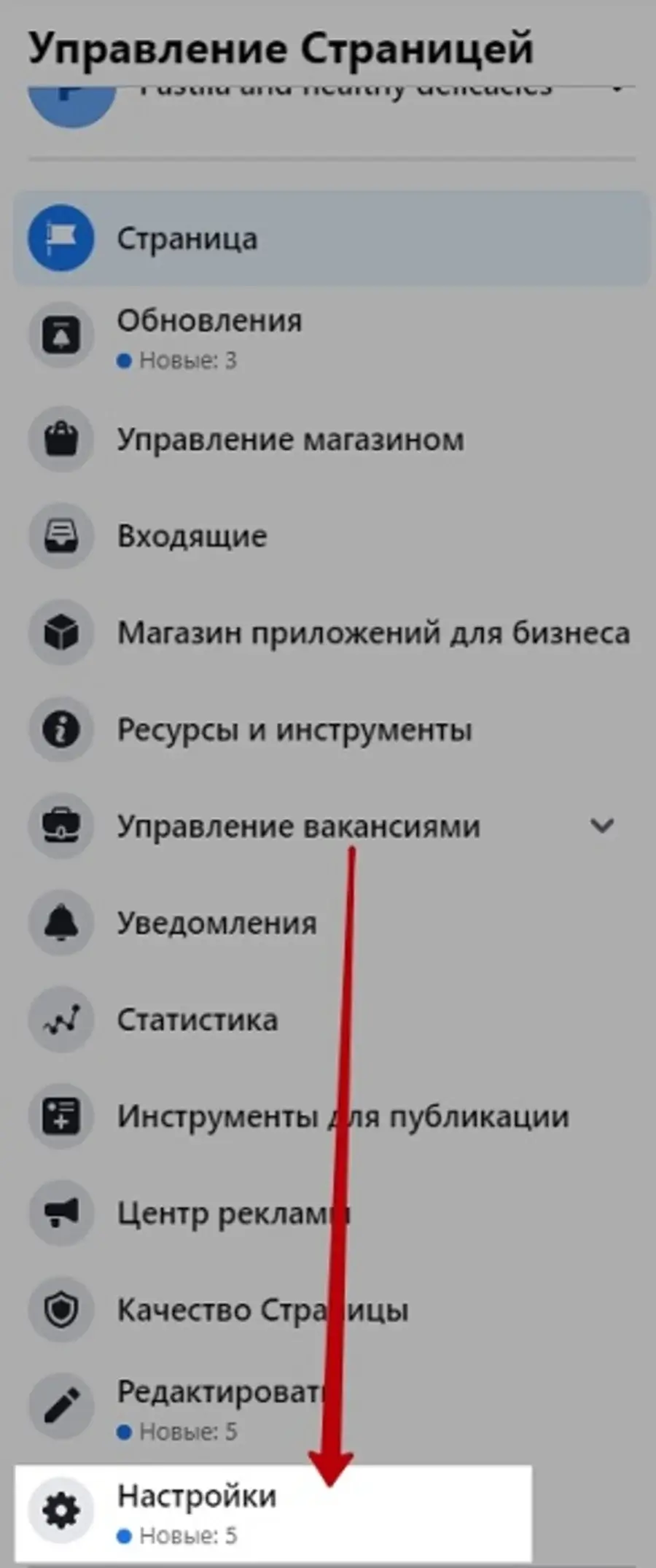
- Вкладка «Общие», пункт «Видимость страницы»;
- Выбрать «Страница не опубликована»;
- Ответить на предложенные вопросы и подтвердить действие.
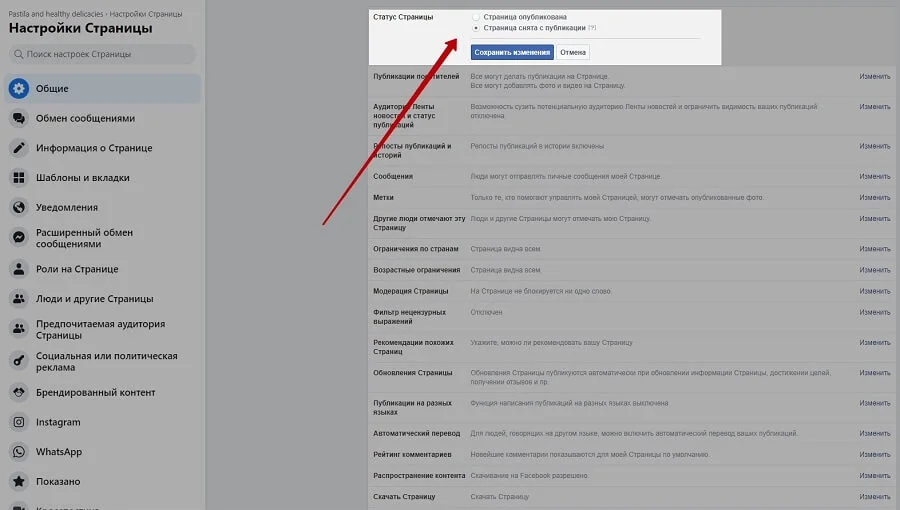
Сайт может потребовать введение пароля и прохождения капчи. После чего страница пропадет из поисковой выдачи и новостных лент.
Это нужно, чтобы доделать страницу при первом запуске, обновить содержимое или приостановить временно деятельность. Сохранения данных делает эту процедуру более приоритетной по сравнению с удалением навсегда.
Теперь вам известно, как удалить бизнес-аккаунт через браузер, мобильное приложение, какие последствия это несет и какие альтернативные решения существуют. Надеемся, эта статья сможет помочь вам удалить ненужный аккаунт.

Onlypult публикует в Facebook, Instagram, TikTok, ВКонтакте и другие социальные медиа. Удобный редактор постов и совместная работа.
Как удалить страницу компании на Facebook
В создании этой статьи участвовала наша опытная команда редакторов и исследователей, которые проверили ее на точность и полноту.
Команда контент-менеджеров wikiHow тщательно следит за работой редакторов, чтобы гарантировать соответствие каждой статьи нашим высоким стандартам качества.
Количество просмотров этой статьи: 73 279.
В этой статье:
Из этой статьи вы узнаете, как на Facebook закрыть страницу компании. Это можно сделать на компьютере и мобильном устройстве. Имейте в виду, что страница будет доступна в течение 14 дней с момента отправки запроса на удаление, после чего она будет закрыта навсегда.
Метод 1 из 2:
На компьютере

- Если вы еще не авторизовались, введите адрес электронной почты (или номер телефона) и пароль.

Нажмите на значок «Меню»

. Этот значок в виде треугольника находится в верхней правой части страницы Facebook. Раскроется меню.

Щелкните по Управление страницами . Вы найдете эту опцию посередине меню. Откроется список ваших страниц.

Выберите страницу. Нажмите на название страницы в разделе «Страницы». Страница откроется.

Щелкните по Настройки . Эта опция находится в верхней правой части страницы. Откроются настройки страницы.

Щелкните по вкладке Основные . Вы найдете ее в верхней левой части страницы.

Прокрутите вниз и нажмите Удалить страницу . Этот раздел находится в нижней части страницы. Раздел развернется.
![Step 8 Щелкните по ссылке Удалить [Страница].](https://www.wikihow.com/images_en/thumb/2/26/Close-a-Facebook-Business-Page-Step-8-Version-2.jpg/v4-460px-Close-a-Facebook-Business-Page-Step-8-Version-2.jpg)
- Например, если имя вашей страницы «АВС», нажмите «Удалить АВС».

- Также можно установить флажок у «Отменить публикацию», чтобы удалить страницу из результатов поиска.

- нажмите «Настройки»;
- прокрутите вниз и нажмите «Удалить страницу»;
- нажмите «Удалить [Имя]»;
- нажмите «Удалить», когда появится запрос.
Метод 2 из 2:
На мобильном устройстве

- Если вы еще не авторизовались, введите адрес электронной почты (или номер телефона) и пароль.

Коснитесь ☰ . Этот значок находится в правом нижнем (iPhone) или в правом верхнем (Android) углу экрана. Появится меню.

- На Android-устройстве просто прокрутите страницу вниз, найдите имя страницы, коснитесь ее и пропустите следующий шаг.

Выберите страницу. Коснитесь имени страницы. Она откроется.

- На Android-устройстве вам, возможно, придется нажать «⋮».

Нажмите Настройки . Эта опция находится в меню.

Коснитесь Основные . Эта опция находится в верхней части страницы.

Перейдите в раздел «Удалить страницу». Он находится в нижней части страницы.
![Step 9 Нажмите на ссылку Удалить [имя страницы]?.](https://www.wikihow.com/images_en/thumb/5/5d/Close-a-Facebook-Business-Page-Step-19.jpg/v4-460px-Close-a-Facebook-Business-Page-Step-19.jpg)
- Например, если имя страницы «АВС», нажмите ссылку «Удалить АВС?».

- Нужно подождать 14 дней, прежде чем вы сможете удалить страницу.

- коснитесь «⋯» или «⋮»;
- нажмите «Настройки»;
- коснитесь «Основные»;
- прокрутите вниз и нажмите «Удалить [Имя]»;
- нажмите «Удалить», когда появится запрос.
- Если вы удаляете страницу компании, вы не сможете создать новую бизнес-страницу с аналогичным URL-адресом.
- После окончательного удаления страницы восстановить ее будет нельзя.
Предупреждения
- К сожалению, нельзя удалить бизнес-страницу, не подождав 14 дней.
Дополнительные статьи

открыть профиль на Facebook без регистрации

войти на свою страничку в Facebook

найти старые публикации на Facebook

узнать, кто заблокировал вас на Facebook

узнать, что пользователь заблокировал вас в Facebook Messenger

просмотреть список отправленных запросов на добавление в друзья на Facebook

изменить свое имя на Фейсбуке

узнать, кто чаще всех смотрит ваш профиль в Фейсбуке

узнать, когда пользователь в последний раз заходил в Facebook на Android

узнать, кто поделился вашей публикацией на Facebook

поздравить с днем рождения на Facebook

создать публикацию на Facebook

скрыть свой день рождения на Facebook

выйти из своего профиля на Facebook
Об этой статье
Штатный автор wikiHow
В создании этой статьи участвовала наша опытная команда редакторов и исследователей, которые проверили ее на точность и полноту.
Команда контент-менеджеров wikiHow тщательно следит за работой редакторов, чтобы гарантировать соответствие каждой статьи нашим высоким стандартам качества. Количество просмотров этой статьи: 73 279.
Простой способ удаления бизнес страницы в facebook!
Facebook является отличной рекламной площадкой. Он сулит огромный приток пользователей, заинтересованных в получении информации. С другой стороны, это не гарантирует прибыли. Если реклама не оправдала себя, то страницу порой проще закрыть.

В такой ситуации нужно разобраться как удалить бизнес страницу в фейсбук. Также потребуется знать, что требуется сделать перед удалением.
Связанные особенности
Для бизнес-аккаунтов в Facebook существует собственный инструмент для работы. Он называется Business Manager. Через него можно вести управление и обновлять информацию о предприятии. Также с его помощью можно просматривать статистику или деятельность несколько страниц сразу. С другой стороны, это накладывает ряд ограничений, связанным с удалением страниц:
- Удаление бизнес страницы без удаления её в менеджере невозможно;
- Процедуру может инициировать или прервать только администратор организации (т.е. учётная запись с правами администратора);
- Не смотря на полное стирание данных адрес страницы будет недоступен в будущем;
- При наличии связи с другими объектами в Business Manager потребуется сначала отменить имеющуюся связь;
- Объекты Business Manager удаляются сразу, а вот бизнес-страницы лишь по прошествии 14 дней.
- Возможность удаления блокируется при наличии привязок к другим учётным записям (например, бизнес-аккаунт Instagram).
Количество инициированных за раз процедур удаления на данный момент не ограничена.
Процедура удаления
По большому счёту, если удовлетворены все требования для удаления, то различия будут заключаться лишь в том, какое устройство используется. Для мобильного приложения и для ПК версии сайта инструкции немного отличаются. Неизменным остаются лишь требования и срок ожидания в 14 дней.
Закрытие в Business Manager
Поскольку наличие связки страницы с Business Manager предотвращает стандартное удаление (опция будет неактивной) начинать следует с этого. Как удалить бизнес страницу в фейсбук из Business Manager?
- Открыть «Настройки компании».
- Перейти в раздел «Аккаунты», откуда открыть подраздел «Страницы».
- Выбрать необходимую страницу и нажать «Удалить».
Может возникнуть ситуация, в которой кнопка «Удалить» остаётся неактивной. Это указывает на наличие связанного рекламного аккаунта. Чтобы продолжить процедуру удаления потребуется сначала отключить эту связь. Сделать это можно закрыв рекламный аккаунт.
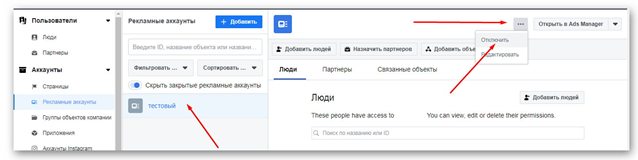
- Открыть раздел «Настройки компании».
- В разделе «Объекты компании» найти вкладку «Аккаунты», где потом требуется выбрать пункт «Рекламные аккаунты».
- Выбрать необходимый рекламный аккаунт.
- Вызвать контекстное меню (показано стрелками) и нажать «Отключить».
Данная процедура не является мгновенной. Facebook закрывает рекламные учётные записи в случае, если по ним нет задолженности. Если же задолженность появится в ходе проверки (занимает до 7 дней) в удалении будет отказано.
Удаление страницы компании с ПК
Если связка с Business Manager уже разорвана или её не было, удаление выполняется проще. Следует помнить, что эта процедура занимает 14 дней. Это сделано, чтобы обеспечить пользователю возможность отказаться от удаления и сохранить адрес или временно скрыть страницу «пока дела не наладятся». Сама процедура удаления включает в себя два повторных цикла:
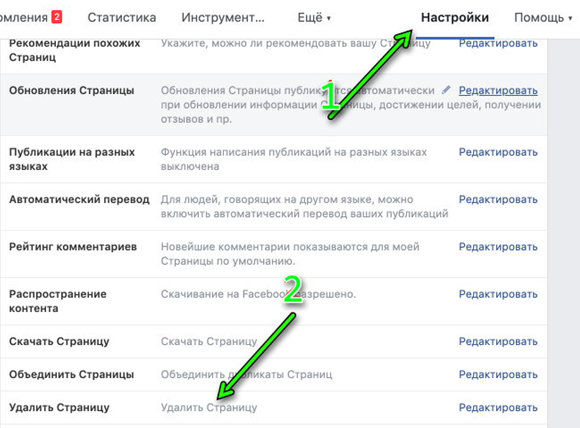
- Войти на соответствующую страницу в Facebook.
- Перейти через иконку в настройки учётной записи.
- Открыть раздел «Управление страницами», где требуется выбрать соответствующий профиль.
- Перейти в «настройки» профиля (1 на изображении).
- Нажать кнопку «удалить страницу» (2 на изображении).
- Подтвердить действие во всплывающем окне.
По прошествии 14 дней требуется повторить шаги 1-4. После перехода в «Настройки» располагается ссылка, позволяющая подтвердить удаление бизнес учётной записи.
Удаление с помощью телефона
Удовлетворив требования, аналогичные тем, что существуют для ПК можно приступить к процедуре удаления страницы. Она включает в себя:
- Вызов меню «Настройки» (потребуется войти под соответствующей учётной записью, если с телефона ведётся несколько одновременно).
- Открыть вкладку «Безопасность»
- Нажать на «деактивировать аккаунт».
Примечание: если с приложения ведётся сразу несколько бизнес-страниц первым делом потребуется выбрать необходимую. Сделать это можно перейдя в раздел «Страницы» и нажав на необходимой. Если ошибиться на этом этапе, можно случайно удалить основной аккаунт.
Аналогично с удалением при использовании ПК процедура занимает 14 дней. Также требуется повторение по истечении срока с последующим подтверждением окончательного удаления. Стоит обратить внимание, что начатое на одном устройстве удаление, может быть завершено на другом.