Отзыв или замена отправленного сообщения

Если вы и получатели ваших сообщений пользуются службой Microsoft Exchange или Microsoft 365 в одной организации, вы можете отзывать или заменять отправленные сообщения.
Важно: Если это учетная запись MAPI или POP, отозвать сообщение невозможно.
- Выберите папку Отправленные.
- Выберите или дважды щелкните сообщение, чтобы открыть его в другом окне.
- На вкладке Файл выберите пункт Сведения.
- Нажмите Повторная отправка и отзыв сообщения >Отозвать сообщение. и выберите один из двух вариантов.
- Чтобы отозвать отправленное сообщение, установите переключатель удалить непрочитанные сообщения.
- Чтобы заменить отправленное сообщение новым, установите переключатель удалить непрочитанные копии и заменить их новыми сообщениями.
Примечание: если вы выбрали удалить непрочитанные копии и заменить их новыми сообщениями, исходное сообщение откроется в окне для редактирования. После того, как вы нажмете кнопку Отправить, исходные сообщения будут удалены из почтовых ящиков получателей и заменены новыми отредактированными копиями.
Отзыв или замена сообщения электронной почты, отправленного в Outlook для Windows
При отзыве сообщения отправленное сообщение извлекается из почтовых ящиков получателей, которые еще не открыли его. Вы также можете заменить сообщение на замену. Например, если вы забыли включить вложение, можно попытаться отозвать сообщение, а затем отправить сообщение на замену с вложением.
Отзыв сообщений доступен после нажатия кнопки Отправить и доступен только в том случае, если у вас и получателя есть учетная запись электронной почтыMicrosoft 365 или Microsoft Exchange в одной организации. Например, невозможно отозвать сообщение, отправленное в или из учетной записи Hotmail, Gmail или live.com.
Важно: Действия в новой и классической версии Outlook для Windows могут отличаться. Чтобы определить, какую версию Outlook вы используете, найдите раздел Файл на ленте. Если пункта Файл нет, следуйте инструкциям на вкладке Новый Outlook. Если в меню отображается параметр Файл, выберите вкладку Классический Outlook.

- Выберите Отправленные элементы в левой области папок, а затем дважды щелкните отправленное сообщение, чтобы открыть его в отдельном окне.
- На панели инструментов выберите Отзыв сообщения, а затем нажмите кнопку ОК в диалоговом окне подтверждения.
- Вскоре после этого вы получите отчет об отзыве сообщения в папке «Входящие». Щелкните ссылку в этом сообщении, чтобы узнать, успешно ли выполнено отзыв, ожидается или произошел сбой.
Отзыв и замена сообщения
- В область папок в левой части окна Outlook выберите папку Отправленные .
- Откройте сообщение, которое вы хотите отозвать. Дважды щелкните сообщение, чтобы открыть его. Если выбрать сообщение так, чтобы оно отображалось в области чтения, его невозможно будет отозвать
- Если у вас есть классическая лента, на вкладке Сообщение выберите Действия >отозвать это сообщение.
 Если у вас есть упрощенная лента, перейдите на вкладку Сообщение, а затем выберите Другие команды (. ). Наведите указатель мыши на пункт Действия и выберите Отозвать это сообщение.
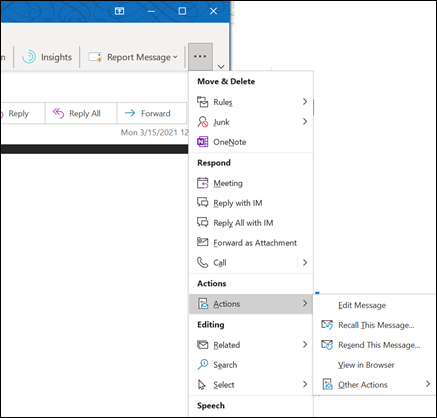
- Если команда Отзыв сообщения не отображается, возможно, у вас нет учетной записи Exchange или данная возможность недоступна в организации.
- Вы не можете вспомнить сообщение, защищенное azure Information Protection.
- Вы не можете вспомнить сообщение в Outlook в Интернете.
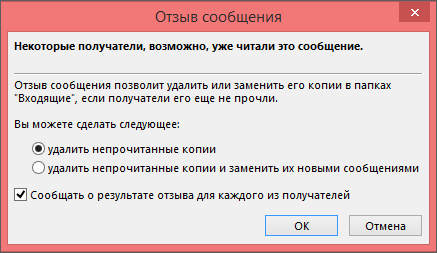
- Выберите Удалить непрочитанные копии этого сообщения или Удалить непрочитанные копии и замените новым сообщением, а затем нажмите кнопку ОК.
- Если вы отправляете сообщение на замену, создайте его и нажмите кнопку Отправить.
Проверка отзыва
После отправки запроса на отзыв, обычно менее чем через 30 секунд, вы получите уведомление по электронной почте с темой «Отчет об отзыве сообщения для сообщения [тема исходного сообщения]».
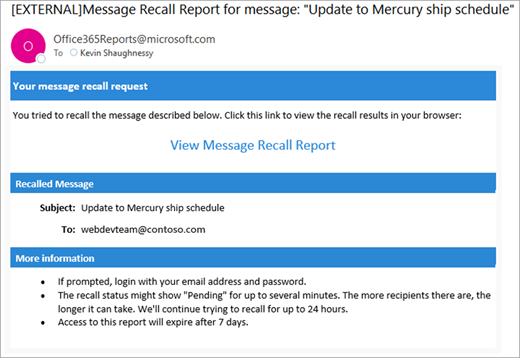
Выберите ссылку Просмотр отчета об отзыве сообщения, чтобы просмотреть отчет в браузере. При появлении запроса войдите с учетными данными почтового ящика, чтобы просмотреть отчет.
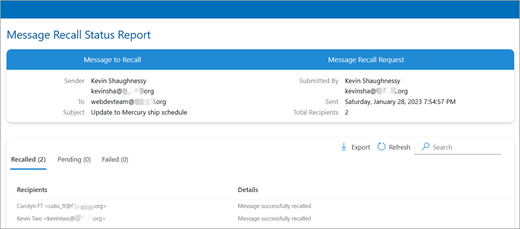
Действия по отзыву обычно выполняются быстро, независимо от количества получателей. Но если запрос на отзыв не может быть выполнен сразу по какой-либо причине (например, почтовый ящик получателя временно недоступен), мы продолжаем повторять попытку в течение 24 часов, прежде чем пометить отзыв как сбой.
Обновления состояния, как правило, также довольно быстро, но иногда может занять до пяти минут для сообщения с несколькими сотнями получателей. Для большого числа получателей (десятков тысяч) само отзыв по-прежнему происходит быстро, но получение состояния отзыва для всех получателей может занять до тридцати минут.
Как вернуть отправленное письмо в Microsoft Outlook
Очень часто при работе с почтовыми клиентами пользователи допускают ошибки. К ним относятся случайно отправленные сообщения, в том числе с использованием Microsoft Outlook. Иногда письма, отправленные случайно или по ошибке не содержат важной информации, либо их содержимое неактуально, но иногда информация очень важна и не предназначена для посторонних глаз.
В таких случаях в Microsoft Outlook есть функция возврата, позволяющая отозвать отправленное по ошибке письмо.
Ограничения
Отозвать письмо в Outlook 2010, 2016, 2017 и других версиях, можно — этот ответ однозначный. Есть одно но: пользователь, которому было адресовано отправление, не должен был его прочесть, либо отметить, как прочтенное. В противном случае, отменить отправку сможет только администратор хостинга почты.
Существует еще несколько условий, несоблюдение которых может лишить возможности отзыва сообщения:
- Используется клиент неMicrosoftOutlook и сервер не Exchange.
- Отсутствие активного “Exchange сервера”, в функционале которого имеется возможность возврата и удаления посланных данных.
- У получателя активен “автономный” режим.
- У получателя активна функция кеширования. Отмена отправки не приведет к желаемому результату.
Если ничего из этого не встречалось – можно отозвать и вернуть отправленное сообщение.
Процедура отмены в Outlook 2003
Даже давно не актуальная версия Microsoft Outlook 2003 имеет в своем арсенале функцию отмены отправки писем. Инструкция по удалению выглядит следующим образом:
- Перейти в папку “Отправленные”.
- Кликнуть по вкладке “Действия”, из списка кликнуть по “Отзыв сообщения…”.

- Выбрать нужное из представленных вариантов и нажать “ОК”.

Как отменить отправку в Outlook 2007
В Аутлук 2007 удалить отправленное письмо можно похожим способом:

- Авторизоваться в почтовом сервисе с помощью представленных форм.
- В левой части экрана кликнуть по папке с исходящими письмами, кликнуть по нужному содержимому.
- На панели “Действия” кликнуть по “Другие действия”, затем “Отозвать…”.
Установка Microsoft Office 2013
Если письмо было прочитано – получатель получит уведомление о его удалении.
Процедура в Outlook 2010, 2013
Для этих двух версий процедуры идентичны. Нужно:

- Перейти в каталог “Отправленные”, определиться с содержимым для удаления.
- Кликнуть по вкладке “Файл”, затем “Сведения”.
- Нажать на пункт “Повторная отправка и отзыв”.
- Из выпадающего меню выбрать – “Отозвать сообщение…”.
- Если нужно редактировать содержимое – внести правки, затем перейти по пути “Файл – Сведения – Повторная отправка и отзыв”, но выбрать пункт “Отправить заново”.
Отмена отправки в Аутлук 2016 и 2017
Так же, как и в предыдущем пункте, способ отменить письмо актуален для обеих версий:
- Выбрать нужное сообщение из списка. Перейти на вкладку “Сообщения”, кликнуть “Действия”, затем выбрать “Отозвать…”.

- Определиться, что нужно сделать: удалить или редактировать. Пометить его галочкой, затем нажать “ОК”. При желании, можно снять галочку с пункта “Сообщать о результате отзыва для каждого из получателей”.

- В случае, если галочка с пункта “Сообщать о результате отзыва для каждого из получателей” не была снята, после успешного отзыва на почту придет уведомление.

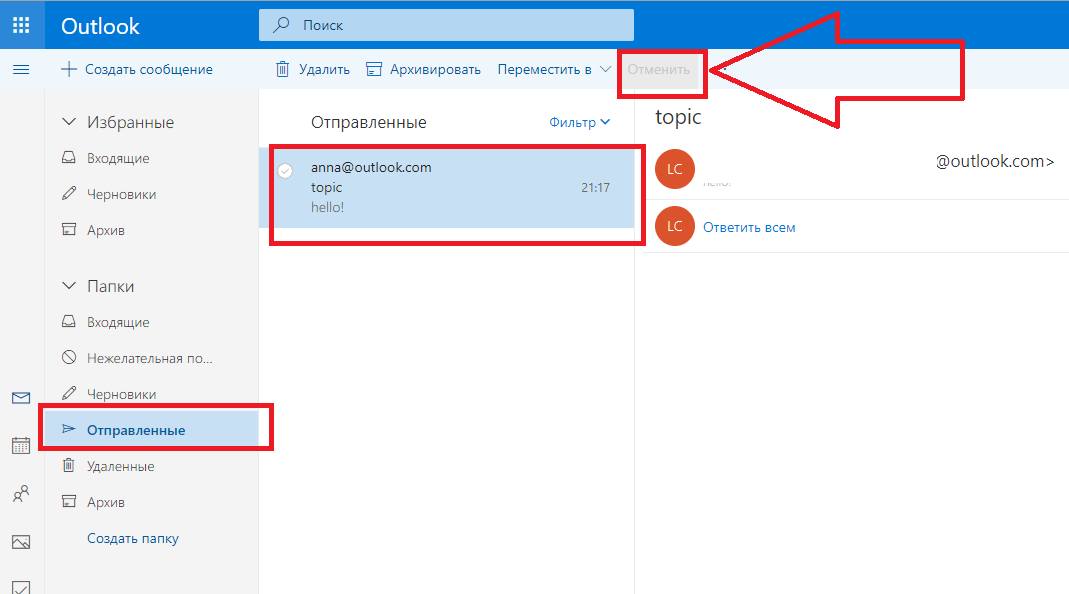
Через браузер Outlook Web App
Также отозвать сообщение можно используя официальный сайт Outlook:
- Открыть браузер, перейти на сайт outlook.live.
- Ввести полный адрес своей учетной записи Microsoft.

- После перехода на страницу с входящими сообщениями, в левой части рабочего пространства выбрать папку “Отправленные”.
- Выбрать из списка письмо, которое должно быть удален. На панели инструментов нажать на кнопку “Отменить”.
Отзыв или замена сообщения электронной почты, отправленного в Outlook для Windows
При отзыве сообщения отправленное сообщение извлекается из почтовых ящиков получателей, которые еще не открыли его. Вы также можете заменить сообщение на замену. Например, если вы забыли включить вложение, можно попытаться отозвать сообщение, а затем отправить сообщение на замену с вложением.
Отзыв сообщений доступен после нажатия кнопки Отправить и доступен только в том случае, если у вас и получателя есть учетная запись электронной почтыMicrosoft 365 или Microsoft Exchange в одной организации. Например, невозможно отозвать сообщение, отправленное в или из учетной записи Hotmail, Gmail или live.com.
Важно: Действия в новой и классической версии Outlook для Windows могут отличаться. Чтобы определить, какую версию Outlook вы используете, найдите раздел Файл на ленте. Если пункта Файл нет, следуйте инструкциям на вкладке Новый Outlook. Если в меню отображается параметр Файл, выберите вкладку Классический Outlook.
- Выберите Отправленные элементы в левой области папок, а затем дважды щелкните отправленное сообщение, чтобы открыть его в отдельном окне.
- На панели инструментов выберите Отзыв сообщения, а затем нажмите кнопку ОК в диалоговом окне подтверждения.
- Вскоре после этого вы получите отчет об отзыве сообщения в папке «Входящие». Щелкните ссылку в этом сообщении, чтобы узнать, успешно ли выполнено отзыв, ожидается или произошел сбой.
Отзыв и замена сообщения
- В область папок в левой части окна Outlook выберите папку Отправленные .
- Откройте сообщение, которое вы хотите отозвать. Дважды щелкните сообщение, чтобы открыть его. Если выбрать сообщение так, чтобы оно отображалось в области чтения, его невозможно будет отозвать
- Если у вас есть классическая лента, на вкладке Сообщение выберите Действия >отозвать это сообщение.
Если у вас есть упрощенная лента, перейдите на вкладку Сообщение, а затем выберите Другие команды (. ). Наведите указатель мыши на пункт Действия и выберите Отозвать это сообщение.
- Если команда Отзыв сообщения не отображается, возможно, у вас нет учетной записи Exchange или данная возможность недоступна в организации.
- Вы не можете вспомнить сообщение, защищенное azure Information Protection.
- Вы не можете вспомнить сообщение в Outlook в Интернете.
Проверка отзыва
После отправки запроса на отзыв, обычно менее чем через 30 секунд, вы получите уведомление по электронной почте с темой «Отчет об отзыве сообщения для сообщения [тема исходного сообщения]».
Выберите ссылку Просмотр отчета об отзыве сообщения, чтобы просмотреть отчет в браузере. При появлении запроса войдите с учетными данными почтового ящика, чтобы просмотреть отчет.
Действия по отзыву обычно выполняются быстро, независимо от количества получателей. Но если запрос на отзыв не может быть выполнен сразу по какой-либо причине (например, почтовый ящик получателя временно недоступен), мы продолжаем повторять попытку в течение 24 часов, прежде чем пометить отзыв как сбой.
Обновления состояния, как правило, также довольно быстро, но иногда может занять до пяти минут для сообщения с несколькими сотнями получателей. Для большого числа получателей (десятков тысяч) само отзыв по-прежнему происходит быстро, но получение состояния отзыва для всех получателей может занять до тридцати минут.