Как удалить старые резервные копии iCloud с iPhone и iPad
Поскольку Apple ограничивает бесплатное место в iCloud пятью гигабайтами на пользователя, большинство обладателей iPhone и iPad заинтересованы в том, чтобы сохранить его и не захламлять свое «облако» ненужными файлами. Если вы вдруг увидели сообщение о нехватке места в iCloud, то этот совет окажется для вас очень полезным.

Яркий пример — не так давно я продал свой старый iPhone, но совсем забыл, что от него осталась резервная копия (размером, между прочим, около гигабайта) в iCloud. До тех пор, пока основной iPhone не стал «ругаться» на недостаток места в облаке, я не придавал этому значения. Но в случае с iCloud каждый гигабайт имеет значение, ведь резервные копии многих устройств составляют не несколько сотен мегабайт, а 3-4 гигабайта.
Чтобы удалить лишнюю (или старую) резервную копию iPhone или iPad из iCloud, необходимо зайти в раздел «Статистика» основных настроек смартфона или планшета.
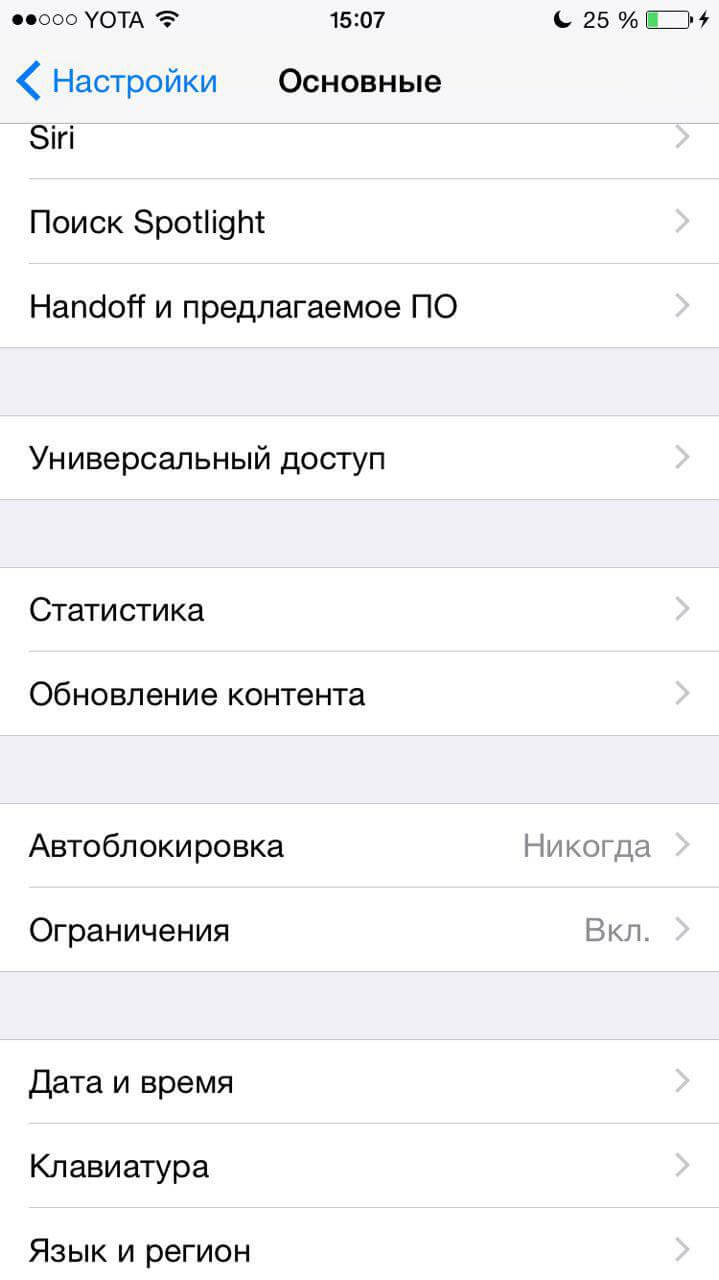
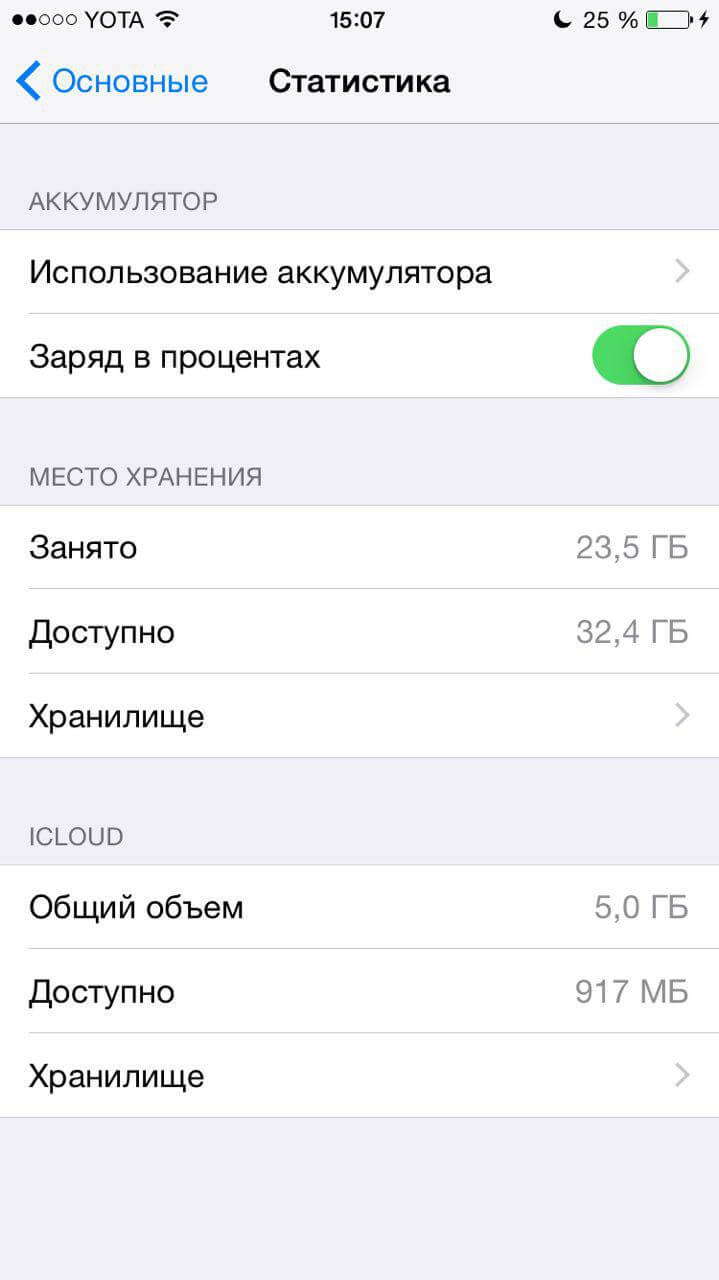
Затем в разделе iCloud выберите «Хранилище» и резервную копию устройства, которую хотите удалить. После этого в вашем «облаке» прибавится свободное место.
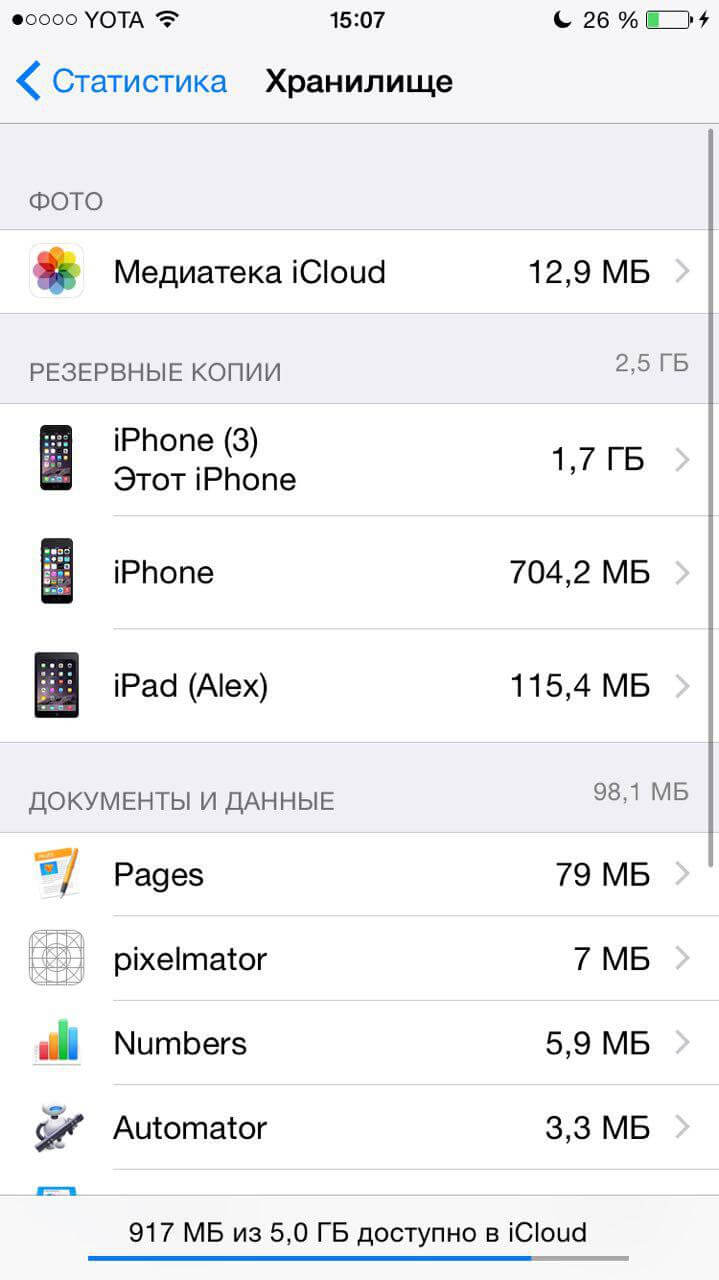
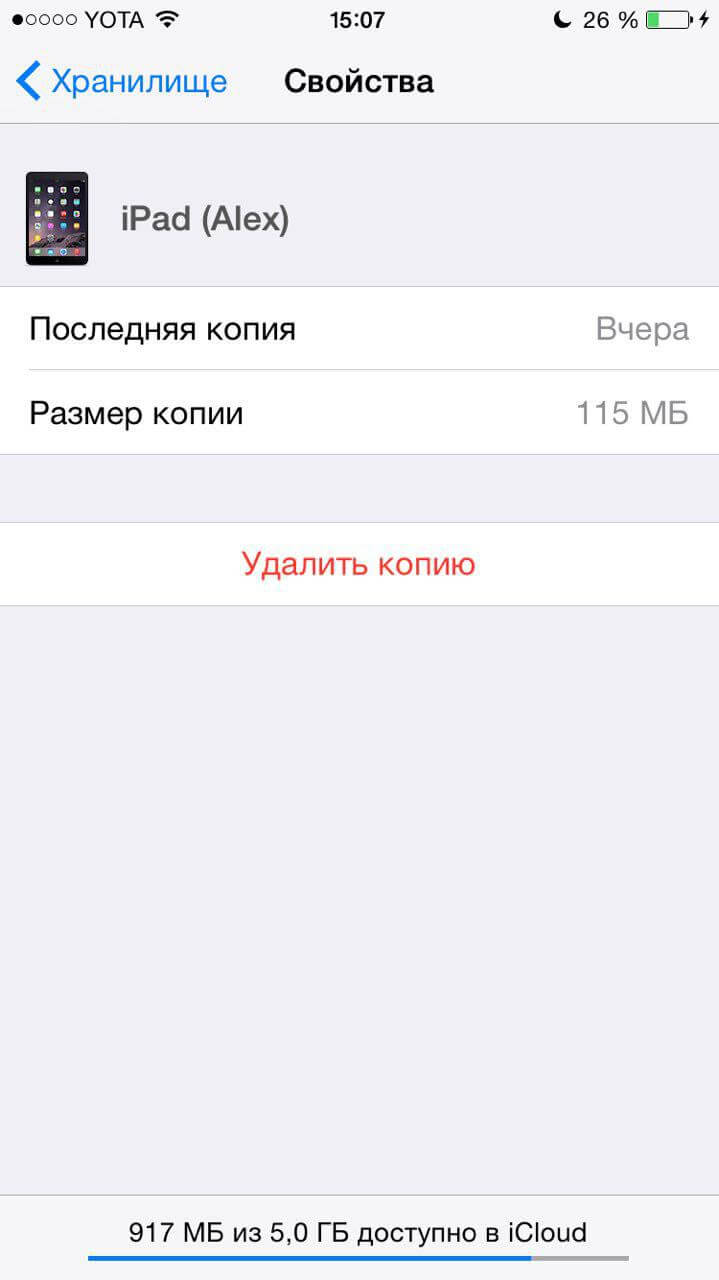
Это один из самых простых способов увеличить свободное место в iCloud. Другой вариант — удалить документы и данные из приложений: вдруг у вас документов в Pages наберется еще на один гигабайт.
Что Apple делает со старыми резервными копиями iPhone
Любой пользователь iOS знает, что такое резервное копирование. Суть этой нехитрой процедуры заключается в том, чтобы сохранить те данные, которые хранятся на устройстве в данный момент, чтобы в случае чего иметь возможность вернуть их. А случиться, надо сказать, может всё что угодно – от банальной потери устройства до сбоя во время обновления. Обычно копии хранятся в iCloud, чтобы иметь возможность непринуждённо восстановить их прямо из облака. Но задумывались ли вы, что Apple делает со старыми копиями?
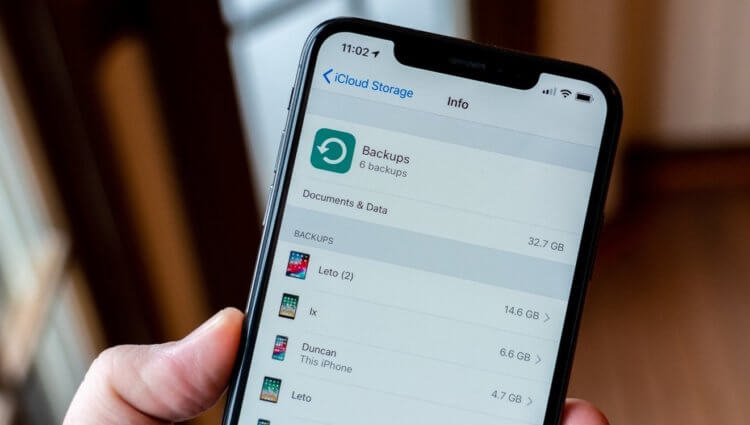
Хотите узнать, что Apple делает с вашими резервными копиями?
Начнём с того, что резервная копия по умолчанию может быть только одна. Особенность механизма резервного копирования состоит в том, чтобы подменять старую копию на новую в момент её создания. Таким образом в iCloud всегда хранится только одна копия для одного устройства, независимо от вашего тарифа. Будь у вас оплачено хоть 2 ТБ облачного пространства, копия всё равно будет одна на каждый аппарат.
Однако можно сделать дополнительные резервные копии, сохранив их за пределами iCloud. Вариантов их размещения не так уж и много: компьютер и Time Machine. А вот там их может быть несколько. Благодаря этому, если возникнет такая необходимость, вы сможете выбрать копию за конкретную дату и накатить её себе на устройство, независимо от содержимого.
Сколько резервных копий хранится в iCloud
Несмотря на то что резервная копия в iCloud может быть только одна, мы до сих пор не знаем, как долго она хранится и что Apple с ней делает. Компания не пишет об этом в настройках синхронизации с облаком и вообще старательно игнорирует эту тему. Но она не может не прописать это в пользовательском соглашении. Поэтому к нему-то мы и обратимся.
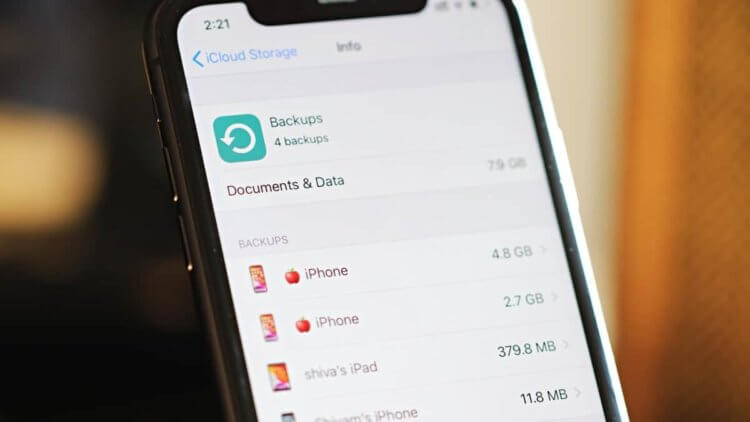
Если устройств, связанных с iCloud, несколько, то и копий будет несколько — по одной на каждое устройство
Найти нужную информацию оказалось не так уж и сложно. Согласно положениям пользовательского соглашения, последняя резервная копия хранится в iCloud в течение 180 дней. А точкой отсчёта для облака является отключение функции резервного копирования. То есть, если вы ничего не тронете, копии будут сохраняться и дальше, подменяя друг друга на постоянной основе. Но, если отключите, самая последняя продержится всего полгода.
Что это значит? А то, что, продав свой старый iPhone и решив пересидеть на Android до выхода новой модели, у вас есть не так много времени, чтобы вернуться на iOS и не потерять свои данные. Ведь вам придётся отвязать устройство от своей учётной записи iCloud, а значит, и отключить функцию резервного копирования. С этого момента начнётся обратный отсчёт 180 дней, по истечении которых копия будет удалена, и вы не сможете её восстановить на новом устройстве.
Как сохранить резервную копию iPhone на компьютер
Обойти это ограничение можно при помощи локальных копий. Так называются копии, которые хранятся на компьютере или в Time Machine. Вот их уж Apple удалить точно не сможет, потому что за их сохранность отвечаете вы сами. Поэтому, если вдруг вам потребуется сделать перерыв в использовании iOS-устройств, но нужно будет позарез сохранить имеющиеся данные, пользуйтесь сохранением копии локально.
- Подключите iPhone или iPad к компьютеру по кабелю;
- В iTunes или Finder нажмите на кнопку сохранения локальной копии;
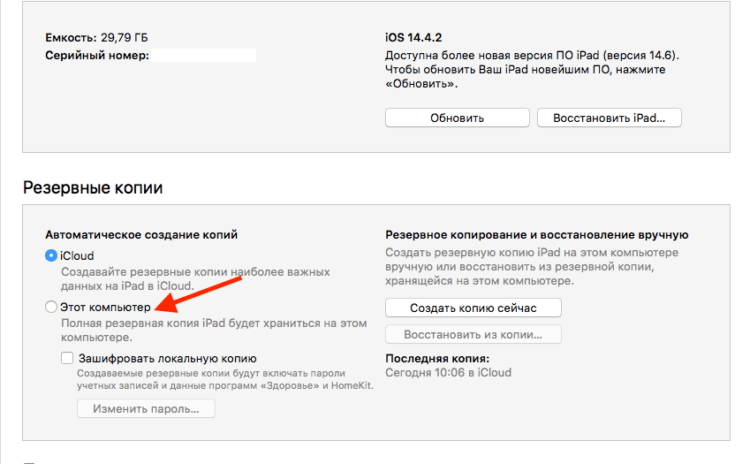
В iTunes можно хранить несколько копий за разные даты
- Дождитесь, пока данные сохранятся на устройстве;
- Когда станет нужно, подключите новое устройство и восстановите его из резервной копии, сохранённой на компьютере.
Да, многие пользователи уже давно отвыкли от резервного копирования с помощью компьютера. Лично я не занимался этим, кажется, уже лет 100 – настолько удобна и непринуждённа функция синхронизации с облаком. Однако и у локального копирования есть свои преимущества. Например, благодаря им вы сможете сохранить в копии приложения, которые у вас установлены, а потом накатить их сразу, а не загружать заново, как при восстановлении из облака.
Как удалить старые резервные копии iCloud с iPhone
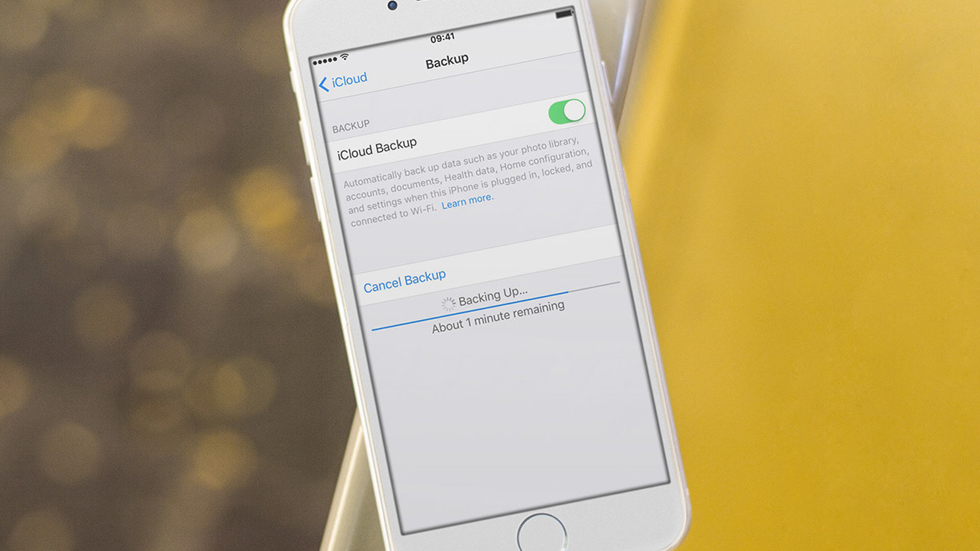
В облачном хранилище iCloud пользователям iPhone и iPad бесплатно доступно лишь 5 ГБ свободного места, которых со временем перестает хватать для хранения резервных копий. Расширение хранилища iCloud платное, из-за чего большинство владельцев мобильных устройств Apple всеми силами пытаются уложиться в предоставленный бесплатно объем. Одним из лучших способов освобождения места в iCloud является удаление старых резервных копий. Об этом несложном процессе мы и рассказали в этой инструкции.
Apple позволяет владельцам мобильных устройств управлять резервными копиями iCloud даже без подключения к компьютеру. Причем удалять можно как данные целого устройства, так и отдельно взятого приложения. Это особенно удобно если вы не хотите навсегда распрощаться с важной информацией, сохраненной в iCloud.
Как удалить старые резервные копии iCloud с iPhone

Шаг 1. Перейдите в меню «Настройки» → iCloud. Шаг 2. Выберите пункт «Хранилище» → «Управление».

Шаг 3. В разделе «Резервные копии» выберите копию устройства, которую вы хотите удалить.

Шаг 4. Дождитесь идентификации резервной копии и нажмите «Удалить копию».

Шаг 5. Подтвердите удаление.

Совет! Если вы часто сталкиваетесь с нехваткой места в хранилище iCloud, то решением проблемы может стать прекращение синхронизации фотографий и видео с облачным сервисом. Для выгрузки медиафайлов с устройства можно настроить отдельное облачное хранилище, например, Dropbox или «Яндекс.Диск».
- Без наушников нет звука на iPhone — что делать
- Как продлить жизнь аккумулятору iPhone (20+ способов)
- Как передать текст или ссылку с компьютера на iPhone
Теги: Инструкции для iPhone и iPad Новости Обзоры iCloud Инструкции для iPhone и iPad
Что происходит при удалении резервной копии iCloud

Здравствуйте, мое хранилище iCloud почти заполнено, и я хочу удалить резервные копии iCloud. Кто-нибудь знает, что произойдет, если я удалю резервные копии iCloud?».
Apple iCloud позволяет пользователям легко создавать резервные копии iPhone для защиты важных данных в случае пропажи iPhone или случайного удаления данных с устройства. Итак, если вы думаете, что удаление резервной копии iCloud — это лучший способ очистить место в хранилище iCloud только для того, чтобы сохранить новые данные, то вы сейчас совершите большую ошибку.
В любом случае, если вы хотите узнать, что происходит при удалении резервной копии iCloud, эта статья вкратце даст вам правильный ответ. Итак, продолжайте читать.

Часть 1: Что происходит, когда я удаляю резервные копии iCloud
Краткий ответ на вопрос: «Все данные, сохраненные в iCloud, такие как данные приложений, сообщения, фотографии и другие важные данные, будут удалены из iCloud навсегда. Поэтому лучше подумать, прежде чем действовать, и узнать, что произойдет, если удалить резервные копии из iCloud.
1. Невозможно настроить новый iPhone из резервных копий iCloud
Как было сказано ранее, все данные, сохраненные в iCloud, такие как данные приложений, сообщения, фотографии, видео и другие важные данные, будут удалены безвозвратно. Таким образом, если вы собираетесь перейти на новый iPhone или настроить iPhone с нуля, вы не сможете восстановить данные из iCloud. Хотя вы можете попробовать использовать инструменты восстановления данных для восстановления удаленных данных, факт в том, что вы не сможете восстановить все.
2. Данные, синхронизированные с iCloud, не будут затронуты
Несмотря на то, что удаление резервной копии iCloud стирает данные резервной копии навсегда, данные, синхронизированные с iCloud ранее, останутся прежними. Поэтому лучше выяснить, что занимает ваше хранилище iCloud, прежде чем вы решите удалить резервную копию iCloud. Кто знает, может быть, это нежелательные синхронизированные данные, которые занимают место в вашем облачном хранилище.
3. Очистка резервных копий iCloud не повлияет на хранение данных iPhone
Подождите, надеюсь, вы не думаете, что хранилище iPhone и хранилище iCloud — это одно и то же? Если это так, значит, у вас неправильные мысли. Очистка резервных копий iCloud освобождает только хранилище iCloud, но не хранилище iPhone. Поэтому, если вы хотите удалить резервную копию iCloud, чтобы освободить место в памяти iPhone, то вместо этого вам следует удалить ненужные данные, хранящиеся на iPhone.
Часть 2: Как удалить резервные копии iCloud
Если вы всерьез решили удалить резервную копию iCloud, мы рассказали о различных эффективных методах, которые вы можете использовать, чтобы сделать эту работу без лишних хлопот. Однако прежде чем мы продолжим, необходимо предупредить вас о том, какие данные вы собираетесь удалить.
- Фото и видео.
- Настройки устройства
- Пароль визуальной голосовой почты.
- Данные о приложениях
- Данные о здоровье.
- Конфигурация Homekit
- MMS-сообщение, iMessage, SMS
- Рингтоны
- Главный экран и расположение приложений.
- История покупок в iTunes.
Метод 1: Удаление резервной копии iCloud на iPhone
Удаление резервной копии iCloud на iPhone довольно простое — вы можете выполнить задачу в несколько кликов через приложение «Настройки».
Шаг 1: Откройте приложение «Настройки» на iPhone, затем на главной странице нажмите на «Профиль».

Шаг 2: Выберите iCloud, нажмите на «Управление хранилищем» и выберите «Резервное копирование».

Шаг 3: Выберите устройство iPhone, резервную копию которого вы хотите удалить, затем нажмите «Удалить резервную копию».

Резервная копия iCloud выбранного iPhone будет удалена мгновенно. Это так же просто, как A, B, C!
Метод 2: Удаление резервной копии iCloud на компьютере
Вы также можете удалить резервную копию iCloud на компьютере, будь то Mac или Windows. Читайте дальше, чтобы узнать, как удалить резервную копию iCloud на компьютере Mac или Windows.
Вариант 1: Удаление резервной копии iCloud на компьютере под управлением Windows
Чтобы удалить резервную копию iCloud на компьютере с Windows, необходимо установить приложение iCloud на ПК и войти в учетную запись iCloud, чтобы получить доступ к резервной копии iCloud и выполнить операцию. Описанные ниже шаги помогут вам пройти этот процесс.
Шаг 1: Загрузите и установите приложение iCloud на ПК с Windows.
Шаг 2: Откройте приложение iCloud и войдите в свою учетную запись iCloud, используя правильный идентификатор Apple ID и пароль.
Шаг 3: Нажмите на «Хранилище», чтобы просмотреть настройки хранилища iCloud.

Шаг 4: Нажмите «Резервная копия» в списке опций и выберите резервную копию, которую вы хотите удалить из учетной записи iCloud. Затем нажмите кнопку «Удалить», чтобы удалить выбранную резервную копию.
Вариант 2: Удаление резервной копии iCloud на компьютере Mac
Удаление резервной копии iCloud на компьютере Mac, с другой стороны, не требует установки приложения iCloud. Однако необходимо убедиться, что учетная запись iCloud, используемая на компьютере Mac, совпадает с учетной записью на iPhone.
Шаг 1: Перейдите в меню Apple на компьютере Mac и выберите «Системные настройки». Затем нажмите на «Apple ID» и выберите «Apple ID» на боковой панели.
Шаг 2: Информация о хранилище iCloud отобразится на экране компьютера. Просто перейдите в нижнюю часть страницы и нажмите «Управление».

Шаг 3: Перейдите в левую часть страницы и нажмите на «Резервная копия», затем выберите резервную копию, которую вы хотите удалить из iCloud, и нажмите на «Удалить». Резервная копия iCloud будет удалена мгновенно.

Часть 3: Резервное копирование iPhone на компьютер вместо iCloud
Удаление iCloud на самом деле не так полезно, как вы думаете, потому что вы получаете бесплатно только 5 ГБ пространства для хранения iCloud, если только вы не собираетесь приобрести дополнительное пространство для хранения.
Мы бы посоветовали вместо этого создать резервную копию iPhone на компьютере с помощью современного программного обеспечения для обмена данными.
Вместо резервного копирования iPhone на компьютер с помощью iTunes мы рекомендуем MobileTrans для более быстрого и эффективного процесса резервного копирования.
MobileTrans — это ведущее средство обмена данными, которое облегчает процесс выполнения резервного копирования, восстановления и переноса данных. Неважно, нужно ли вам создать резервную копию данных приложений, данных WhatsApp, фотографий, SMS, контактов или чего-то еще, это программное обеспечение предоставит вам доступ к надежным инструментам для выполнения работы бесплатно.
MobileTrans — резервное копирование iPhone
Резервное копирование iPhone на компьютер вместо iCloud!
- Резервное копирование данных iPhone на компьютер бесплатно.
- Способствует беспрепятственному и быстрому процессу резервного копирования iPhone в автономном режиме.
- с более чем 6000 различных мобильных устройств и может использоваться как на Mac, так и на Windows PC.
- Поддерживайте высочайший уровень конфиденциальности данных.
4,085,556 люди скачали его
4.5/5 Отличный
Как сделать резервную копию iPhone на компьютер с помощью программы MobileTrans
Шаг 1: Подключите iPhone к компьютеру и запустите программу MobileTrans, затем нажмите на ‘Backup & Restore’ и выберите ‘Backup’ в разделе ‘Phone Backup & Restore’.

Шаг 2: Выберите категорию данных, которые вы хотите резервировать, установив флажок рядом с ней > Нажмите кнопку Start, чтобы начать резервное копирование iPhone.

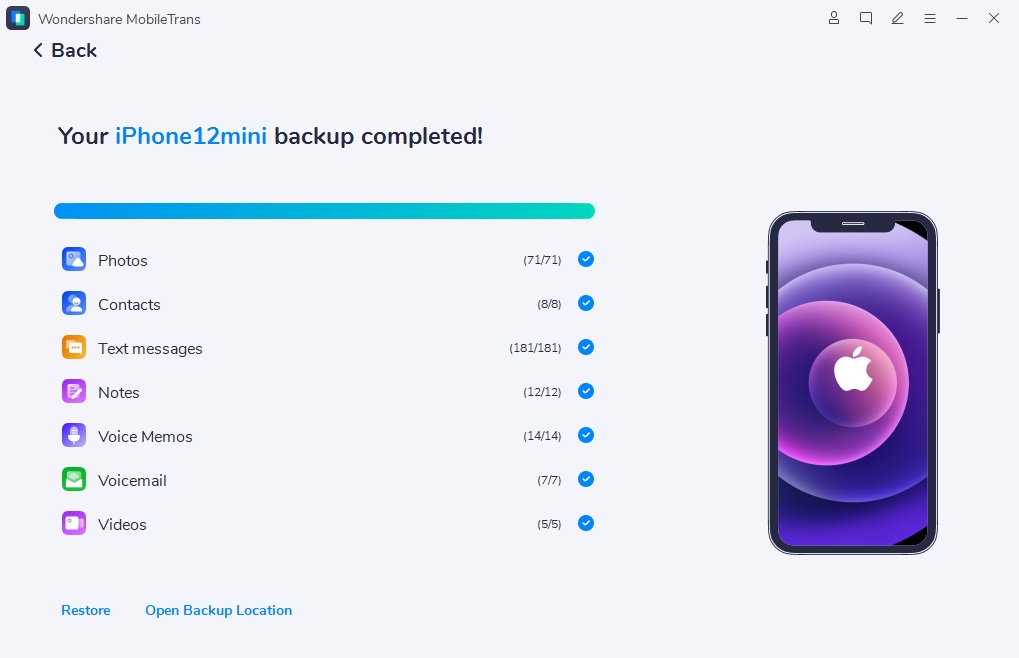
Шаг 3: MobileTrans выполнит резервное копирование iPhone на компьютер за несколько минут. После этого просто отсоедините iPhone от компьютера.
Заключение
Удаление резервной копии iCloud — плохая идея, если у вас нет копии данных, которые вы хотите удалить. Поэтому важно создать резервную копию данных iPhone на компьютере перед выполнением любого процесса удаления резервной копии iCloud. Кроме того, MobileTrans — это очень эффективный инструмент обмена данными, на который вы можете положиться, чтобы выполнить работу за вас.
Тем не менее, если вы все еще настаиваете на продолжении процесса удаления резервной копии данных iCloud, мы также объяснили различные методы, которые можно использовать для завершения операции в несколько кликов с помощью iPhone или компьютера.