Как очистить медиа в Telegram на Андроиде: все способы

Всем привет на портале WiFiGiD.RU! Сегодня я расскажу вам, как удалить медиа в Телеграмме. Прежде чем мы продолжим, хочу рассказать пару важных вещей, которые вы должны знать заранее. Телеграмм – это мессенджер, который хранит данные в облаке на своих серверах. Поэтому у нас есть два способа очистки данных:
- Очистить кеш с телефона – при этом все данные на сервере останутся, и вы можете их в любой момент загрузить.
- Удаление данных с облака и сервера – в таком случае восстановить их потом будет нельзя. Только если у человека осталась с вами ваша переписка.
Я все же советую использовать удаление только кэша – таким образом вы и место на телефоне освободите, и сохраните память о человеке. Но в некоторых случаях может понадобиться удаление данных с ненужными людьми, каналами или группами. Об этом мы также поговорим в статье ниже. Поехали!
Способ 1: Очистка медиа из кэша

Первый способ удалить медиа в Телеграмме на Андроиде – это удалить только кэш. Что это значит? – Это значит, что данные будут удалены только с вашего телефон, но они останутся на серверах Telegram. Вы в любой момент можете загрузить те или иные фотографии, видео или аудиосообщения к себе обратно на телефон.
Например, у вас очень много фотографий с другом, подругой или любимым человеком, но у вас уже не хватает места на телефоне. Вы можете спокойно удалить все данные только с телефона, которые находятся в кэше. Всё это останется храниться на серверах в облаке Телеграмм.
- Откройте мессенджер.
- Нажмите по трем линиям, чтобы открыть меню
- Зайдите в «Настройки.
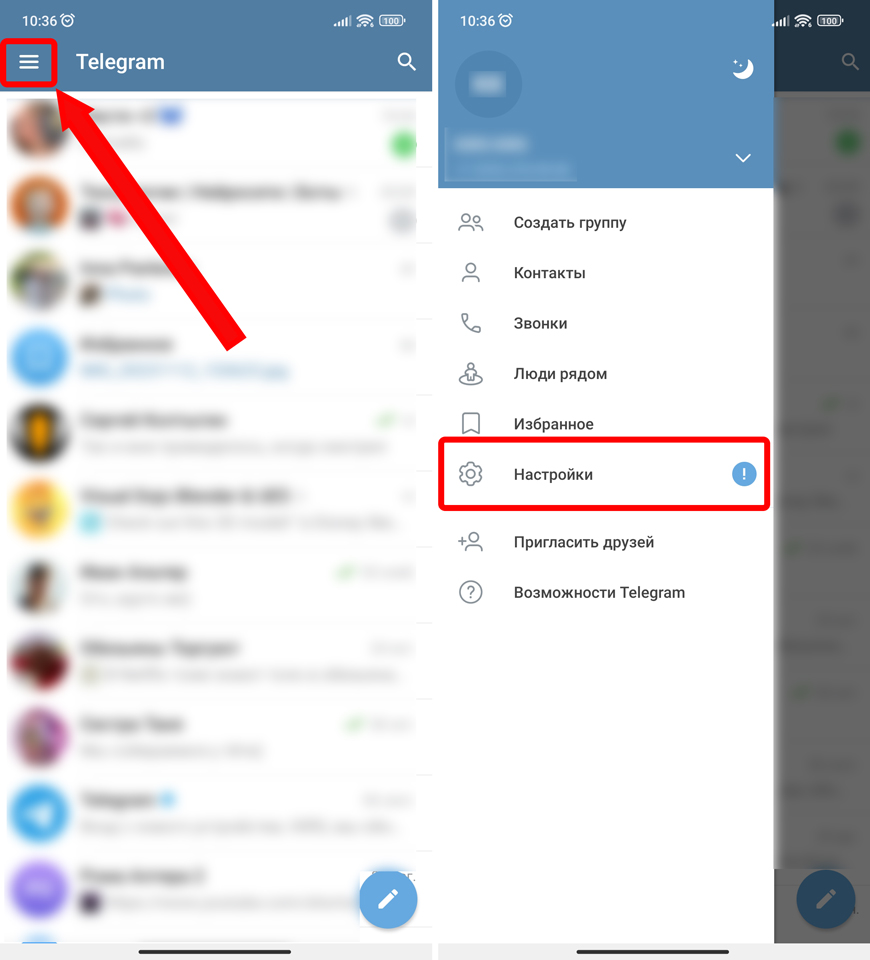
- Найдите раздел «Данные и память».
- Нас интересует верхний пункт «Использование памяти».
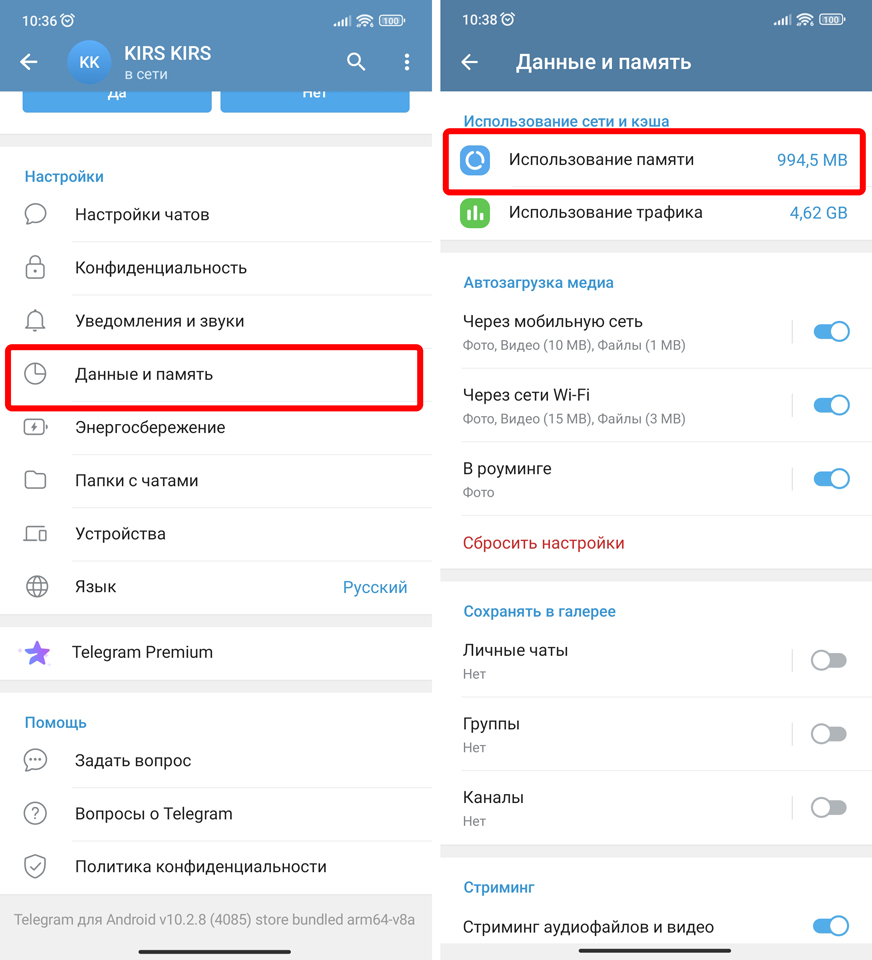
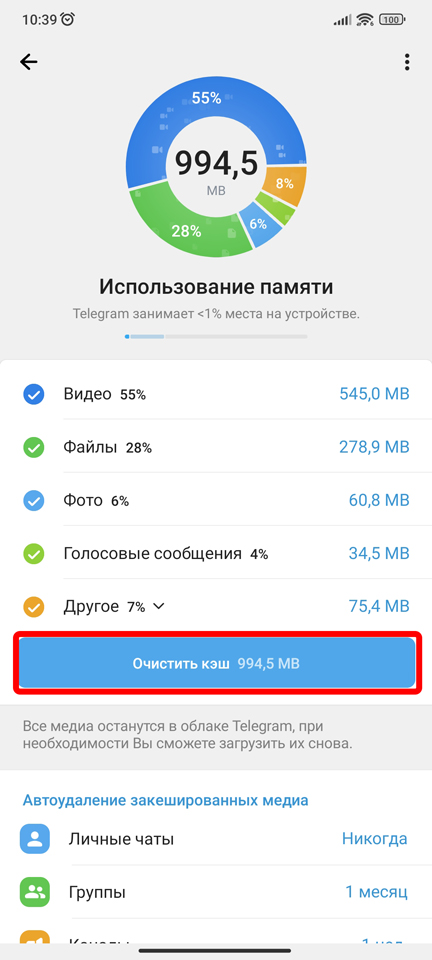
- Вы можете удалить вообще весь кеш со всех чатов, для этого просто жмем «Очистить кеш».
Если у вас и после этого на телефоне не будет хватать места, то советую к прочтению вот эту статью. Там я рассказываю все способы существенно освободить место на смартфоне.
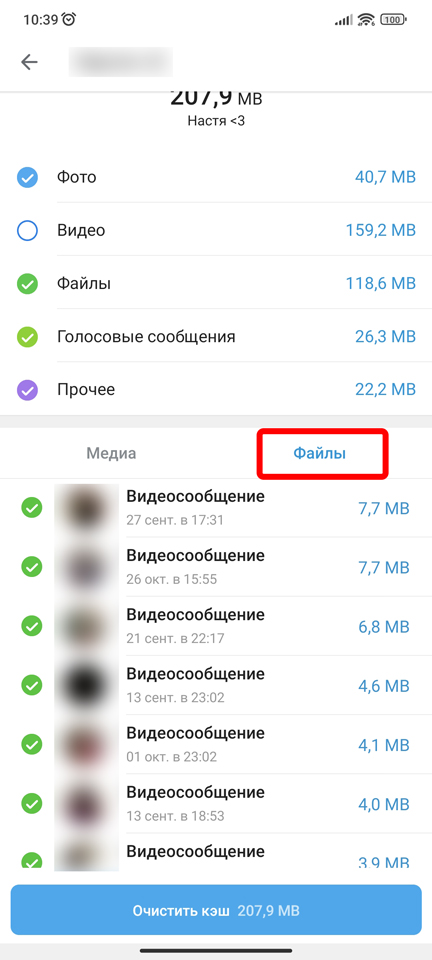
- Если вас это не устраивает, вы можете удалить кэш только выделенных каналов, групп и чатов. Пролистайте в самый низ, нажмите по выделенному чату. Далее ниже в «Медиа» выберите те файлы, которые вы хотите не удалять, чтобы убрать с них галочку.
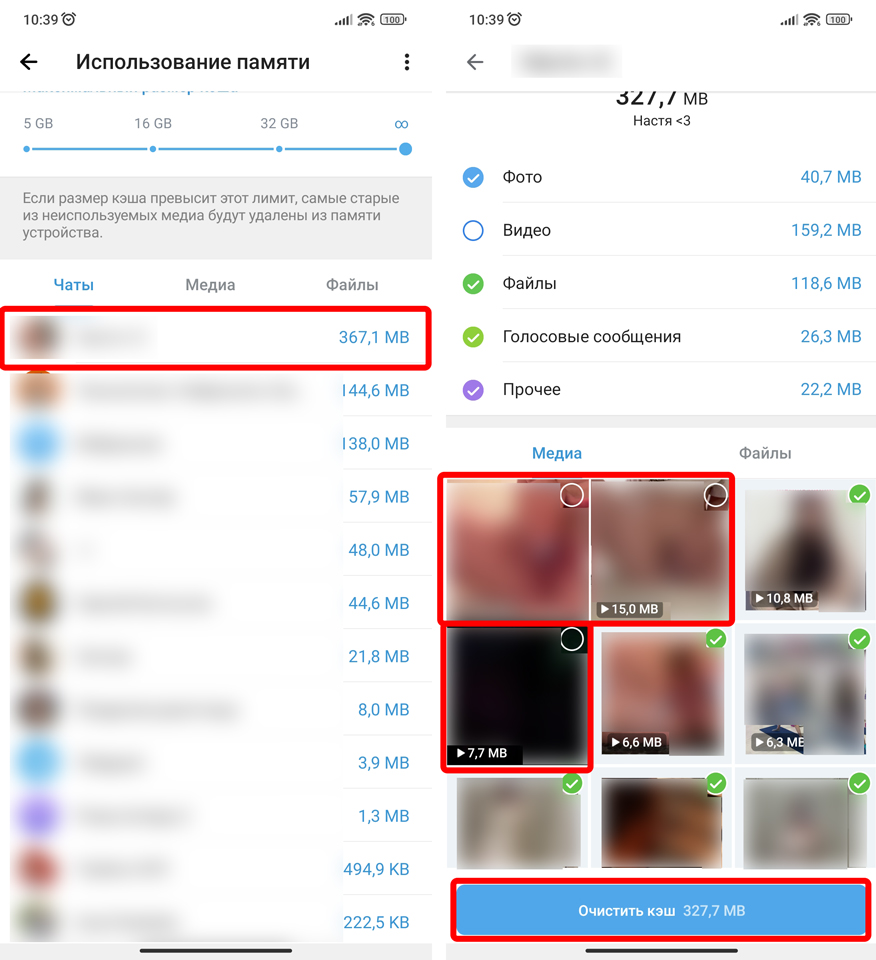
- Напомню, что есть также вкладка «Файлы», где также хранятся помимо файлов еще и видеосообщения в кружочках.
Способ 2: Удаление отдельных сообщений
ВНИМАНИЕ! Все дальнейшие способы, будут удалять медиа не из кэша, как мы это делали в первом варианте – удаление будет идти полностью с сервера. Будьте аккуратны с тем, что именно вы стираете.
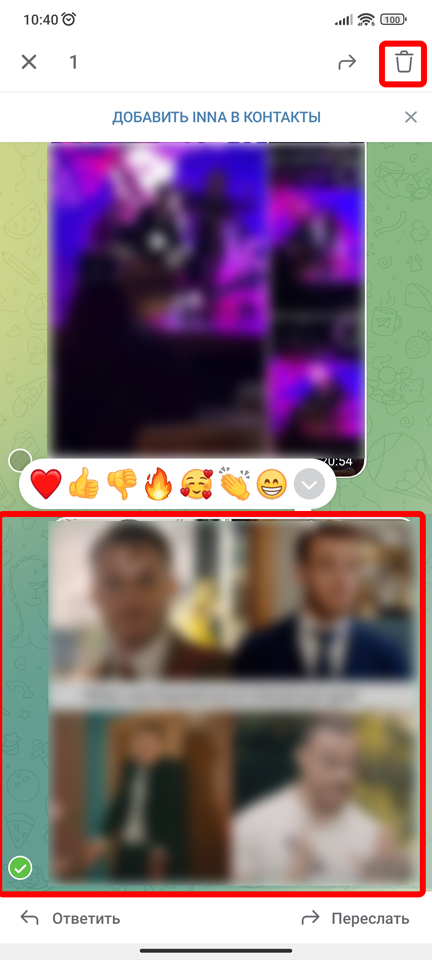
Вы можете удалить какое-то отдельное сообщение, где человек вам прислал видео или фото, которое вам не особо и нужно. Удаление будет происходить с сервера и с вашего телефона. Просто зажмите палец поверх нужного сообщения с фото или видео. Далее оно выделится галочкой. Вы можете таким образом выбрать сразу несколько сообщений. После этого нажмите по значку мусорного ведра в правом верхнем углу экрана.
Способ 3: Удаление отдельных медиа и файлов в чате
Минус прошлого способа в том, что листать и искать ненужные файлы в чате таким образом не очень удобно. Поэтому можно сделать вот что:
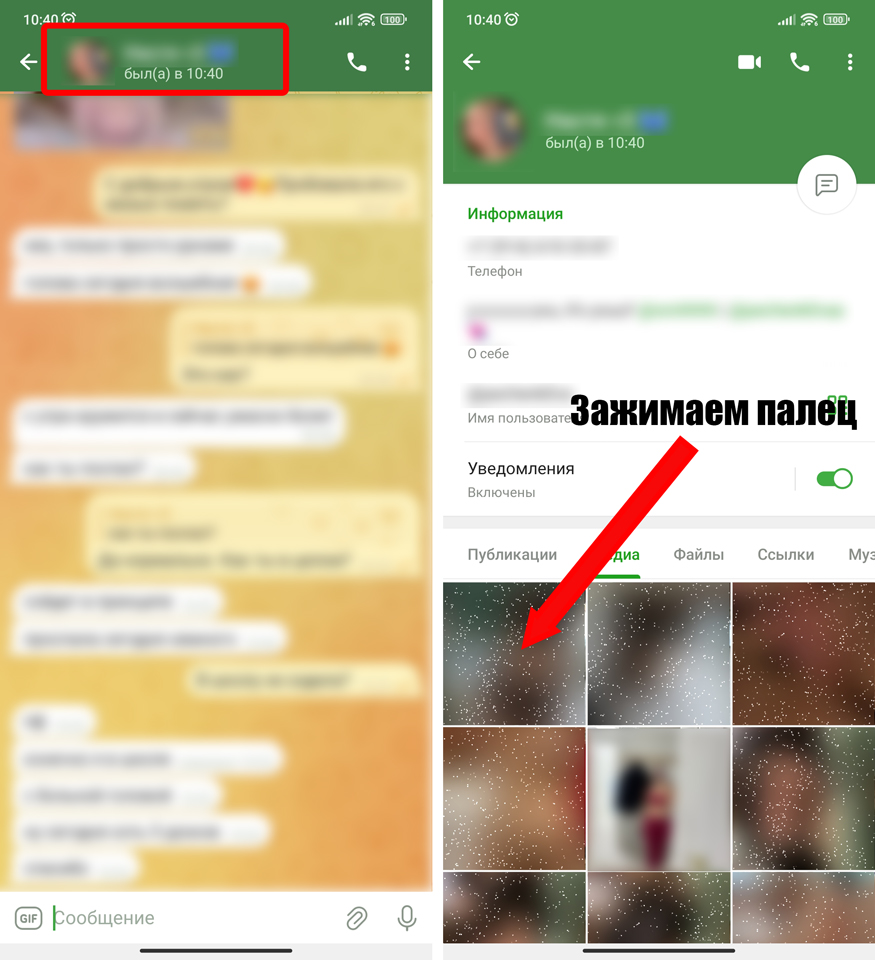
- Перейдите в чат с человеком.
- Нажмите по его аватарке в самом верху.
- Перейдите во вкладку «Медиа» в самом низу.
- Зажмите палец поверх той фотографии или видеозаписи, которую вы хотите удалить.
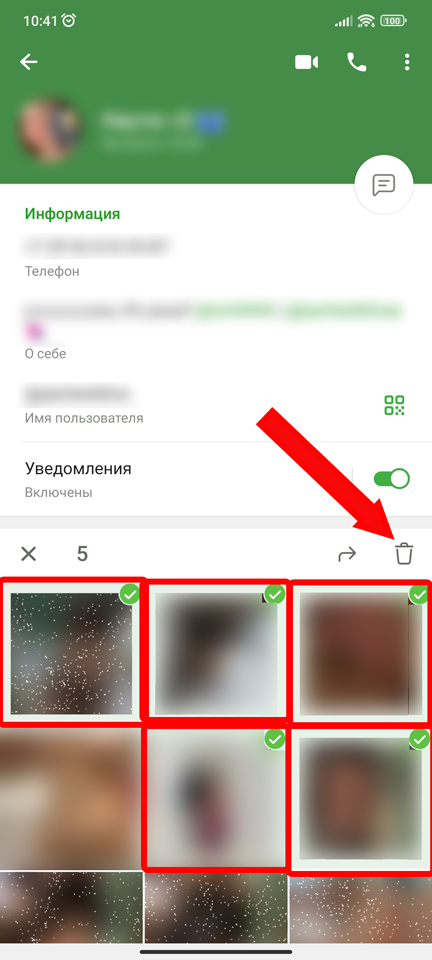
- Вы можете выбрать несколько вариантов.
- После этого жмем по значку мусорного ведра для удаления.
ВНИМАНИЕ! Вас могут спросить – удалить ли это сообщение у собеседника. Лучше этого не делать и предоставить выбор другому человеку – оставить эти сообщения или нет.
Способ 4: Удаление чата
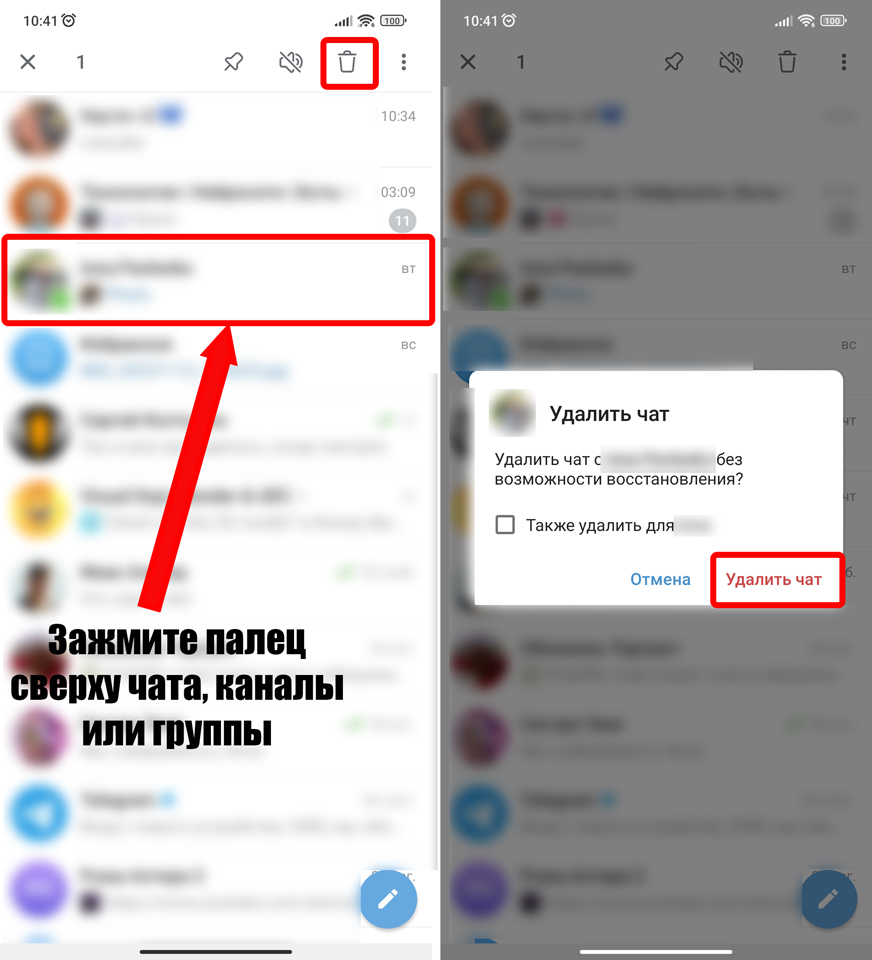
Удалить все видео, фото, файлы и сообщения из Телеграмма можно, удалив какой-то ненужный чат, канал или группу. Просто зажмите палец поверх этого чата, и потом нажмите по значку удаления в правом верхнем углу экрана. Далее выбираем команду «Удалить чат». Он также будет удален с сервера для вас.
Способ 5: Очистить историю
Очистка истории удаляет весь чат с человеком, группой или каналом, но при этом оставляет его в вашем списке чатов. Команда «Очистить историю» находится в меню, которое можно вызвать, при нажатии по трем точкам.
Как автоматически удалить загруженные файлы в Telegram?

В настоящее время социальные сети контролируют все области мира, в основном образование и маркетинг. Telegram, Instagram, WhatsApp и тому подобное были настолько известны, что без них практически невозможно выполнить любую задачу. И качество, и количество запросов важны для телеграммы и любого вида бизнеса. Для выполнения любой миссии необходимо загрузить некоторые файлы или удалить некоторые другие файлы, загруженные в Telegram.
Приложение Telegram — это многофункциональный источник с множеством опций, одна из которых — автоматическое удаление файлов Telegram. Вы должны знать, что приложение Telegram может использовать часть хранилища вместе с файлами кеша. Хотя Telegram предоставляет неограниченное облачное хранилище бесплатно, эти файлы остаются на вашем телефоне в качестве кеша, пока вы их не удалите. Удаление возможно как вручную, так и автоматически.
Вы можете освободить хранилище, удалив файлы кеша в Telegram. Предположим, вы не заинтересованы в удалении файлов кеша Telegram, чтобы освободить больше места на вашем смартфоне вручную. В этом случае вы можете установить такой интервал, чтобы Telegram автоматически удалял файлы кеша. Если вы используете файлы кеша Telegram в качестве повседневного драйвера, они могут занимать много места на вашем смартфоне. Итак, выполнив несколько простых шагов, вы можете автоматически очистить файлы кеша Telegram. здесь, вы можете найти ответы на все интересующие вас вопросы по этой проблеме.
удалить файлы в Telegram
Как автоматически удалять файлы, загруженные в Telegram?
Для этого вам нужно открыть приложение Telegram на своем смартфоне и нажать «Настройки». Затем проведите пальцем слева или коснитесь трех линий в верхнем левом углу, чтобы войти в Настройки. Сделав это, нажмите «Данные и хранилище» в разделе «Настройки», а также «Использование диска и сети», нажмите «Использование хранилища».
У вас есть возможность очистить хранилище вручную с помощью параметра «Очистить кеш». Однако, если вы хотите, чтобы это выполнялось автоматически, используйте настройку Keep Media. Нажмите «Сохранить мультимедиа» и навсегда измените значение параметра на 3 дня, одну неделю или один месяц. При каждом выборе, который вы выбираете, Telegram автоматически удаляет файлы кеша старше того времени. Он освобождает хранилище через определенные промежутки времени и предотвращает нехватку места. Шаги можно резюмировать следующим образом.
- Зайдите в раздел «Настройки»;
- Нажмите на кнопку «Данные и хранилище»;
- Нажмите кнопку «Использование хранилища»;
- В разделе «Keep Media» выберите целевое время.
Однако, если вы хотите удалить файлы Telegram вручную, вам необходимо
- Перейдите в приложение «Мои файлы» и нажмите «Внутреннее хранилище»;
- Найдите папку «Telegram» и щелкните по ней;
- Удалите определенную группу файлов.
Как очистить файлы Telegram на iPhone?
Очистка кеша — превосходная функция для повышения общей производительности устройства. Он нужен, особенно когда место для хранения ограничено. Чтобы сделать это в первую очередь на iPhone, вам необходимо выполнить следующие шаги.
- В Telegram войдите в раздел настроек.
- Выберите раздел Данные и хранилище.
- Перейдите к использованию хранилища.
- Ниже вы найдете функцию Очистить кеш Telegram, которая просто щелкает синие буквы, чтобы выполнить задачу.
Как удалить медиафайлы из Telegram на macOS?
Удаление загруженных файлов в приложении MacOS Telegram отличается, поскольку оно не может удалить кешированные файлы мультимедиа одним щелчком мыши. Пользователи обычно не замечают, что эти файлы находятся в глубоких слоях, и через некоторое время они сталкиваются с низкой емкостью жесткого диска в MacOS.
Чтобы сделать это вручную, вам необходимо:
- Откройте Finder, нажав ⌘ + shift + G, затем найдите ~ / Library / Group Containers и нажмите return (ввод), чтобы увидеть экран ниже;
- Затем найдите каталог * .keepcoder. Telegram и войдите в него;
- Затем найдите директора учетной записи — * который * является уникальным идентификатором установленного приложения Telegram. Затем войдите в него;
- Войдите в каталог почтового ящика. Вы увидите медиа-каталог;
- Зайдите в каталог медиа. Вы увидите все медиа-файлы, кроме кеша и каталога временного кеша.
Теперь вы можете удалить все мультимедийные файлы, фильмы и изображения, а также файлы, кэшированные внутри каталога кэша.
Удаление файлов Telegram автоматически освобождает память на вашем смартфоне.
Как массово удалить загруженные файлы в Telegram?
Вы также можете напрямую удалить весь конкретный контент каждого чата Telegram с помощью быстрого инструмента. Он позволяет удалять файлы трех разных типов: фотографии, видео и файлы. Это просто. Ты только:
- В Telegram войдите в раздел настроек.
- Выберите раздел Данные и хранилище.
- Оказавшись внутри, перейдите к использованию хранилища.
- Ниже представлен каждый чат Telegram, который у вас есть индивидуально. если вы нажмете на него, появится селектор файлов, который вы можете удалить.
Без сомнения, это самый быстрый способ. Однако было бы лучше быть осторожным, чтобы он не делал различий между содержимым и не удалял его. Также возможно удаление файлов телеграмм по отдельности.
Как индивидуально удалить файлы Telegram?
Если вы хотите сохранить то, что хотите, или напрямую удалить контент, рекомендуется удалять файлы телеграмм по отдельности, хотя это утомительно. Вы должны выбирать их по одному.
Вам следует предпринять следующие шаги:
- Откройте чат Telegram.
- Щелкните в верхней части имени группы или контакта.
- У вас будут вкладки среднего; Записи; Ссылки.
- Вы выбираете любой файл и открываете контекстное меню.
Вы можете выбрать «Сохранить на барабан» с помощью кнопки «Поделиться» или нажать на корзину в правом нижнем углу.
Заключение
В целом, если ваше приложение Telegram потребляет больше памяти на вашем устройстве, вам следует удалить и очистить те, которые вам не нужны. Кэш хранит повторяющиеся временные файлы ваших данных Telegram, видео, изображений и т. Д. Они забирают память вашего устройства, как пить сок из соломинки. Удалив ненужные загруженные файлы в Telegram, вы можете освободить место для дальнейшего использования.
Таким образом, вы можете освободить память устройства и использовать Telegram, как раньше, не беспокоясь о хранилище. Вам не нужно удалять свои чаты или какие-либо медиа-файлы; удалить кеш.
Как удалить ненужные файлы из Телеграм
Если закончилось свободное место в памяти телефона, нужно проверить, какое приложение занимает больше всего пространства в хранилище. Чаще всего место в памяти смартфона занимают автоматически подгружаемые фотографии и видеоролики из мессенджеров. Чтобы телефон работал корректно, приложения не тормозили, нужно знать, как очистить хранилище устройства от накопленных фотографий Телеграмм, как освобождать Андроид от ненужных файлов.
Как отключить автоматическую загрузку файлов Телеграмм
Телеграмм сохраняет файлы аналогично с другими мессенджерами (Ватсап, Вайбер). Все файлы, которые отправляется в чат, группу, канал (фотографии, гифки, видеоролики, голосовые ), автоматически сохраняется в хранилище Андроида. Большинство пользователей Телеграмма на Андроиде мучаются из-за такого автосохранения, пытаются удалять фото-файлы из раздела «Галерея», не понимая, что это не сработает. Чтобы очистить хранилище Андроида от ненужных файлов, нужно заходить в папку самого приложения (об этом ниже).
Чтобы предупредить загрузку ненужных файлов из мессенджера Телеграмм, воспользуйтесь настройками самого приложения:
— Откройте меню Телеграмма
— Перейдите к разделу настроек
— Выберите подраздел «Данные и память»
— Обратите внимание на пункт «Автозагрузка медиа»
— Отметьте виды файлов, которые хотите загружать автоматически. Можете отключить автосохранение файлов, тогда сможете выбирать самостоятельно, какое фото или видео хотите посмотреть. Особенно актуальна такая опция при просмотре каналов, где просмотр прикрепленной картинки необязателен, хватает прочтения текста.
В том же разделе можете включить опцию автоматически очистить кэш. Тогда ненужные файлы будут стираться с устройства.
Как предупредить переполнение памяти
Приложение предлагает обозначить отрезок времени, в течение которого файлы будут хранится на устройстве. Чтобы не тратить время на то, чтобы регулярно чистить хранилище, просто установите срок хранения загруженных данных. Делается это просто.
— Запустите Телеграмм
— Разверните контекстное меню (нажмите кнопку меню-гамбургера)
— Тапните «Настройки»
— Раздел «Данные и память»
— Новое открывшееся окно предложит первой строкой «Использование памяти» — выберите этот пункт
— Откроется следующее окно. Первая же строка — линейка времени. Предлагается обозначить продолжительность хранения данных: 3 дня. одна неделя, один месяц, всегда. Фотографии, Видео, гифки и документы, которые Вы не просмотрите в течение выбранного срока, будут удаляться с Андроида.
Очистка кэша Телеграмма
Сохраненные в приложении Телеграмм данные хранятся в кэш-памяти. Приложение предлагает опцию «Очистить кэш». Данная опция поможет быстро очистить Андроид от ненужных файлов. Можно выбирать, какие оставить, от каких очистить хранилище.
Как очистить кэш:
— Откройте главное меню, нажав значок в виде трех полосок
— Выберите раздел «Настройки»
— Жмите строку подраздела «Данные и память»
— Тапните пункт «Использование памяти»
— Жмите команду «Очистить кэш Telegram». Можете определить возраст файлов, которые хотите удалить. По умолчанию предлагается очистить память от данных старше одного месяца.
— Подтвердите решение об очистке нажатием кнопки команды повторно
Очистить папку Телеграмма от ненужных файлов
Если вам интересно посмотреть, какие именно файлы сохранило приложение Телеграмм, хотите выбрать вручную, что удалять и оставлять, воспользуйтесь стандартным диспетчером файлов Андроид.
— Тапните по иконке файлового менеджера, установленного на вашем Андроиде
— Выберите раздел «Внутренняя память»
— Найдите в списке папку под названием «Telegram»
— В открывшемся окне появится содержимое папки. Четыре внутренние папки: изображения (Images), видео (Video), аудио (Audio), документы (Documents)
— Зайдите в каждую, проверьте содержимое, удалите ненужные файлы
Инструмент для продвижения в новых условиях
На данный момент онлайн-предприниматели разрываются между несколькими социальными сетями. У одного продавца или исполнителя услуг могут быть аккаунты в «ВКонтакте», канал в Телеграме, Инстаграм-блог и активность на других площадках.
Создав мини-сайт, навигационную страничку мультиссылку), сможете собрать в одном месте ссылки на все аккаунты, сайты. А также сделать презентацию продукта или услуги. Такой сайт легко создается на конструкторе мультиссылок Hipolink. Создание такого инструмента дешевле разработки классического сайта. Сделать Хипо-страницу сможет пользователь без опыта за 20-30 минут.
Как удалить историю переписок в чате Telegram
Разработчики Телеграмма постоянно работают над увеличением количества опций. мессенджера. Чтобы пользователи могли полностью контролировать переписки, существует такая опция как очистить чат в Телеграмме. Удаляя историю переписки, стираете сообщения, медиа у себя и собеседника. Предлагаем простую инструкции по очистке истории сообщений. В конце статьи бонус для начинающих и опытных блогеров: советы по продвижению Телеграмма.
Процесс очистки истории
Очистить чат Телеграмма нетрудно. Алгоритм действий немного отличается на версии для смартфона и компьютера. Начнем с мобильной версии.
Чистим чат на Android
— Запустить мессенджер.
— Выбрать нужный чат.
— Нажатием вызвать меню — кнопка в виде точек.
— Тапнуть по строке «Очистить историю» (если давно не обновляли версию Телеграмма, пункт будет называться «Clear history»).
— Подтвердите решение об очистке.
Так сможете очистить диалог. Аналогично удаляется содержимое паблика, канала.
Предусмотрен второй вариант очистить чат Телеграмма, не открывая переписку:
— Откройте список диалогов, найдите нужный.
— Тапните по строке с подписью диалога и удерживайте.
— Появится плашка меню. Выберите опцию «Очистить историю»/«Clear history».
Сообщения чата исчезнут, при этом чат останется на месте, не пропадет. Чтобы удалить весь чат, жмите пункт меню «Удалить», вместо «Очистить историю».
Очистить историю на iPhone
— Открыть переписку.
— Вызвать меню настроек.
— Тапнуть по разделу «Chat Settings».
— Нажать пункт «Data & Storage».
Удалятся сообщения в чате Телеграмма.
Очистить чат в десктопной версии
Пользователям версии Телеграмма для компьютера подойдет такой порядок действий:
— Откройте Телеграмм.
— Перейдите к чатам, найдите нужный.
— Кликните по переписке.
— Выберите команду «Очистить историю».
Те, кто хочет очистить сообщения в Телеграмме на ПК, нужно:
— Запустить программу.
— Отыскать чат, которая подлежит удалению, кликнуть по ней кнопкой мыши.
— Применить пункт «Очистить историю».
— Подтвердить действие.
Как очистить чат сразу от несколько сообщений
Чтобы быстрее освободить переписку от лишнего, удаляют несколько сообщений одновременно, не тратя время на удаление по одному. Для этого нужно:
— На главном экране со списком диалогов выберите нужный.
— Тапните по нему, не отпускайте, удерживайте.
— Сверху появится плашка меню опций. Увидите инструменты редактирования поста (карандаш), копирования (листики), пересылки (стрелка).
— Жмите иконку корзины
— Всплывет окно запроса подтверждения действия. Предлагается удалить месседж и у собеседника.
Уничтожение данных секретного чате
Одно из достоинств Телеграмма — возможность максимально защитить данные при общении. Подтверждением стала разработка секретного чата. Пользователи внутри такого диалога не могут делать скриншоты экрана, пересылать текст и файлы третьим лицам. Голосовые сообщения, стикеры и смайлы работают как и в обычных чатах.
Удалять можно отдельные послания, очистить весь чат целиком, вручную и автоматически.
— Самостоятельно выборочно стереть данные сможете методом, предложенным для обычных чатов.
— Настройка автоматического самоуничтожения.
Включение самоуничтожения диалога в Телеграмме
Самоуничтожение настраивается на Android следующим образом:
— Нажав иконку карандаша, выберите вид чата.
— Нажмите три точки в правом верхнем углу — это вызов внутреннего меню.
— Выберите пункт настройки таймера.
— Определите время исчезновения сообщений.
Для пользователей iPhone инструкция выглядит так:
— Создайте секретную беседу.
— Обратите внимание на строку ввода текста. В ее поле находится значок секундомера.
— Нажав значок, увидите окно настройки таймера. Выберите временной интервал от прочтения до самоудаления.
— Подтвердите действие.
Инструкция по настройке автоматического удаления истории
Чтобы не забивать голову, не тратить время на стирание переписок в Телеграмме. выберите соответствующие настройки. Особенно актуально автоматизировать процесс для переписок, в которых пересылаете важные конфиденциальные данные, счета, номера телефонов, пароли. Чтобы не тратить время на стирание вручную, сделайте следующее:
— Запустите мессенджер Телеграмм.
— После открытия главного экрана выберите беседу, канал, паблик.
— Вызовите внутреннее меню нажатием трех точек.
— Среди опций выпадающего меню нужна «Очистить историю» (иконка метлы).
— Всплывет окно. Первая строка уточнит намерение.
— Если решите, удалять не только у себя, но и у собеседника поставьте галочку в соответствующей строке.
— Нажмите синюю кнопку для окончания процесса.
— Ниже предлагается опция автоудаления. Выберите временной диапазон: 24 часа, 7 дней, 1 месяц. Новые сообщения будут автоматически удалены через выбранное время.
Зачем чистить чат мессенджера
Удалять переписки и файлы пользователи могут по разным причинам:
— Телефон потерян. Большинство пользователей обмениваются паролями банковских карточек, номерами телефонов, адресами. Необходимо уберечь важные личные переписки от посторонних.
— Написано что-то лишнее, сказано резкое слово.
— Сообщение отправлено не тому адресату.
Приглашение подписчиков и клиентов в Telegram
Если вы продаете товары, консультации, услуги в социальных сетях, наверняка сталкивались с проблемой беспорядка в личных сообщениях. Принимать заказы и вести базу клиентов в директе неудобно. Дополнительным недостатком общения в Директе является вероятность лишиться аккаунта. Профили взламывают, блокируют — дополнительный риск потери заказчиков.
Удобнее принимать заказы и обмениваться файлами с заказчиком (техническое задание, запросы, прайс, фотографии товаров) через мессенджеры. Телеграмм — наиболее безопасный вид связи. Однако Ватсап немного популярнее.
Маркетологи рекомендуют предлагать подписчикам и клиентам выбор связи: телефон, почта, несколько мессенджеров, социальные сети. Чтобы предоставить такие возможности в одном месте создайте сайт-мультиссылку. Такая онлайн-визитка в десятки раз выгоднее сайта, а конверсия обычно выше.
Привлечение клиентов из социальных сетей
Неважно, чем вы занимаетесь: продаете товар, предоставляете услуги или ведете блог. Привлечь пользователей помогает мультиссылка. Современные пользователи страдают рассеянным вниманием. Соберите всю важную рекламную информацию в одном месте.
Для этого зарегистрируйтесь на сайте сервиса Hipolink. Хиполинк — сервис-конструктор сайтов. За 15-20 минут, используя блоки конструктора, сможете собрать мини-лендинг, где разместите ответы на все вопросы и запросы потенциальных клиентов:
— Напишите приветственный текст.
— Тезисно опишите суть страницы, вашу деятельность, выгоды посетителя.
— Загрузите фотографии товаров, установите цену.
— Разместите кнопки-ссылки на сторонние ресурсы: облачное хранилище для скачивания файлов, сайт портфолио, интернет-магазин, реферальную ссылку.
— Выберите мессенджеры, которыми пользуетесь, вставьте кнопки перехода в чат мессенджеров. На странице Хиполинк можно вставить кнопки любой формы. Кнопки мессенджеров оформлены в фирменных узнаваемых цветах, размещены логотипы.
— Продвинутые пользователи работают с блоком HTML-кода для внесения дополнительных функций и дизайна.
— Предлагается набор шаблонов для экономии времени.
— Подключаются онлайн-сервисы, Метрика, сбор статистики.
Мультиссылка особенно актуальна для блогов в Telegram. В мессенджере нет ленты рекомендаций и хештегов, поэтому канал найти крайне трудно. Разместите в описании профилей всех социальных сетей мультиссылку. Напишите о блоге, вставьте кнопку со ссылкой на канал. Количество посетителей увеличится. В эффективности мультиссылки Хиполинк убедились более 140 000 пользователей.