Как очистить историю браузера. Инструкция

История браузера хранит информацию, когда и какие веб-сайты посещал пользователь. Если вы беспокоитесь о конфиденциальности данных, стоит периодически удалять данные о просмотренных страницах. РБК Life объясняет, как быстро это сделать в разных браузерах.
В большинстве браузеров открыть историю можно с помощью горячих клавиш:
- ⌘ + Y (Mac);
- ctrl + H (Windows).
Откроется окно с настройками. Обычно там есть три поля: очистить историю, файлы cookie и кэш. Убедитесь, что активна только галочка напротив «Очистить историю», иначе останетесь без сохраненных паролей на устройстве.

Что такое история браузера
История браузера — это список веб-сайтов, которые недавно посещал пользователь на устройстве. [1] В данных хранятся названия страниц, URL-адреса и их классификация по дате.
В истории браузера можно найти страницу, которую вы просмотрели, но не запомнили ее адрес и не сохранили в закладках. Однако если браузер установлен на компьютере, за которым работают несколько человек, историю лучше периодически очищать. Так вы будете уверены, что никто не узнает, какие страницы вы посещали и какую информацию искали. [2]
Как очистить историю в Google Chrome
- Чтобы очистить историю браузера Google Chrome, нажмите на три точки в правом верхнем углу.
- Выберите «История» (History), во всплывающем окне нажмите «История» (History). Откроется окно с данными посещения веб-страниц.
- Чтобы удалить только некоторые страницы, поставьте галочки напротив тех, которые нужно скрыть.
- Нажмите в правом углу «Удалить» (Delete).
- Если вы хотите очистить всю историю браузера, нажмите в панели слева «Очистить историю» (Clear browsing data).
- Появится всплывающее окно. Поставьте галочку напротив «Удалить историю»
- Установите, за какой период нужно удалить данные: последний час, 24 часа, семь дней, четыре недели или все время. Нажмите «Удалить данные» (Clear data). [3]
Как удалить историю в Яндексе на компьютере?

Для большинства пользователей не секрет, что любой браузер, в том числе и Яндекс браузер, сохраняет в своей истории все посещенные сайты практически за весь период своей работы. Именно через историю посещений можно узнать когда и на какой сайт заходили с определенного компьютера.
В данной статье мы расскажем, как удалить историю посещения сайтов в яндекс браузере на компьютере, чтобы другие не могли посмотреть куда и на какие сайты вы заходили.
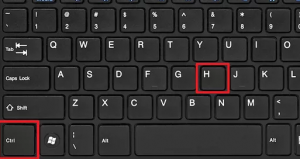
Комбинация кнопок для открытия истории посещенных сайтов в Яндекс браузере
Нажав эти две кнопки одновременно, откроется вся история посещенных сайтов с указанием адреса и времени.
Для того, чтобы ее почистить достаточно нажать кнопку слева внизу “Очистить историю”.
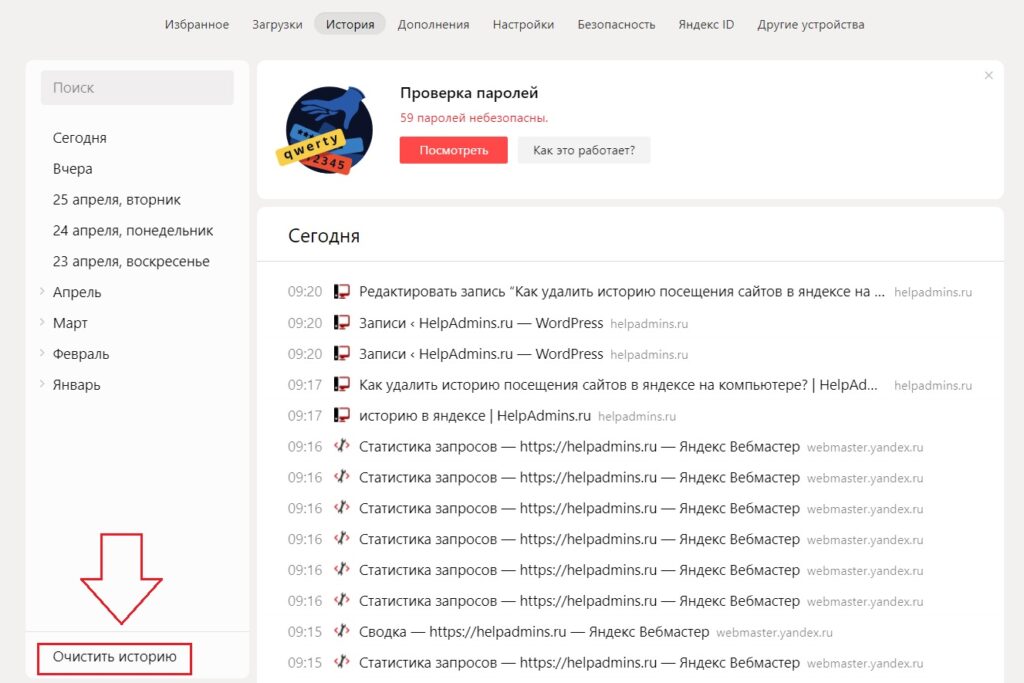
Переход к очистке истории в Яндекс браузере
После этого откроется окно, в котором нужно указать элементы для удаления, а также период, за который выбранные данные будут удалены.
Данное окно также можно вызвать одновременным нажатием клавиш “CTRL” + “SHIFT” + “DELETE”.
В самом верху нужно выбрать период, за который вы хотите очистить историю посещенных сайтов, а ниже отметить элементы для очистки.
Выбираете “Просмотры”, “Файлы, сохраненные в кэше” и “Файлы cookie и другие данные сайтов”, так, как показано на изображении ниже:

Установка периода и элементов истории для очистки
Затем нажимаете кнопку “Очистить” и через несколько секунд она будет очищена, после чего никто не сможет посмотреть на какие сайты заходили с данного компьютера через Яндекс браузер.
Очистка истории Яндекс браузера через меню
Открыть окно очистки истории Яндекс браузера можно и через главное меню. Для этого в правом верхнем углу нажимаете на три горизонтальные полосы и в открывшемся меню выбираете “Дополнительно” -> “Очистить историю”.
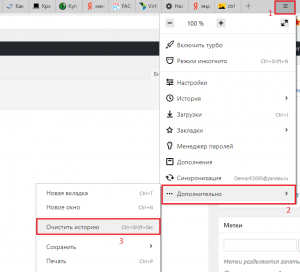
Второй способ открытия окна очистки истории в Яндекс браузере
Далее откроется уже знакомое окно выбора периода и элементов очистки.
Установка периода и элементов истории для очистки
Лучшая благодарность автору — репост к себе на страничку:
Как в Яндексе удалить историю поиска — Как очистить поиск и удалить историю яндекс браузера

Чтобы удалить историю поиска в яндексе на телефоне или компьютере нужно зайти в свой профиль и в настройках Яндекс Браузера очистить Поиск и подсказки. Для того чтобы убрать историю в яндексе нужно перейти в настройки браузера и в поиск написать «Очистить данные». Далее в пункте конфиденциальность ставим все галки и удаляем историю яндекс браузера. Сделайте доброе дело, подпишитесь на канал «Инструкции по 3-НДФЛ» на других видеохостингах: Рутуб: https://rutube.ru/channel/23491901/ Яндекс Дзен: https://dzen.ru/id/60052387f2f0394cef4c212f Ютуб: https://www.youtube.com/@3ndfl Сайт декларация3ндфл.ру: https://deklaracia3ndfl.ru Если видео помогло — подними палец вверх, напиши любой комментарий и подпишись на канал, СПАСИБО. Помощь в развитии канала (карта сбера): 4276100011712293 #КакУдалитьИсториюПоискаВЯндексе #Яндекс #ИсторияПоискаЯндекс #ОчиститьПоискЯндекс #ПоискЯндекс
Показать больше
Войдите , чтобы оставлять комментарии
Как очистить историю поиска в интернете? Инструкция для всех браузеров

Весь путь пользователя в интернете можно отследить по истории его браузера: она формируется из списка всех посещенных страниц в хронологическом порядке: по месяцам, дням и времени. Как оградить этот список от посторонних глаз, разбирался aif.ru.
Есть ли универсальный способ очистки истории?
 Да. Как объяснил aif.ru эксперт по телекоммуникационным технологиям Виктор Козлов, запустить очистку истории любого из популярных браузеров: Opera, Chrome (и другие на базе Chromium), Яндекс.браузер, Firefox, можно комбинацией клавиш Ctrl + Shift + Delete. Это позволит открыть системное окно, чтобы выбрать основные или дополнительные параметры очистки: временной период (час, сутки, неделя, месяц, все время) и полноту. Можно выбрать, что удалить: история посещений, история загрузок, файлы cookie, кэшированные изображения и сайты, пароли и другие данные для входа, данные для автозаполнения форм, настойки сайтов, данные размещаемых приложений.
Как очистить историю в Opera?
Нужно зайти в меню браузера — кнопка в левом верхнем углу с логотипом в виде красной буквы «О». После выбора в раскрывающемся списке пункта «История» нужно выбрать «Очистить историю браузера» и проставить «галочки» для настройки операции.
Как очистить историю в Яндекс.Браузере?

Нужно найти кнопку входа в главное меню — она обозначена тремя горизонтальными полосками — и выбрать пункт «Настройки» и далее «История». В отрывшемся списке можно выбрать как отдельные страницы для удаления и удалить их с помощью кнопки под списком, так и очистить всю историю, нажав в крайнем правом углу «Очистить историю».
Как очистить историю в браузере Google Chrome?
В этом браузере нужно найти значок с тремя полосками «Ещё» — в верхнем правом углу и кликнуть на «История». При нажатии откроется раскрывающийся список посещенных страниц — в левой части страницы для очистки есть кнопка «Очистить историю». Также можно скорректировать период и глубину очистки.
Как очистить историю в других браузерах?
В целом, как объяснил эксперт, алгоритм удаления списка посещенных страниц одинаков. Список ссылок можно найти в блоке настроек главного меню браузера, а само удаление можно настроить под нужды пользователя.