«Ваши данные на Яндексе»: Как удалить свои данные в сервисах «Яндекс»
Компания «Яндекс» добавила новый инструмент — «Ваши данные на Яндексе», с помощью которого, аналогично европейскому регламенту GDPR, пользователи могут получить доступ к собственным данным, которые хранятся на серверах компании, а также удалить хранящиеся там данные.

«Данные о пользователях, их интересах и действиях — лайках и дизлайках, отзывах, поездках и так далее — помогают нам делать удобные и персонализированные сервисы. Яндекс бережно хранит и надежно защищает эту информацию. При этом мы — за прозрачность: у человека должна быть возможность проверить, что Яндекс знает о нем, и распорядиться этими данными по своему усмотрению», — сообщил директор «Яндекса» по защите данных Иван Черевко.
Полный архив пользовательских данных, которые можно загрузить, состоит из данных более чем 50 сервисов «Яндекса». Подготовка архива данных может занять до 30 дней, при доступности архива, пользователь получит письмо на электронную почту с файлом архива.
На данный момент пользователи могут удалить данные из таких сервисов как голосовой помощник «Алиса», «Яндекс.Музыка», «Яндекс.Карты», «Яндекс. Почта», «Яндекс.Диск», «Яндекс.Дзен», «Яндекс.Переводчик», «Яндекс.Погода», «Яндекс.Мессенджер», «Яндекс.Бизнес» и «Яндекс.Станция». Сообщается, что до конца 2021 года в перечень сервисов с возможность удаления пользовательских данных войдут все основные сервисы «Яндекс».

Удаление выбранных данных происходит в течение суток. При этом, некоторые виды данных — например, комментарии — Яндекс по закону обязан хранить в течение нескольких лет. Они будут окончательно стёрты, как только выйдет установленный законом срок.
Стоит отметить, что удаление пользовательских данных может сказаться на удобстве пользования сервисами компании. Так, например, удаление данных из сервиса «Яндекс.Музыка» отразится на рекомендациях музыкальных треков, которые сервис рекомендует исходя из истории прослушивания пользователя, из его музыкальных предпочтений.
Как скачать и удалить пользовательские данные, хранящиеся на серверах «Яндекс»
Страница инструмента «Ваши данные на Яндексе» интуитивно понятна, поэтому работа с новым инструментом пользовательских данных не вызовет проблем.
Для доступа к инструменту «Ваши данные на Яндексе» выполните следующие шаги:
- Откройте в адресной строке браузера следующую ссылку: «Ваши данные на Яндексе» . Инструмент располагается в следующих настройках аккаунта Яндекс: Управление доступом > Другие настройки > Управление данными.
- Для доступа к управлению данных необходимо будет подтвердить доступ к Яндекс ID.
Как удалить пользователя в Яндекс браузере

Яндекс
Опубликовано 28.02.2019 Обновлено 28.02.2019
Привет! Сегодня я покажу вам как удалить пользователя в браузере Яндекс. Вы можете очень просто и быстро удалить профиль любого пользователя со всеми его данными. Смотрите инструкцию далее и пишите комментарии, если у вас есть вопросы. Поехали!)
Откройте браузер. На главной странице, вверху справа нажмите на кнопку Меню. В открывшемся окне нажмите на вкладку Настройки.

В общих настройках, возле вашего имени пользователя нажмите на вкладку Удалить.

В открывшемся окне подтвердите ваше намерение, снова нажмите на кнопку. Обратите внимание, отменить удаление профиля и всех связанных с ним данных невозможно.

Остались вопросы? Напиши комментарий! Удачи!
Как очистить историю посещений в Яндекс.Браузере

Яндекс.Браузер, как и любой другой веб-обозреватель, во время использования сохраняет различные пользовательские данные и историю поиска. Иногда у юзера появляется желание удалить эти данные с целью оптимизации работы браузера или из-за соображений конфиденциальности.
Далее я расскажу о том, как это сделать на компьютере и смартфоне в актуальной версии данной программы.
Очищаем историю в Яндекс.Браузере
Ничего специфического в процедуре очистки истории поиска и кэша в браузере нет. Единственная трудность, с которой могут столкнуться пользователи, – несоответствие реального вида программы с представленными скриншотами. Скорее всего, это связано с тем, что вы используете устаревшую версию веб-обозревателя, поэтому нужно либо самостоятельно отыскать описываемые меню, либо обновиться до актуальной сборки.
Вариант 1: Программа на компьютере
Яндекс.Браузером активно пользуются как на компьютере, так и на мобильных устройствах. Начну с программы для Windows, остановившись детально на всех действиях, которые нужно выполнить, чтобы очистить историю Яндекса, куки и кэш.
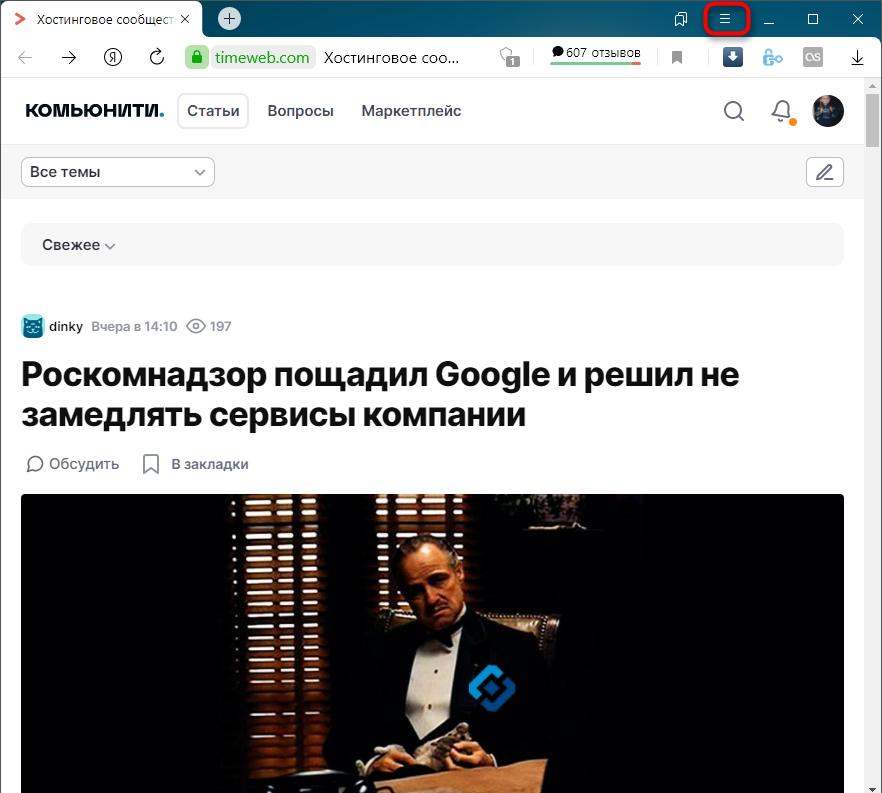
- Запустите браузер и откройте его меню, нажав на значок в виде трех горизонтальных полос на панели справа.
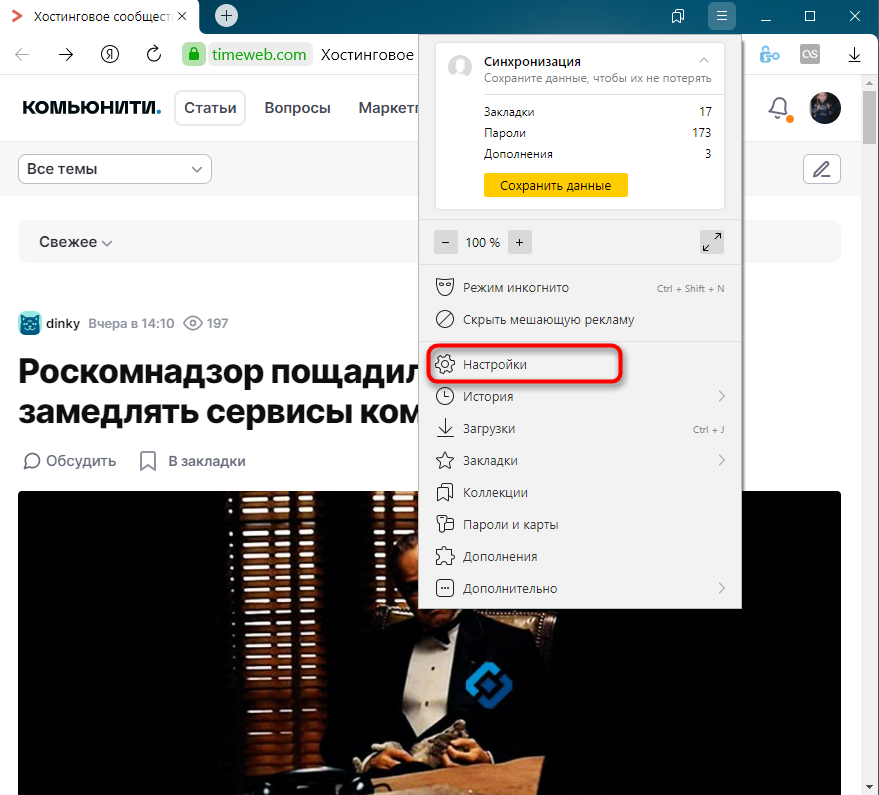
- Из появившегося списка выберите раздел «Настройки».
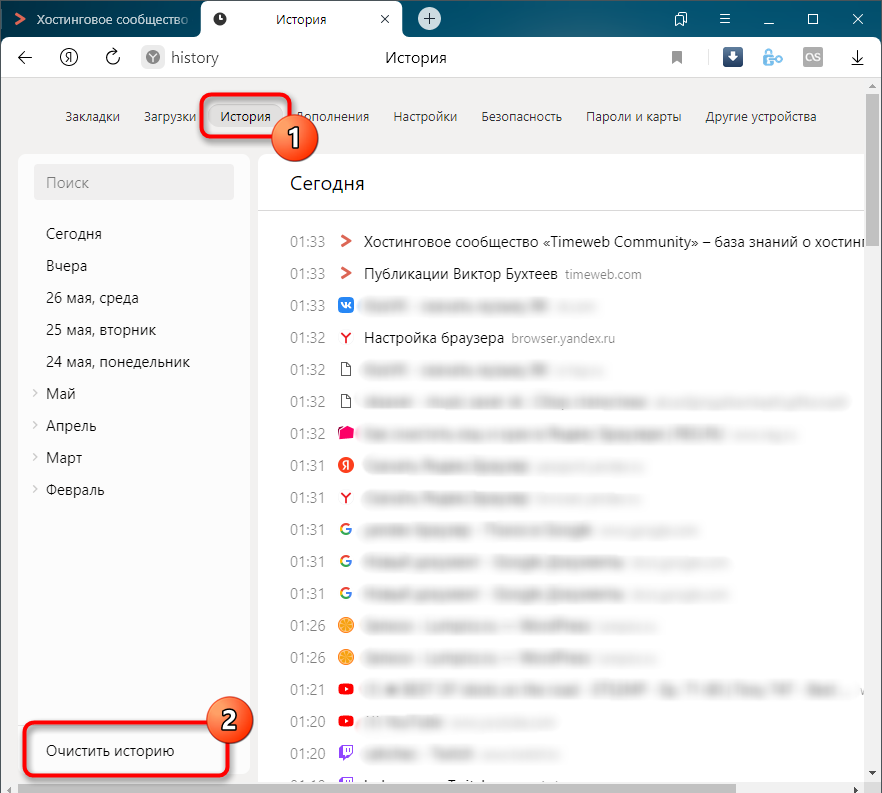
- Перейдите на вкладку «История» и снизу щелкните по кнопке «Очистить историю».
- В выпадающем списке укажите, за какой период нужно очистить историю браузера. Это может быть один час, день или все время.
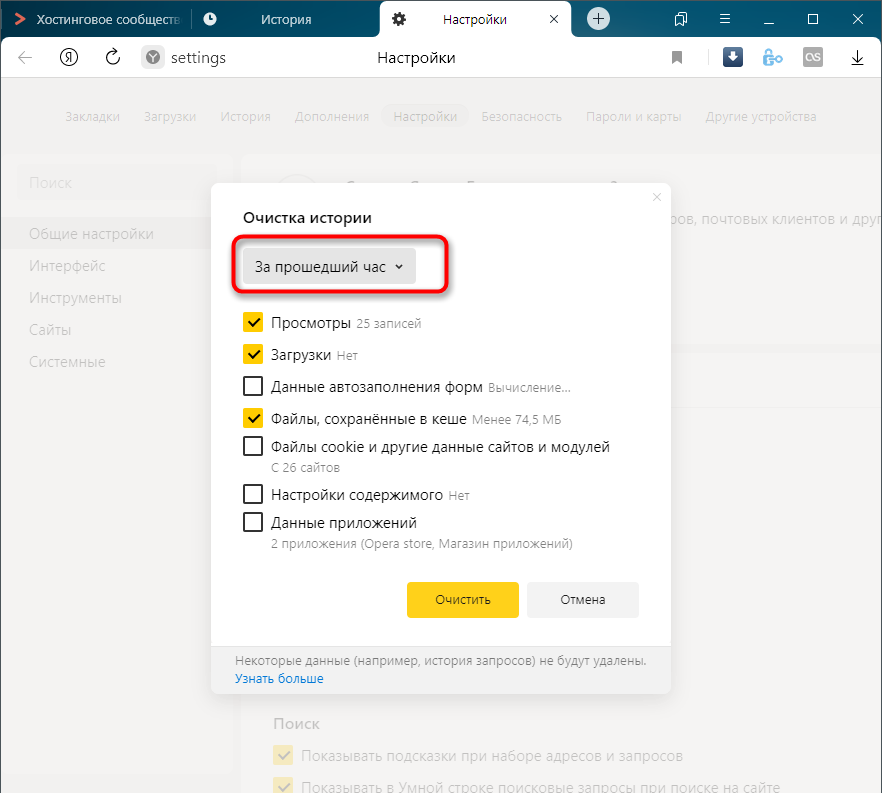
- Отметьте галочками те данные, от которых хотите избавиться. Более детально о каждом пункте речь пойдет под инструкцией. Нажмите «Очистить» для подтверждения действия.
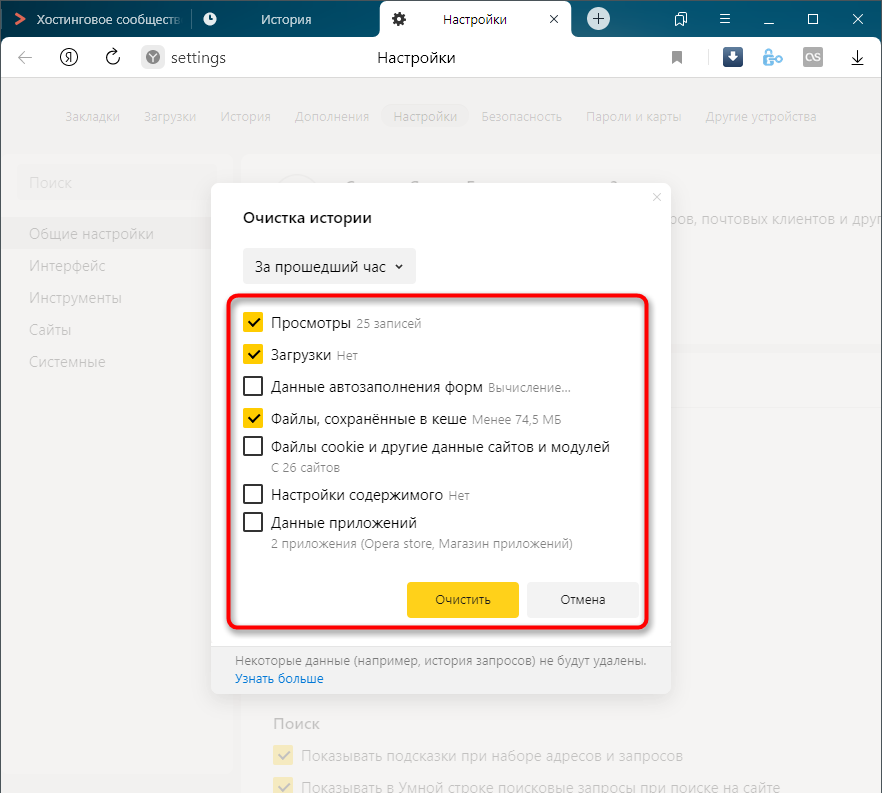
Через несколько секунд на экране появится уведомление о том, что данные успешно удалены, и вы можете возвращаться к нормальному использованию браузера. Теперь давайте остановимся более детально на каждом пункте очистки.
- Просмотры. Сюда как раз и входит история посещений сайтов, которые отображаются перед переходом в меню очистки. То есть это обычная история вашего пребывания в сети.
- Загрузки. Очищаются записи о скачивании файлов со всех сайтов. Обычно их можно посмотреть в разделе с аналогичным названием.
- Данные автозаполнения форм. По умолчанию функция автозаполнения включена, поэтому Яндекс предложит сохранять вводимые данные в полях на сайтах, чтобы не указывать их каждый раз. Если отметить этот пункт галочкой, все данные об автозаполнении удалятся.
- Файлы, сохраненные в кэше. Обычно очистка кэша нужна для оптимизации работы браузера, когда с ним возникают проблемы. Однако находящиеся в кэше файлы позволяют страницам, которые вы посещали ранее, загружаться быстрее.
- Файлы cookie и другие данные сайтов и модулей. При переходе на некоторые сайты вы подтверждаете то, что разработчик занимается сбором куки. Это пользовательские файлы, необходимые для аутентификации. Их можно удалить, но при следующем взаимодействии с веб-ресурсами запрос на сбор куки снова появится.
- Настройки содержимого. Это особые разрешения на использование камеры, микрофона или JavaScript. При очистке содержимого все разрешения или запреты, выданные ранее, придется расставлять заново.
- Данные приложений. Очищается информация о работе в связанных приложениях. Обычно речь идет о магазине расширений.
Вариант 2: Мобильное приложение
Многие пользователи взаимодействуют с Яндекс.Браузером на мобильных устройствах, поэтому предлагаю остановиться на инструкции по очистке истории в Яндекс.Браузере на смартфоне.
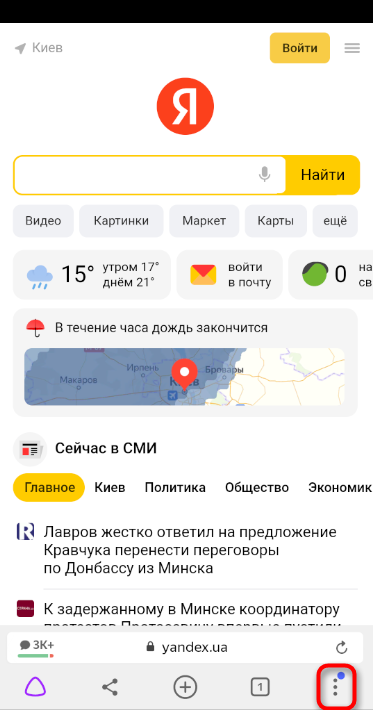
- После запуска приложения нажмите по кнопке вызова меню на нижней панели.
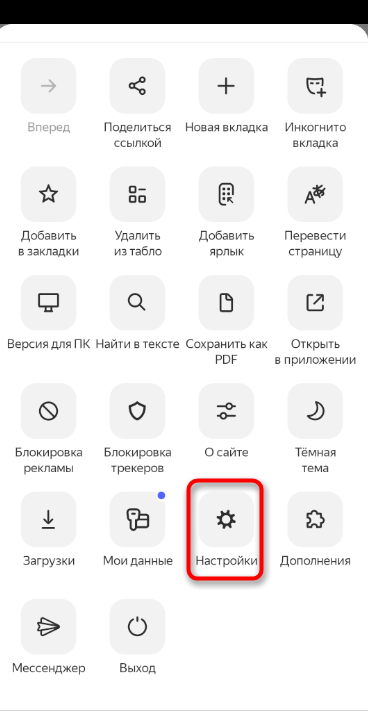
- Среди списка всех плиток отыщите «Настройки».
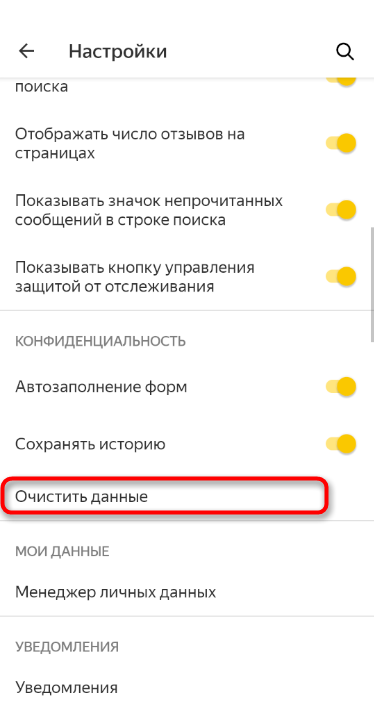
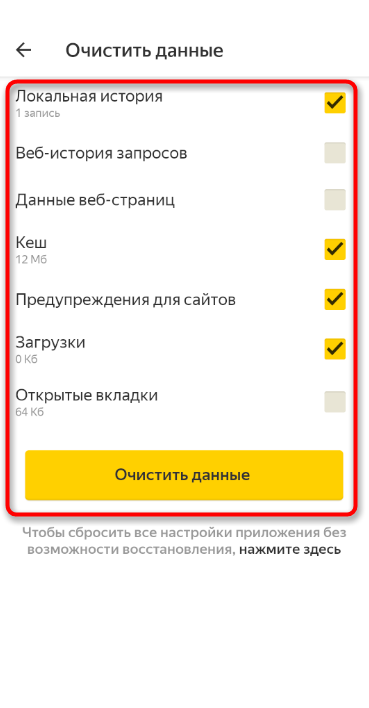
- Опуститесь по названиям доступных параметров и выберите пункт «Очистить данные».
- Установите галочки напротив всех пользовательских данных, от которых вы хотите избавиться, после чего подтвердите очистку.
- Через несколько секунд на экране появится сообщение, свидетельствующее об успешном выполнении операции.
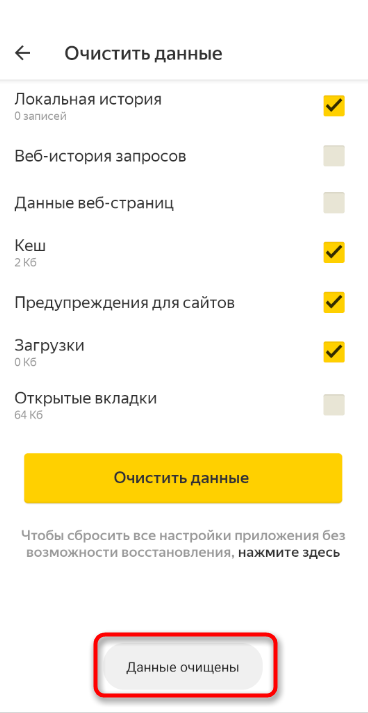
Детальнее о значении каждого пункта рассмотренного меню читайте в завершающем абзаце предыдущего раздела этой статьи.
Комьюнити теперь в Телеграм
Подпишитесь и будьте в курсе последних IT-новостей
Очистка истории при помощи сторонних программ
Обычно мы удаляем историю поисковых запросов непосредственно в самом браузере, но некоторым юзерам этот вариант не подходит по разным причинам. Иногда удобнее избавиться от пользовательских данных вместе с очисткой другого мусора на ПК или смартфоне, с чем помогут справиться специальные программы.
Одна из таких программ – CCleaner. Она доступна как на ПК, так и на смартфоне, функционируя на обеих платформах по одному и тому же принципу. Вам понадобится запустить инструмент стандартной очистки и убедиться в том, что напротив пункта с очисткой истории в Яндекс.Браузере стоит галочка.
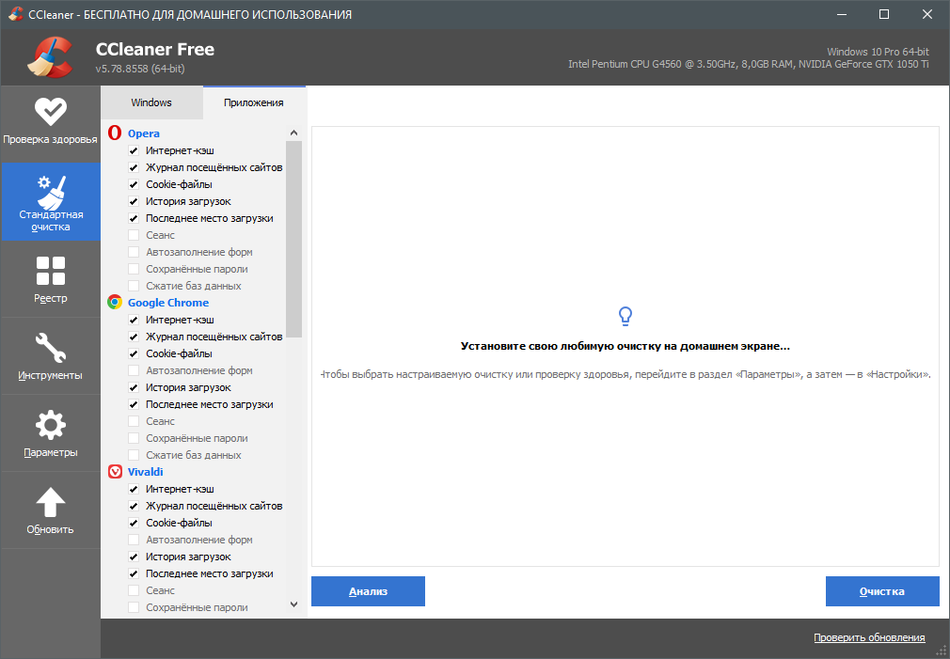
Примерно так же работает и другой софт, очищающий мусор на устройстве. Вы можете использовать любую известную вам программу, загрузив ее с официального сайта. Главное, перед очисткой убедиться в том, что все параметры выставлены правильно.
Восстановление удаленной истории
В завершение вкратце расскажу, как восстановить историю в Яндекс.Браузере. Нет стопроцентной рекомендации, которая помогала бы во всех случаях, поэтому упомяну все доступные методы, а вам останется только путем перебора найти действенный.
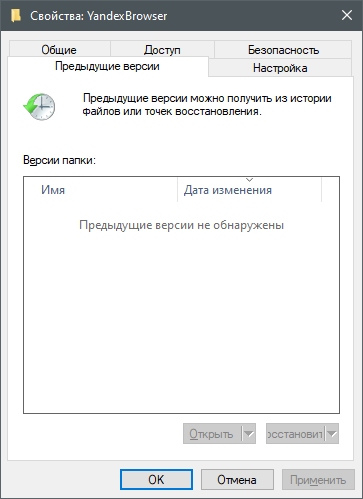
- Если на компьютере включена автоматическая архивация папок, найдите каталог Яндекс.Браузера, щелкните по нему правой кнопкой мыши, перейдите в «Свойства» и на вкладке «Предыдущие версии» отыщите вариант отката до точки восстановления. Этот вариант сработает только в том случае, если предварительно архив был укомплектован системой.
- Точно так же вы можете откатиться до точки восстановления, если ранее настроили их периодическое автоматическое создание. Если вы уже настроили данную функцию, то, скорее всего, знаете, как ей пользоваться.
- Используйте программы, предназначенные для восстановления утраченных данных. Обычно они помогают, поскольку при очистке истории из папки браузера удаляются файлы. Вам останется только найти их через программу и восстановить.
Как видно, нет ничего сложного в том, чтобы удалить историю в Яндексе на смартфоне или компьютере. Все действия выполняются в пару кликов, и даже случайную очистку можно отменить при помощи рекомендаций из последнего раздела статьи, но лучше не допускать появления подобных ситуаций.
Как удалить сохранённые пароли в Яндекс браузере

Яндекс
Опубликовано 09.09.2018 Обновлено 28.10.2018
Привет! Сегодня я покажу вам как удалить сохранённые пароли в Яндекс браузере. При входе на сайт или регистрации, вы можете сохранить пароль, чтобы потом быстро входить на данный сайт. Пароли от сайтов можно пересохранять, можно вообще удалить все пароли, для отдельного сайта, либо для всех сразу. Вы можете посмотреть пароль, если вы его забыли. Всё очень просто и быстро! Смотрите далее!
Откройте браузер. Вверху справа, нажмите на кнопку Меню. В открывшемся окне, нажмите на вкладку Менеджер паролей.

У вас откроется страница, со списком сайтов, для которых сохранены пароли. Чтобы удалить пароль для одного сайта, отметьте его галочкой слева и нажмите внизу на вкладку Удалить.

Можно удалить пароли ко всем сайтам. Вверху поставьте галочку возле Сайт и нажмите внизу Удалить.

Настройки менеджера паролей Яндекс
Слева в боковой панели, перейдите на вкладку Настройки. Здесь вы можете:
- Создать мастер пароль (смотри ниже);
- Разрешать сайтам сохранять пароли в браузере для автоматической авторизации;
- Сохранять пароли по умолчанию;
- Автоматически заполнять формы авторизации;
- Можно выбрать, что будет сохраняться, Логин и пароль, либо Только логин;
- Выключить менеджер паролей.

Как посмотреть логины и пароли в Яндекс браузере
Вы можете посмотреть свой пароль и логин от любого сайта. Нажмите по сайту из списка.

В открывшемся окне, вы можете узнать свой логин и пароль. Чтобы сделать видимым пароль, нажмите справа на значок глазика.

Как добавить пароль для сайта в браузер Яндекс
Вы можете создать новый пароль. Вверху справа, нажмите на вкладку Добавить.

В открывшемся окне, вам нужно указать URL сайта, логин, пароль и примечание. Нажмите Сохранить.

Как поставить мастер пароль на браузер Яндекс
Вы можете зашифровать все свои пароли в браузере с помощью мастер-пароля, чтобы другие пользователи компьютера не могли получить доступ к вашим сайтам. В настройках менеджера паролей, нажмите на вкладку Создать мастер-пароль.

В открывшемся окне, вам нужно указать пароль два раза. Этот пароль от всех ваших паролей. Нажмите на кнопку Продолжить.

Далее, у вас откроется окно Включение возможности сброса мастер-пароля. Нажмите на кнопку, если вы боитесь, что можете забыть этот пароль. Можно нажать на кнопку Я не забуду пароль, если вы уверенны, запишите его куда-нибудь.

Как отключить мастер пароль в Яндекс браузере
В настройках менеджера паролей (смотри выше как туда попасть), после его включения, у вас появятся функции:
- Выключить возможность сброса мастер-пароля;
- Сменить мастер-пароль;
- Удалить мастер-пароль.
Обратите внимание. Можно включить или отключить параметр:
Запрашивать мастер-пароль для доступа к паролям:
- после перезапуска браузера;
- после блокировки компьютера;
- раз в час;
- раз в 5 минут.

Как отключить менеджер паролей Яндекс браузер
В настройках, внизу, вы можете Выключить менеджер паролей.

Вот весь путь. Прокрутите страницу в самое начало записи, так вам будет понятней.

Вы всегда можете снова Включить менеджер паролей.

Всё готово! Вот так просто и быстро вы можете убрать сохранённые пароли в Яндекс браузере.
Остались вопросы? Напиши комментарий! Удачи!
Добавить комментарий Отменить ответ
dem0n 28.10.2018
вопрос на засыпку как полностью отключить — удалить менеджер паролей, чтобы у меня как и раньше сохранялись пароли и мастер пароля не требовался, ибо мне этот мастер пароль как собаке пятая нога. Короче говоря я хочу удалить мастер пароль, но так чтобы у меня все прошлые пароли сохранились и авто запоминание логинов и паролей было.
Admin автор 28.10.2018
Не вижу здесь никакой проблемы. Зачем отключать менеджер паролей? В том то и суть, что он вообще вам не нужен. Он по умолчанию включен и выключать его не надо. Пароли и так автоматически сохраняются. Не понял, что конкретно вас не устраивает?
Alexey 10.11.2019
Спасибо за полезную и интересную статью! При регистрации на интернет-ресурсе и при каждой следующей идентификации пользователя любой браузер запрашивает разрешение на сохранение паролей. Выбирая такую возможность, можно ускорить вход на сайт, не вводя каждый раз заданную комбинацию символов. Однако сохранённые пароли иногда приходится удалять. Как это сделать в Яндекс браузере?