Как сменить обои экрана блокировки телефона Android
Сейчас я расскажу о способах как поставить фото или убрать/сменить картинку экрана блокировки вашего телефона Андроид.
Данная статья подходит для всех брендов, выпускающих телефоны на Android 13/12/11/10: Samsung, Xiaomi, Redmi, Poco, Huawei, Honor, Lenovo, Tecno, Realme и др. Мы не несем ответственности за ваши действия.
Внимание! Вы можете задать свой вопрос специалисту в конце статьи.
Как поставить/убрать обои на экран блокировки телефона Android
Стандартные методы
В качестве обоев подойдет любая картинка или заставка, находящаяся в памяти телефона. Для этого следует выполнить такие шаги:
-
Жмем «Настройки», выбираем меню «Экран».


В открытом окне сразу нужно выбрать, где искать новую картинку. Если вы скачали обои из интернета, то лучше использовать «Галерею». Вам нужно найти изображение и нажать на него для выбора.
Нужна помощь?
Не знаешь как решить проблему в работе своего гаджета и нужен совет специалиста? На вопросы отвечает Алексей, мастер по ремонту смартфонов и планшетов в сервисном центре.Напиши мне »
Приложение CM Locker
Программа отлично подойдет для пользователей тех гаджетов, в которых отсутствует стандартная опция по изменению настроек.
-
Скачиваем из Плей Маркета и инсталлируем CM Locker. Открыв окно программы, жмем «Защитить», чтобы выполнить активацию главных опций утилиты.


Особенностью этой утилиты является возможность полностью изменить классическую систему защиты гаджета. Поэтому у пользователя могут появиться определенные трудности.
Если CM Locker сравнить со стандартной функцией, то в этой программе намного удобней контролировать блокировку. Это гарантирует надежный уровень защиты.
DIY Locker
Данное приложение позволяет эффективно настраивать экран блокировки. К особенностям софта относится то, что фотографии можно использовать в качестве пароля. Пользователь их может выбрать самостоятельно.

После активации графического ключа следует связать нужные картинки для разблокировки гаджета. Из них создается последовательная цепочка.
При помощи данного приложения нельзя интегрировать живые обои. В настройках доступно множество ярких картинок, которые имеют разрешение HD.
Echo Notification Lockscreen
Утилита является отличной заменой стандартной функции блокировки экрана. При помощи данного софта можно работать с живыми обоями на экране блокировки.

Преимуществом программы является сдержанный интерфейс, стабильная работа и эффективность. Утилита позволяет устанавливать картинки на экран блокировки и работать с интересными опциями. Если у вас не меняется картинка стандартными средствами, данная утилита поможет вам решить вопрос.
Как поставить анимированную заставку на экран блокировки телефона
Если вы хотите добавить активность экрану блокировки телефона, то можете создать анимированную заставку. Для этого следует в качестве обоев использовать анимированную картинку формата GIF.
Для установки GIF файла в виде обоев рекомендуется использовать программу GIF Live Wallpaper. Инсталлировав и запустив эту утилиту, Андроид сделает запрос разрешения на доступ к нужным опциям, к примеру, к мультимедиа. Соглашаемся с предоставлением доступа.
Затем необходимо выбрать GIF файл в галерее и поменять размеры анимации. Для этого в программе есть специальные инструменты. Важно, чтобы анимация соответствовала параметрами экрана телефона.
Если вы будете использовать слишком маленькую картинку GIF, то остальной фон можно выделить одной цветовой гаммой. Еще можно внести настройки скорости воспроизведения выбранной анимации.
Похожие записи:
- Как добавить или убрать часы с экрана блокировки телефона Android
- Как отключить пароль с экрана блокировки телефона Android
- Как показать/скрыть уведомления на заблокированном экране телефона Андроид
- На Android не активно отключение блокировки экрана — Запрещено администратором
- Как запретить блокировку экрана на телефоне Android
Автор Мастер Николай
Инженер по ремонту мобильной и компьютерной техники в специализированном сервисном центре, г. Москва. Непрерывный опыт работы с 2010 года.
Есть вопросы? Задавайте в комментариях к статье. Отвечать стараюсь максимально быстро вам на указанную почту. Каждый случай индивидуален и поэтому очень важно, чтобы вы максимально расписали свою проблему и какая у вас модель устройства.
Понравилась статья? Поделиться с друзьями:
Мы уже помогли 25 раз(а)
Добрый день! У Мамы аппарат Леново (А2016а40). Ранее при зарядке телефона на экране появлялась тема показывающая процент заряда. Другими словами был экран блокировки на зарядке. Сейчас она пропала. Как ее восстановить? Облазили весь телефон с сыном, не можем найти.
Помогите, пожалуйста. Хотела поставить фото на экран , а поставила на экран блокировки. Не могу убрать. Телефон Самсунг Джей 7 .
Как убрать картинку с экрана телефона?
В меню «Настройки» -> «Дисплей» находим в самом низу «Экранная заставка » и активируем, чтобы иметь возможность перейти к настройкам. Выбираем один из режимов работы заставки : «Цвета», «Google Фото», «Фоторамка» или «Фотостена
Как очистить галерею на телефоне?
- Откройте приложение «Google Фото» на телефоне или планшете Android .
- Войдите в аккаунт Google.
- Нажмите и удерживайте фото или видео, которое вы хотите переместить в корзину. Можно выбрать несколько объектов.
- В верхней части экрана нажмите «Удалить» .
Как очистить галерею от ненужных фотографий?
Снимки группируются по папкам в зависимости от того, откуда они попали в галерею . Чтобы удалить конкретное фото, необходимо открыть конкретную папку и найти файл. При долгом нажатии на изображение появится контекстное меню, где требуется выбрать пункт «Удалить».
Что делать если не удаляются фотографии?
- Открываем среду «Галерея» и тапаем по значку с вертикальным троеточием. .
- Выбираем пункт «Настройки». .
- Переводим тумблер с пункта «Синхронизация фото и видео» в неактивное положение, затем перезагружаем телефон.
Как изменить изображение на экране?
Самый простой способ поменять обои на рабочем столе – это открыть в проводнике Windows папку, в которой хранятся изображения и фотографии, щелкнуть правой кнопкой мыши на нужной картинке для вызова контекстного меню, в котором необходимо выбрать пункт «Сделать фоновым изображением рабочего стола».
Как поставить фото на обои телефона?
- Шаг 1. Зайдите в «Галерею» или любое другое приложение, отображающее содержащиеся на смартфоне картинки .
- Шаг 2. Выберите то изображение, которое вы желаете всегда видеть на рабочем столе. .
- Шаг 3. Нажмите на пункт «Установить как обои ».
- Шаг 4. .
- Шаг 5. .
- Шаг 2. .
- Шаг 3. .
- Шаг 4.
Как переместить фото на главный экран?
- Нажмите на объект и удерживайте его. Появятся изображения главных экранов.
- Переместите объект на нужный экран .
- Отпустите палец.
Как вывести фото на рабочий стол телефона?
Очень просто. Всё что вам нужно будет сделать — это установить Shorty, которое доступно для скачивания в Play Маркет бесплатно. После этого, чтобы создать ярлык на рабочем столе для чего либо, вам нужно просто выбрать нужный вам файл или веб-страницу в любом приложении и нажать на кнопку «Поделиться» (Отправить).
Как убрать заставку на экране блокировки самсунг?
- Переходим к настройкам главного экрана в смартфоне Samsung .
- Выбираем внизу «Обои».
- Выбираем одну из картинок или «Из галереи», если необходимо установить в качестве обоев фото вашей семьи или какую-то прикольную картинку, скачанную из Интернет.
Как убрать рекламу при зарядке самсунг?
- Откройте настройки и перейдите в раздел “Общие настройки” внизу списка всех пунктов.
- Далее тапните по меню “Маркетинговая информация”.
- Снимите галочку напротив “Я соглашаюсь получать маркетинговую информацию”.
Как поставить экранную заставку?
Откройте «Пуск | Параметры», выберите «Персонализация». Далее в левом поле «Экран блокировки». Можно также кликнуть по любому пустому месту на Рабочем столе правой кнопкой и в контекстном меню выбрать «Персонализация» и тот же «Экран блокировки». Прокрутите правую область окна вниз и щелкните «Параметры заставки ».
Как убрать заставку на экране?
Зайдите в “Конфигурация пользователя” => “Административные шаблоны” => “Панель управления” => “Персонализация” => с правой стороны откройте “Включение заставки ”. 3. Поставьте точку напротив “Отключено” и нажмите на “ОК”. Теперь заставка не будет запускаться.
Как отключить смену картинок на экране блокировки?
Откройте приложение Темы , перейдите в раздел Я > Темы /Стили текста/Обои, нажмите и удерживайте элемент, чтобы удалить его.
Как убрать обои с экрана блокировки Honor?
Чтоб удалить родные картинки или добавить свои картинки на экран блокировки Huawei Honor открываем на смартфоне галерею или любой проводник, но удобно с галереи и находим папку «Разблокировка журнал» в нем удаляем ненужные, а при необходимости добавляем свои.
Как сделать чтобы менялся экран блокировки?
Откройте на андроид «Настройки» далее » Экран » и «Обои». Здесь можно включить или выключить пункт «Произвольно изменять обои рабочего экрана «. Вы можете сразу настроить «Интервал» время, через которое будут сменяться обои и настроить «Альбом» место папку, с которого будут показываться обои на экране смартфона.
Как отключить автоматическую смену обоев?
- заходим в Настройки и в строке поиска пишем разблокировка Журнал
- открываем найденную плашку настроек и в следующем окне жмём кнопку Разблокировка Журнал
Как отключить на телефоне Карусель обоев?
Из «Настроек» перейти в «Приложения». Отыскать « Карусель обоев » и кликнуть на ее настройки. Отдать команду на удаление путем клика на коробку (отключится опция насовсем или исчезнет из вида, зависит от модели телефона).
Как отключить меняющиеся обои на Xiaomi?
Опуститесь чуть ниже и найдите пункт «Карусель обоев ». 4. Здесь вы можете снять флажок с функции «Включить Карусель обоев ». Готово, теперь, когда вы в следующий раз заблокируете экран, обои не изменятся!
Как убрать текст с экрана блокировки?
Был такой вопрос : как убрать с экрана блокировки надпись : «Для разблокировки проведите пальцем по экрану» Был ответ :настройки-безопасность-параметры экрана блокировки — текст справки-снять галку Вообщем первый раз я так и сделал.
Как убрать картинку с экрана блокировки?
- Откройте настройки телефона.
- Нажмите Экран Дополнительно Заставка.
- Выберите Когда запускать Никогда. Если параметра «Когда запускать» нет, выключите параметр Заставка.
Как убрать статьи с экрана блокировки Xiaomi?
Для начала заходим в приложение Безопасность и ищем в правом верхнем углу иконку шестеренки – настройки приложения. Прокручиваем до конца открывшегося списка и находим пункт «Получать рекомендации» — отключаем его. Также следует «погулять» по компонентам «Безопасности».
Как отключить Карусель обоев на экране блокировки?
- Из «Настроек» перейти в «Приложения».
- Отыскать « Карусель обоев » и кликнуть на ее настройки.
- Отдать команду на удаление путем клика на коробку (отключится опция насовсем или исчезнет из вида, зависит от модели телефона).
Как изменить фон экрана блокировки на андроид?
- Коснитесь пальцем свободного от иконок приложений и виджетов места на рабочем столе и удерживайте его до появления всплывающего окошка.
- Тапните по строчке «Установить обои».
- В следующем окне выберите « Экран блокировки ».
Как отключить обои на Xiaomi, Redmi, POCO
Современный смартфон можно всячески настроить под себя. Пользователь может кастомизировать его и таким образом продемонстрировать свой вкус и интересы. Можно установить разные мелодии на звонки и СМС, настроить уведомления и тему, изменить или отключить ленту виджетов и даже карусель обоев. О том, как сделать последнее и как запретить системе устанавливать сменяемые картинки на экране, расскажем в этой статье.
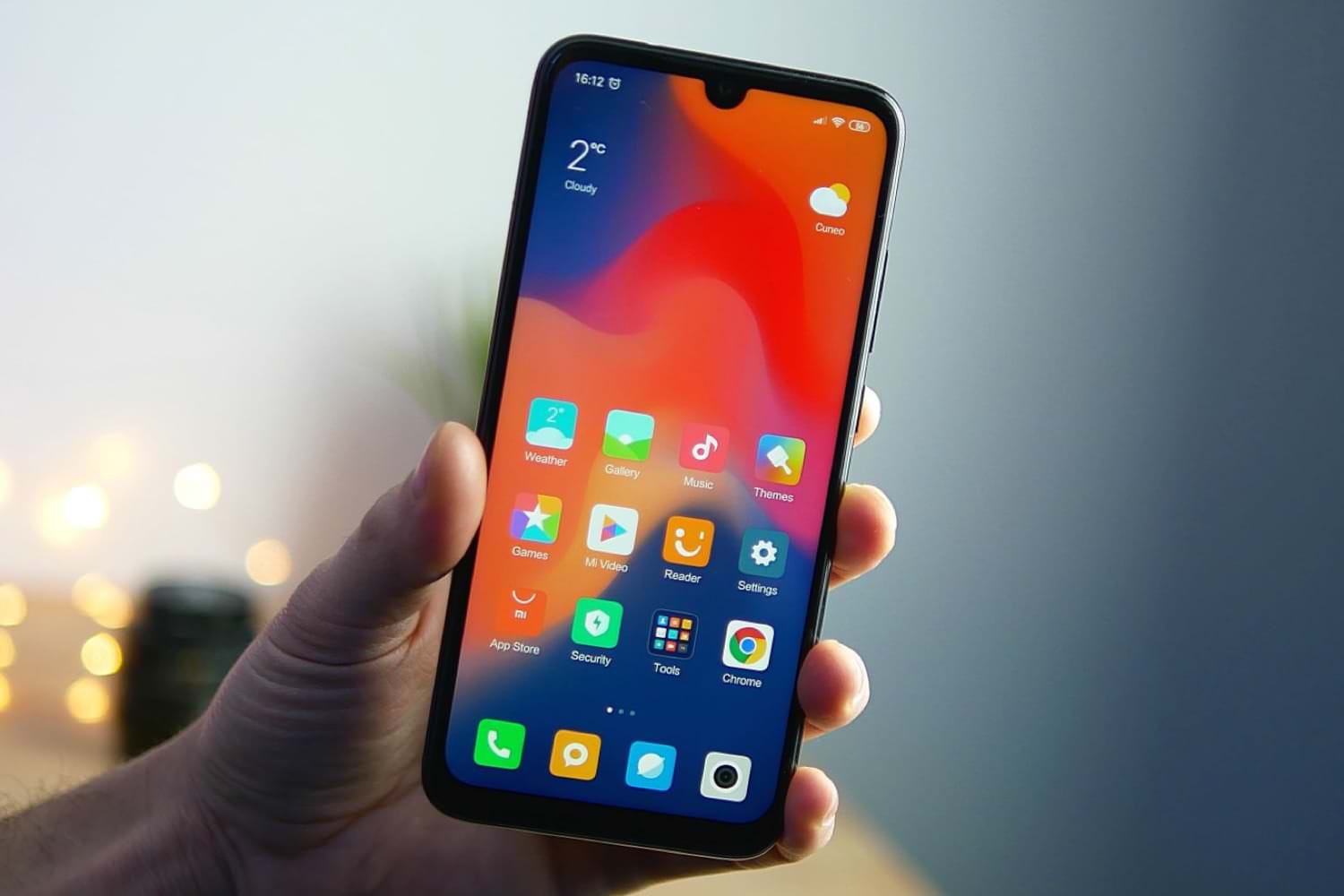
Для некоторых пользователей очень важно изображение на рабочем столе или заблокированном экране. А для других это не имеет никакого значения. Фото: akket.com
Можно ли отключить обои на рабочем столе
Картинка, установленная на рабочем столе, называется «Обои». Но можно ли её удалить? Полностью сделать это не получится. На рабочем столе может стоять:
- картинка, предусмотренная темой (базовой или скачанной);
- изображение из приложения «Темы»;
- фото из «Галереи».
Заменить такие обои на рабочем столе можно несколькими способами:
- зажать пальцем точку в любом свободном месте рабочего стола — выбрать «Обои» — перейти в подборку платных и бесплатных картинок от Xiaomi — выбрать понравившуюся — нажать «Установить»;
- зайти в Галерею — выбрать картинку — нажать на три точки в правом нижнем углу — выбрать «Установить как обои» — «Установить».
Картинку можно только заменить на новую, но не удалить полностью. Убрать используемую с дисплея можно, переустановив тему — на экране после этого будет стоять базовая (из темы). Чтобы установить или переустановить тему, нужно зайти в приложение «Темы» — выбрать нужную, нажать «Скачать» или «Применить» (если она уже скачана). Если тема рабочего стола устраивает, но хочется заменить только обои, в приложении «Темы» внизу есть переключатель между вкладками. Вторая слева — «Обои».
Если нужен просто чёрный экран без рисунков и изображений можно:
- установить чёрную тему с подходящей базовой картинкой;
- скачать фото чёрного листа и установить его как обои рабочего стола.
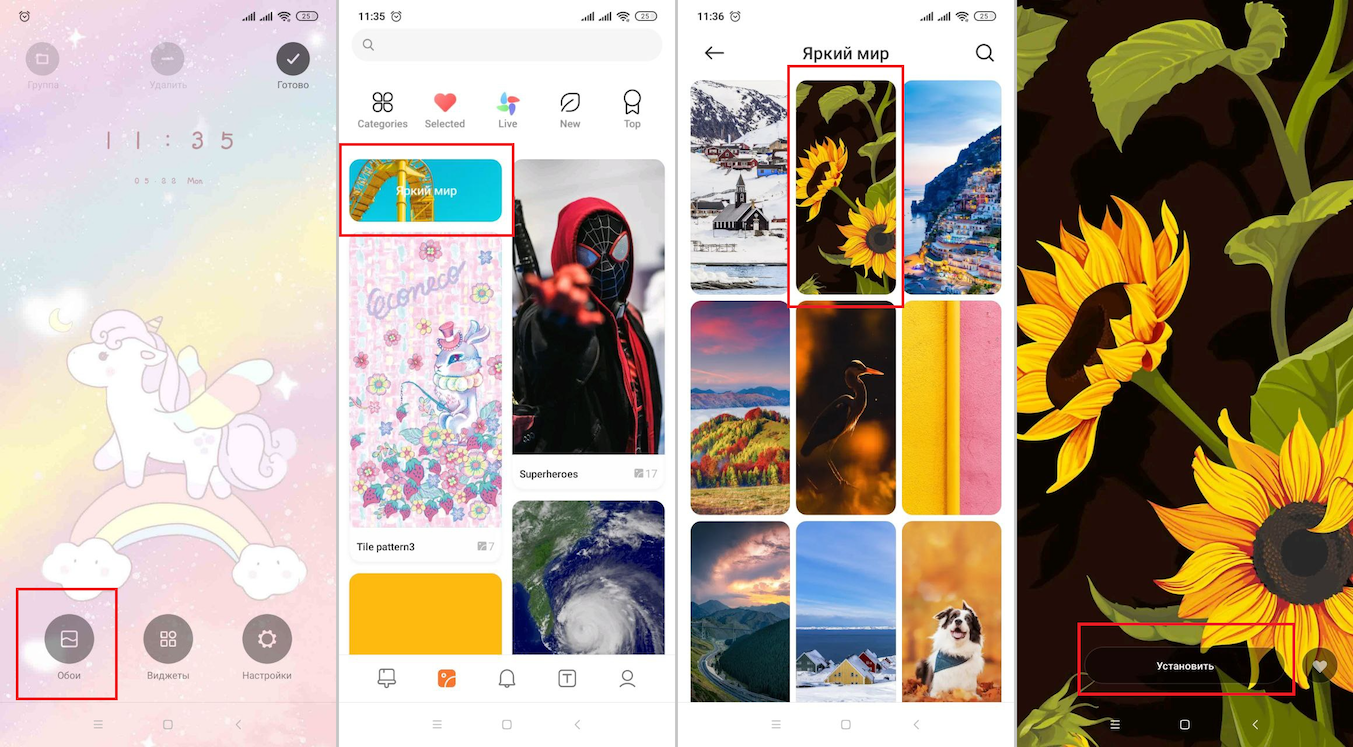
Способ заменить фото на рабочем столе. Иллюстрация: Елизавета Чупикова, Xi.Express
Что такое «Карусель обоев» и почему её стоит убрать
На смартфоне есть ещё одни «обои». Это картинки, которые сменяют друг друга на экране блокировки. При каждой активации дисплея появляется новая картинка. Использовать можно подборки от Xiaomi или свои личные фото.
Не всем пользователям нравится такая смена снимков. Ещё несколько причин отключить это приложение:
- вместе с картинками на экране блокировки может появляться реклама. Случайное нажатие приведёт к незапланированному переходу на рекламный материал;
- расходуется больше энергии — батарея быстрее сядет;
- если включено «Обновление через мобильный интернет», повышается расход трафика.
Если вы экономите заряд батареи, расход трафика или не любите сменяемые картинки, то можете выключить эту опцию.
Как навсегда полностью отключить «Карусель обоев» на телефоне Xiaomi, Redmi, POCO
Есть несколько способов сделать это. Сейчас рассмотрим самый популярный. Нужно:
- перейти в «Настройки»;
- выбрать «Блокировка экрана» — «Карусель обоев» или «Glance для MI»;
- возле слова «Выключить» деактивировать бегунок, чтобы он стал серого цвета;
- отказаться от использования собственных фото.
После этого приложение «Карусель обоев» будет выключено. А на экране блокировки будет установлена стандартная картинка из установленной темы.
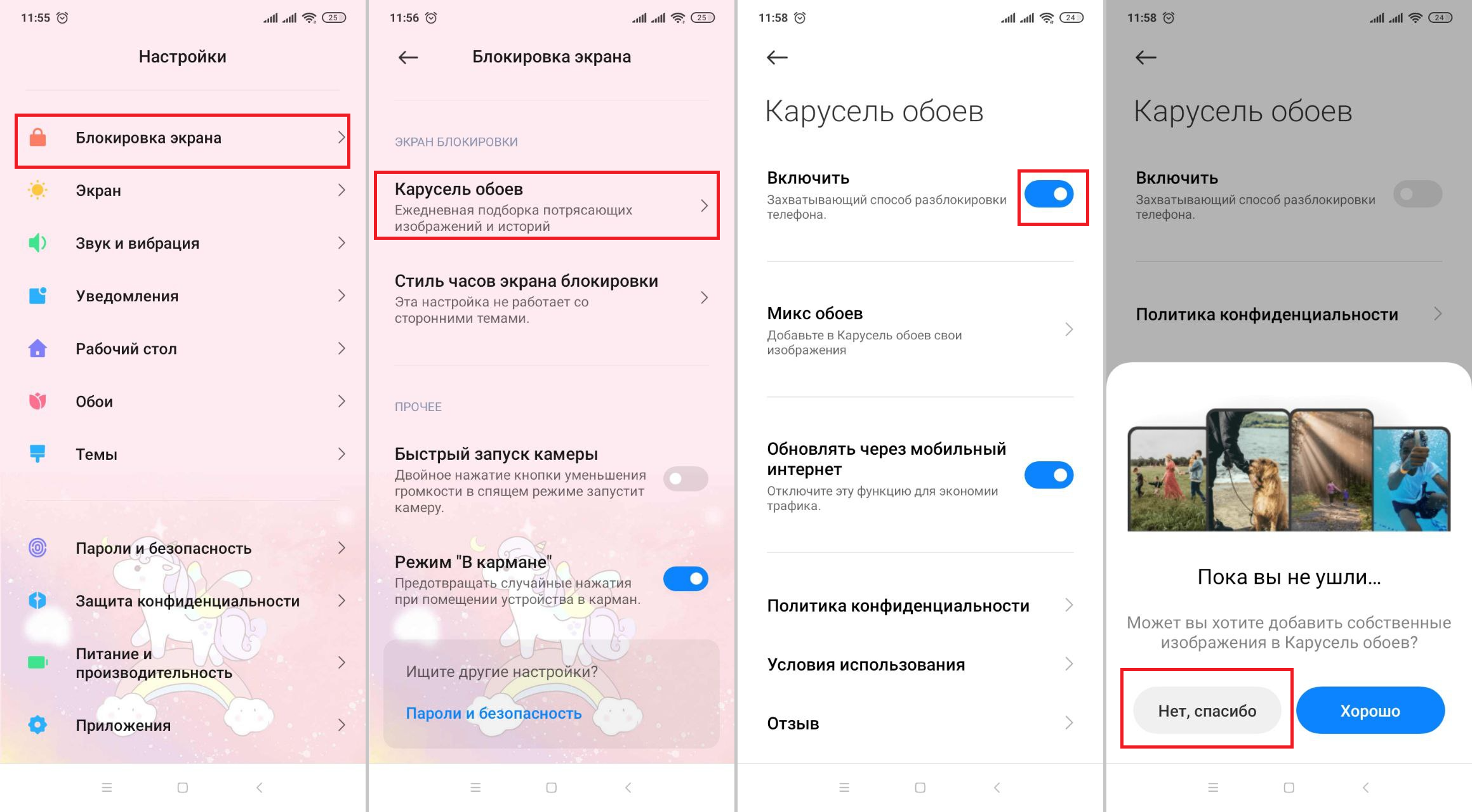
Самый простой вариант деактивировать «Карусель обоев». Иллюстрация: Елизавета Чупикова, Xi.Express
Есть ещё один способ, который позволит отключить работу этого приложения. Нужно:
- зайти в «Настройки» — «Приложения» — «Всё»;
- в поисковой строке начать вводить «Карусель обоев» — нажать на него;
- деактивировать все разрешения: Автозапуск, Другие, Уведомления.
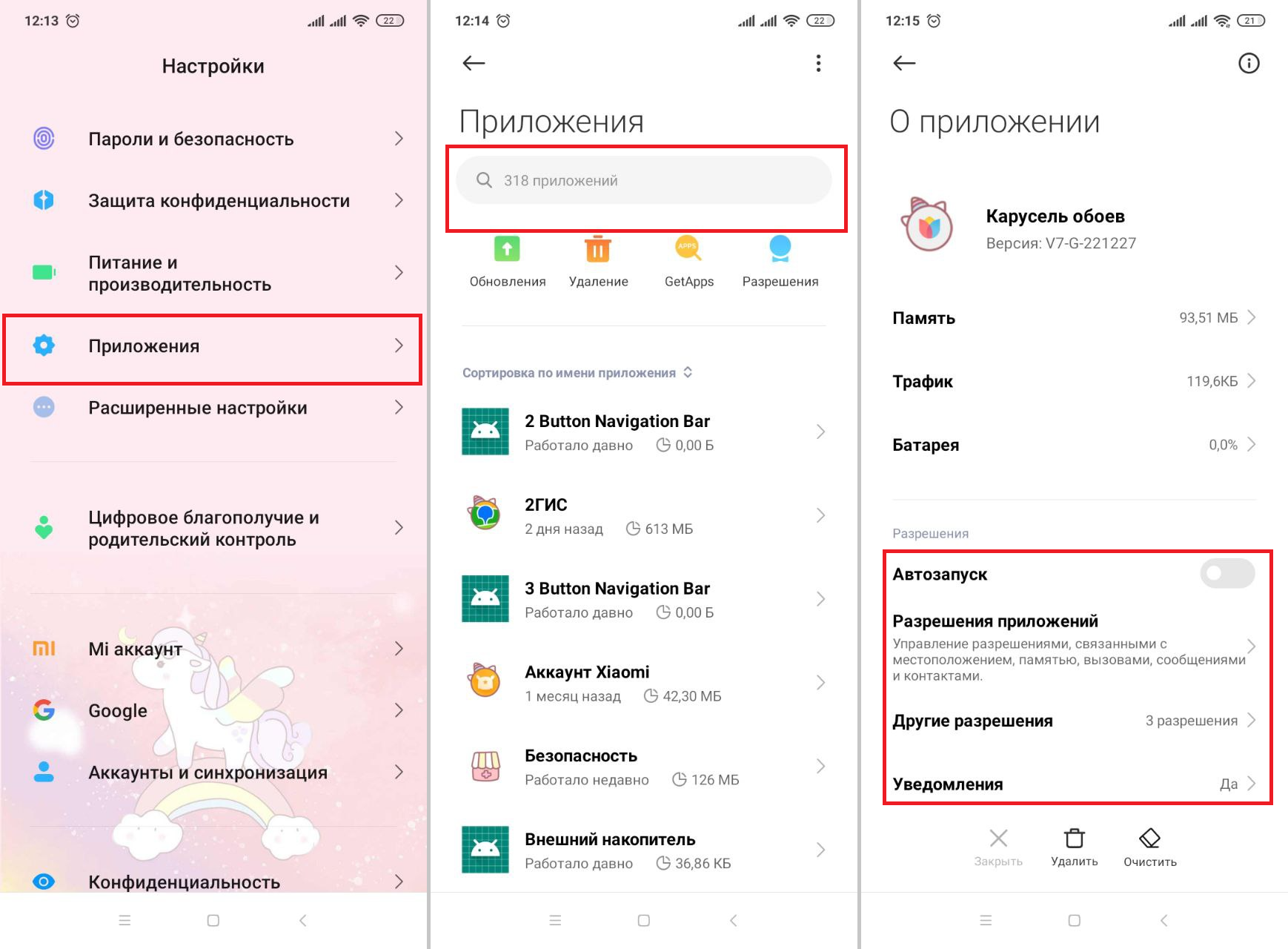
Такой вариант также позволит остановить работу утилиты. Иллюстрация: Елизавета Чупикова, Xi.Express
Как удалить приложение «Карусель обоев»
Если просто отключить утилиту, то она останется на смартфоне, будет занимать место. Стереть её полностью возможно.
1-й способ. Нужно:
- зайти в «Настройки» — «Приложения» — «Всё»;
- в поисковой строке начать вводить «Карусель обоев» — нажать на него;
- в нижней части экрана нажать на «Удалить» и согласиться с системой.
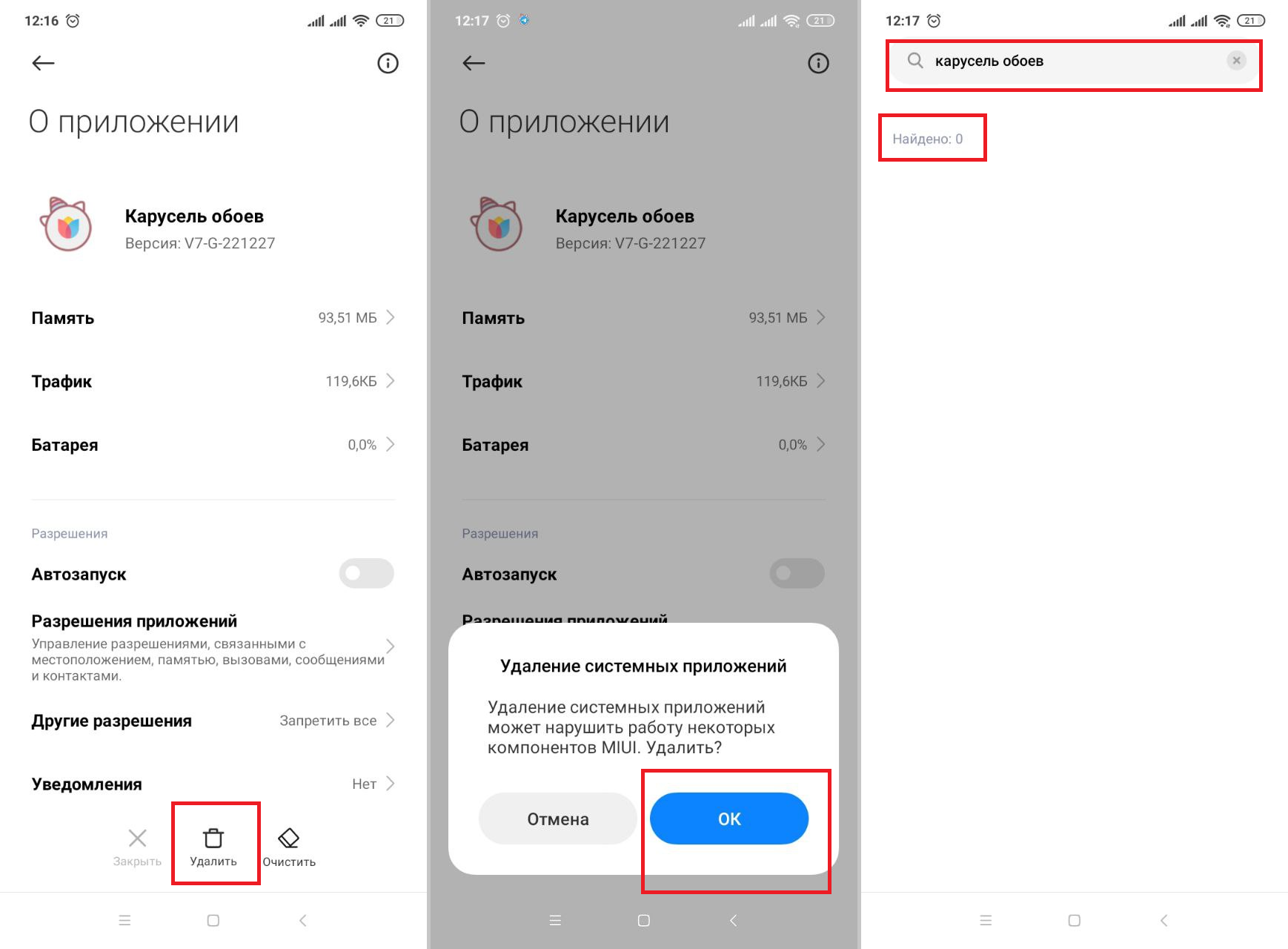
Смартфон предупредит, что это системное приложение и его рекомендовано оставить. Но если оно сильно вам надоело, то можете стереть его. На работе других системных приложений это не скажется. Иллюстрация: Елизавета Чупикова, Xi.Express
2-й способ. Необходимо:
- зайти в магазин приложений;
- ввести в строке поиска «Карусель обоев» — нажать на установленное приложение;
- тапнуть на кнопку «Удалить» — подтвердить действие.
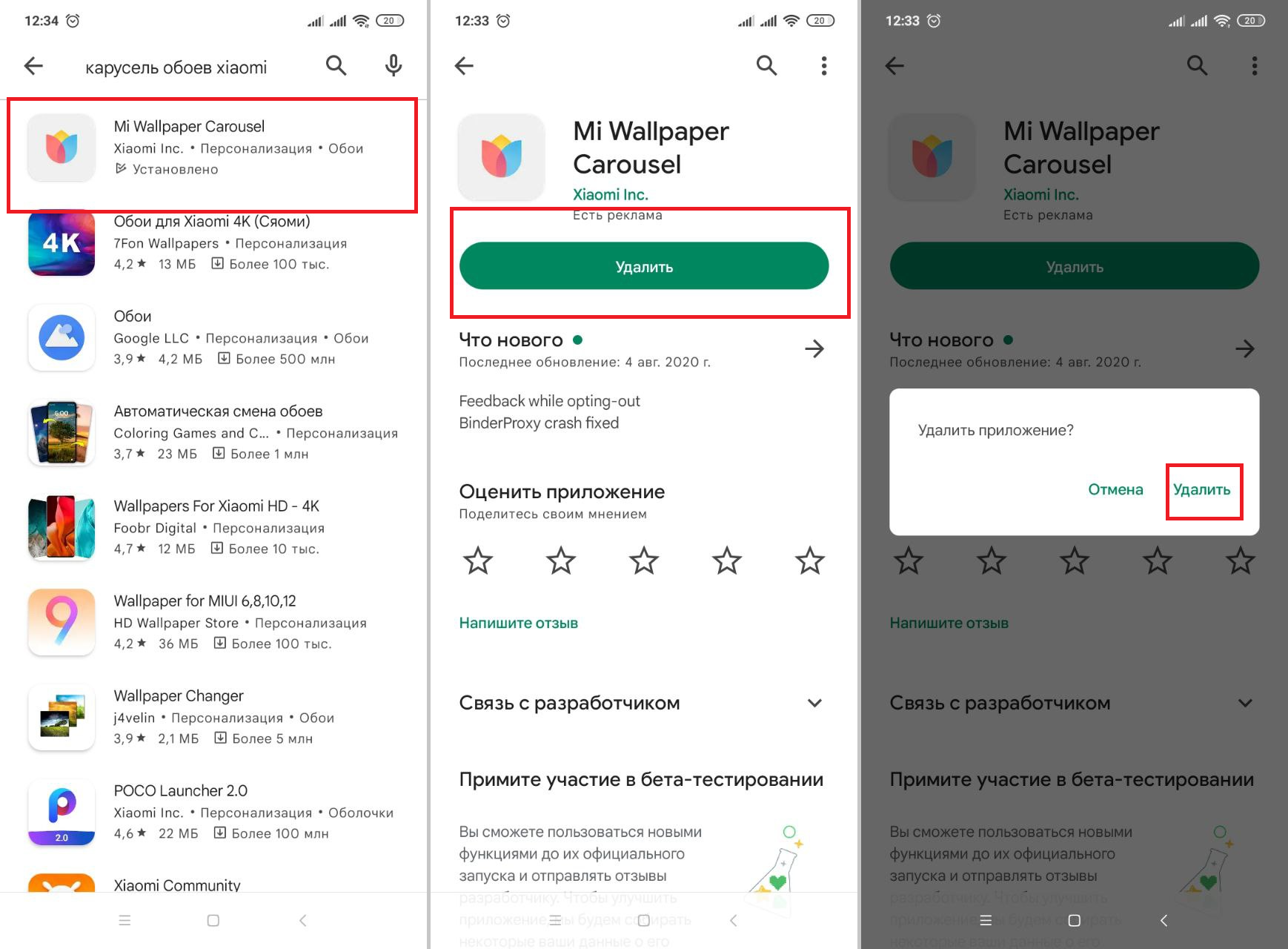
Ещё одна возможность полностью стереть утилиту. Иллюстрация: Елизавета Чупикова, Xi.Express
3-й способ. Избавиться от ненужного софта можно также через Хранилище. Для этого нужно:
- перейти в «Настройки» — «О телефоне»;
- выбрать на столбце «Приложения и данные»;
- в списке выбрать «Карусель обоев» — этот метод не самый удобный, так как нет поиска по установленным утилитам. Искать нужный софт придётся самостоятельно перечитывая весь список;
- выбрать нужный софт — нажать на него — в нижней части экрана тапнуть на кнопку «Удалить».
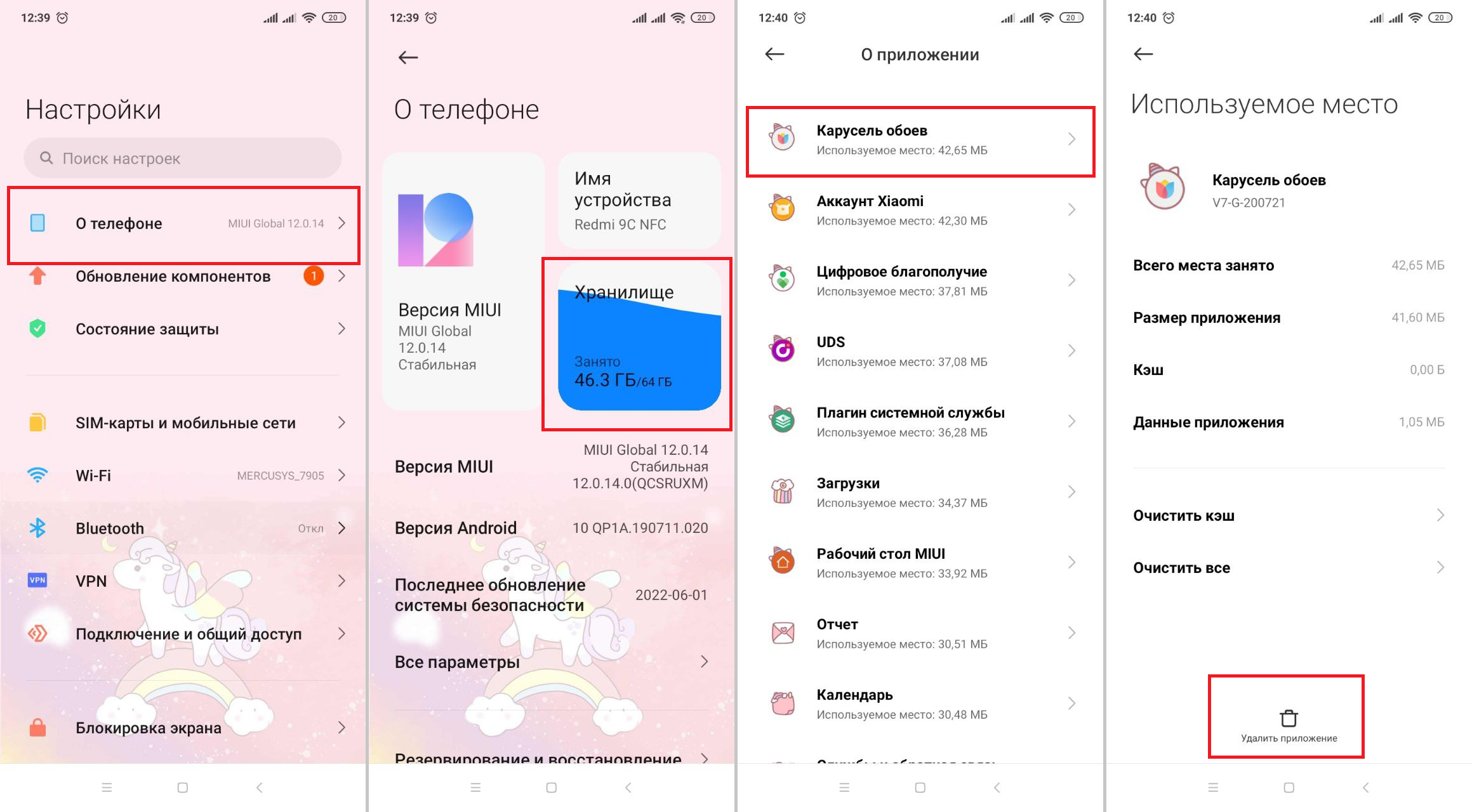
Третий способ удалить «Карусель обоев». Иллюстрация: Елизавета Чупикова, Xi.Express
Как восстановить удалённую или деактивированную утилиту
Если однажды пользователь решит, что ему нужно это приложение, он сможет снова им воспользоваться.
Если человек удалил «Карусель обоев», установить её не составит труда. Нужно:
- зайти в магазин приложений (Play Market от Google, GetApps от Соями или любой другой установленный);
- ввести в поисковой строке «Карусель обоев» или «Mi Wallpaper Carousel» — выбрать подходящее из списка (разработчик должен быть Xiaomi Inc);
- нажать «Скачать»/«Установить».
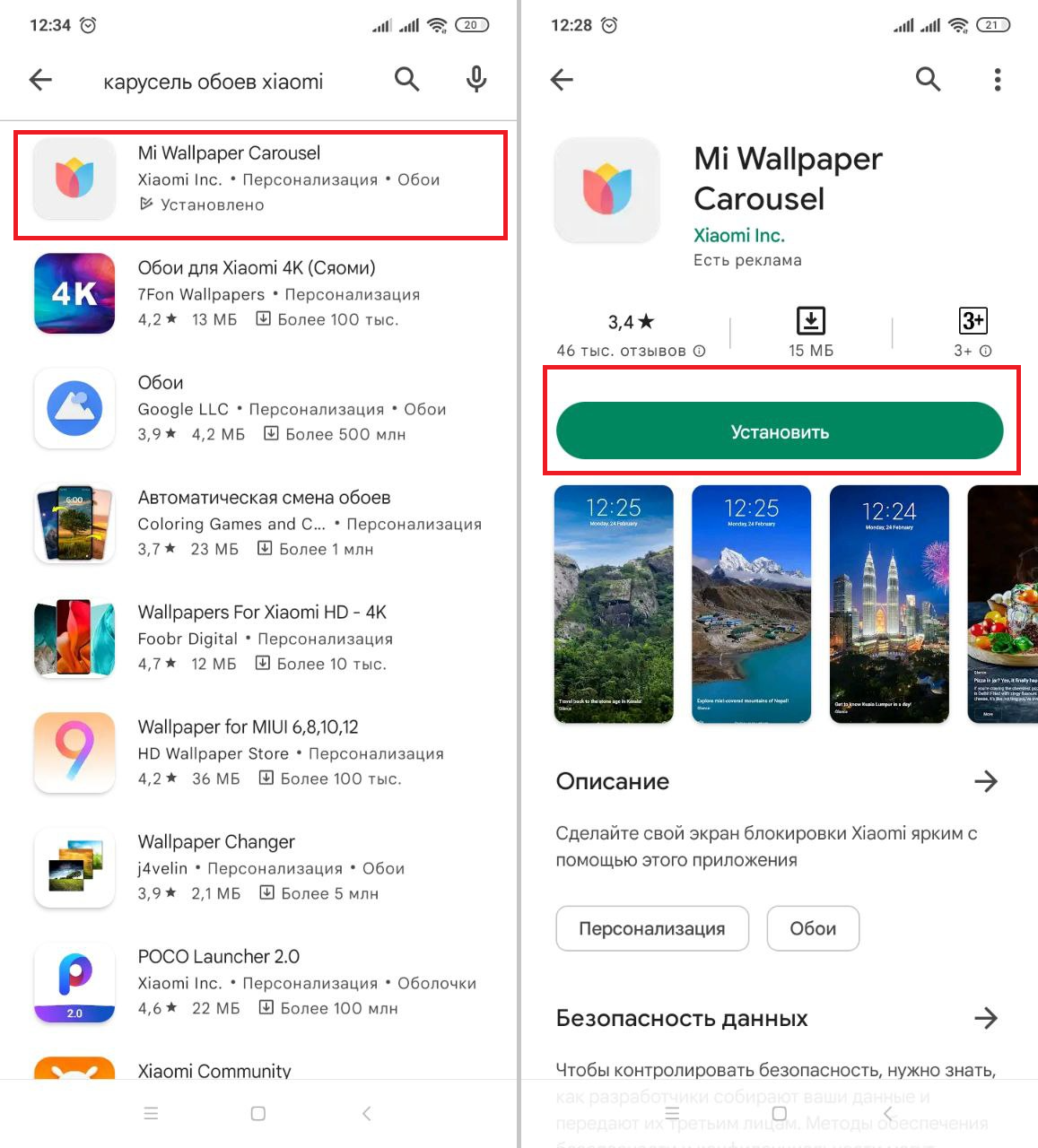
Скачивание займёт несколько секунд. Иллюстрация: Елизавета Чупикова, Xi.Express
Если вы просто деактивировали приложение, а теперь хотите запустить его снова, можете сразу перейти к этому пункту. Нужно:
- зайти в «Настройки»;
- выбрать «Блокировка экрана» — «Карусель обоев» или «Glance для MI»;
- возле слова «Выключить» активировать бегунок, чтобы он стал синего цвета.
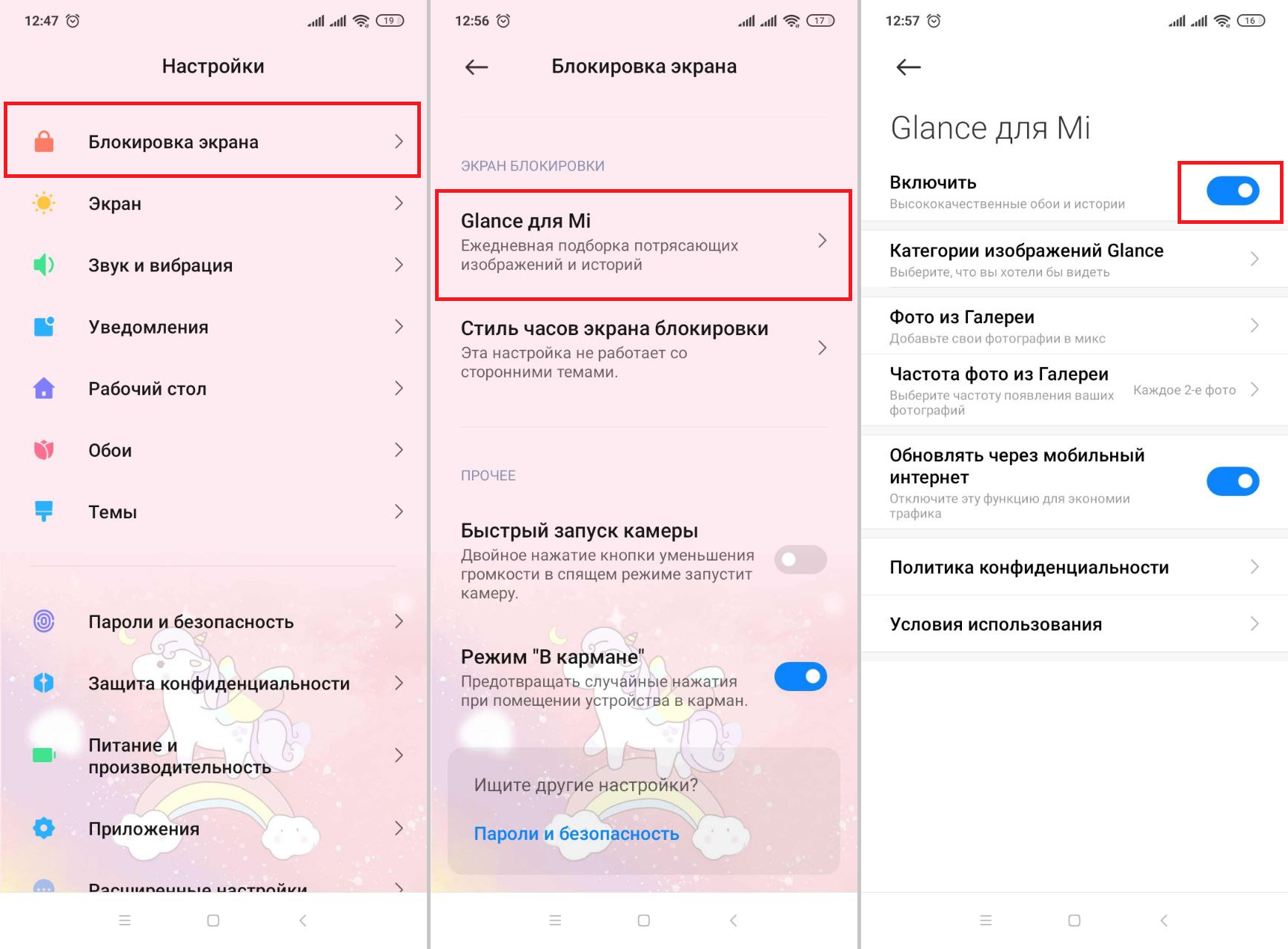
В этом меню можно выбрать категории изображений, которые интересуют или назначить фото из Галереи. Они будут появляться на экране блокировки. Иллюстрация: Елизавета Чупикова, Xi.Express
Если в меню «Блокировка экрана» нет нужного пункта, то поможет переключение региона. Это частая проблема, с которой сталкиваются многие пользователи. После установки обновлений опция может «отвалиться». Исправить это просто. Нужно выбрать: «Настройки» — «Расширенные настройки» — «Регион» — «Индия». После этого нужный пункт появится.
С помощью таких простых инструкций можно деактивировать, удалить и восстановить «Карусель обоев» на Xiaomi, а также сменить картинку на рабочем столе.