Guide-Apple
Как включить/выключить черную тему на iOS 11?
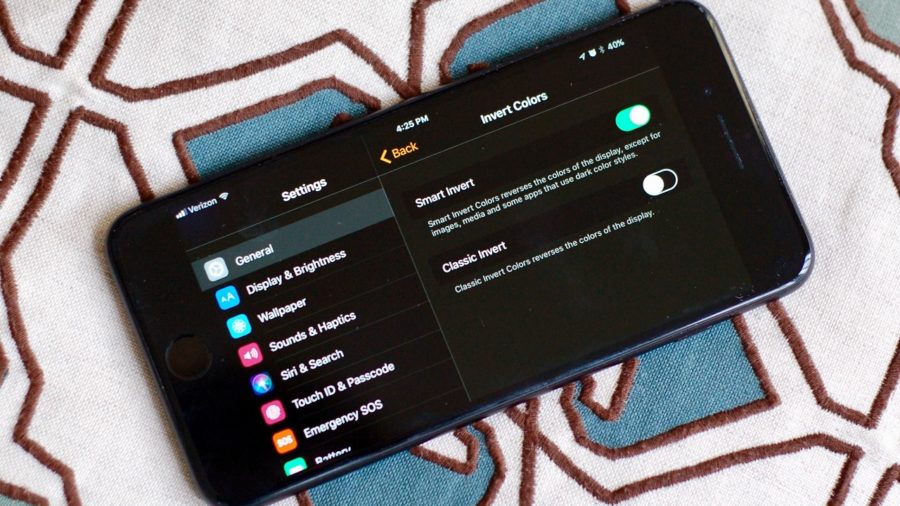
Кроме большого количества проблем, iOS 11 принесла достаточно много новых функций и одной из них, которая навела много шума, можно назвать Смарт-Инверсию.
Многие считают эту функцию темной темой, которая является весьма классной фичей. Но является ли таковым, этот черный режим. В этом мы и попробуем сегодня разобраться, ну и конечно покажу как включить или выключить данную функцию.
Что такое темная тема или инверсия цвета?
Когда iOS 11 еще находилась в режиме тестирования, многие начали распространять информацию, что теперь будет доступен темный режим, когда всё черное и это очень круто и по-новому.
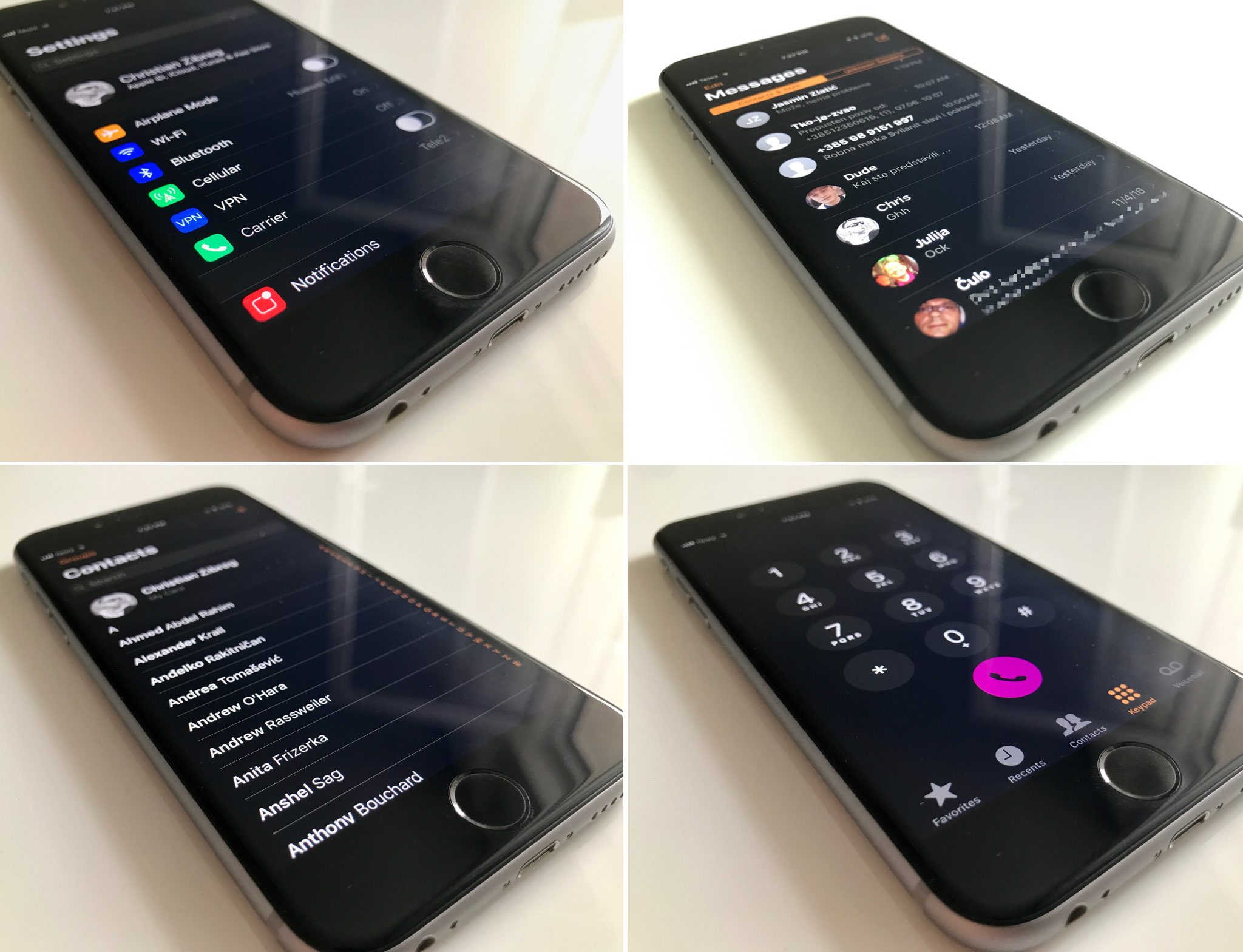
iOS 11 Smart Invert
На самом же деле, это просто инверсия цвета. Раньше она тоже была, но теперь добавилась еще одна и называется она «Смарт-инверсия».
Если кто не знает, этот режим сделан для людей, которые имеют проблемы со зрением и таким образом, они могут лучше работать с телефоном.
В отличие от обычной инверсии, когда меняются абсолютно все цвета, теперь прежними остаются изображения, медиафайлы и некоторые программы.
На практике, сначала всё выглядит весьма клево и необычно, но толку от этого не так много, ведь многие элементы по прежнему получают реверсию цветов и мы получаем то, что здоровому человеку не нужно.
Как включить/выключить «смарт-инверсию» цвета на Айфоне?
Если же вам всё еще интересно и хочется попробовать так называемую черную тему, то я с удовольствием вам расскажу, как именно это можно сделать.
В любом случае, всегда успеете отключить, так что переживать не стоит, просто следуем таким шагам:
-
заходим в Настройки — Основные — Универсальный доступ;

Основные — Универсальный доступ
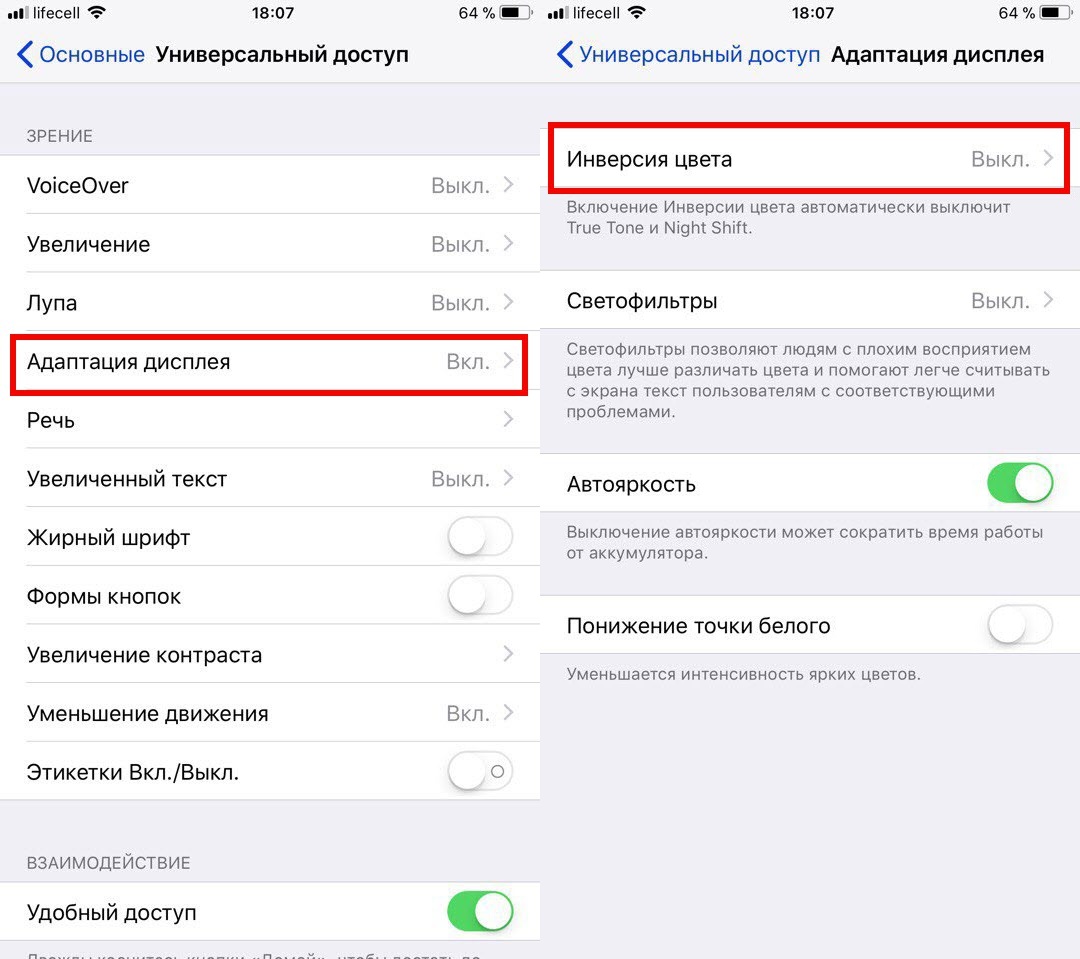
Адаптация дисплея — Инверсия цвета
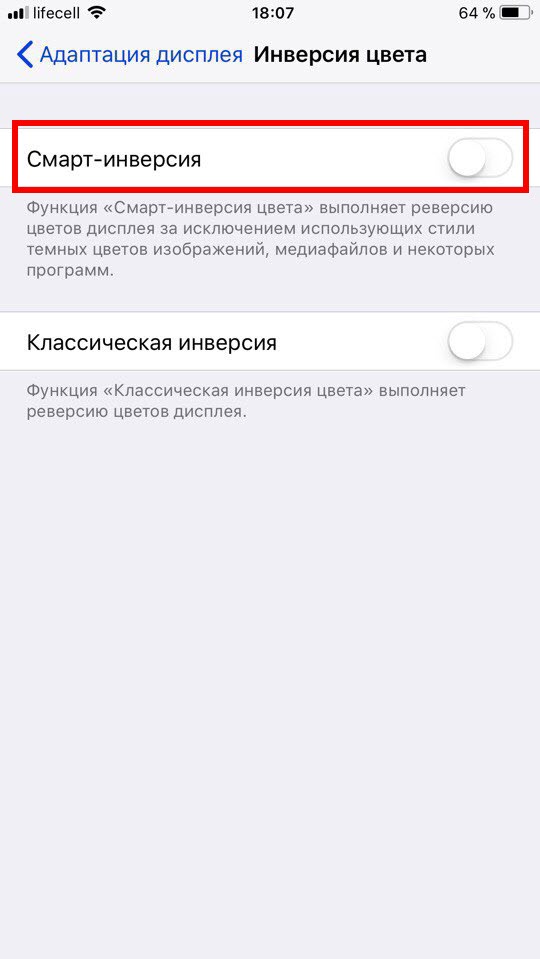
Смарт-инверсия
Вот и всё, теперь на вашем iPhone, где есть iOS 11, примерно таким образом можно попробовать установить черную тему. Таким же образом всё выключается.
Будем надеяться, что в будущем Apple создаст настоящим темный режим. Ведь всем надоело постоянно один и тот же интерфейс меню, хочется попробовать что-то нового.
Guide-Apple
Как сделать темную тему на iPhone 5s, 6, 6s, 7 и новее?
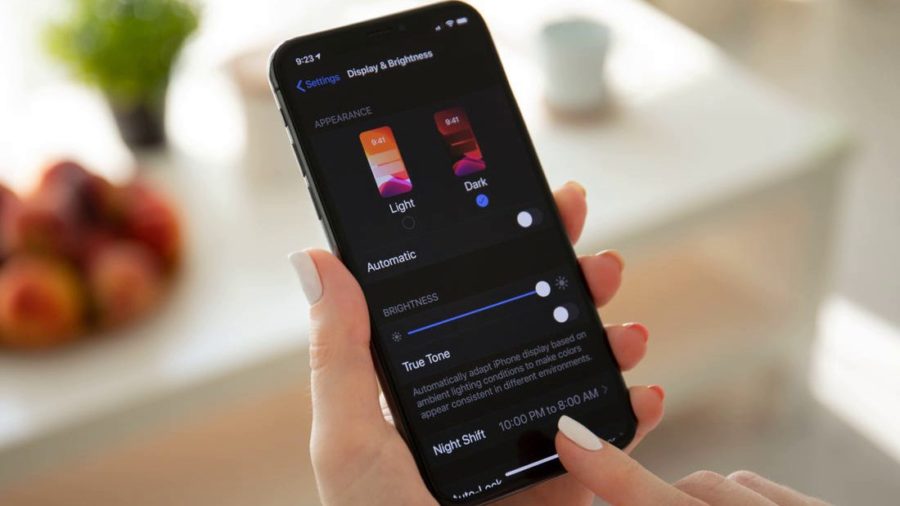
С появлением новой операционной системы iOS 13, миру была представлена долгожданная темная тема.
Она весьма крутая и поэтому, практически каждый владелец iPhone пользуется ей на своем устройстве.
Сегодня мы попробуем разобраться, как сделать черный режим на iPhone 5s, 6, 6s, 7 и более новых версиях.
Как включить черный режим на Айфоне?
Сразу могу огорчить владельцев iPhone 5s, iPhone 6 и iPhone 6 Plus. Последняя доступная операционная система для этих моделей — это iOS 12.4.6.
Новую фичу под названием Dark Mode представили вместе с iOS 13, а она доступна для установки начиная с iPhone 6s.
Если ваше устройство входит в круг поддерживаемых девайсов, то продолжаем разбираться с активацией нового режима.
Ищем в Настройках
Этот способ самый длинный, но благодаря ему вы сможете получить доступ к более гибкой настройке Черной темы.
Давайте сперва, где всё находится:
- нажимаем на Настройки;
- находим пункт Экран и яркость;
- вам нужен раздел Оформление, где выбираем Светлое или Темное.
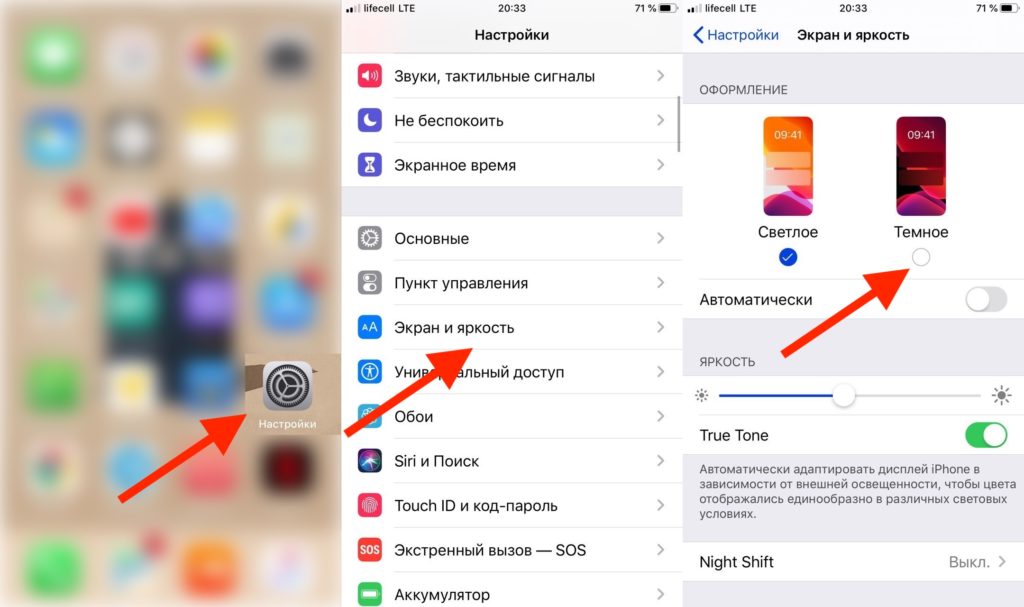
Только здесь можно найти весьма важный ползунок Автоматически, где открываются опции От заката до рассвета или Настройка расписания.
Через Пункт управления
Этот вариант является самым быстрым и удобным для абсолютно каждого пользователя.
Его суть заключается в том, что вы добавляется кнопку включения/выключения темного режима на Панель управления.
Примерно таким образом:
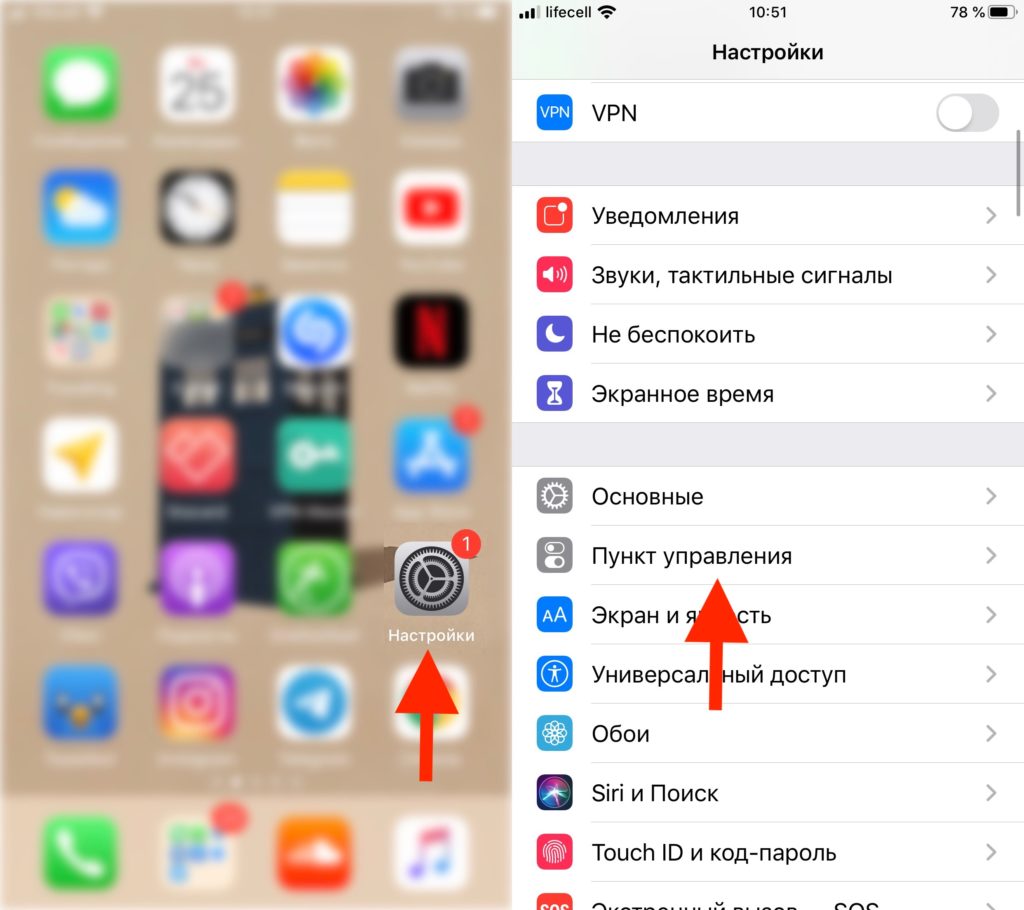
- нажимаем Настроить элементы управления;
- ищем и нажимаем на зеленый Плюс, напротив текста «Темный режим».
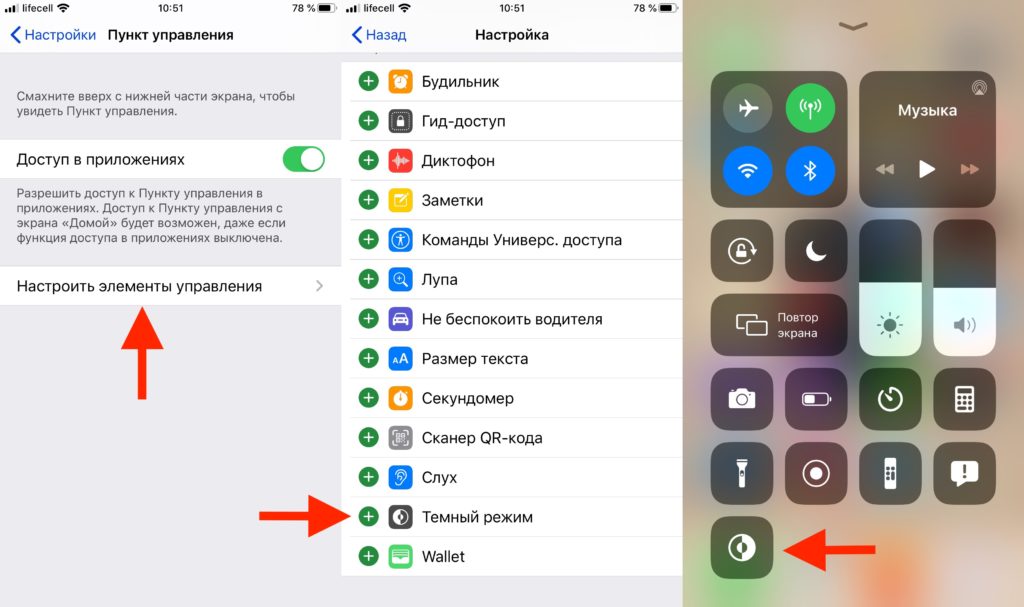
Если захотите убрать данную кнопку из Панели управления, просто проследуйте тем же шагам и затем удалите её из списка нажав минус.
Используем Регулировку яркости
Если первой способ не по душе, можно воспользоваться вторым методом, просто использовав Регулировку яркости.
Знаю, что она тоже находится на Панели управления. Думаю этот факт только упростит вам задачу.
Вот как обстоят дела:
- открыв Центр управления, зажимаем пальцем кнопку Регулировку яркости используя Haptic Touch (или 3D Touch);
- внизу слева можно найти необходимую кнопку Оформление Светлое/Темное.
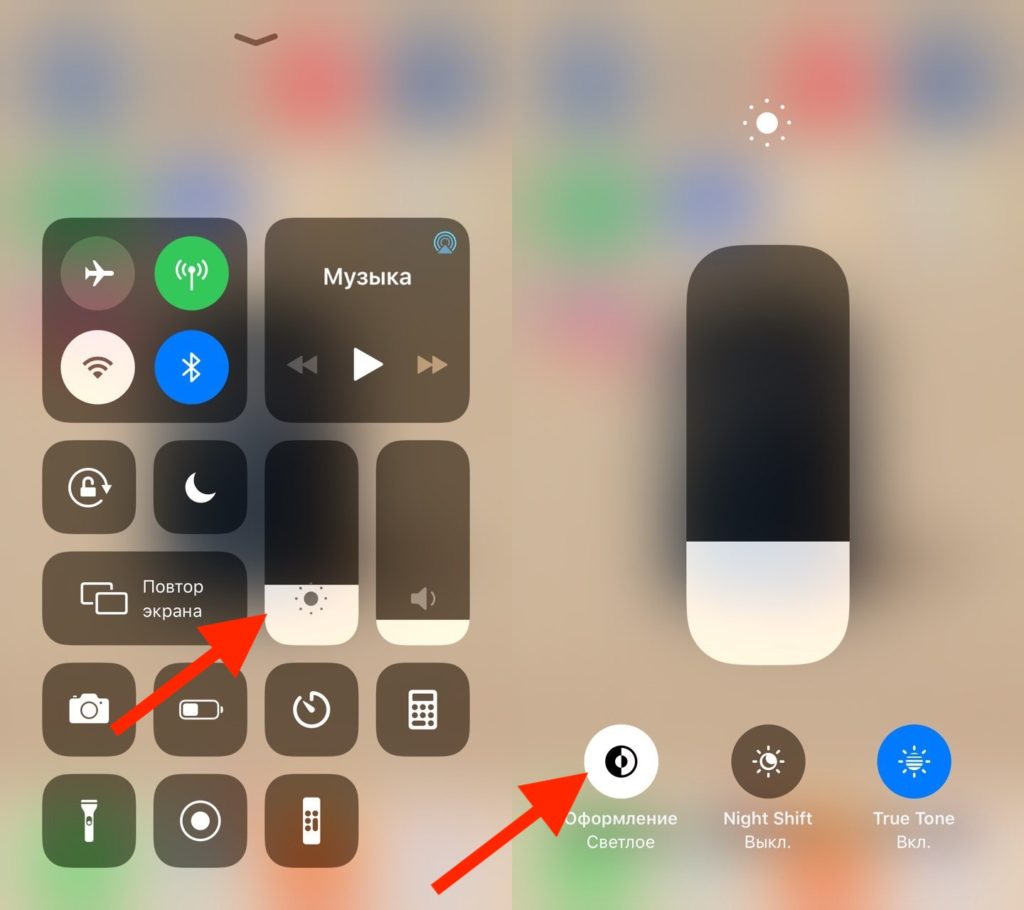
Активировав данную опцию, начинайте знакомится с темными тонами меню и приложений.
Guide-Apple
Как включить/выключить темную тему на iOS 13?
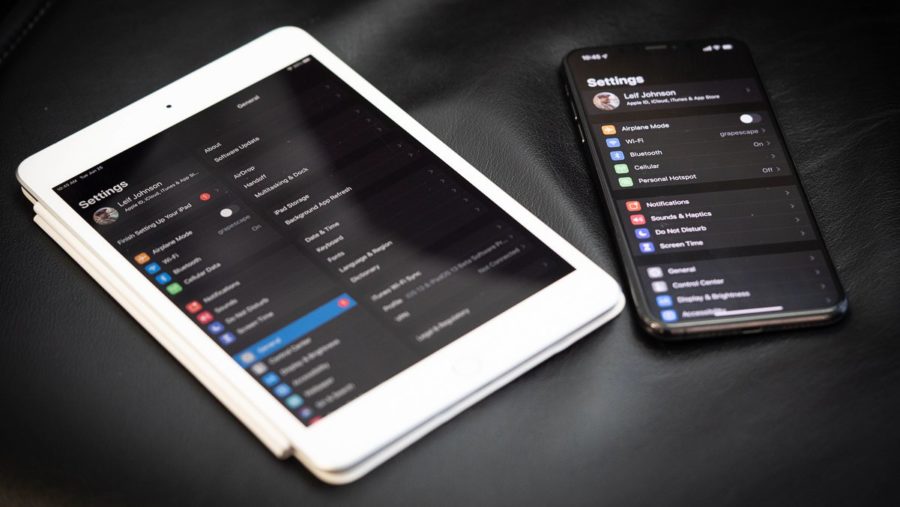
Много лет, фанаты Apple просили о темной теме и вот это случилось — компания представила темное оформление на презентации iOS 13.
Больше никаких пародий, вроде инверсий цвета. Сегодня вы сможете включить черную тему на своем iPhone или iPad и я расскажу, как это можно сделать в пару нажатий.
- Как поставить черную тему на iOS 13?
- Добавляем кнопку на Пункт управления
- Через Регулировку яркости
- Через Настройки
Как поставить черную тему на iOS 13?
Когда вы впервые увидите, какую работу проделала Apple, то будете очень удивлены, ведь всё смотрится просто невероятно. Мы очень это ждали и вот эта функция появляется в новой версии iOS.
Есть три способа поставить темное оформление на вашем устройстве и сейчас я опишу каждый из них.
Добавляем кнопку на Пункт управления
В этом варианте, вы сможете получить самый быстрый способ к переключению Темного режима в iOS 13.
Делаем такие шаги:
-
нажимаем на Настройки и заходим в Пункт управления;
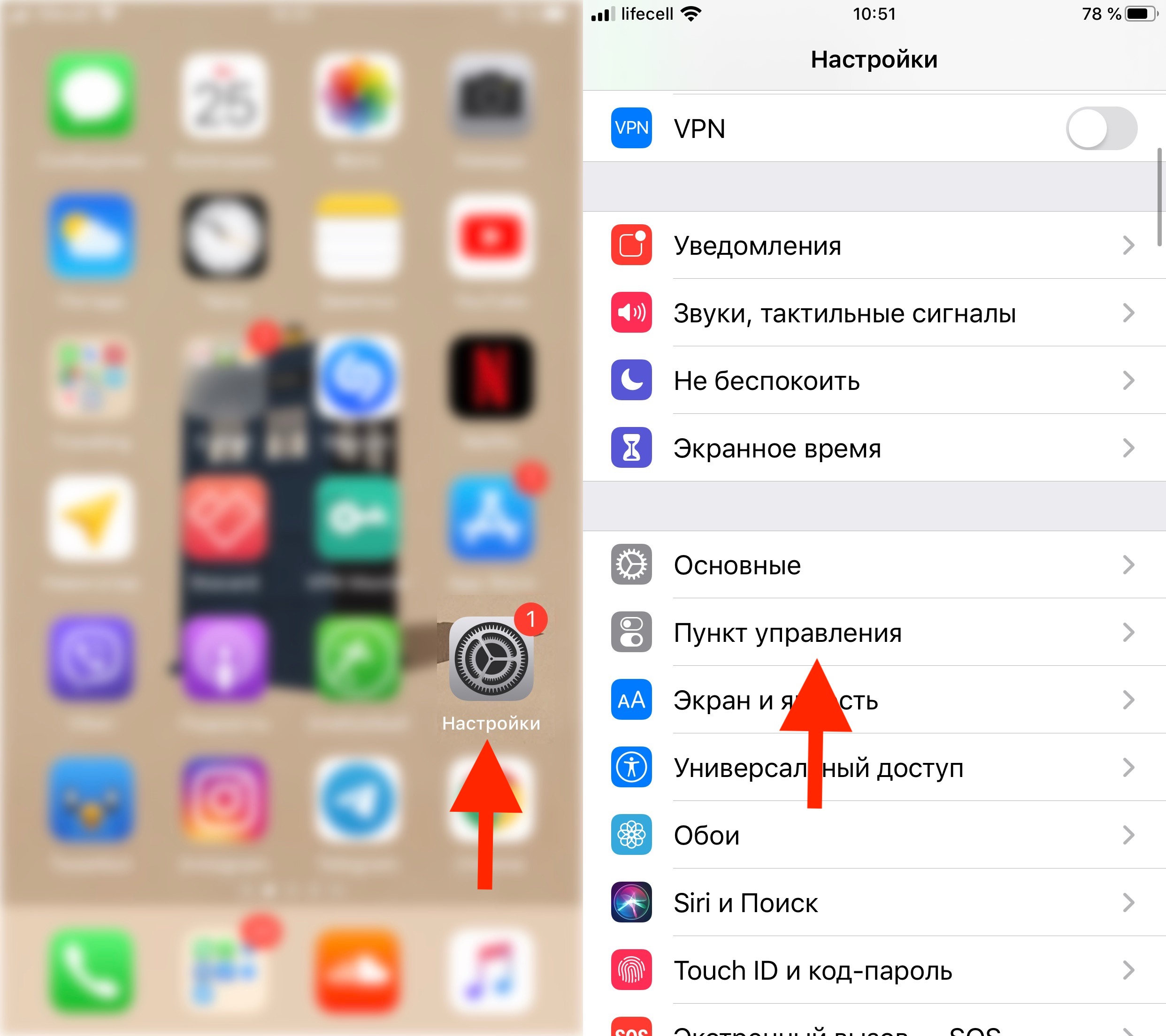
Настройки — Пункт управления
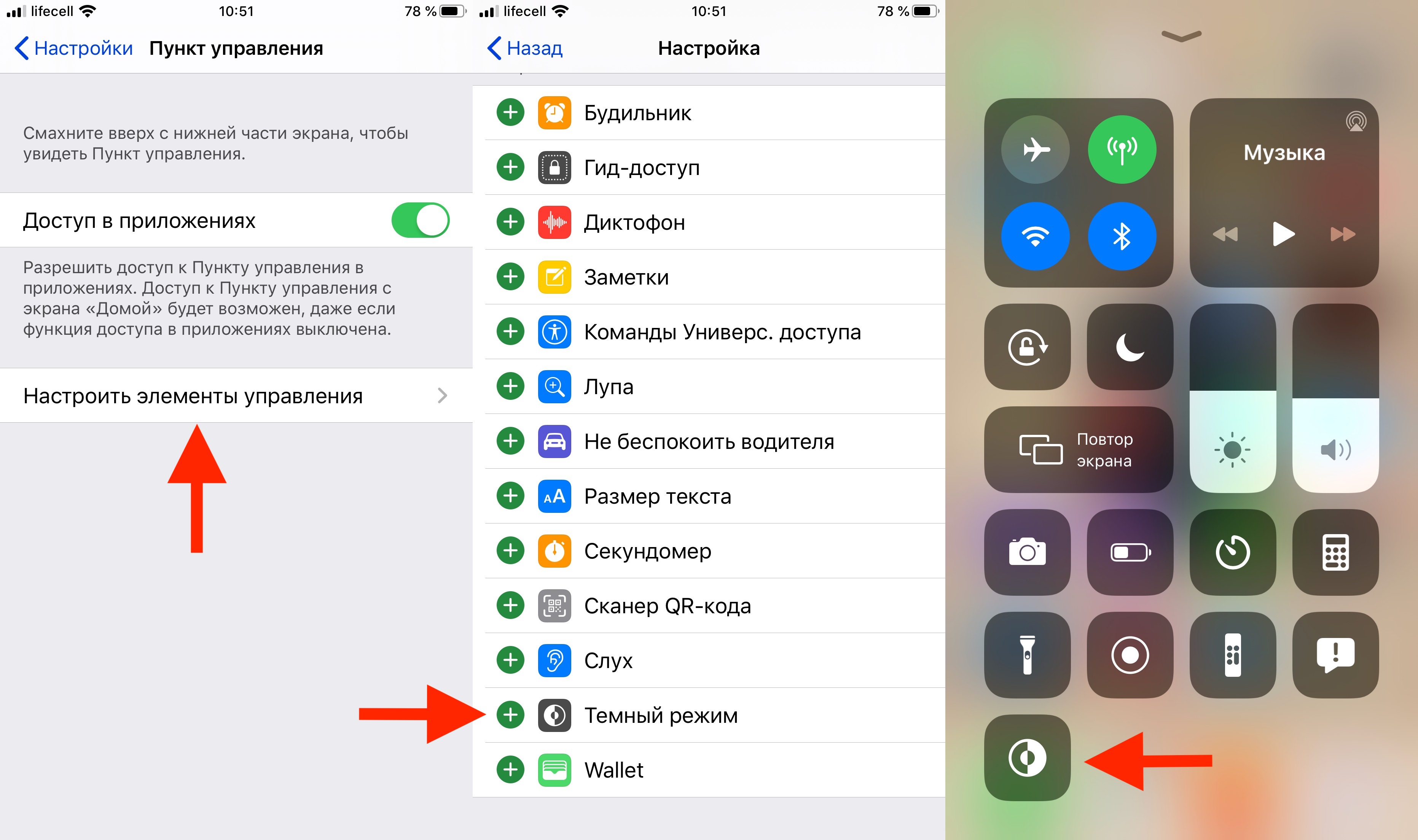
Настроить элементы управления — Плюсик напротив «Темный режим»
Как ни крути, а в этом способе вы сможете получить полный контроль над данной фичей в самом удобном виде.
Через Регулировку яркости
Самый быстрый способ именно через центр управления. Вам нужно сделать всего три движения и всё готово.
Просто следуем такой инструкции:
- открываем Центр управления и зажимаем на Регулировке яркости используя 3D Touch;
- слева внизу видим опцию Оформление Светлое, которое и нужно нажать.
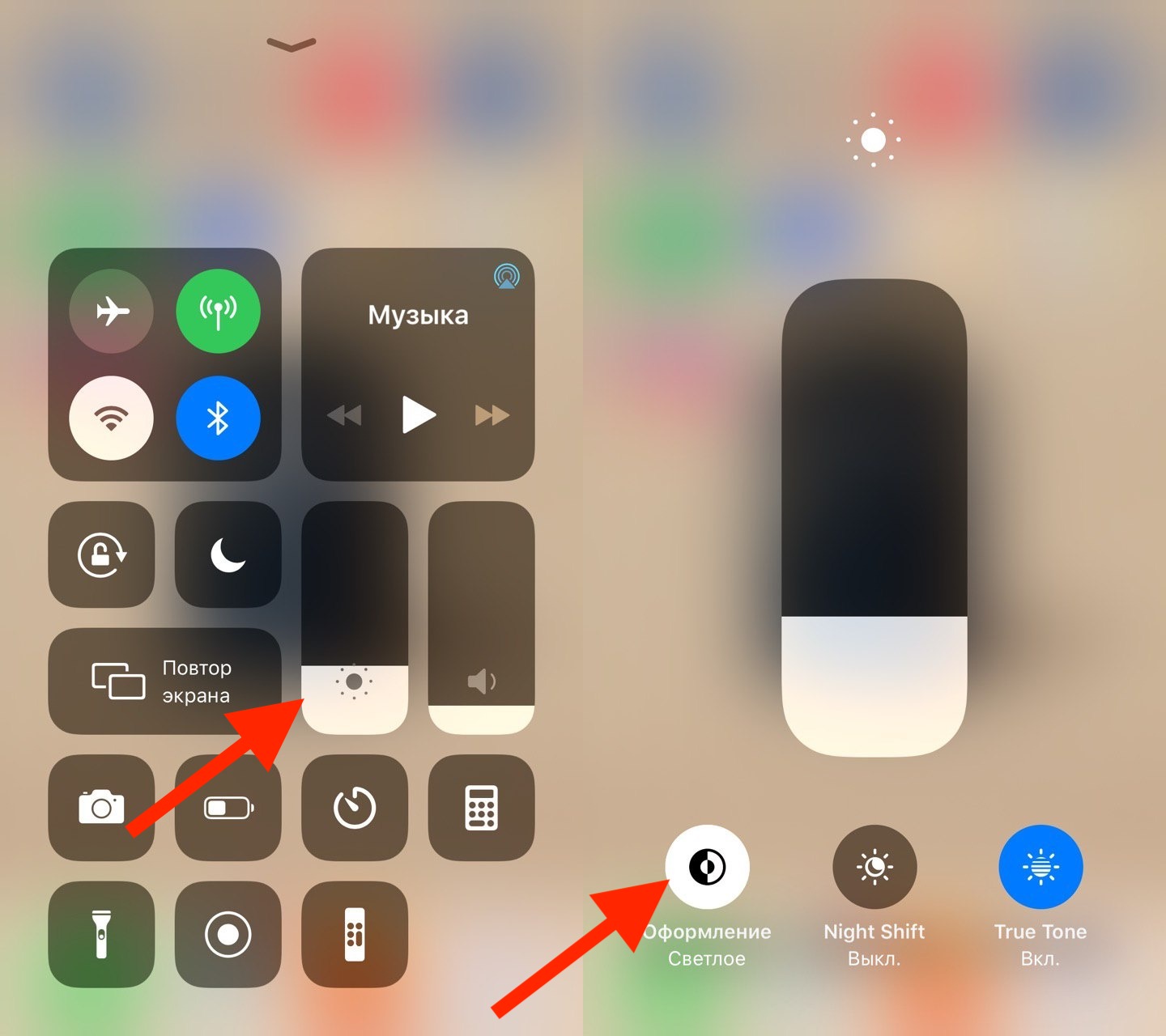
Зажимаем на Регулировки яркости — Оформление Светлое
Теперь заходите во все стандартные программы и вы увидите темные тона, которые не могут не радовать.
Через Настройки
Второй вариант немного дольше и он реализован при помощи Настроек. Здесь придется сделать на пару шагов больше.
- переходим в Настройки;
- пролистав немного вниз, нажимаем Экран и яркость;
- выбираем опцию Темное в разделе Оформление.
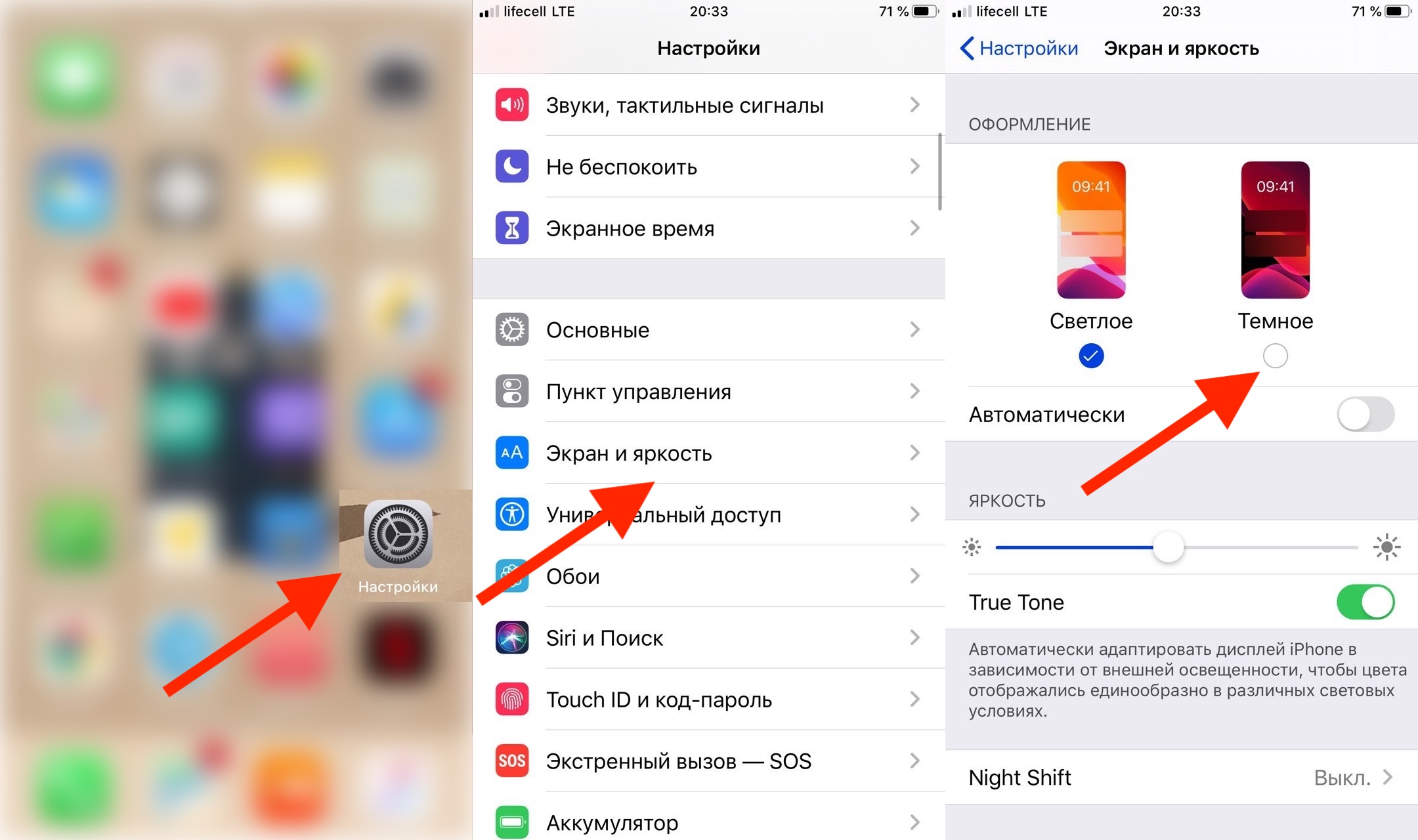
Настройки — Экран и яркость — Темное
Вот по сути и все варианты, как вы можете включить черную тему на своем «Айфоне» или «Айпаде». Сложного ничего нет, просто выбираем инструкцию и следуем ей.
Дополнительная информация
Хочется добавить несколько моментов, которые наверняка вам будет интересно знать, ведь она касается сегодняшнего топика.
-
у темной темы появляются дополнительные настройки, если вы активируете ползунок Автоматически.
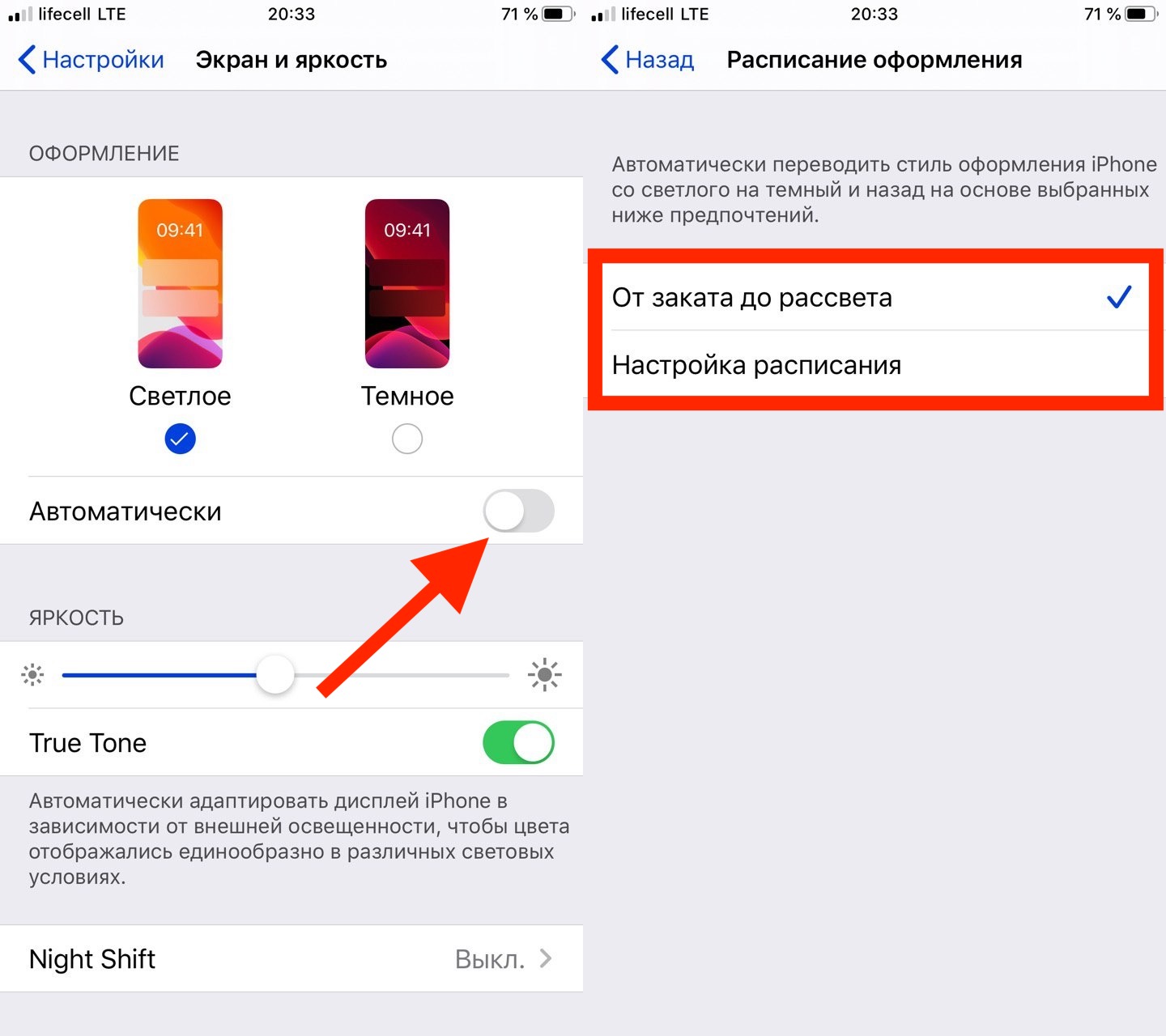
Можно сделать так, чтобы оформление самостоятельно включалось без вашего вмешательства.
Просто активируем Автоматически и выбираете опцию От заката до рассвета (когда солнце заходит, будем включатся черная тема) или Настройка расписания, где вы сами выбираете нужное время.
- в будущем, все программы будут обязаны сделать темную тему. Такие условия сделала компания Apple, чтобы всё было эстетически красиво, когда вы активируете эту фичу.
На этом пожалуй и будем заканчивать. Теперь вы знаете всю необходимую информацию, которой я хотел с вами поделится. Пишите в комментариях, будете ли вы пользоваться этой темой.
Как отключить темный режим на iPhone (пошаговое руководство)
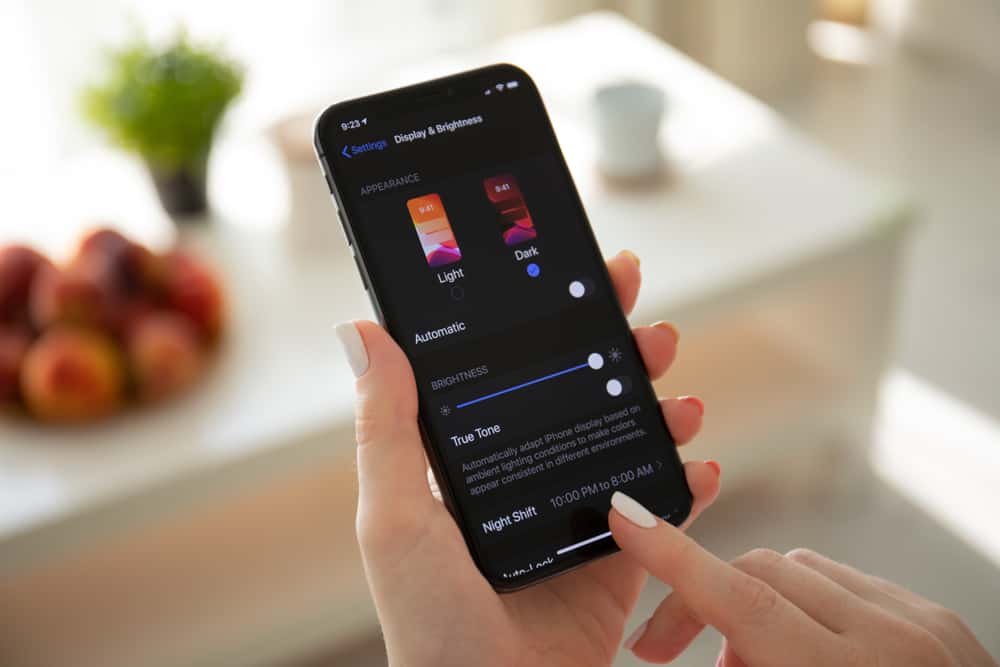
Темный режим — это функция, которую Apple включила в iPad и iPhone после iPadOS 13 и iOS 13. Эта функция популярна среди пользователей iPhone и iPad, поскольку помогает продлить срок службы батареи, особенно если ваш гаджет оснащен OLED-дисплеем. Кроме того, он предлагает отличные впечатления от просмотра, особенно в условиях низкой освещенности.
Если вы находитесь в ситуации, когда вы хотите отключить темный режим, несмотря на его многочисленные преимущества, вы будете рады узнать, что существуют различные методы, которым вы можете следовать, в том числе:
– Использование Сири
– Переход в приложение «Настройки iPhone».
– Автоматическое отключение темного режима
– Переход в центр управления
С отключенным темным режимом вы больше не столкнетесь с такой проблемой, как напряжение глаз, которое особенно часто встречается при чтении текста в хорошо освещенной комнате. Если вы хотите получить дополнительную информацию о шагах, которые необходимо выполнить, чтобы отключить темный режим на вашем iPhone, вам повезло. Это руководство познакомит вас с некоторыми подходами, которым вы можете следовать.
Кроме того, в этой статье будут изложены наиболее часто задаваемые вопросы о том, как отключить темный режим вашего iPhone. Имея это в виду, давайте начнем.
Способ № 1: используйте Центр управления
Если вам нужен практический подход к отключению темного режима, лучше всего перейти в Центр управления. Для этого метода, вот шаги, чтобы следовать.
- Откройте «Центр управления», проведя по диагонали вниз от правого верхнего угла экрана вашего iPhone.
- Нажмите пальцем на индикатор «Яркость».
- Нажмите «Включить темный режим», чтобы отключить его.
- После этого нажмите на пустую часть экрана вашего iPhone, чтобы вернуться в Центр управления.
Способ № 2: используйте Siri
Вы менее разбираетесь в технологиях и хотите простой способ отключить темный режим? Если да, то использование Siri — лучший способ отключить темный режим на вашем iPhone, потому что это просто и быстро. Шаги, которые необходимо выполнить при этом:
- Подойдите к своему iPhone и скажите: «Привет, Siri».
- После этого скажите «отключить темный режим», «отключить темный вид» или «темный режим».
- Сири ответит утвердительно, и темный режим будет отключен.
Способ № 3: перейдите в настройки
Еще один способ отключить темный режим на вашем iPhone — перейти в приложение «Настройки». Этот метод является одним из самых простых и быстрых, который вы должны рассмотреть, потому что его можно выполнить после нескольких простых шагов.
- Нажмите на «Настройки».
- Нажмите «Экран и яркость».
- Отключите темный режим, нажав «Светлый».
Метод № 4: автоматическое отключение темного режима
Если вы хотите, чтобы ваш iPhone автоматически включал и выключал темный режим в зависимости от времени суток, вам следует рассмотреть этот метод. Сделав это, ваш iPhone автоматически отключит темный режим, и вот шаги, которые вам нужно выполнить.
- Нажмите на «Настройки».
- Нажмите «Экран и яркость».
- Нажмите «Автоматически», и темный режим будет отключен днем и автоматически активирован вечером.
Чтобы установить собственное расписание для вашего iPhone для включения и выключения темного режима, вы должны нажать «Параметры»> «Пользовательское расписание».
Резюме
Нет сомнений в том, что темный режим повышает визуальную привлекательность вашего iPhone и минимизирует нагрузку на глаза, облегчая чтение. Но если вы хотите, чтобы ваш экран был немного ярче, отключение темного режима — правильный шаг. Экран вашего iPhone будет белым в соответствии с вашими предпочтениями.
Если вы не знали, как отключить темный режим на своем iPhone, этот исчерпывающий пост в блоге поможет вам выполнить следующие действия. Таким образом, вам будет намного проще использовать свой iPhone, повышая удобство работы с ним.
Часто задаваемые вопросы
Когда темный режим активирован, ваш iPhone будет отображать белый текст и темный фон. Это идеально при использовании iPhone в ночное и вечернее время. Однако ваш iPhone трудно увидеть, когда днем активирован темный режим, и лучше его отключить.
При этом помните, что только собственные приложения Apple будут поддерживать Dark Mode. Это не относится к сторонним приложениям, которые иногда отображают светлый режим, несмотря на включение темного режима. В таких ситуациях лучшее, что можно сделать, чтобы не напрягать глаза, — это автоматически настроить яркость iPhone.
Если темный режим на вашем iPhone не отключается, вам необходимо выполнить следующие действия:
1) Заходим в «Настройки».
2) Нажмите «Экран и яркость».
3) Нажмите на «Свет» и убедитесь, что «Установить автоматический режим» на «ВЫКЛ».
Кроме того, вы также можете подтвердить, что Smart/Classic Invert выключен, и вот шаги, которые необходимо выполнить при этом:
1) Запустите приложение «Настройки».
2) Перейдите в «Доступность».
3) Нажмите «Smart Invert: Classic Invert» и убедитесь, что он выключен.
Цель темного режима — минимизировать количество света, излучаемого экраном вашего iPhone, при этом обеспечивая наименьший коэффициент цветовой контрастности, необходимый для удобочитаемости. Но хотя темный режим будет активен во всех родных приложениях на вашем iPhone, он не распространяется на сторонние приложения.